
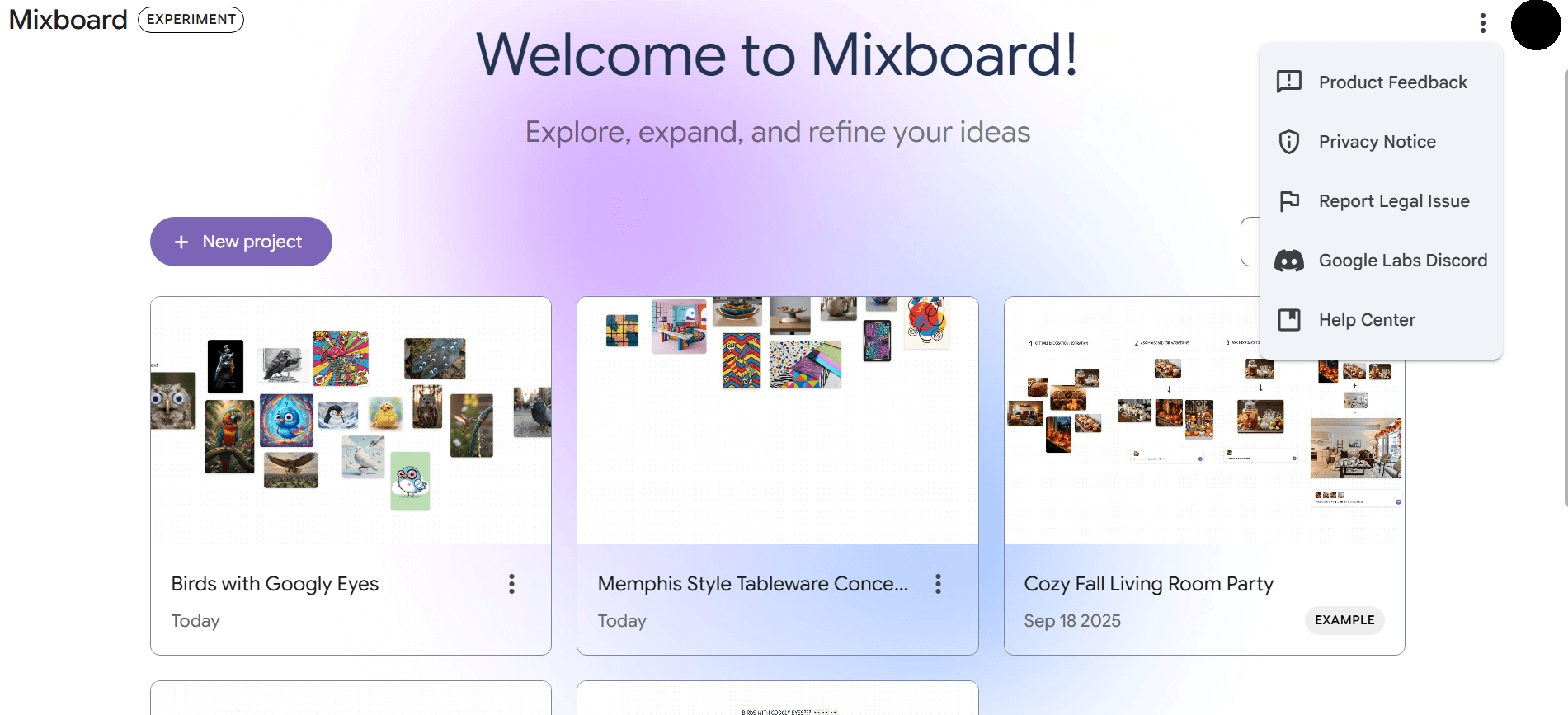
Google Mixboardとは、AIを活用してアイデアやデザインの方向性を視覚的に整理できるムードボードツールです。
本記事では、Google Mixboardとは何かをはじめ、基本的な使い方・気になる料金・日本での利用可否・商用利用できるかどうかまでを分かりやすく解説します。
これから導入を検討している方は、ぜひ参考にしてください。
Google Mixboardとは?できることと特徴
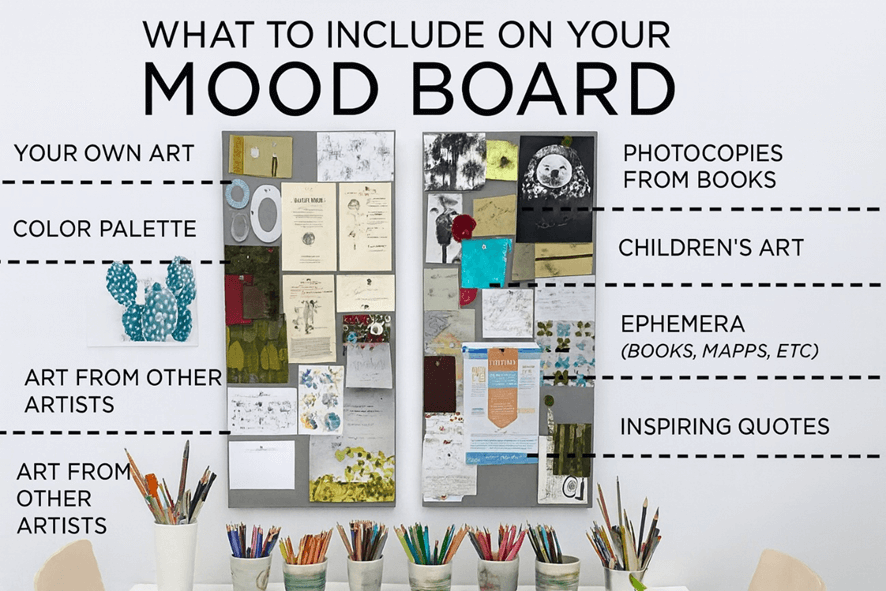
Google Mixboardは、アイデアやコンセプトを視覚的に整理・共有できるAI搭載のムードボード作成ツールです。
この章では、Google Mixboardで具体的に何ができるのか、どんな人・用途に向いているのかを分かりやすく解説します。
Google Mixboardでできること一覧
Google Mixboardは、「アイデアを視覚的にまとめたい」「デザインの方向性を短時間で共有したい」といったニーズに応える、AI搭載のムードボード作成ツールです。
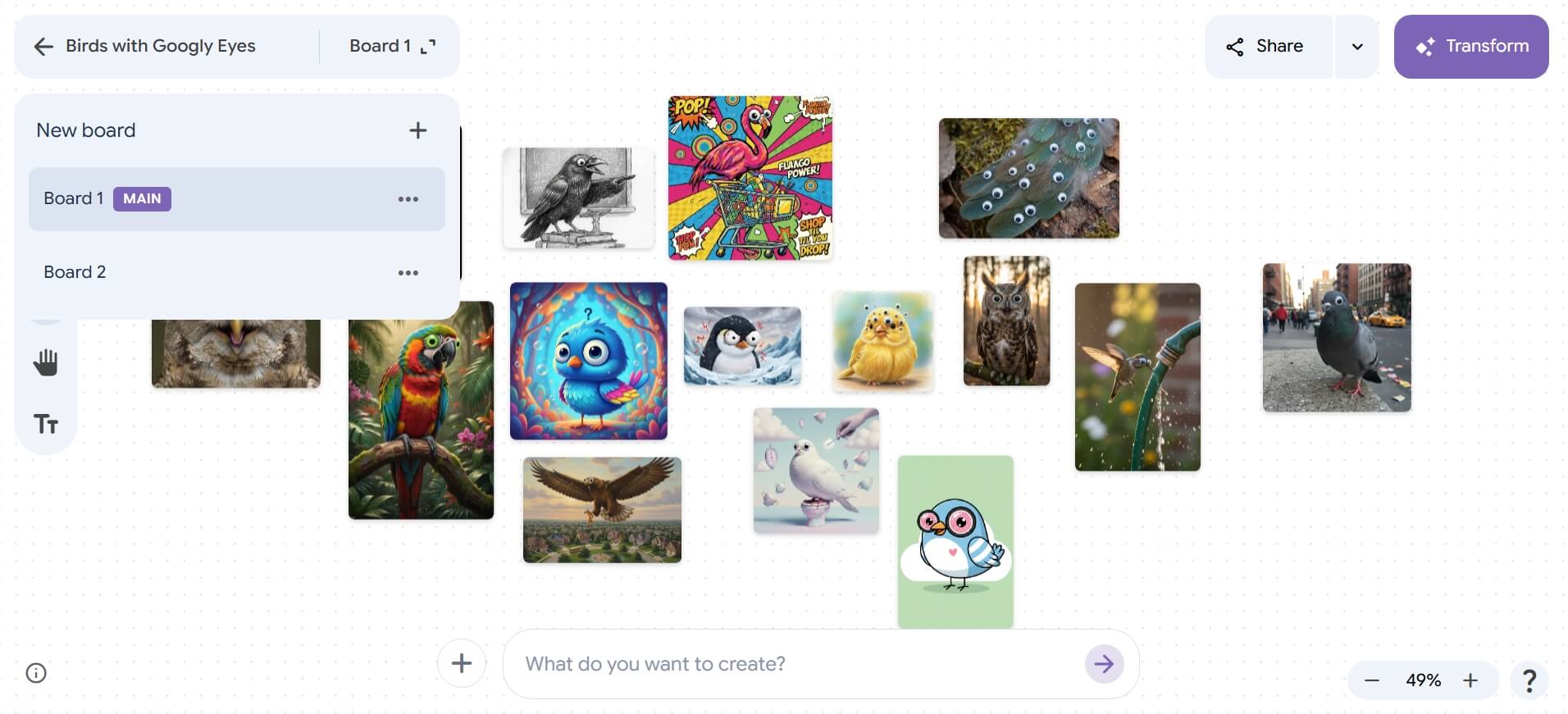
画像生成・編集・整理・共有までを一つの画面で完結できるため、デザイン初心者からプロまで幅広く活用されています。
以下では、Google Mixboardでできる主なことを分かりやすくまとめました。
| 機能カテゴリ | できること | 活用シーン例 |
|---|---|---|
| コンセプト整理 | 画像・テキストを自由に配置してアイデアを可視化 | 企画立案 デザイン初期の方向性整理 |
| 画像一括生成 | テキスト指示から複数の画像案を同時生成 | アイデア出し 雰囲気の比較検討 |
| 画像編集 | 自然文で雰囲気変更・背景差し替え・部分修正 | 微調整 トーン統一 |
| コラージュ・統合 | 複数画像を並べて比較・良い部分を組み合わせ | A案・B案の統合 新案作成 |
| 提案用ボード作成 | 画像+説明文を同一ボードで整理 | クライアント提案 社内共有 |
| 共有 | リンク共有 | チーム確認 外部共有 |
Google Mixboardが向いている利用シーン
Google Mixboardは、完成されたデザインや画像を作るためのツールというよりも、アイデアを広げ、整理し、方向性を決めるためのツールとして力を発揮します。
ここでは、Google Mixboardが特に向いている代表的な利用シーンを分かりやすくまとめました。
| 利用シーン | 向いている理由 | 具体例 |
|---|---|---|
| デザイン初期検討・ラフ作成 | 複数案を一気に出して比較できる | Webデザイン 広告 バナー |
| コンセプト・世界観検討 | 抽象的なイメージを可視化しやすい | 商品・サービス キャンペーン企画 |
| ムードボード作成 | 生成・編集・整理を1画面で完結 | ブランド インテリア イベント |
| ブレインストーミング | 発想しながら即ビジュアル化できる | 企画会議 アイデア出し |
| 高速な試作・方向性確認 | 叩き台を素早く量産できる | ビジュアル検証 トーン確認 |
| チーム・クライアント共有 | 視覚的に認識を揃えやすい | 初期提案 認識合わせ |
他の画像生成AI・ムードボードツールとの違い
Google Mixboardは、Pinterestや一般的な画像生成AI、Canvaなどとは、目的そのものが異なるツールです。
| ツール | 主な目的 | 得意なこと | Google Mixboardとの違い |
|---|---|---|---|
| インスピレーション収集 | 既存画像の保存・閲覧 | 生成・編集・派生は不可 | |
| 画像生成AI(単体) | 画像の生成 | 高品質な画像を作る | 比較・整理は別作業 |
| Canva | デザイン制作 | レイアウト・文字組み | 完成品向け |
| Google Mixboard | 発想・検討・整理 | 生成+比較+編集 | 思考支援に特化 |
さらに、Google Mixboardの特徴の一つが、自然言語による編集・派生が前提のワークフローです。画像を見ながら言葉で指示し、その場で修正や再生成、類似案の作成ができます。
完成品を作るためのツールではなく、アイデアを探索・比較・洗練する環境である点が、他の画像生成AIやムードボードツールとの最大の違いです。
Google Mixboardは日本で利用できる?対応環境と注意点
Google Mixboardを使うにあたって、まず確認しておきたいのが「日本から問題なく利用できるのか」「特別な環境が必要なのか」という点です。
この章では、Google Mixboardの日本での利用可否をはじめ、対応言語や推奨ブラウザなど、事前に知っておきたい注意点を分かりやすく解説します。
Google Mixboardは日本から利用可能か
結論から言うと、Google Mixboardは現在、18歳以上であれば日本から問題なく利用可能です。
Google Labsの公式ヘルプには、以下のように明記されています。
We’re working to bring Mixboard to as many people as possible. Find a list below of supported languages, as well as countries and territories where Mixboard is currently available to users ages 18+.
訳:私たちはできるだけ多くの人に Mixboard を届けるために取り組んでいます。以下には、Mixboard が現在18歳以上のユーザー向けに利用可能な言語および国・地域の一覧があります。
出典:Google Labs Help
ここでは、利用可能な国・地域の一つとして、日本が挙げられています。
一方で、Google MixboardはGoogle Labsで提供されている実験的(Experimental)なサービスという位置づけです。そのため、機能や提供条件が今後変更される可能性もあります。
安心して使い続けるためにも、利用開始時や運用中には、Google公式発表などの最新情報を定期的に確認することをおすすめします。
対応言語と日本語での使い勝手
Google Mixboardの公式な対応言語は、2026年1月時点では英語のみとなっています。
実際、画面表示(UI)や操作メニュー、案内文は英語表記が基本です。
日本語でのプロンプト入力自体は利用できますが、日本語で使う場合は、プロンプトの書き方が生成結果に影響しやすい点には注意が必要です。
たとえば、以下のような工夫がおすすめです。
- 色
-
「青」ではなく「くすみブルー」「ネイビー」など具体的に書く
- 雰囲気
-
「おしゃれ」より「北欧・ミニマル・温かい照明」など要素を明確にする
- 用途
-
「バナー用」「SNS投稿用」「商品企画のムードボード」など目的を伝える
- 構図・形
-
「俯瞰」「正面」「余白多め」など視点やレイアウトを指定する
このように指示内容を具体化することで、日本語プロンプトでも狙いに近い結果を得やすくなります。
公式には英語対応が前提ですが、日本語でも十分に実用レベルで使える点は、安心できるポイントと言えるでしょう。
推奨ブラウザ・必要な利用環境
Google Mixboardは、Google Labs上で提供されているWebアプリです。専用ソフトのインストールは不要で、ブラウザから公式ページにアクセスし、Googleアカウントでログインすればすぐに利用できます。
Google Mixboardは実験的なLabsプロジェクトのため、公式サイトで「このブラウザを推奨」と明確に指定されていません。ただし、GoogleのWebサービス全般では、主要ブラウザの最新バージョンでの利用が前提になるケースが多いです。
たとえば Gmail の公式ヘルプには次のように記載があります。
Gmail は一般的なブラウザ(Chrome、Firefox、Safari など)で使用できます。
出典:Gmail ヘルプ
スマートフォンでの利用については、公式でサポートしているという発表はまだ出ていません。また、Mixboardは広いキャンバス上で画像を並べたり比較したりするツールのため、画面サイズの大きいPCのほうが操作しやすいという特徴もあります。
そのため、PCのGoogle Chromeを最新版に更新して使うのが最もトラブルを避けやすい選択肢です。
Google Mixboardの使い方|基本操作の流れ
Google Mixboardの使い方は、大きな流れを理解してしまえば難しくありません。
この章では、Google Mixboardを初めて使う人でも迷わないように、操作の流れをステップごとに分かりやすく解説します。
Google Mixboardの始め方(アクセス〜初期設定)
Google Mixboardは、特別なソフトをインストールする必要がなく、ブラウザからすぐに使い始められるのが特徴です。
ここでは、初めての方でも迷わないように、アクセスから初期設定までの流れを順番に解説します。
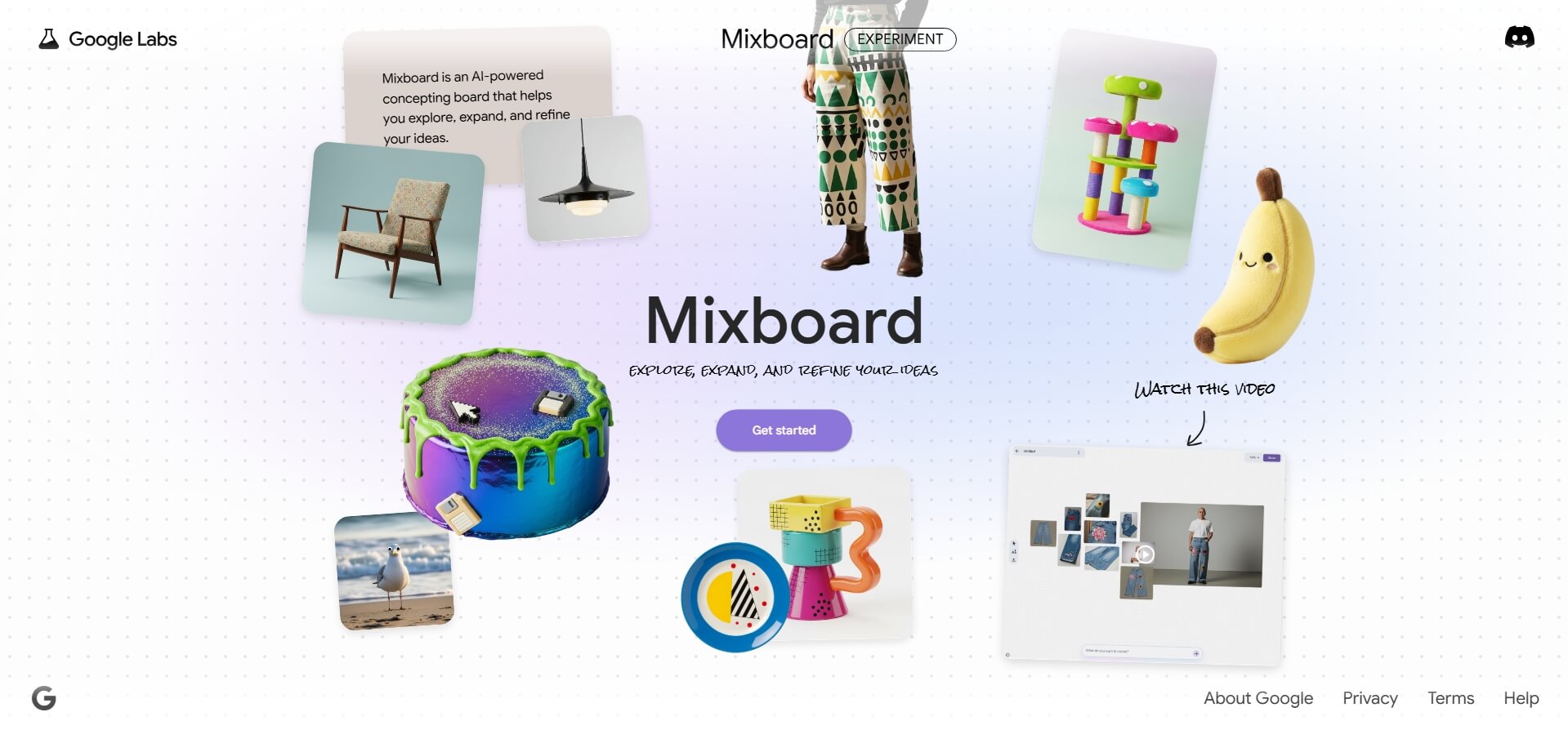
まずは、Google Labs内にあるGoogle Mixboardの公式ページへアクセスします。公式ページを開くと、トップ画面に「Get started」というボタンが表示されるので、これをクリックしてください。
次に、Googleアカウントでログインします。普段GmailやGoogleドライブなどで使っているアカウントがあれば、新たにアカウントを作成する必要はありません。
「+ New project」というボタンをクリックしてください。
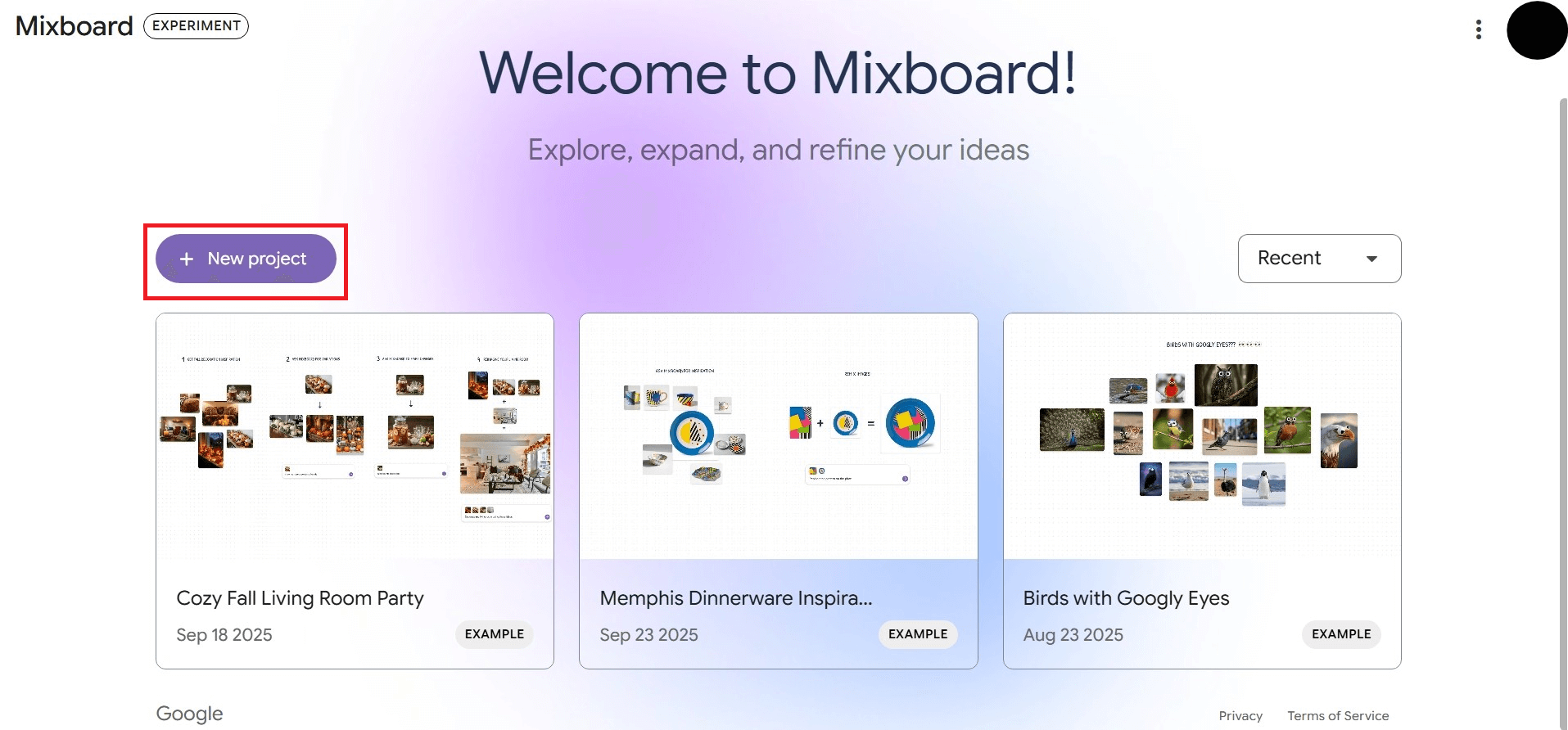
「+ New project」というボタンをクリックすると、新しいボード(プロジェクト)を作成する画面が表示されます。
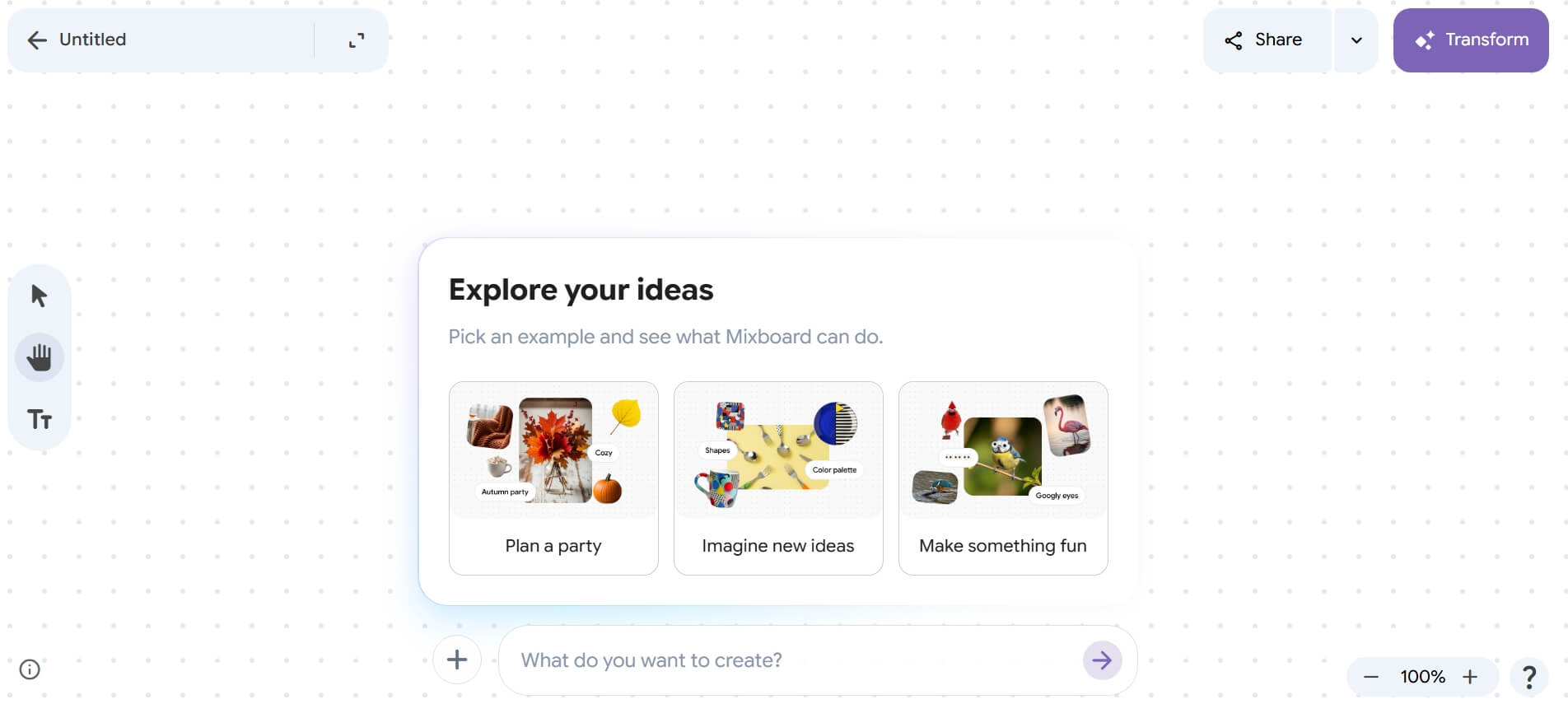
新規ボードの作成方法
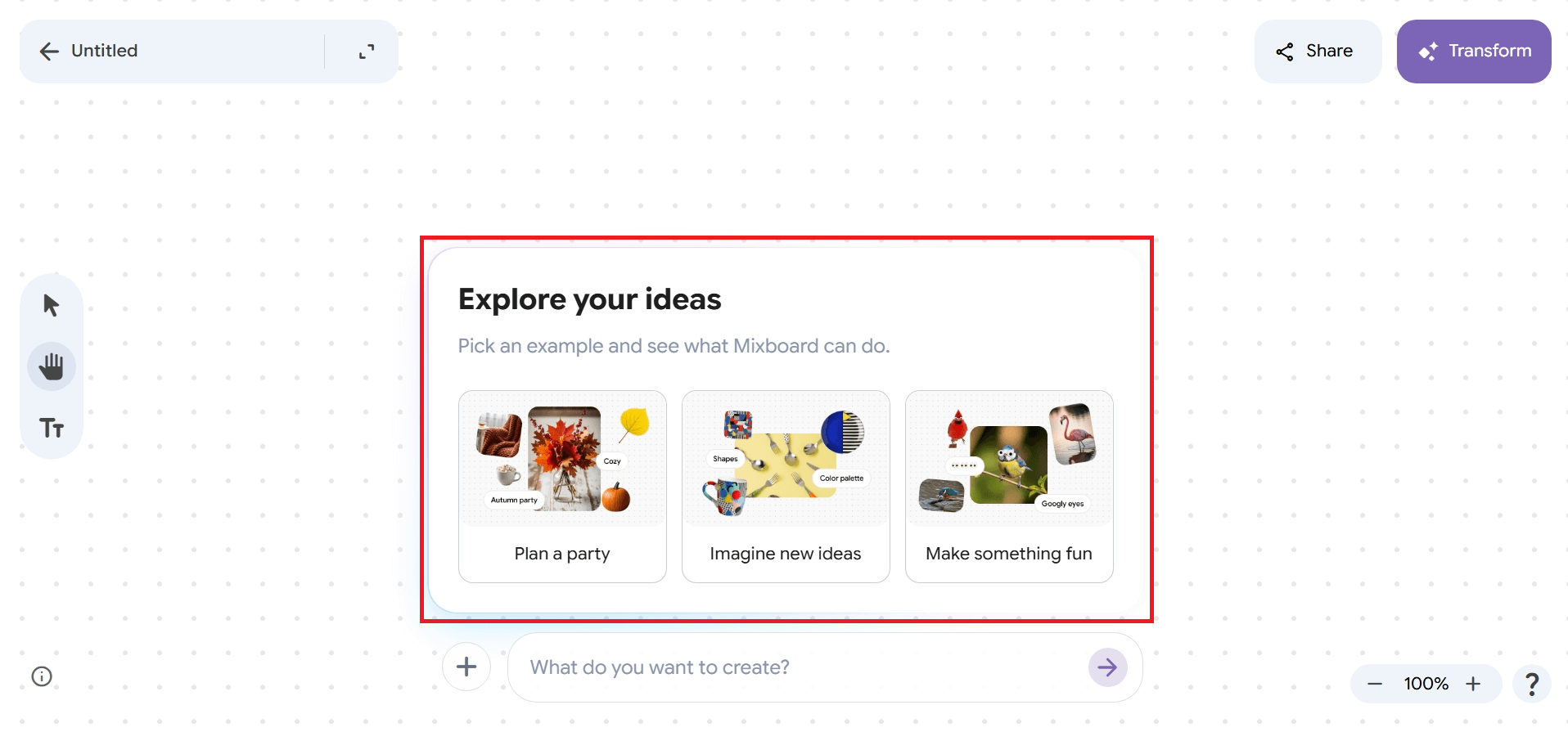
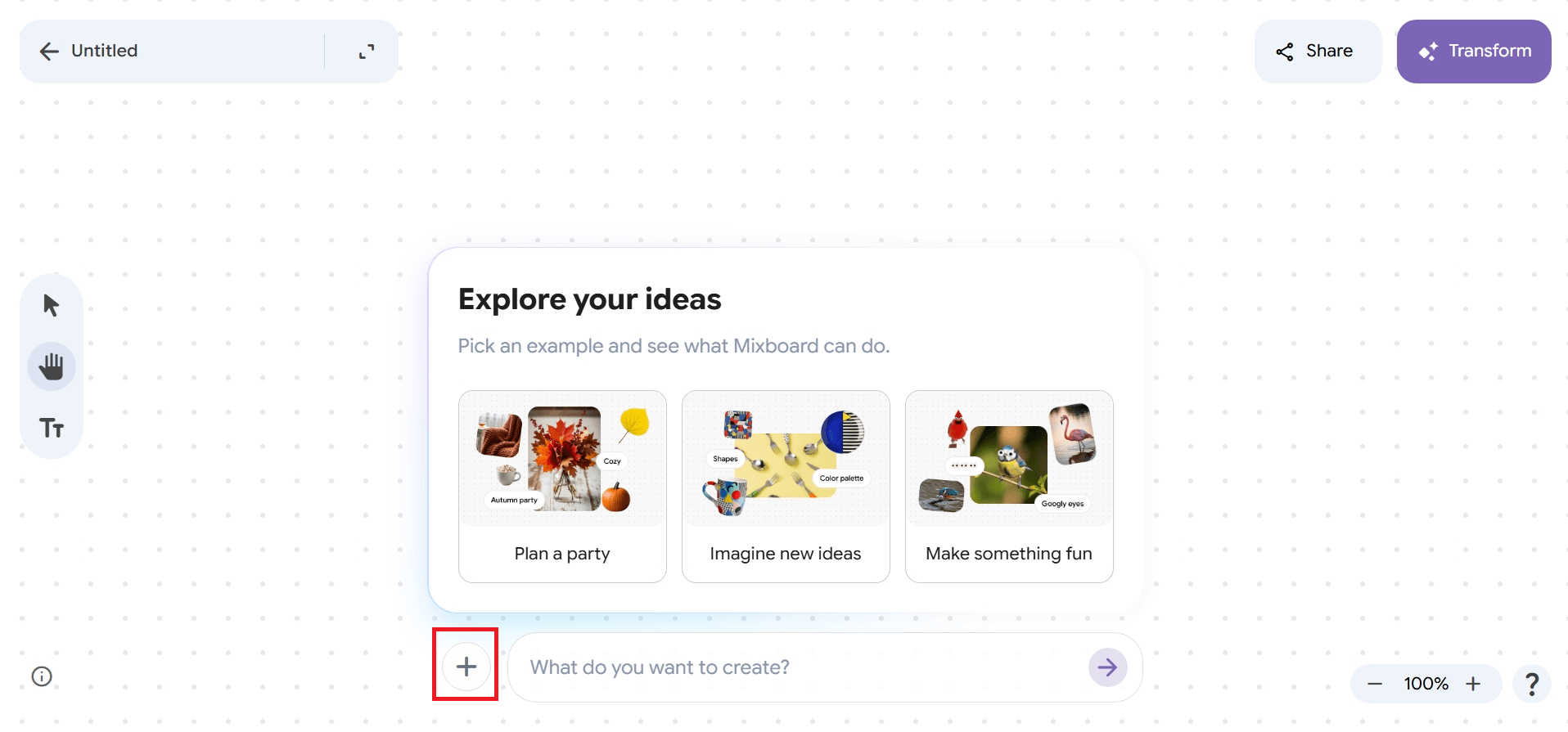
Google Mixboardでは、主に次の3つの方法でボードを作成できます。
- テンプレートから開始
-
あらかじめ構成されたボードを使う方法です。

- 画像をアップロードしてアイデア展開
-
作りたいイメージやコンセプトに合った画像をアップロードし、AIに画像を新たに生成させながらボードを作っていく方法です。
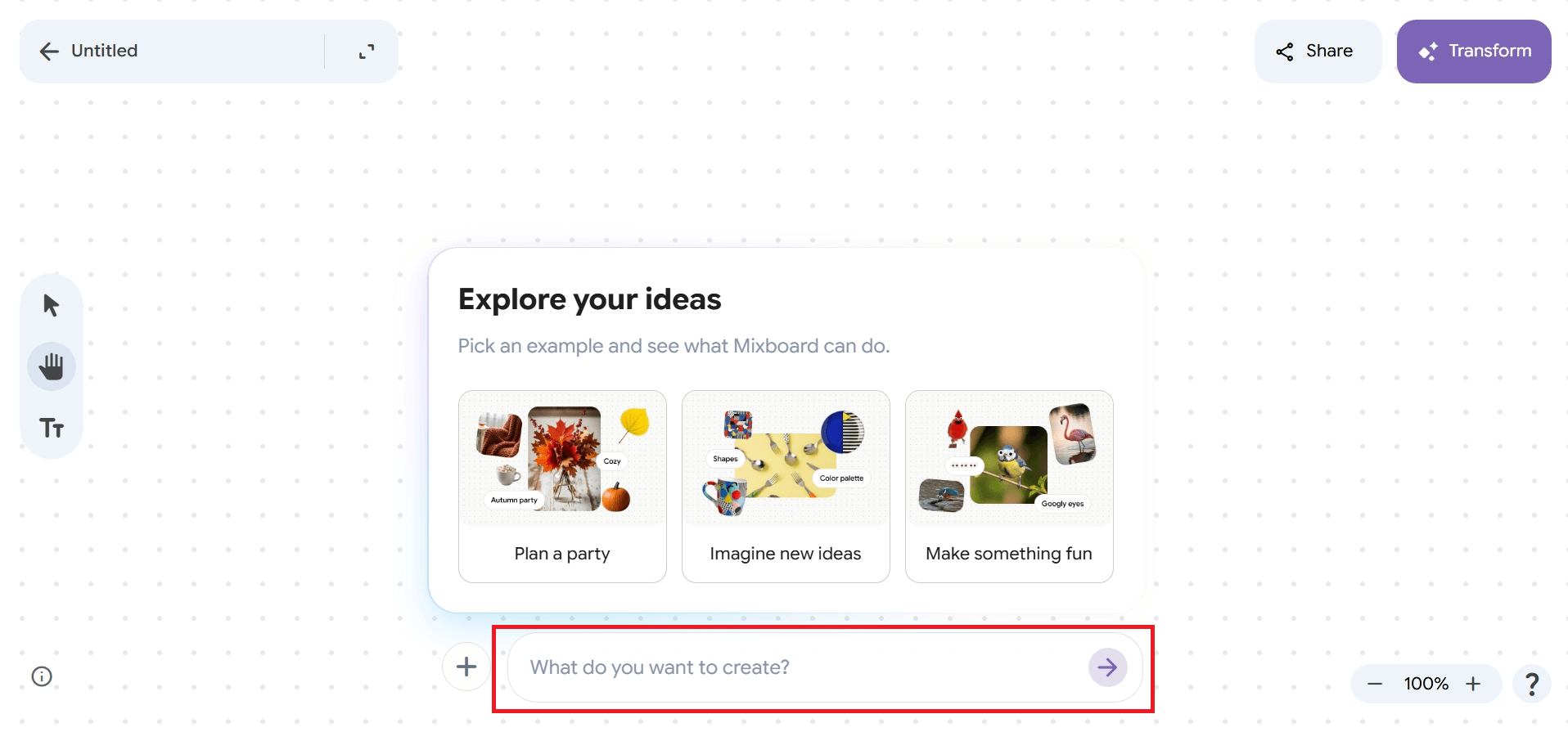
- テキストプロンプトを入力してゼロから作成
-
作りたいイメージやコンセプトを文章で入力し、AIに画像を生成させながらボードを作っていく方法です。
生成から編集までの基本操作
Google Mixboardの基本操作は「テキストで方向性を伝える → 画像をまとめて出す →良い案を起点に増やす →言葉で直す →ボード上で整理する」という流れです。
ここでは、テキストプロンプトを入力してゼロから作成する方法を用いて解説します。
まずは、作りたいテーマやイメージをテキストで入力します。
たとえば、次のような内容がプロンプトの出発点になります。
- 部屋の雰囲気(例:北欧・ナチュラル・落ち着いたトーン)
- 広告・バナーのイメージ(例:冬のセール、上品、余白多め)
- 商品・イベントの世界観(例:夏祭り、和モダン、あたたかい照明)
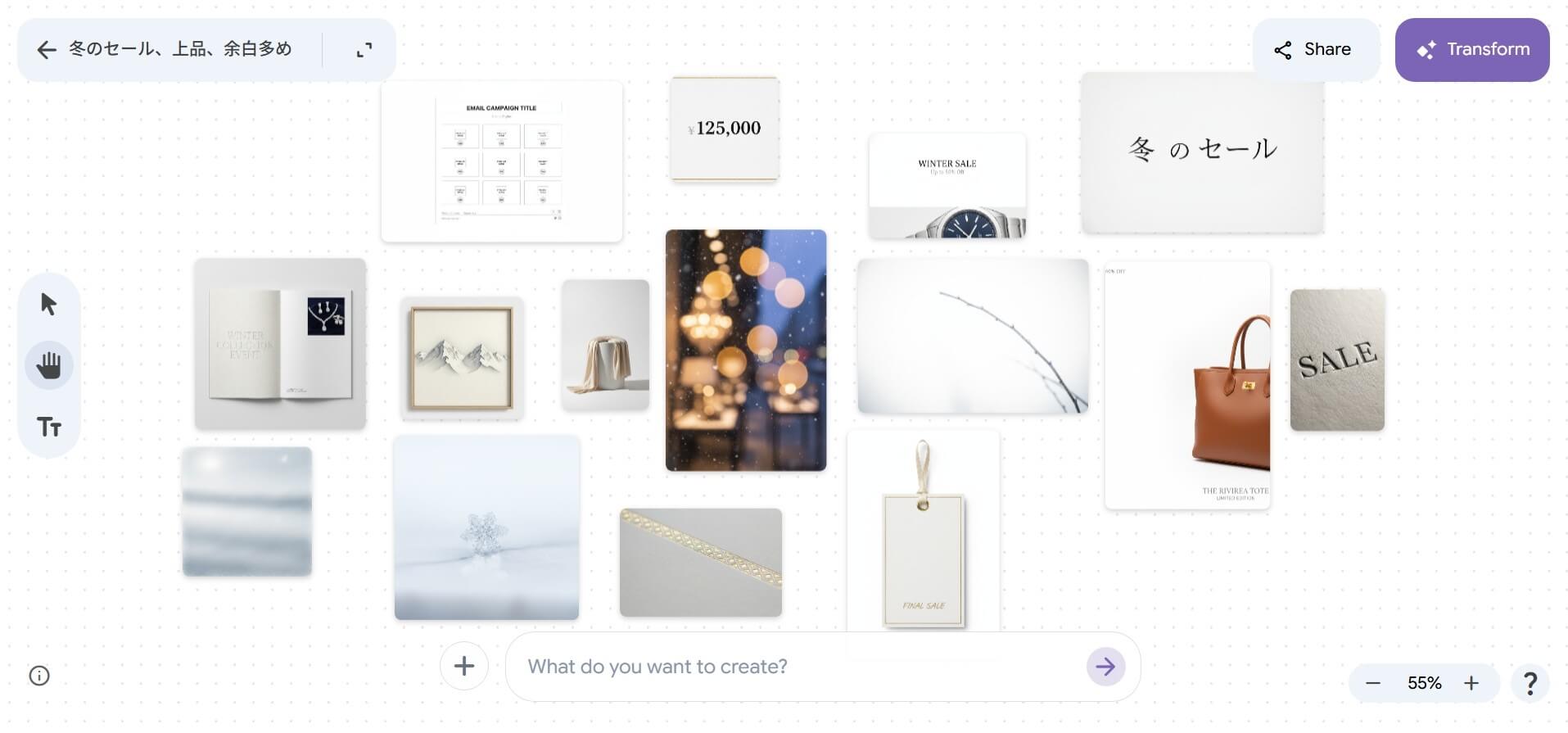
プロンプトを入力すると、方向性の異なる複数の画像案が同時に生成され、ボード上に並ぶのがMixboardの特徴です。
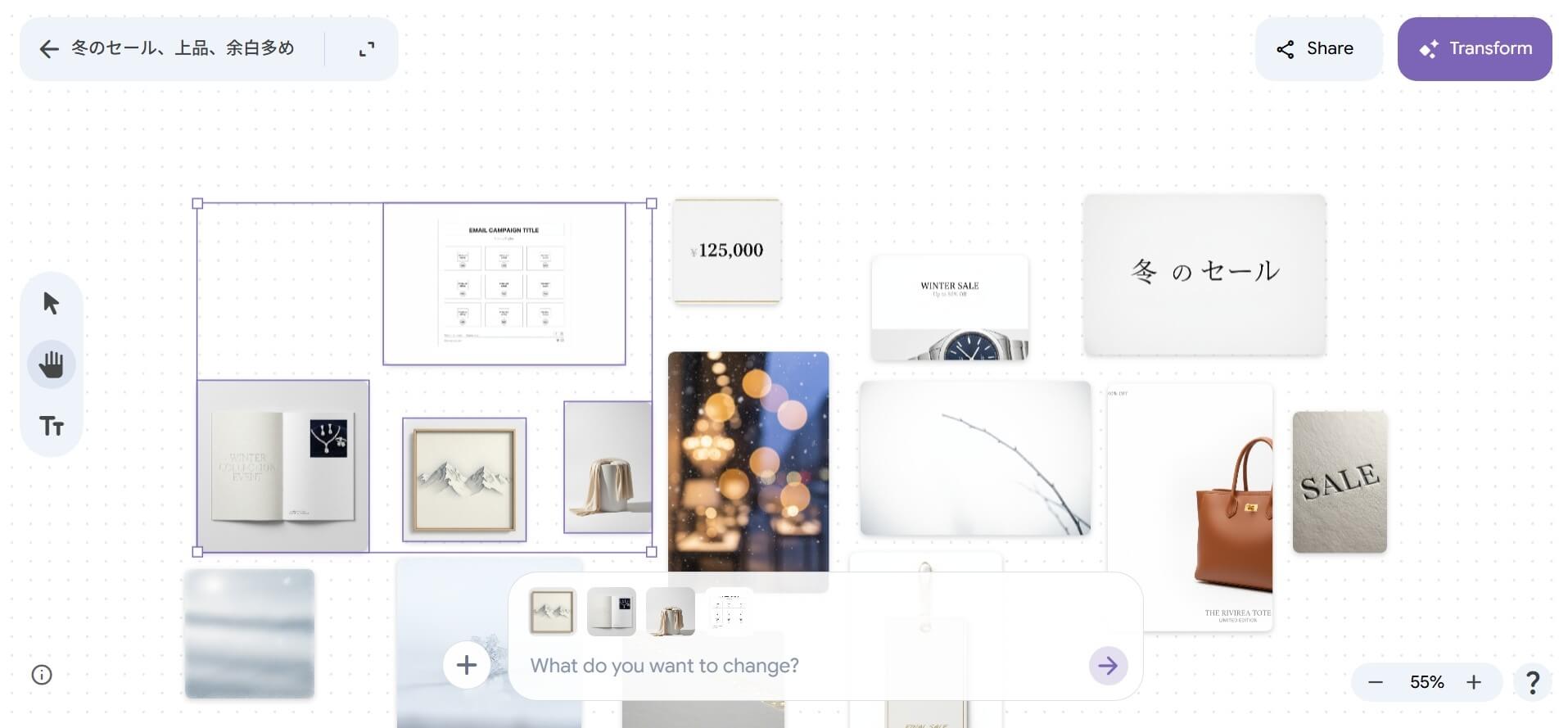
今回は「冬のセール、上品、余白多め」というプロンプトを入力しました。
次に、生成された画像を見比べて「これが近い」と思える案を1つまたは複数枚選びます。
複数枚の画像は、ドラッグして、以下のように枠線の中に画像を入れることで選択できます。
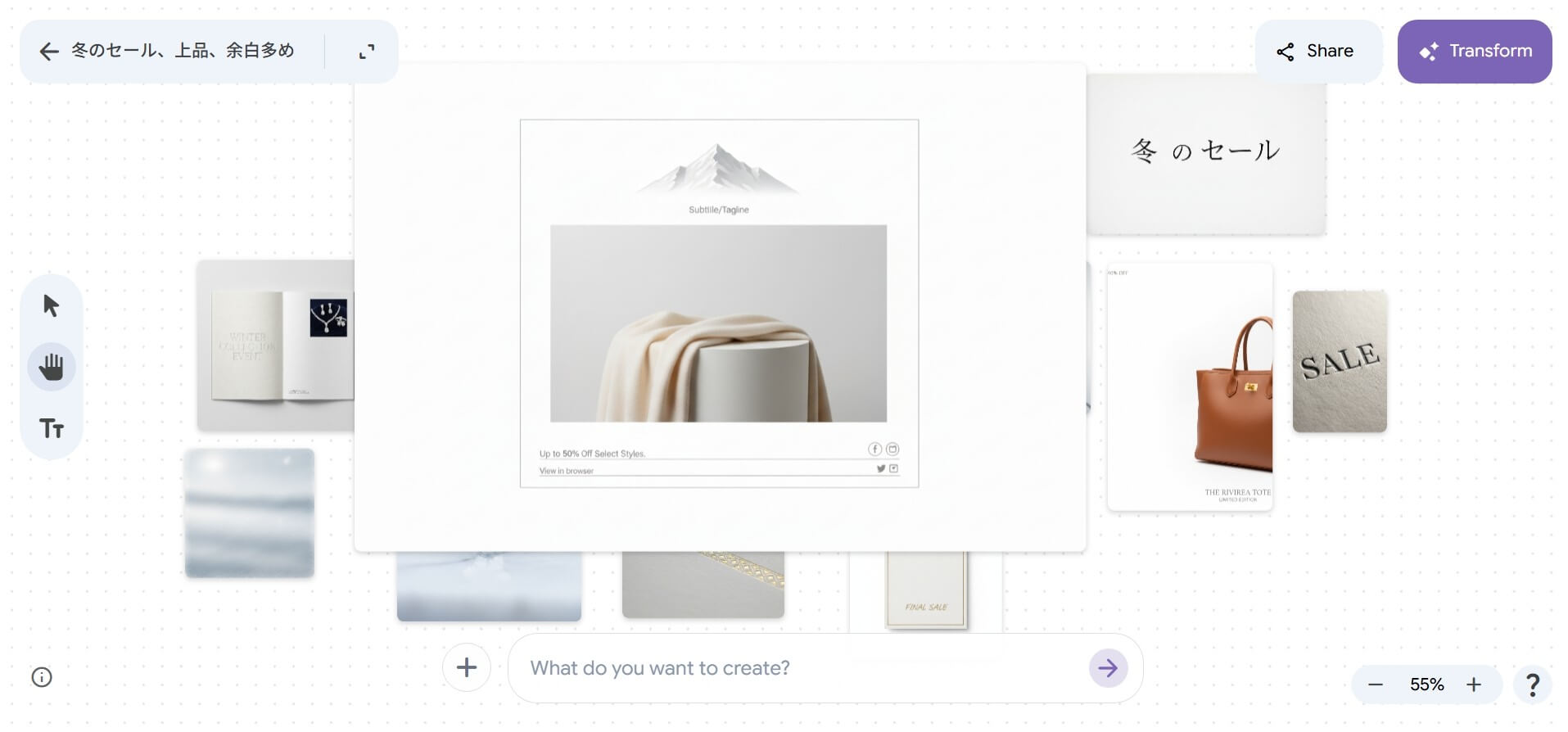
その案を起点にして、さらに似た雰囲気の案を増やしテイストを統一したり、別の切り口の案を追加しバリエーションを増やしたりすることで、アイデアの幅を広げたり、方向性を揃えたりします。
今回は、先ほど選択した4つの画像に「組み合わせて」という指示を入れました。
方向性が見えてきたら、画像を選択して自然な文章で編集指示を出します。
- 色や雰囲気の変更(例:「全体を柔らかい雰囲気に」「少しくすんだ色味に」)
- 要素の追加・削除・差し替え(例:「背景を街並みに変更」「ロゴを消す」)
- 服装・構図・配置の調整(例:「正面構図に」「余白を増やす」)
- 複数画像の統合(良い部分を組み合わせて新案を作る)
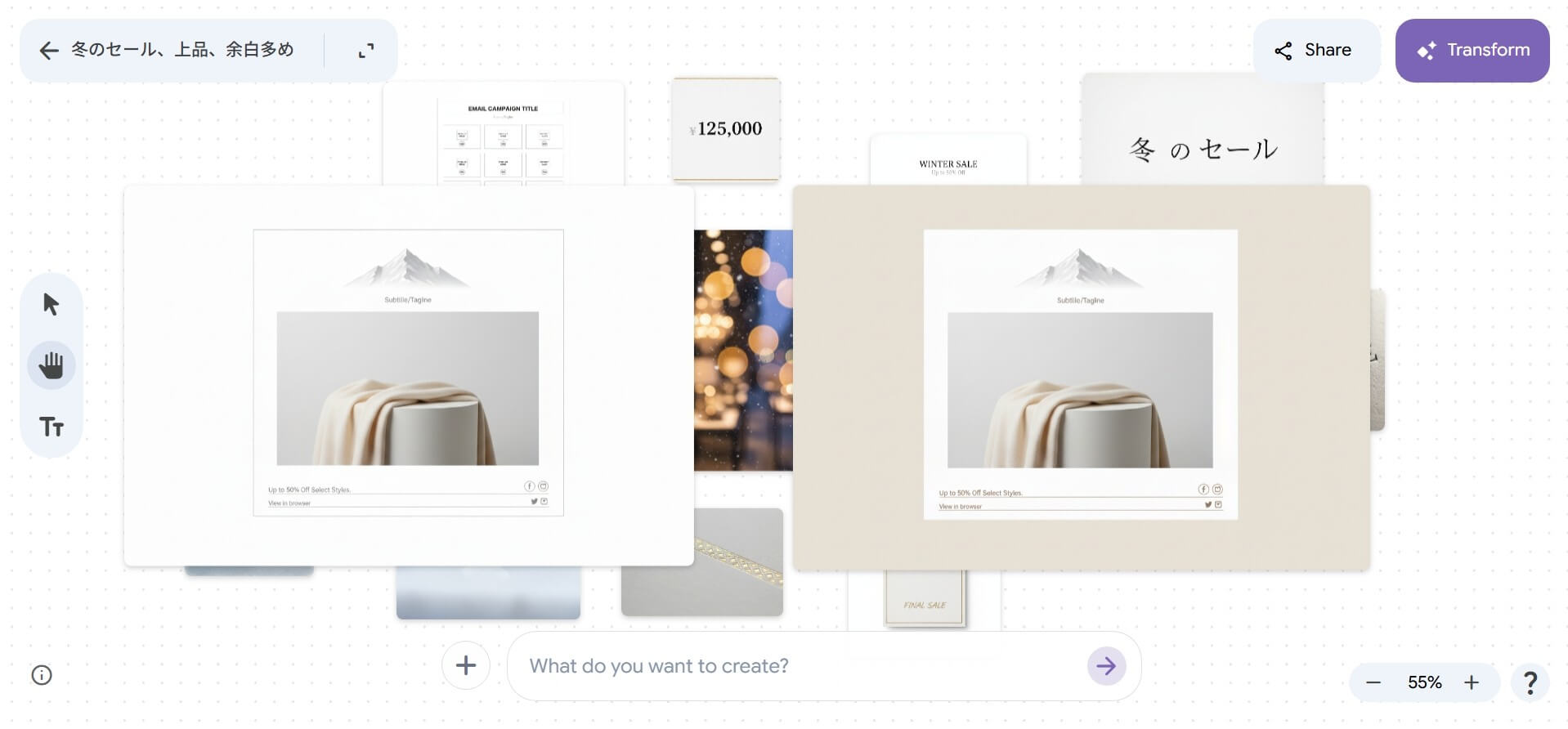
以下は、先ほど生成した画像に「少しくすんだ色味に」という編集指示を出した結果です。
最後に、生成・編集・派生した画像をボード上に並べて比較し、方向性を固めます。
このように、Google Mixboardでは 「作る → 増やす → 直す → 並べて決める」 という流れで、アイデアを可視化しながらスムーズに方向性を固めていけます。
ボードのリンク共有方法
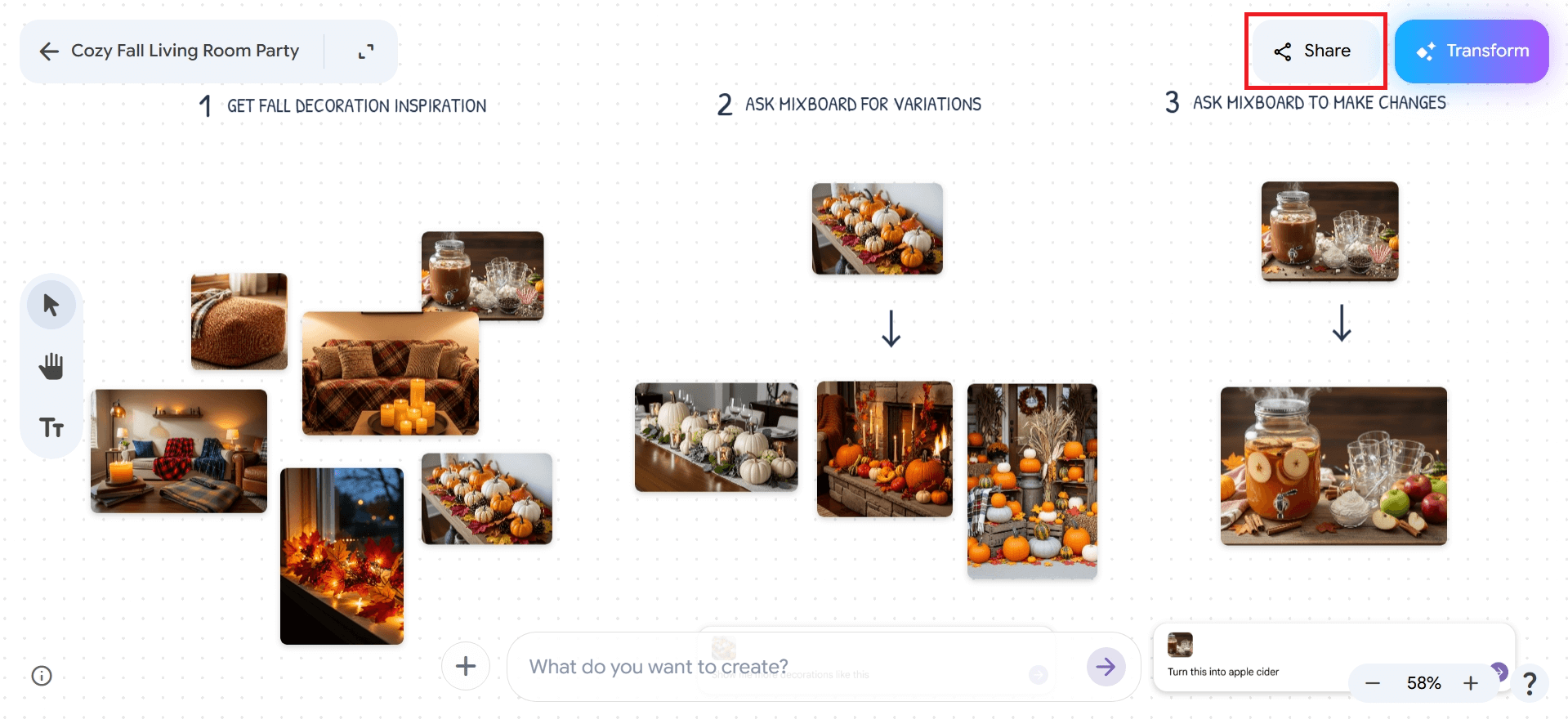
Google Mixboardには、作成したボードを共有するための機能があります。
画面右上にある「Share」ボタンからリンク共有を行うことができます。
ダウンロード機能
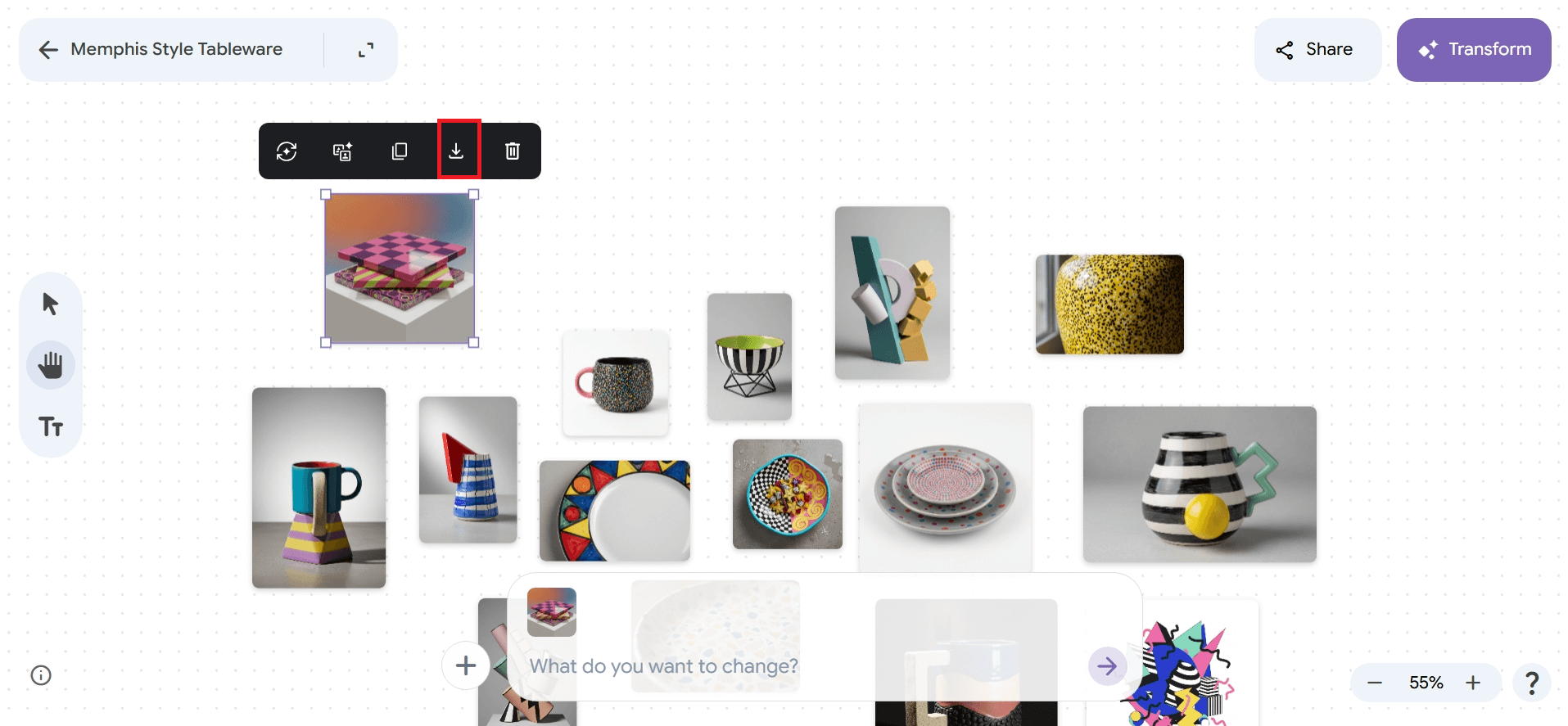
Google Mixboardには、画像のダウンロード機能があります。
画像を選択して、表示される赤枠のマークをクリックすると、その画像をダウンロードできます。
Google Mixboardの料金|無料で使える?課金の可能性
Google Mixboardを使ううえで、次に気になるのが「無料でどこまで使えるのか」「課金は必要なのか」という点です。
この章では、Google Mixboardの料金体系や無料でできることと利用制限リスク、そして今後の課金の可能性について、整理して解説します。
Google Mixboardの料金体系
Google Mixboardは、Google Labsで提供されている実験的なツールで、2026年1月時点では無料で利用できます。
公式ページの「Get started」から追加料金なしで利用を開始でき、登録や利用時点で料金が発生する仕組みは、現時点では存在しません。
無料でできることと利用制限リスク
Google Mixboardでは次のような操作を無料で行うことができます。
- テキスト入力からの画像生成
- 複数案の同時生成と比較
- 自然言語による画像の編集・修正
- 画像やテキストをボード上で整理し、ムードボードとしてまとめる
一方で、Google MixboardはGoogle Labsの実験的サービスである点には注意が必要です。無料で使えるからといって、常に同じ条件で利用できるとは限りません。
具体的には、次のような可能性が考えられます。
- 利用回数や生成数などの上限が、今後導入される可能性がある
- 機能や仕様が、予告なく変更される場合がある
- 細部まで作り込む「最終成果物の制作」には向いていない
- 18歳未満の人は利用できない
Google Mixboardは無料でもアイデア出しからムードボード作成まで十分に行える一方で、実験サービスのため将来的に制限や仕様変更が加わる可能性があるという点を理解したうえで使うのがおすすめです。
Google Mixboardは商用利用できる?利用規約と注意点
Google Mixboardを仕事やビジネスで使う場合、商用利用が可能かどうかは事前にしっかり確認しておきたいポイントです。
この章では、Google Mixboardの商用利用の可否や、判断のポイントを分かりやすく解説します。
Google Mixboardの商用利用可否
Google Mixboardの商用利用については、現時点で「商用利用OK/NG」を明確に断言しているGoogleの公式情報は確認できませんが、Googleの利用規約には次のように記載されています。
Google の一部のサービスは、ユーザーによるオリジナル コンテンツの生成を許可しています。Google がそのコンテンツに対する所有権を主張することはありません。
出典:Google 利用規約
しかし、それがそのまま無条件で商用利用できることを保証するものではありません。
実際の可否は、Mixboardに適用される利用規約や、生成AI関連ポリシーに従う必要があります。特にGoogle Mixboardは、Google Labsの実験的サービスという位置づけのため、Mixboard固有の追加条件が用意されたり、仕様や利用条件が変更されたりする可能性もあります。
商用利用を検討する場合は、Mixboardの画面内や公式ページにある「Terms」「Privacy」などのリンクから、最新の規約・ポリシーを確認したうえで判断することが重要です。
商用利用時に注意すべきポイント
Google Mixboardを商用で使う際は、「そのまま使わない」「権利確認を徹底する」の2点が特に重要です。
以下の表で、実務で注意すべきポイントを整理します。
| 注意点 | 内容 | 実務での対策 |
|---|---|---|
| 生成物の扱い | 生成画像は完成品ではなく参考素材 | ラフ・方向性確認用に限定 最終制作は人が行う |
| 著作権・商標権 | 既存作品やブランドに似る可能性 | 類似表現がないか必ず目視チェック |
| 肖像権・キャラクター | 実在人物・既存キャラ風の生成 | 少しでも不安があれば不採用 |
| クライアント案件 | 納品物として使えるか不明確 | 利用範囲・責任分界点を事前に明確化 |
| 社内・広告ルール | ガイドライン違反のリスク | 社内AI規定・広告審査基準に沿って運用 |
| ポリシー遵守 | 禁止用途への抵触 | Googleの生成AI利用規約を事前確認 |
Google Mixboardはアイデア出しに強い反面、商用では慎重な扱いが必須です。
「そのまま納品しない」「権利確認を前提に使う」この2点を守れば、安全に活用できます。
まとめ
Google Mixboardは、AIで画像を生成・編集しながらアイデアやデザインの方向性を整理できるムードボードツールです。日本から無料で利用でき、企画初期やブレインストーミングに特に向いています。
一方、Google Labsの実験的サービスのため、料金や仕様、商用利用条件は今後変更される可能性があります。
ラフ作成・方向性確認用として活用し、規約を確認しながら上手に取り入れてみてはいかがでしょうか?