

SNSやECサイトの画像編集を担当する方にとって、Gensparkのフォトジーニアスは編集作業を効率化できるAIツールです。
音声で指示するだけで画像編集ができ、理想どおりの画像が得られます。
本記事では、Gensparkのフォトジーニアスの使い方から料金プラン、CanvaやAdobeとの違いなどを解説します。
\ 無料プランからお試し /
Genspark「フォトジーニアス」の基礎知識
Gensparkのフォトジーニアスは、音声で話すだけで複雑な画像編集ができるAIツールです。
編集内容は幅広く、次のような処理を瞬時に実行できます。
画像の編集を「背景を明るい屋外に変えて」「肌を滑らかに」などの音声指示だけで進められるため、SNSやEC写真の制作時間が大幅に短縮されます。
2025年11月時点でフォトジーニアスが使えるのは、iOS/Androidアプリのみです。
専門ソフトのような細かな操作なしに、誰でも理想の画像を得られる点がフォトジーニアスの魅力です。
\ 無料プランからお試し /
Genspark「フォトジーニアス」の基本的な使い方と注意点
GenSparkのフォトジーニアスを初めて使う場合、使い方がわからず戸惑う場面もあるでしょう。
フォトジーニアスの基本的な使い方、使用するときの注意点まで詳しく説明しているので参考にしてください。
Gensparkのフォトジーニアスの使い方
スマホアプリのインストールからフォトジーニアスの使い方を解説します。
今回はiPhoneの画面で説明しています。
App StoreまたはGoogle Playで「Genspark」と検索し、アプリをインストールします。
Gensparkのフォトジーニアスが使えるのは、2025年11月時点ではiOS/Androidアプリのみです。
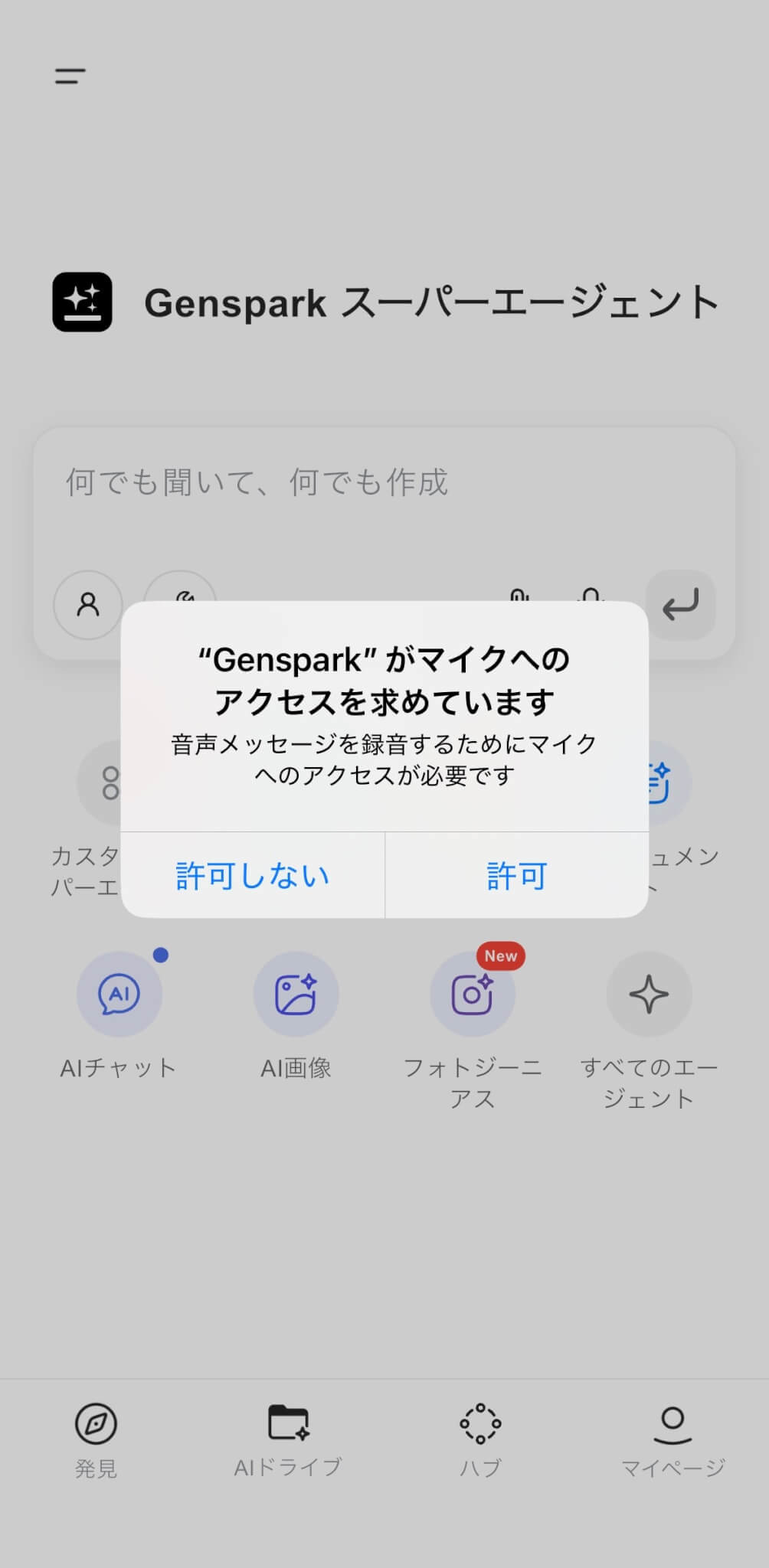
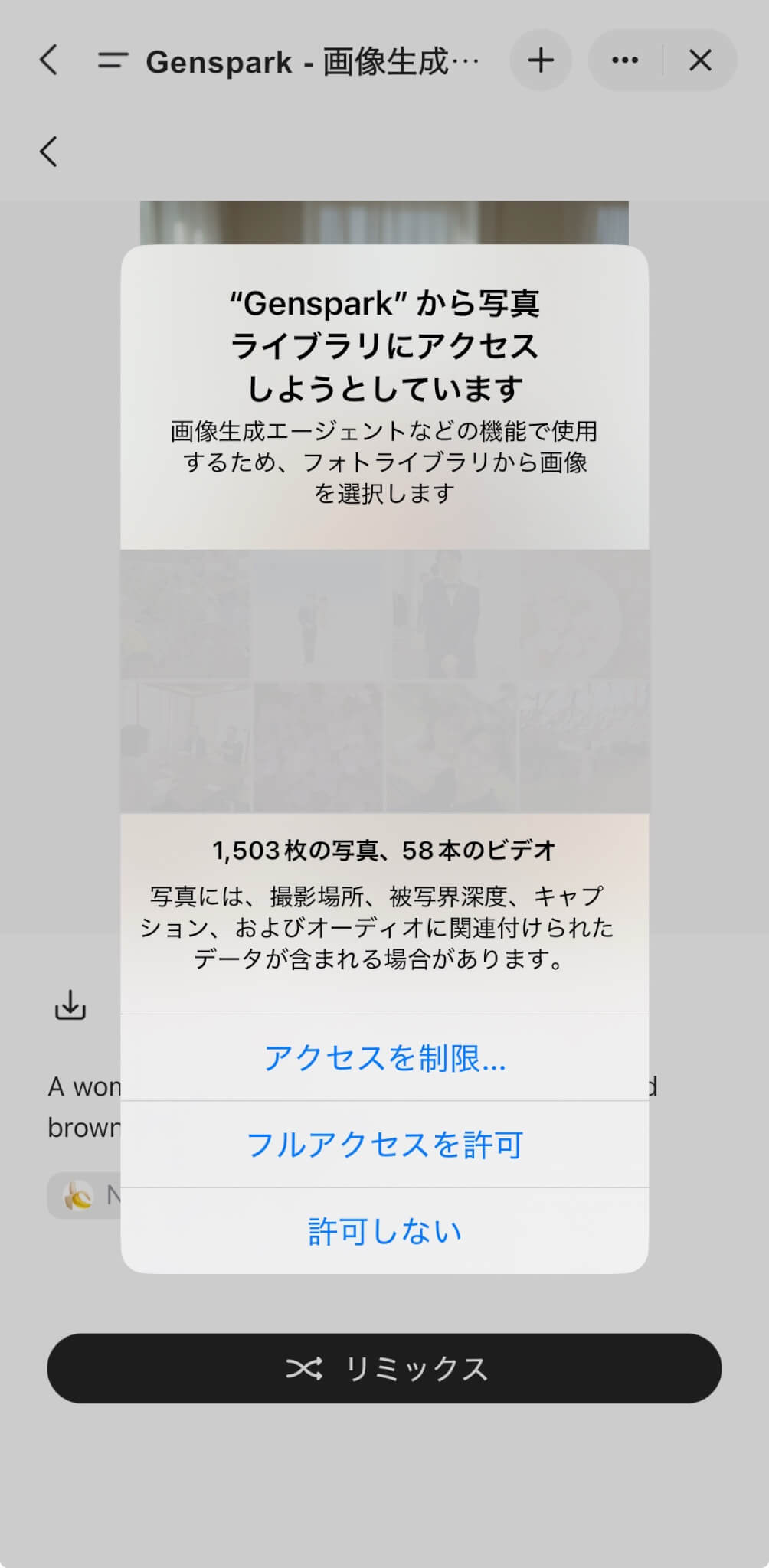
初回起動時には、アカウント作成とマイク・フォトライブラリへのアクセス許可が必要です。
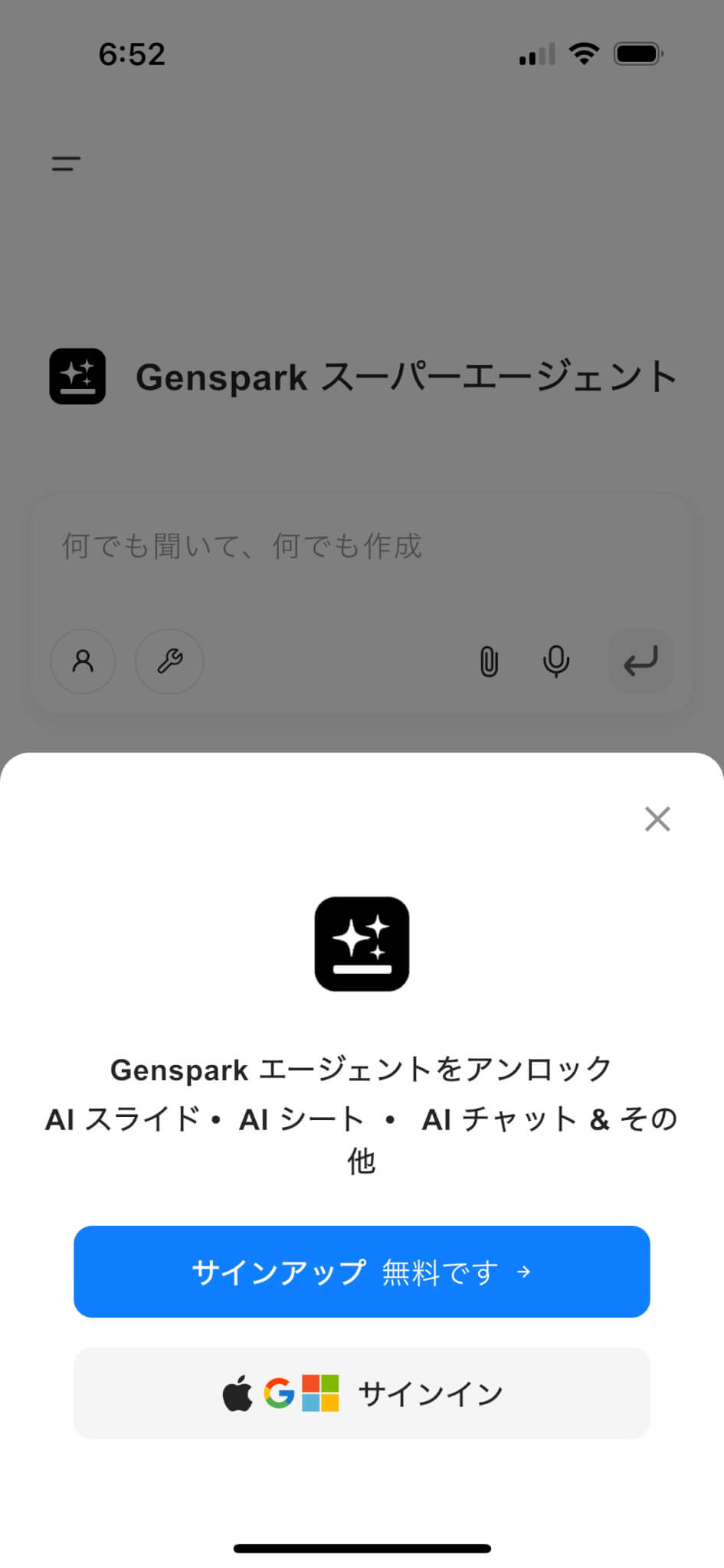
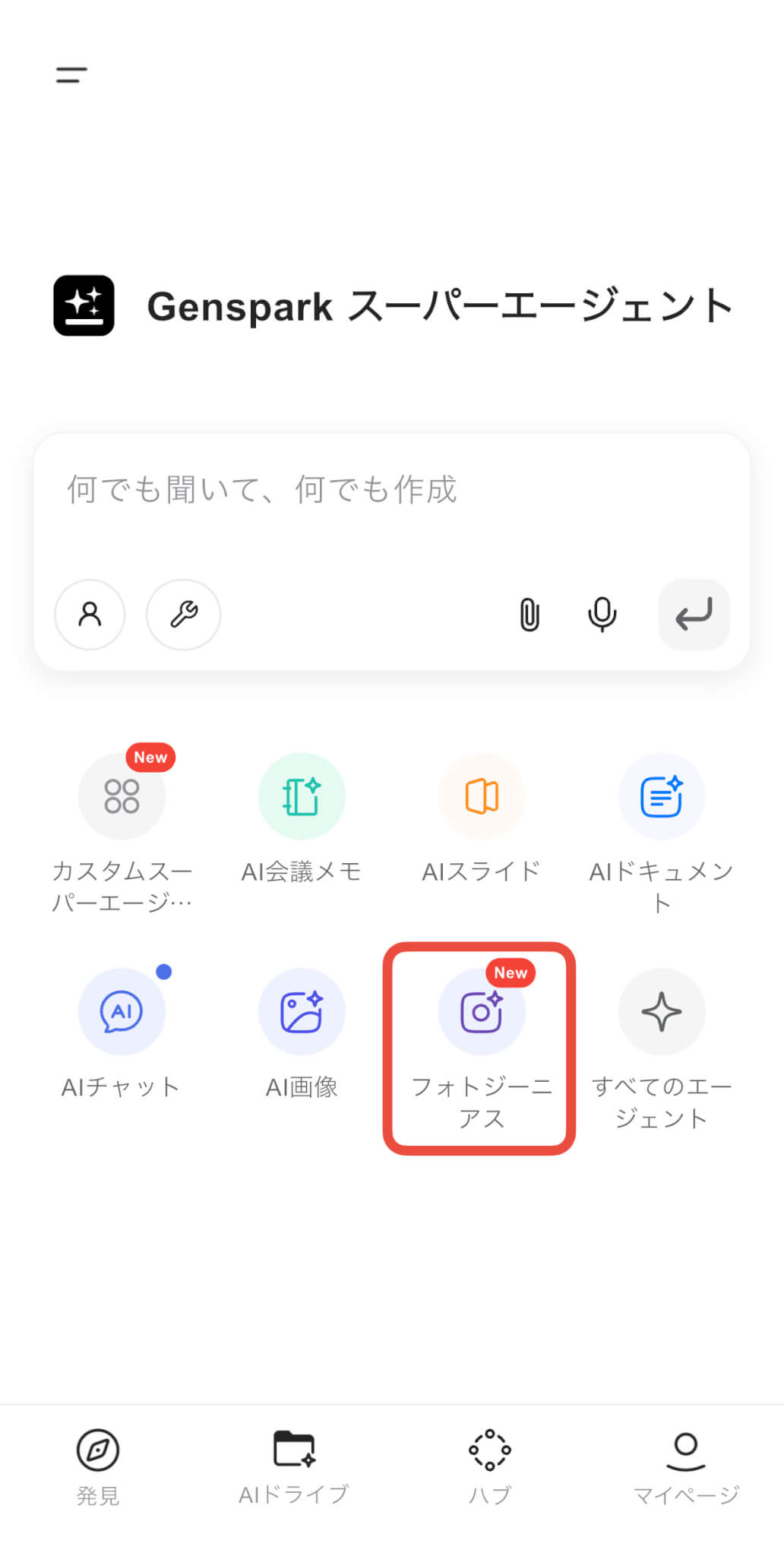
「フォトジーニアス」をタップして起動します。
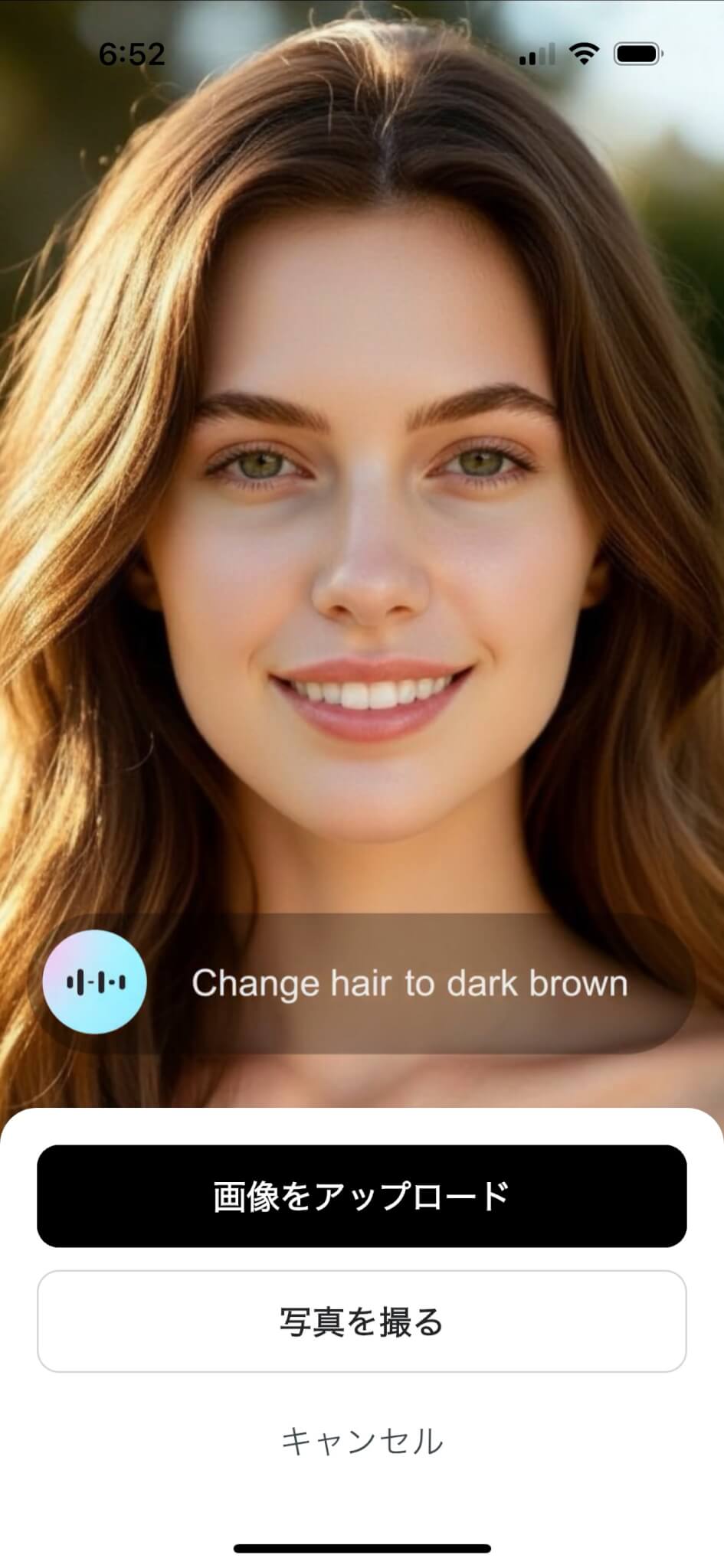
「画像をアップロード」もしくは「写真を撮る」を選ぶ画面になるので、目的に合わせて選びましょう。
EC商品写真やSNS用のポートレートなど、画質が明るい写真の方がAI解析の精度が上がります。
画像がアップロードされたら、マイクボタンを押して、音声コマンドで指示しましょう。
AIがリアルタイムで指示を理解し、画像に反映します。
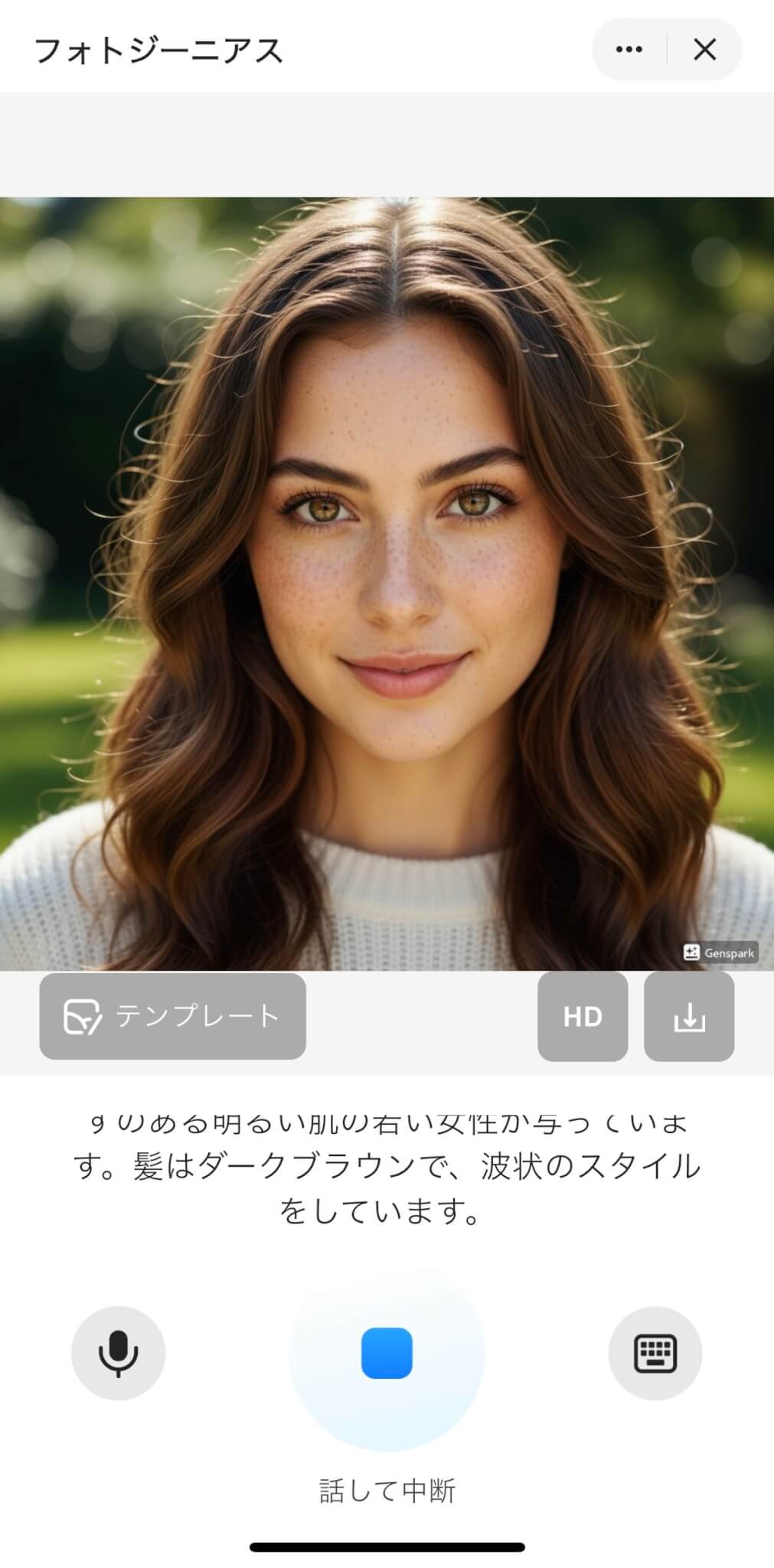
今回は下記の画像を用意して、「そばかすを消して」と音声で指示したところ、10秒程度で画像が生成されました。
画像編集前
画像編集後
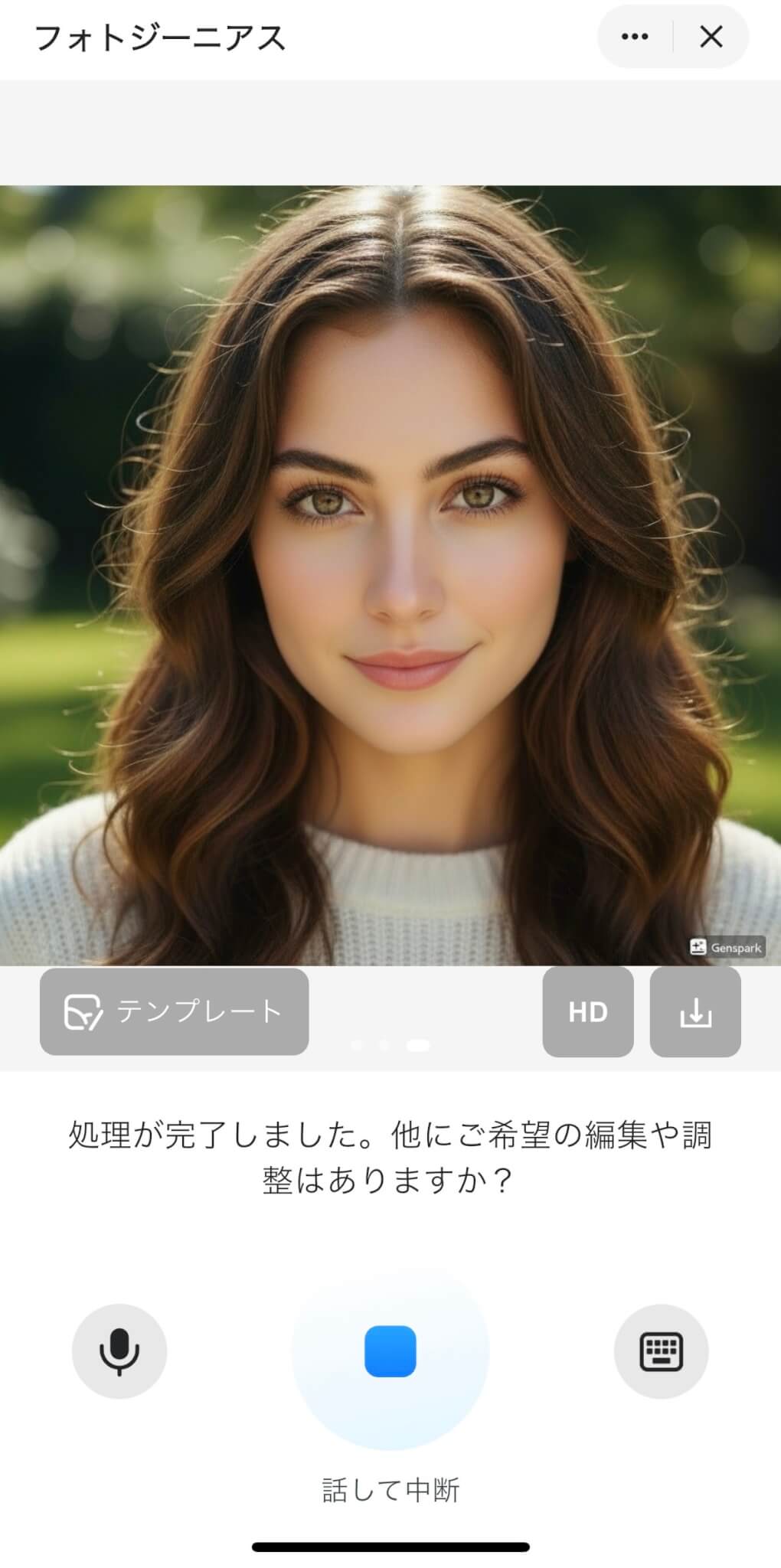
仕上がりを確認したら「保存」をタップします。
保存をタップすると、端末の写真フォルダへ保存されます。

\ 無料プランからお試し /
フォトジーニアスに写真をアップロードするときの注意点
フォトジーニアスに写真をアップロードする際は、扱う画像に含まれる情報へ十分な注意が必要です。
住所や名前などの個人情報が写り込んでいる場合は、アップロード前にモザイクやトリミングで隠しましょう。
また、他人が写っている写真を加工したり公開したりする場合は、本人の許可を必ず得てください。
さらに、ブランドロゴやキャラクターなど著作物が写り込んでいると権利問題につながる可能性があります。
そのままアップロードするのではなく、あらかじめ隠す・消すなどの対応をしましょう。
不要な背景が写っている場合は、事前にトリミングしておくとAIの認識精度が高まり、仕上がりも自然になります。
- 他人の顔が写った写真を広告などに使う場合は、本人の許諾(肖像権)を取ったうえで利用する
- 制服・ロゴ・商品パッケージ・キャラクターなど、第三者の知的財産が映り込んだ画像は、商用に使わない
- 未成年の写真は保護者の同意を得た写真だけ使う
- 生成画像を公開・販売する場合も、利用規約が変更されていないか定期的に確認する
アップロードした写真の取り扱い
アップロードした画像は、Gensparkの運営会社であるMainFunc Inc.のプライバシーポリシーにあるとおり、サービス上で保管されます。
当アプリは、顔データ(生体認証情報、顔認識テンプレート、顔の形状測定など)を一切保持または処理しないことを明確に明記しています。ユーザーがアップロードした写真は、再アップロードすることなく様々な服装を重ね合わせることができるため、ユーザーエクスペリエンスの向上を目的として保存されますが、これらの写真は以下のような特徴があります。
・バーチャル試着の視覚化のみに使用
・顔認識や生体認証データの抽出のために処理されることはありません
・安全に保存され、ユーザー自身のアカウントからのみアクセスできます
・衣服視覚化サービスを容易にするためだけに保持されます
出典:プライバシーポリシー
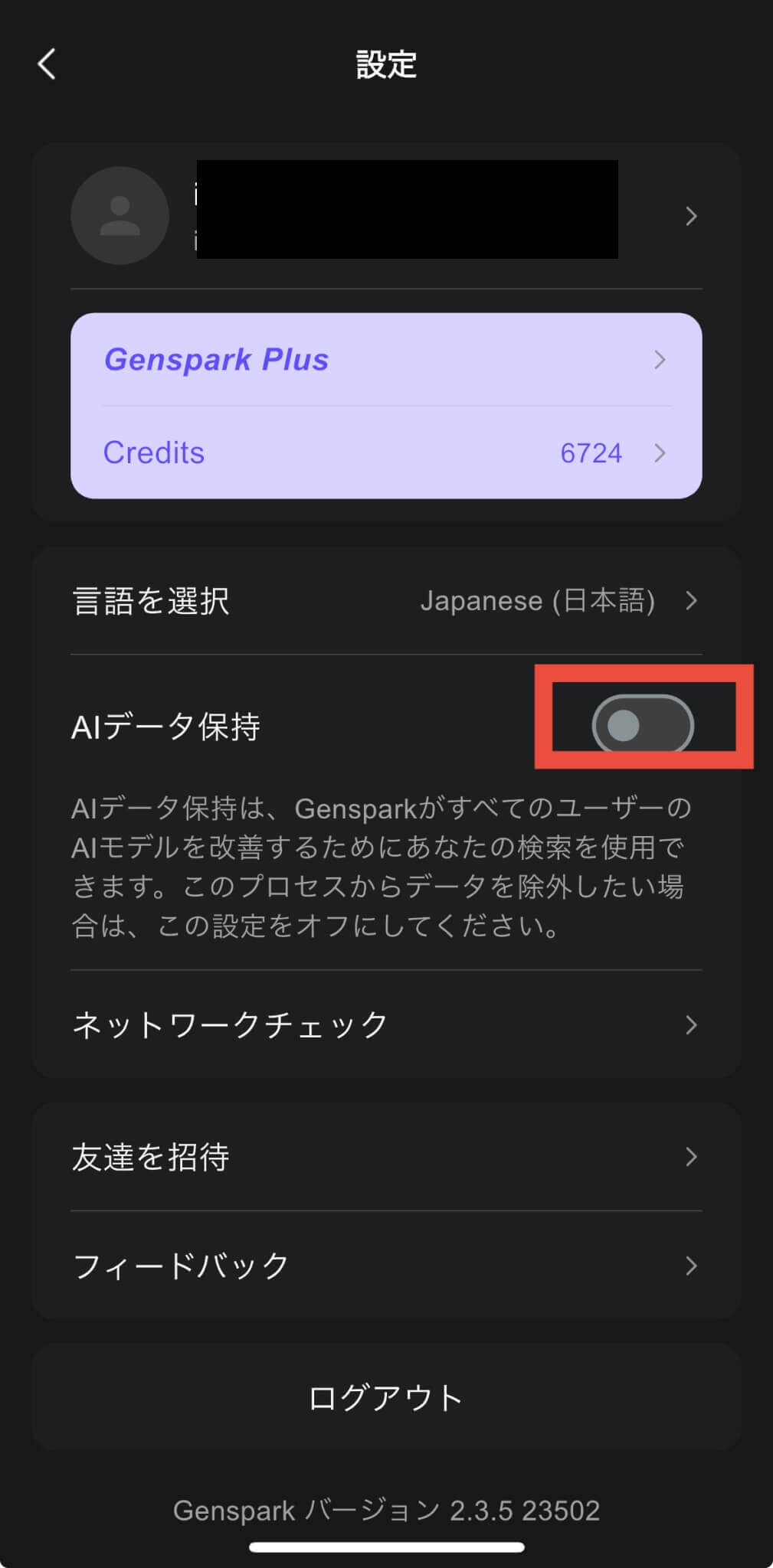
もし個人情報など機密情報を頻繁に扱う場合は、「AIデータ保持」をオフにし、AIモデルの改善に使われないようにしましょう。
\ 無料プランからお試し /
Gensparkのフォトジーニアスで使える音声コマンド
Gensparkのフォトジーニアスは、肌や髪色、背景などの調整を音声だけで行えるのが特徴です。
この章では、よく使う音声コマンドや、理想の画像を少ない指示で生成するコツをまとめているので、ぜひ活用してください。
肌の質感を変える方法
肌補正はSNSやプロフィール写真で最も使われる編集のひとつです。
Gensparkのフォトジーニアスでは「肌をきれいにして」などの指示だけで、明るさ・滑らかさ・色ムラを自然な範囲で調整してくれます。
- 「肌を明るくして」
- 「ニキビを自然に消して」
- 「全体を滑らかに」
- 「少しツヤ感を出して」
過度な補正は不自然になりやすいため、「少し」「自然に」などのイメージを伝えると仕上がりが安定します。
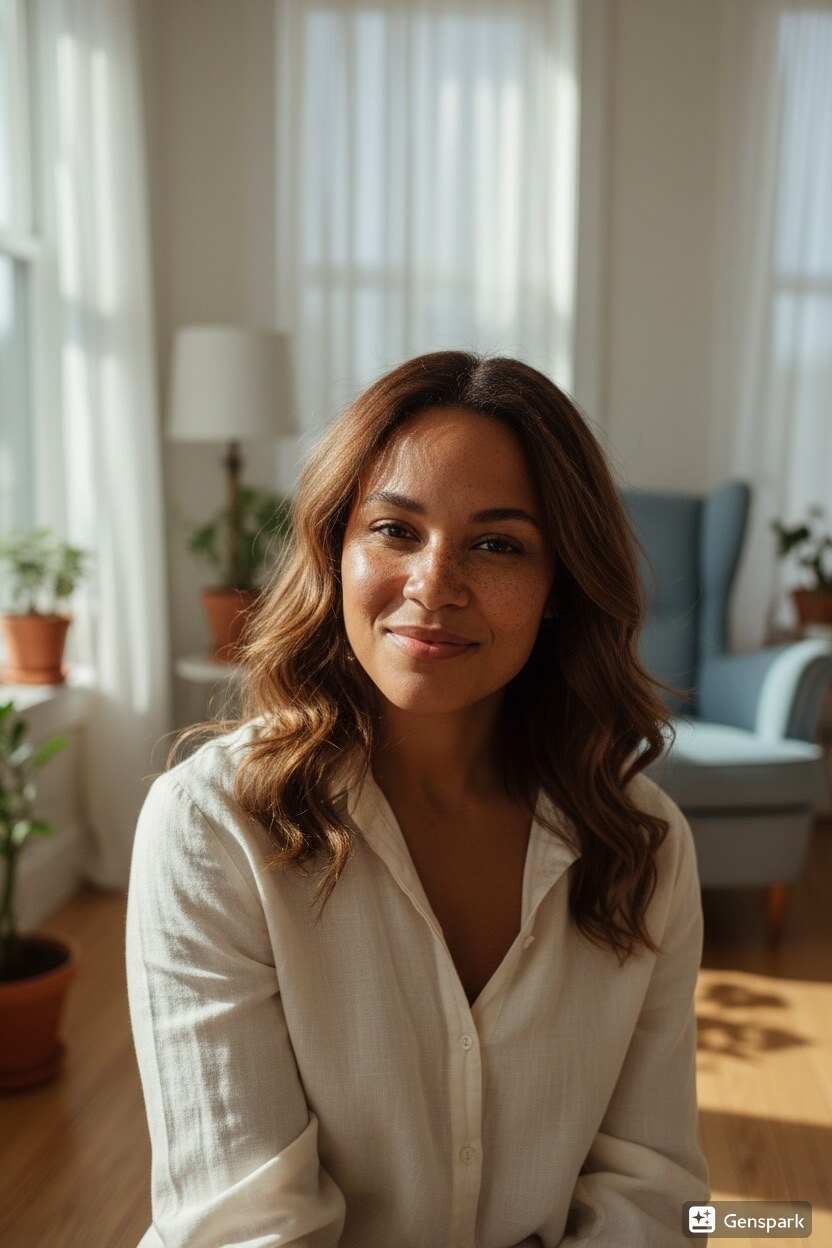
試しに画像を用意し、「肌を自然に白くして」と指示しました。
画像編集前
画像編集後
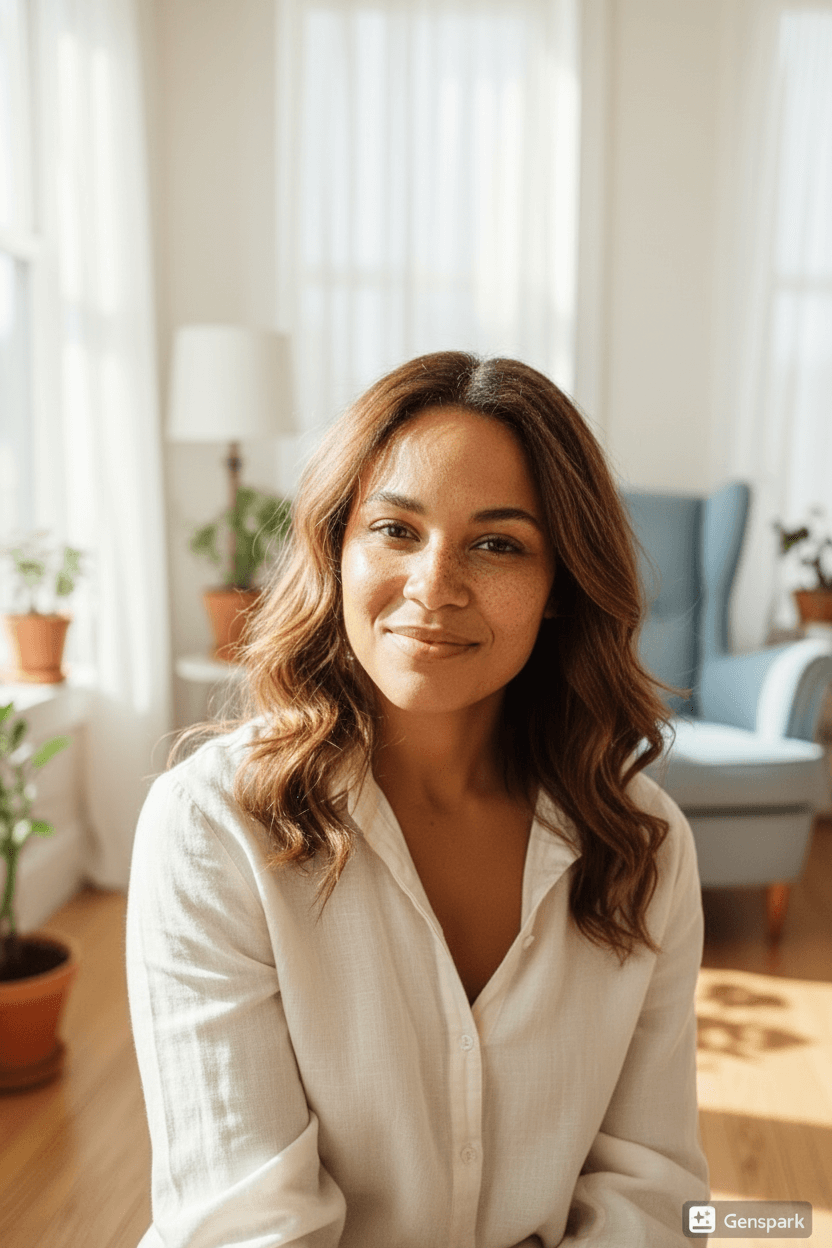
フォトジーニアスで画像編集した写真は、画像編集前と比べ、違和感がないぐらいに肌が白くなっているのがわかります。
髪色を変える方法
髪色の変更は、従来の編集では境界の細かな調整が難しく、不自然になりがちでした。
しかしGensparkのフォトジーニアスなら、音声ひとつで髪の形・流れをAIが認識し、自然な発色へ変えられます。
印象を大きく変えたいときにも便利でしょう。
- 「髪色を暗めにして」
- 「明るいブラウンにして」
- 「赤みを抑えて」
- 「ハイライトを自然に入れて」
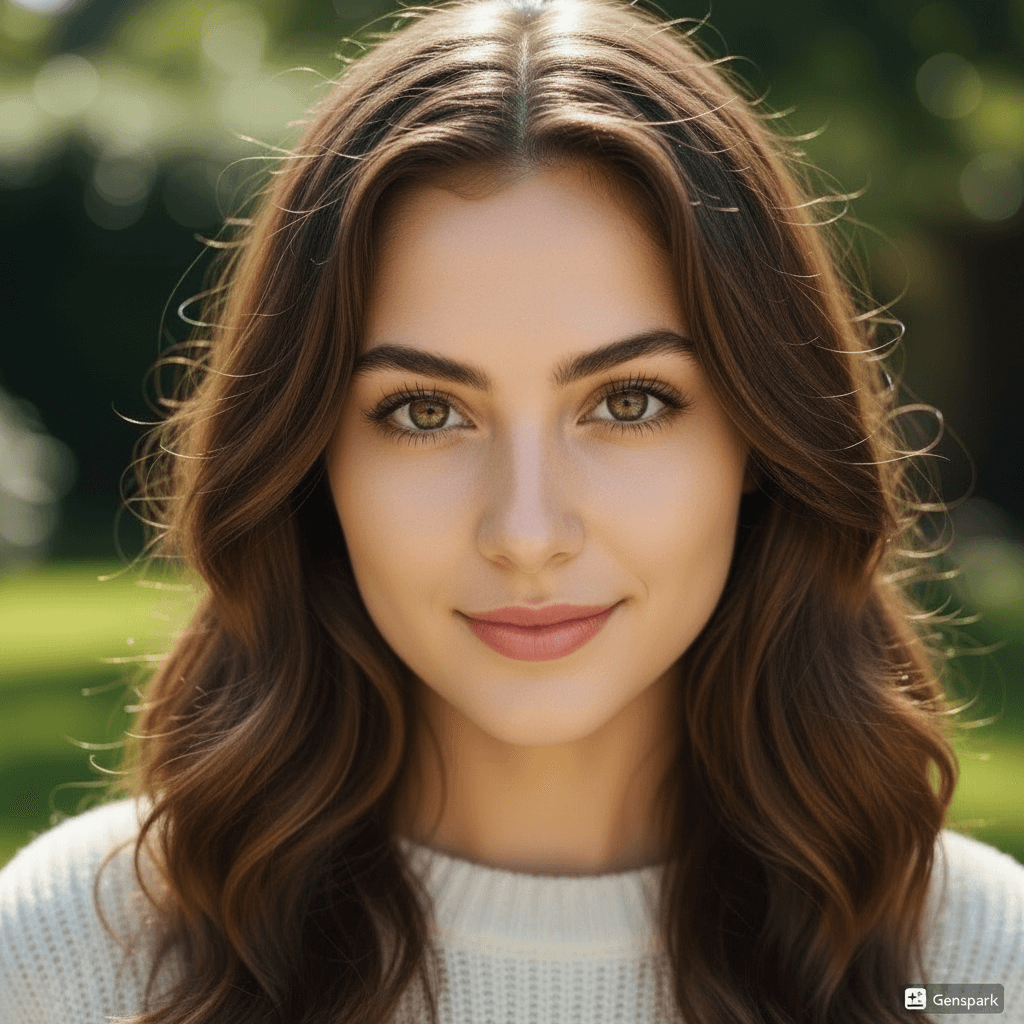
「黒髪にして」と指示したところ、黒髪に変わりました。
画像編集前
画像編集後
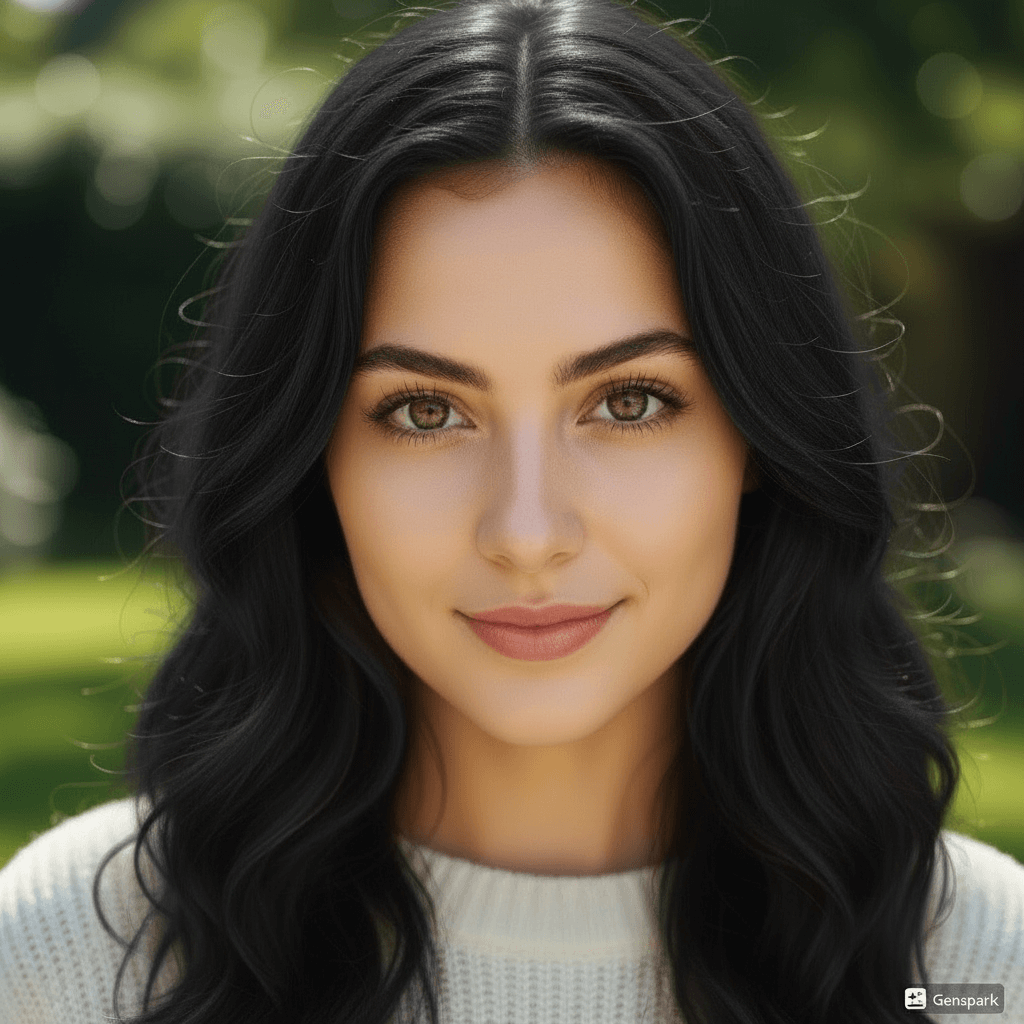
人物写真・プロフィール写真の印象を変えたい場合や、イメージ作りのテストとして色味を試す際にも便利です。
背景を変える方法
背景変更はSNS運用や商品撮影でよく使われる編集で、フォトジーニアスの得意分野です。
AIが人物や商品の輪郭を自動で切り抜き、希望する背景に変えられます。
- 「背景を白にして」
- 「背景を屋内にして」
- 「シンプルなスタジオ背景にして」
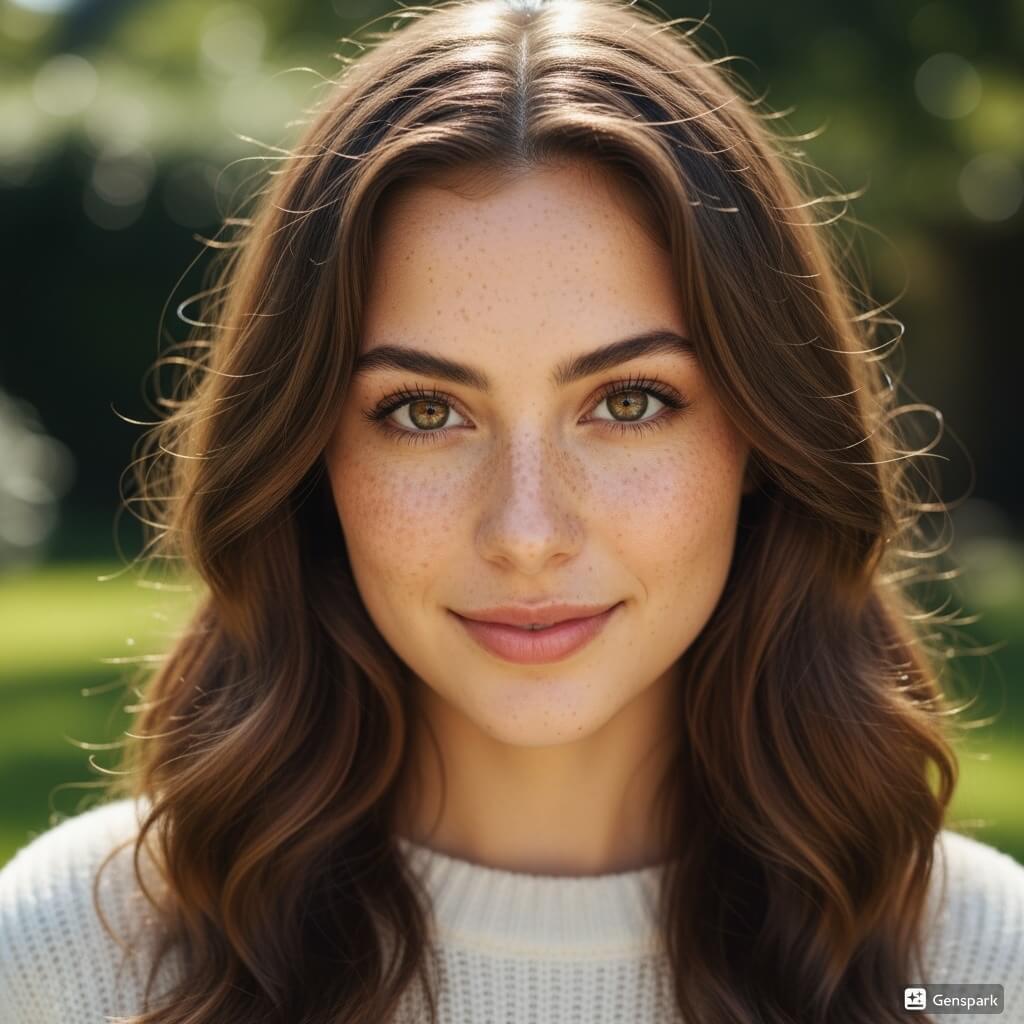
「背景を屋内にして」と指示したときの生成結果を紹介します。
画像編集前
画像編集後
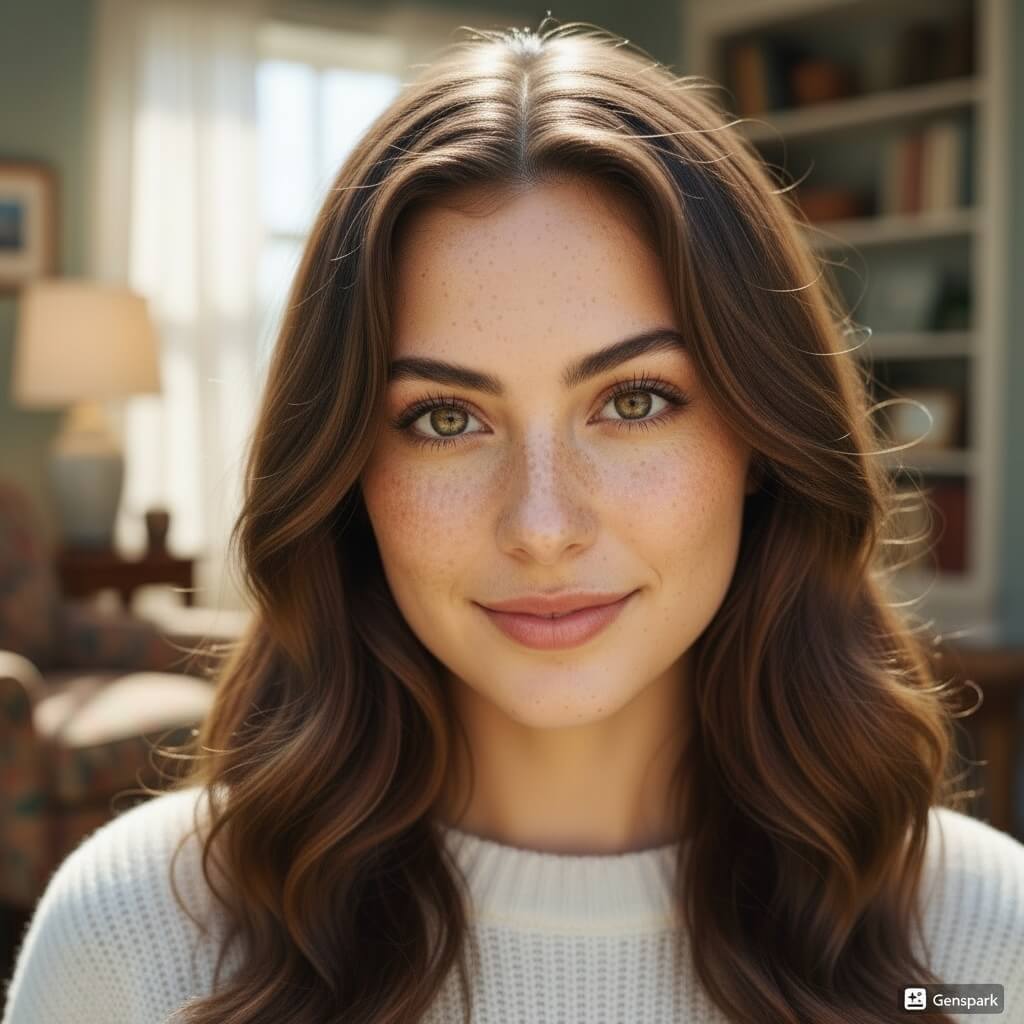
背景を変えるだけで印象が大きく変わるため、EC画像やプロフィール写真など幅広い用途に向いています。
\ 無料プランからお試し /
複数人物を編集する方法
Gensparkのフォトジーニアスは、複数人の集合写真の編集もできます。
- 全員を笑顔にして
- 全員の肌を自然に整えて
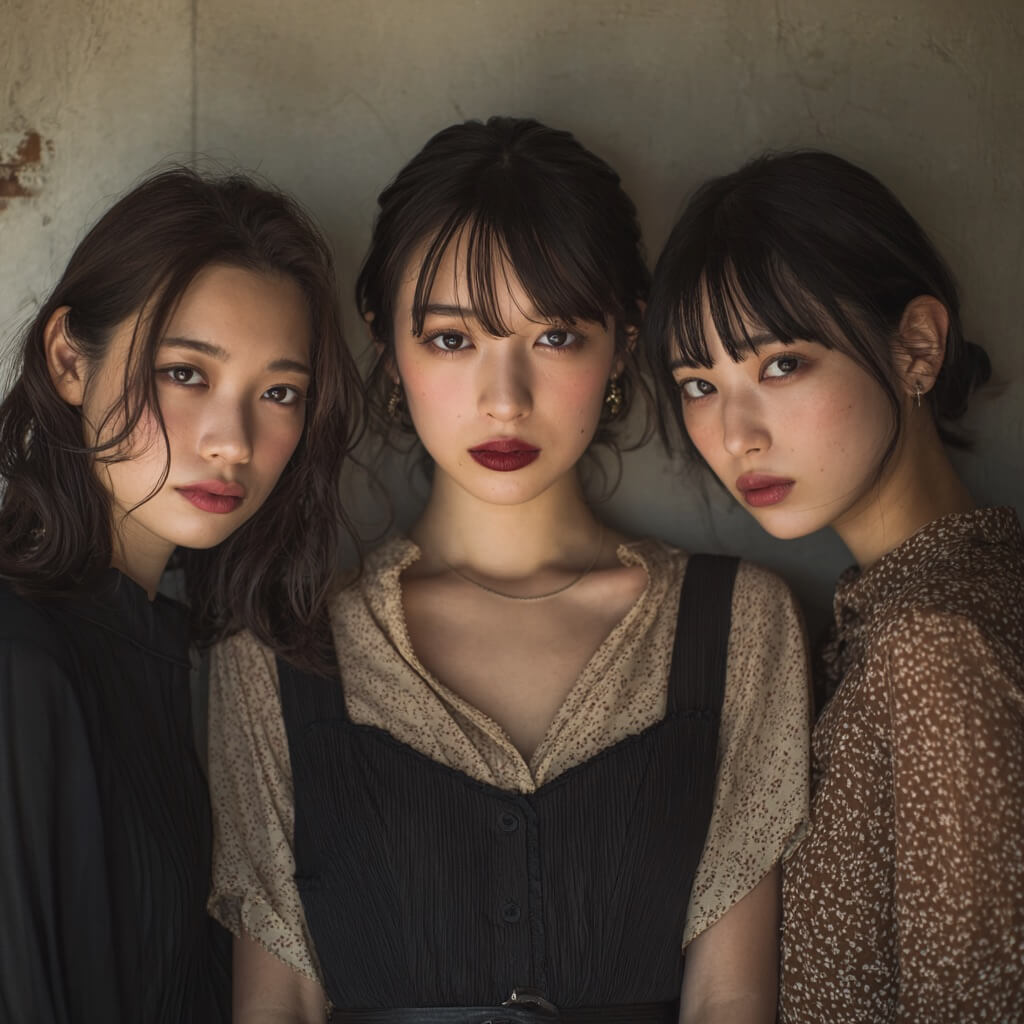
「3人とも自然な笑顔にして」と指示したときの画像です。
画像編集前
画像編集後
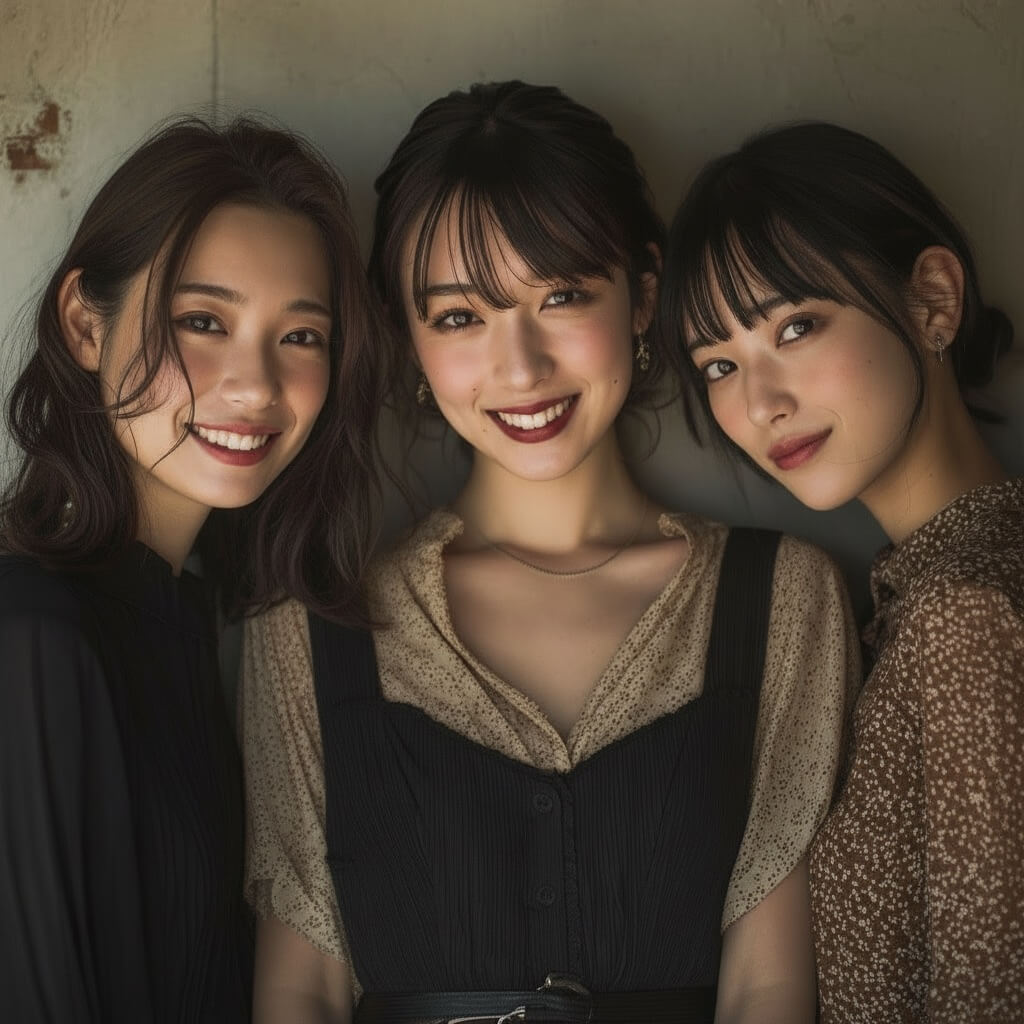
クールな表情から自然な笑顔になっているのがわかります。
コマンドを工夫することで、目的にあった画像が得られます。
理想の画像を作る方法
フォトジーニアスで理想の仕上がりを実現するには、目的とイメージを具体的に伝えることが大切です。
Gensparkは明確に指示するほど精度が安定します。
特に、指示を具体的にするために使用目的やネガティブプロンプトを入れることを意識してみましょう。
- 「SNS用に全体を少し明るくしてください」
- 「肌は自然な範囲で滑らかにして、明るくしすぎないで」
- 「背景を白にして、人物は暗くしないように調整して」
- 「髪色を暗めにして、赤みは出さないで」
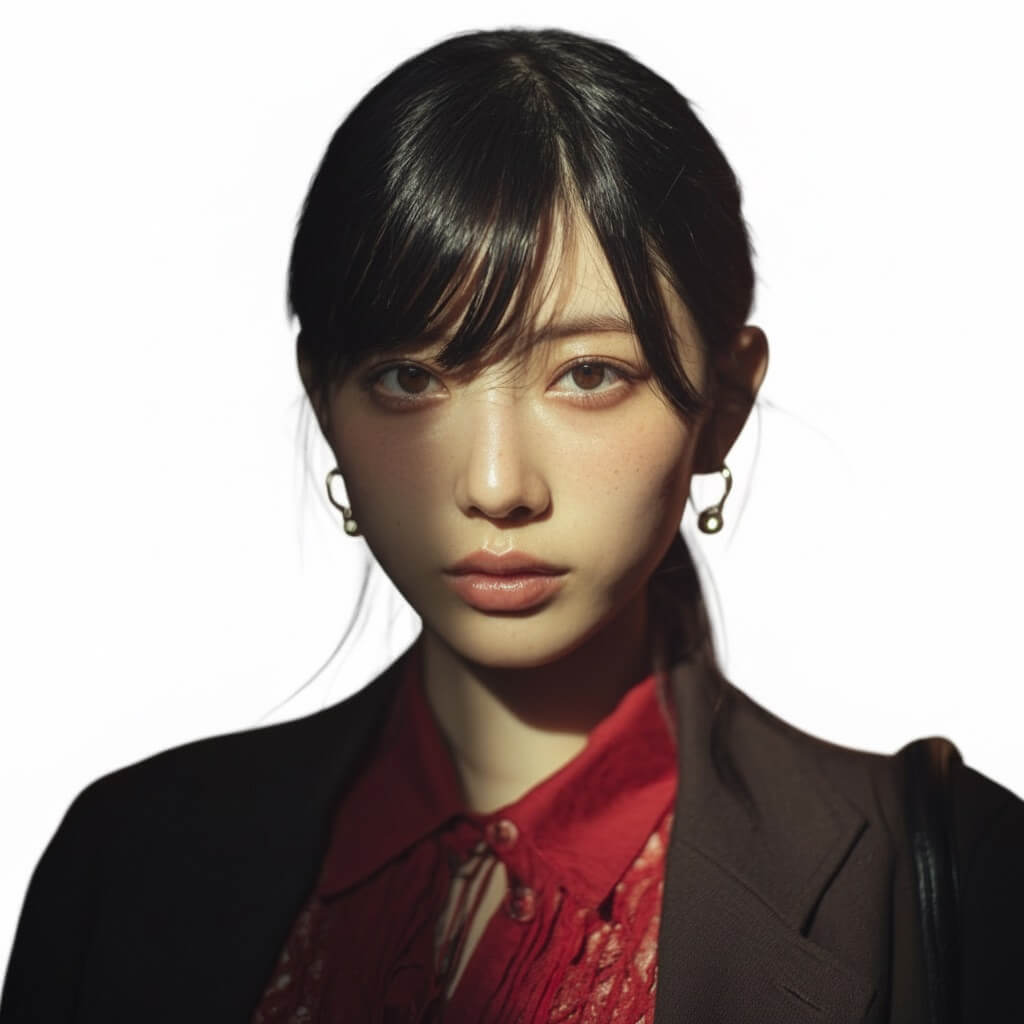
「背景を白にして、人物は暗くしないように調整して」と指示すると、指示どおりの画像が生成されました。
画像編集前
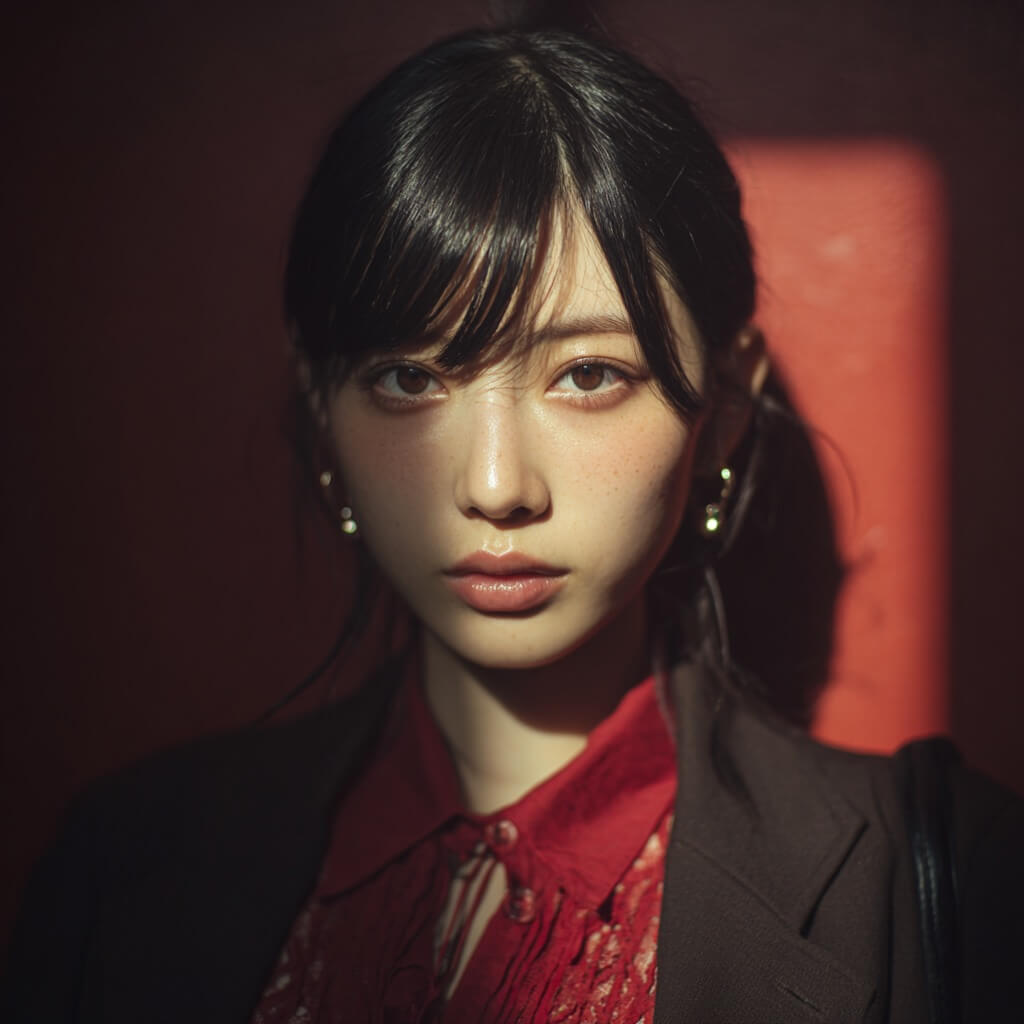
画像編集後
画像編集に失敗した時の対処法
指示がうまく伝わらず、理想の画像が得られなかった時は、次のようにコマンドを変えてみるとよいでしょう。
- 暗い写真 → 「明るくして、ノイズは増やさないで」
- 逆光 → 「顔だけ明るくして、背景はそのままにして」
- ブレ → 「輪郭を少し補正して、過度にシャープにしないで」
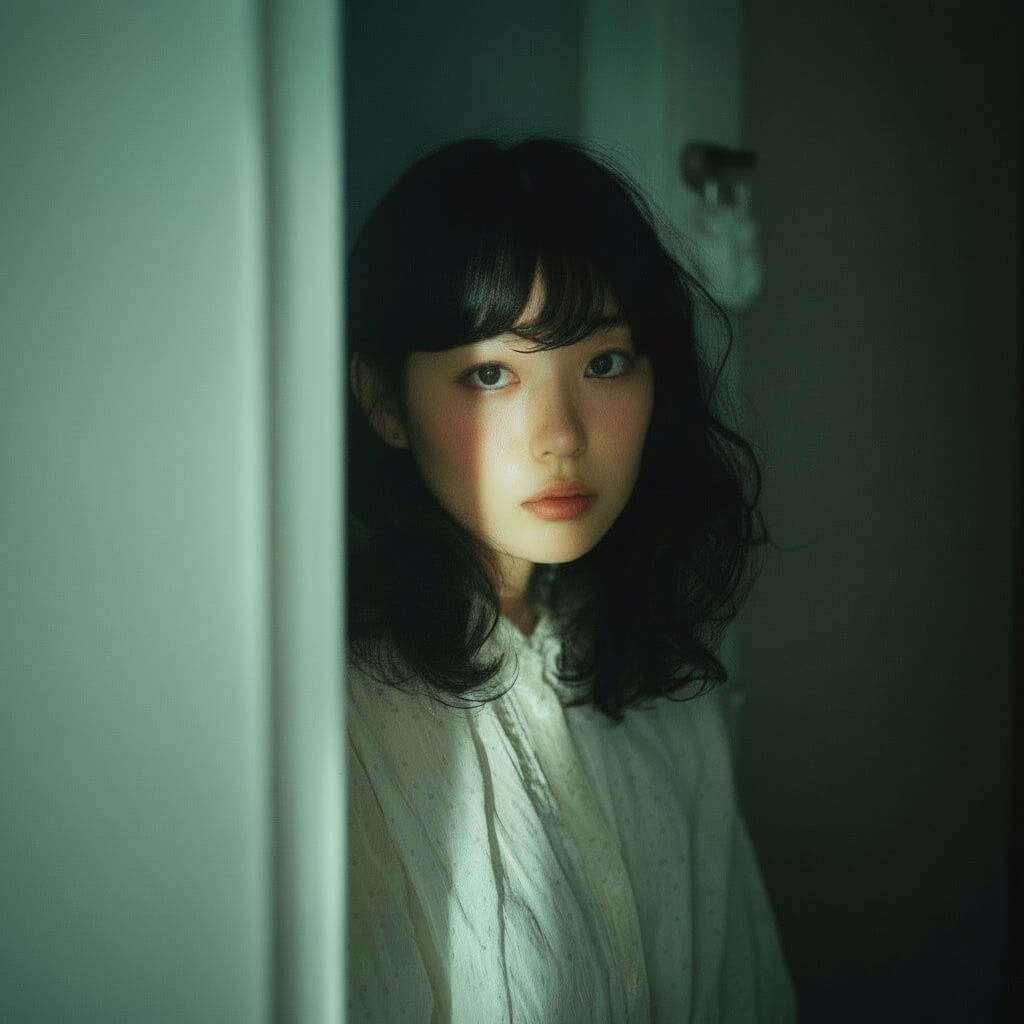
暗い写真も、「明るくして、ノイズは増やさないで」と指示することで、自然に明るくなった画像になります。
画像編集前
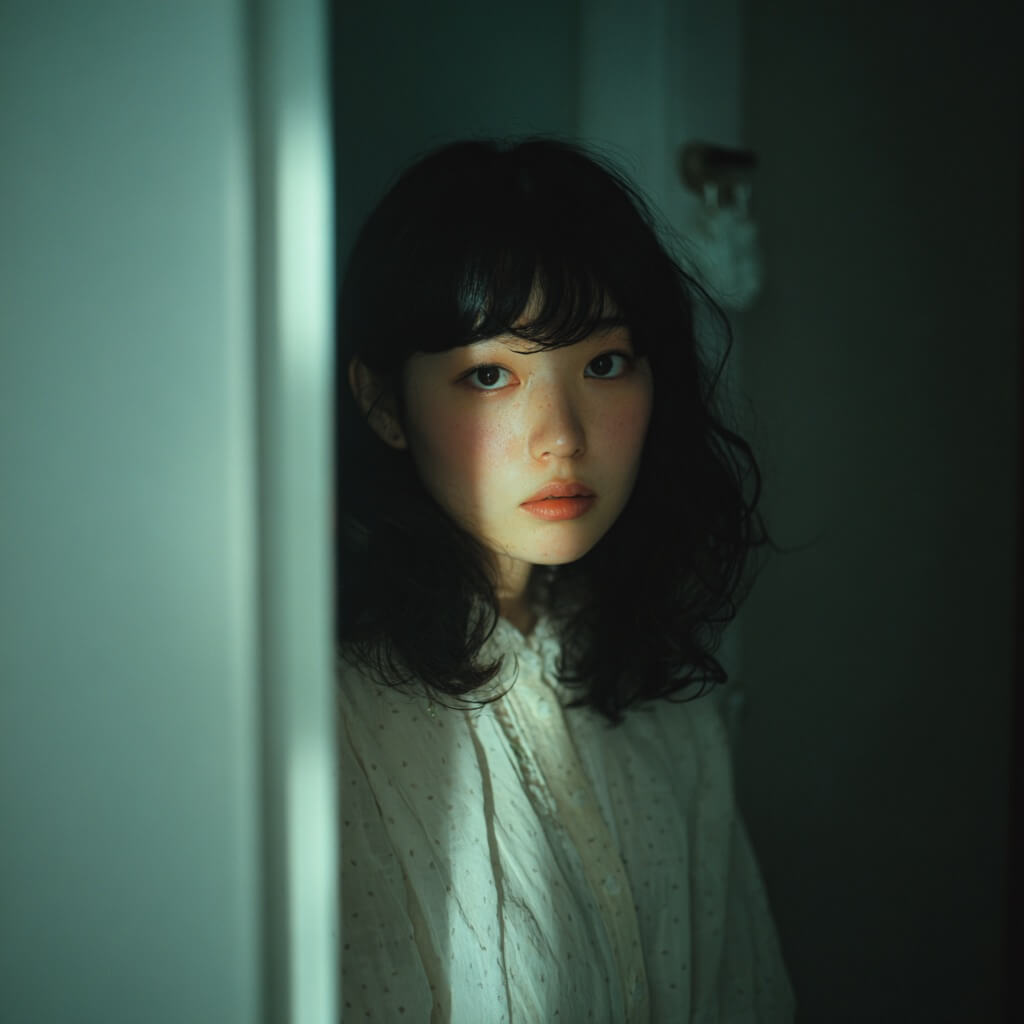
画像編集後
\ 無料プランからお試し /
Genspark「フォトジーニアス」の料金とプラン解説
Gensparkの料金体系を理解することで、それぞれのプランの特徴や自分に合ったプランがわかります。
また、無料プランの少ないクレジットを効率的に使うコツも解説しています。
プランを検討する際の参考にしてください。
Gensparkのプラン比較表
Gensparkには、無料プランの他にPlusプラン・Proプランがあり、全プランでフォトジーニアスを使うことができます。
| 項目 | 無料 | Plusプラン | Proプラン |
|---|---|---|---|
| 料金 | $0 | 月額:$24.99 年額:$239.99 | 月額:$249.99 年額:$2399.99 |
| クレジット | 100クレジット/日 | 10,000クレジット/月 | 125,000クレジット/月 |
| フォトジーニアス | 5枚程度/日 | 制限緩和 | ほぼ制限なし |
| 優先処理 | なし | あり | 最優先 |
| 特徴 | 検索、要約、資料作成 AIモデル・エージェントへの限定アクセス ストレージ1GB | 最上位モデルへの無制限アクセス すべてのAIエージェントへの優先アクセス ストレージ50GB | Plusプランの機能 ストレージ1TB |
| おすすめの人 | まず試してみたい人 軽い画像編集をしたい人 | SNS運用者など1日に数枚画像編集する人 | EC制作者など1日に数十枚以上画像編集する人 |
試しにGensparkの無料プランでフォトジーニアスを試してみたところ、5枚生成したところでクレジットがなくなりました。
業務などでよくフォトジーニアスを活用する人は、有料プランを検討するとよいでしょう。
プランの選び方
Gensparkでフォトジーニアスを使いたい場合、おすすめプランは使用頻度・目的によって変わります。
SNS運用者の場合、フォトジーニアスでアイキャッチやプロフィール写真を編集する場面が想定されるため、無料プランではクレジット不足になりやすいです。また生成した画像にはウォーターマークも表示されます。
毎日数枚以上、背景変更や肌補正などの編集をする人は、Plusプランを検討しましょう。
商品写真を大量に編集するEC担当者などは、1回の編集で色味補正・切り抜きなど複数工程が必要になるため、上限が大きいProプランがよいでしょう。
画像編集頻度が日によって違う場合は、まずPlusで様子を見てみるのがおすすめです。
\ 無料プランからお試し /
Gensparkの無料プランでクレジットを節約するテクニック
Gensparkの無料プランは主要機能を問題なく使える一方で、1日100クレジットと制限があるので、計画的に使わなくてはなりません。
ここでは、無料でも効率よく編集を進めるためのテクニックを紹介します。
指示の出し方を工夫してムダな再生成を減らす
Gensparkの無料プランで最もクレジットを消費するのが「理想と違う仕上がり → 再生成 → クレジット消費」という流れです。
無駄を減らすには、ネガティブプロンプトを入れることで、指示をできるだけ明確にすることが重要です。
また、まとめて指示をするのではなく、「画像全体を明るくして」→「肌を自然に整えて」→「背景を屋内にして」と順番に指示すると効果的です。
指示を丁寧に出すだけでクレジットの節約効果が大きくなります。
高負荷の編集は分散してクレジットの使い切りを防ぐ
フォトジーニアスを使った背景変更や大幅な色調整などの高度な編集は、無料プランではクレジット消費が大きく、途中で不足することが多くなります。
Gensparkの無料プランでは1日に100クレジットと上限があるため、編集の順序を工夫して使い切りを防ぐことが重要です。
「背景→肌補正→細部の修正」と、大きな変更から編集するとよいでしょう。背景変更や大きな色調整など、クレジットの消費が大きい編集は1日にまとめずに何日かに分けて編集しましょう。
負荷を集中させないだけで、Gensparkのクレジット消費を節約できます。
アップロード前の下処理でクレジット消費を減らす
フォトジーニアスに画像をアップロードする前に、画像の明るさなどを調整しておくと、誤認識が減り、クレジット節約できます。
- 明るさを調整する
- 不要な部分をトリミングする
- 個人情報(住所・名前など)はモザイクをかける
アップロード前に画像を見やすくするだけでクレジット節約になります。
\ 無料プランからお試し /
Gensparkの画像編集:シーン別活用方法

Gensparkの画像編集機能は、SNS投稿・EC商品写真・プロフィール画像など、さまざまな場面で活用できます。
用途別におすすめの使い方を紹介していますので、自分の目的に合わせ、使い分けてみてはいかがでしょうか。
SNS用の写真
SNS向けの写真は、明るさ・色味・トーンの統一が何より重要です。
Gensparkのフォトジーニアスなら、音声で指示するだけで投稿に向いた画像にできるため、非常に使いやすいです。
- 「背景をボカして、肌は自然に整えて」
- 「ニキビ跡を消して」
- 「画像全体を少し明るくして」
- 「光・影を暖色・寒色にして」
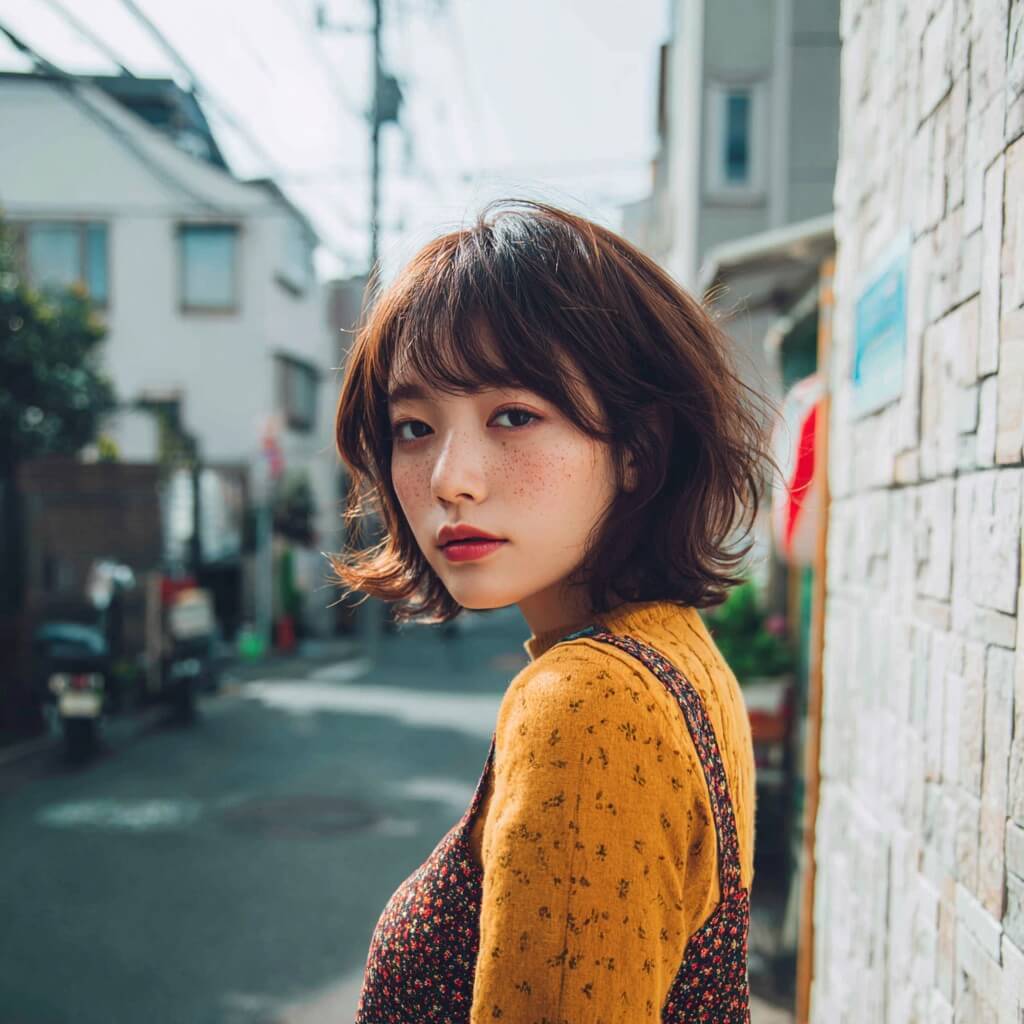
「背景をボカして、肌は自然に整えて」とフォトジーニアスで指示すると、肌が綺麗になり、背景のボカシも強くなった画像ができました。
画像編集前
画像編集後
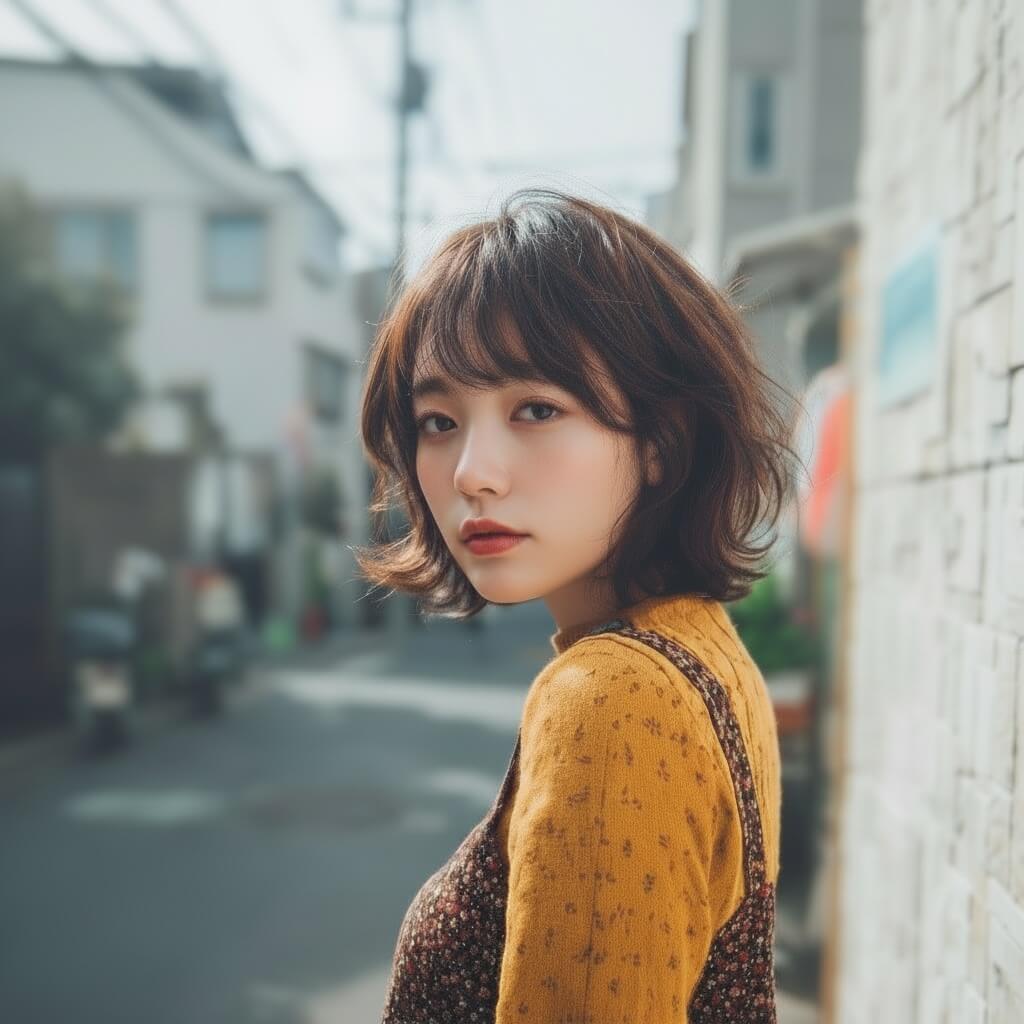
SNS用画像は、編集スピードが重視される場面も多いため、フォトジーニアスのように音声だけで編集できる点は大きなメリットでしょう。
EC用の写真
EC写真では「商品が正しく伝わること」が最優先です。実際の商品とズレがあると返品リスクが上がるため、過度な編集は避けましょう。
複数枚を編集する場合は、背景を統一すると商品一覧ページが見やすくなり、購入率アップが図れます。同じコマンドを使用し、サイトの雰囲気や色味を合わせることも大切です。
- 「白背景にして、影を弱めて」
- 「商品を暗くしないように明るさを調整して」
- 「商品の色を正確にして」
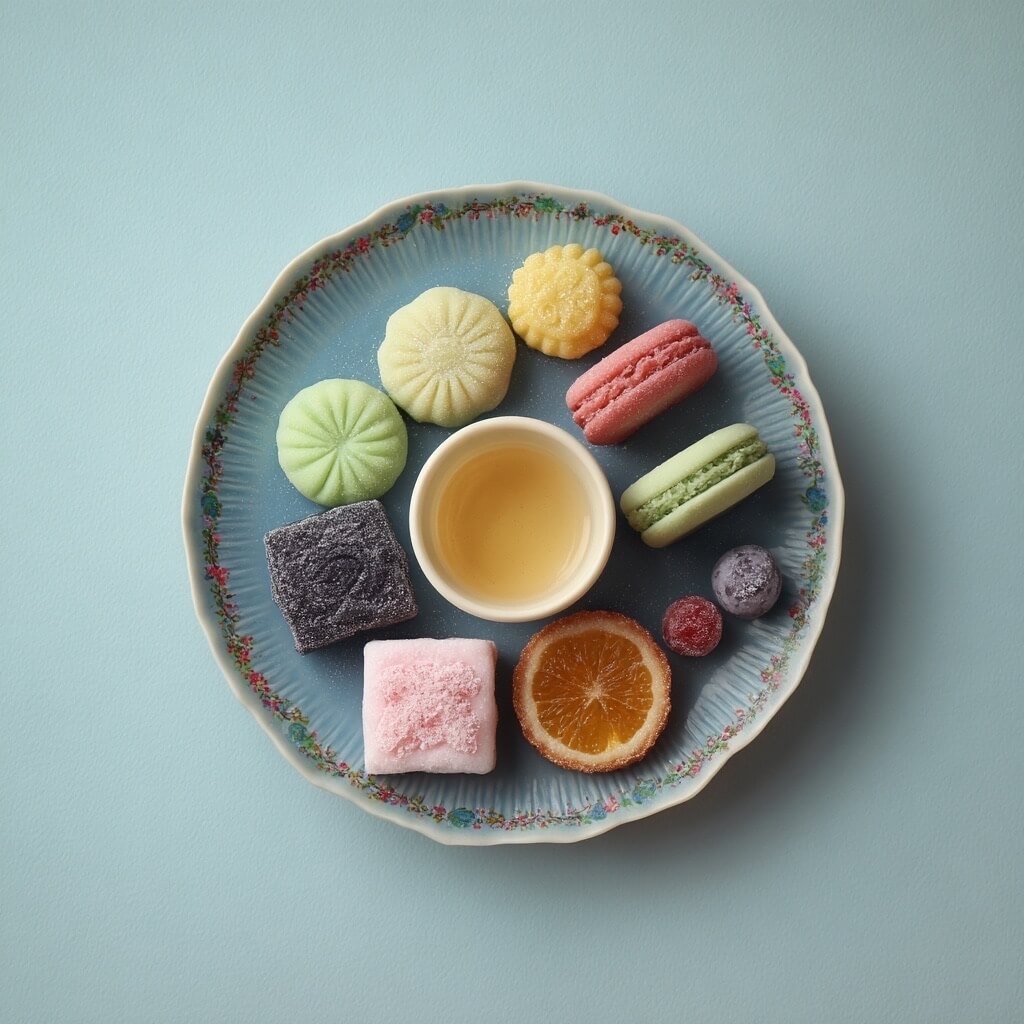
試しに「白背景にして、影を弱めて」と指示してみました。
画像編集前
画像編集後
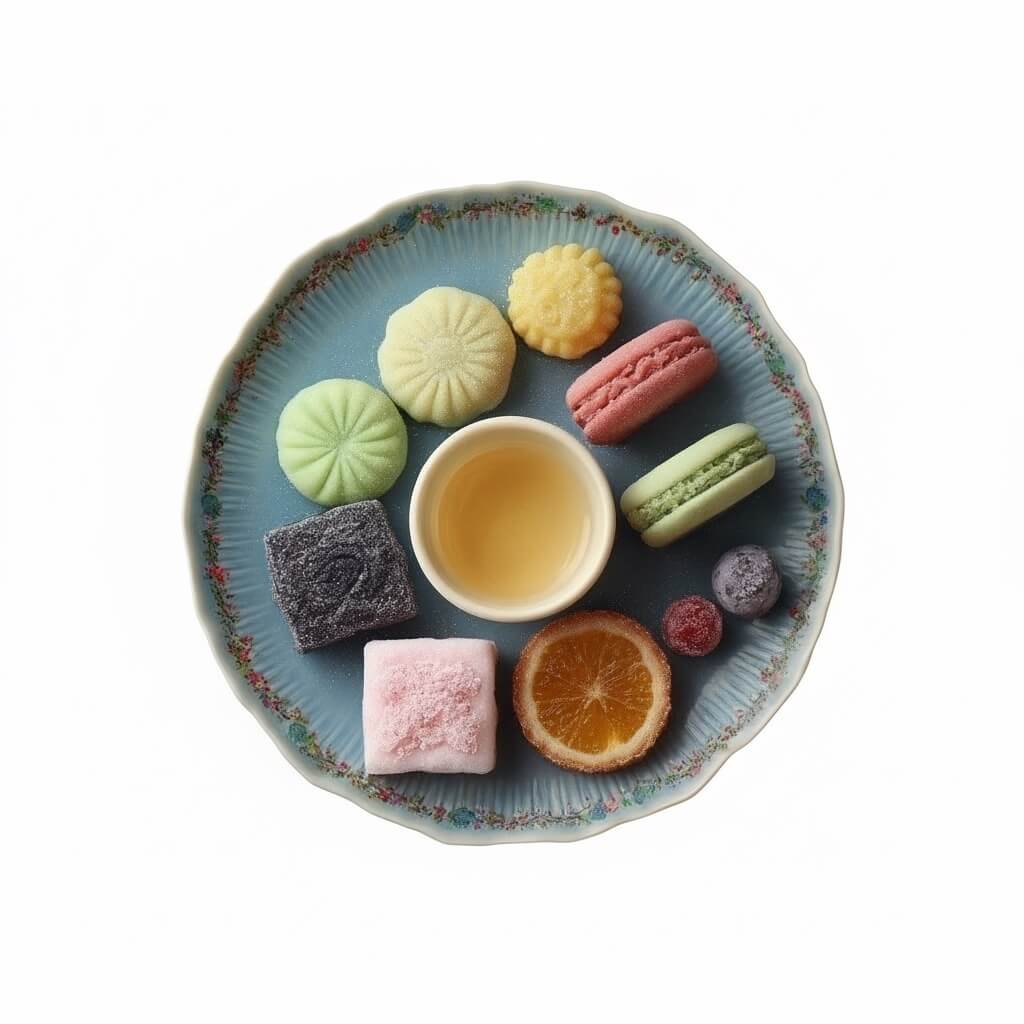
フォトジーニアスなら、背景が違う商品写真でも、すぐに背景を揃えられます。
プロフィール写真
プロフィール写真は「自然さ」「清潔感」のバランスが重要です。
ビジネス用は清潔感のある服装と落ち着いたトーンの画像、SNS用は親しみやすい雰囲気の画像がぴったりです。目的に合わせてフォトジーニアスの音声コマンドを使い分けると仕上がりが安定します。
- 「肌を自然に整えて」
- 「自然な笑顔にして」
- 「背景を落ち着いた色にして」
- 「服装をスーツにして」
「服装をスーツにして」と指示したときの例です。
画像編集前

画像編集後
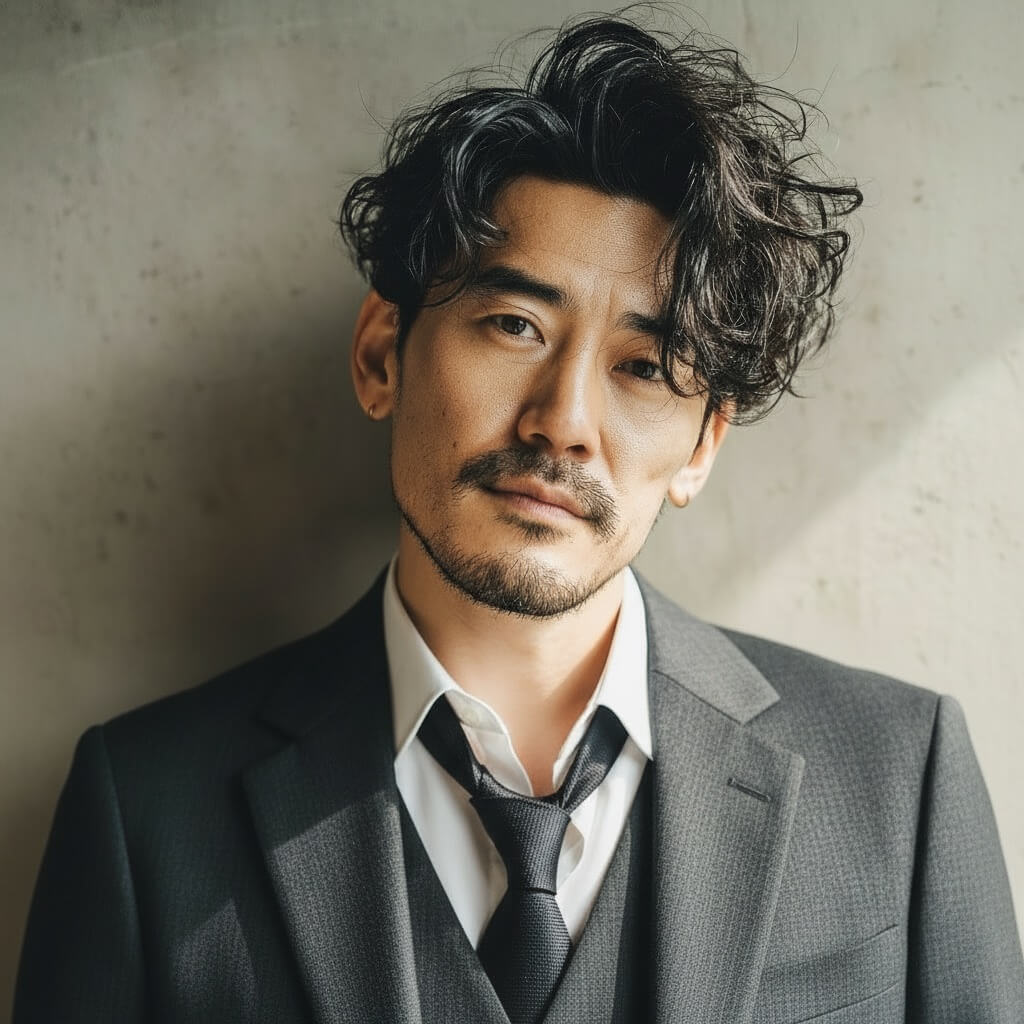
人物は全く同じですが、服装だけしっかりスーツに変わっています。
Gensparkのフォトジーニアスは手軽に画像編集できるので、プロフィール写真との相性が非常によい点も魅力です。
\ 無料プランからお試し /
Genspark・Canva・Adobeの画像編集ツール比較:使いやすさと料金の違い

音声で編集できるGensparkのフォトジーニアス、テンプレートが豊富なCanva、高度なレタッチが可能なAdobe Photoshopは特に利用者が多い代表的な画像編集ツールです。
それぞれ強みが違うので、目的に合った選び方が重要になります。
Genspark・Canva・Adobe比較表
Gensparkのフォトジーニアス・Canva・Adobe Photoshopは編集方式も価格も大きく異なります。
以下の表で、Gensparkのフォトジーニアス・Canva・Adobeの特徴を比較しました。
| Genspark フォトジーニアス | Canva | Adobe photoshop | |
|---|---|---|---|
| 月額料金 | Plusプラン:$24.99 Proプラン:$249.99 | Canvaプロ:1,180円 Canvaビジネス:1,800円 | Photoshop:4,980円 Creative Cloud Pro:14,480円 |
| 無料プラン | あり | あり | 無料トライアル |
| 操作性 | 音声指示 | 手動操作 | 手動操作 |
| 学習コスト | 音声指示のみ | 数万点のテンプレートを使用可 | レイヤー・マスクなど専門知識が必要 |
| 再現性 | 指示を具体的に | 文字入れ・デザインが得意 高度な画像編集は難しい | 精密な画像編集が可 |
| 商用可否 | |||
| おすすめ用途 | 編集スピード優先 | アイキャッチ画像・チラシ・プレゼン資料の作成 | EC制作担当者 フォトグラファー |
| 公式サイト | 公式サイト | 公式サイト | 公式サイト |
用途がSNS運用なのか、商品写真なのか、デザイン作成なのかで最適なツールは変わります。
Genspark・Canva・Adobeの選び方
編集スピード重視ならGenspark、デザイン重視ならCanva、細部まで作り込むならAdobeがおすすめです。
Gensparkのフォトジーニアスは、明るさ・肌補正・背景変更を会話のように処理でき、専門知識がなくても画像編集できる点が魅力です。
一方、Canvaは、数十万点のテンプレートが用意されており、デザインの専門知識がない人でも、プロ並みのデザインを作ることができます。
精密なレタッチや合成を必要とするECサイト制作担当者やフォトグラファーは、Adobe Photoshopがもっともおすすめです。
Adobeの無料トライアルは制限があるため、実務に利用するなら有料プランを契約しましょう。
\ 無料プランからお試し /
Gensparkのフォトジーニアスに関するよくある質問
Gensparkのフォトジーニアスを使う場合、日本語の対応状況や、指示が反映されない場合の対処法、商用利用の可否など、気になるポイントが多くあります。
よくある質問に答えましたので、ぜひ参考にしてください。
日本語音声は使える?
Gensparkのフォトジーニアスは日本語音声での操作に対応しています。
音声の認識精度を上げるには、静かな環境でゆっくり、はっきり、大きな声で話しましょう。音声だけで問題なく画像編集できます。
指示がうまく反映されない時はどうしたらいい?
Gensparkのフォトジーニアスで指示が反映されないときは、コマンドを少し変えるだけで精度が大きく改善します。
- 「明るくして」→「人物だけ明るくして、背景の明るさはそのままにして」
- 「肌をきれいに」→「肌のシワやニキビ跡を消して、のっぺりしすぎないで」
また、アップロード前に画像を明るくしておくと、画像認識精度が上がります。
生成した画像は商用利用できる?
2025年11月時点において、Gensparkのフォトジーニアスで生成した画像は、無料プラン含む全プランで商用利用できます。
ただし、今後商用利用は有料プランに限定される可能性もあります。
Subject to these Terms and your applicable subscription plan, you may use the Services for internal, personal, or commercial purposes, including on behalf of or for the benefit of third parties. Please note that commercial use of the Services may, at our discretion, be limited to paid subscription tiers in the future.
和訳:本規約およびお客様のサブスクリプションプランに従って、社内利用・個人利用・さらには第三者の代理もしくは第三者の利益のためを含む商業目的で当サービスを利用できます。ただし、当社の裁量で、将来的に商業利用が有料サブスクリプションプランに限定される場合がありますのでご留意ください。
出典:MainFunc / Genspark 公式利用規約
Genspark 日本公式Xアカウントでも、Gensparkで生成した画像と動画は2025年末まで商用利用フリーと発表されています。
🎉ヤッター!超重要なお知らせだよー!
— Genspark (ジェンスパーク) : 日本公式 (@genspark_japan) June 25, 2025
Gensparkで生成した動画と画像*が2025年末まで商用利用フリーのまま継続決定!🚀
しかも無料ユーザーでもOK! サブスク不要だなんて太っ腹すぎるでしょ〜😭✨
クリエイターのみんなをずっと応援し続けるのがボク達のスタイルだからね💪
*Gemini 2.5 Pro… pic.twitter.com/EhZ2wYxkBS
商用利用する際は、著作権・肖像権・商標などの法的リスクとあわせて、各社の利用規約や自社の社内規定も必ず確認しておくことが重要です。
重要な業務に利用する際は、社内法務担当者や専門家に相談し、利用の可否と安全性を十分に確認してください。
\ 無料プランからお試し /
まとめ
Gensparkのフォトジーニアスは、音声だけで高度な画像編集ができるツールです。
肌補正・背景変更などをすぐに行えるため、SNS運用者、EC担当者など日常的に画像編集する人にとって大きな時短になります。
Gensparkの無料プランでもフォトジーニアスは利用できますが、制限があるため仕事に使うなら有料プランがよいでしょう。
また、Gensparkのフォトジーニアスで生成した画像の商用利用は、規約上全プランで許可されていますが、将来的に有料プランのみの許可になる可能性があります。
使用用途・使用頻度から、自分に合ったGensparkのプランを選び、フォトジーニアスを使ってみてはいかがでしょうか。
\ 無料プランからお試し /