
長時間の動画編集作業や切り抜き作成に、貴重な時間を奪われていませんか?
Gensparkのクリップジーニアスを使用すると、AIが自動で動画編集・要約を行います。
本記事では、Gensparkのクリップジーニアスの具体的な使い方から、気になる料金プラン・クレジット消費の目安・OpusClipなど、他ツールとの違いまでを徹底解説します。
Gensparkがあなたの動画編集をサポートします。
\ 無料プランからお試し /
Gensparkのクリップジーニアスとは?

Gensparkのクリップジーニアスは、AI動画編集ツールです。
従来の動画編集作業には、膨大な素材の確認やカット作業が必要でしたが、クリップジーニアスが面倒な作業を代行してくれます。
SNS投稿やマーケティング、研修資料作成が効率的にできるようになります。
Gensparkのクリップジーニアスの機能|自動要約・切り抜き・字幕
Gensparkのクリップジーニアスは、プロンプト(指示文)を入力するだけで、AIが動画の内容や文脈を理解し、動画編集作業を行います。

Gensparkのクリップジーニアスは、動画編集の自動化に特化した多彩な機能を備えています。
主な機能は、以下の通りです。
- 動画全体からのハイライトシーンの自動識別と抽出
- テキスト指示(プロンプト)に基づくテーマ別の編集
- 複数動画を横断したダイジェスト動画の自動作成
- 音声認識による字幕(日本語対応)付与
- 長尺動画(セミナー等)の要点抽出と自動要約
上記の機能により、専門的な編集スキルがなくても、動画編集が可能になりました。
編集モードの違いと使い分け|シングル・グリッド・マッシュアップ
Gensparkのクリップジーニアスには、3つの編集モードがあります。
🎬 動画編集に時間を取られすぎていませんか?Gensparkにお任せください!
— Genspark (ジェンスパーク) : 日本公式 (@genspark_japan) September 2, 2025
「Genspark クリップジーニアス」登場。
たった一つのプロンプトで、あらゆる動画を編集します。
仕組みは?知的なコンテンツ分析 → スマートなストーリー設計 → 精密な編集&最適化 → プロ品質の仕上げ… pic.twitter.com/d40D8byV76
各モードの特徴と推奨される利用シーンを以下の表にまとめました。
| 編集モード | 特徴 | 推奨される使い分け(利用シーン) |
|---|---|---|
| シングルクリップレイアウト | 1本の動画素材から、AIが最適なハイライトシーンを1つ選び出す 選ばれたシーンを短く切り出して動画化する | SNS用の短い切り抜き動画作成 長いトークの「一番面白い瞬間」の抽出 |
| グリッドレイアウト | 1本の長尺動画をAIが解析して複数の重要ポイントを抽出する 抽出したシーンをグリッド(格子状)レイアウトで一覧化する | 1時間以上のセミナーやポッドキャストの全体像の把握 教育コンテンツの要点確認 |
| マッシュアップモード | 複数動画の内容を横断的にAIが分析する 指定したテーマ(例:特定の選手の活躍集)に沿うシーンのみを抽出 抽出したシーンをまとめて1本のダイジェスト動画を生成する | 複数の試合映像から特定チームのハイライト集を作成 イベントや旅行で撮影した複数の映像のまとめ |
作成したい動画の目的に応じて、最適なモードを選べます。
クリップジーニアスに向いている素材と向いていない素材
クリップジーニアスは、AIが動画の文脈や会話を理解することを前提としています。そのため、素材によっては、編集が上手くできない場合があります。
AIの強みを活かせるのは、音声(会話)やストーリー展開がある動画素材です。
以下、参考例になります。
- トークショーや対談
- セミナーやオンライン講義
- ポッドキャストの録画
- スポーツの試合映像
- ゲーム実況
一方で、AIが文脈を読み取りにくい素材の場合、期待する編集結果が得られない場合があります。
- 会話やナレーションがない、BGMと風景だけの映像
- AIが「ハイライト」を判断しにくい映像
- 意味のある繋がりがない、非常に短いクリップの寄せ集め
導入を検討する際は、ご自身の編集したい素材がAIによる解析に向いているかを確認しましょう。

\ 無料プランからお試し /
Gensparkのクリップジーニアスの使い方

Gensparkのクリップジーニアスは、直感的な操作で利用できます。
動画編集は、素材の取り込みからプロンプトの設計、書き出しの3ステップで進行します。
シングルクリップレイアウト・グリッドレイアウト・マッシュアップモードと3パターンの実際の編集手順を解説します。
Gensparkのクリップジーニアスの使い方①|シングルクリップレイアウト
はじめにシングルクリップレイアウトから解説します。
シングルクリップレイアウトとは、1本の動画素材から、AIが最適なハイライトシーンを1つ選び出し、短く切り出す編集方法です。
今回は、シングルクリップレイアウトを選択し、Gensparkの「コード不要でアプリが作成できるサービス」の紹介動画(約1分)をアップします。

再生ボタンを押し、完成した動画を確認してみましょう。
以下、実際に完成した動画です。動画のメインテーマである、アプリ開発の説明部分がピックアップされています。

左のバーで字幕などの調整や、サイズ変更から縦横比の変更が可能です。
他の人に共有や、PCなどにエクスポート(ダウンロード)もできます。

Gensparkのクリップジーニアスの使い方②|グリッドレイアウト
続いては、グリッドレイアウトの使い方です。
グリッドレイアウトの特徴は、1本の長尺動画から、複数の重要な論点やハイライトを抽出し、グリッド(格子状)レイアウトで一覧表示することです。
「ファイルをアップロード」を選択し、ローカル or AI Driveから動画をアップロードします。
URLの場合、直接貼り付けましょう。
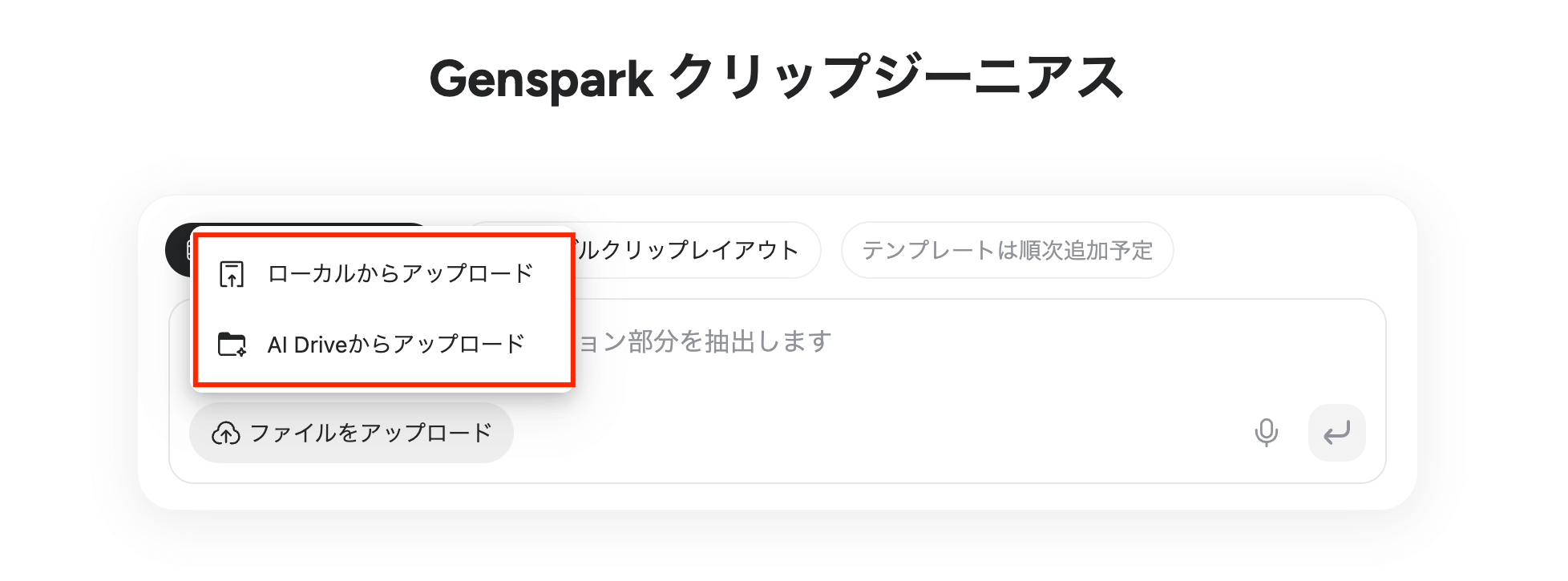
グリッドレイアウトを選択し、ポッドキャストの動画からハイライトを抽出し、要約した1本の動画に編集してもらいます。

3×3グリッド(9分割)されて1本の動画に編集されました。
Gensparkのクリップジーニアスの使い方③|マッシュアップ
最後にマッシュアップの使い方です。
マッシュアップの特徴は、複数の異なる動画素材を横断的にAIが分析し、指定したテーマ(例:特定の選手の活躍集)に沿ったシーンだけを集めて1本のダイジェスト動画を作成できる点です。
ファイルをアップロードを選択し、ローカル or AI Driveから動画をアップロードする。
URLの場合、直接貼り付けましょう
マッシュアップは選択タブがないため、プロンプト内に「マッシュアップモードでお願い」などの一言添えておきましょう。
今回は、「Genspark ハブ登場丨プロジェクトごとに専用スペースを」「Genspark AI ミーティングノート – 世界初のApple Watch対応AI議事録アプリ」「Genspark カスタムスーパーエージェントが登場」の3本の動画から各項目を切り抜いて、1本の動画にしてみます。

3本の動画が編集されました。3本の割合などはバラバラなので、まだ精度は完璧とはいえないようです。
\ 無料プランからお試し /
Gensparkのクリップジーニアスの料金とクレジットの仕組み

Gensparkのクリップジーニアスを検討する上で、料金プランとクレジットの仕組みを理解しておきましょう。
クレジットは、AIによる動画の解析や編集処理時間に応じて消費されます。
本章では、各プランの詳細とコストに関する情報を解説します。
プラン別(Free・Plus・Pro)の違いと付与クレジット比較表
Gensparkには、無料プランと2つの有料プラン(Plus・Pro)があり、プランごとに、毎月付与されるクレジット量や利用できる機能が異なります。
各プランの主な違いを以下の表にまとめました。
| 項目 | Free(無料プラン) | Plusプラン | Proプラン |
|---|---|---|---|
| 月額料金 | 0円 | $24.99 / 月 | $249.99 / 月 |
| 年払い料金 | 0円 | $19.99 / 月 ($239.99 / 年) | $199.99 / 月 ($2399.99 / 年) |
| 付与クレジット | 1日100クレジット | 10,000 クレジット / 月 | 125,000 クレジット / 月 |
| 超過単価 (クレジット) | 追加購入不可 | Credits Pack:$20/10,000クレジット ※3ヶ月間有効 Credits Mega Pack:$40/20,000クレジット ※3ヶ月間有効 | |
| AI Drive容量 | 1GB | 50GB | 1TB |
料金や付与クレジット、超過単価の詳細は変更される場合があります。
契約前にGenspark公式サイトにて、最新情報を確認してください。


追加クレジットと消費目安|ケース別:1分・3分・5分
付与されたクレジットを使い切った場合、追加クレジットを購入できます。
また、クレジットの消費量は、元の動画の長さ・画質・AIの解析・編集内容によって変動します。
実際に筆者が検証した、動画の尺に応じた消費クレジットの目安は、以下のとおりです。
- 約1分の動画素材 →約30秒のショート動画生成→ 約65クレジット消費
- 約3分の動画素材 → 約30秒のショート動画生成→約260クレジット消費
- 約5分の動画素材 →約30秒のショート動画生成→約460クレジット消費
上記の数値はあくまで目安です。
動画・編集内容によりクレジット消費量は、変動しますので、参考程度にお考えください。
\ 無料プランからお試し /
Gensparkでの動画編集の活用プロンプト例と類似ツール比較

Gensparkのクリップジーニアスは、具体的な活用シーンや他のAI動画編集ツールとの違いを把握することで、より効率的に使用できます。
本章では、類似ツールとの比較やユーザー別の活用例を解説します。
OpusClip等の類似AIツールとの違い|精度・柔軟性・ワークフロー
AI動画編集ツールを選定する際、GensparkのクリップジーニアスはOpusClipなどの他ツールとよく比較されます。
今回、GensparkのクリップジーニアスとOpusClipを比較した内容を以下の表にまとめました。
| 比較軸 | Genspark クリップジーニアス | OpusClip |
|---|---|---|
| 機能差 | ・複数動画を扱う「マッシュアップ」機能 ・「グリッドレイアウト」での要約 | ・SNSショート動画の自動生成に特化 ・話者の顔を自動追従する機能 |
| 操作工数 | ・プロンプトで編集意図を細かく指定できる ・AIの提案を「エディターで微調整」可能 | ・URL投入後のAIによる自動提案が中心 |
| 出力品質 | ・AIが動画の文脈やストーリーを深く理解する ・指示に基づいた論理的な要約や構成 | ・会話の盛り上がりや感情の検出精度 |
| ランニングコスト | ・クレジット制(処理内容や画質で変動) ・マッシュアップなど複雑な処理も実行可能 | ・月間の処理時間(分数)に基づくプラン ・大量生産時のコスト予測が容易 |
Gensparkは、プロンプトでAIの編集に細かく調整できる点や、マッシュアップ機能に特徴があります。
企業・個人の活用シナリオ|プロンプトのテンプレート例
Gensparkのクリップジーニアスは、プロンプト(指示文)次第で多様な動画編集が可能です。
本章では、企業や個人の具体的な活用シナリオ別に、そのまま使えるプロンプトのテンプレート例を紹介します。
| 用途 | 対象 | プロンプト(指示文)のテンプレート例 |
|---|---|---|
| セミナー要約 | 講師 教育担当者 | 「この1時間の講義動画から、主要な結論を5つ抽出し、グリッドレイアウトで要約してください。」 |
| 営業ダイジェスト | BtoB営業 マーケ担当 | 「(マッシュアップモードで)これら3つの顧客インタビュー動画から、『導入効果』について語っている部分だけを繋げてください。」 |
| イベント切り抜き | 広報 SNS担当者 | 「このイベント録画から、登壇者が聴衆の質問に答えているシーンを3分で切り抜いてください。」 |
| 製品レビュー動画 | YouTuber クリエイター | 「この製品レビュー動画から、メリットとデメリットを比較している核心部分を60秒のショート動画にしてください。」 |
テンプレート例をベースに、ご自身の素材や目的に合わせて単語を入れ替えることで、使い勝手が良くなります。
成果最大化の設定|ショート尺・CTA・サムネ・縦横比
ツールの機能を使うだけでなく、設定を工夫することで、編集した動画のクオリティが高くなります。
- 動画の尺を最適化する
- CTA(行動喚起)を配置する
- サムネイルを工夫する
- 掲載先の縦横比に合わせる
たとえば、SNS用であれば、視聴維持率を意識して冒頭3秒にハイライトを集中させます。
研修用であれば、各チャプターの最後に理解度テストへの導線を配置するなど、目的に合わせた調整がおすすめです。
掲載先に合わせて、動画の縦横比も変更可能です。
\ 無料プランからお試し /
Gensparkのクリップジーニアスにまつわるよくある質問(FAQ)

Gensparkのクリップジーニアスの導入にあたり、多くのユーザーから寄せられる疑問点について回答します。
\ 無料プランからお試し /
まとめ
Gensparkのクリップジーニアスは、URLひとつでAIが文脈を理解し、高品質なコンテンツを生成します。
本記事では、迷わず操作できる3ステップの使い方から、Free・Plus・Pro各プランの料金体系まで解説しました。
面倒なカット編集や字幕作成はAIに任せ、クリエイティブな活動に時間を使いましょう。
まずは無料プランで、効率的な動画編集を体感してください。