
Excel業務に時間がかかりすぎていると感じたことはありませんか。
Genspark AI Sheets(以下、AIシート)を活用すれば、調査から表作成、簡単な分析までを自動化できます。
本記事では基本操作から料金、Genspark AIシートとExcelとの連携ポイント、実務での使い方までわかりやすく解説します。
\ 無料プランからお試し /
GensparkのAIシートで業務効率が変わる3つの理由

Genspark AIシートは、これまで人が手作業で行っていた調査や表作成をまとめて自動化できる点が大きな特徴です。
自然言語で指示するだけで必要な情報を取得し、整理、可視化まで一連の流れを短時間で進められます。
ここでは、AIシートが業務効率を大きく改善する3つの理由を整理し、後続の具体的な使い方理解につなげていきます。

Auto‑Find(データ自動収集)と自然言語操作で「調査→表作成」が一気に完結
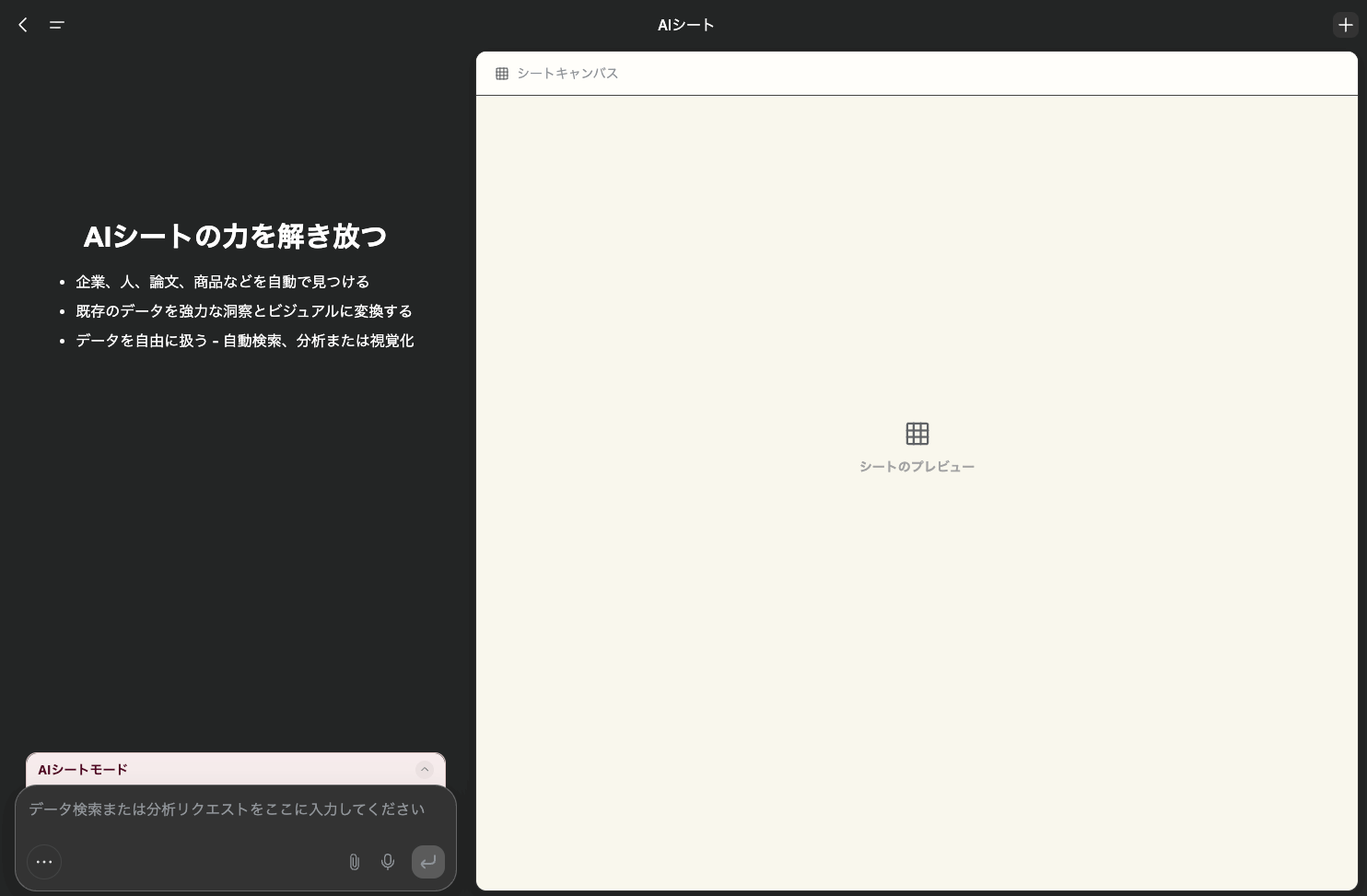
Genspark「AIシート」のAuto-Findは、必要な情報を自動で探し出し、表形式にまとめるまでを一度で進められる点が優れています。
通常は複数サイトの確認やコピペ作業が必要ですが、AIシートでは自然言語で依頼するだけで整理済みのデータが完成します。
さらに、取得した内容をそのまま編集できるため、比較表や要点の抽出にも応用できます。
調査から表生成までの一連の作業を短縮できるため、日次や週次の定型業務で特に効果を発揮します。
データ分析とグラフ生成で「レポート・ダッシュボード」まで自動化
GensparkのAIシートは、生成した表を基にグラフや簡易レポートまで自動で作成できる点が強みです。
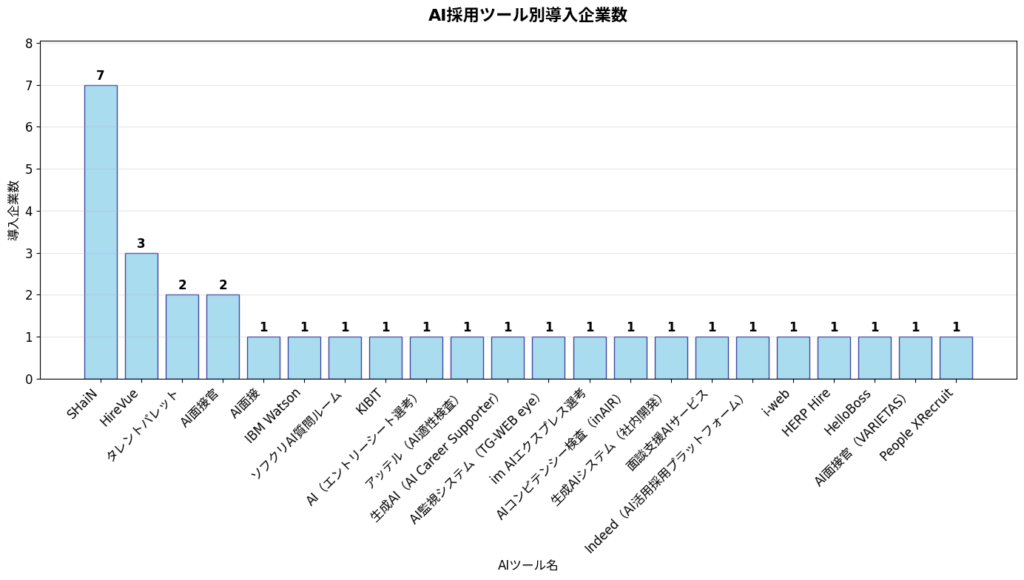
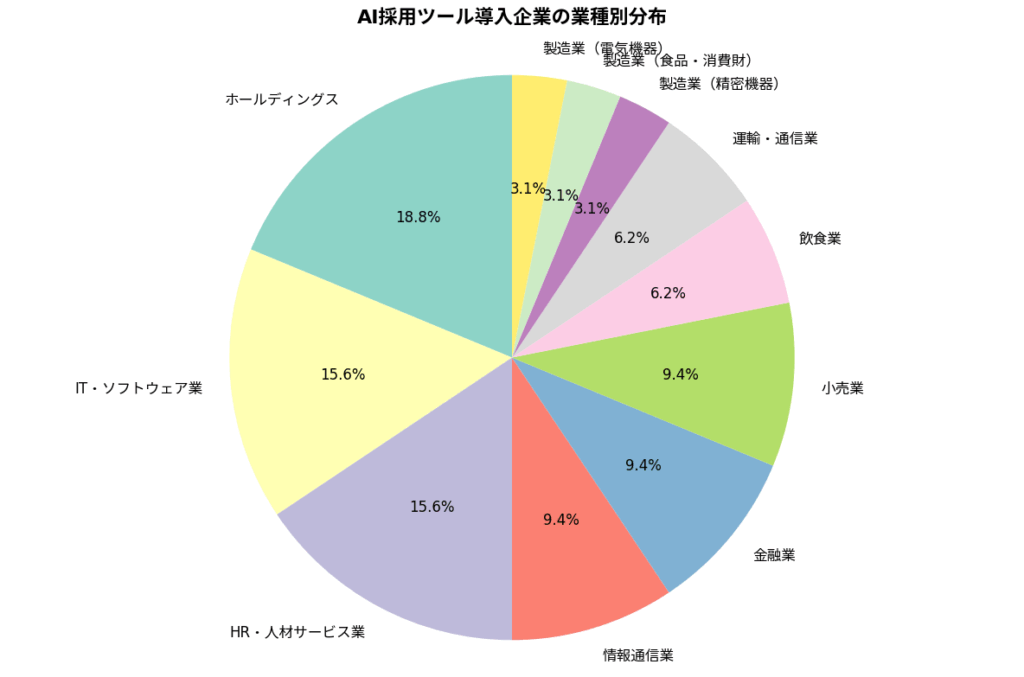
データの傾向を読み取り、要点を視覚化する流れがスムーズに進むため、数値の確認作業が短時間で終わります。
また、複数のチャートをまとめて並べられるため、小規模なダッシュボードのように活用することもできます。
AIシートの活用により、レポート作成にかかる労力を抑えつつ、情報の共有もしやすくなります。分析から可視化まで一気に進めたい場面では特に効果的です。
AIスライドで「そのまま提案資料」まで一気通貫で作成
GensparkのAIシートで整理したデータは、AI Slides(以下、AIスライド)機能と組み合わせることで提案資料までまとめられます。
営業資料や社内共有のドキュメントも短時間で作れるため、情報作成から提示までの流れが自然と整います。データの更新も反映しやすく、資料の鮮度を維持しながら運用できる点も便利です。
分析結果をすぐに伝えたい場面では、この連携が大きな効率化につながります。

\ 無料プランからお試し /
Genspark「AIシート」の基本がわかる使い方ガイド

GensparkのAIシートは、自然言語で依頼するだけで表作成や要約、可視化まで進められる点が特徴です。
初めて利用する方でも、必要な操作は数ステップにまとまっているため、短時間で使い方の流れを理解できます。
ここでは、アカウント設定から実際の生成手順、さらに業務ですぐ使えるプロンプト例までを順番に紹介します。基本操作を押さえることで、AIシートをより実務に活かしやすくなります。
プロンプトで表を生成から可視化までの基本フロー
AIシートの操作は、プロンプトを入力するだけで一連の処理が進む点が便利です。
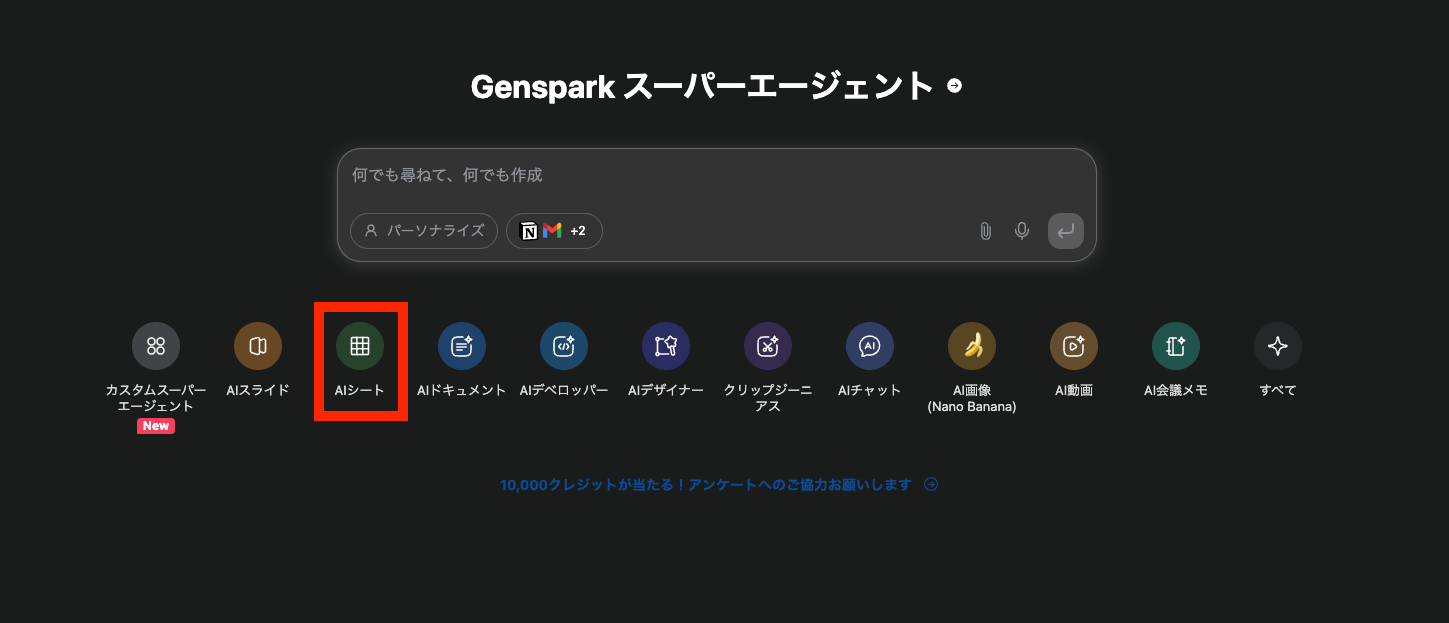
調査したい内容のプロンプトを入力。
今回は以下のように入力しました。
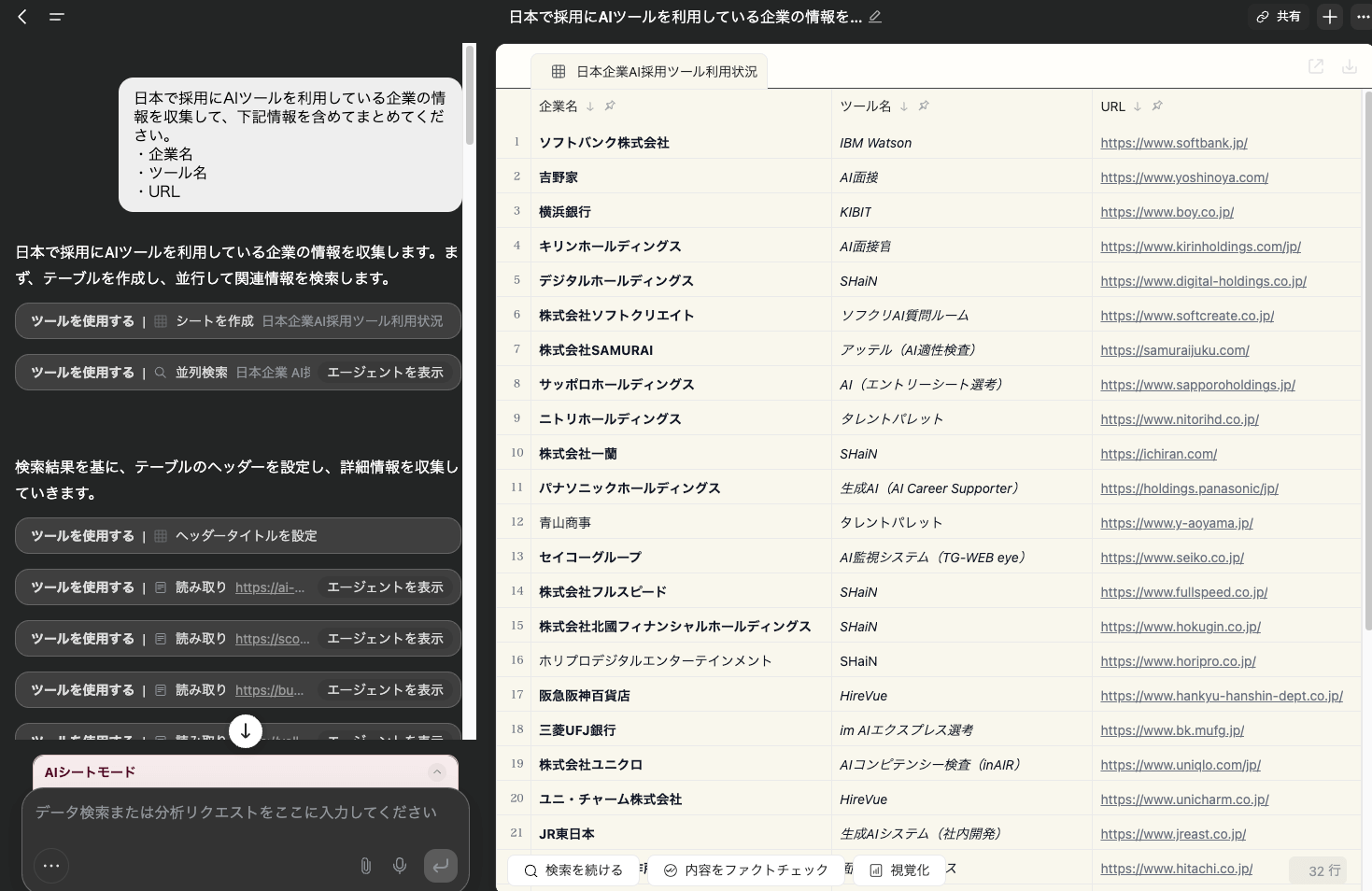
日本で採用にAIツールを利用している企業の情報を収集して、下記情報を含めてまとめてください。
・企業名・ツール名・URL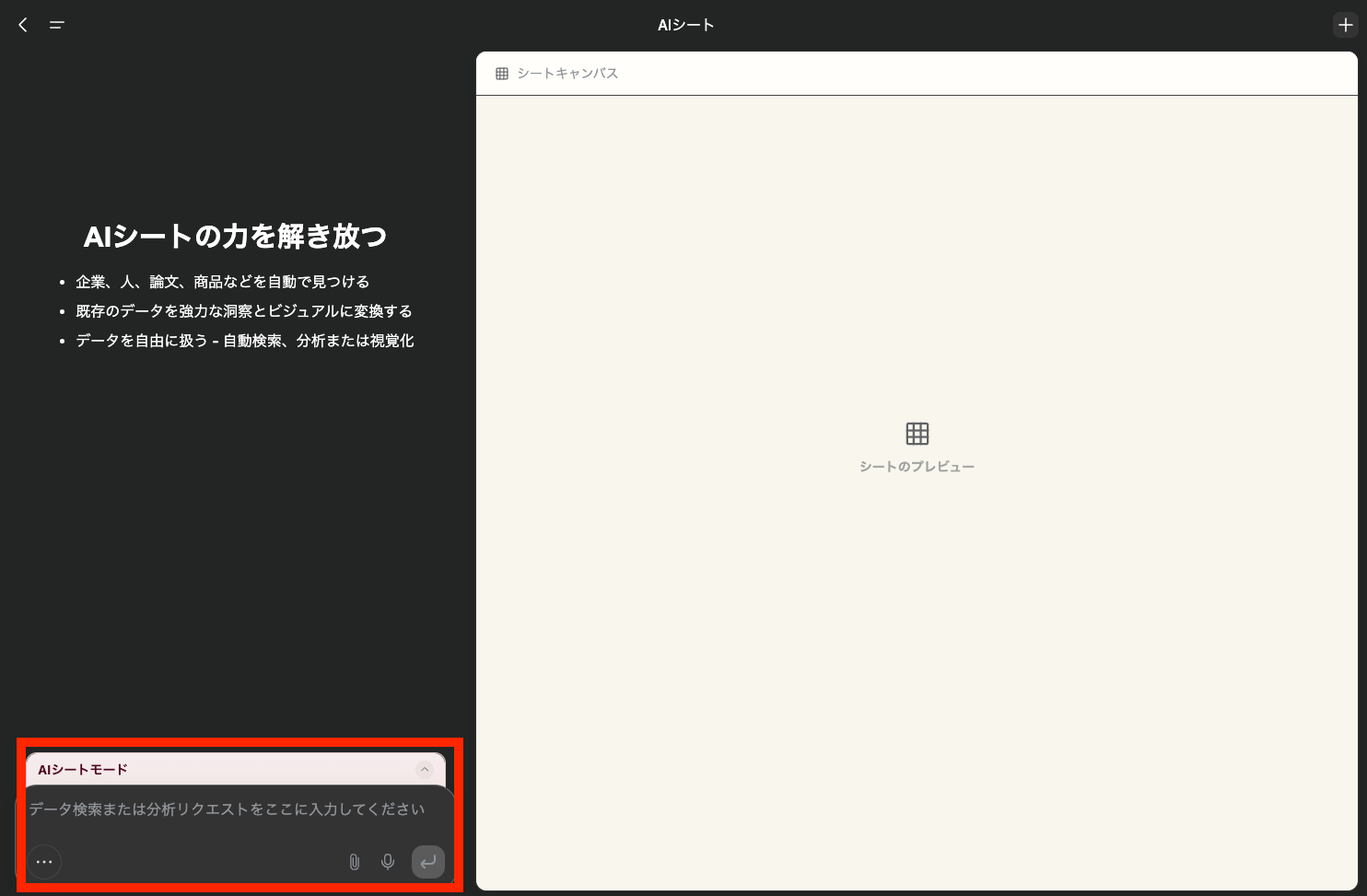
AIシートがプロンプトに沿って情報収集をし、表を作成します。
「視覚化」ボタンを選択するとプロンプトが自動入力されるので実行
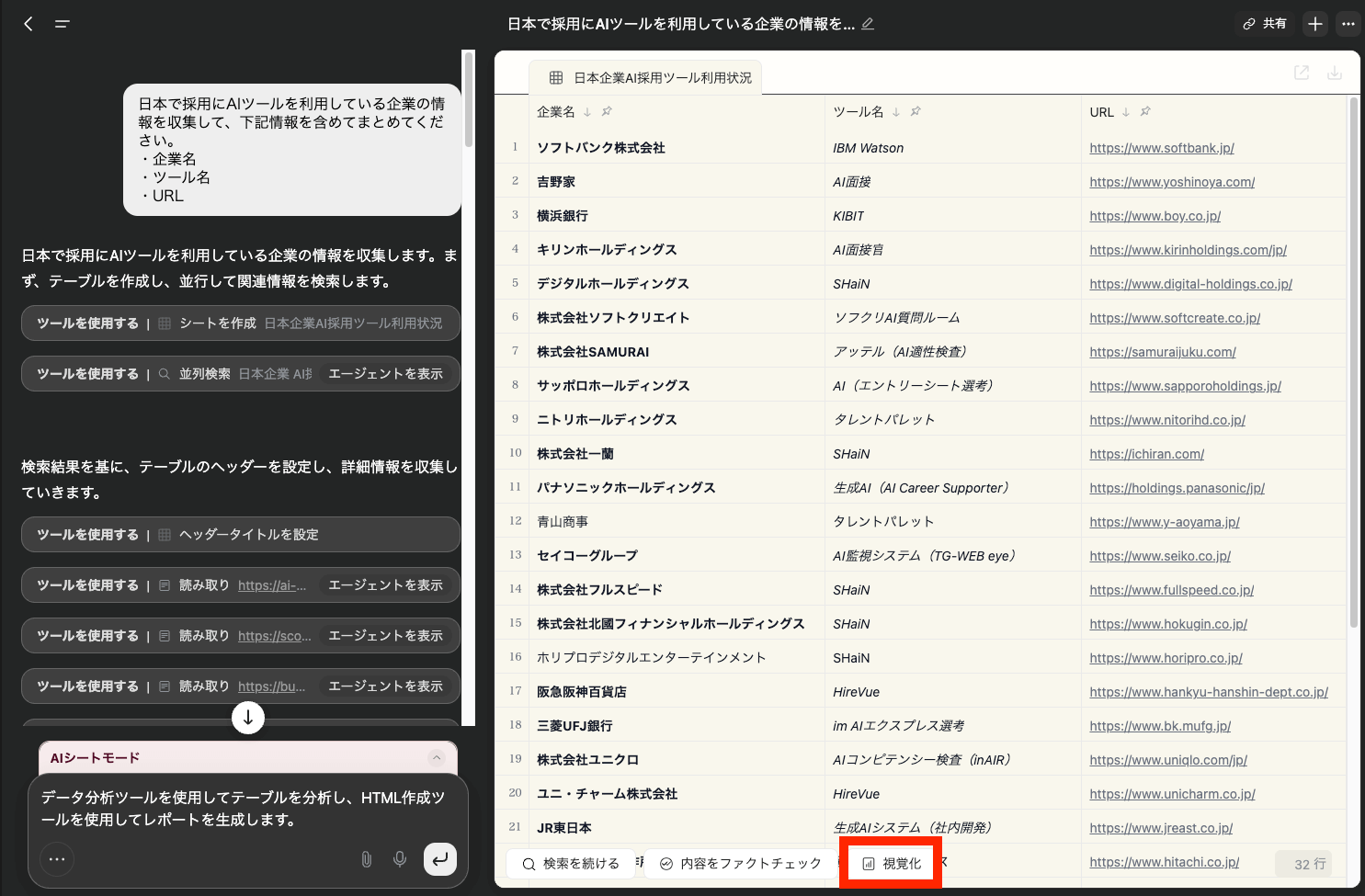
グラフ化したい部分を指定するとAIが適したチャートへ変換してくれます。
調査結果の整理から視覚的な把握までを短時間で行えるようになります。複数の作業を人が切り替える必要がなくなるため、日常的なデータ整理の効率が自然に高まります。
実務にすぐ使えるプロンプト例|企業調査・商品比較・SNS分析
GensparkのAIシートは、プロンプト次第で実務に直結したデータ生成ができる点が魅力です。
たとえば企業調査の場合は「上場企業Aの事業内容と主要指標を表にまとめて」と依頼すると、財務やサービス情報を整理した一覧が作られます。
商品比較では「B社とC社の価格・特徴・評価を比較した表を作成して」と入力するだけで比較表が完成します。
SNS分析でも、アカウント名やURLを指定すれば投稿傾向の要約や基本指標が抽出されます。
| 用途 | 入力するプロンプト例 | 出力されるもの |
|---|---|---|
| 企業調査 | 「A社の事業内容と主要KPIを表で」 | KPI表 |
| 商品比較 | 「B社とC社の仕様を比較」 | 比較表 |
| SNS分析 | URL指定で投稿傾向まとめ | 要約・指標表 |
目的がはっきりしているプロンプトを使うと、調査の下準備を大きく短縮できます。
\ 無料プランからお試し /
GensparkのAIシートとExcel連携・エクスポート
GensparkのAIシートは、生成したデータをExcel形式で活用するのが一般的です。
調査や表作成をAIで完結させたあと、CSVへ出力して既存のExcelを使った業務フローへ取り込めるため、現在の作業環境を大きく変えることなく導入できます。
ここでは、エクスポート時の形式選択や文字化け対策、Excel側での後処理までを順番に解説します。日常のExcel作業へ自然に組み合わせることで、業務効率をさらに高められます。
Excel・CSV出力のベストプラクティス
CSVでのエクスポートを前提にExcelへ取り込む運用例を紹介します。
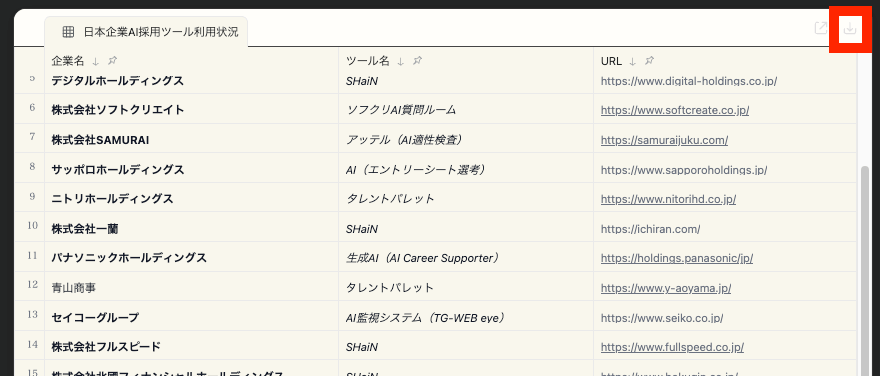
作成した表右上にある「エクスポート」アイコンを押すだけでCSV形式でのエクスポートを行うことができます。
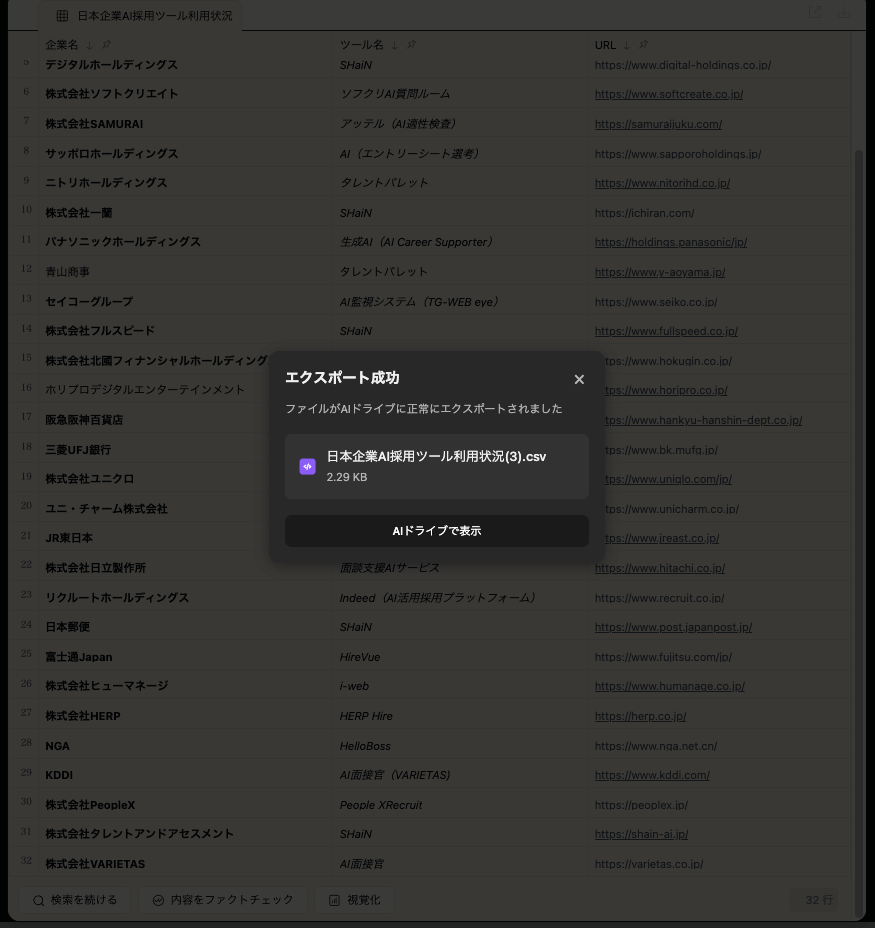
Excelで扱う場合は、AIシートからCSVを出力し、Excelで開いて.xlsxとして保存する運用が基本になります。そのうえで、既存の関数やフィルター、ピボットテーブルなどをそのまま使えるため、二次加工にはExcelが便利です。
最終的な用途を想定しながら形式を選ぶことで、後続作業の手戻りを減らすことができます。
文字化け・崩れを防ぐコツ
Excelへデータを取り込む際に起きやすい文字化けや崩れは、事前の設定で多くを回避できます。とくにCSV出力ではエンコーディングをUTF-8に統一しておくことで、日本語が正しく表示されやすくなります。
ExcelでCSVファイルをインポートするときのプレビュー画面で「65001 : Unicode (UTF-8)」になっていることを確認してから読み込むようにしましょう。
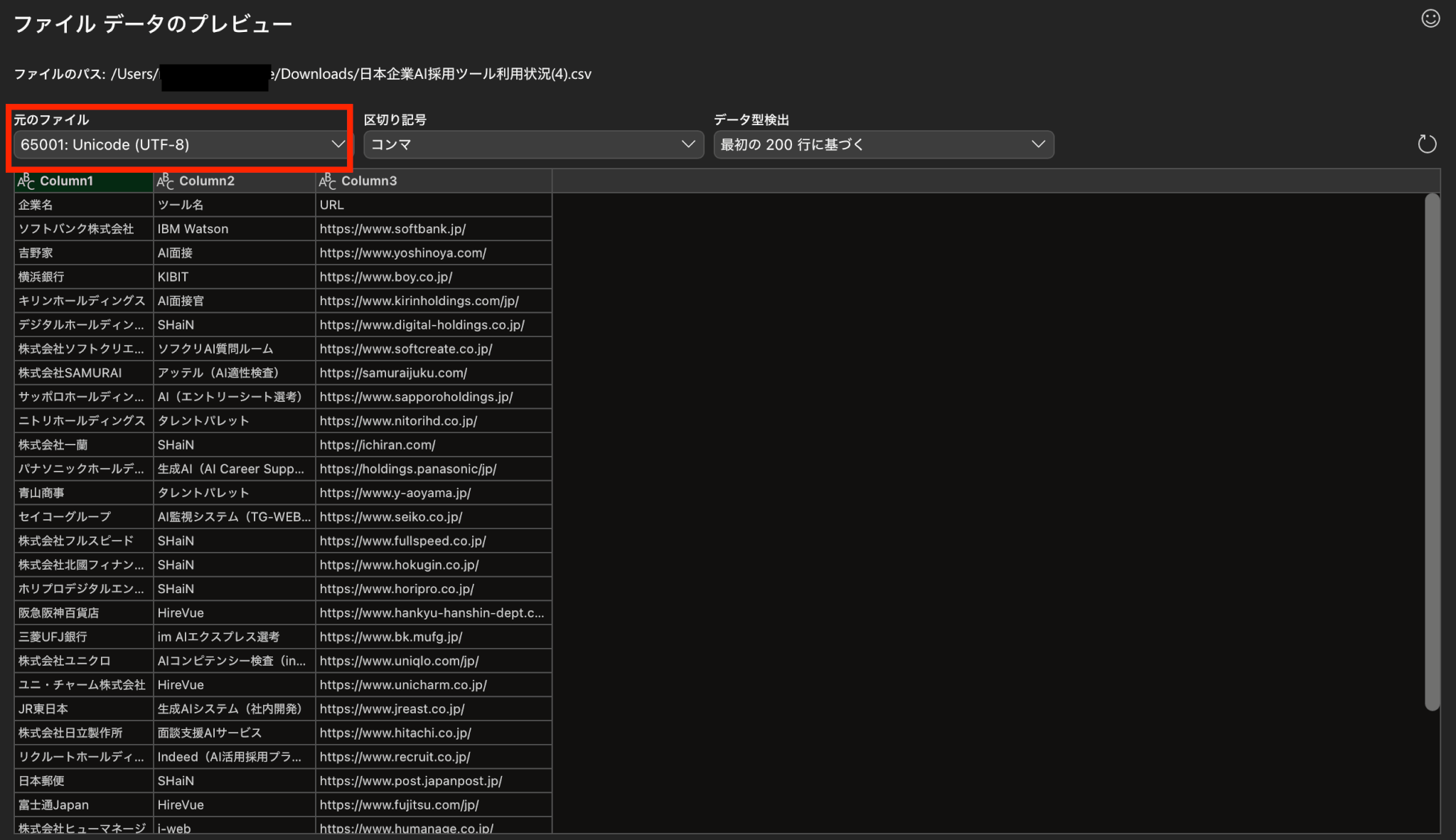
また、区切り文字がカンマかタブかによって列がずれることがあるため、取り込み側の設定と合わせておくと安心です。
さらに日付や数値が自動変換されるケースも避けたいポイントです。文字列として扱うべき項目には事前に書式を指定すると、取り込み後の調整を最小限にできます。
Excel側での後処理
Excelで後処理を行う場合は、データの相性を理解しておくと作業が安定します。
AIシートで生成した表は基本的にセル構造が整っているため、SUMIFやVLOOKUPなど主要な関数と互換性があります。必要に応じて列名を調整すれば、多くの関数をそのまま適用できます。
また、ピボット集計を行う際はデータ型の確認が重要で、日付や数値が文字列になっている場合は事前の変換で精度が上がります。
さらに、継続的な集計を自動化したい場合はPower Queryに取り込むと更新作業が楽になります。これによりExcel側での分析を続けつつ、AIシートの生成データを柔軟に活用できます。
\ 無料プランからお試し /
GensparkのAIシートを使うための料金とクレジットの考え方

GensparkのAIシートを業務で安定して使うためには、料金プランとクレジットの仕組みを理解しておくことが重要です。
Freeプランでも基本操作は試せますが、実務レベルの調査量や資料化を想定するとPlusまたはProの利用が現実的です。
とくに生成回数や処理量に応じてクレジットが消費されるため、どの作業が何に影響するのかを把握しておくと運用が安定します。
ここではプランの違いとクレジット消費の考え方を順番に整理します。
Free・Plus・Proの違いと料金レンジ
GensparkにはFree・Plus・Proの3つのプランがあり、利用頻度や業務規模に応じて選び分けると運用が安定します。
| プラン | 料金 | クレジット |
|---|---|---|
| Free | 無料 | 100/日 |
| Plus | 月額:$24.99 年額:$19.99 | 10,000/月 |
| Pro | 月額:$249.99 年額:$199.99 | 125,000/月 |
Freeプランは基本的な生成を試す段階に適しており、短い表作成や簡易的な分析を確認できます。
Plusは、生成可能量が大きく広がり日常業務でも十分に活用できます。Proはより大量の処理や高度なワークフローを扱いたい場合に向いています。
料金は変動することがあるため、導入時には公式ページで最新情報を確認すると安心です。

クレジット消費の目安
Gensparkでは、検索や表生成、スライド作成などの操作ごとにクレジットが消費されるしくみになっています。とくに検索を伴う処理は負荷が大きいため、単純な表の生成よりも消費量が多くなる傾向があります。
シート内での要約やグラフ作成は比較的軽く、短時間の作業であればクレジット負担を抑えながら活用できます。
一方でスライド生成は内容量に応じて消費が増えるため、資料化を頻繁に行うユーザーは余裕のあるプランを選ぶと運用が安定します。
各作業の重さを把握しておくことで、想定外の消費を避けながら効率よく利用できます。
| 処理内容 | 消費量目安 | 備考 |
|---|---|---|
| Auto-Find検索 | 重い | データ取得量に依存 |
| 表生成 | 中 | 軽量なケース多い |
| グラフ生成 | 軽〜中 | 図の数やデータ量に依存 |
| AIスライド | 重い | ページ数で変動 |
\ 無料プランからお試し /
導入から社内運用までのベストプラクティス

GensparkのAIシートを業務へ定着させるには、個人で使い始める段階から社内全体へ広げる流れを意識すると効果が高まります。
最初は小さな業務で試し、成功パターンを標準化することで再現性が生まれます。さらに、扱うデータの安全性や社内ルールとの整合性を確認しておくと、継続的に安心して利用できます。
ここでは、運用をスムーズに進めるためのステップと注意点をまとめて解説します。
小さく始める導入フロー|トライアル→標準プロンプト→ナレッジ化
AIシートは、まず小規模な業務から試すことで導入効果を把握しやすくなります。
最初は調査や簡単な表作成など、負荷の軽いタスクで成果を確認し運用イメージを掴みましょう。続いて、成功したプロンプトを社内で共有し、標準的な使い方として整理しておくと再現性が高まります。
このような手順を積み重ねることで、個々の成功事例が組織全体のナレッジとして蓄積され、安定した活用につながります。段階を踏んで拡大することで、無理なくAI活用を定着させられます。
セキュリティと著作権の注意点|機密情報・出典保持・データ取り扱い
GensparkのAIシートを業務で扱う場合は、セキュリティと著作権への配慮を欠かさないことが重要です。
まず、機密情報を入力する際は社内規定と照らし合わせ、外部サービスへ渡してよいデータかを明確にしておくと安心です。情報のアップロード前に、AIデータ保持をオフにしGensparkの学習に利用されないようにしましょう。
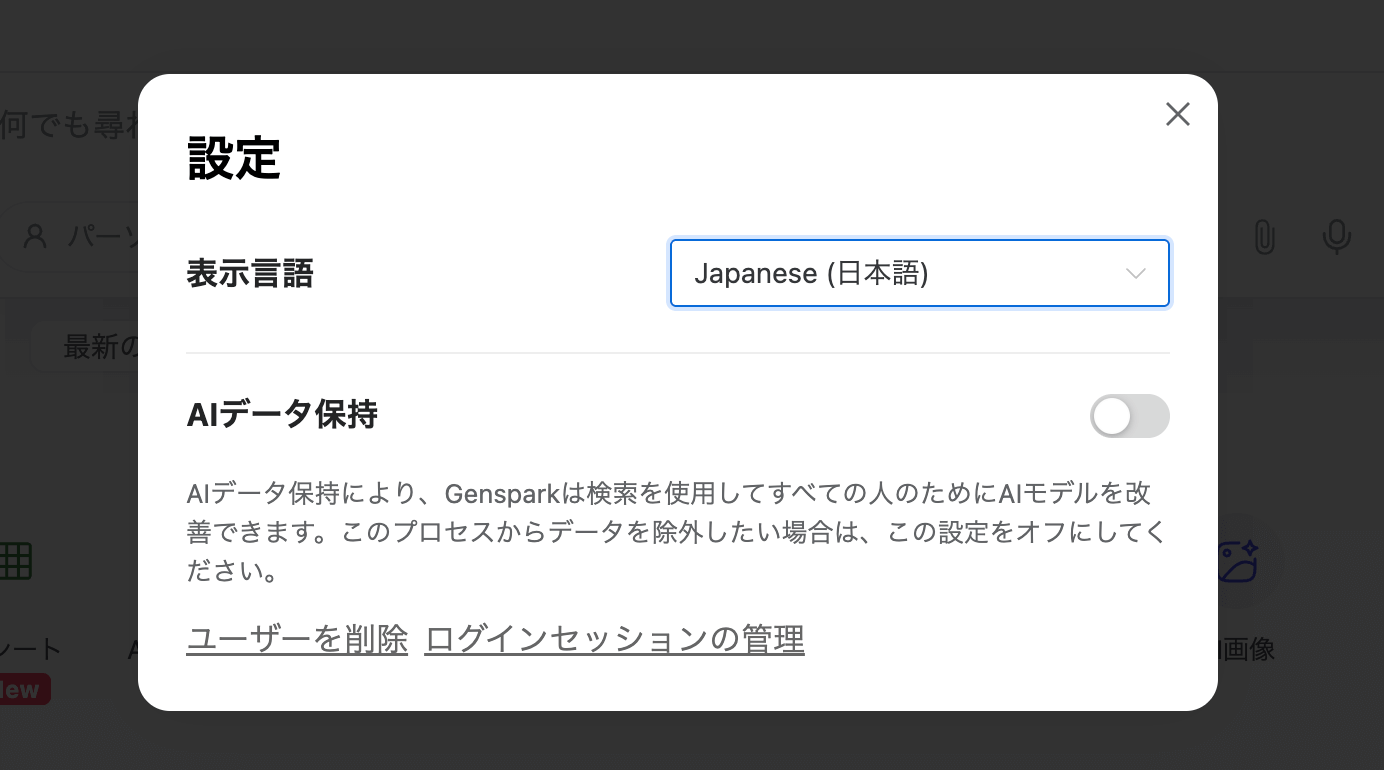
また、AIが生成した情報は元の出典を確認しながら引用範囲を整理すると、資料作成時のトラブルを避けられます。
さらに、分析に使ったデータの扱いをチーム内で統一しておくと、情報の誤解や漏えいを防ぎやすくなります。安全面と著作権に配慮した運用を意識することで、継続的に信頼して活用できる環境が整います。
・機密情報を外部サービスに入れてよいか
・「設定」→「AIデータ保持」オフで学習への利用除外設定をしているか
・出典を残しているか
・社内ルールと整合しているか
業務別ユースケースと導入効果のまとめ|営業・マーケ・バックオフィス
AIシートは、部門ごとに異なる業務にも柔軟に活用できます。
営業では企業調査や比較表を短時間で作成でき、提案準備の時間を削減することに繋がります。
マーケティングの場合は市場データやSNS投稿の要約をまとめることで、分析作業の負荷を抑えられます。
バックオフィスでは、定型の集計や月次の報告資料をAIが下準備してくれるため、確認作業へ集中しやすくなります。
| 部門 | 使い方 | 効果 |
|---|---|---|
| 営業 | 企業調査・比較表 | 提案準備短縮 |
| マーケティング | 市場分析・SNS要約 | データ整理効率化 |
| バックオフィス | 月次集計・報告資料 | 作業負担軽減 |
いずれの業務でも、情報整理と資料作成の時間を短縮できる点が導入効果として大きいです。部門ごとの活用方法を見つけることで、組織全体の効率化につながります。
\ 無料プランからお試し /
まとめ
GensparkのAIシートは、調査・表作成・可視化を自然言語で進められるため、日常のデータ業務を大きく効率化できます。
Excelとの連携も取りやすく、既存の作業フローを維持しながらAIの力を取り入れられる点が強みです。
また、スライド生成や分析補助まで一気通貫で行えるため、資料作成にかかる時間も減らせます。まずは小規模なタスクから試し、成果を標準化していくことで効果を実感しやすくなります。
手間のかかる作業を任せ、確認や判断に時間を使いたい方にとって、AIシートは頼れる選択肢になります。
\ 無料プランからお試し /