

Gensparkは2025年5月に、AIが自動で情報を収集し整理まで行ってくれる機能、「AIドライブ」を公開しました。
この記事では、GensparkのAIドライブとは何か、そして実際の使い方や活用方法をわかりやすく紹介します。
データの扱い方そのものを変える、静かで革新的なツールです。
\ 無料プランからお試し /
GensparkのAIドライブとは?

ここでは、Genspark AIドライブの基本構造・仕組み・できること・既存ツールとの違いなど、サービスの全体像を理解できるように解説します。
Genspark AIドライブの基本構造と仕組み
Genspark AIドライブの中核には、完全自律型のダウンロードエージェントがあります。
このエージェントは、ユーザーが入力したプロンプトを解析し、Web上のPDF・画像・動画・オフィス文書などを自動で取得します。取得したデータはフォルダ構造やタグ付けで整理され、すぐにアクセスできる状態で保存されます。
さらに、AIドライブは生成AIと連携しており、収集した情報を自動で要約したり、比較表・スライド・ドキュメント形式に変換したりすることが可能です。
🚀 Introducing the World's First Full Agentic Download Agent & AI Drive!
— Genspark (@genspark_ai) May 15, 2025
💬 One prompt does it all: search, download, organize files instantly
🗂️ Support download any file: PDFs, images, videos, music, Office documents and more
💡 Integrated Super Agents in AI Drive: process… pic.twitter.com/GskKL1gAWb
この仕組みにより、情報の保存から資料化までの作業を、ユーザーは指示ひとつで効率的に完結させることができます。
どんなことができるのか(検索→DL→整理→要約→資料化)
Genspark AIドライブは、情報収集から資料化までの一連作業を自動化できるのが最大の特徴です。
例えば、最新のIR資料や業界レポート・SNS動画なども、指定件数や期間を明確にして収集可能です。
これにより、ユーザーは膨大な情報を短時間で分析・資料化でき、リサーチやマーケティング、企画提案などにそのまま活用できます。
既存ツールとの違いと位置づけ
Genspark AIドライブは、従来のクラウドドライブや情報収集ツールとは自動化の深さが大きく異なります。従来のドライブはファイルの保存や検索、簡単な整理までしかできず、ユーザーが手作業で情報を分類したり資料化したりする必要がありました。
しかし、Genspark AIドライブは収集から整理・要約・資料化までをひとつのフローで自動化できるため、業務効率は格段に向上します。
さらに、情報の取得範囲や形式も柔軟で、PDFやHTML・画像・動画といった多様な形式を一括で扱える点も特徴です。
既存のAIツールやRPAでは、形式ごとに個別操作が必要だったり、生成AIとの統合が不十分なケースが多く見られます。その点、Genspark AIドライブは検索・収集・整理・生成の全プロセスを統合しているため、リサーチや資料作成・マーケティング分析など、幅広い業務で即戦力として活用できます。
\ 無料プランからお試し /
Genspark AIドライブの使い方

Genspark AIドライブを実際に利用するためのアカウント作成から初期設定、情報収集、整理・生成までの基本操作フローを解説します。
初めて導入するユーザーでも、指示に沿って順序通り操作すればすぐに活用可能です。
アカウント作成と初期設定
Genspark AIドライブは、アカウント登録を済ませるだけでFreeプランが自動適用され、すぐに利用を開始できます。
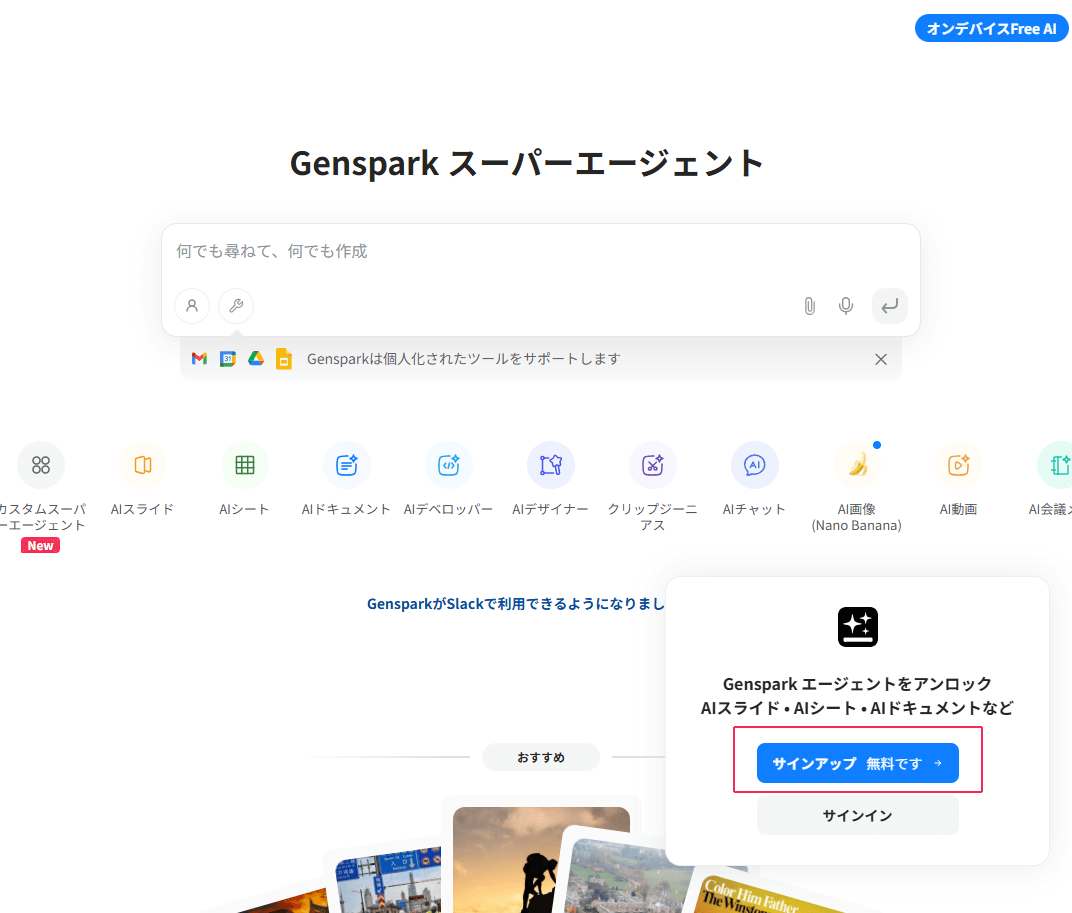
サインアップでは次のような画面が表示されます。
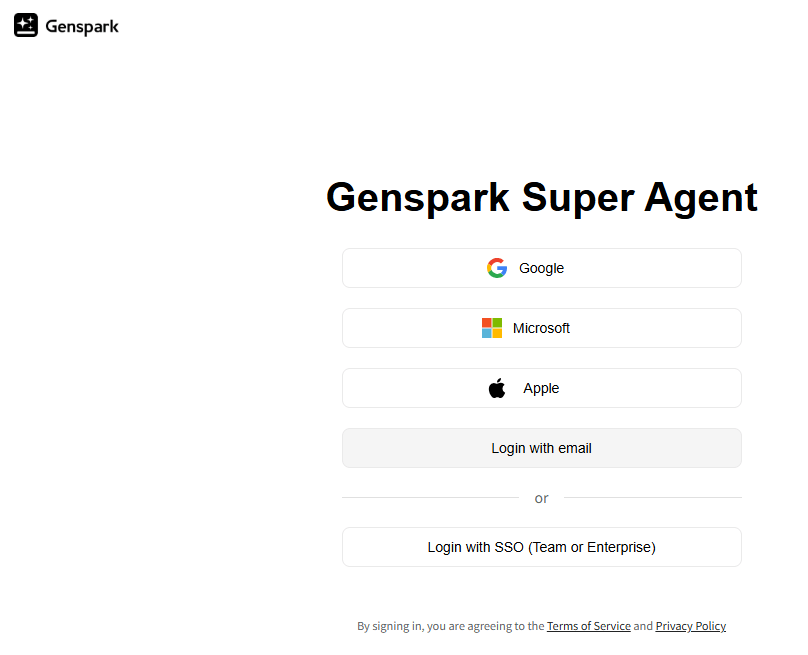
Googleアカウント・Microsoftアカウント・Appleアカウントのほかに、メールでの登録が行えます。
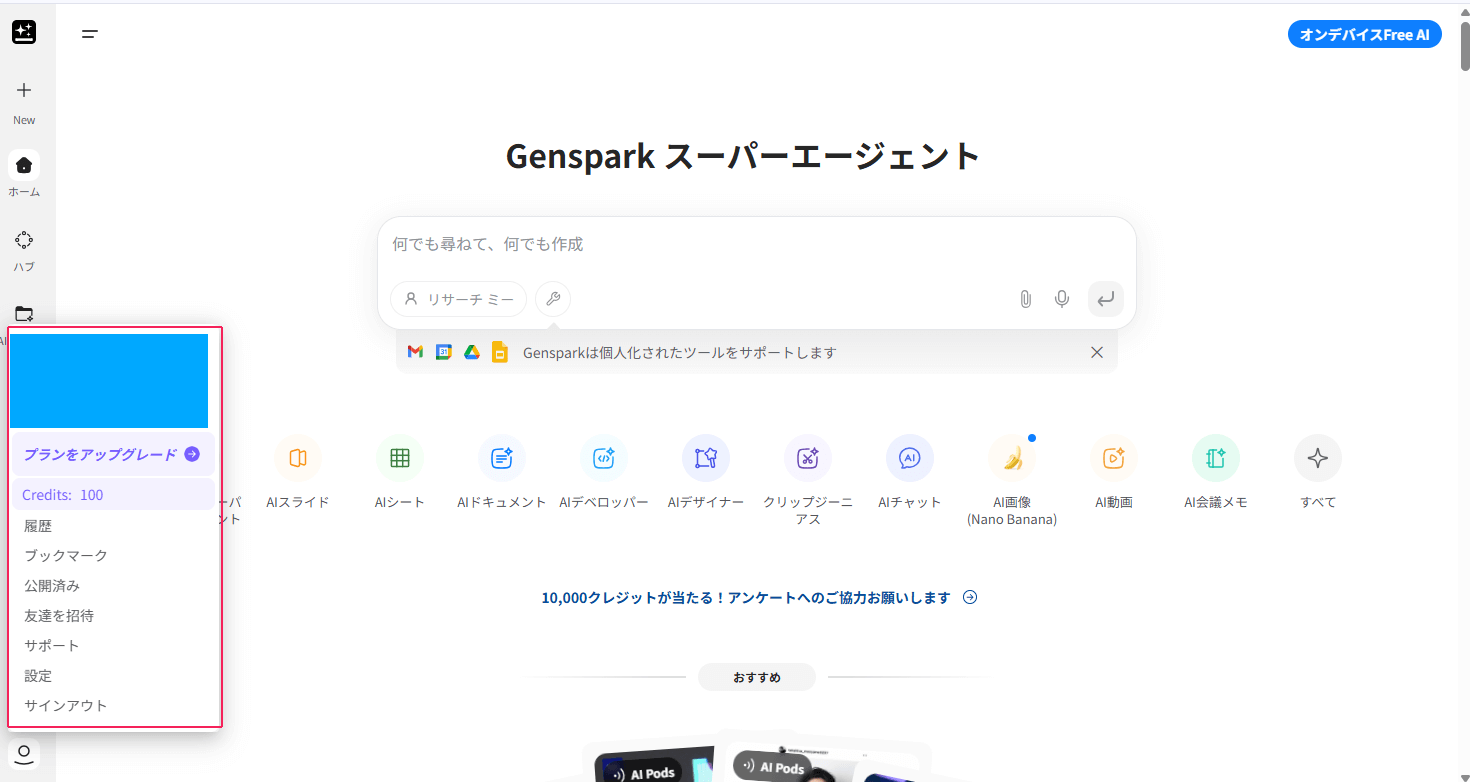
左のバーの一番下を選んだ際に、自分のアカウント情報やクレジットが表示されていれば、すぐにGensparkを利用することができます。料金プラン変更などもここで行えます。
また、設定から言語などを選択することも可能です。
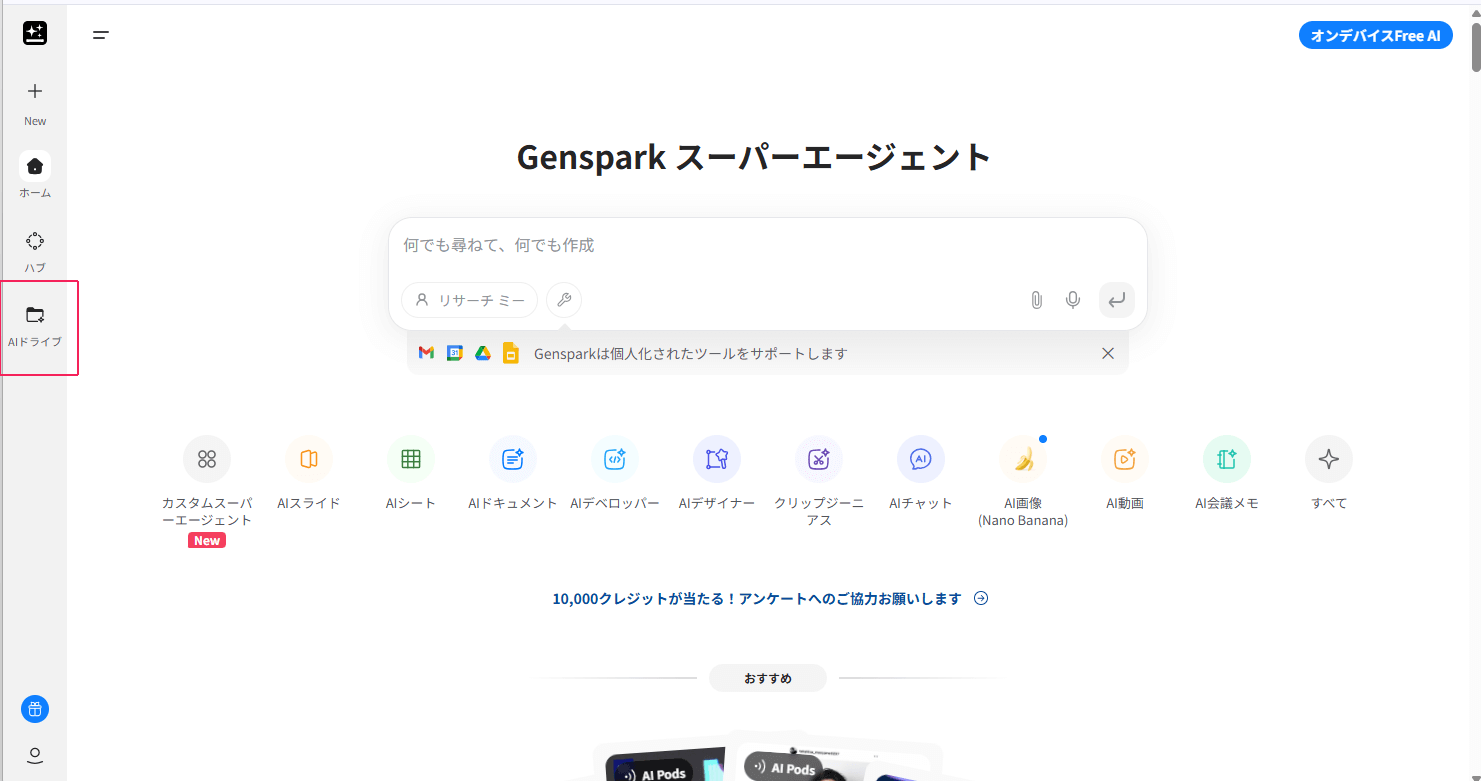
左のバーからAIドライブを選びアクセスします。
免責事項に同意することで、AIドライブの利用を始められます。
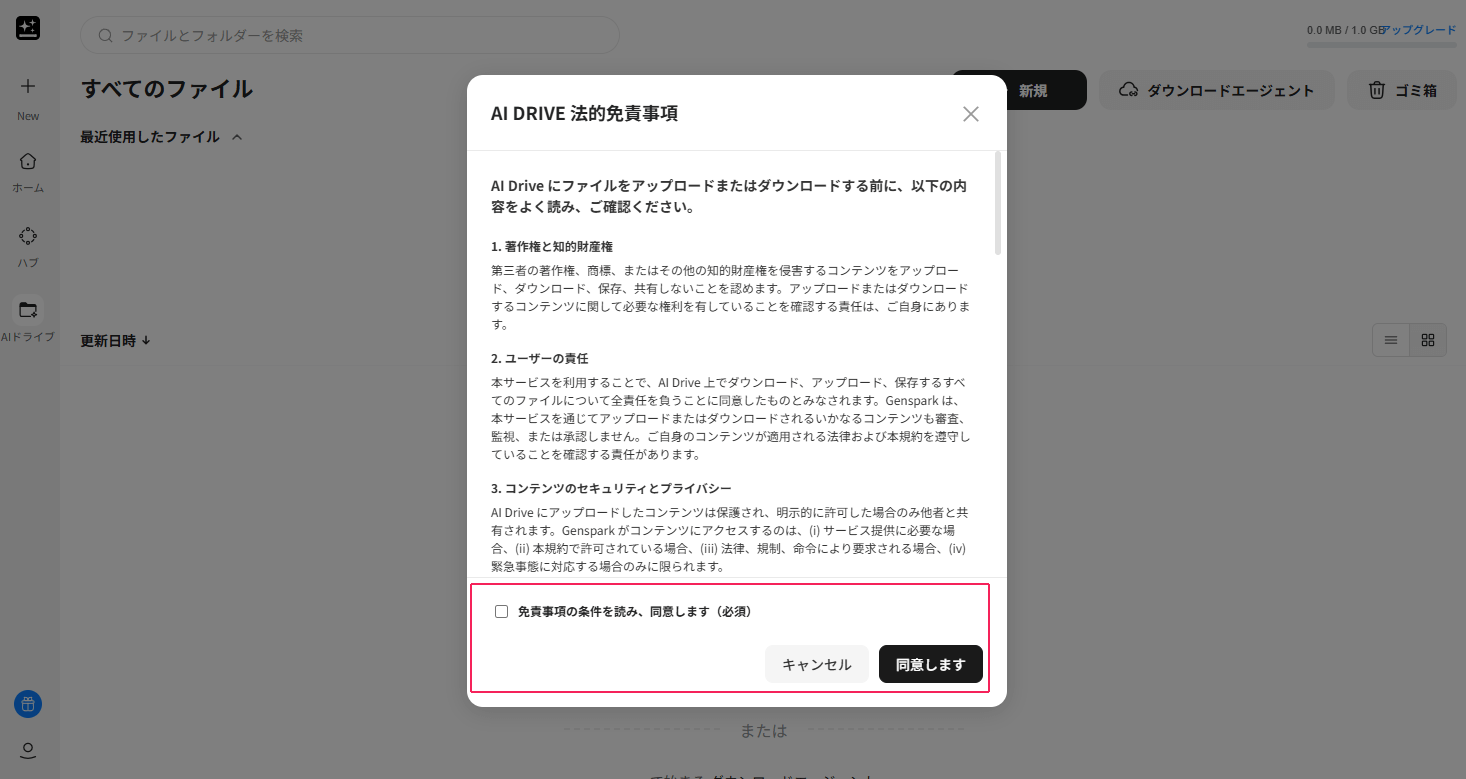
Gensparkはこの時点でAIエージェント機能も有効になっており、すぐにファイル収集や要約タスクを試すことができます。
次に、実際の情報収集エージェントの使い方を見ていきましょう。

情報収集を自動化するエージェントの使い方
Genspark AIドライブの中心となるのが「情報収集エージェント」です。
指定した条件をもとに、Web上の資料を自動で検索→ダウンロード→AIドライブに整理保存します。ユーザーは一つの指示を入力するだけで、収集から要約までの一連のフローが完結します。
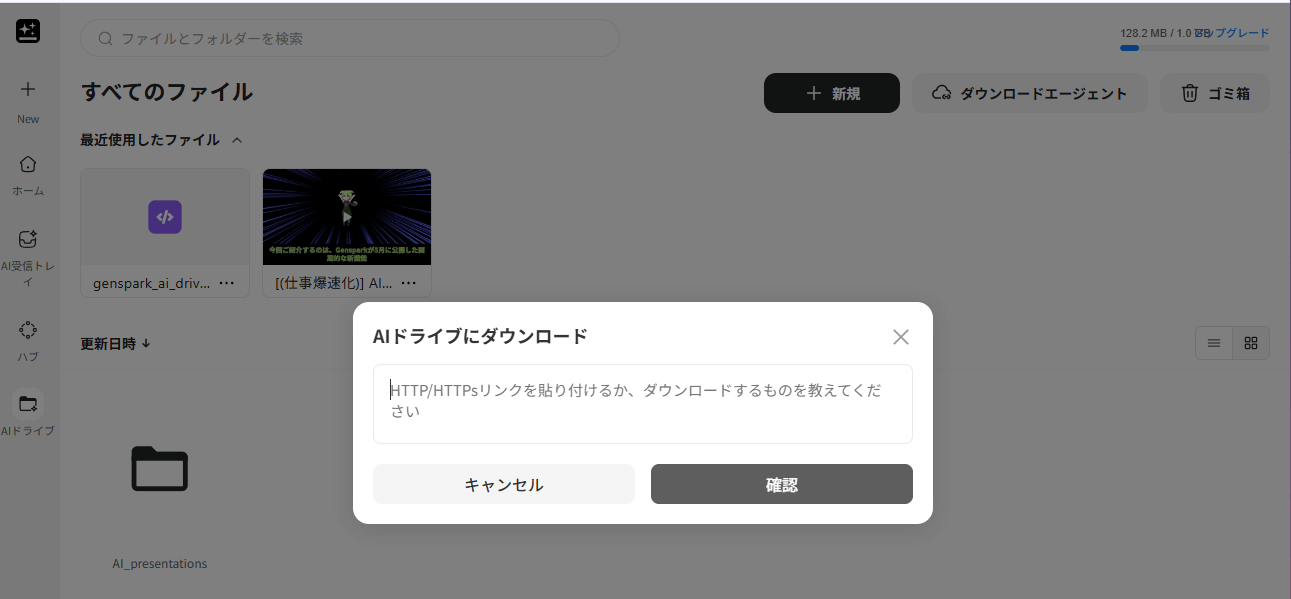
AIドライブ内の「ダウンロードエージェント」からプロジェクトを作成し、検索条件を指定します。
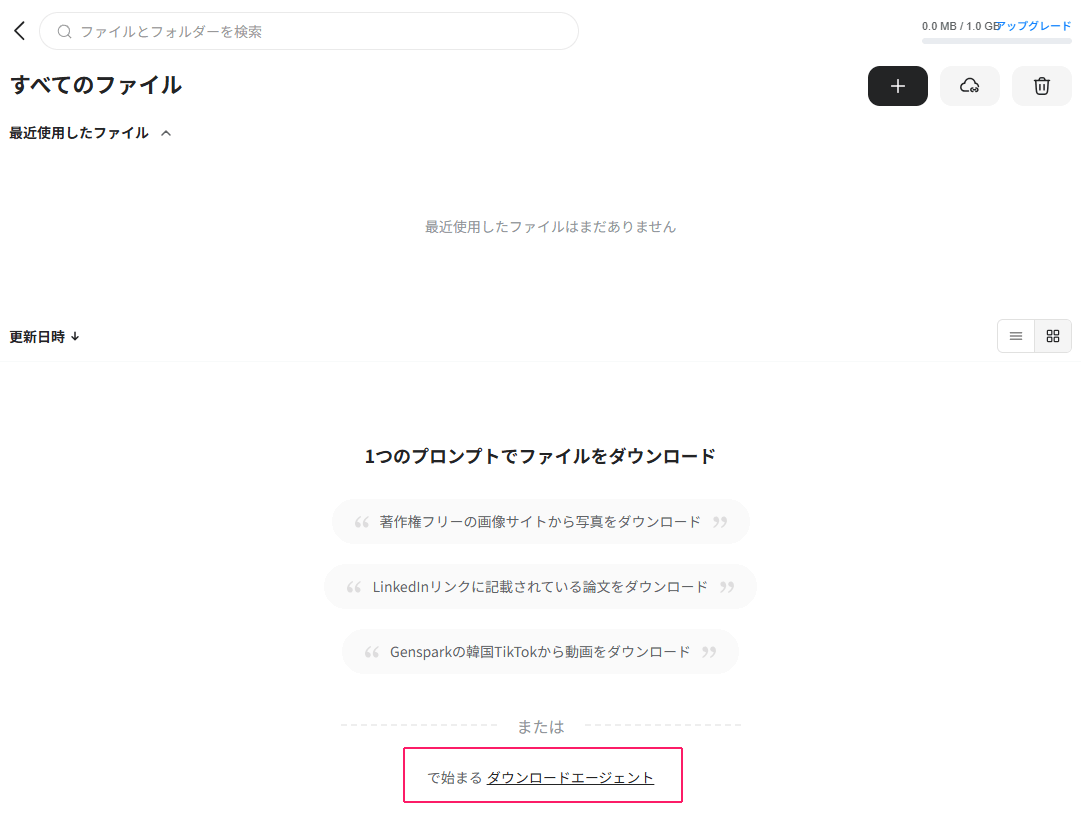
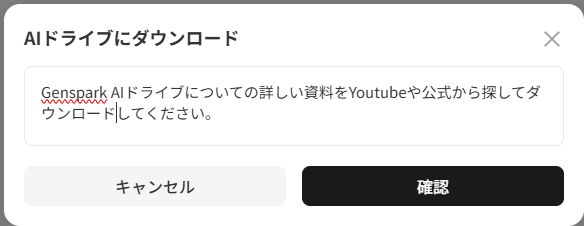
ここで入力するのは一般的なキーワードではなく、収集対象や形式を含むプロンプトです。たとえば以下のような入力例が実務で使われています。
プロンプト例①
「2024年以降に公開された大手AI企業の技術レポート(PDF)を10件ダウンロードして要約」

プロンプト例②
「“生成AI市場”を含む業界レポートのPDFまたはHTMLを20件収集し、要約可能な形式で整理」

プロンプト例③
「SNS上のAI関連プレゼン動画から主要ファクトを抽出し、テキスト化して保存」
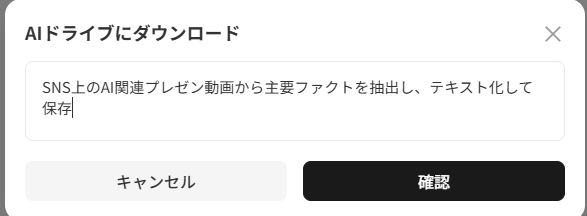
プロンプトを入力すると、確認のチャット画面が表示されます。
入力内容の詳細などをここで設定することで、ダウンロードが行われます。

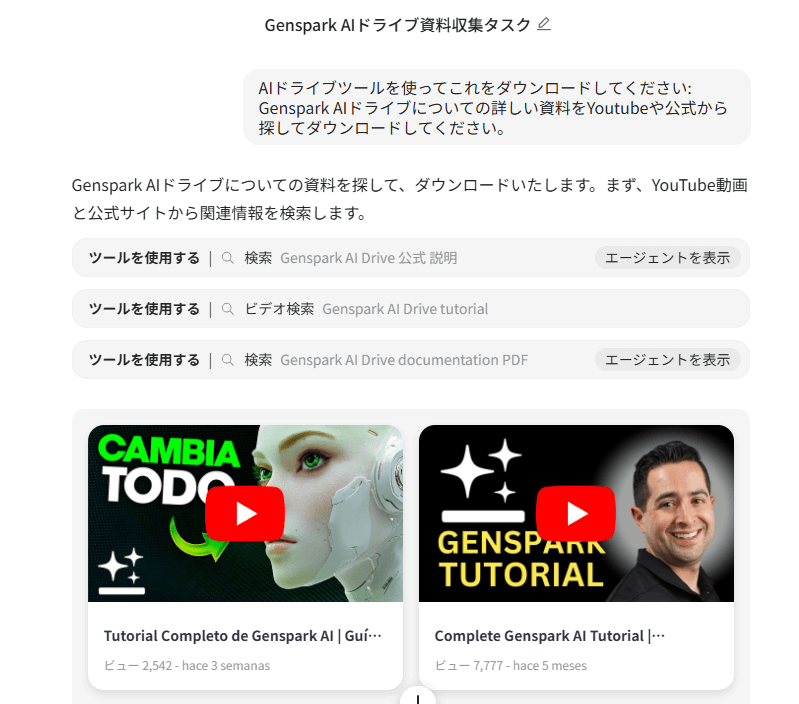
対象URLを入力すると、適したエージェントが起動し、自動的にAIドライブへ保存します。
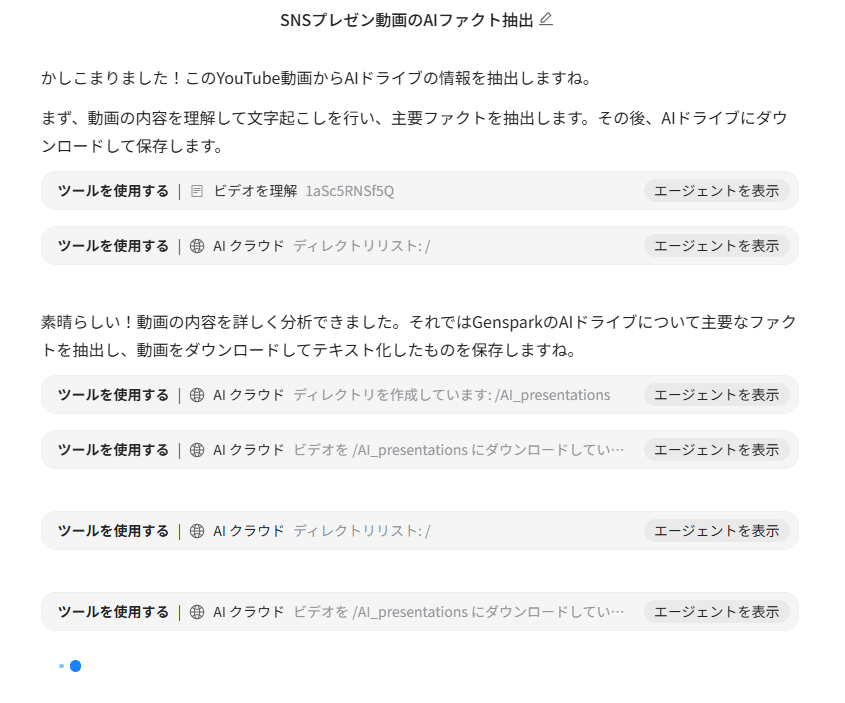
タスク完了後、AIドライブ上で保存ファイルをクリックすると、要約や比較出力の指示をすぐに行えます。Markdownファイル .md に、要約などが保存されています。

収集したデータの整理と生成活用(要約・スライド化など)
AIドライブで収集されたファイルは、そのまま要約・整理・スライド化へとスムーズにつなげられます。他のツールのように「スライド生成ボタン」や外部連携を意識する必要はありません。すべてはAIとの対話の中で完結します。
たとえば、ダウンロード済みの動画要約ファイル(genspark_ai_drive_summary.mdなど)がある場合、AIドライブに次のように話しかけます。
「この要約内容をもとに、5枚構成のスライド案を作ってください」
「イントロ部分をもう少しわかりやすく言い換えてください」
「3本の動画要約を比較して、主要な傾向を表にまとめてください」
AIドライブはチャット内でファイル内容を自動的に参照し、要約・構成提案・スライド化までを一貫して行います。専用コマンドや特別な操作は不要で、自然な指示だけで作業が進みます。
さらに、要約結果を「比較表化」したり、「レポート化」「スライド資料化」する流れも対話の中で完結します。
たとえば、次のようなやり取りが可能です。
ユーザー:「3本のAI関連動画の主要ポイントを比較表にしてください」
AIドライブ:「了解しました。再生数・公開時期・主なテーマを比較した表を生成します」
ユーザー:「それをもとに、発表資料の冒頭スライドを作成してください」
こうした生成エージェントによる対話的ワークフローこそが、Genspark AIドライブの真価です。

動画要約からスライドを作成する手順
ここからは、実際にAIドライブを使ってスライドを作成する流れを見ていきます。
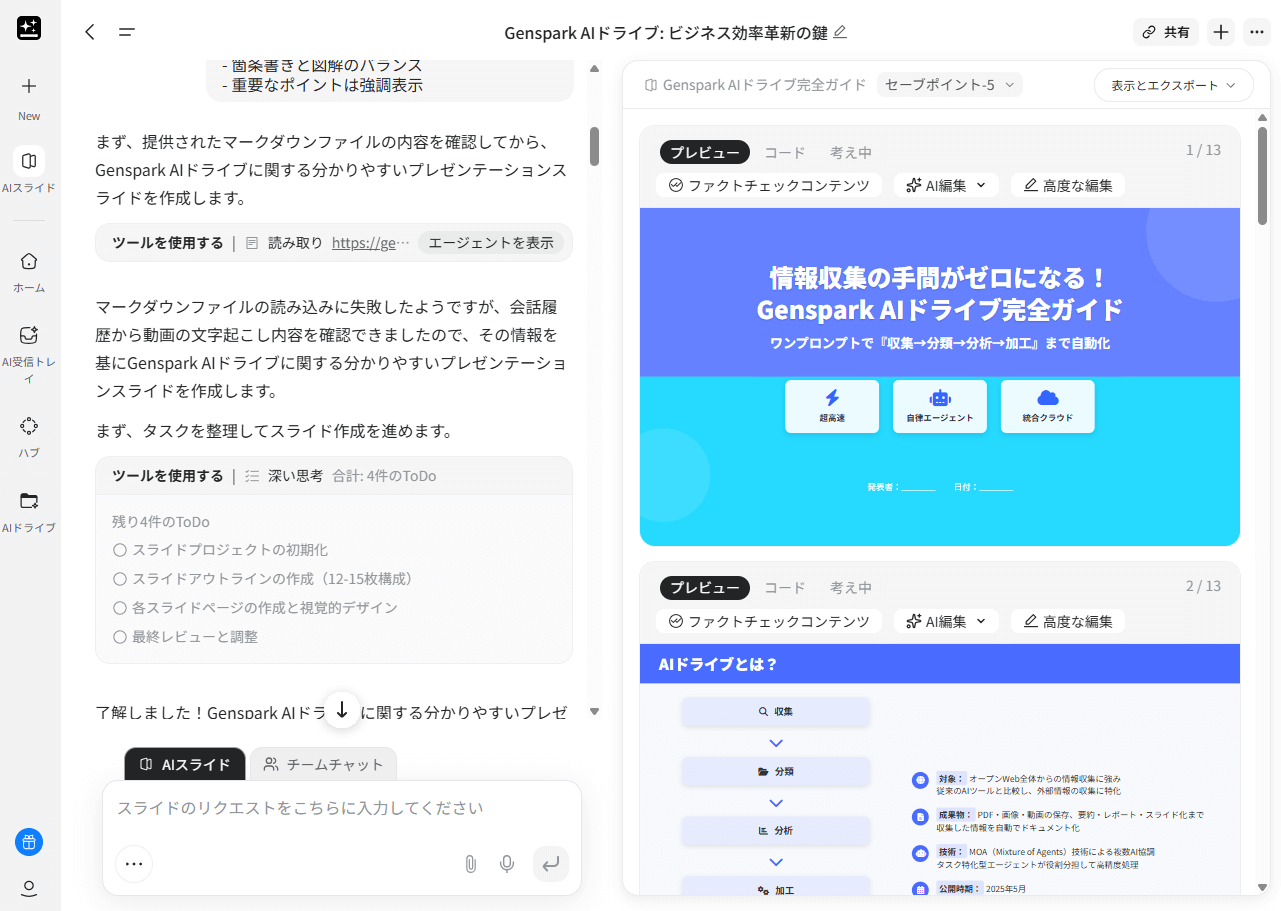
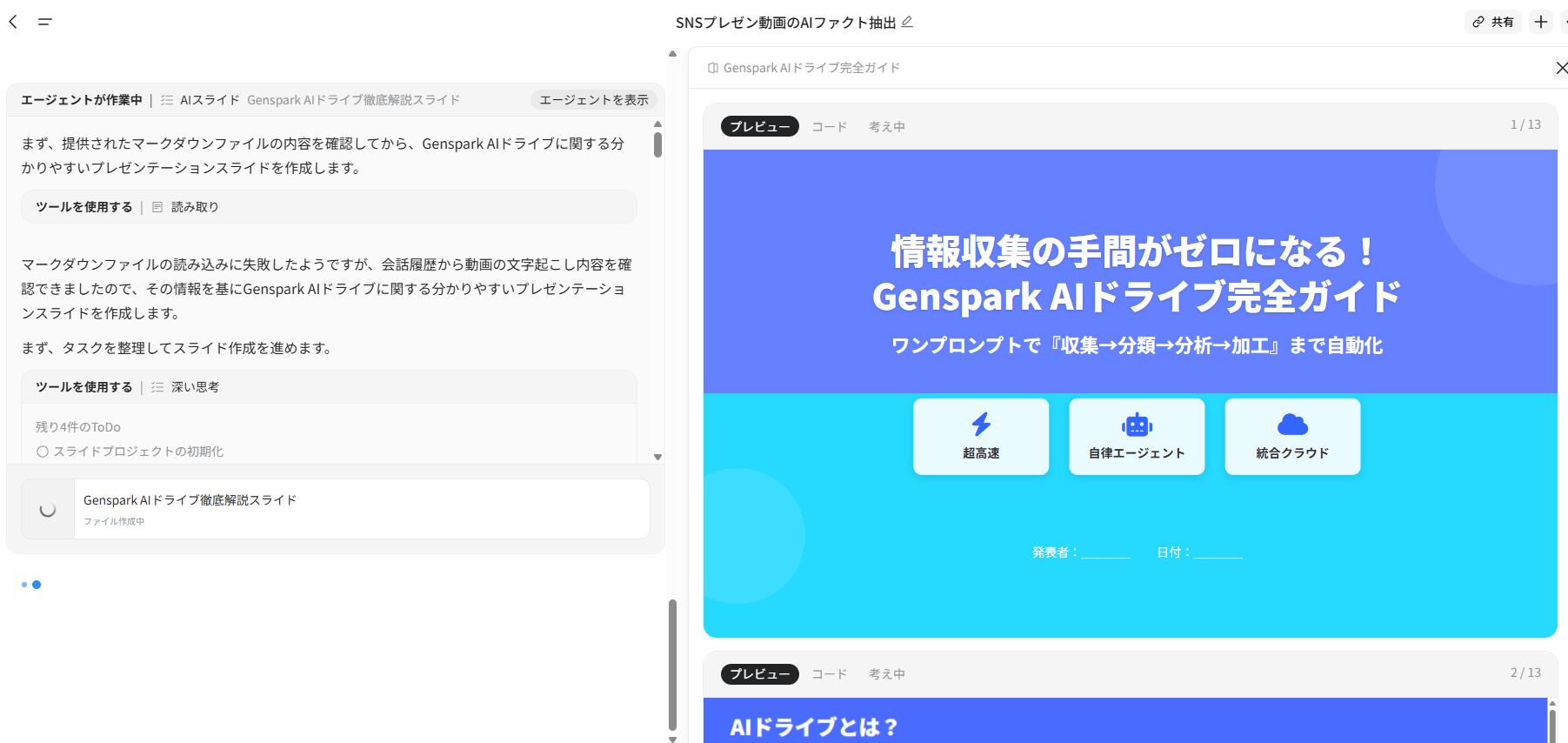
先ほどダウンロードした動画でスライドを作る場合、以下のように指示をするだけでスライドが作れます。
今回は要約化まで上の例で1件行っているので、この要約をスライド化する指示を出してみます。

数十件の要約を比較したい場合や、各動画での共通の内容を知りたい場合などは、「ダウンロードしたファイルをもとに、共通の内容をまとめた要約を作成してください」などと指示を出すことで複数件のファイルも扱うことができます。
今回はこのように自動で色付けをしてスライドを作成している様子が確認できます。
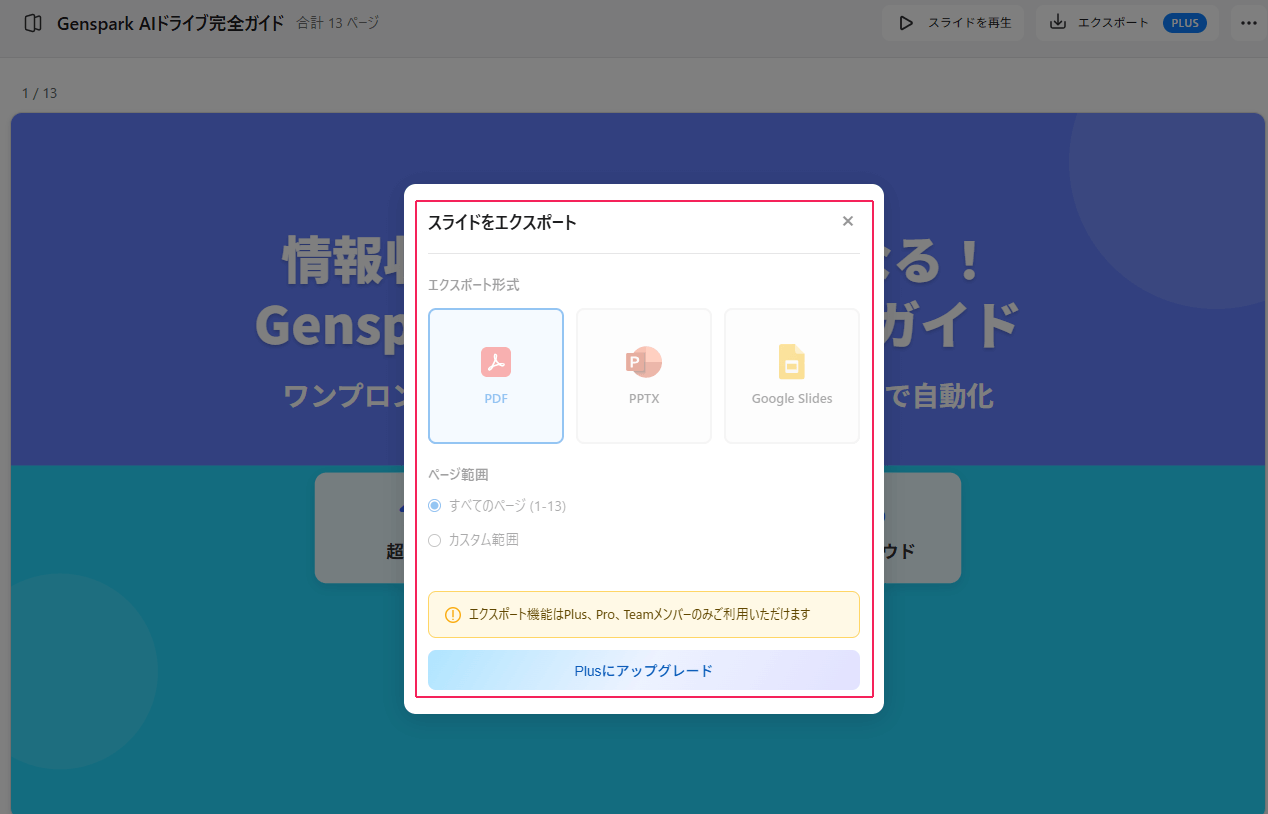
スライドを作成する際、無料プランではエクスポートできず、Plusプラン以上でダウンロード可能となることに注意してください。
うまく動かないときの確認ポイント
AIドライブが途中で止まったり、ファイルを取得できなかった場合は、まず次の点を順に確認してください。特別な設定変更をしなくても、ほとんどはプロンプトやサイト側の条件で解決します。
| エラー内容 | 対処法 |
|---|---|
| アクセス拒否 / ページブロック | 対象サイトがログイン必須か会員制か確認 自動収集不可の場合は手動でアップロード |
| クレジット不足 | ダッシュボードで残クレジットを確認 必要に応じてプラン変更・追加購入 |
| 取得ファイルが巨大 / 特殊形式 | 小さいファイルで再試行 対応形式(PDF, HTML, CSV, TXTなど)を確認 |
| 進行が止まる / タスク失敗 | 一時的なサイト応答制限やネットワーク問題の可能性 時間を置いてリトライ |
| プロンプト不明瞭 | 「対象・件数・形式」を明確に指定 具体的で短めの指示を心がける |
| 保存先容量上限超過 | ストレージの空き容量を確認。 不要ファイルを整理して再実行。 |
\ 無料プランからお試し /
Genspark AIドライブの料金プラン
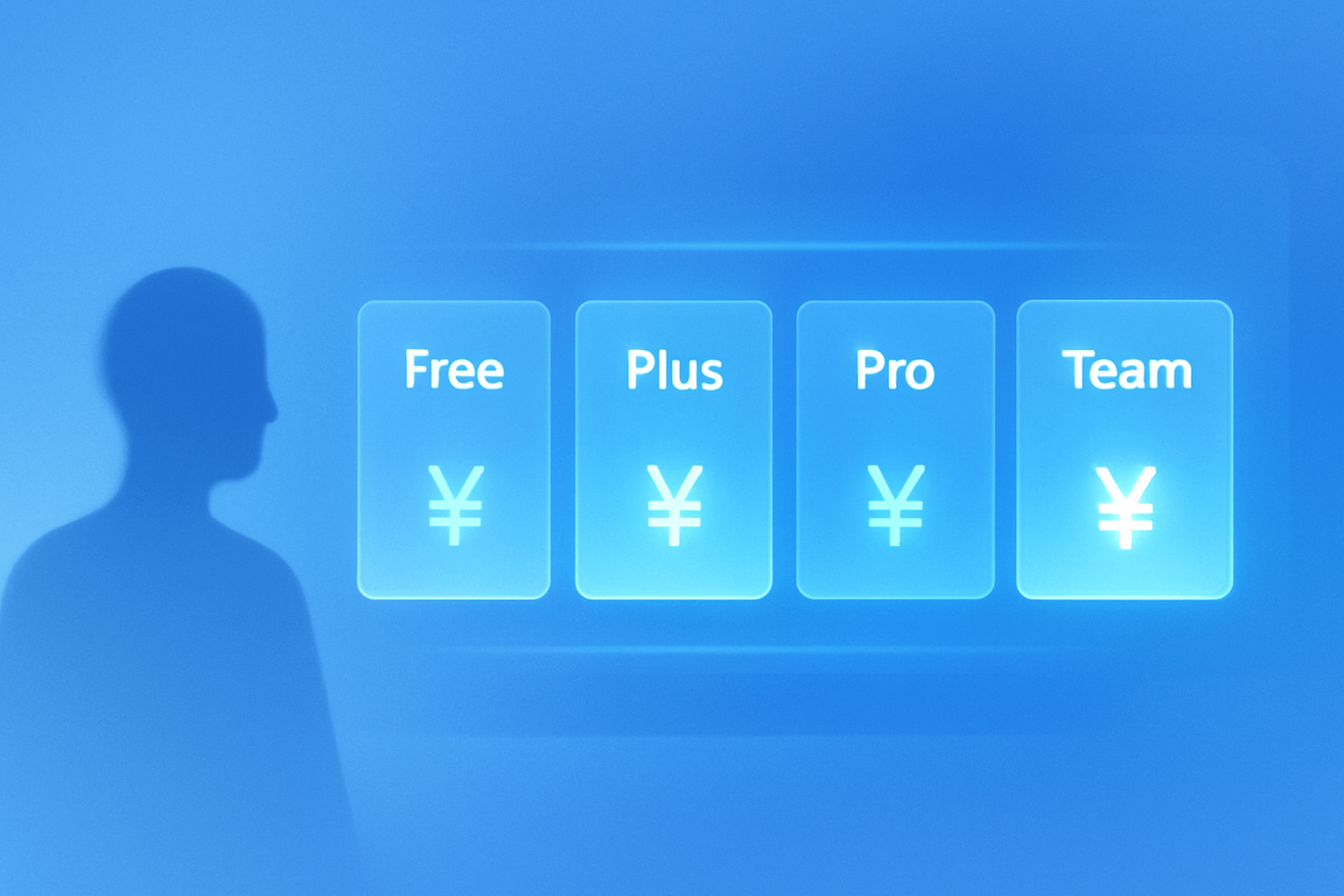
Genspark AIドライブは、利用規模や目的に応じてFree・Plus・Pro・Teamプランを選択できます。
それぞれのプランの料金表
利用目的やチームの規模によって、選ぶべきプランは異なります。まずは各プランの料金やクレジット数、ストレージ容量などを一覧で比較してみましょう。
| プラン | 月額 | 年額 (月額換算) | クレジット | ストレージ | 特徴 |
|---|---|---|---|---|---|
| Free | 無料 | — | 100/日 | 1GB | 試用・PoC向け 小規模タスク対応 |
| Plus | $24.99 | $239.99 ($19.99/月) | 10,000/月 | 50GB | 個人・小規模業務向け 効率的な情報収集が可能 |
| Pro | $249.99 | $2,399.99 ($199.99/月) | 125,000/月 | 1TB | 大規模プロジェクト対応 高頻度タスクでも安定運用 |
| Team (1ユーザーあたり) | $30 | $360 ($30/月) | 12,000/月 | 60GB | 独立したクレジット 独立したストレージ付与 |

Free/Plus/Proの違い
Freeプランは試用向けで、少量のクレジットとストレージを提供します。
PlusプランとProプランは個人・小規模から大規模プロジェクト向けで、月払いだけでなく年払いも選択可能です。クレジットやストレージ容量の違いにより、業務量に応じて適切なプランを選ぶことが重要です。
Teamプランの特徴と上限
Teamプランは、複数人のメンバーで共同利用することを想定したプランです。
メンバーごとに利用可能なクレジットやストレージが割り当てられ、チーム全体で管理できます。人数に応じて利用料金が加算されるため、チーム規模や業務量に応じて柔軟に調整が可能です。
大規模データの収集や、複数のメンバーが並行して資料作成を行う場合でも、安定して利用できます。
利用目的別のおすすめプラン
少量の資料収集やテスト利用を目的とする場合は、まずFreeプランで試して操作感やプロンプトの最適化を確認するのがおすすめです。
個人や小規模プロジェクトでのマーケティング資料作成や副業での利用には、クレジットとストレージの余裕があるPlusプランが適しています。
大規模なデータ収集や、複数部署での共同作業、頻繁な資料生成が必要な場合には、ProプランやTeamプランを選ぶことで、効率的かつ安定した運用が可能です。
\ 無料プランからお試し /
Genspark AIドライブの活用事例

Genspark AIドライブを利用した、マーケティング/調査/資料作成などの定型業務を、対話形式で自動化できる実務イメージをご紹介します。
競合・市場リサーチの自動要約
AIドライブを使って「大手AI企業の直近3年分の技術発表資料をPDF形式で収集し、要約してください」といったプロンプトを入力すれば、収集から要約までがチャット内で完結します。
例えば、「大手AI企業/2022~24年/PDF10件で、技術トレンドごとに比較表にしてください」と指示すれば、背景・技術名称・影響・展望という構成でまとまった結果が返ります。
これを通じて、膨大な資料を人の手で整理することなく、業界動向を俯瞰できる資料を数分で得ることが可能です。

マーケ素材やSNSデータの整理・分析
「SNS上のAI関連プレゼン動画を収集し、いいね数・投稿日時・話題テーマをテーブル化してください」といったプロンプトも効果的です。
AIドライブは動画リンクを取得・保存し、その後チャット形式で「この動画10本をもとに、話題になったキーワード上位5つを抽出して」「各キーワードごとに投稿の伸び率を10%以上のものだけ抽出してグラフ化してください」などと続けることができます。
このように、素材収集からトレンド可視化まで一貫して自動化できる点が大きな強みです。

レポート・提案資料の自動生成
調査・分析したデータをもとに、「先ほど生成された要約を基に5枚構成の提案用スライドを作ってください」「イントロに○○を入れて、結論に○○を配置してください」とチャットで指示すれば、AIドライブはスライド案を構成・テキスト化し、PDFやPPT形式で出力まで可能です。
資料作成にかかる工数を大幅に削減でき、アイデア出しから納品資料まで対話だけで完結します。

\ 無料プランからお試し /
Genspark AIドライブの注意点

GensparkのAIドライブを利用する際に知っておきたい基本的なルールや制約、注意点についてまとめます。
対応ファイル形式とアップロード上限
AIドライブは、PDFや画像、動画など、さまざまなファイル形式のアップロードに対応しています。プランによって総ストレージ容量が異なるため、大量のデータを取り扱う場合は上限に注意が必要です。
また、アップロード可能なファイル形式は随時更新される可能性があるため、公式サイトの最新情報で確認してください。
自動ダウンロードに関する著作権・利用規約の確認
AIドライブの自動収集機能を使う場合、対象サイトの利用規約や著作権に従う必要があります。特にPDFや動画など、外部サイトから取得するコンテンツには個人利用か商用利用かで取り扱いが異なる場合があります。
違法ダウンロードや権利侵害を避けるため、収集対象を明確にし、利用目的に沿った指示を与えることが重要です。
AIドライブはあくまで収集・整理の支援ツールであり、コンテンツの利用責任はユーザー側にあります。
it is your responsibility to comply with any applicable third-party or open source license terms.
適用される第三者のライセンス条項またはオープンソースライセンス条項を遵守することは、あなたの責任です。
出典:MainFunc
セキュリティと日本語対応について
Genspark AIドライブでは、データの保管場所としても世界的な信頼性を誇るMicrosoft Azureのインフラを採用しています。機密情報を扱うビジネス用途においても、以下の通り厳格なポリシーに基づいたデータ管理が約束されています。
Your data will be stored on Microsoft Azure in accordance with its applicable policies and requirements data storage and retention (accessible here: Privacy in Azure).
(あなたのデータは、データ保存と保持に関する適用ポリシーと要件に従ってMicrosoft Azureに保存されます)
出典:MainFunc
また、インターフェースは日本語表示に対応しており、日本語でのプロンプト入力や高度な資料収集もストレスなく行えます。
こうしたユーザーごとの言語設定はシステム側で確実に保存される仕様となっており、常に最適な言語環境で作業を開始できることが示されています。
\ 無料プランからお試し /
まとめ
Genspark AIドライブは、検索・収集・整理・資料化までを自動化できるクラウド型ツールです。プロンプト入力だけで情報を取得し、要約や比較、スライド生成まで対話形式で行えます。
料金プランはFree/Plus/Pro/Teamの4種があり、特にTeamではユーザーごとにクレジットとストレージが付与され、チーム全体で効率的に管理できます。
日本語対応や高いセキュリティ性も備えており、安心して業務に活用可能です。
まずはFreeプランから始めて、その実力を体感してみてください。