
drFontsとは、AI技術を活用して画像から独自のフォントを自動生成できるツールです。
全ての文字を用意しなくてもAIが自動的に生成するため、初心者でも短時間でフォント作成が実現できるようになります。
この記事では、drFontsの使い方や料金プラン、商用利用について解説します。
手書き文字やスケッチをフォント化したい方は、ぜひ参考にしてください。
drFontsとは:AIで画像からフォントを自動生成する新ツール
drFontsは、2025年10月にV1.0として正式リリースされた、AIを活用したフォントジェネレーターです。
PNG画像をアップロードするだけで、AIが自動的にフォントを生成してくれる革新的なツールとして注目を集めています。
drFontsでできること
drFontsは、画像から独自のフォントを自動生成できるAIツールです。手書きやスケッチをアップロードすると、AIが文字形状を解析してフォント全体を自動的に作り上げてくれます。デバイスを選ばず、どこでも気軽に創作活動を始められます。
生成したフォントは、色やスタイルを自由にカスタマイズできます。カラーパレットジェネレーター機能を使えば、フォントに合った配色を簡単に設定可能です。プロジェクトごとにフォントとパレットの組み合わせを保存して管理できるため、複数の案件を同時に進める際も整理しやすく便利です。
従来は専門的なデザインソフトと技術が必要だったフォント制作が、drFontsを使えば初心者でも短時間で実現できるようになりました。
従来のフォント作成との違い
従来のフォント作成では、専門的な知識や高度なデザインソフトが必要でした。
1文字ずつ丁寧に作り込む必要があり、完成までに膨大な時間がかかり、FontForgeやGlyphs、Illustratorなどのツールを使いこなすには、相応の学習コストも発生します。
しかし、drFontsを使えば、手書きの文字をスキャンしてアップロードするだけで、AIが自動的に全文字を生成してくれます。
専門知識がない初心者でも、短時間でオリジナルフォントを作成できる点が大きな違いです。デザイナーにとっても、フォント制作の工数を大幅に削減できる画期的なツールと言えるでしょう。
drFontsのリリース状況と現在のバージョン
drFontsは2025年10月にV1.0として正式リリースされました。現在も継続的に改善が行われており、開発チームはユーザーのフィードバックを重視しながら機能テストを実施しています。
現状は数字とアルファベットのみの生成ですが、今後のバージョンアップでより精度の高いフォント生成が期待できます。
drFontsの使い方:画像アップロードからダウンロードまで解説
drFontsの使い方は非常にシンプルです。
ここでは、画像のアップロードから完成したフォントのダウンロードまで、基本的な使い方を解説します。
事前準備:推奨される画像の作り方
drFontsを使う前に、適切な画像を準備する必要があります。画像の品質が生成されるフォントの品質に直結するため、以下の点に注意してください。
著作権保護の観点から、必ず自分で作成した画像を使用しましょう。インターネット上の画像を無断で使用すると、著作権や使用権が保証されないため、法的なトラブルにつながる可能性があります。手書きした文字をスキャンしたものや、iPad上で描いた文字など、自作の素材を使うことで安心してフォント化できます。
drFontsはPNG形式の画像に対応しています。手書きの文字をスキャンする場合やiPadで描画する場合は、必ずPNG形式で保存してからアップロードしましょう。できるだけ高画質で、文字がはっきりと見える画像を用意すると、AIの認識精度が向上します。
基本的な使い方
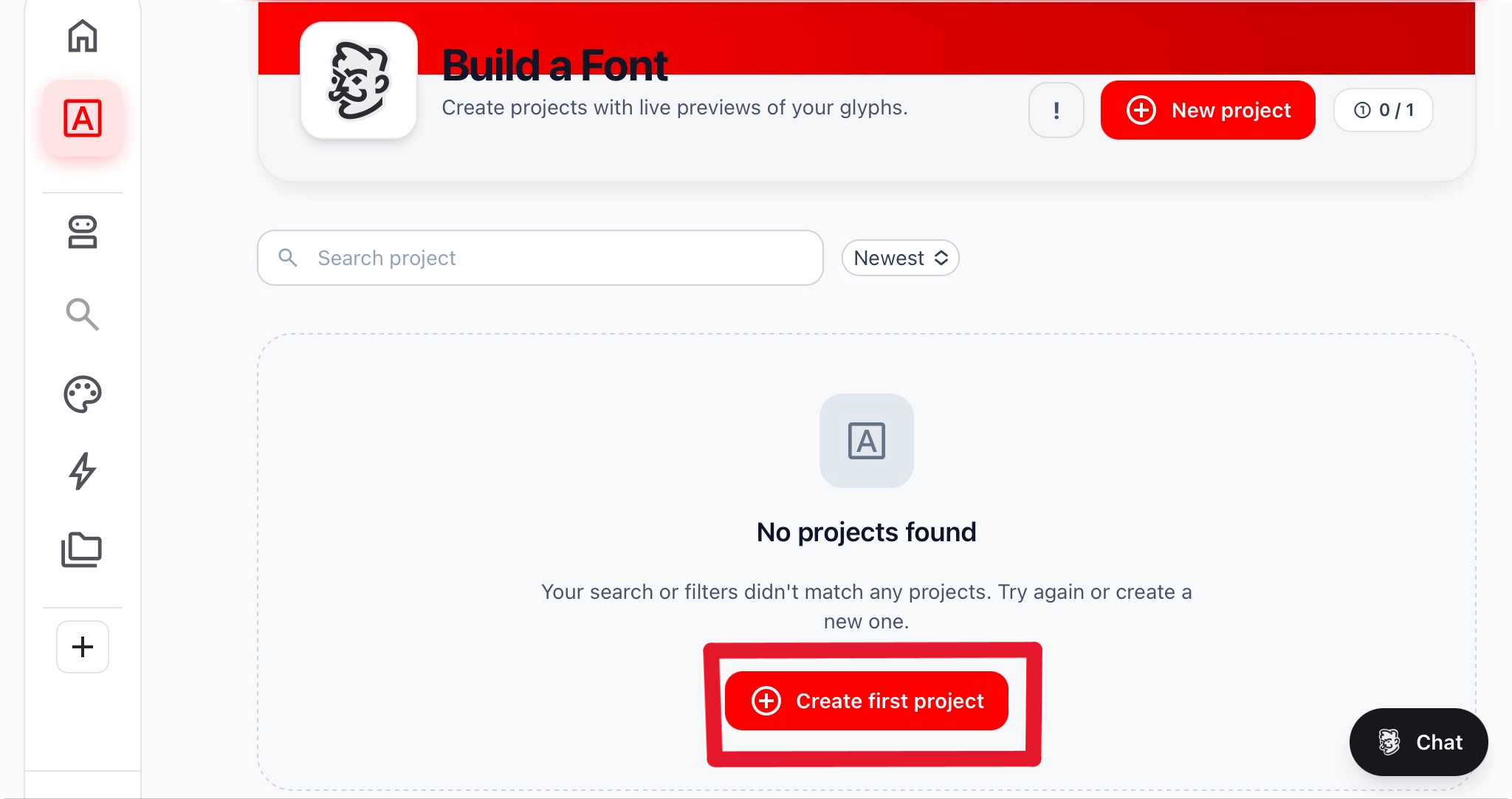
drFontsの基本的な使い方は以下の通りです。
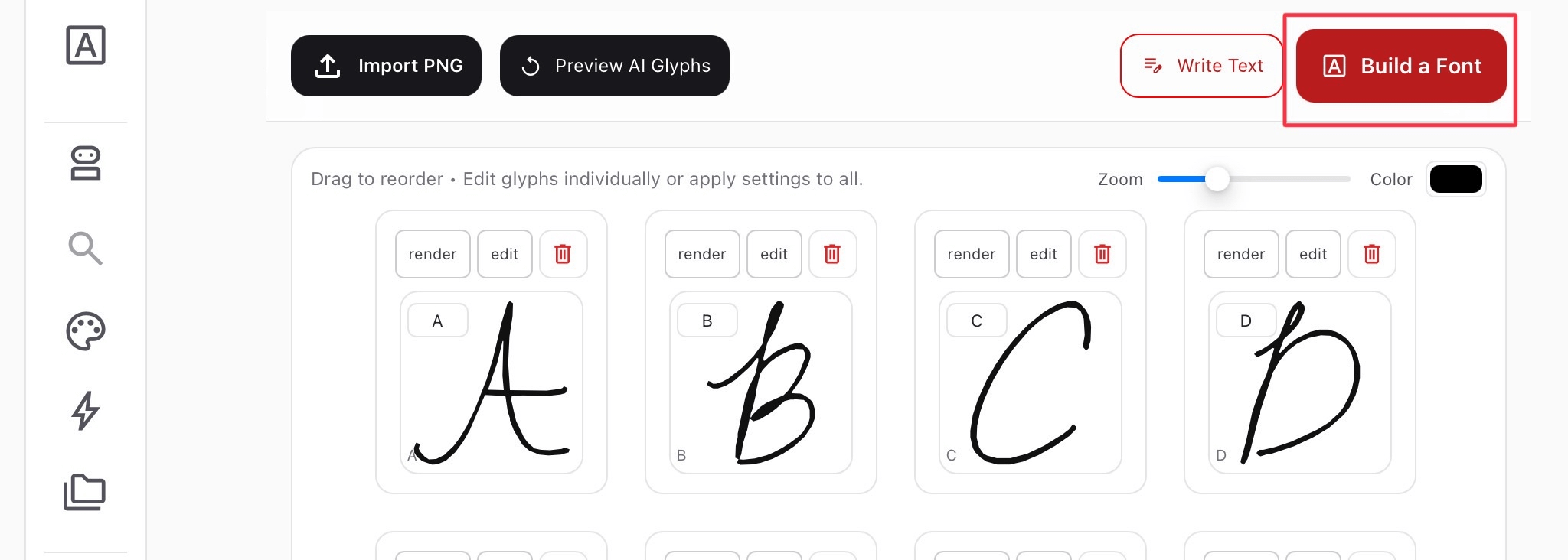
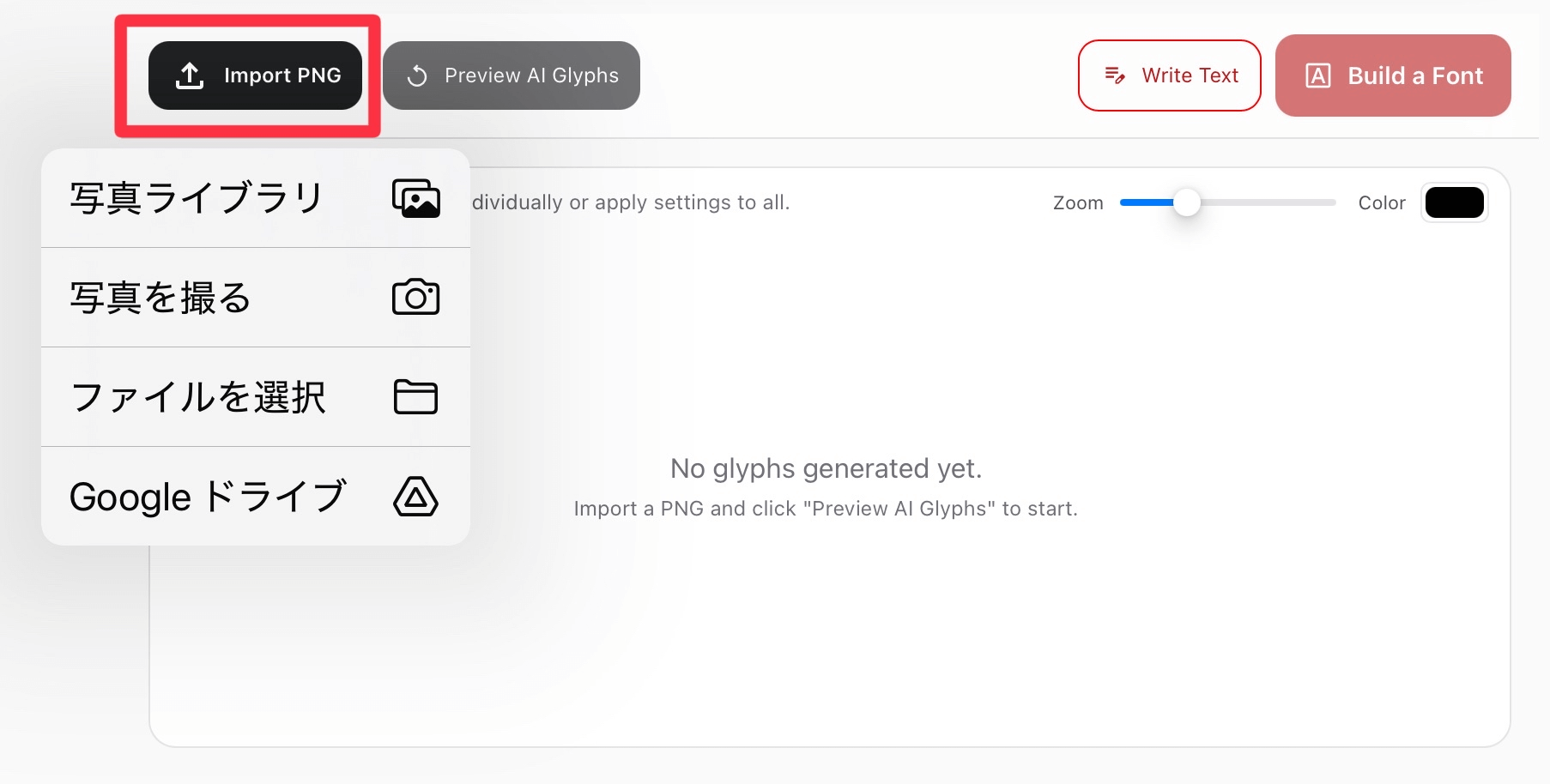
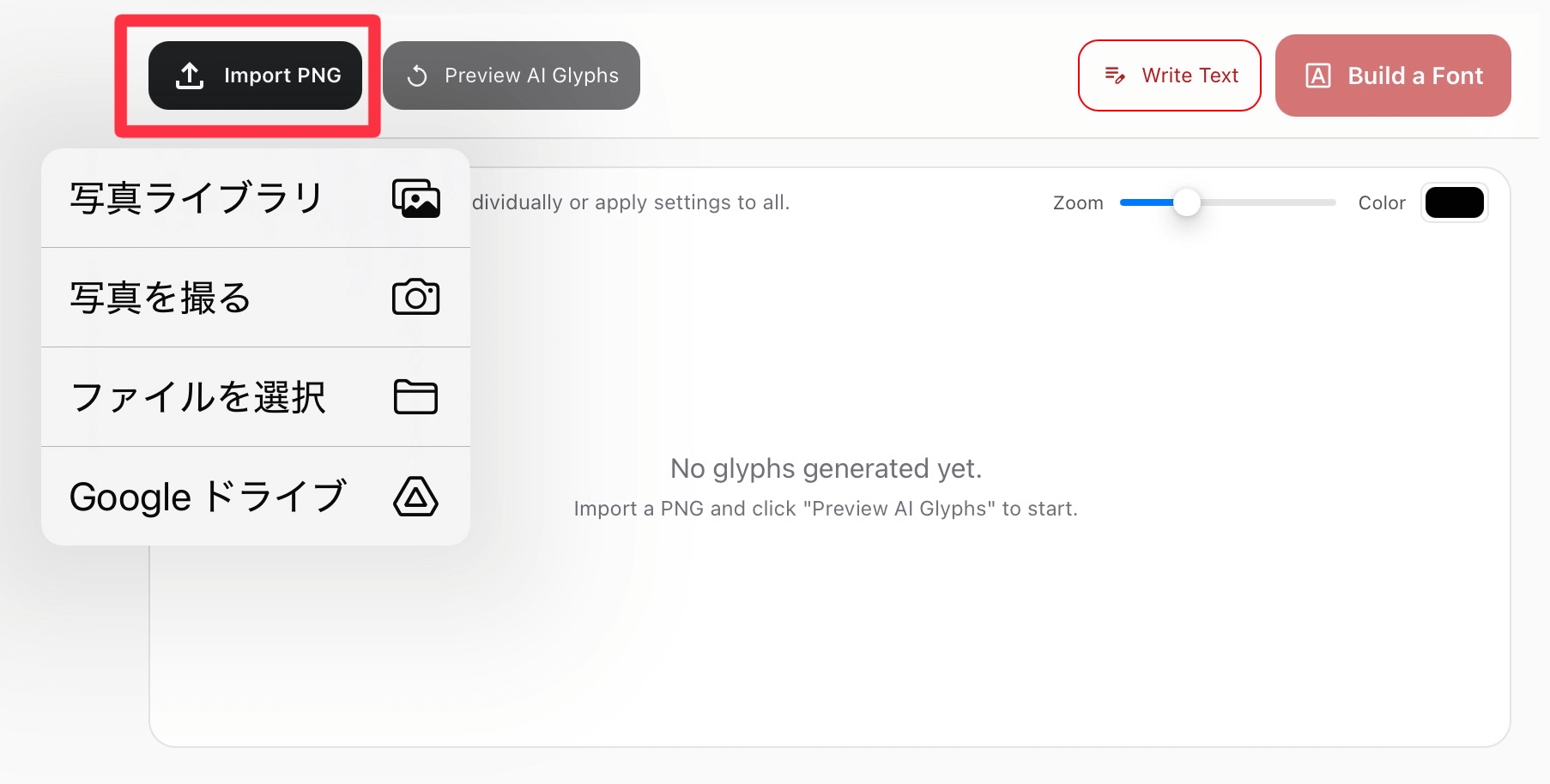
「Import PNG」ボタンをクリックして、準備したPNG画像をアップロードします。手書き文字やスケッチなど、フォント化したい画像を選択してください。
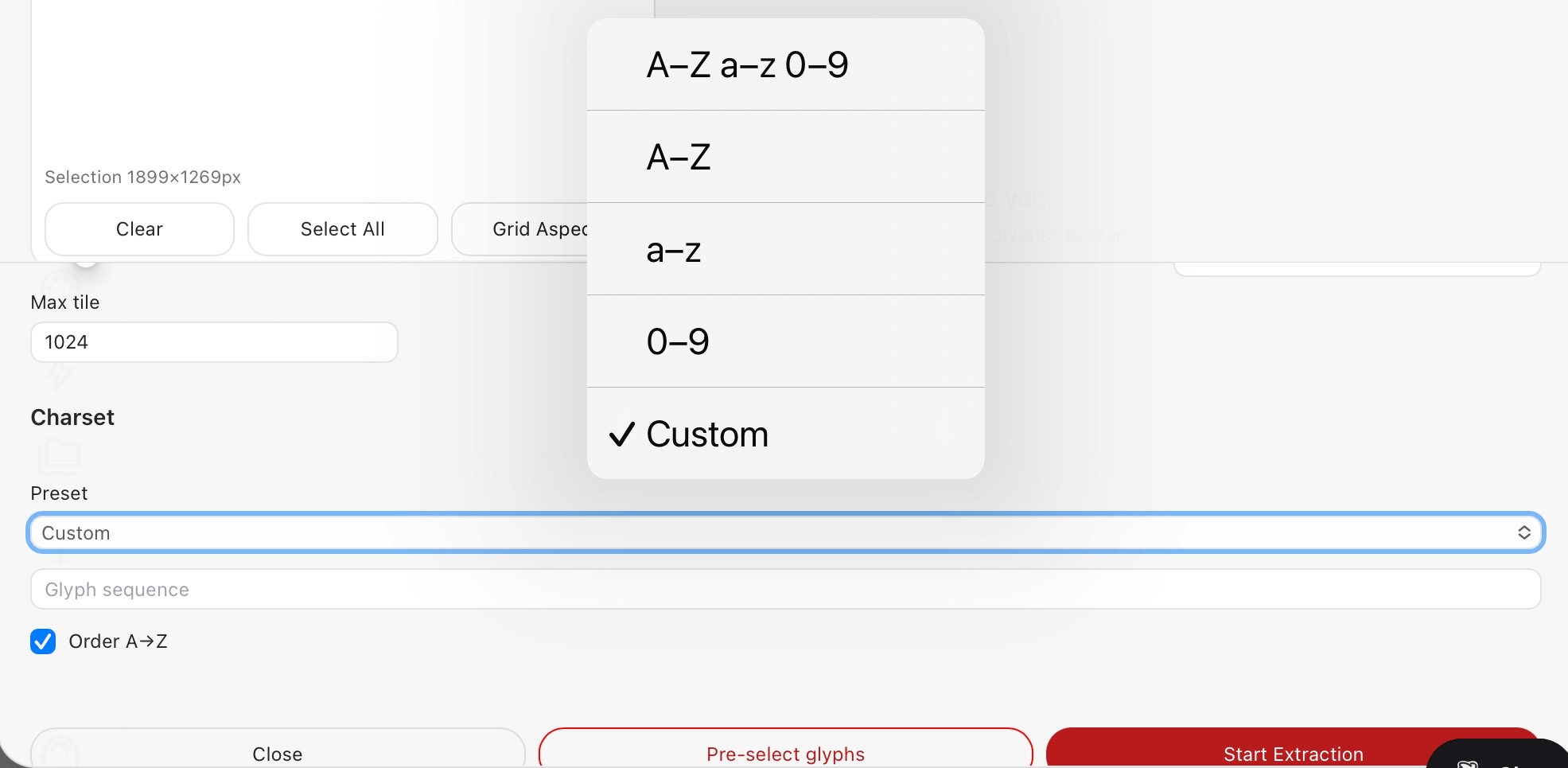
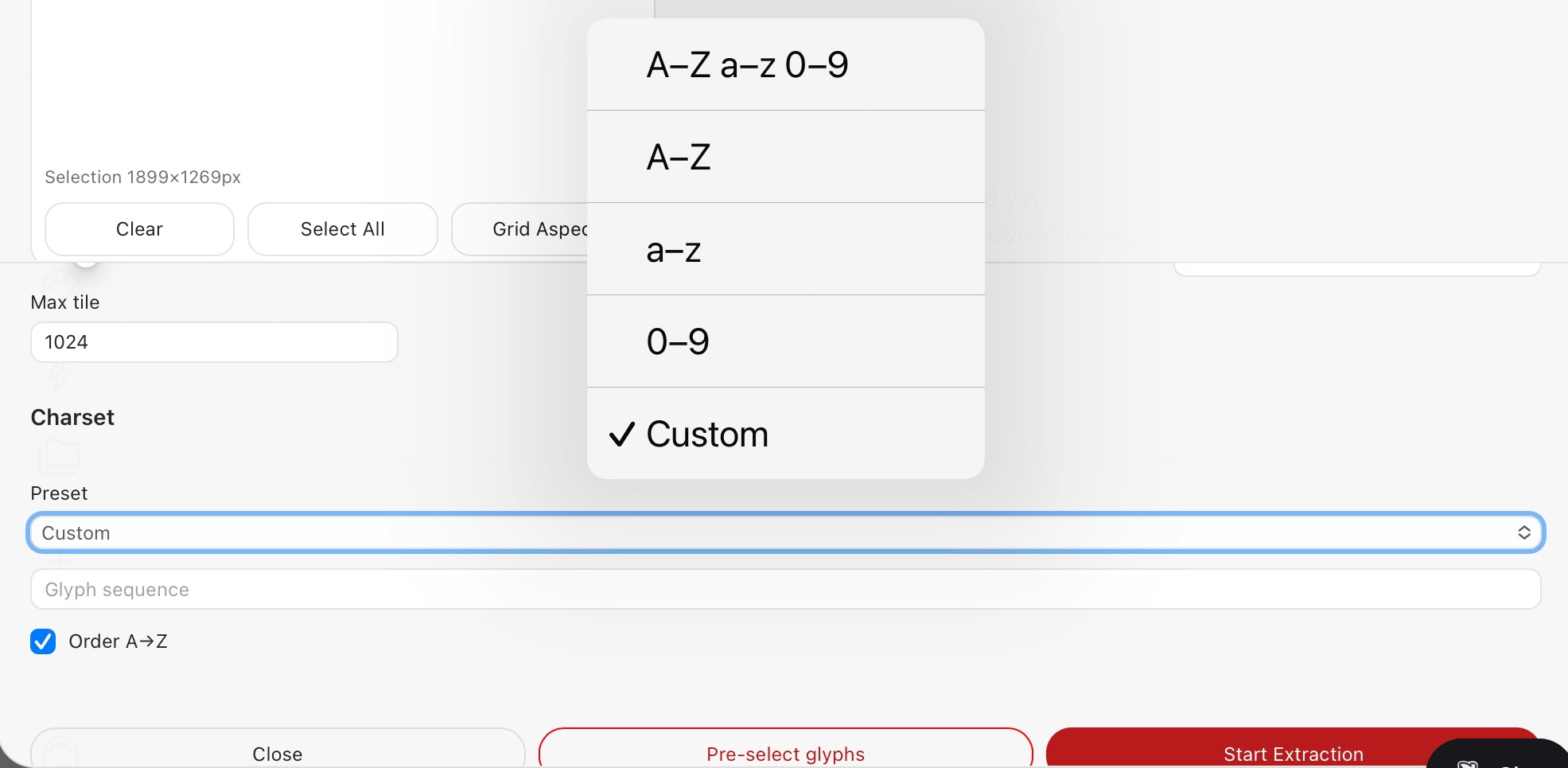
アップロードの際に、作成するフォントの種類を選択します。現在はアルファベットと数字のみ選択できます。
アップロード後、AIが自動的に文字形状を解析してフォントを生成します。生成には数分程度かかる場合があります。
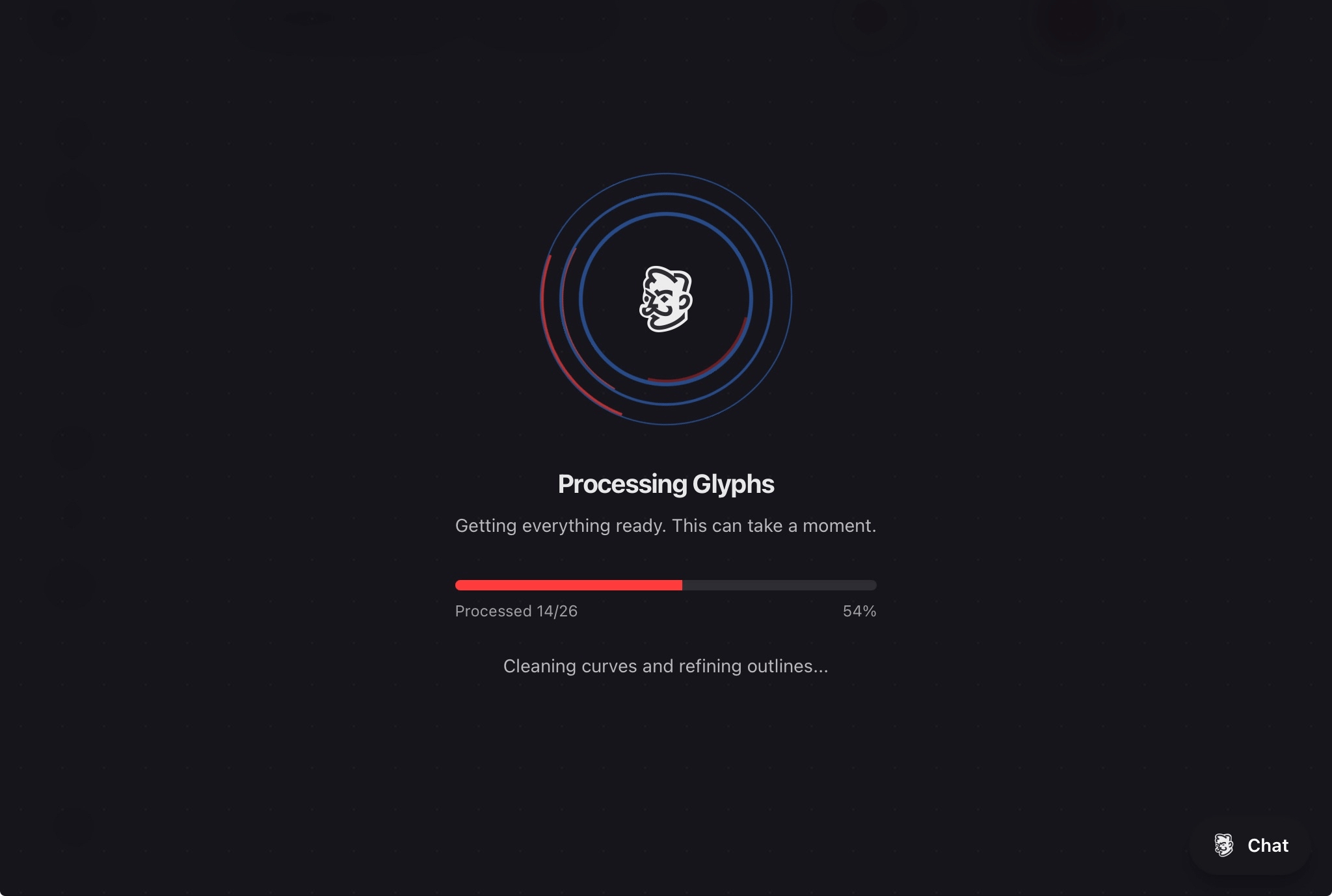
生成されたフォントをプレビュー画面で確認します。問題なければ「Build a Font」をクリックしてフォントファイルをダウンロードできます。
色やスタイルを調整したい場合は、カラーパレット機能を使って編集してから保存しましょう。
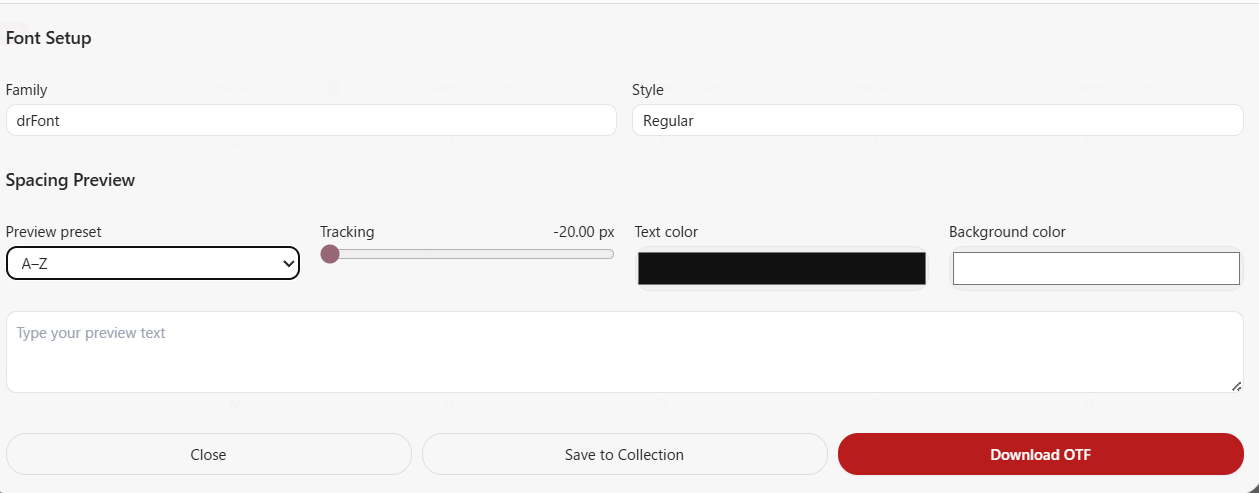
大文字アルファベットのみの出力の場合、画像のようにOFTファイルが生成されます。

生成時のつまずきポイントとその対処法
drFontsを使用する際、いくつかのつまずきポイントがあります。事前に知っておくことで、スムーズにフォント生成ができるでしょう。
アップロードした画像の画質が低かったり、文字が不鮮明だったりすると、AIの認識精度が下がります。文字の認識精度が低いと感じた場合は、できるだけ高画質で文字がはっきりと見える画像を使用し直してみましょう。背景と文字のコントラストを高めることも効果的です。
現在、drFontsは開発中のため、フォント文字のアップロード時に望ましくない結果が出ることがあります。この場合は、画像を調整して再度アップロードするか、開発チームの改善を待つことになります。
配色と可読性のポイント
フォントを作成する際は、配色と可読性にも注意が必要です。
背景とフォントの色のコントラストが低いと、文字が読みにくくなります。特にWebサイトやプレゼン資料で使用する場合、読みやすさは非常に重要です。drFontsのカラーパレット機能を使って、適切なコントラストを確保しましょう。
WCAGのアクセシビリティガイドラインでは、コントラスト比「4.5:1」以上が推奨されています。
(レベル AA): テキスト及び文字画像の視覚的提示に、少なくとも 4.5:1 のコントラスト比がある。
出典:waic.jp
ロゴやタイトルには鮮やかな色を使い、本文には読みやすい落ち着いた色を選ぶなど、用途に応じて配色を変えると効果的です。目を引きたい部分と読ませたい部分で、色の使い分けを意識しましょう。
長文を読ませる場合は、目に優しい配色を心がけることが大切です。
スマホ・タブレットからフォント化までのワークフロー
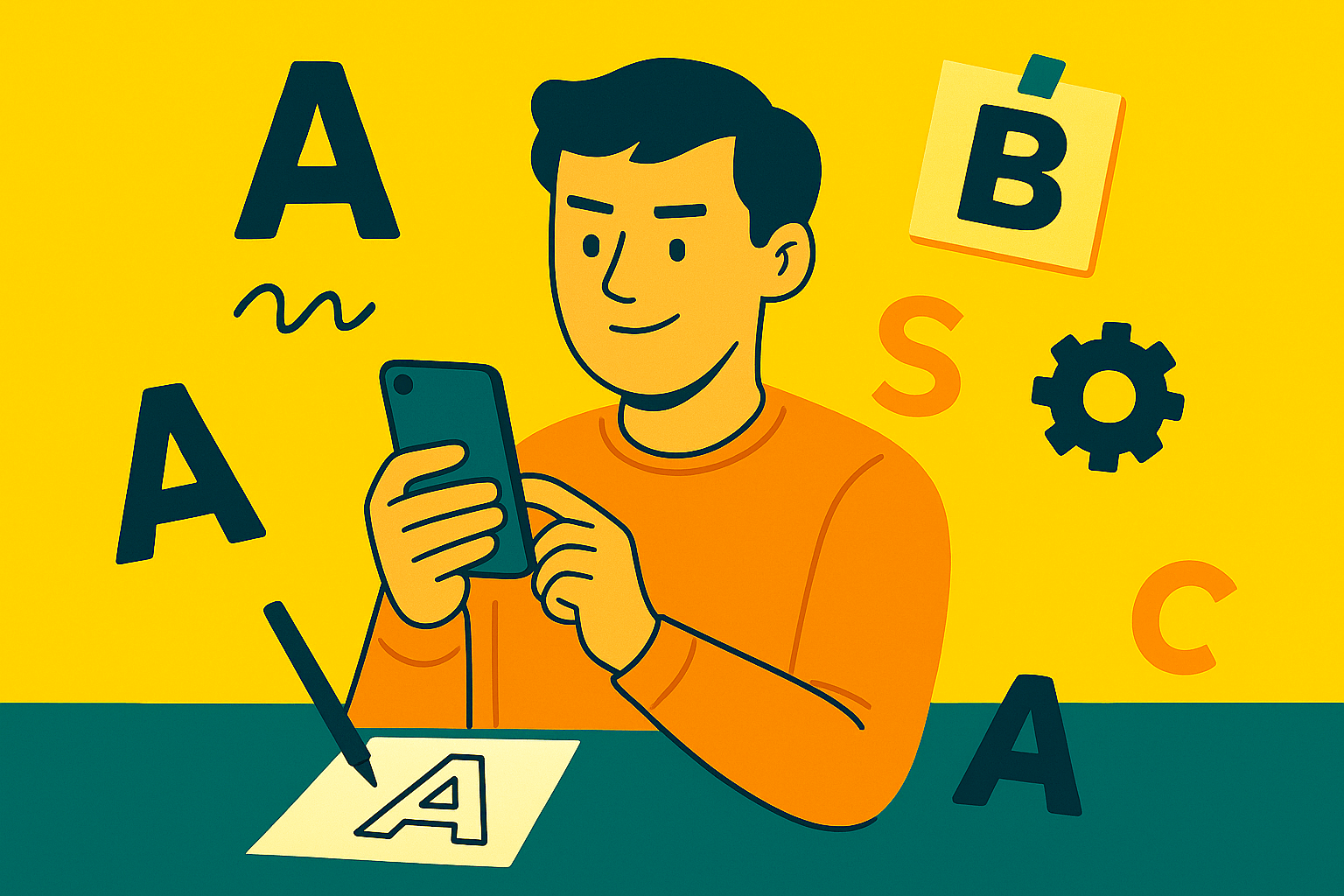
スマホやタブレットを使ったフォント作成のワークフローを紹介します。PCがなくても、手元のモバイルデバイスで完結できる点が魅力です。
iPhoneのメモアプリやiPadのProcreate、Androidのスケッチアプリなどを使って文字を手書きします。
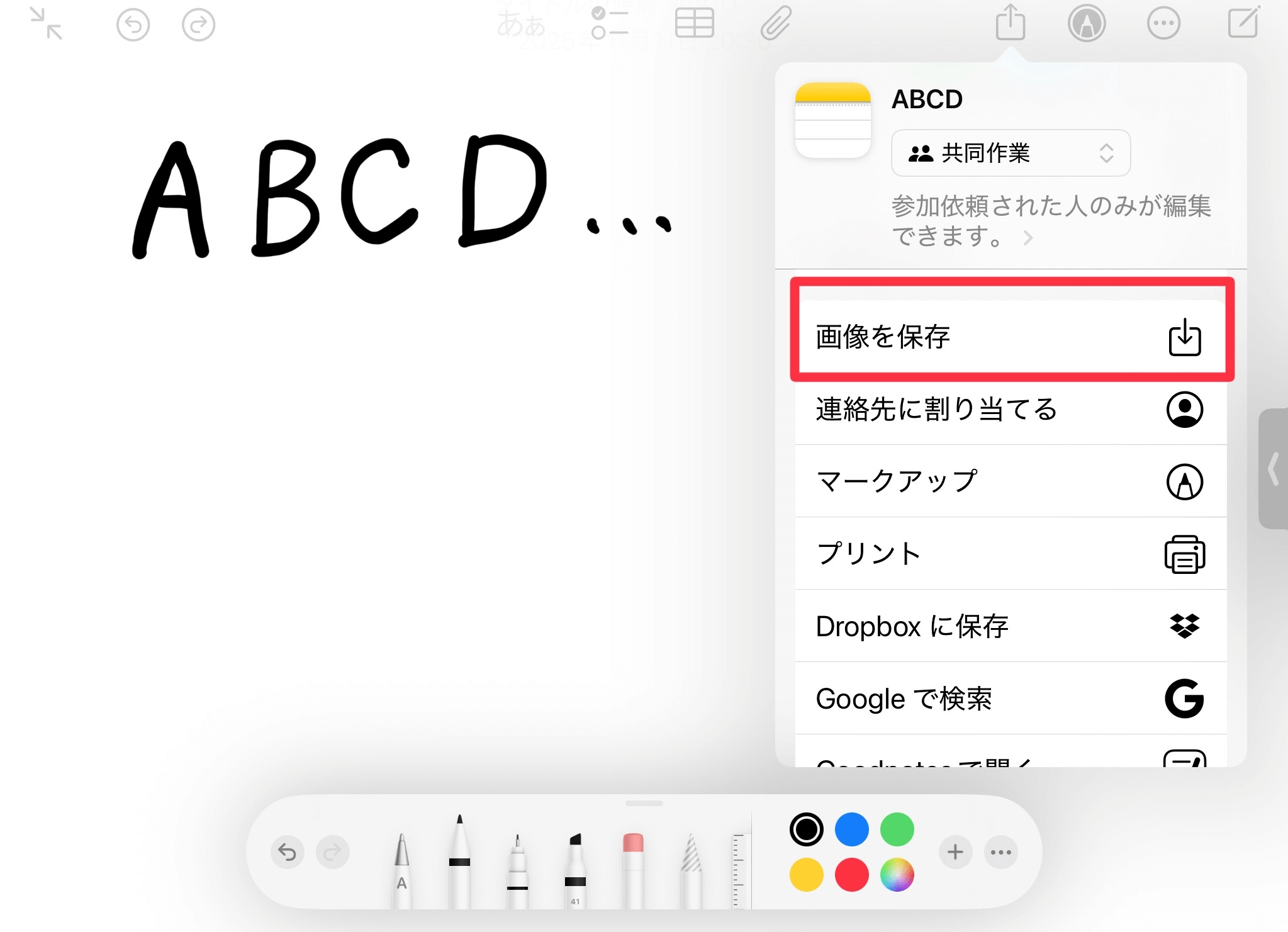
iPhoneの標準メモアプリを使用してフォントを作成します。
新規メモを開き、右下のペンアイコンをタップして手書きモードに切り替えてください。Apple Pencilやタッチペンがあれば、より綺麗に描けます。
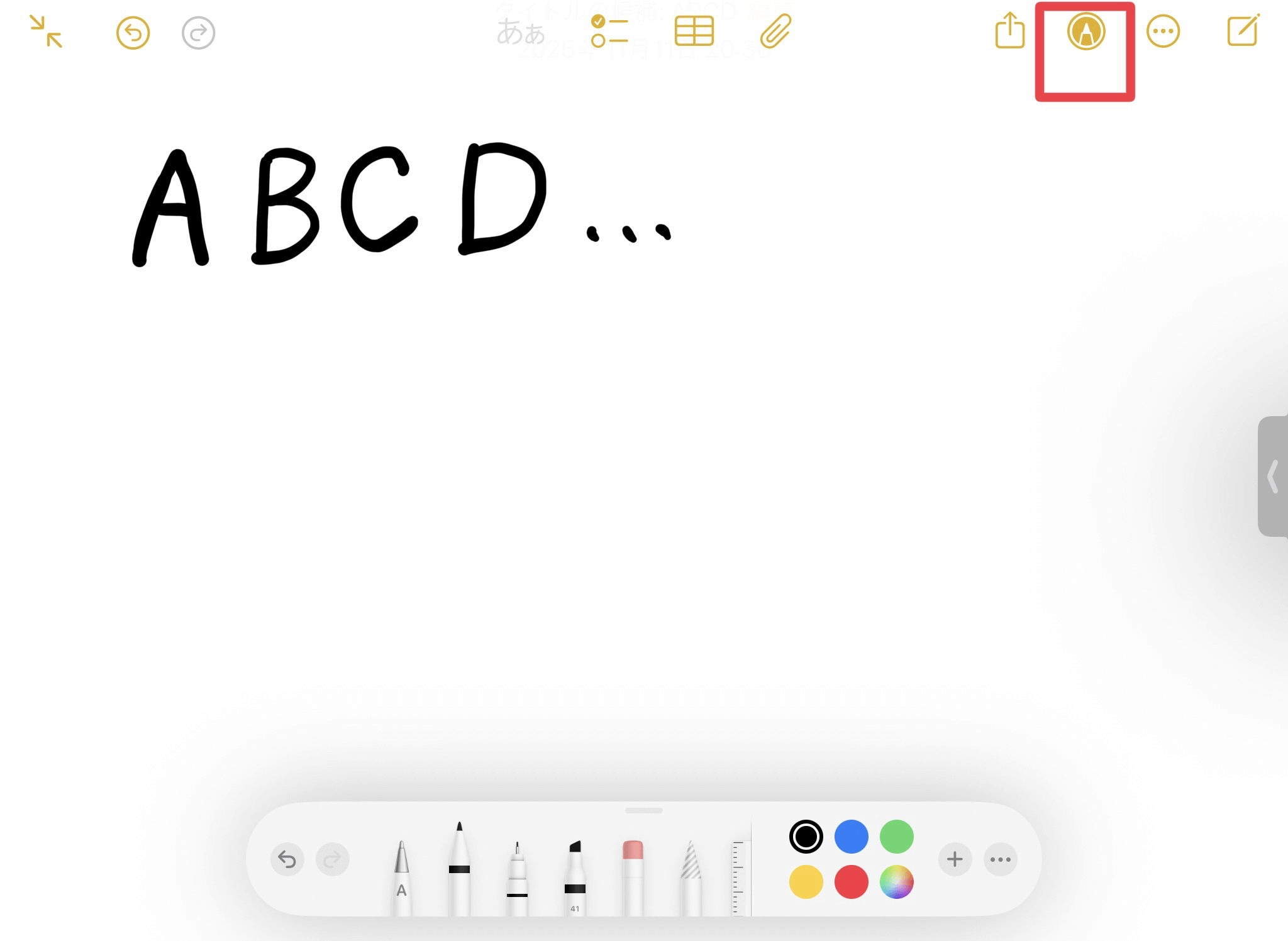
描いた文字をPNG形式で保存します。
共有ボタンから「画像を保存」を選ぶとPNG形式で写真アプリに保存されます。
高解像度で保存することで、フォントの品質が向上します。解像度の設定がある場合は、できるだけ高い値を選びましょう。
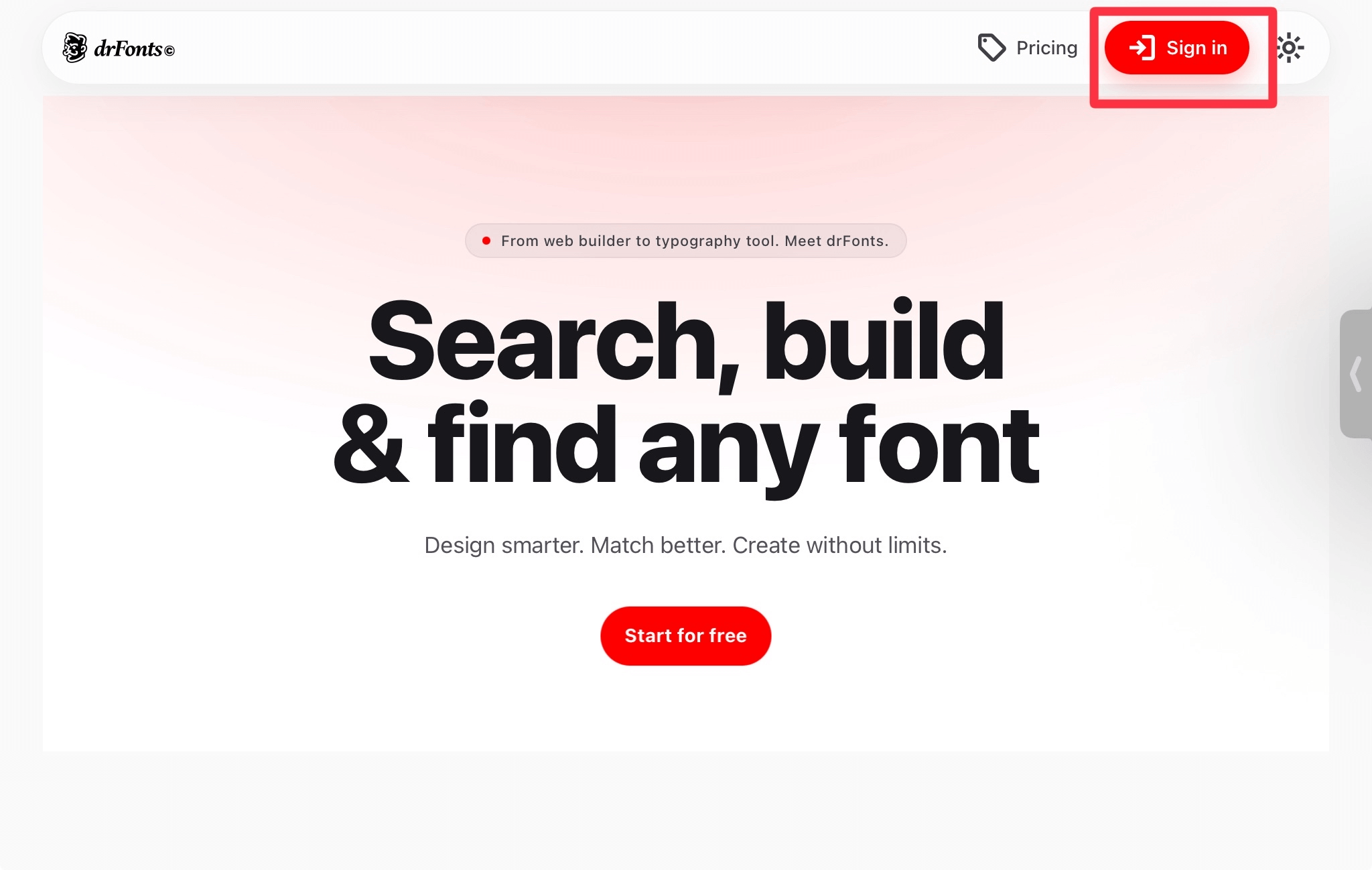
SafariやChromeなどのブラウザで、drFontsの公式サイトにアクセスします。スマホ・タブレットからでも、PCと同じようにWebブラウザ経由で利用できます。
サイトの右上「Sign in」からログインしましょう。無料トライアルを試したい方は、この段階でアカウント登録を行います。
drFontsの画面中央にある「Import PNG」ボタンをタップして、PNG画像をアップロードします。写真アプリから画像を選択すると、自動的にアップロードが始まります。
アップロード時には、アルファベットと数字のみ選択できる点に注意してください。日本語には現時点で対応していません。
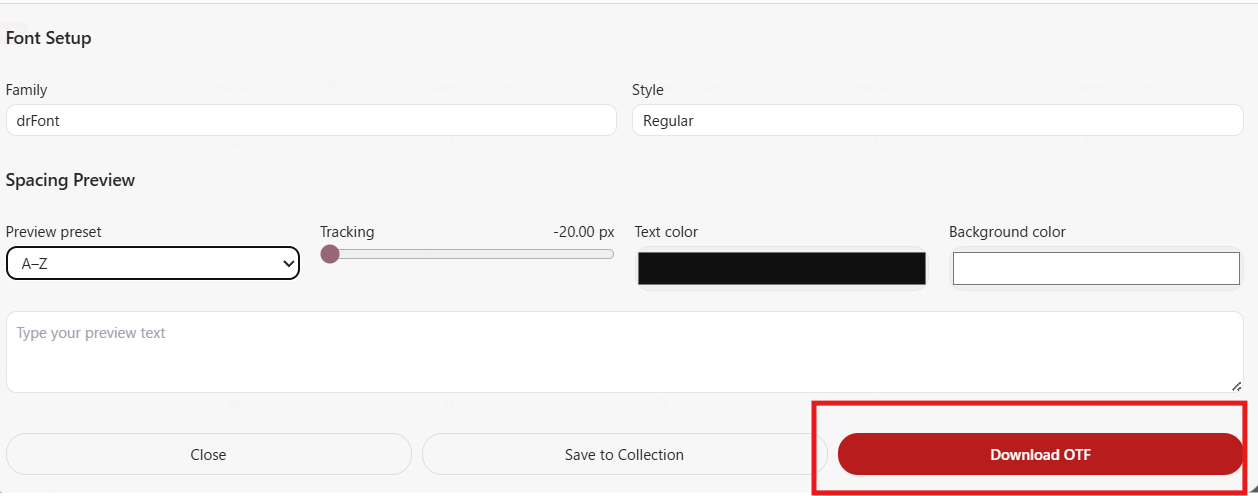
プレビューで、AIが生成したフォントを確認して「Downroad OTF」からダウンロードします。
生成には数分かかる場合があるため、画面の指示に従って待ちましょう。
気に入らない部分があれば、カラーパレット機能で色を調整してから保存できます。完成したフォントはOTF形式でダウンロードされ、スマホ・タブレット内に保存されます。
iPadで直接使用する場合は、生成したフォントをそのまま各種アプリで使用できます。
App Storeから「AnyFont」「Fontcase」などのフォント管理アプリをダウンロードしてください。 ダウンロードしたOTFファイルを「ファイル」アプリやクラウドサービスからフォント管理アプリにインポートし、アプリ内でフォントを追加します。(選択したアプリによって追加方法は異なります。)
インストール後は、Keynote、Pages、Clip Studio Paint、Affinity Designer、Adobe Illustrator iPad版、Photoshop iPad版など、対応しているアプリで使用可能です。
このワークフローにより、外出先や移動中でもアイデアをすぐにフォント化できます。
カフェで思いついたアイデアをその場でスケッチしてフォント化したり、電車の中でラフを描いてフォントの試作をしたりと、場所を選ばず創作活動ができる点が大きな魅力です。
drFontsの料金について:無料トライアルと有料プラン
drFontsの料金プランは、用途や利用頻度に応じて3つのプランから選択できます。
まずは無料トライアルで使用感を確認してから、自分に合ったプランを選ぶと良いでしょう。
無料トライアルでできること
drFontsは全プランに1日間の無料トライアルが用意されています。無料トライアル期間中は、機能を実際に試すことができます。
トライアルでは、画像からのフォント生成やカラーパレットのカスタマイズ、プロジェクト管理機能など、drFontsの主要な機能を体験できます。
例えば、手書き文字をアップロードしてフォントを生成したり、生成したフォントの色を変更したりといった基本的な操作を試せます。
公式サイトから無料トライアルを開始できるため、使用感を確認してから有料プランを検討すると良いでしょう。
有料プランの料金と機能の比較一覧
drFontsの有料プランは以下の3つです。
| プラン | 月額料金 | 対象ユーザー | フォント作成 | フォルダ数 | 主な特徴 |
|---|---|---|---|---|---|
| Starter | $29 | 個人・初心者 | 制限あり | 最大3 | プロジェクトごとに最大10フォント+パレット OTF形式などでエクスポート可 |
| Creator | $59 | 個人デザイナー | 制限あり | 最大6 | プロジェクトごとに最大20フォント+パレット ワンクリックでエクスポート |
| Founder | $99 | プロ・スタジオ | 無制限 | 無制限 | 早期アクセス AIパレットや全ての機能が使用可 |
※料金は2025年11月時点の情報です。最新の料金は公式サイトでご確認ください。
Starterプラン:個人使用やSNS投稿での利用におすすめ
料金プランを選ぶ際は、利用目的と頻度に応じて検討しましょう。
個人ブロガーや趣味でフォントを作りたい方には、Starterプランがおすすめです。
月額$29で基本的な機能を試せるため「自分のブログタイトル用にオリジナルフォントを1つ作りたい」「SNS投稿用に数種類のフォントがあれば十分」という方に適しています。
プロジェクトフォルダが最大3つあり、用途別(ブログ用・SNS用・プライベート用など)に整理できます。
Creatorプラン:複数のクライアント案件を抱えるユーザーにおすすめ
フリーランスデザイナーや副業でデザインを手がける方には、Creatorプランがおすすめです。
複数のクライアント案件を同時進行する場合、プロジェクトフォルダが6つあるため案件ごとの管理がしやすくなります。「クライアントA社のロゴ用」「クライアントB社のパッケージ用」といった形で整理できるため、納品物の取り違えも防げます。
高度なパレット機能も使えるため、クライアントのブランドカラーに合わせた提案もスムーズです。
Founderプラン:会社やチームでの利用におすすめ
デザイン制作会社やチームで運用する方には、Founderプランがおすすめです。
フォント作成数が無制限なため、大量のフォントバリエーションを試作したい場面でも安心です。新機能への早期アクセスもでき、競合他社より先に最新機能を活用した提案が可能になります。
チーム全体で使用する場合、プロジェクトフォルダ数も無制限なので、部署別・プロジェクト別に細かく管理できます。
まずは1日間の無料トライアルで使用感を確認し、月間で何プロジェクト扱うか、どの程度フォント作成の頻度があるかを見極めてからプランを選ぶと良いでしょう。
drFontsの商用利用とライセンスの注意点
drFontsで生成したフォントを商用利用する際のライセンス条件について解説します。
商用可否の確認ポイント
drFontsで生成したフォントは、無料で商用利用が可能です。
drFontsの公式Xアカウントでは、「フォントを作成し、無料で商用利用できる唯一のAI」と投稿されています。
The only AI that creates fonts and lets you use them commercially for free.
— Dr Fonts© (@DrFonts) November 6, 2025
Try DrFonts now — free and no strings attached.
👉 https://t.co/oQ8Gg9EFBo pic.twitter.com/gYaKysySCA
Xの投稿からも、drFontsで生成したフォントは無料で商用利用できることが確認できます。追加のライセンス料金や条件なしで、ビジネス目的での使用が認められています。
ただし、商用利用を検討している方は、クレジット表記の要否や再配布の可否、ライセンス契約など事前にクライアントや社内で整えておきましょう。
今後の規約変更などは、Xや利用規約など公式の最新情報をご確認ください。
素材の権利に関する注意点
drFontsを使用する際の重要な注意点として、必ず自作の画像を使用してください。
インターネット上の画像を無断で使用すると、元の画像の著作権を侵害する可能性があります。たとえdrFontsで生成したフォントの商用利用が認められていても、元となる画像に権利問題があれば、後々トラブルになりかねません。
drFontsで生成したフォントが自作の素材から作られたものであれば、権利関係のトラブルを避けられます。iPadで手書きした文字や、自分でスケッチした文字を使用することで、安心してオリジナルフォントを作成し、商用利用できます。
MyFontsの「DR Fonts」との混同に注意
drFontsと似た名前のサービスに、MyFontsの「DR Fonts」があります。この2つはまったく別のサービスですので、混同しないよう注意してください。
MyFontsの「DR Fonts」は、デザイナーのDaniel Robichaudが運営するロサンゼルスベースのフォントファウンドリーです。タイムレスなタイポグラフィの作成に特化しており、既製フォントの販売を行っています。購入した既製フォントを使用するサービスです。
一方、drFontsは、AIによるフォント自動生成ツールで、2025年10月にリリースされました。ユーザーが独自のフォントを作成できるサービスです。
両者は名前が似ているだけで、提供するサービス内容はまったく異なります。フォントを購入するのか、自分で作成するのかという根本的な違いがあります。
drFontsを活用したユースケース
drFontsは、さまざまなシーンで活用できます。ここでは、具体的な活用事例を紹介します。
ビジネスシーンでの活用(ロゴ・プレゼン資料)
drFontsは、企業のブランディングやビジネス資料の作成に効果的です。
ロゴフォントの作成では、手書きの文字をフォント化することで、ブランド独自のロゴフォントを作成できます。統一感のあるブランディングに役立ち、名刺やWebサイト、パッケージなど、あらゆる媒体で一貫したフォントを使用できます。企業やブランドのアイデンティティを強化する効果的な手段となるでしょう。
創業者の手書きサインをフォント化し、公式文書や製品パッケージに使用することで、企業の「顔」として活用できます。老舗企業であれば、創業時の看板文字をフォント化してリブランディングに活用するといった使い方も考えられるでしょう。
プレゼン資料への活用も効果的です。オリジナルフォントを使用することで資料に独自性を持たせられ、企業のブランディング強化にもつながります。視覚的に強い印象を与えられるため、特に社外向けの提案資料では、洗練されたオリジナルフォントが説得力を高めてくれるでしょう。
競合他社が既製フォントを使用している中、自社だけがオリジナルフォントでプレゼンすれば「細部までこだわる企業」という印象を与えられます。投資家向けのピッチ資料や、新規取引先への提案書など、ここぞという場面で差別化を図れます。
SNSコンテンツでの活用
SNSでの活用は、個人クリエイターにとって特に効果的です。
InstagramやTikTok、YouTubeのサムネイルなど、投稿に使用するテキストをオリジナルフォントで作成すれば、他のクリエイターと差別化を図れます。投稿の視認性と印象を高められるだけでなく、フォロワーに「このフォントは○○さんの投稿だ」と認識してもらえるブランディング効果も期待できます。
例えば、美容系インフルエンサーが手書き風の柔らかいフォントを使えば「親しみやすさ」を演出できます。一方、ビジネス系YouTuberがシャープで読みやすいフォントを使えば「信頼性」や「プロフェッショナル感」を表現できます。
X(旧Twitter)のヘッダー画像やプロフィール画像にオリジナルフォントを使用すれば、アカウントの世界観を統一できます。フォロワーがタイムラインで見かけたときに、一目で誰の投稿かわかるような「視覚的な名刺」となるでしょう。
ゲーム開発での活用
ゲーム開発においても、drFontsは世界観の構築に貢献します。
ゲーム内のテキストやタイトル画面に独自のフォントを使用することで、より没入感のある体験を提供できます。ファンタジー系なら装飾的なフォント、SF系ならシャープで未来的なフォント、ホラー系なら不安を煽るような歪んだフォントなど、世界観に合わせたフォント選びが可能です。
インディーゲーム開発者にとって、既製フォントのライセンス料は大きな負担になることがあります。drFontsで生成したフォントは商用利用が可能なため、コストを抑えながらオリジナリティの高いゲームUIを実現できます。
RPGであれば、古文書風の手書きフォントでクエスト説明を表示したり、アクションゲームであれば、スピード感のあるフォントでダメージ表示をしたりといった演出が可能です。ゲームの雰囲気に合ったフォントを使用することで、プレイヤーの没入感を大きく高められます。
その他の活用シーン
上記以外にも、さまざまな場面でdrFontsを活用できます。
同人誌や個人出版では、表紙タイトルやキャラクターのセリフフォントとして使用できます。作品の世界観に合わせたオリジナルフォントを使えば、読者により深く作品の雰囲気を伝えられます。
教育現場では、児童・生徒が自分の手書き文字をフォント化する体験学習として活用できます。「自分の文字がフォントになる」という体験は、デジタルクリエイティブへの興味を引き出すきっかけになるでしょう。学校の文化祭ポスターやサークルのチラシ作成でも、オリジナルフォントを使用すれば、他の団体と差別化できます。手作り感を残しながらも、デジタルで統一感のある印刷物を作成できます。
結婚式の招待状やウェルカムボードに、新郎新婦の手書きフォントを使用すれば、温かみのあるオリジナルアイテムを作成できます。ゲストに「手作り感」と「特別感」の両方を届けられるでしょう。
drFontsを使用するうえでよくある質問(FAQ)
drFontsについて、よくある質問とその回答をまとめました。使用前の疑問解決にお役立てください。
drFontsは日本語フォントの生成に対応していますか?
現時点でのdrFontsでは生成できる文字はアルファベットと数字のみです。フォント作成時に選択できる文字種もアルファベットと数字のみになります。
ひらがな、カタカナ、漢字の対応については、今後のアップデート情報を公式サイトでご確認ください。
drFontsで生成したフォントの出力形式は何ですか
drFontsで生成したフォントはOTF形式で出力されます。OTF(OpenType Font)形式は、WindowsとMacの両方で使用できる標準的なフォント形式です。
生成したフォントのインストール方法を教えてください
ダウンロードしたOTFファイルをダブルクリックし、表示される画面で「インストール」ボタンをクリックすることで、フォントをインストールできます。
対応OSやインストールの詳細については、公式サイトでご確認ください。
フォントの生成品質が低い場合はどうすればいいですか?
アップロードした画像の画質が十分に高いか、文字がはっきりと見えるか、背景と文字のコントラストが適切かを確認しましょう。画像の品質を改善することで、生成されるフォントの品質も向上します。
公式Xでイメージ画像が共有されています。
Try adding images like this to drfonts; it will work better and not just any image you find online. pic.twitter.com/y0BIsNN1U1
— Dr Fonts© (@DrFonts) October 31, 2025
文字が欠けたり、認識されない場合は?
drFontsは現在も開発中のため、文字の認識精度が完璧ではありません。画像を調整して再度アップロードするか、開発チームの改善アップデートを待つことをおすすめします。
色が意図したものと違う場合は?
drFontsのカラーパレット機能を使用して、フォントの色を調整できます。生成後にプレビュー画面で色を変更してみてください。
まとめ
drFontsは、AIを活用して画像から独自のフォントを自動生成できる革新的なツールです。手書き文字やスケッチを簡単にフォント化でき、iPadでの創作活動にも対応しています。
料金プランは月額$29から選択でき、1日間の無料トライアルも用意されています。個人のクリエイターからプロのデザイナーまで、幅広いユーザーに対応したプラン設定が魅力です。
生成したフォントは無料で商用利用が可能で、OTF形式で出力されます。ただし、アルファベットと数字のみの対応となっており、現時点では日本語フォントの生成はできません。開発チームが継続的に改善を行っているため、今後のアップデートにも期待が持てます。
オリジナルフォントを作成したい方は、ぜひdrFontsの無料トライアルを試してみてください。