
AIでイメージ通りの動画を作りたいけれど、「動きが不自然」「キャラクターが崩れる」と感じたことはありませんか。
本記事では、DomoAIで最先端の画像生成AI「Nano Banana Pro」を活用して動画生成を行う方法や、首尾フレームとマルチフレームをどう使い分ければよいのかを解説します。
2枚の素材から始めて、必要なところだけを足す。そのような迷わない動画化の流れを整理していきます。
\ MiraLab AI限定!下記のリンクから購入で10%OFF /

DomoAIで利用できるNano Banana Proとは?
Nano Banana Proは、DomoAI内で使える高精度な画像生成モデルです。
ここでは、どのような特徴を持ち、なぜ動画化の素材作りに向いているのかを、全体像から整理します。
Nano Banana Proの概要とできること
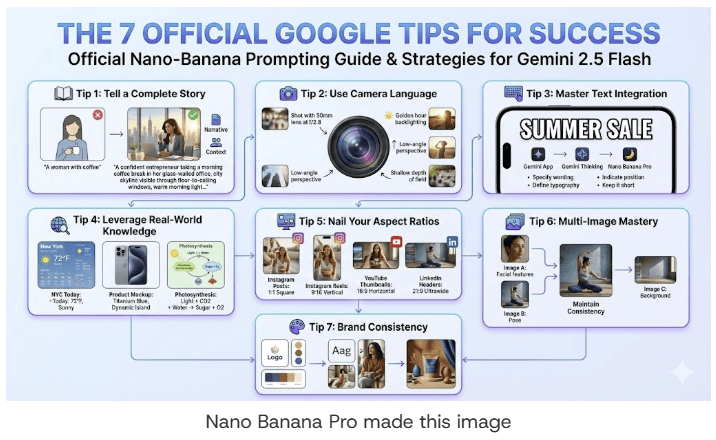
Nano Banana Proは、Google DeepMindが提供する最新の画像生成・編集AIモデルで、次世代AI「Gemini 3 Pro」を基盤に開発されています。
最大4K解像度でスタジオ品質のビジュアルを出力できる点が大きな特徴で、細部まで破綻の少ない高精細な静止画を生成できます。
また、複数言語の文字を画像内に直接描画でき、ポスターやインフォグラフィックのようにテキストの可読性が求められるビジュアルに強みを発揮します。
加えて、世界知識や最新情報を踏まえて文脈に沿った表現が可能で、複数の参照画像を組み合わせながら一貫性のある構図や人物表現を維持できる点も、Nano Banana Proの特徴の一つです。
Nano Banana ProがDomoAI内で提供されている理由と強み
Nano Banana ProがDomoAI内で提供されている背景には、両者の得意領域が補完関係にある点にあります。
Nano Banana Proは、高精細な静止画生成や文字要素を含む画像表現に強みを持ち、一方でDomoAIは動画生成やアニメーション処理を専門としています。
この組み合わせにより、画像制作から動画化までを同一環境で完結できるようになりました。
Hey Domos,
— DomoAI official (@DomoAI_) December 3, 2025
New feature📢Frames to Video is now live!
Upload 2-8 images😼Generate video with smooth transitions between every frame.
Try it: https://t.co/5lJ5n6lc2d
Have fun!
DomoAI Team pic.twitter.com/D9dN91noHH
Nano Banana Proで作成した素材画像を、そのままDomoAIの動画生成機能へ渡し、アニメーションやTalking Avatarなどへ展開できます。
さらに、複数画像を一括で扱える編集機能や、Relaxモードによるクレジット消費なしでの試行環境も用意されており、高性能な最新モデルをコストを抑えつつ検証できるようになっている点も大きな強みです。
\ MiraLab AI限定!下記のリンクから購入で10%OFF /
Nano Banana Proを使って動画向きの素材画像を生成する
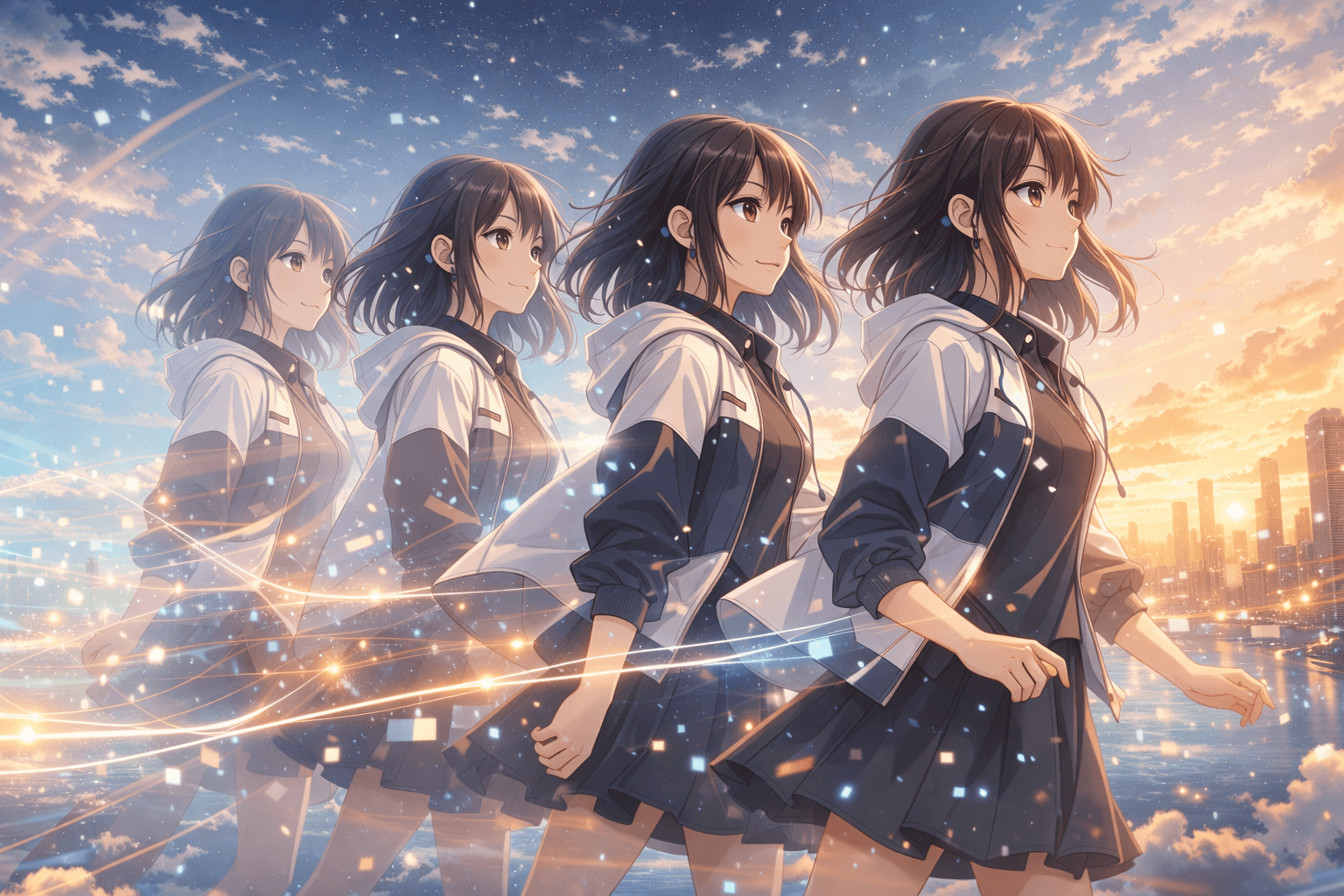
動画化を前提にした画像作りでは、静止画としての完成度だけでなく「つながり」が重要になります。
このセクションでは、動画向き素材を作るための考え方を解説します。
動画化を前提にした素材画像を生成するための考え方
Nano Banana Proで生成した画像を動画へと展開する場合、静止画としての完成度だけでなく、「フレーム同士が自然につながるか?」という視点が欠かせません。特に、キャラクターや被写体の見た目を各フレームで安定させることが重要になります。
このモデルは複数世代にわたって人物のアイデンティティを維持できる特性(一貫性)を持ち、参照画像や固有特徴をプロンプトに組み込むことで再現性を高められます。
加えて、画風や背景、カメラ構図を揃えておくことで、動画生成時の破綻を抑えやすくなります。変化量が大きい場合には中間状態の画像を用意し、段階的につなぐ意識を持つことで、工程全体の安定性が大きく向上します。
キャラクターを「同じ見た目」に寄せるためのプロンプト設計
動画に使用する素材作りで特につまずきやすいのが、キャラクターの見た目がフレームごとに変わってしまう一貫性の問題です。
Nano Banana Proは高い一貫性を持つモデルですが、プロンプト設計を工夫することでよりブレを抑えられます。
基本となるのは、キャラクター固有の特徴を「アンカー」として固定する方法です。髪型や服装、傷やアクセサリーなど、キャラクターを表す詳細な描写(例:「青いジャケットを着たマヤという名前の女性」「左頬に傷がある青年」等)を決めたら、その描写を全ての生成プロンプトに共通して入れ込みます。場合によっては仮の名前やコード名を与えてプロンプト内で使います。
さらに、Nano Banana Proの強みであるマルチ画像入力を使用し、同じキャラクターの画像を参照画像として毎回読み込ませることで、前フレームの顔立ちや雰囲気を保ったまま別のポーズやシーンを生成できます。
向きやポーズは急激に変えず、段階的に変化させる意識も重要です。例えば1フレーム目で正面を向いていたのに2フレーム目で急に真横顔になると、間を補完するAIが難儀することがあります。
一度で完成を目指さず、生成結果を見ながら少しずつ修正を重ねることで、動画化しても破綻しにくい安定したキャラクター表現につながります。
\ MiraLab AI限定!下記のリンクから購入で10%OFF /
DomoAIの「首尾フレーム」とは

首尾フレームは、2枚の画像から動きを作るシンプルな動画生成手法です。
どんな動画に向いているのか、注意点も含めて基礎から整理します。
首尾フレームが向く動画パターンの特徴
首尾フレームとは、動画の開始フレームと終了フレームの2枚の画像セットのことで、DomoAIでは指定した首尾フレームの間の変化をAIが自動で補完して短い動画を生成することができます。
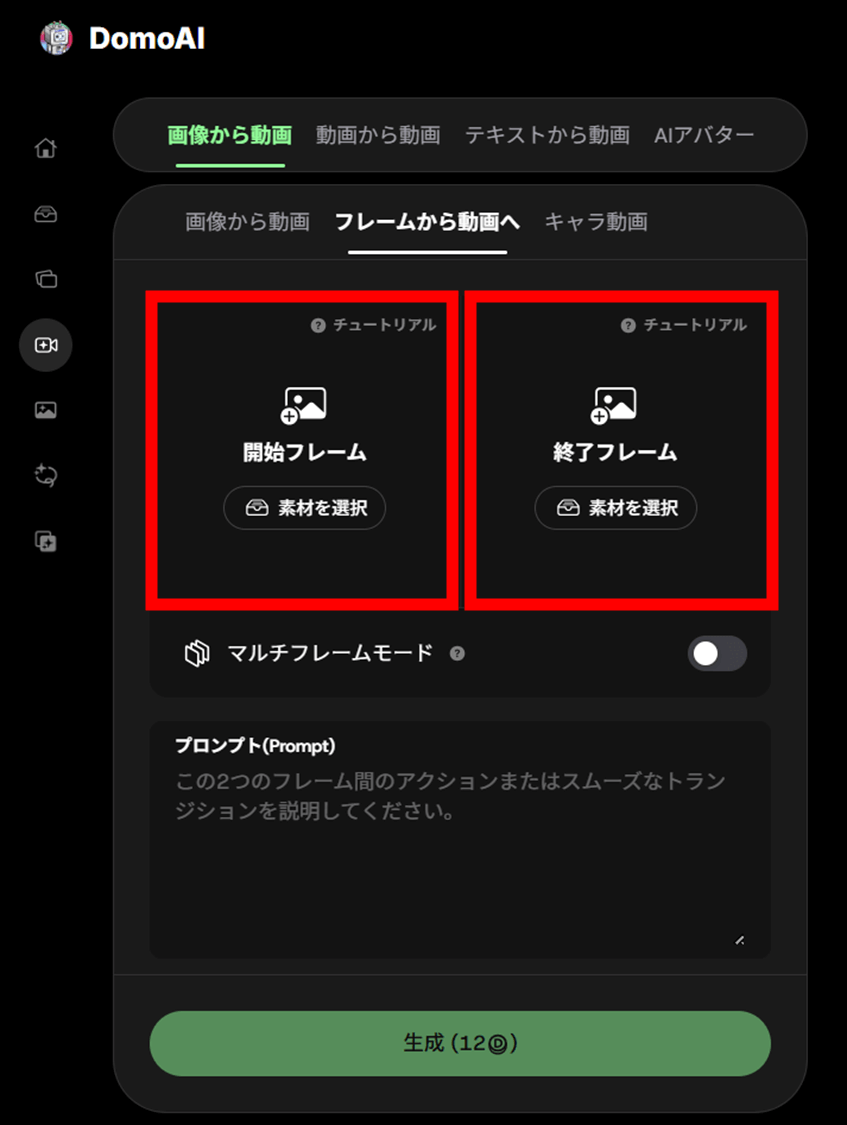
状態の差がはっきりした題材ほど効果が出やすく、変身やモーフィングのような演出と相性があります。原料から完成品への変化やロゴの変形など、見せ場が一点に集中する構成では、強いインパクトを与えられます。
3~8秒と短時間の動画に特化しているため、フレームを入れ替えながら素早く試行できる点も、この手法ならではの特徴と言えるでしょう。
首尾フレームで破綻しやすいケースと避けるためのポイント
首尾フレームによる動画生成は手軽に変化をつなげられる一方で、条件が悪いと中間フレームが崩れやすくなります。
特に下の表のようなケースではAIが連続性を見失い、不自然な合成や入れ替わりが起きることがあります。
| 破綻しやすい首尾フレーム | 起こりがちな問題例 | 避けるためのポイント |
|---|---|---|
| 開始と終了の差が大きい | 中間がカオス化・背景が歪む | 共通点(色合い・ポーズ・背景)を増やし、必要なら中間段階を用意する |
| 移動や視点変化が激しい | 像が二重化・位置関係が崩れる | 移動量を小さくし、短いカットに分割してつくる |
| 人物・対象が複数 | 顔や体の入れ替わり | 主役を絞り、特徴を明確に書いて区別する |
| 文字・細部が多い | 文字が揺れる/細部がチラつく | テキスト要素は極力減らし、後乗せや最後だけに入れる |
| プロンプトが抽象的 | 意図しない箇所まで変化 | 始点と終点、変化の内容と速度を具体的に書く |
まず意識したいのは、開始画像と終了画像に共通点を残すことです。たとえば人物から別形態へ変える場合でも、ポーズや色味、背景を寄せておくと補完が安定しやすくなります。
被写体の位置が大きく飛ぶ、パンやズームのような大きな視点移動を含むと破綻しやすいので、数秒単位に区切って作る発想が有効です。
また、複数人物は入れ替わりの原因になりやすいため、主役を1人に絞るか、どうしても必要なら「黒髪の女性」「金髪の男性」のように特徴を文章で明確に分けます。
テキストや細かいパターンは中間で崩れやすいので、素材を用意する段階から要素を整理し、文字は後から重ねる設計にすると安全です。
最後に、首尾フレームと合わせて使うプロンプトは曖昧さを避け、何をどう変化させたいかを具体的に書き切ると、狙いに寄りやすくなります。
長尺にしたい場合は、無理に一続きにせず短いクリップを積み重ねていくのが実践的です。
\ MiraLab AI限定!下記のリンクから購入で10%OFF /
DomoAIの「マルチフレーム」とは

マルチフレームは、複数のキーフレームを使ってシーンや動きを細かく制御できる機能です。
首尾フレームとの違いや、得意な動画パターンを確認します。
マルチフレームが向く動画パターンの特徴
マルチフレームモードは、最大8枚までのキーフレームを順番に指定し、それらをつなぐ形で動画を生成する高度なモードです。
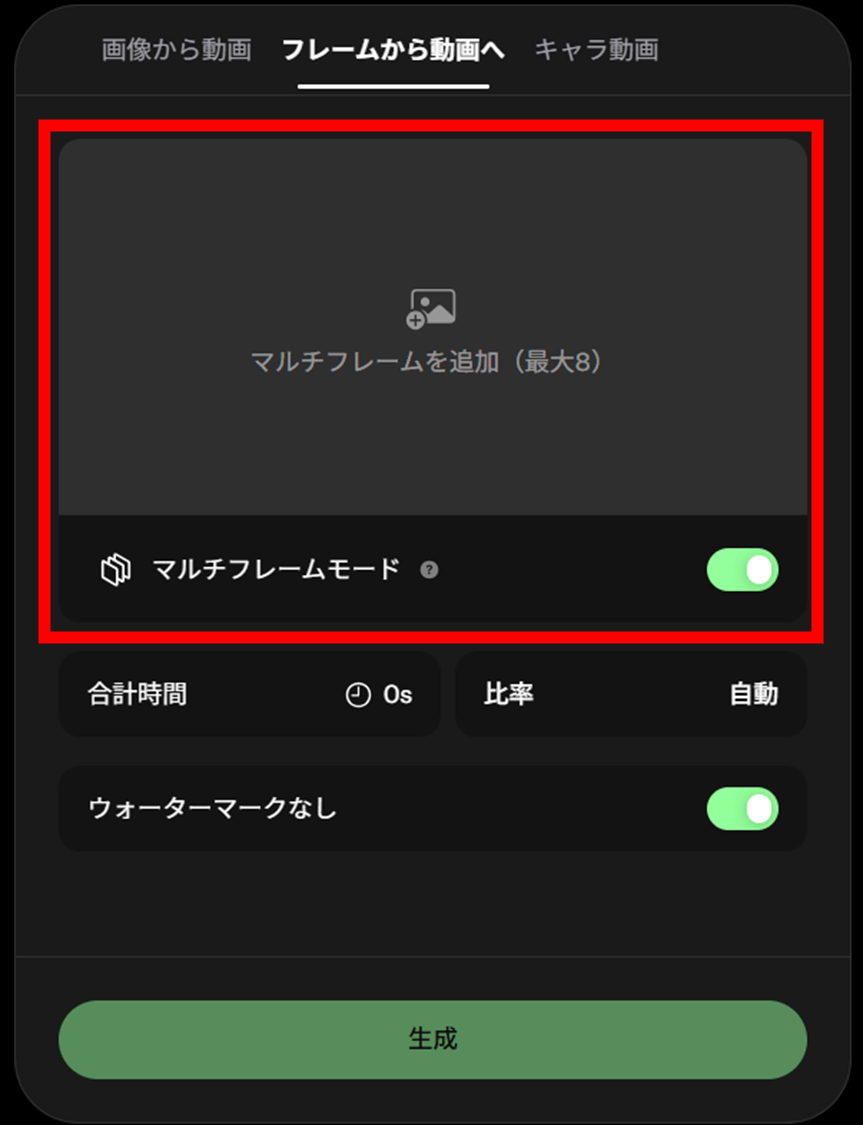
首尾フレームが2点間の変化に強いのに対し、マルチフレームは複数シーンを連続させた構成を得意とします。物語性のある短編映像や、視点移動を伴うカメラワーク、段階的な工程を見せるチュートリアル動画などで効果を発揮します。
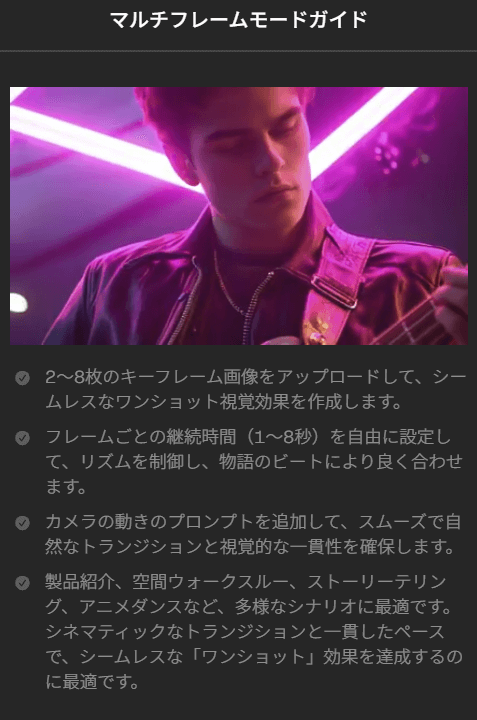
各フレーム間ごとに指示や秒数を変えられるため、展開の緩急や演出リズムを細かくコントロールでき、長めの構成を安定して作りたい場合に適しています。
マルチフレームで破綻しやすいケースと避けるためのポイント
マルチフレームは複数のキーフレームを扱える分、素材と指示が噛み合わないと破綻が出やすくなります。
「一貫性を崩して失敗」と「整えすぎて動かない」の両極のパターンがどちらも起こり得ます。安定させたいなら、まず失敗パターンを把握し、キーフレームの作り方とプロンプトの置き方を先に整えると戻りが減ります。
| 破綻しやすいマルチフレーム | 起こりがちな問題例 | 避けるためのポイント |
|---|---|---|
| スタイル/人物が一致していない | つなぎが不安定になる | Nano Banana Proで全フレームを同一テイストに整え、連続生成で統一感を作る |
| キーフレームが似すぎている | 止め絵のスライドショーのようになる | 視点やポーズを段階的に変え、差分を“少しずつ”作る |
| 区間ごとの指示がバラつく | 全体のトーンや動きがちぐはぐになる | 全体設計を先に文章化し、共通語句を各セグメントへ漏れなく入れる |
| フレーム数が多く重い | クレジット消費が増え、試行回数が減る | 2〜3枚で検証し、問題がなければ段階的に増やす |
まず注意したいのは、キーフレーム間で画風や人物がズレると失敗しやすい点です。首尾フレーム以上に素材の統一感が結果を左右します。
逆に、統一を意識し過ぎると動きが乏しくなり、スライドショーのように見えるケースも出ます。統一感は保ちつつ、視点やポーズ、時間経過などの差分を段階的に入れると映像にメリハリが出ます。
また、マルチフレームは区間ごとに別プロンプトを割り当てられるため、全編を貫く指示を自動で担保しにくい面があります。先に動画全体のトーンと流れを書き出し、それを各区間へ分解して指示を揃えると迷いにくくなります。
さらに処理が重くクレジット消費も増えがちなので、試行段階ではフレーム数を絞って検証し、必要に応じて首尾フレームへ分割して連結する運用も現実的です。
\ MiraLab AI限定!下記のリンクから購入で10%OFF /
Nano Banana Proを起点にDomoAIで動画化するワークフロー
画像生成から動画完成までを一連の流れで把握することが、失敗を減らす近道です。
ここでは、Nano Banana Proから始める実践的な動画化手順を紹介します。
Nano Banana Proでキーフレーム用の素材を生成する
まずはAI画像でキーフレーム用の素材を生成します。
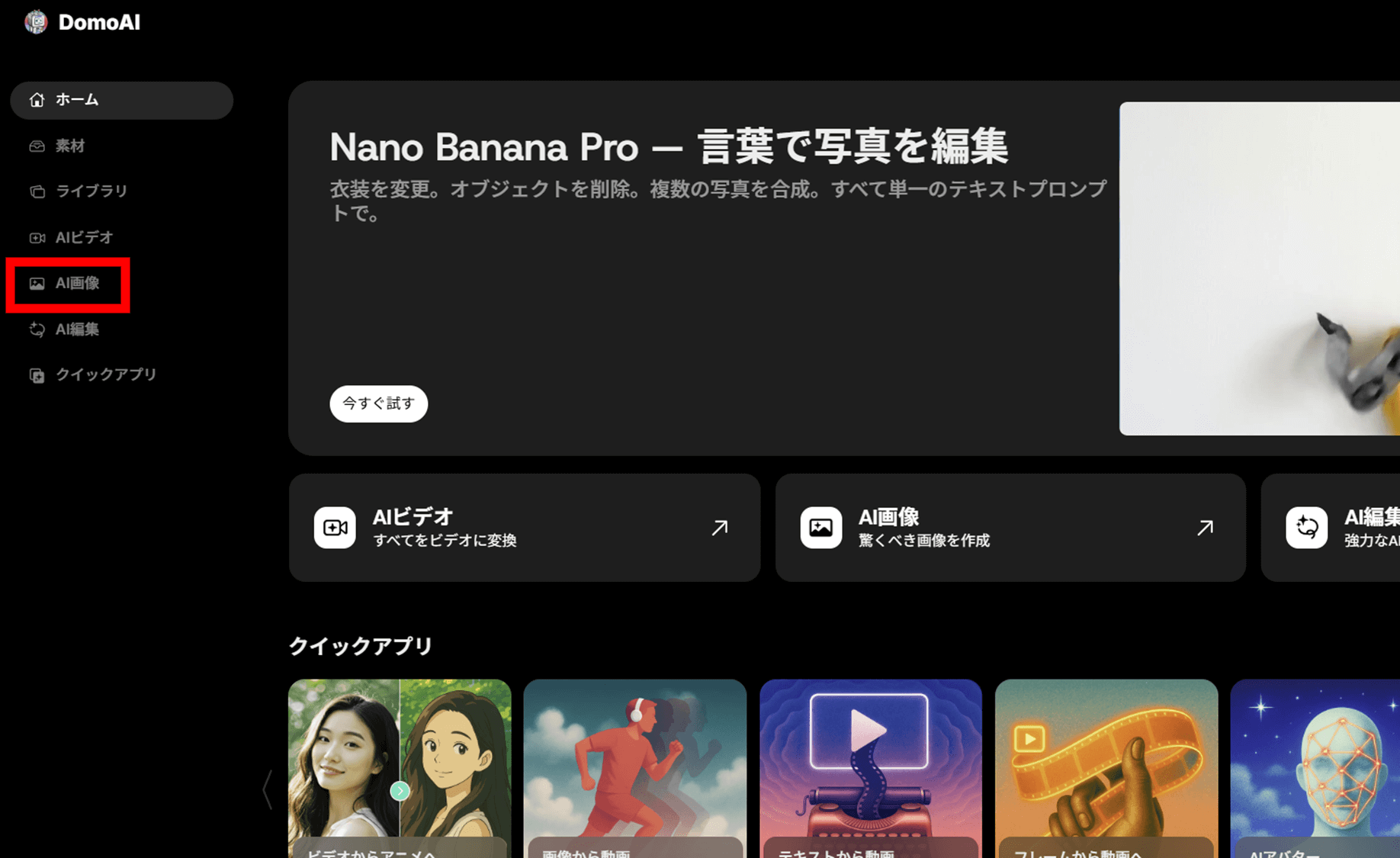
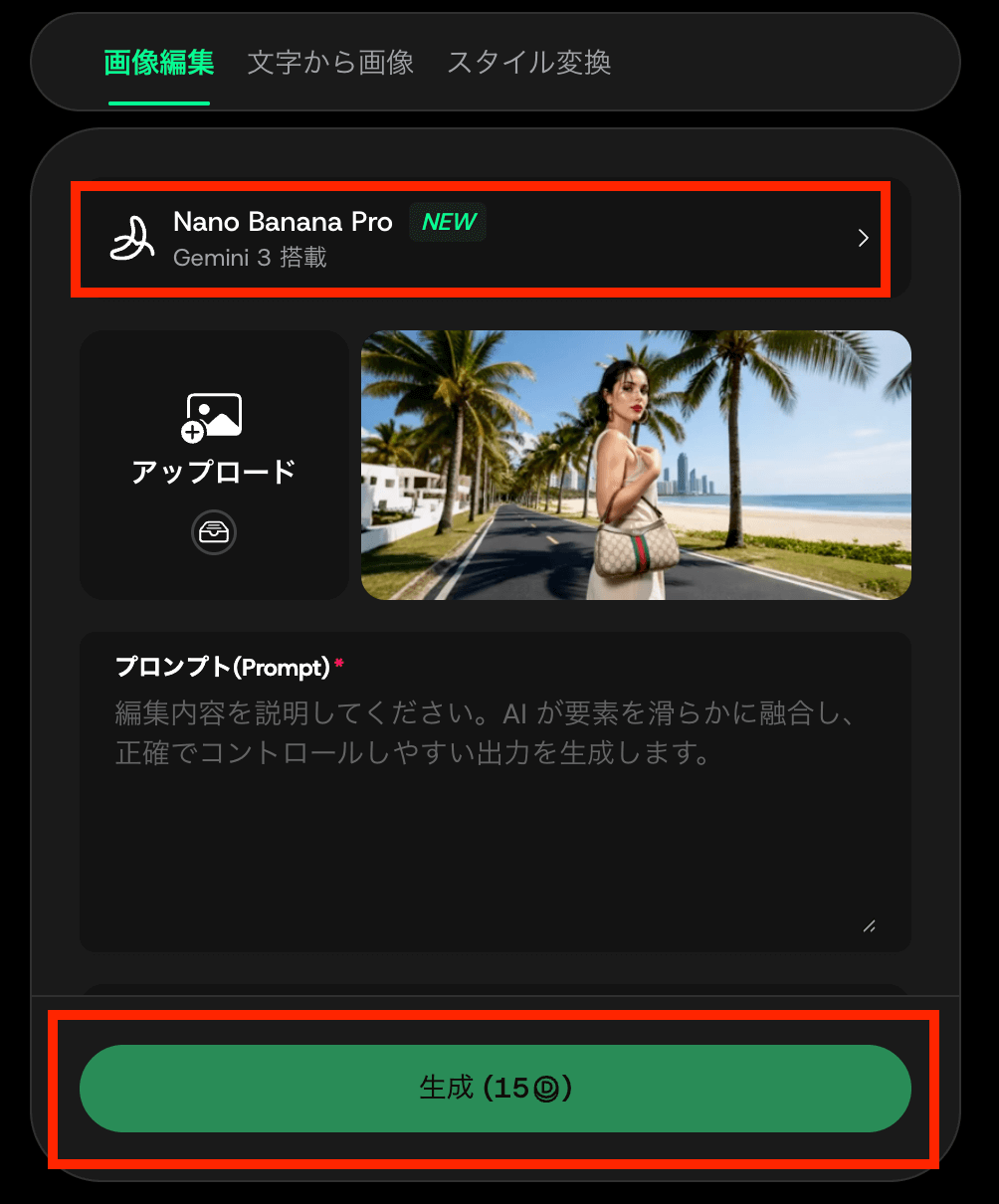
DomoAIのホーム画面で「AI画像」をクリックします。
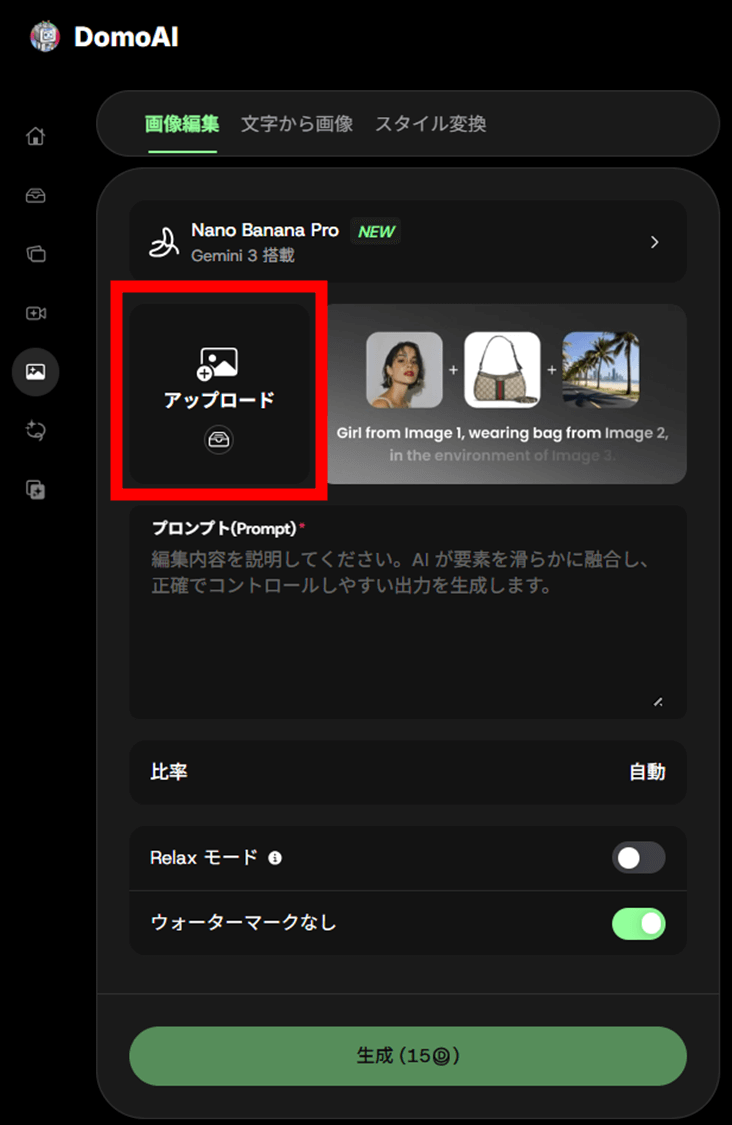
「画像編集」のメニューでNano Banana Proを使用することができます。
「アップロード」をクリックし、使用する素材をアップロードします。
今回はこのようにメインキャラクターと背景画像の2種類をアップロードしました。
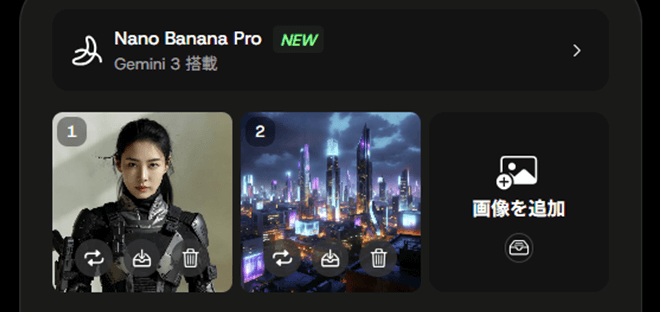
Nano Banana Proではこのように、生成するすべての素材の生成過程で同じキャラクターの画像を参照させることで、すべてのカットでキャラクターの一貫性を担保することができます。
アップロードした画像素材を使ってどのようなシーンを生成したいのかを文章で入力します。
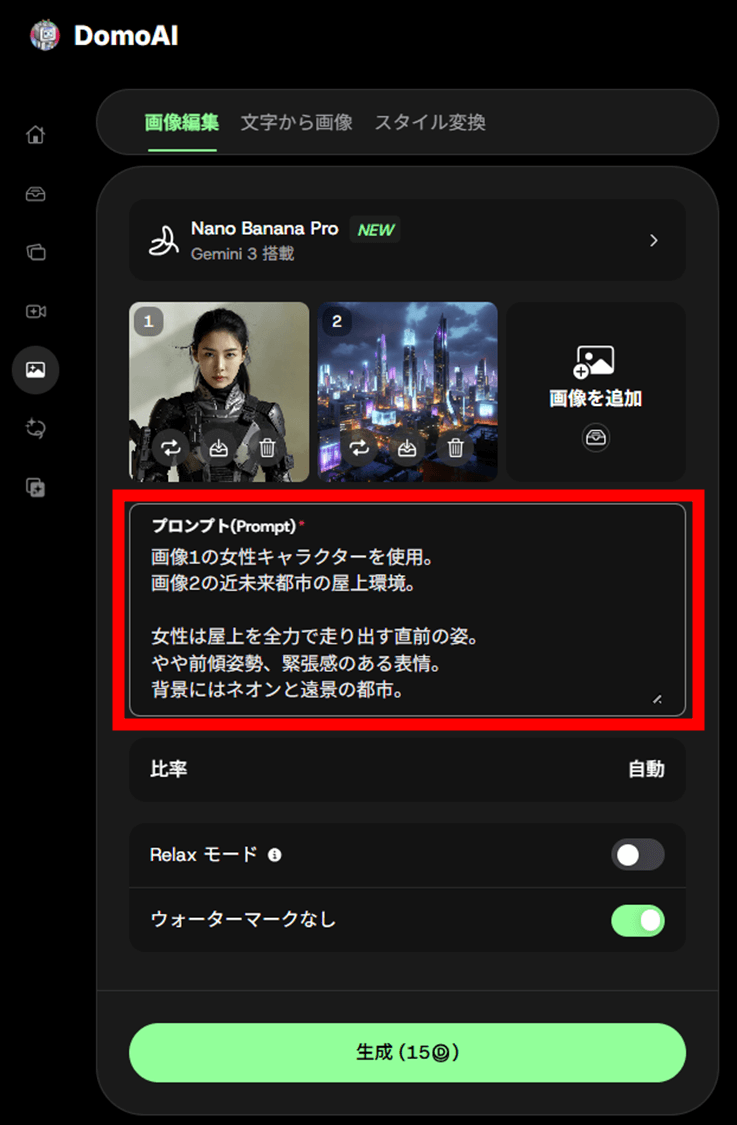
今回は下記のプロンプトを入力しました。
画像1の女性キャラクターを使用。
画像2の近未来都市の屋上環境。

女性は屋上を全力で走り出す直前の姿。
やや前傾姿勢、緊張感のある表情。
背景にはネオンと遠景の都市。
風で髪がなびいている。

映画のアクションシーンの1カット。
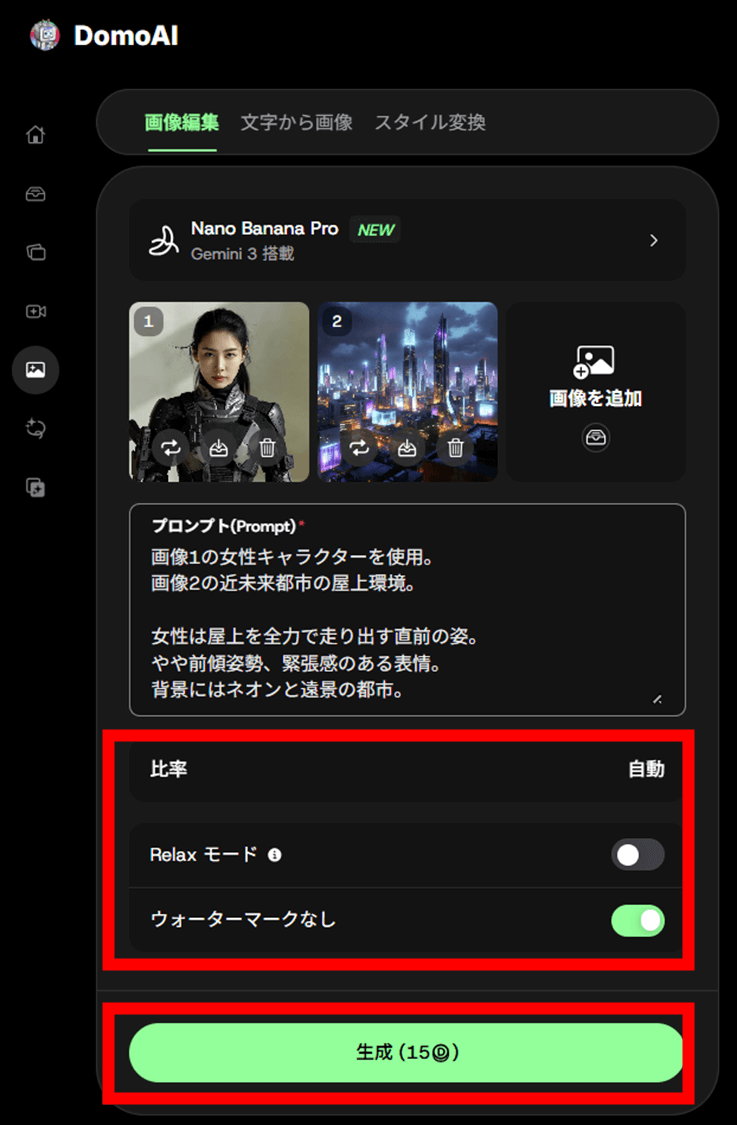
動きの予兆を感じさせる構図。必要に応じて「比率」「Relaxモード」「ウォーターマークなし」を設定し、「生成」をクリックします。
右側の「履歴」欄に生成結果が表示されます。
画像にカーソルを当てると表示される「素材」をクリックするとアカウント内に保存されます。あとで動画生成を行う際に登録した素材を呼び出せるようになります。
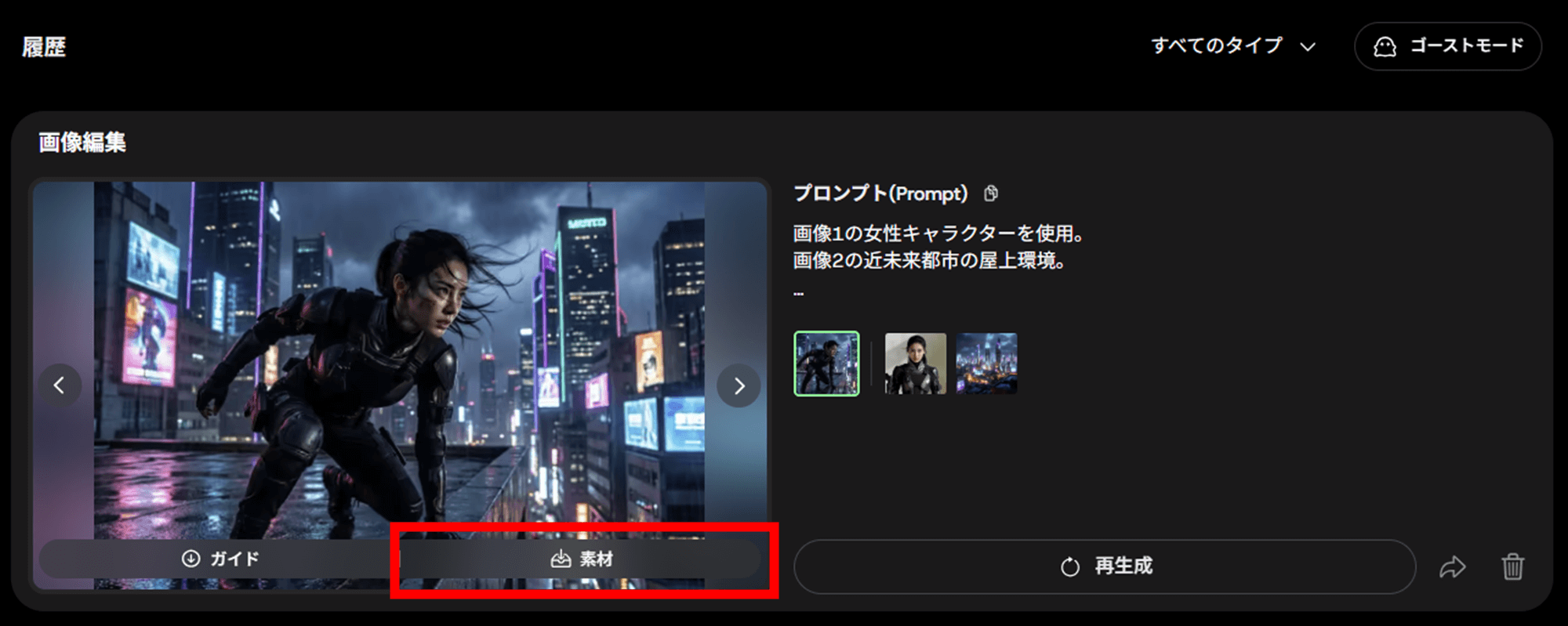
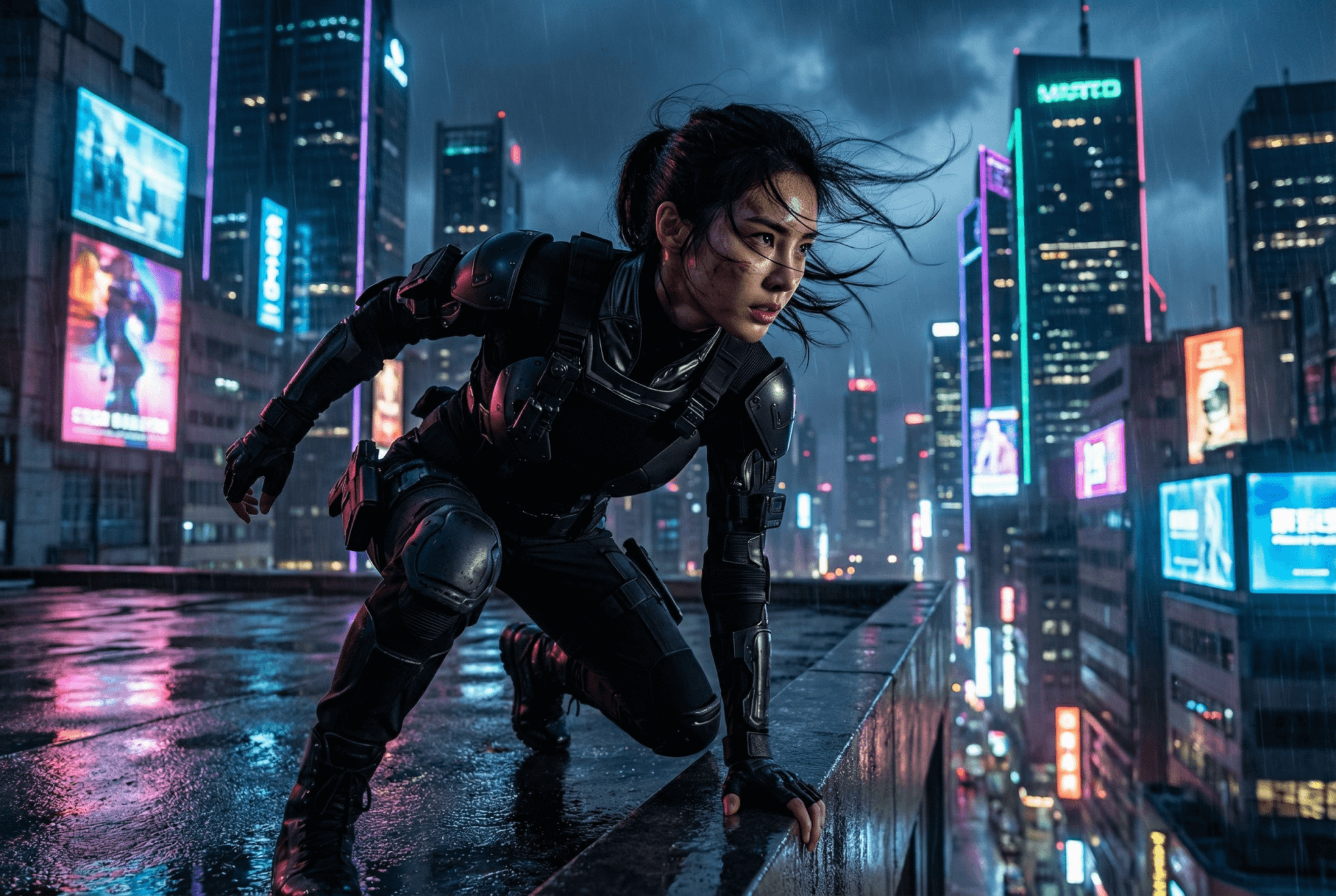
開始フレーム用に生成した画像はこちらです。
首尾フレームで2枚から動画の動きを形にする
Nano Banana Proで生成した画像から首尾フレームを使って動画を生成します。
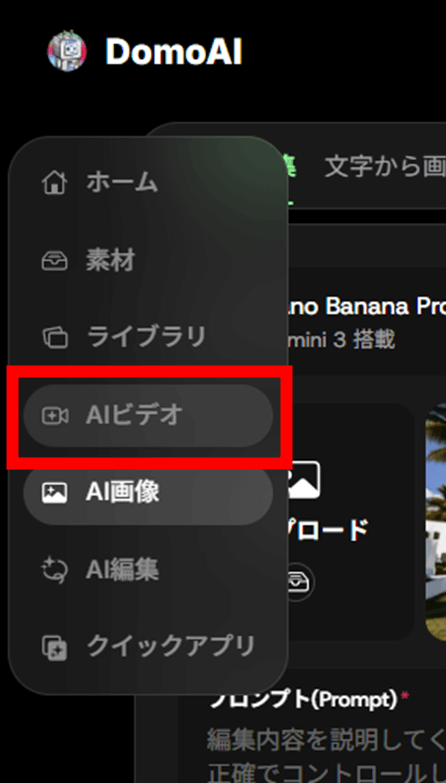
左側のメニューから「AIビデオ」をクリックします。
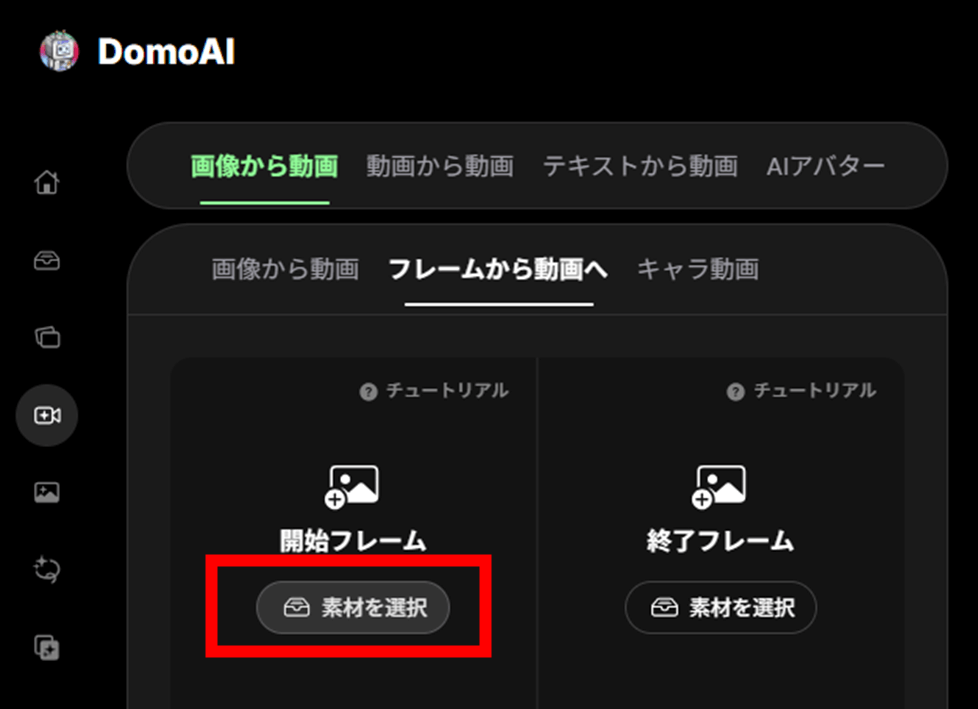
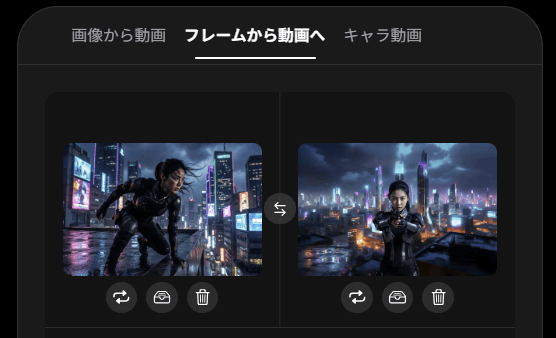
「フレームから動画へ」を選択します。

「素材を選択」をクリックします。
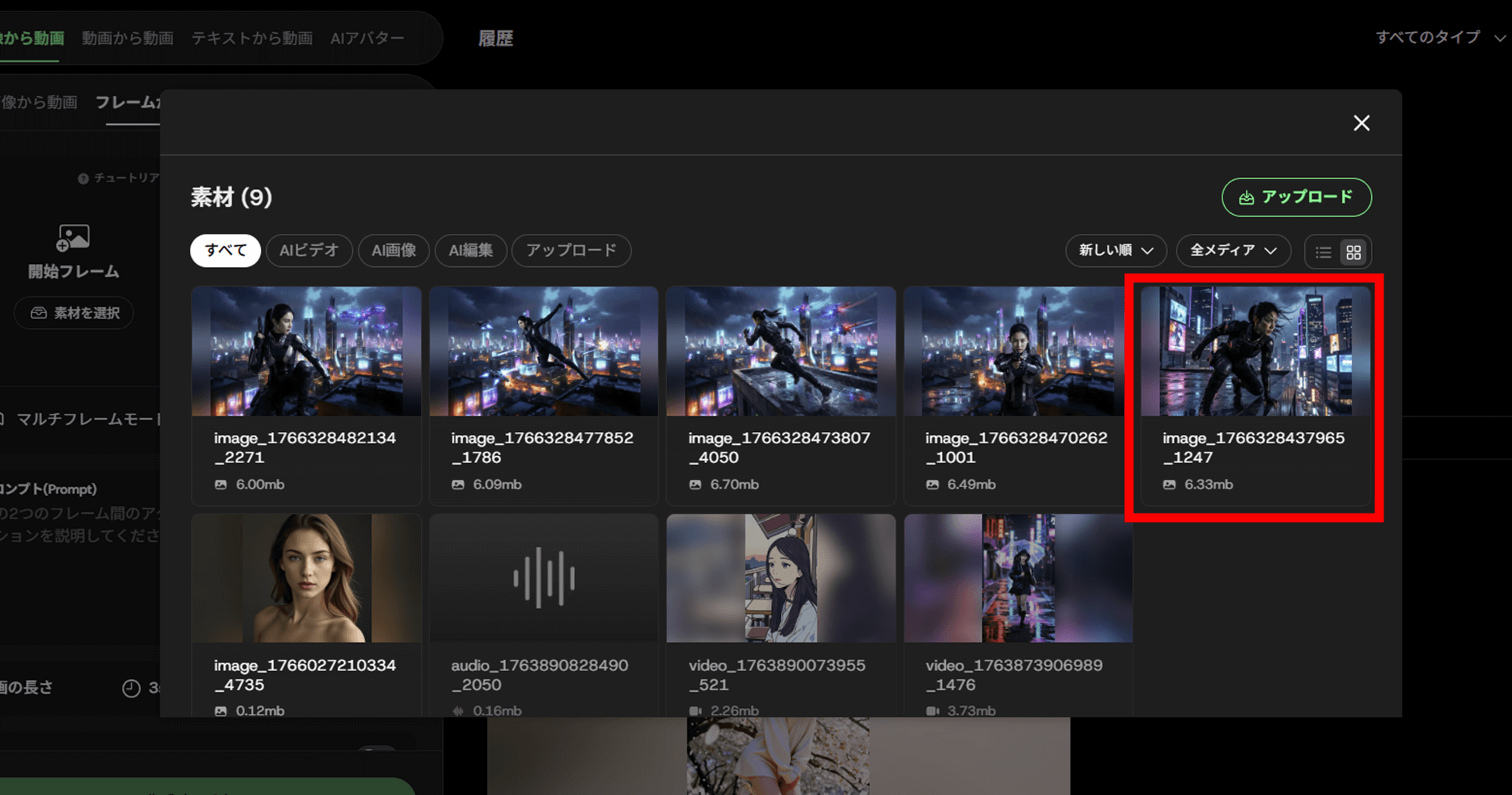
表示された追加素材の中から開始フレームにしたい画像をダブルクリックして選択します。
同様にして終了フレームについても選択します。
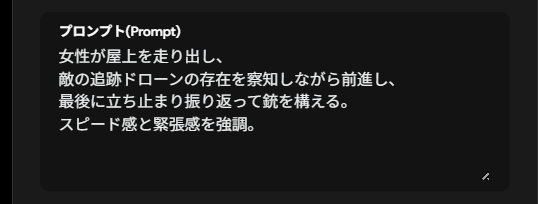
プロンプト欄に首尾フレームをどう繋げるかについて文章で説明して記載します。
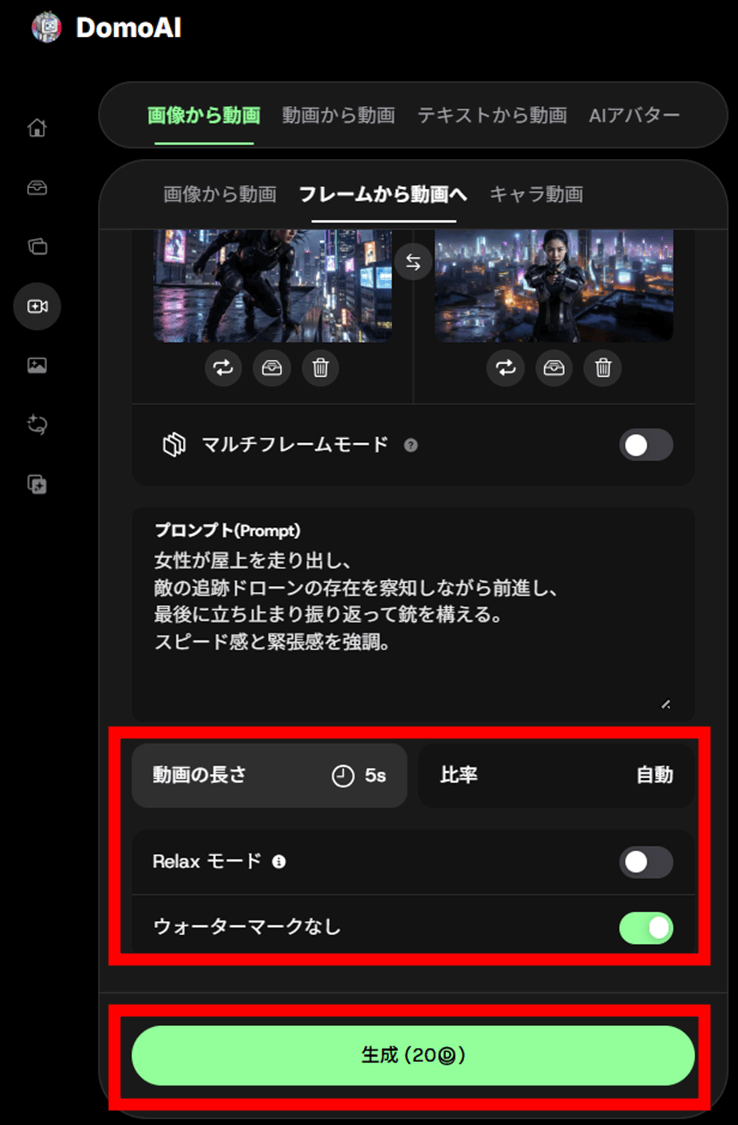
「動画の長さ」「比率」「Relaxモード」の使用有無、「ウォーターマークなし」について必要に応じて設定を行い、「生成」をクリックします。
動画の生成が完了すると履歴欄に結果が表示されます。
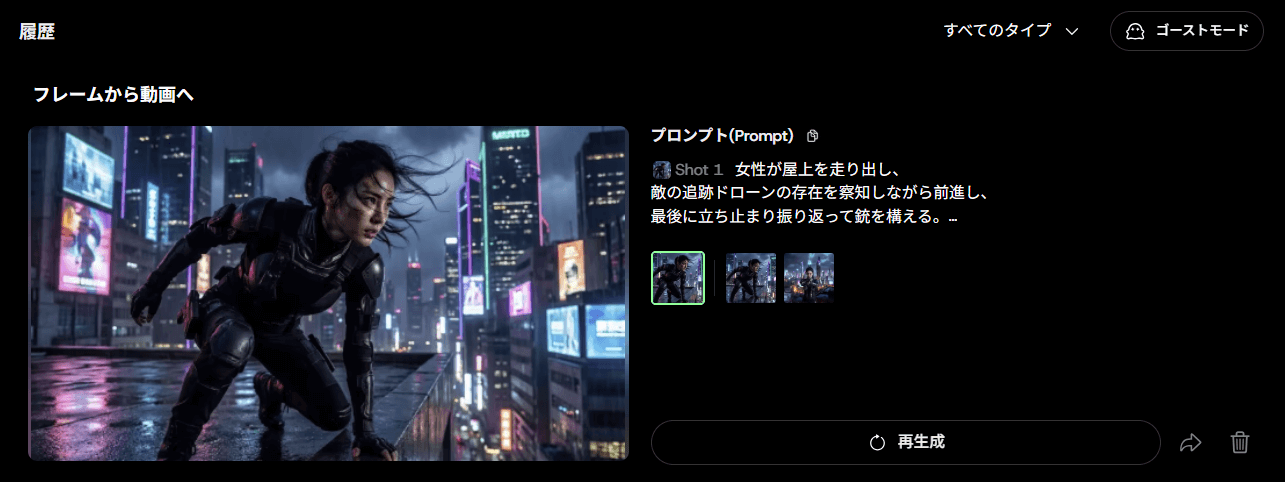
大きい画像部分をクリックすると動画を再生することができ、「ガイド」をクリックすると動画データをダウンロードできます。

今回生成された動画はこちらです。非常に滑らかに開始フレームと終了フレームが繋がった動画が生成されています。
\ MiraLab AI限定!下記のリンクから購入で10%OFF /
マルチフレームで中間フレームを補強し精度を高める
さらに、マルチフレームを指定してより動画の動きをなめらかに、かつ長尺動画を生成します。
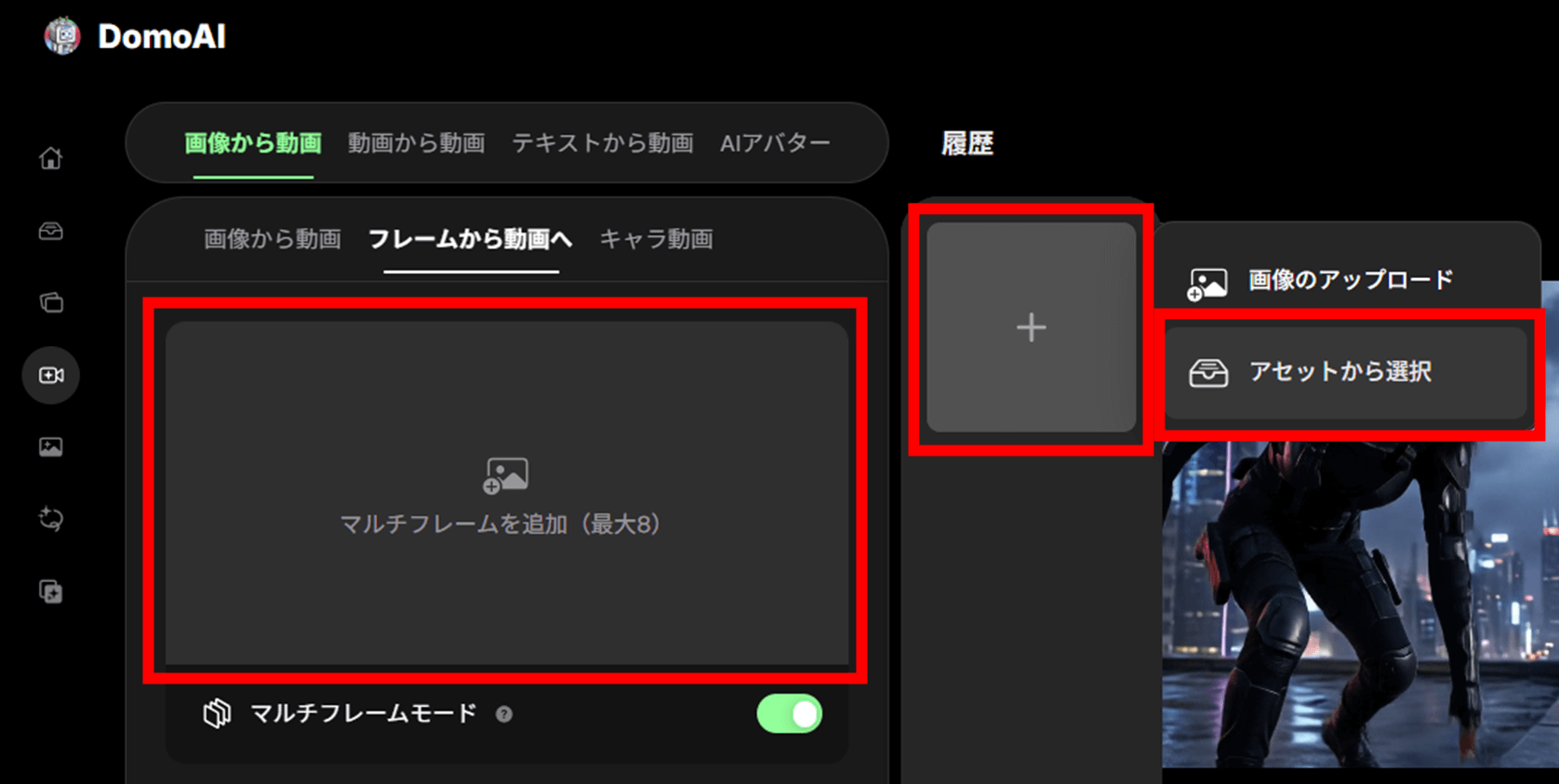
「フレームから動画へ」のメニュー内で「マルチフレームモード」をONにすると下のようにマルチフレームを追加できる画面になります。

「マルチフレームを追加」→「+」→「アセットから選択」と順にクリックします。表示された素材一覧から開始フレームに使いたい画像をダブルクリックして登録します。
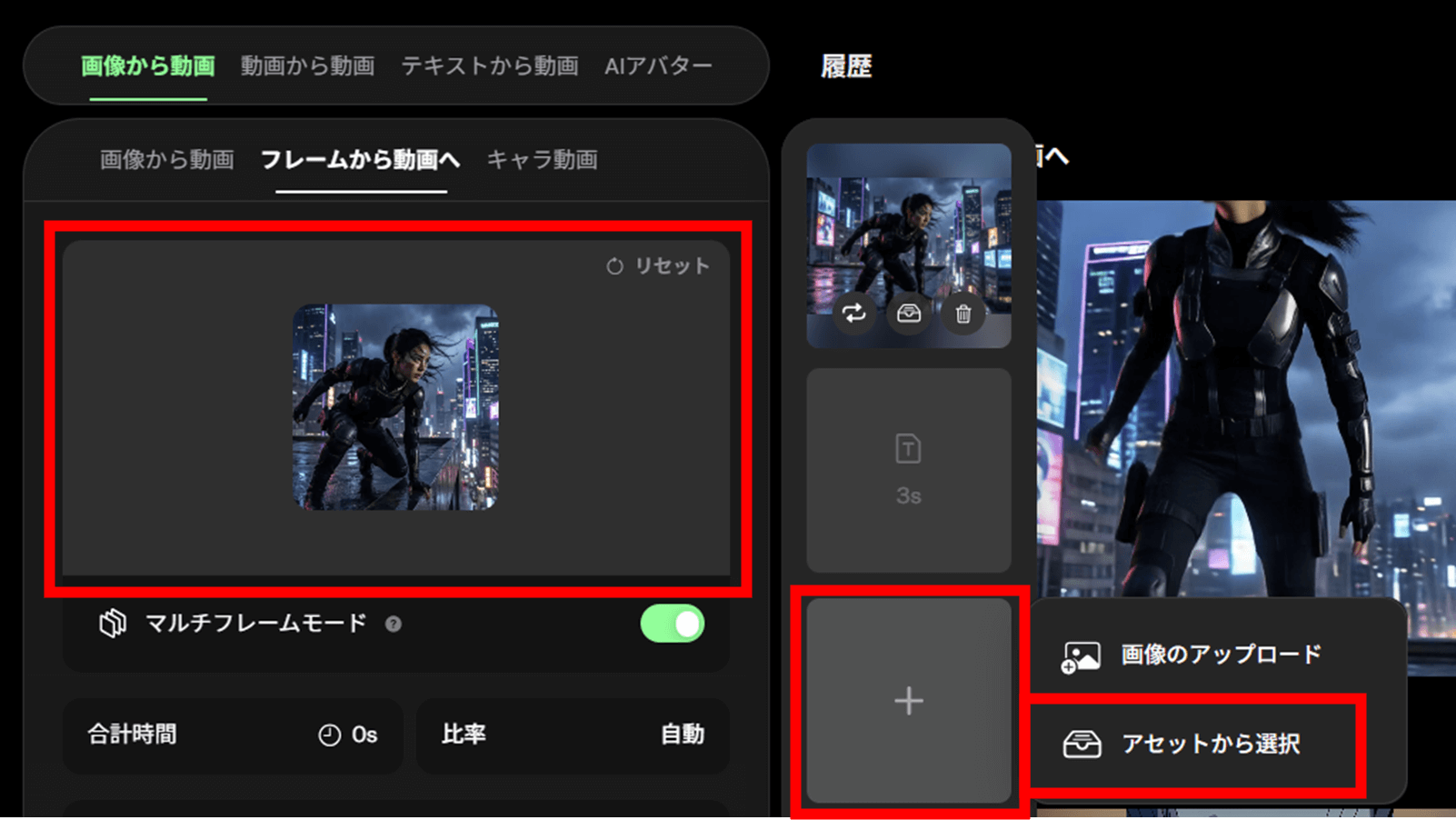
最初のフレームを選択後、さらにフレーム追加欄から次の画像を選択します。
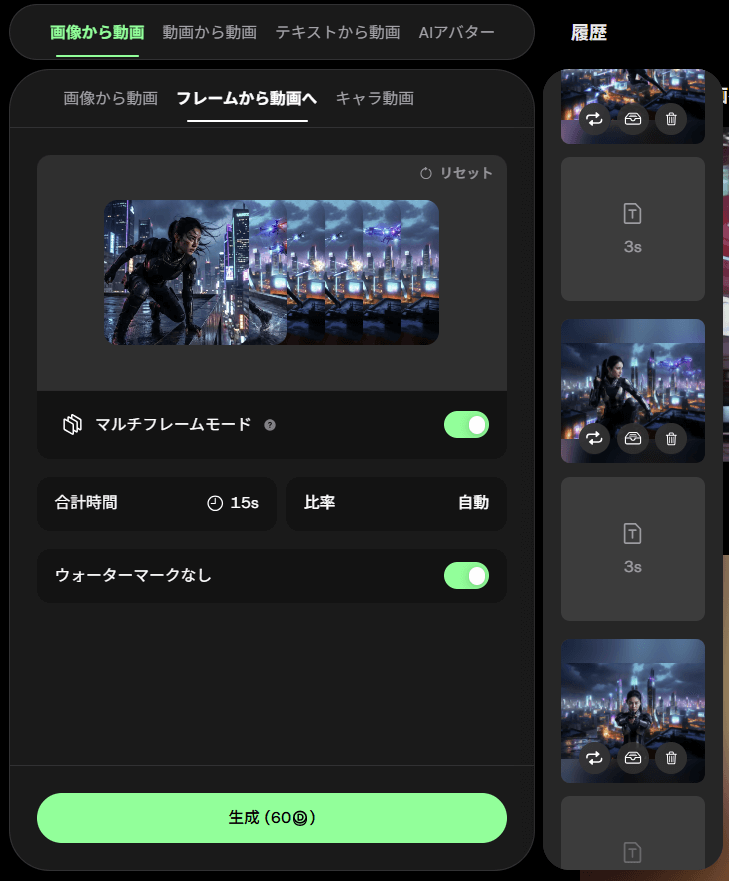
この操作を繰り返してすべての素材を追加します。ここでは5枚の素材を追加しました。開始フレームと終了フレームは先ほどの首尾フレームの場合と同じです。
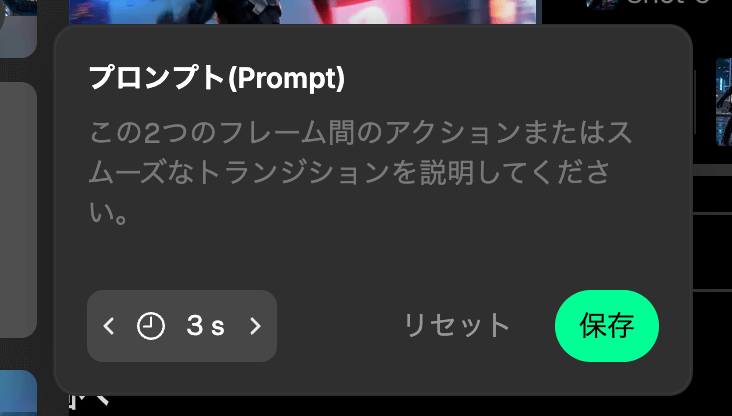
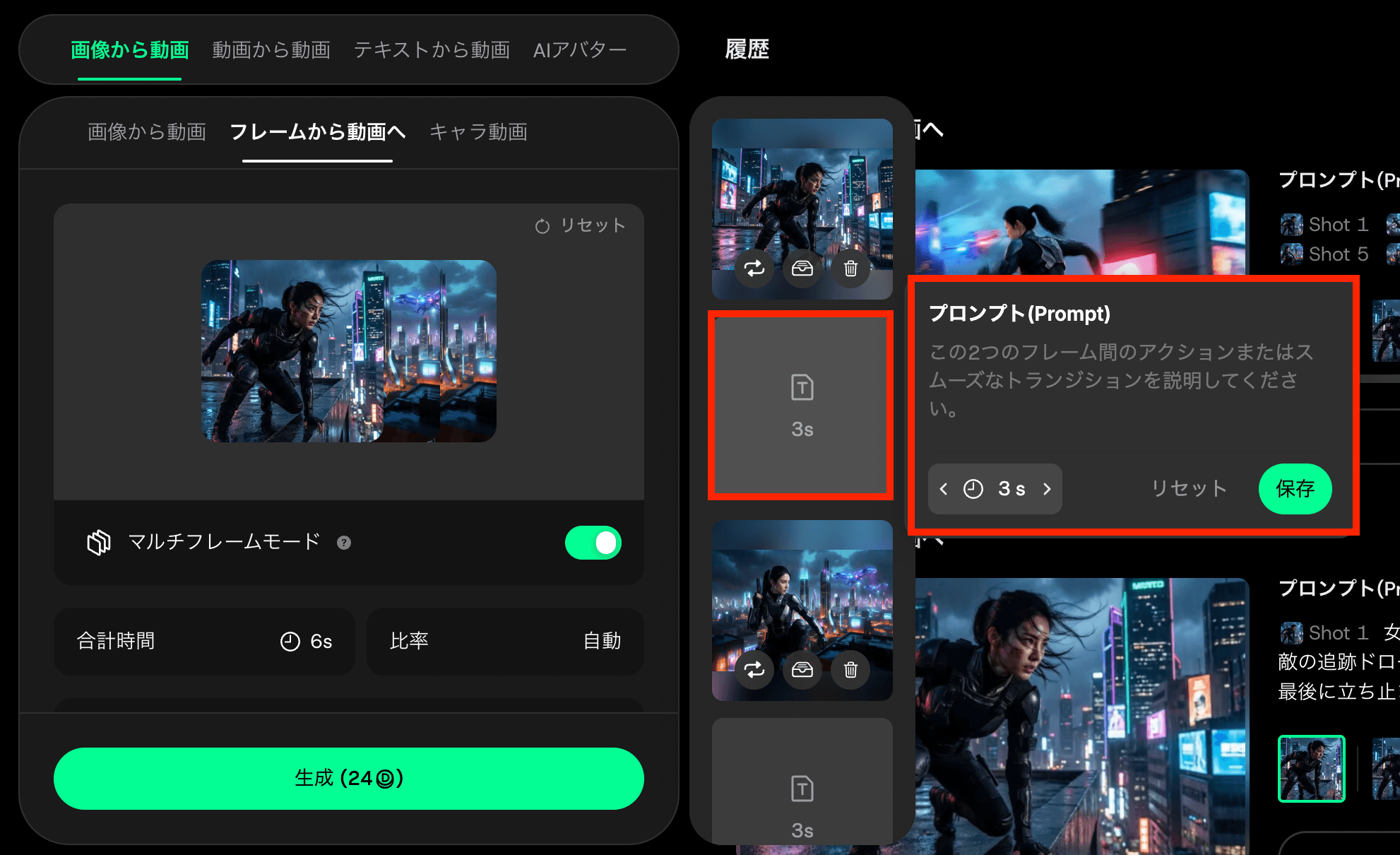
各フレーム間で秒数とプロンプトを指定して情報を補えます。
「比率」と「ウォーターマークの有無」を必要に応じて設定し、「生成」をクリックします。
なお、合計時間は枚数に応じて自動で設定されるため変更することはできません。
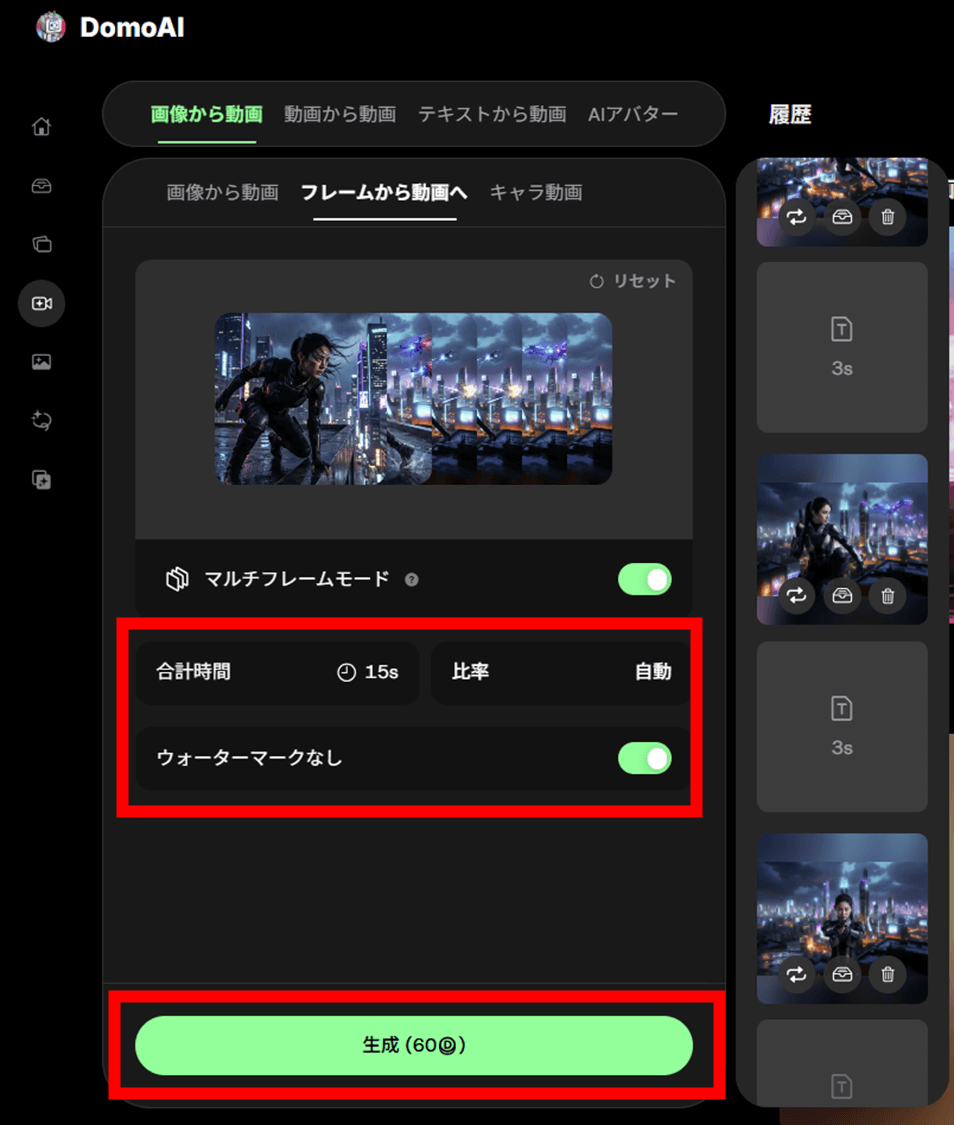
履歴欄に結果が表示されます。
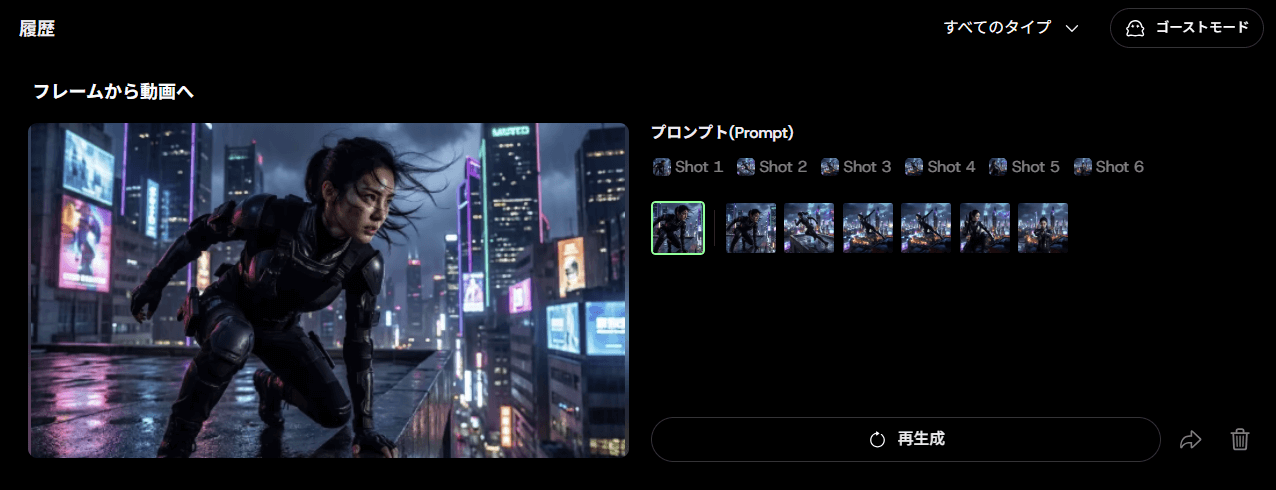
先ほどと同様に動画のダウンロードを行います。
生成された動画はこちらです。先ほどの首尾フレームのみでは追加できなかった途中のシーンも見せることができました。
\ MiraLab AI限定!下記のリンクから購入で10%OFF /
首尾フレームとマルチフレームの使い分け
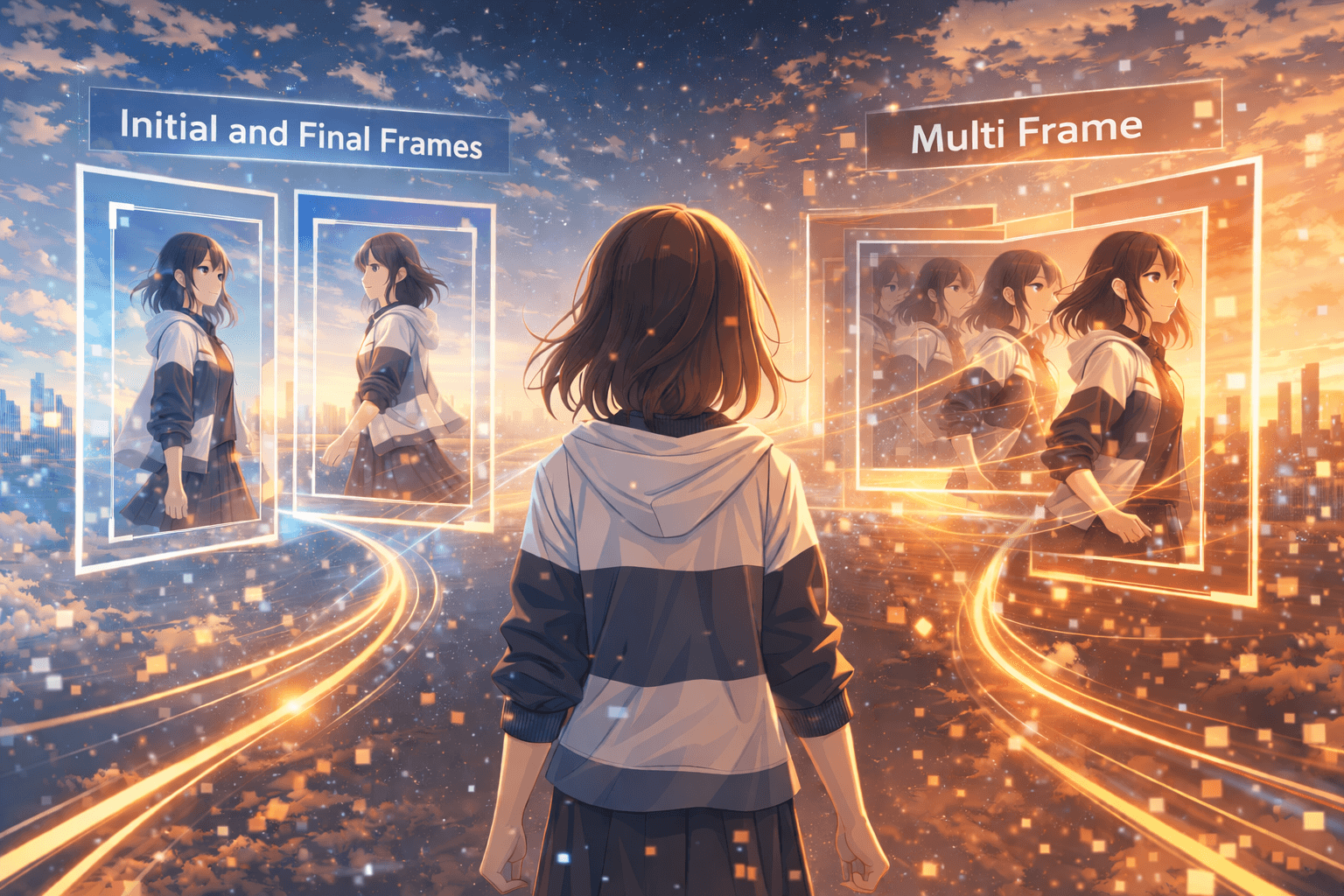
首尾フレームとマルチフレームは、優劣ではなく役割の違いがあります。
それぞれの特性を整理し、どちらを選ぶべきか判断できるようにしましょう。
首尾フレームとマルチフレームを比較表で整理
首尾フレームとマルチフレームは、優劣ではなく「何をどこまで自分で制御したいか」で選ぶのがコツです。
迷ったときは、入力枚数・プロンプト設計・作れる尺の上限をまず押さえると判断が早くなります。違いを比較表にまとめたので、目的に合わせて使い分けてください。
| 特性 | 首尾フレーム(開始ー終了指定) | マルチフレーム(最大8キー) |
|---|---|---|
| 入力する画像 | 2枚(開始画像と終了画像) | 3〜8枚(キー画像を順番に配置) |
| プロンプト | 全体で1つの指示で全区間を制御 | 隣接フレーム間に別々の指示を設定可能 |
| 生成される動画長 | 全体で3〜8秒 | 各区間1〜8秒の指定が可 |
| 得意な用途 | 短い変化・モーフィング演出 (変身、ロゴ変形、Before→After) | 複数シーンの連続・ストーリー表現 (旅のダイジェスト、視点移動、PV/MVの場面展開) |
| 長所 | ・画像2枚で試しやすい。 ・Relaxモード対応でクレジット消費なく手軽に生成できる。 ・指示が一貫するのでスタイルが乱れにくい。 | ・シーンごとに演出を細かく指定できる柔軟性。 ・長い動画や複雑な展開を作りやすい。 ・中間フレームを指定するため破綻を抑えやすい。 |
| 短所・注意点 | ・中間はAI任せで予想外の動きが出ることがある。 ・差分が大きいと破綻しやすい。 ・8秒を超える尺は生成できない。 | ・設定が煩雑で、複数プロンプト管理が必要。 ・統一感を保つ工夫が要る。 ・クレジット消費が大きく、生成時間も長めになりやすい。 ・調整前提で、期待通りにならない場合もある。 |
素材の特徴から最適な使い分けの基準を理解する
首尾フレームとマルチフレームの選択は、動画にしたい素材の性質と、どこまで変化を制御したいかで決まります。
素材が2枚だけで変化が一段階に収まる場合は、準備が少なく結果も早い首尾フレームが適しています。
一方、シーン数が多い、場面転換が複数回ある、途中経過も見せたいといったケースでは、各段階を指定できるマルチフレームの方が破綻を抑えやすくなります。
制作初期のラフ検証は首尾フレーム、仕上げ段階で精度を詰める際にマルチフレームへ移行する使い分けも有効です。
クレジットや時間に制約がある場合は首尾フレームを軸にし、クオリティ優先ならマルチフレームを選ぶなど、素材数・変化量・制作フェーズを基準に判断すると失敗が少なくなります。
\ MiraLab AI限定!下記のリンクから購入で10%OFF /
Nano Banana Proの料金体系と生成モードを整理
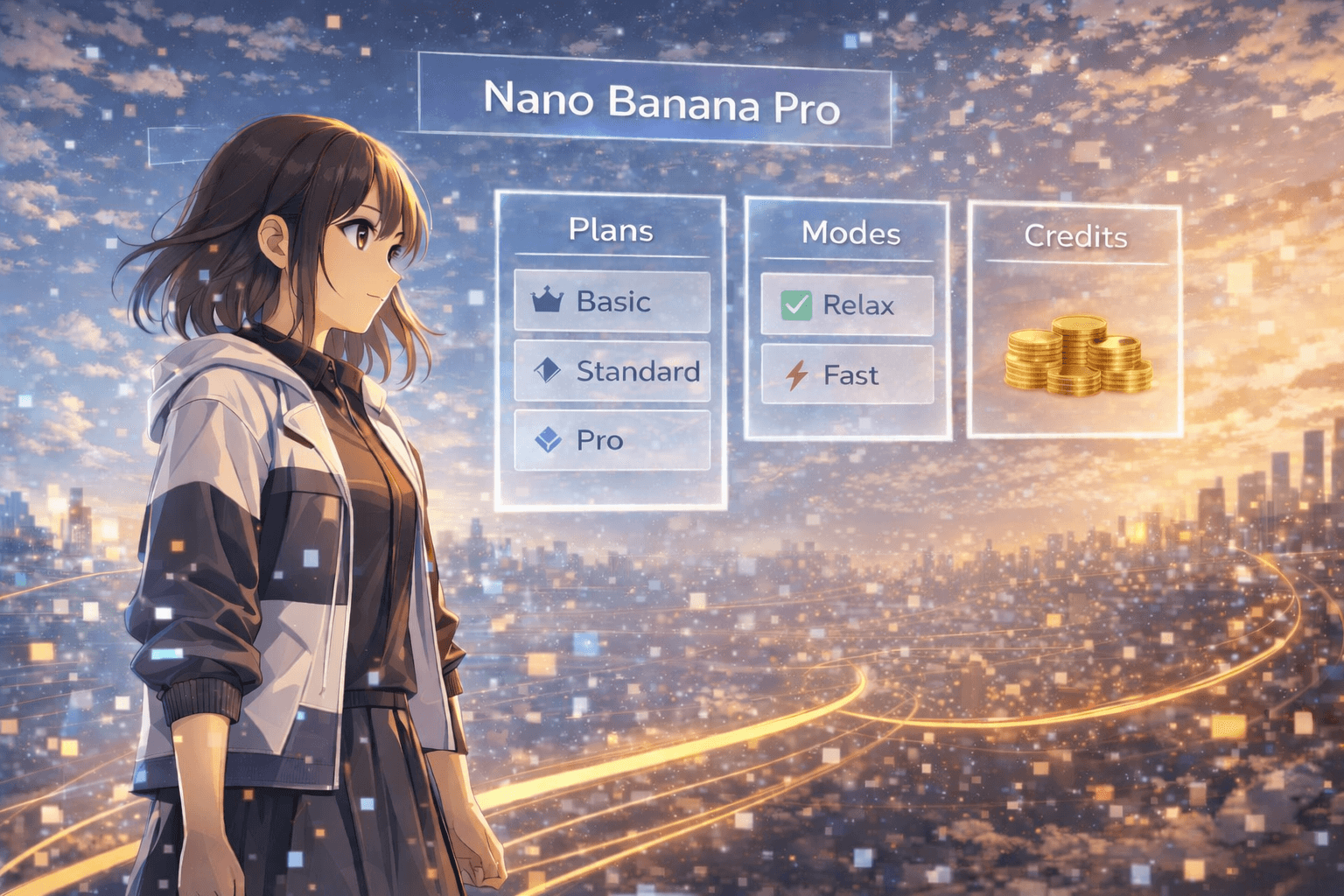
動画生成では、クレジット消費や生成モードの理解が欠かせません。
このセクションでは、Relax Modeを含めた料金面の考え方を分かりやすく整理します。
DomoAIのNano Banana Proは無料で使うことができるのか
DomoAIでは無料プランに登録するだけでもNano Banana Proの画像生成機能を試せます。
ただし、初回登録時に15クレジットが付与されますがNano Banana Proでの画像生成1回分であり、ウォーターマーク付きになるので、あくまでトライアル使用だと考えてください。
何度も画像生成を試したい場合や、商用やクオリティ目的で使う場合は有料プランへのアップグレードを検討したほうが良いでしょう。
DomoAIの料金表
DomoAIは無料プランの他に、有料プランとしてベーシック/スタンダード/プロプランが用意されています。
料金と機能差を一覧表にまとめました。
| 項目 | 無料 | ベーシック | スタンダード | プロ |
|---|---|---|---|---|
| 月額料金 | $0 | $9.99 | $27.99 | $69.99 |
| 年払い料金 (ひと月あたり) | $0 | $6.99 | $19.59 | $48.99 |
| クレジット数 | 15(使い切り) | 500/月 | 1500/月 | 4000/月 |
| Nano Banana Pro | ||||
| Relaxモード |
キャラ動画での20・30秒動画やAIアバターの高画質化20秒〜はプロプランでのみ対応しています。
Relaxモードとの関係
Nano Banana Proの運用で押さえるべきなのは、Fast/Relaxのモードの違いを理解することです。両者の違いは、生成スピードとクレジット消費にあります。
Relaxモードは、クレジットを消費せずに画像や動画生成を行えるモードです。その代わり処理の優先度は低く、生成完了までに一定の待ち時間が発生します。スタンダード以上の有料プランでは、このRelaxモードを無制限に利用でき、Nano Banana Proも対象に含まれています。
Relaxモードの位置づけを理解しておくとコスト感が掴めます。
| 項目 | Fastモード(通常生成) | Relaxモード |
|---|---|---|
| クレジット消費 | あり | なし |
| 生成速度 | 速い(優先処理) | 遅い(待ち時間あり) |
| Nano Banana Pro | スタンダード以上で無制限 | |
| 首尾フレーム | ||
| マルチフレーム | ||
| 向いている用途 | 本番用・急ぎの出力 | 試行錯誤・素材作り |
Nano Banana Proは、Relaxモードで何度も生成・調整し、最終的に必要な画像だけをFastで確定させる使い方がおすすめです。
キーフレーム用素材の作成や構図・キャラクター調整はRelax、本番確定カットのみFast、という役割分担を意識すると、無駄なクレジット消費を抑えつつ品質を詰められます。
動画生成を前提にしたコスト設計の考え方
動画制作では、画像生成と動画生成を工程ごとに分けて考えるのも良いでしょう。
プリプロ段階では、Nano Banana Proによる素材画像作成をRelaxモードで行い、構図やキャラクターを十分に詰めます。
次に首尾フレームで短い動画を試作し、動きの方向性を確認します。この段階も可能な限りRelaxで済ませるのが基本です。
最終的にマルチフレームや高画質設定で本番動画を出力する段階のみFastモードを使い、クレジットを集中的に投入します。
試行錯誤はRelax、本番だけFastという切り分けを取り入れることで、無駄なクレジット消費を抑えながら動画制作を進められます。
\ MiraLab AI限定!下記のリンクから購入で10%OFF /
まとめ
Nano Banana Proで高品質な素材画像を作り、首尾フレームとマルチフレームを目的に応じて使い分けることで、静止画から動画まで一貫した制作フローを構築できます。
短い変化や演出重視なら首尾フレーム、複数シーンや物語性を持たせたい場合はマルチフレームが適しています。
まずは素材作りに注力し、動きは段階的に試すことで、狙い通りの動画生成に近づけるでしょう。
\ MiraLab AI限定!下記のリンクから購入で10%OFF /