

ClaudeのSkillsとは、AIを特定のタスクに合わせて拡張・カスタマイズするための、再利用可能な機能パッケージです。
公式が提供するスキルだけではなく、自分で作成したカスタムスキルを使用することも可能です。
スキルはClaude.aiだけではなく、Claude CodeやAPIでも利用可能です。
この記事では、Claude Skillsの概要や使い方、料金について解説します。
Claude Skillsとは?

ClaudeのSkills(Agent Skills)は、Claudeの能力を特定のタスクに合わせて拡張・カスタマイズするための、再利用可能な機能パッケージです。
ここでは、Skillsの概要や特徴についてご紹介します。
Claude Skillsの概要
Claudeは、Skillsを使って特定のタスクの実行方法を改善できます。
Skillsは、タスクの実行手順を定義する「指示」、Pythonなどで具体的な処理ロジックを記述した「スクリプト」、そして知識ベースや設定ファイルなどの「リソース」から構成されます。
開発者はこれらの要素を所定のフォルダ構成に従って整理・配置することで、Claudeに新しいスキルとして認識させることができます。
この構造化により、複雑なタスク処理をモジュール化し、必要な時に簡単に呼び出して実行させることが可能になります。
プロンプト・メモリ・ツール・MCPとの違い
Skillsは既存機能をより高度に統合し、パッケージ化したものと捉えることができます。
単発の指示であるプロンプトとは異なり、Skillsは構造化され再利用可能なタスク定義そのものです。
同じ内容を毎回入力する必要がなく、複数の会話で同じ指示を利用できます。
また、過去の対話内容を記憶するメモリとの違いは、SkillsはClaudeが実行できる能力自体を提供する点です。

メモリはこれまでの会話内容に応じてAIがタスクを実行可能にしますが、Skillsではあらかじめ実行手順を保存し、それに従ってAIがタスクを実行します。
また、外部API連携はMCPコネクタや別ツールで実現し、Skillsはその手順知識・前後処理を担う機能です。
MCPはClaudeを外部サービスやデータソースといったツールに接続する役割を担います。
一方Skillsは、特定のタスクやワークフローを完了するための手順的な知識を提供するものです。
この二つは併用が可能であり、MCP接続がClaudeにツールへのアクセスを提供し、Skillsがそのツールの効果的な使い方を教える、という関係性にあります。
自動起動の条件とトリガー判定
Skillsの最大の特徴の一つは、ユーザーが明示的に呼び出さなくても、対話の文脈に応じて自動的に起動する点にあります。
Claudeはユーザーからの入力を受け取ると、登録されているスキルの中から関連性を評価し、自動でトリガー判定を行います。
判定により、現在の対話に適していると判断されたスキルがすべて自動的にアクティベートされます(1リクエスト最大8件まで)。
この仕組みにより、必要なスキルセットだけが効率的に読み込まれます。
そのため、開発者が多数のSkillを定義していても、応答速度やトークン消費への影響を最小限に抑えつつ、状況に応じた最適な能力を発揮できます。
Web上でのClaude Skillsの使い方

ここでは、ClaudeのWebアプリでSkillsを使う方法を解説します。
Webアプリでは、Claudeの有料プランユーザーがSkillsを利用可能です。
なお、EnterpriseプランやTeamプランの場合は事前に管理者による有効化が必要です。
Skillsを有効化する手順
WebアプリのClaude.aiでSkillsを使用するには、有効化する必要があります。
有効化の手順は以下の通りです。
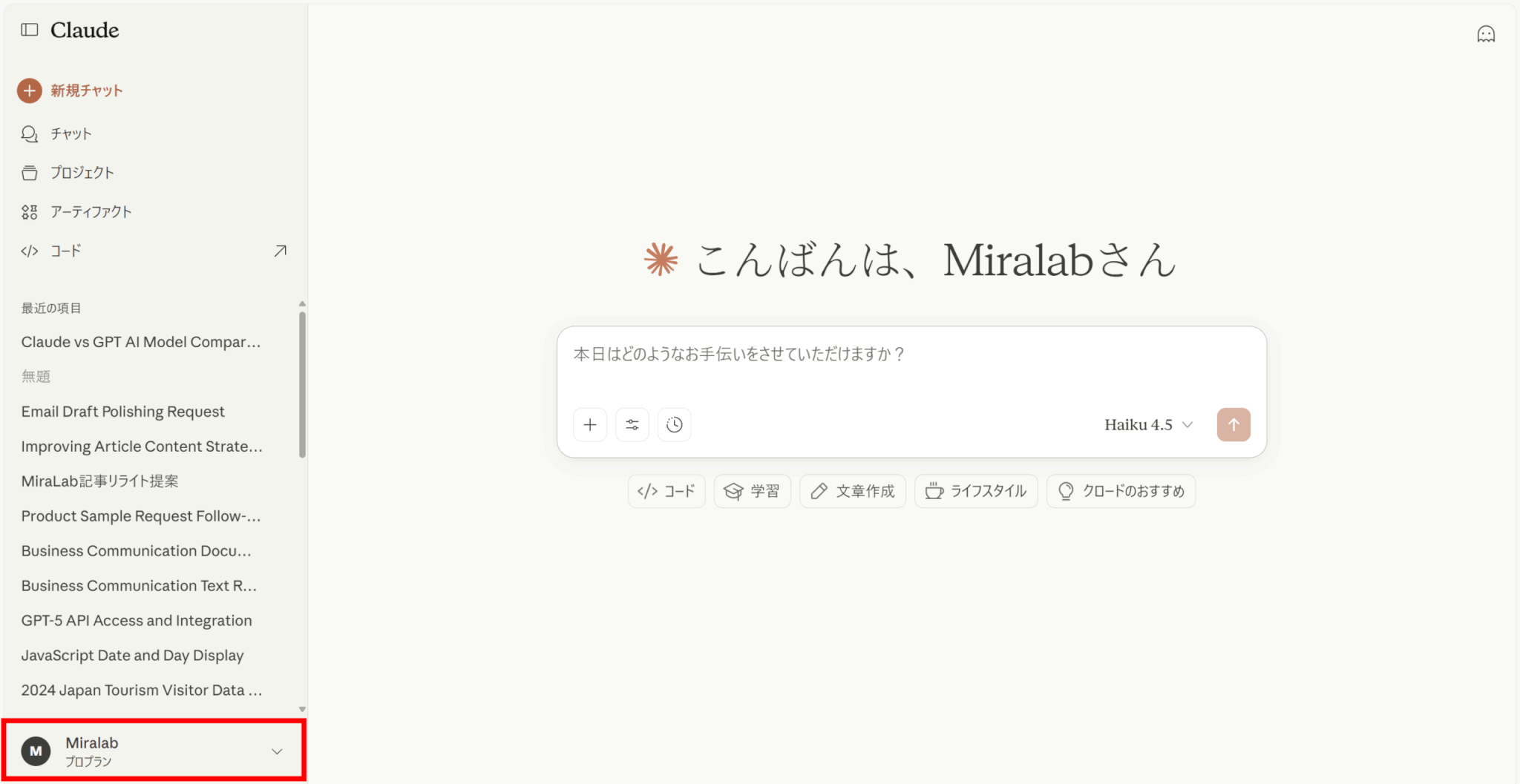
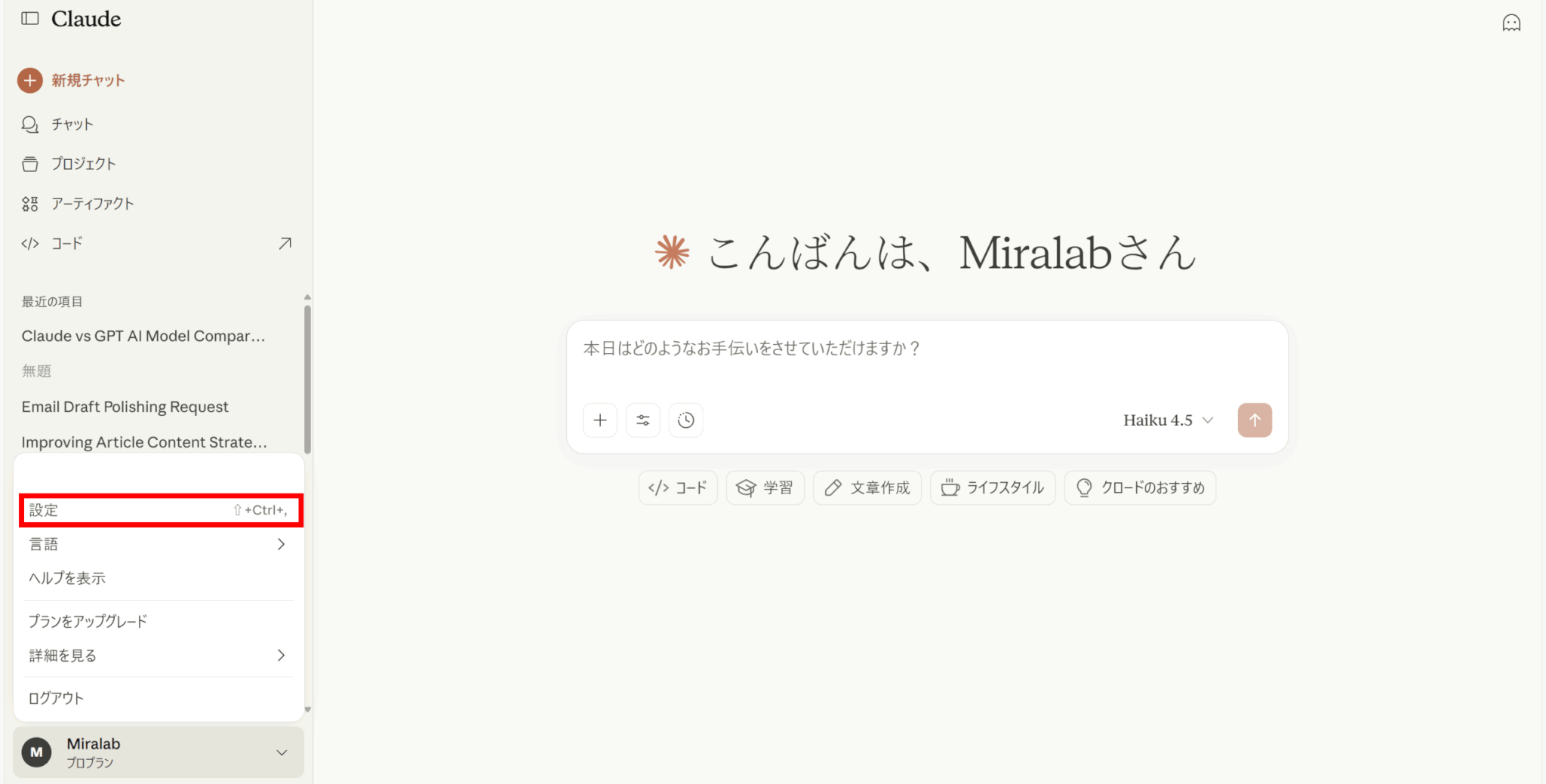
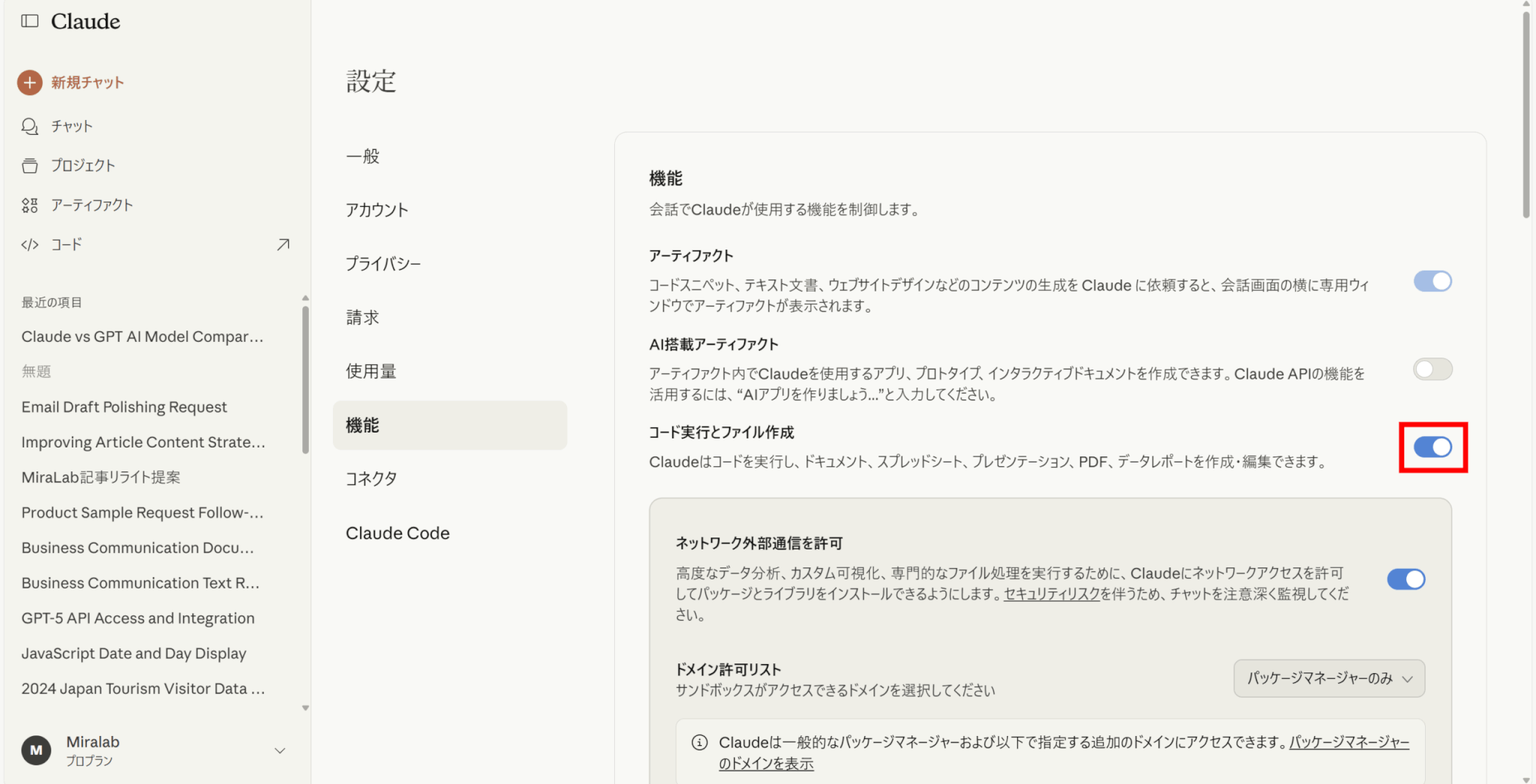
画面左下のアカウント名をクリックし、「設定」に移動します。
設定画面の中から「機能」のタブを選択します。
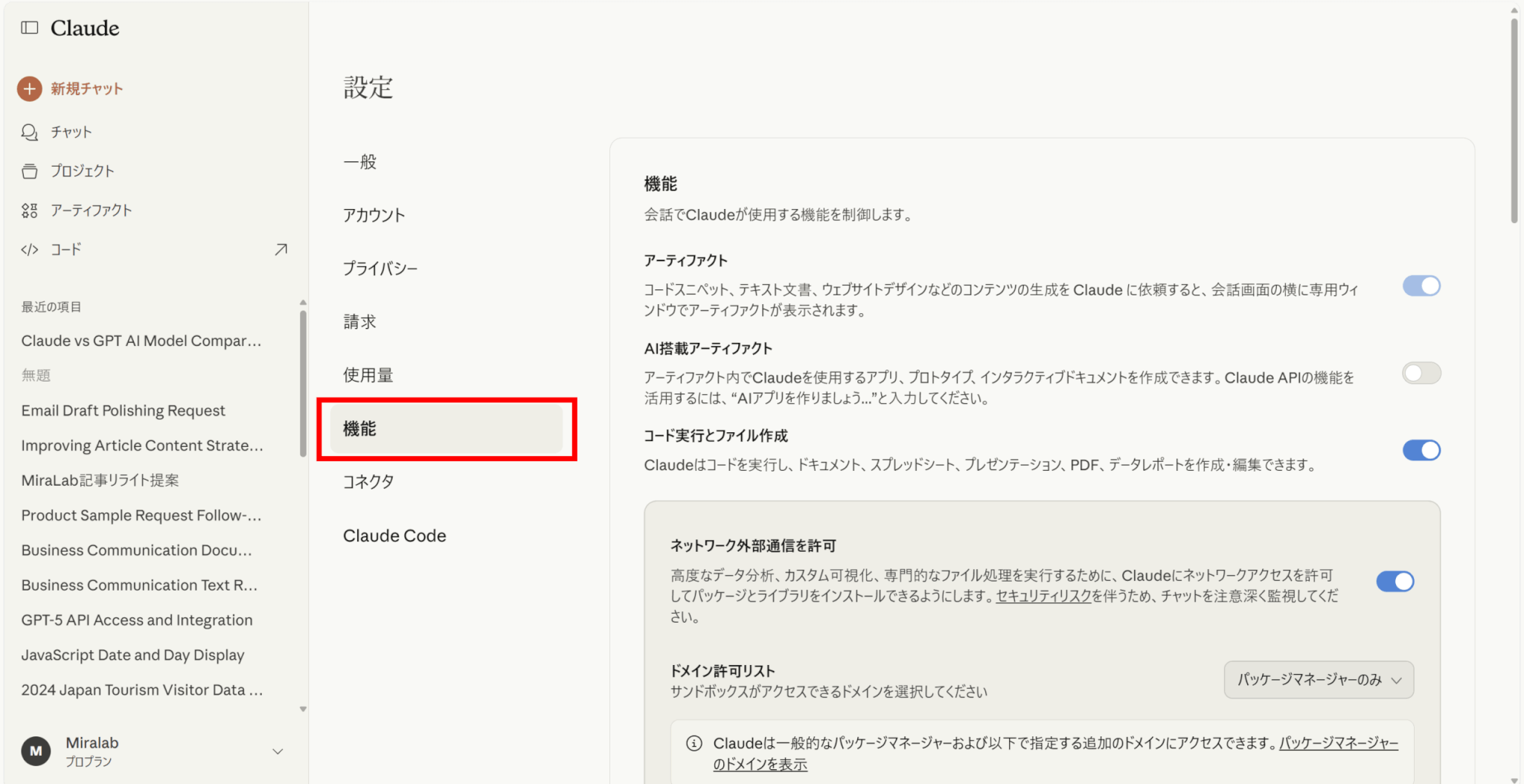
Skillsの使用に必要となる「コード実行とファイル作成」を有効にします。
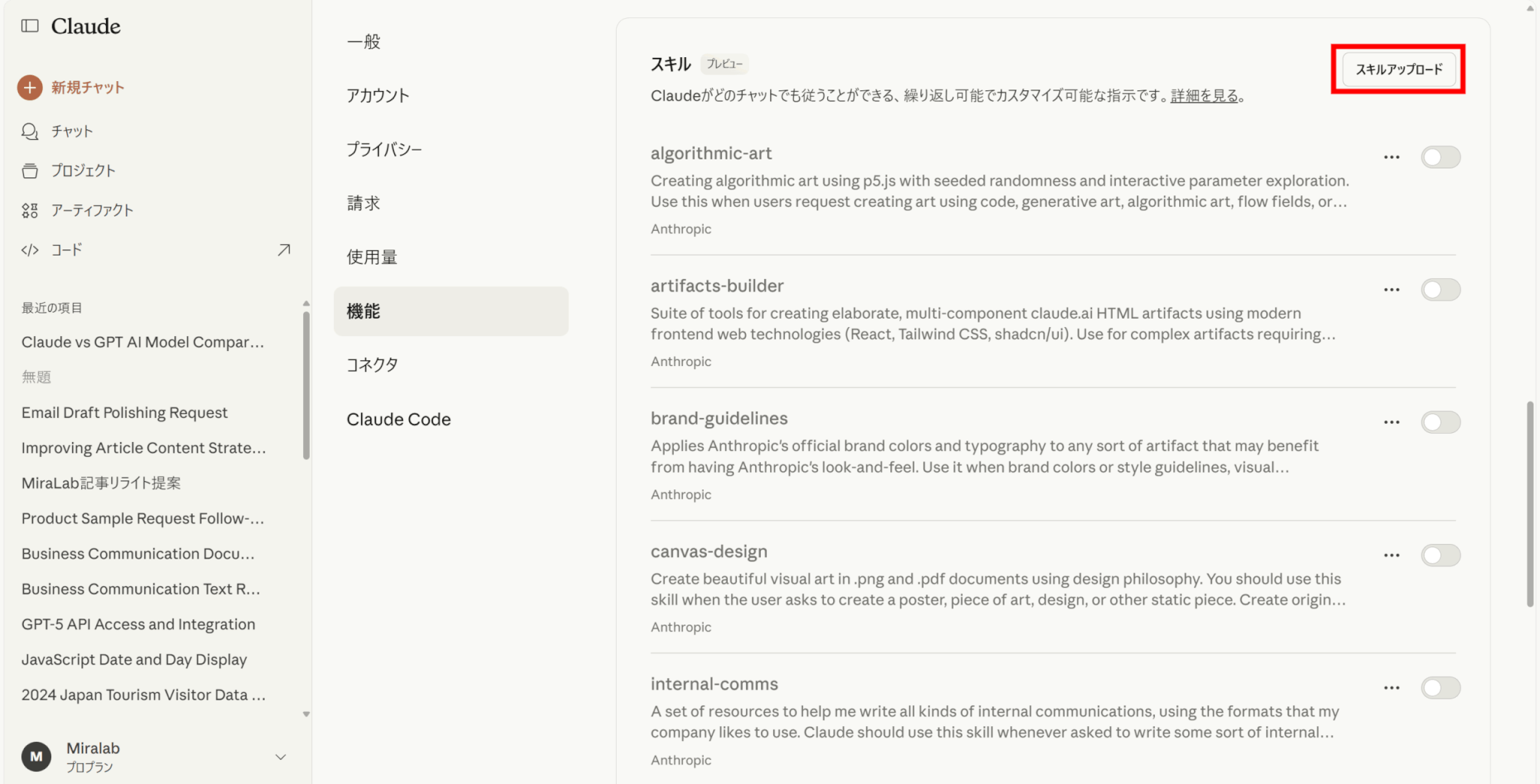
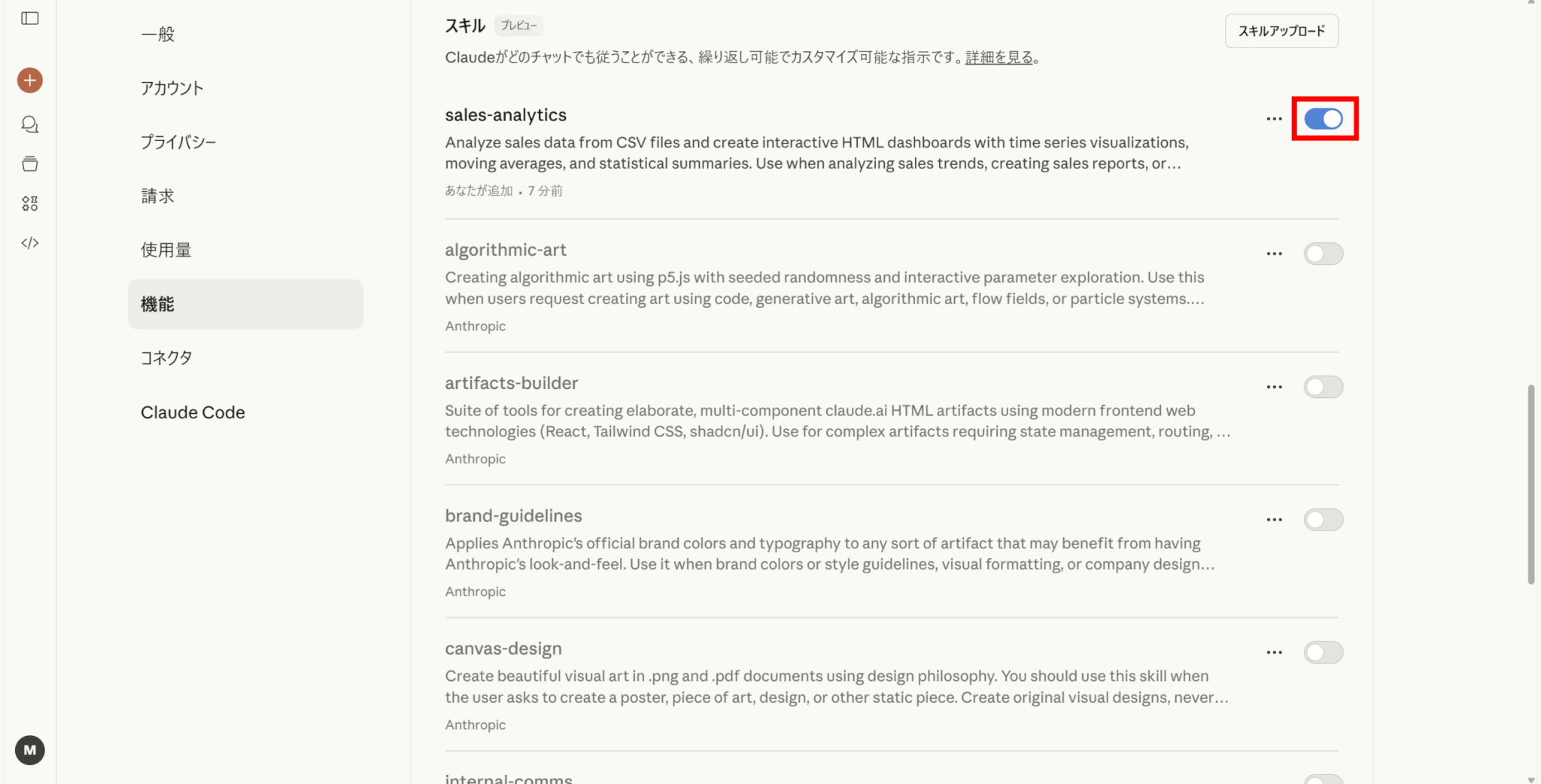
機能タブを下にスクロールすると、Skillsのセクションがあります。
必要に応じて個々のスキルを有効化しましょう。

「スキルアップロード」をクリックし、スキルフォルダーを含むZIPファイルをアップロードすることで、自分で作成したスキルをアップロードして使用することが可能です。
カスタムスキルの作り方については、次の章でご説明します。
カスタムスキルの作成手順
カスタムスキルを作成するには、SKILL.mdファイルに加え、リソースやスクリプトを含めたZIPファイル(.skill形式のパッケージとして提供される場合あり)を作成します。
今回は、デフォルトで搭載されている「skill-creator」を使用して、カスタムスキルを作成する手順を解説します。
まずは設定で「skill-creator」を有効化します。

次に、チャットを開いて作成したいスキルについて対話します。
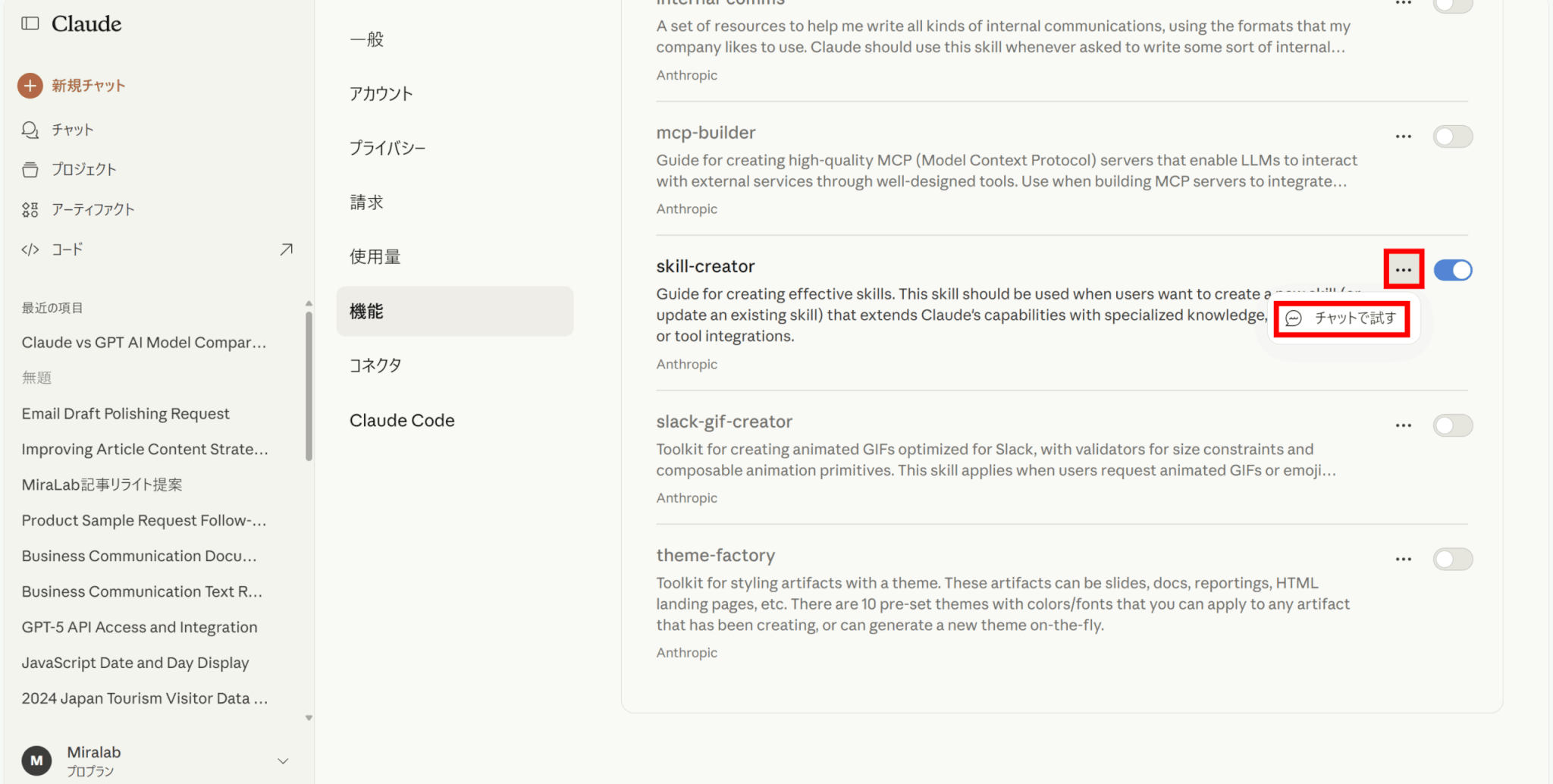
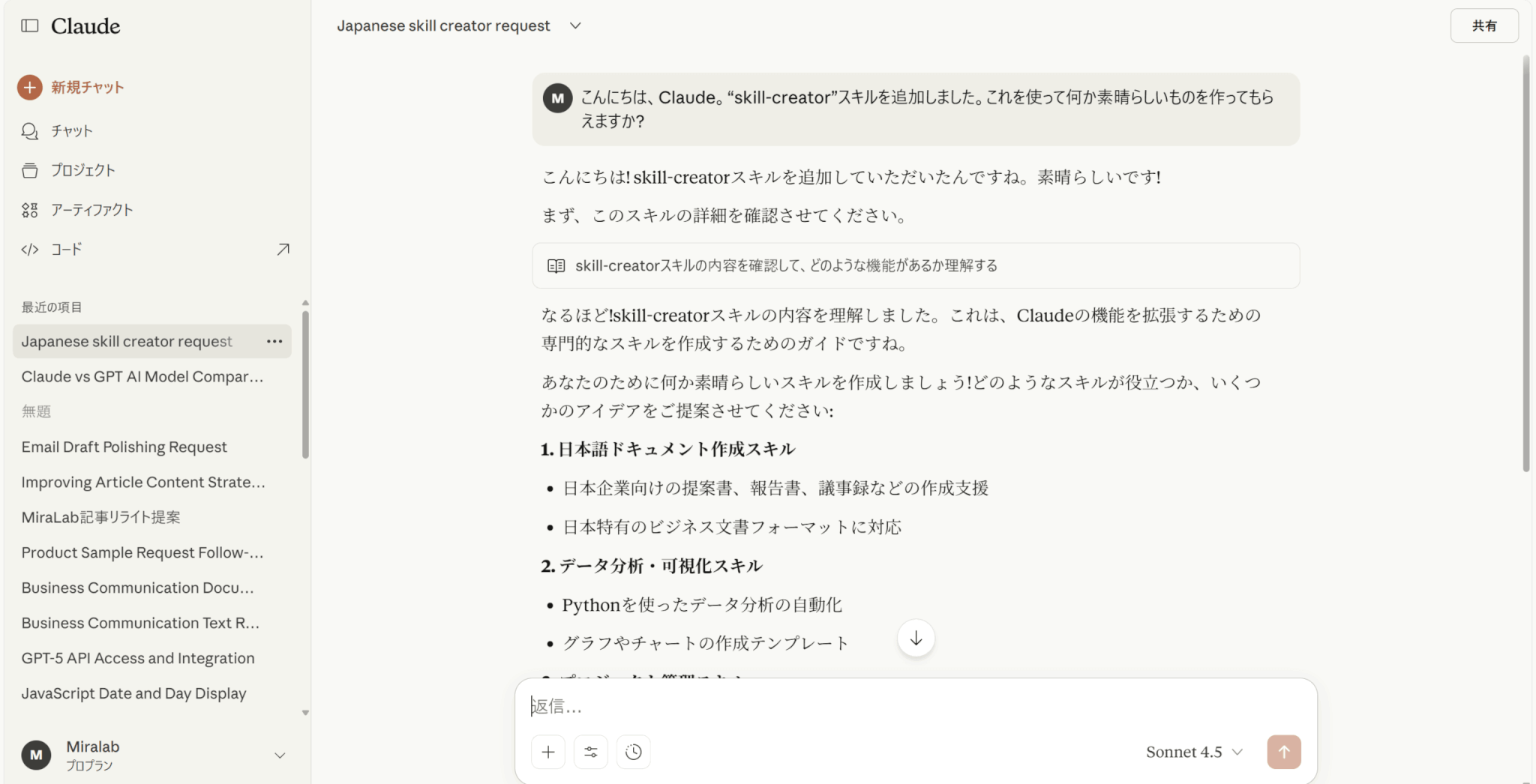
なお、「チャットで試す」をクリックすると、自動で初期プロンプトが入力された状態でチャット画面に遷移します。

このプロンプトをそのまま送信すると、スキルの内容について解説してくれます。
実際に作成したいスキルの内容を記述して送信しましょう。

作成したいスキルを依頼すると、スキルの詳細についてAIから質問されます。
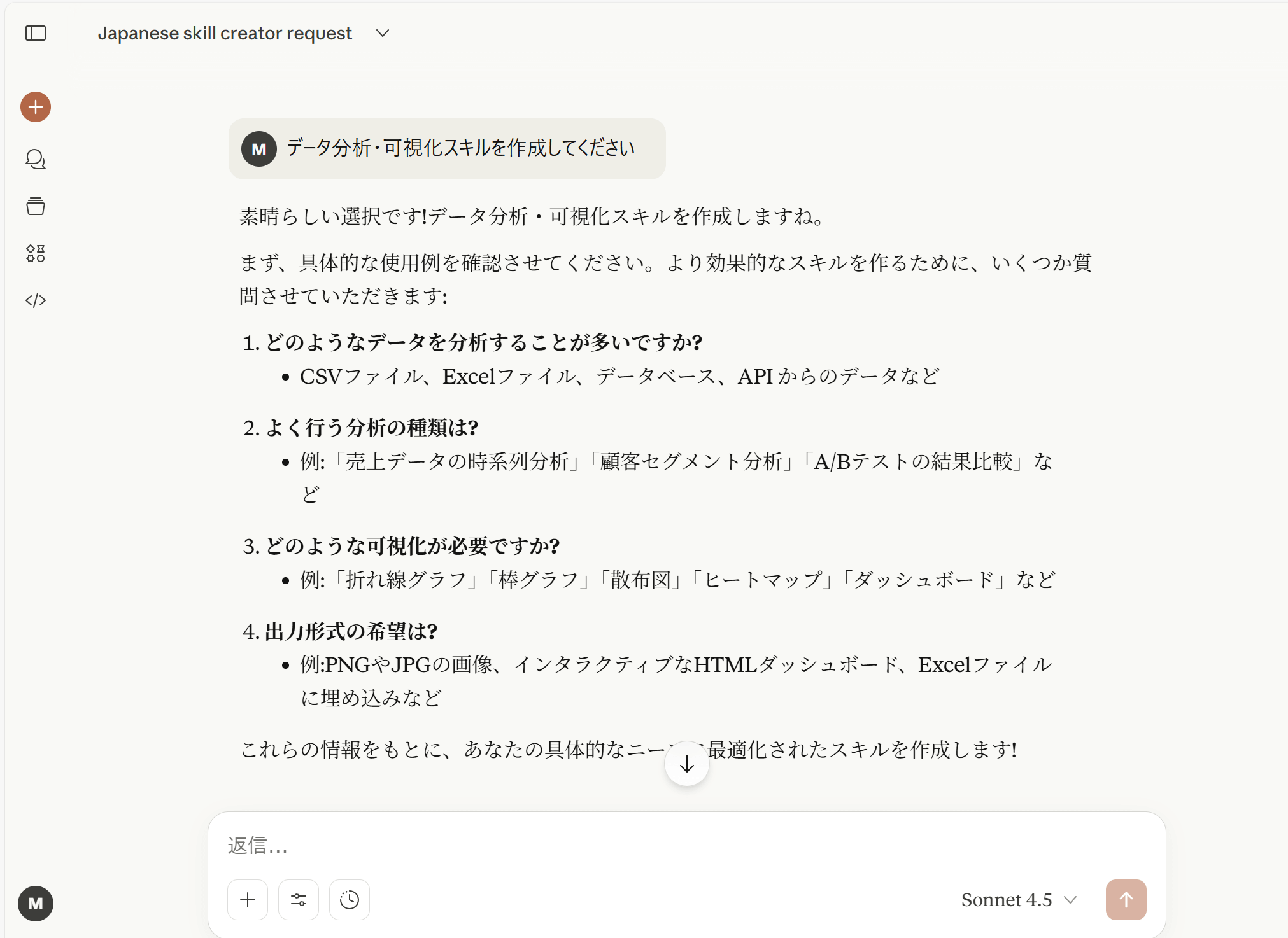
やり取りをしながら詳細を決定していきましょう。
詳細が決まれば、実際にスキルのパッケージが作成されます。
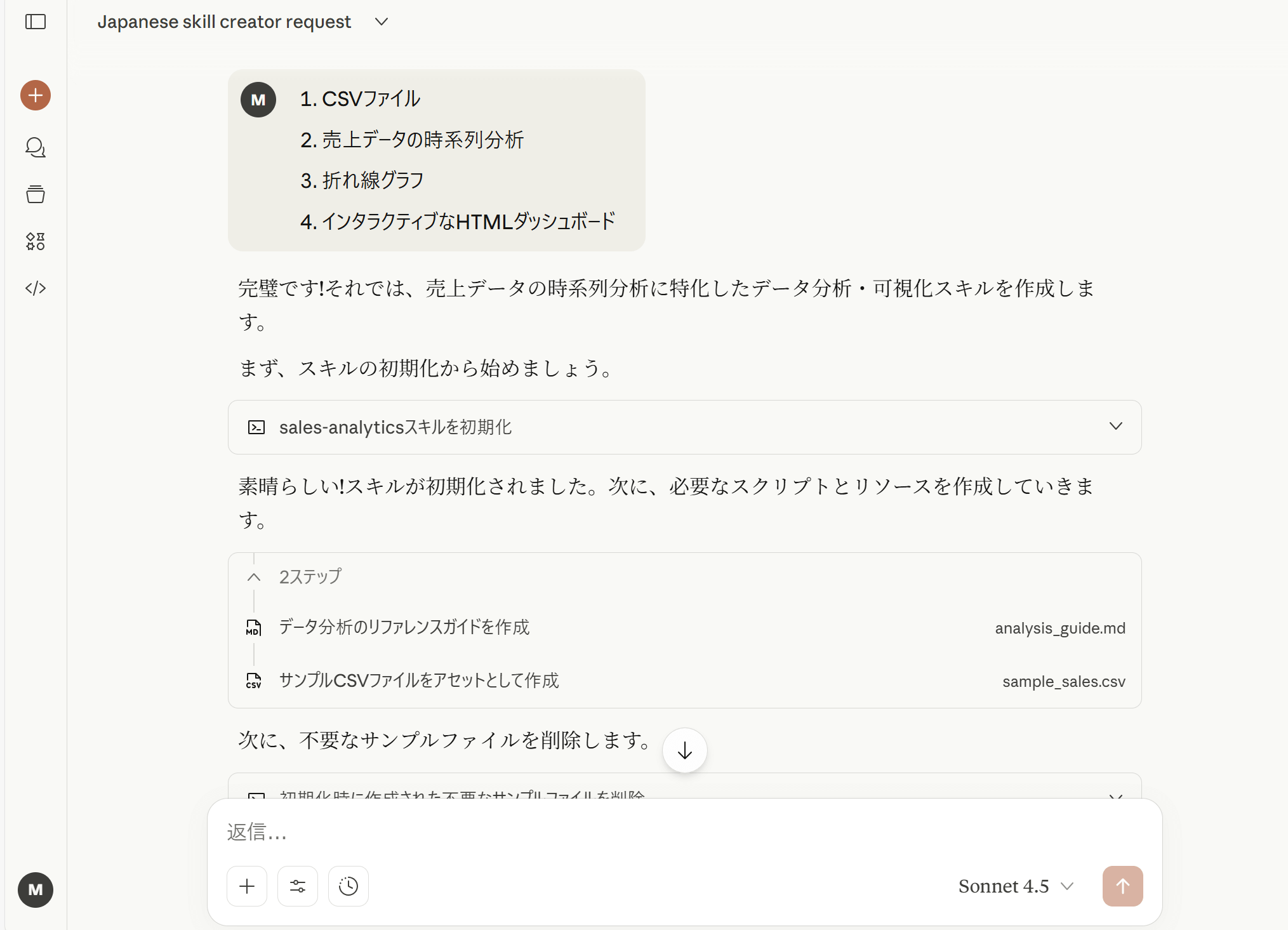
しばらくすると、.skillという拡張子のファイルが作成されます。
このファイルがスキルパッケージであるため、ダウンロードしましょう。
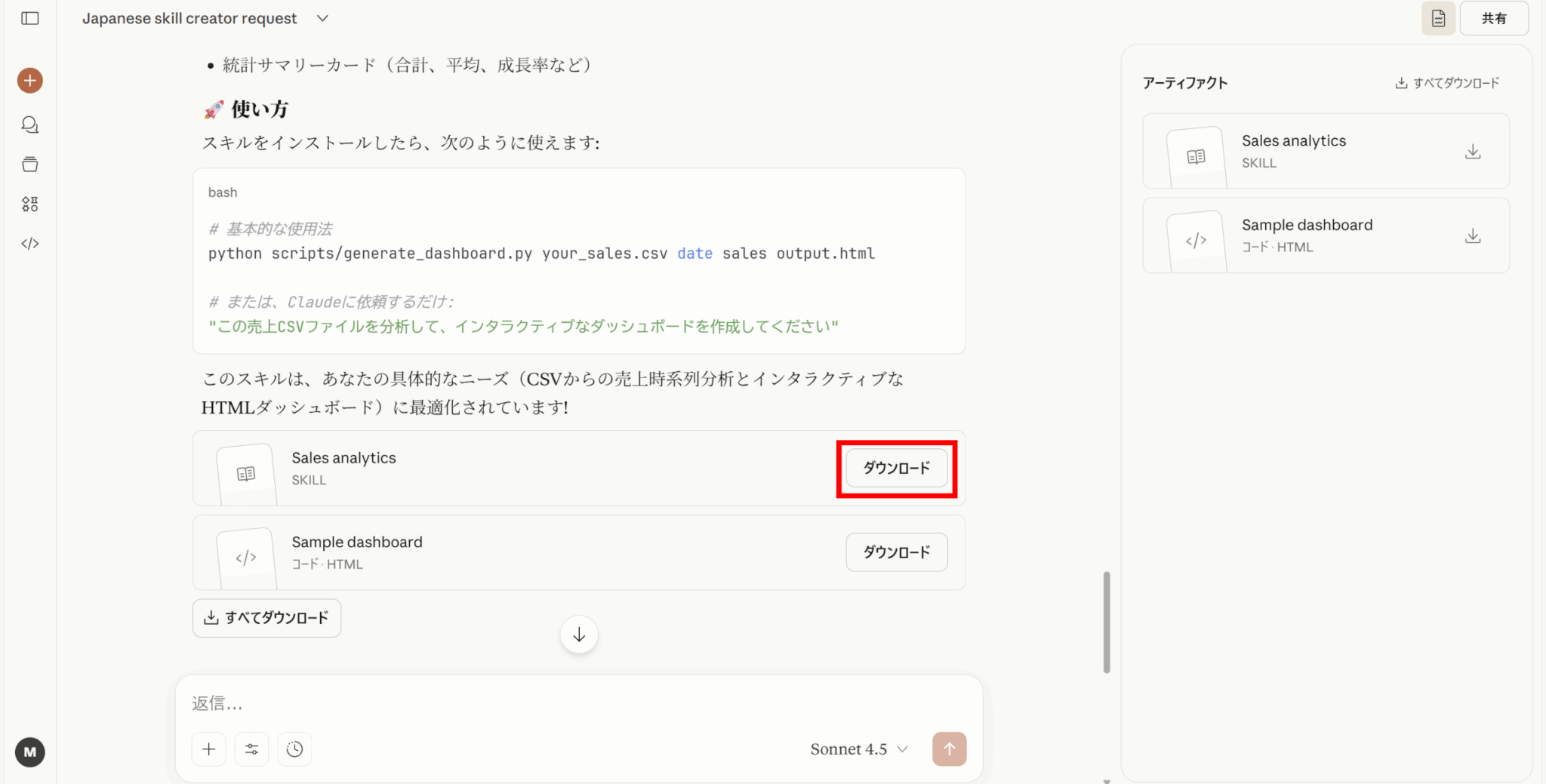
ダウンロードした.skillファイルを設定からアップロードします。
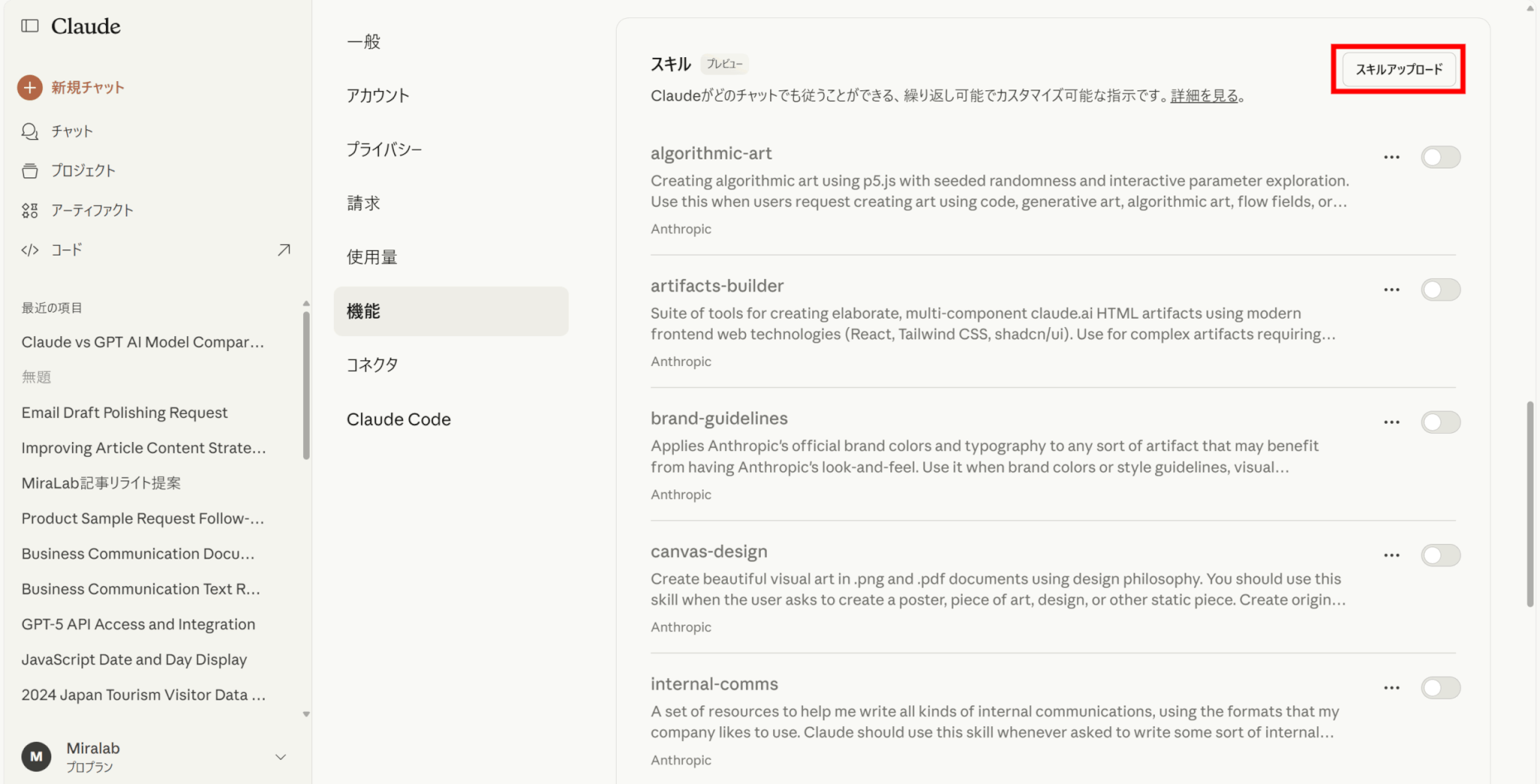
アップロードしたスキルを有効化することで、カスタムスキルを使用できます。
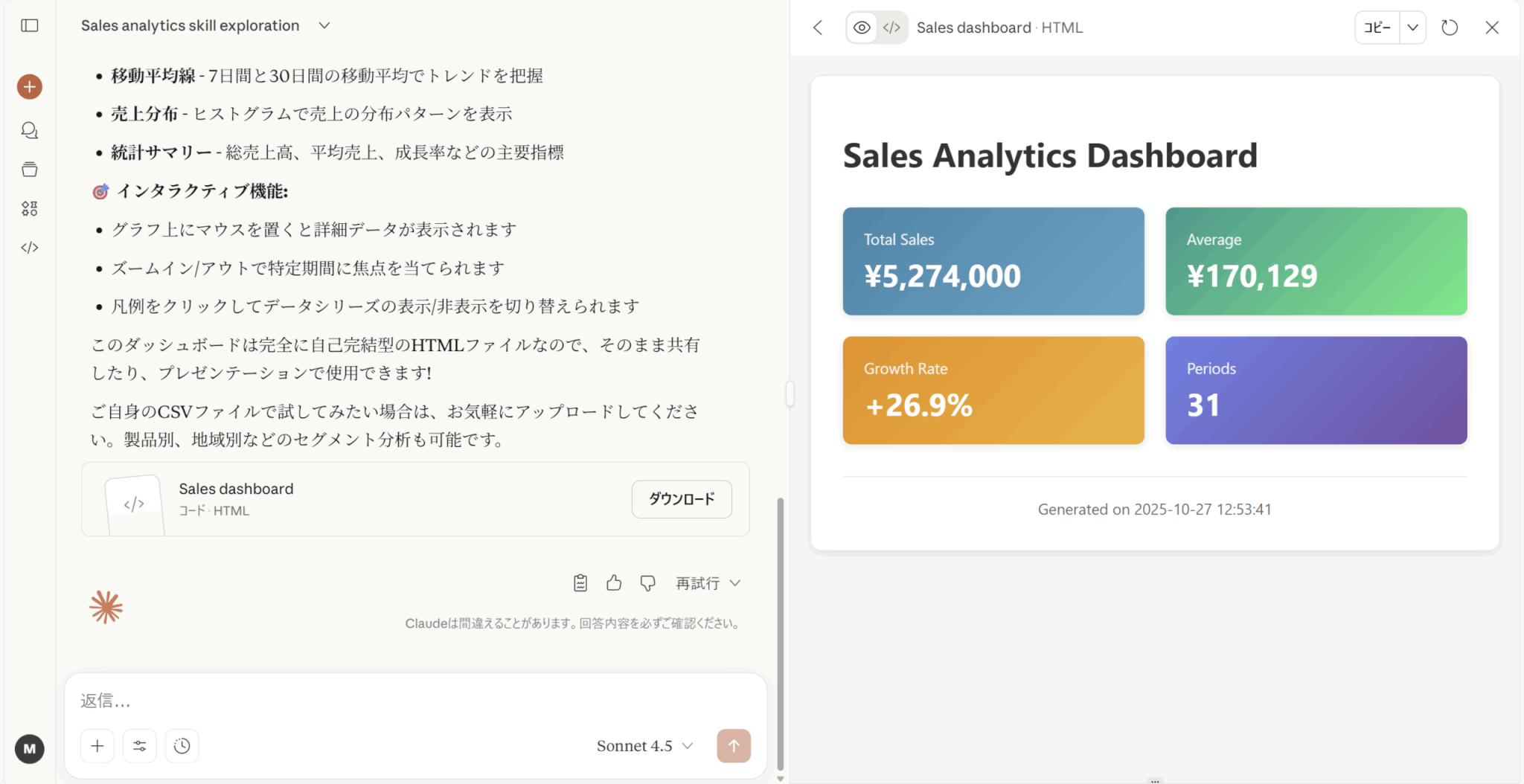
今回作成したファイルでは、以下のようにCSVファイルからダッシュボードを作成できました。
プリビルトスキルの使い方
Claudeはプリビルトスキルとして、以下のスキルを提供しています。
- PowerPoint(pptx):プレゼンテーションの作成・スライドの編集・プレゼンテーション コンテンツの分析
- Excel(xlsx):スプレッドシートの作成・データ分析・グラフ付きのレポート生成
- Word(docx):文書の作成・コンテンツの編集・テキストの書式設定
- PDF(pdf):PDFドキュメントやレポートの生成
これらは特に設定の必要なくチャットで利用することが可能です。
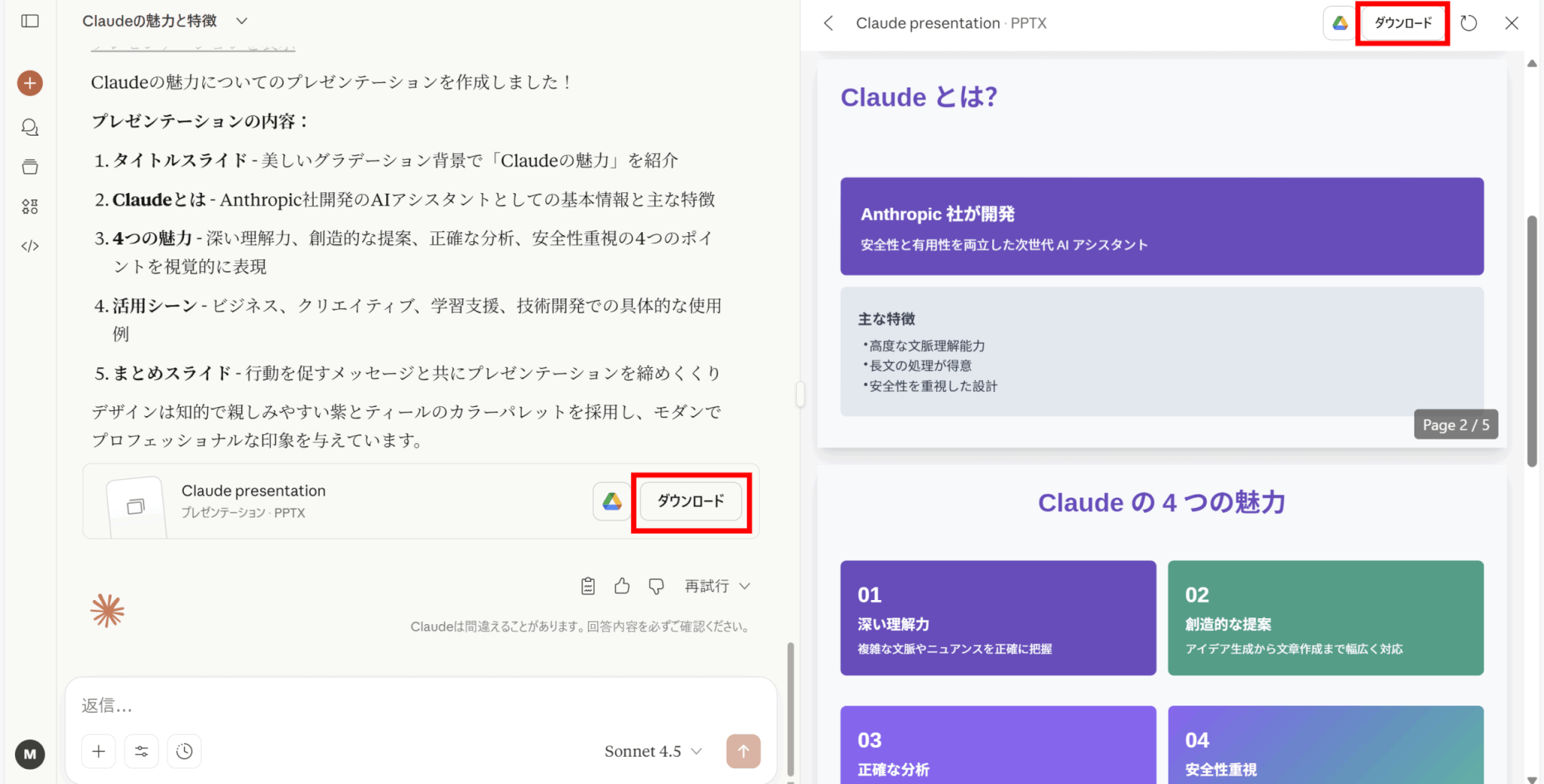
例えば、以下のようにスライドを作成する指示を出すと、pptxファイルが生成されます。

作成されたファイルはダウンロードして編集することも可能です。
Claude CodeでのClaude Skillsの使い方

続いて、Claude CodeでSkillsを使う方法を解説します。
Claude Codeはターミナル上で動く開発者向けのツールです。
なお、Claude Codeではカスタムスキルのみをサポートしており、公式のスキルを導入したい場合はプラグインを介して導入する必要があります。
Claude Code supports only Custom Skills.
出典:Agent Skills – Claude Docs
配置場所とプロジェクト連携
Claude CodeでSkillsを個人で使用する場合、カスタムスキルのパッケージを~/.claude/skills/に配置します。
以下のコマンドを実行してディレクトリを作成しましょう。
mkdir -p ~/.claude/skills/my-skill-nameまた、プロジェクトスキルを作成するとチームでスキルを共有できます。
プロジェクトスキルを作る場合は.claude/skills/にカスタムスキルのパッケージを配置します。
以下のディレクトリの作成にはコマンドを実行します。
mkdir -p .claude/skills/my-skill-name公式スキルの導入方法
Claude Codeではプラグインを介して公式のサンプルスキルを導入することができます。
導入方法は以下の通りです。
任意のリポジトリで以下のコマンドを実行し、Claude Code を起動します。
claude以下のコマンドを実行して、サンプルスキルが公開されているリポジトリをプラグインマーケットプレイスとして登録します。
/plugin marketplace add anthropics/skills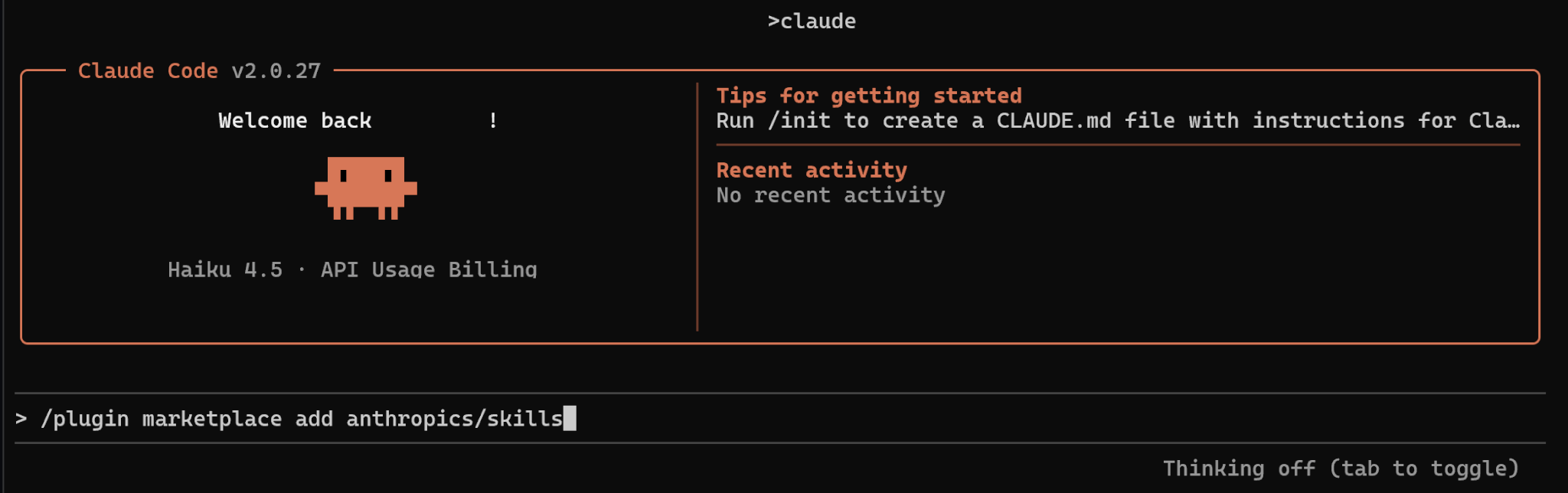
以下のコマンドを実行すると、スキルをプラグインとしてインストールできます。
/plugin install document-skills@anthropic-agent-skills
/plugin install example-skills@anthropic-agent-skills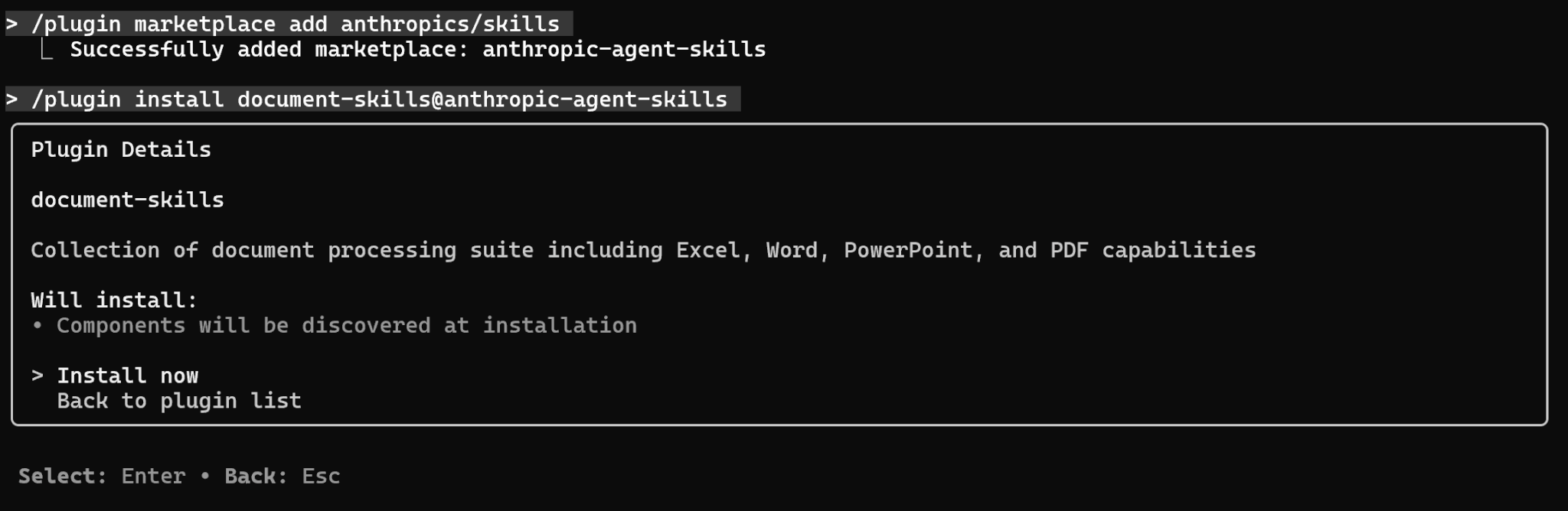

プラグインがインストールできたら、「PDFスキルを使って、path/to/some-file.pdfからフォームフィールドを抽出してください」のようにスキルを指定することで利用できます。
チーム共有とバージョン管理
スキルをチーム内で共有するには、プロジェクトスキルとして.claude/skills/にスキルを登録します。
なお、共有する際はGitを利用してバージョン管理するようにしましょう。
チーム共有の手順は以下の通りです。
まずは以下のコマンドでプロジェクトスキルのディレクトリを作成します。
mkdir -p .claude/skills/team-skillここにSKILL.mdを含めたファイルを作成しましょう。
以下のコマンドを実行し、プロジェクトスキルをGitにコミットします。
git add .claude/skills/
git commit -m "Add team Skill for PDF processing"
git pushチームメンバーがプロジェクトの最新の変更をpullすることで、スキルが利用可能となります。
git pull
claude
APIでのClaude Skillsの使い方

SkillsはAnthropicのAPIでも利用できます。
APIでは、Claude.aiと同様にAnthropicが作成したスキルとカスタムスキルの両方が利用できます。
メッセージでのスキル利用
API経由の場合、Messages APIのパラメータによってスキルの使用を指定することができます。
やり方は以下のようになります。
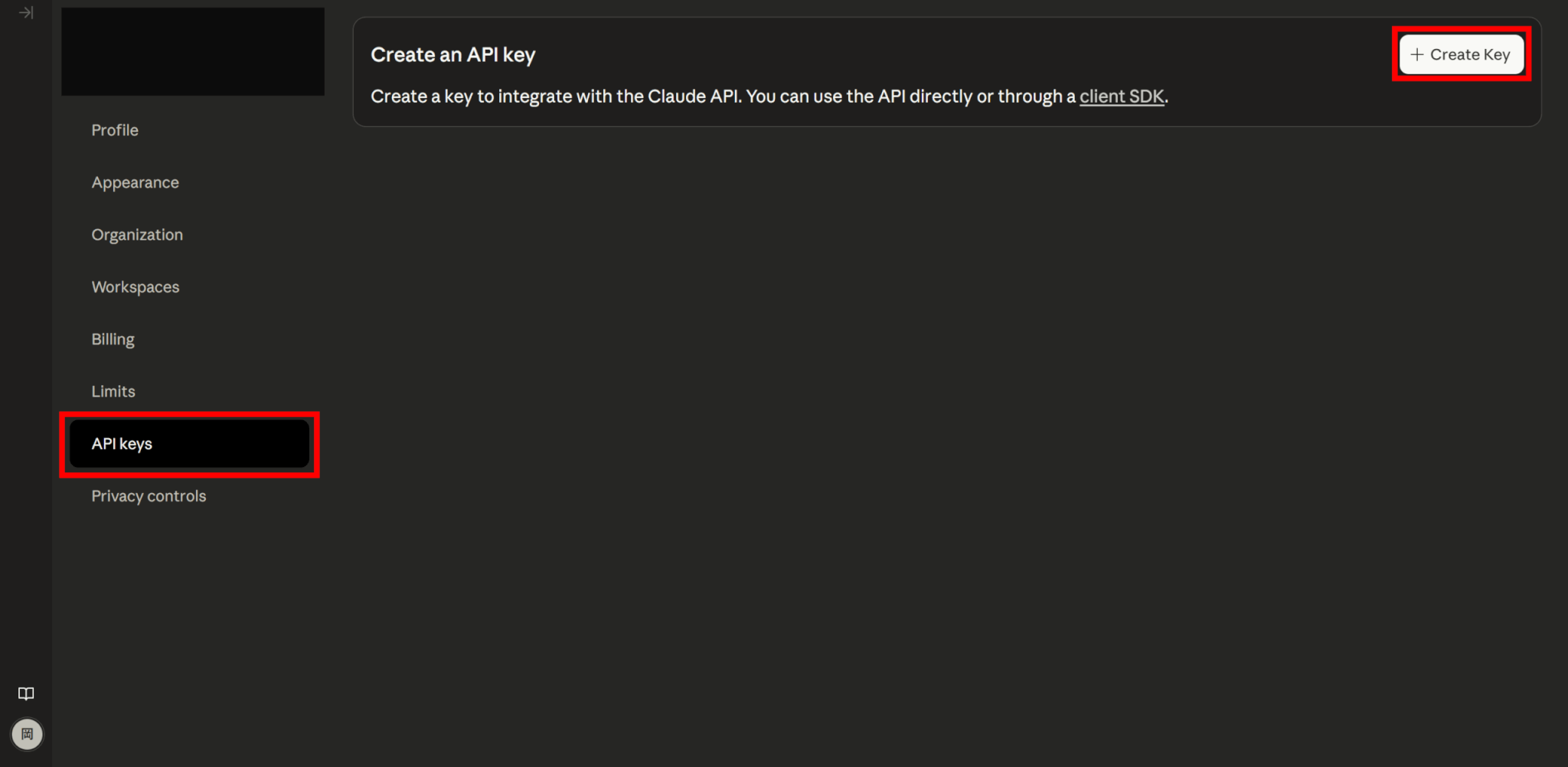
プロジェクトリポジトリ内でAPIキーを環境変数に設定します。
.envファイル内に以下のように記述してAPIキーを設定します。
ANTHROPIC_API_KEY=<YOUR-API-KEY>スキルを使用する際は、コード内でcontainerパラメータを使用して指定します。
以下のようにtypeとskill_idを指定することで利用でき、特定のバージョンに固定する場合はオプションでversionを含めます。
import anthropic

client = anthropic.Anthropic()

response = client.beta.messages.create(
    model="claude-sonnet-4-5-20250929",
    max_tokens=4096,
    betas=["code-execution-2025-08-25", "skills-2025-10-02"],
    container={
        "skills": [
            {
                "type": "anthropic",
                "skill_id": "pptx",
                "version": "latest"
            }
        ]
    },
    messages=[{
        "role": "user",
        "content": "再生可能エネルギーに関するプレゼンテーションを作成してください"
    }],
    tools=[{
        "type": "code_execution_20250825",
        "name": "code_execution"
    }]
)
このコードを実行すると、APIでスキルを利用してプレゼンテーションスライドを作成可能です。
ファイル生成とFiles APIでの取得フロー
スキルがExcelやPowerPointなどのドキュメントを生成すると、レスポンスにfile_id属性が返されます。
これらのファイルをダウンロードするには、Files APIを使用する必要があります。
ファイルの生成と取得の流れは以下の通りです。
まずはスキルを使ってファイルを生成しましょう。
以下のコードを実行すると、Excelファイルを生成できます。
import anthropic

client = anthropic.Anthropic()

response = client.beta.messages.create(
    model="claude-sonnet-4-5-20250929",
    max_tokens=4096,
    betas=["code-execution-2025-08-25", "skills-2025-10-02"],
    container={
        "skills": [
            {"type": "anthropic", "skill_id": "xlsx", "version": "latest"}
        ]
    },
    messages=[{
        "role": "user",
        "content": "シンプルな予算管理用スプレッドシートをExcelファイルで作成してください"
    }],
    tools=[{"type": "code_execution_20250825", "name": "code_execution"}]
)次に以下のコードを実行してfile_idを取得します。
def extract_file_ids(response):
    file_ids = []
    for item in response.content:
        if item.type == 'bash_code_execution_tool_result':
            content_item = item.content
            if content_item.type == 'bash_code_execution_result':
                for file in content_item.content:
                    if hasattr(file, 'file_id'):
                        file_ids.append(file.file_id)
return file_ids以下のコードを実行することで、Files APIを使用して生成したファイルをダウンロードできます。
for file_id in extract_file_ids(response):
    file_metadata = client.beta.files.retrieve_metadata(
        file_id=file_id,
        betas=["files-api-2025-04-14"]
    )
    file_content = client.beta.files.download(
        file_id=file_id,
        betas=["files-api-2025-04-14"]
    )

    file_content.write_to_file(file_metadata.filename)
    print(f"Downloaded: {file_metadata.filename}")
マルチスキル構成と長時間処理の設計指針
スキルは1回のリクエストにつき最大8個使用することができます。
You can include up to 8 Skills per request.
出典:Using Agent Skills with the API
複数のスキルを使用するには、以下のようにcontainerのパラメータに複数のスキルを記述します。
container={
        "skills": [
            {
                "type": "anthropic",
                "skill_id": "xlsx",
                "version": "latest"
            },
            {
                "type": "anthropic",
                "skill_id": "pptx",
                "version": "latest"
            },
            {
                "type": "custom",
                "skill_id": "skill_01AbCdEfGhIjKlMnOpQrStUv",
                "version": "latest"
            }
        ]
}また、スキルは複数ターンを要する操作を実行する場合があり、レスポンスには停止理由としてpause_turnが含まれる場合があります。
これはAPIが長時間実行されるスキル操作を一時停止したことを示し、この応答をそのまま次のリクエストで返せば、Claudeがターンを継続します。
もし会話を中断して追加のガイダンスを提供したい場合は、内容を修正する必要があります。
以下のコードでは、長時間実行タスクが途中で一時停止される際に、自動的に再開を試みるようになっています。
for i in range(max_retries):
    if response.stop_reason != "pause_turn":
        break

    messages.append({"role": "assistant", "content": response.content})
    response = client.beta.messages.create(
        model="claude-sonnet-4-5-20250929",
        max_tokens=4096,
        betas=["code-execution-2025-08-25", "skills-2025-10-02"],
        container={
            "id": response.container.id,
            "skills": [
                {"type": "custom", "skill_id": "skill_01AbCdEfGhIjKlMnOpQrStUv", "version": "latest"}
            ]
        },
        messages=messages,
        tools=[{"type": "code_execution_20250825", "name": "code_execution"}]
    )
Claude Skillsの料金プラン

続いて、Claude Skillsを利用するために必要となる料金について解説します。
主な課金方法としては、Webアプリの有料プラン契約と、APIの従量課金の2つがあります。
| 利用形式 | プラン・モデル | 料金 |
|---|---|---|
| Webアプリ | Free | $0 |
| Pro | $20/月 $200/年 | |
| Max 5x | $100/月 | |
| Max 20x | $200/月 | |
| Team | $25/ユーザー/月~ | |
| Enterprise | 要問い合わせ | |
| API | Claude Opus 4.1 | トークンに応じて従量課金 |
| Claude Sonnet 4.5 | トークンに応じて従量課金 | |
| Claude Haiku 4.5 | トークンに応じて従量課金 | |
| コード実行ツール | $0.05/セッション時間 |
個人向けプランの違いと適用範囲
Claudeの個人向けプランには以下のものがあります。
| プラン | 料金 | Skillsの利用 | Claude Code の利用 | 使用量 |
|---|---|---|---|---|
| Free | $0 | 制限あり | ||
| Pro | $20/月 $200/年 | Freeの5倍以上 | ||
| Max 5x | $100/月 | Proの5倍 | ||
| Max 20x | $200/月 | Proの20倍 |
Skillsの利用にはProプラン以上の契約が必要です。
月額料金は$20ですが、年払いすることで1か月あたり約$17に抑えることもできます。
また、Proプラン以上ではClaude Codeも利用できるほか、使用量がFreeプランと比べて大幅に増加するため、Claudeを頻繁に使う人におすすめです。
組織向けプランの料金観点と管理機能
Claudeには組織向けプランとしてTeamとEnterpriseが用意されており、どちらのプランでもSkillsは利用可能です。
料金体系は以下のようになっています。
| プラン | シート | 料金 | 使用量 | Claude Codeの利用 |
|---|---|---|---|---|
| Team | 標準 | $30/ユーザー/月 $25/ユーザー/月(年払い) | Proプラン以上 | |
| プレミアム | $150/ユーザー/月 | メッセージ225件/5時間(平均) | ||
| Enterprise | 要問い合わせ | |||
Teamはシートごとに料金や使用量が異なり、プレミアムシートであればClaude Codeも利用可能です。
一方EnterpriseはTeamプランの機能を基盤として、追加のセキュリティ機能が搭載されています。
例えばSSO(シングルサインオン)による既存のIDプロバイダと連携した認証、監査ログによるユーザーアクション、システムイベント、データアクセスの追跡が可能です。
なお、TeamプランやEnterpriseプランでSkillsを利用する場合は、管理者がまず組織全体でスキルを有効にする必要があります。
APIのトークン従量とコード実行の課金注意点
API経由でClaude Skillsを利用する場合、課金は基本的に入出力のトークン数に応じた従量課金がベースとなります。
主なモデルのAPI使用料金は以下のようになっています。
| モデル | 入力 (100万トークンあたり) | 5分キャッシュ書き込み (100万トークンあたり) | 1時間キャッシュ書き込み (100万トークンあたり) | キャッシュ読み取り (100万トークンあたり) | 出力 (100万トークンあたり) |
|---|---|---|---|---|---|
| Claude Opus 4.1 | $15 | $18.75 | $30 | $1.50 | $75 |
| Claude Sonnet 4.5 | $3 | $3.75 | $6 | $0.30 | $15 |
| Claude Haiku 4.5 | $1 | $1.25 | $2 | $0.10 | $5 |
Claude Opus4.1は高度な推論ができるモデルですが、その分料金設定が高くなっています。
一方でSonnet 4.5やHaiku 4.5は最新のモデルとなっており、高性能かつより安価に利用可能です。
SkillsをAPI経由で使用する場合、Skillを呼び出すための指示や提供するリソースもトークンとしてカウントされるため、複雑なSkillほど消費量が増加します。
特に注意が必要なのは、SkillがPythonスクリプトなどのコード実行を伴う場合です。
コード実行ツールはトークン料金とは別に追加の課金が必要であり、セッション時間あたり$0.05となっています。
そのため、開発者はトークン効率と実行コストの両方を意識してSkillを設計・運用する必要があります。
なお、最新の料金プランは公式サイトで確認するようにしてください。
Claude Skillsの制約とセキュリティ上の注意点

次に、Skillsを使用する際の制約やセキュリティ上の注意点について解説します。
実行環境の制約
Skillsは、セキュリティを最優先に設計された隔離環境(サンドボックス)で実行されます。
この環境からは、パブリックインターネットや社内ネットワークへのアクセスができません。
そのため、外部APIの呼び出しや、Webからのリアルタイムなデータ取得は実行できず、Pythonの追加パッケージをオンライン経由でインストールすることも不可能です。
よって開発者はあらかじめ用意された標準ライブラリの範囲内で処理を完結させる必要があります。
Skills run in the code execution container with these limitations:
出典:Agent Skills
- No network access: Skills cannot make external API calls or access the internet
- No runtime package installation: Only pre-installed packages are available. You cannot install new packages during execution.
この制約は、データの不用意な外部送信を防ぎ、企業利用における安全性を担保するための重要な仕様です。
スキル開発時には、必要なデータをすべて入力ファイルとして渡し、環境内で完結するよう設計することが求められます。
信頼できるスキル選定と出所確認
スキルは本質的にコードスニペットであるため、導入時には信頼性の担保が最も重要です。
Skillsでは、Anthropic公式や認定リポジトリ、署名付き配布といった公式配布元を優先的に利用することが推奨されます。
もしGitHubなどの公開スキルを導入する場合は、署名の有無・更新履歴・依存関係の明示を確認しましょう。
特にチーム環境では、スキル導入前にセキュリティレビューや承認フローを設け、配布元の検証を組織的に行うことが望まれます。
これにより、不正コードや情報漏洩リスクを未然に防止し、安全なスキル運用体制を確立できます。
共有・同期の仕組みとガバナンス
Skillsは、個人環境・Workspace・Claude.aiやClaude Codeなどで独立管理され、同期は自動では行われません。
つまり、個人で作成したスキルを他環境に反映する際は、手動同期またはバージョン管理リポジトリを介した共有が必要です。
チーム単位での運用では、共有スキルの権限設定・更新承認・履歴追跡といったガバナンス設計が重要になります。
特にWorkspaceでの展開時は、どのスキルが誰の責任で配布・更新されているかを明確にし、ロールベースの権限管理を徹底することが推奨されます。
この非同期設計を理解したうえで、スキルの共有ポリシーを事前に定義しておくことが、安定した運用の鍵です。
Claude Skillsの導入チェックリスト

続いて、Skillsを導入する際に確認しておきたい事項をご紹介します。
導入前後にはこちらのチェックリストを見て、効果的に利用しましょう。
事前準備
Skillsを導入する前に、まず確認すべきは権限設定とポリシー策定です。
チーム内で誰がスキルを作成・承認・配布できるのかを明確化し、Workspace単位でのアクセス制御を設定します。
その上で、共通のテンプレート(SKILL.md・入力構成・命名規則)を定義し、再利用性の高いサンプルスキルを整備しておくと導入がスムーズです。
また、スキルコードやメタ情報のレビュー基準を文書化しておくことで、品質とセキュリティを両立できます。
これらの準備を省略すると、運用初期に混乱や重複スキルが発生しやすくなるため、導入前の整備が鍵となります。
導入後30日の効果測定KPI
導入後30日間は、効果測定の初期ベンチマーク期間と位置づけ、定量的KPIの収集に集中すると良いでしょう。
最重要KPIは、対象業務における作業時間短縮率です。
スキル導入前後で特定の定型タスクにかかる時間を比較し、削減効果を数値化します。
また、自動化の観点から再現性(実行成功率)も重視すべきです。
こちらのKPIでは、スキルが人間の介在なしに意図通りタスクを完了する割合を追跡します。
加えて、手動作業時に発生していたヒューマンエラーの削減率や、成果物の品質の均一性を評価指標とします。
これらのKPIは、利用部門へのアンケートと実行ログを組み合わせて測定するのがいいでしょう。
よくある失敗と回避策
最も多い失敗は「スキルが期待通りに発火しない」ケースです。
これは、スキルの説明文(SKILL.md)が曖昧で、Claudeがタスクとの関連性を見いだせないことが主因です。
回避策は、説明文に「いつ、何を、どのように処理するか」を具体的に記述し、他と重複しないユニークな名称を付けることです。
次に「意図しないスキルが誤適用される」失敗もありますが、これも各スキルの説明文で実行するタスクの境界を明確化することで防げます。
また、Workspace共有スキルが「特定のユーザーだけ使えない」という問題も発生しがちです。
これには、承認済みスキルと権限グループを紐づける管理台帳と、Gitベースの厳格なバージョン管理フローが有効な回避策となります。
導入初期にチェックリストを運用し、失敗パターンをナレッジ化しておくことで、安定稼働までの立ち上がりを大幅に短縮できます。
Claude Skillsについてのよくある質問

最後に、Skillsについてのよくある質問に対する回答をご説明します。
SkillsとMCP・コネクタの違いは?
Skillsは、ユーザー自身が定義したプロンプトやスクリプトをClaudeの実行コンテナ内(Web/API/Claude Code)で再利用可能にする自動化モジュールです。
一方、MCPは外部ツールやシステムとClaudeを接続するための公式プロトコルで、ネットワーク経由で情報をやり取りできます。
コネクタはそのMCPを利用して、特定のサービス(GitHub、Notion、Google Driveなど)と安全に連携する仕組みです。
つまり、Skillsは内部処理や再現性を重視し、MCP・コネクタは外部連携や拡張性を担います。
用途によって両者を併用することで、閉じた処理と外部リソース連携をバランス良く設計できます。
スキルが発火しない時はどうすればいい?
スキルが期待通りに発火しない最大の原因は、AIがユーザーの指示とスキルの機能を正しく関連付けられていないことです。
まずは、SKILL.mdの説明文を確認しましょう。
「このスキルは何をするのか」「いつ呼び出すべきか」が、曖昧さなく具体的に記述されているかを確認します。
また、スキルの名称(フォルダ名)が機能と直結した直感的でユニークなものになっているかも重要です。
Claude Codeで利用する場合は、パッケージを~/.claude/skills/や.claude/skills/といった適切な位置に配置できているかも確認しましょう。
ユーザー側のプロンプトでスキルを明示的に指定することも、確実な発火のテストに有効です。
複数のスキルが似たような機能説明を持っているとモデルが混乱するため、スキル間の役割分担を明確化することも確認してください。
日本語案件の精度を向上させるには?
日本語業務でSkillsを活用する際は、スキル内部に統一的な言語指針を組み込むことが精度向上の鍵となります。
業界特有の用語集や社内スタイルガイドを参照し、SKILL.mdやプロンプト内で明示的に指定します。
たとえば、「敬語表現を避ける」「社内製品名は英語表記統一」など、出力スタイルをルール化することで一貫性が向上します。
さらに、過去の成果物をFew-shotサンプルとして埋め込むことで、自然言語生成の安定性が高まります。
日本語特有の曖昧さを補うため、評価・改善フェーズではレビュー担当者のフィードバックを継続的にスキル定義へ反映することが重要です。
まとめ
Claude Skillsは、特定のタスクの実行方法を改善できる再利用可能なパッケージです。
公式が提供するスキルと自分で作成できるカスタムスキルがあり、関連するタスクの場合のみ自動で呼び出されて使用されます。
スキルはWebアプリのほか、Claude CodeやAPIなどさまざまな環境で利用可能です。
気になる方はまずあらかじめ用意されたスキルを使用し、必要に応じてカスタムスキルを作成してみるといいでしょう。