
Claude Cowork Dispatchは、Claude DesktopとClaudeのモバイルアプリをつなぎ、外出先からClaudeにタスクを任せられる機能です。
スマホ単体で処理するのではなく、スマートフォンから依頼した作業はPC側で続行されます。
この記事では、Claude Cowork Dispatchの概要や使い方、料金について解説します。
Claude Cowork Dispatchとは?機能の全体像

Claude Cowork Dispatchは、スマホからPC上のClaudeに仕事を依頼できる機能です。外出中であってもPCでのタスクを実行できる点に強みがあります。
ここでは、まず前提となるCoworkの概要から、Dispatchでできることと仕組みまでを整理します。
Claude Coworkとは何か
Claude Coworkは、Anthropicが提供するデスクトップ向けの自律型AIエージェント機能です。
従来の対話型AIが質問に答えるだけの受動的な存在であったのに対し、CoworkはユーザーのPC上で実際の作業を代行する実行者として機能します。
ユーザーが目的を指示するだけで、AIがローカルのファイルやフォルダ、アプリケーションにアクセスし、情報の読み取りから編集、成果物の作成までを自律的に進めます。
非エンジニア層のナレッジワーカーを対象に設計されており、複雑な複数ステップの作業を自律的に実行することが可能です。
Dispatchでできること
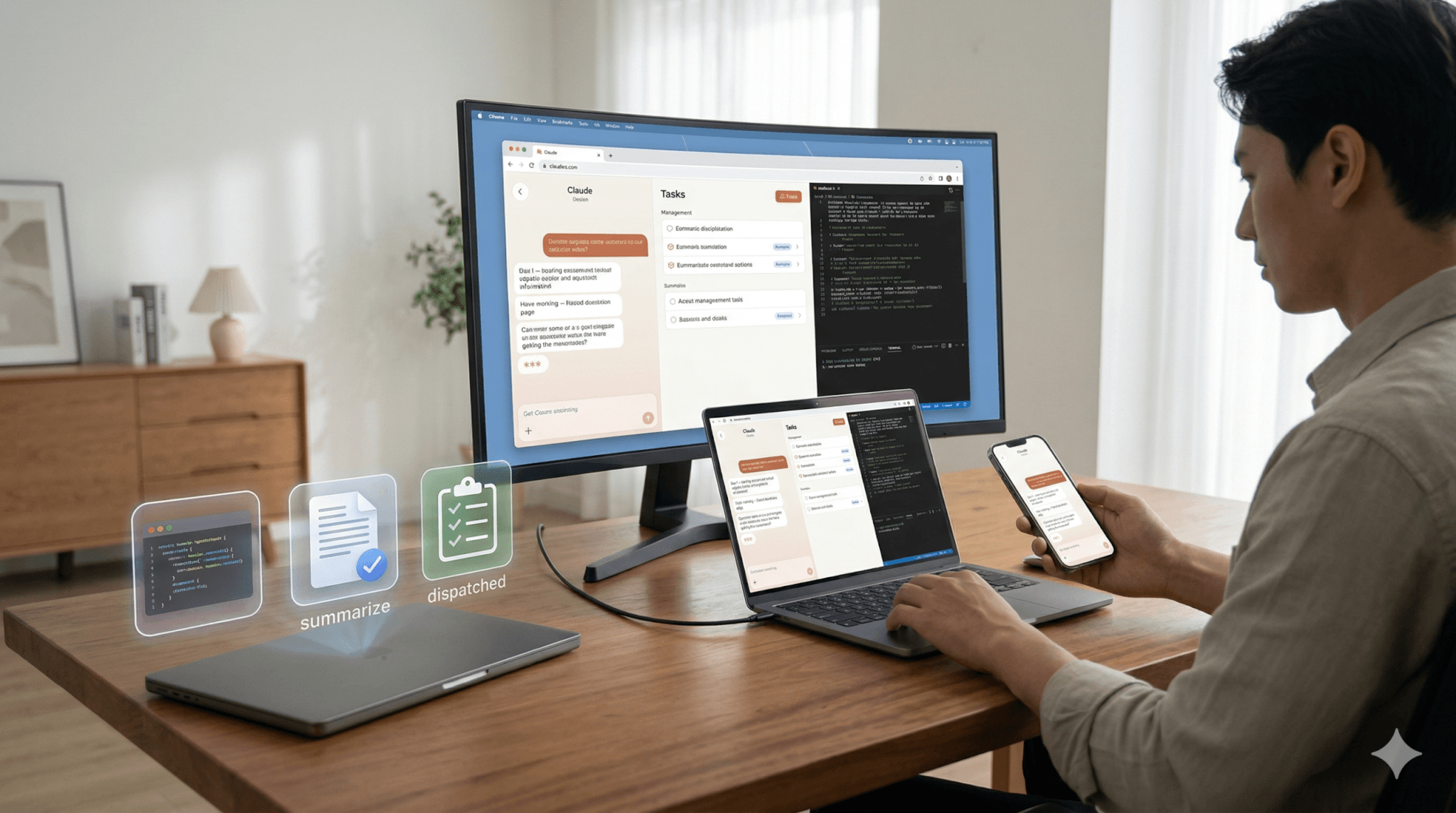
Dispatchは、外出先などの離れた場所からスマートフォンを使って、自宅やオフィスにあるPC上のCoworkにタスクを依頼できる最新機能です。スマホとデスクトップで同じ継続スレッドを共有しながら、ClaudeがPC側で作業を進めます。便利な反面、ローカルファイルや接続済みサービス、アプリにアクセスしうるため、権限設定や安全面の確認は必須です。
リリーズ時は研究プレビューとして公開されていましたが、2026年4月9日に一般提供されています。
スマートフォンはあくまでテキスト指示を送信するリモコンとしての役割に徹し、実際のデータ処理やファイル操作はすべてデスクトップPCのローカル環境内で実行されます。
たとえば、移動中にWebリサーチや資料作成、ローカルファイルの整理などを依頼し、戻ってから結果を確認するといった使い方が可能です。デバイス間で会話の文脈が途切れない継続的なスレッドを維持するため、前回の作業状況を引き継いだままスムーズに指示を追加できます。
これにより、移動時間やスキマ時間を有効活用し、場所にとらわれない新しい働き方を実現します。
また、AIがファイルにアクセスしたり外部アプリを操作したりする前には、事前に設定された権限や承認ゲートに基づく安全対策が働きます。
遠隔から指示を正しく処理させるためには、ホストとなるPCの電源が入っており、常にネットワークに接続された状態を維持しておく必要があります。
Claude Cowork Dispatchの使い方
続いて、Claude Cowork Dispatchの使い方を解説します。
使い始める前の前提条件
Claude Cowork Dispatchを使うには、まずPC側に最新版のClaude Desktopアプリが入っていて、実際に起動したままになっている必要があります。
対応環境として公式が挙げているのは、macOSまたはWindows x64上のClaude Desktopで、さらにスマホ側でも最新版のClaudeモバイルアプリを入れておくことが条件です。
加えて、Dispatch自体はProまたはMaxプラン向けに提供されているため、対象のプランを契約しているかどうか確認しておきましょう。
PCとスマホの両方がインターネットにつながっていることも必要で、作業中はPCがスリープせず、Claude Desktopアプリが開いたままでなければタスクは進みません。
つまり、出先からスマホで指示できても、実際の作業基盤はあくまでPCにあると理解しておくのが重要です。
Claude Cowork Dispatchを使い始める流れ
実際にClaude Cowork Dispatchを使い始める流れは以下の通りです。
まずは実際に作業するPCにClaude Desktopをインストールします。
公式サイトにアクセスし、使用しているOSに合ったインストーラをダウンロードしましょう。
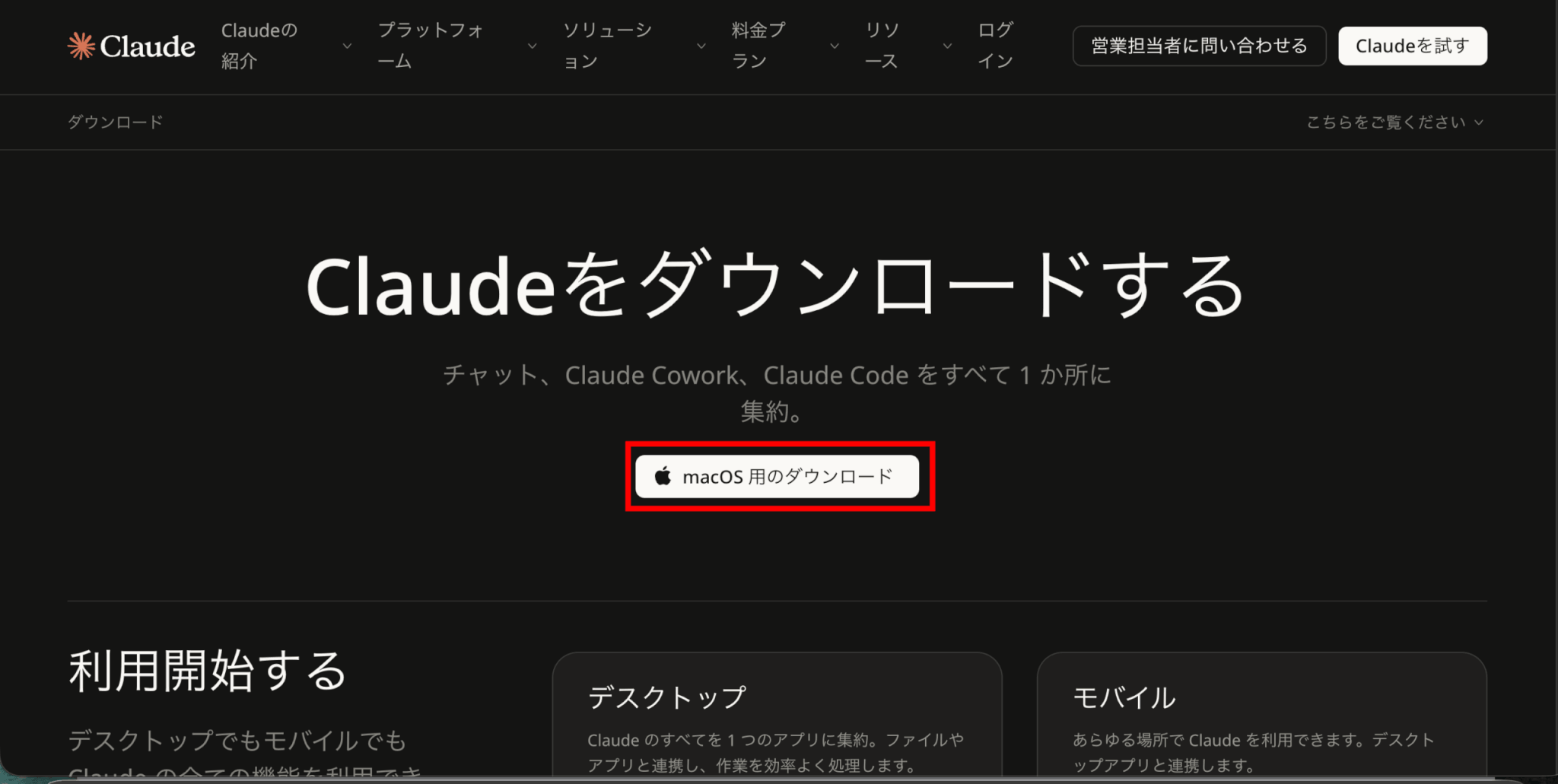
ダウンロードしたインストーラを起動し、指示に従ってインストールします。
Claude Desktopのインストールが完了したら、起動してClaudeのアカウントにサインインします。
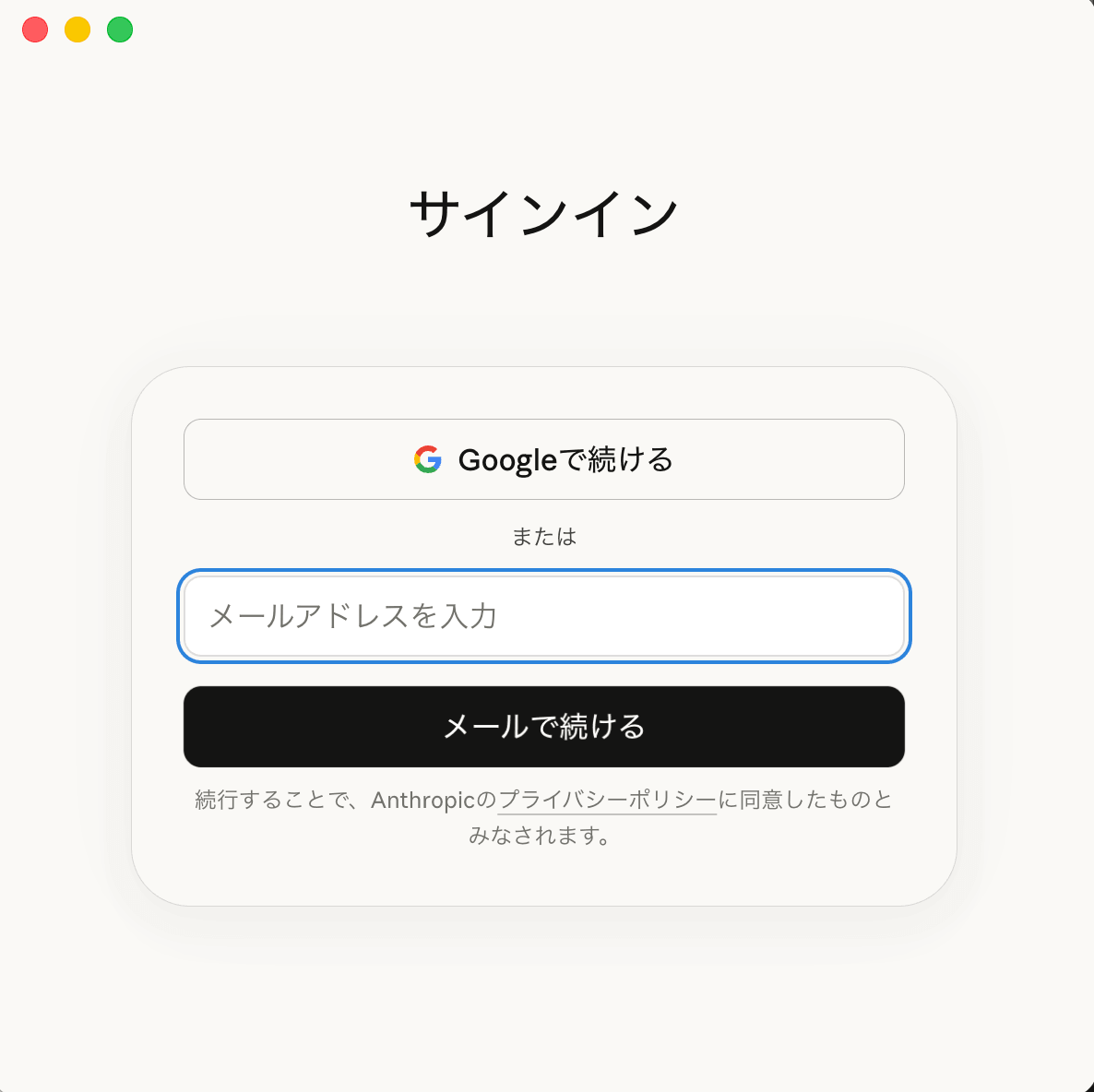
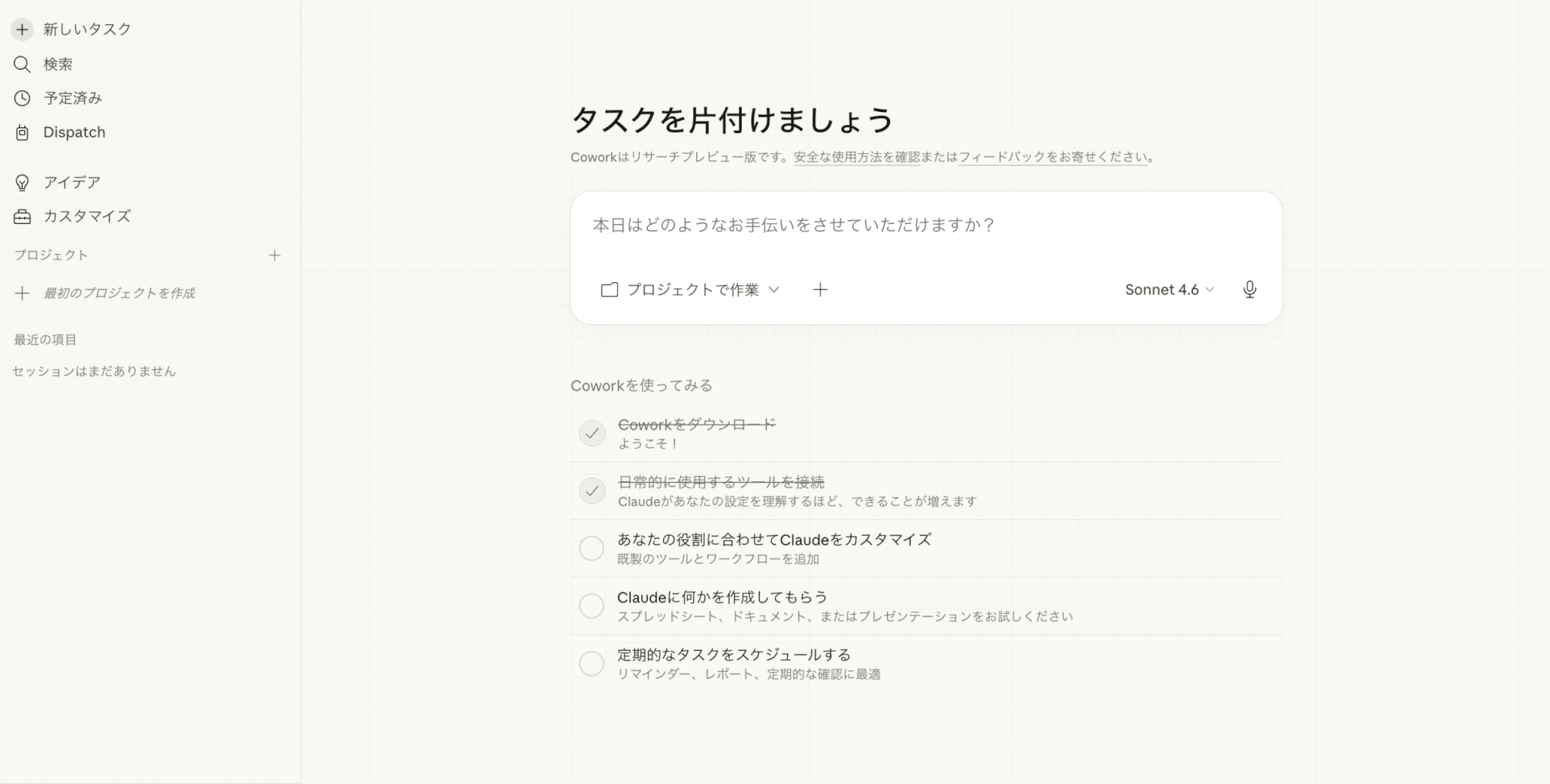
サインインが完了すると、チャット画面が表示されます。
スマートフォンでもClaudeのアプリをインストールしましょう。
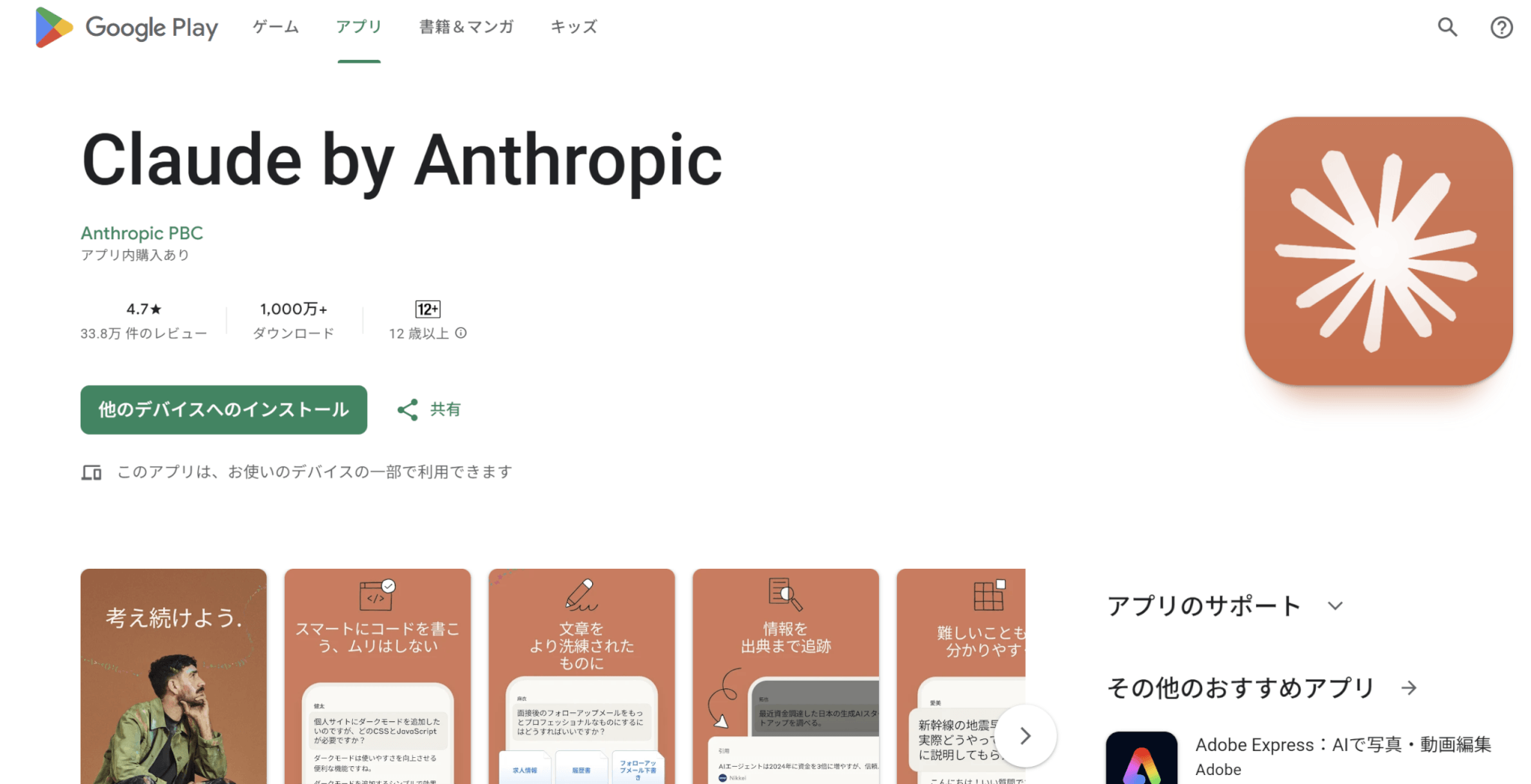
モバイルアプリでもデスクトップアプリと同様のアカウントでサインインします。
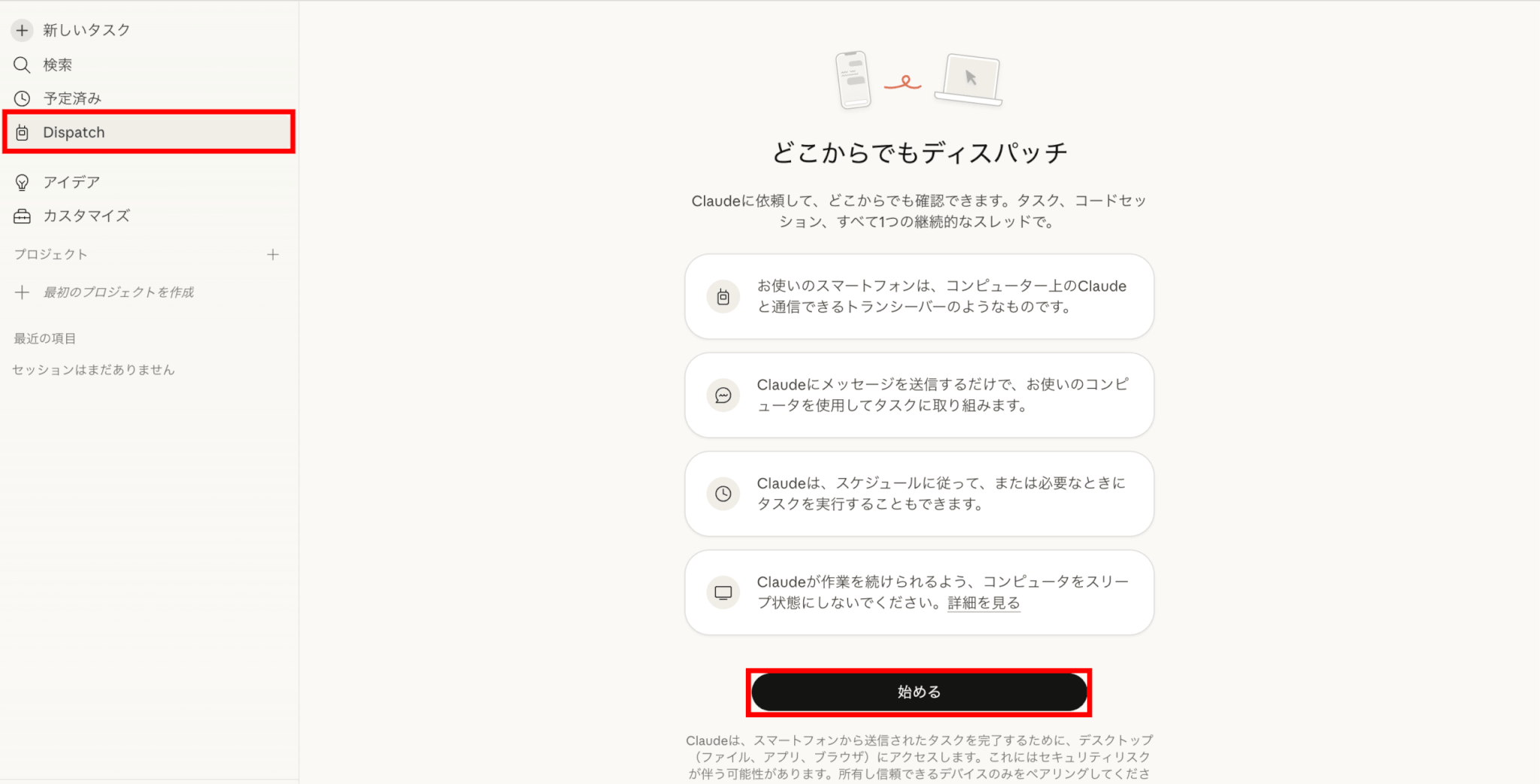
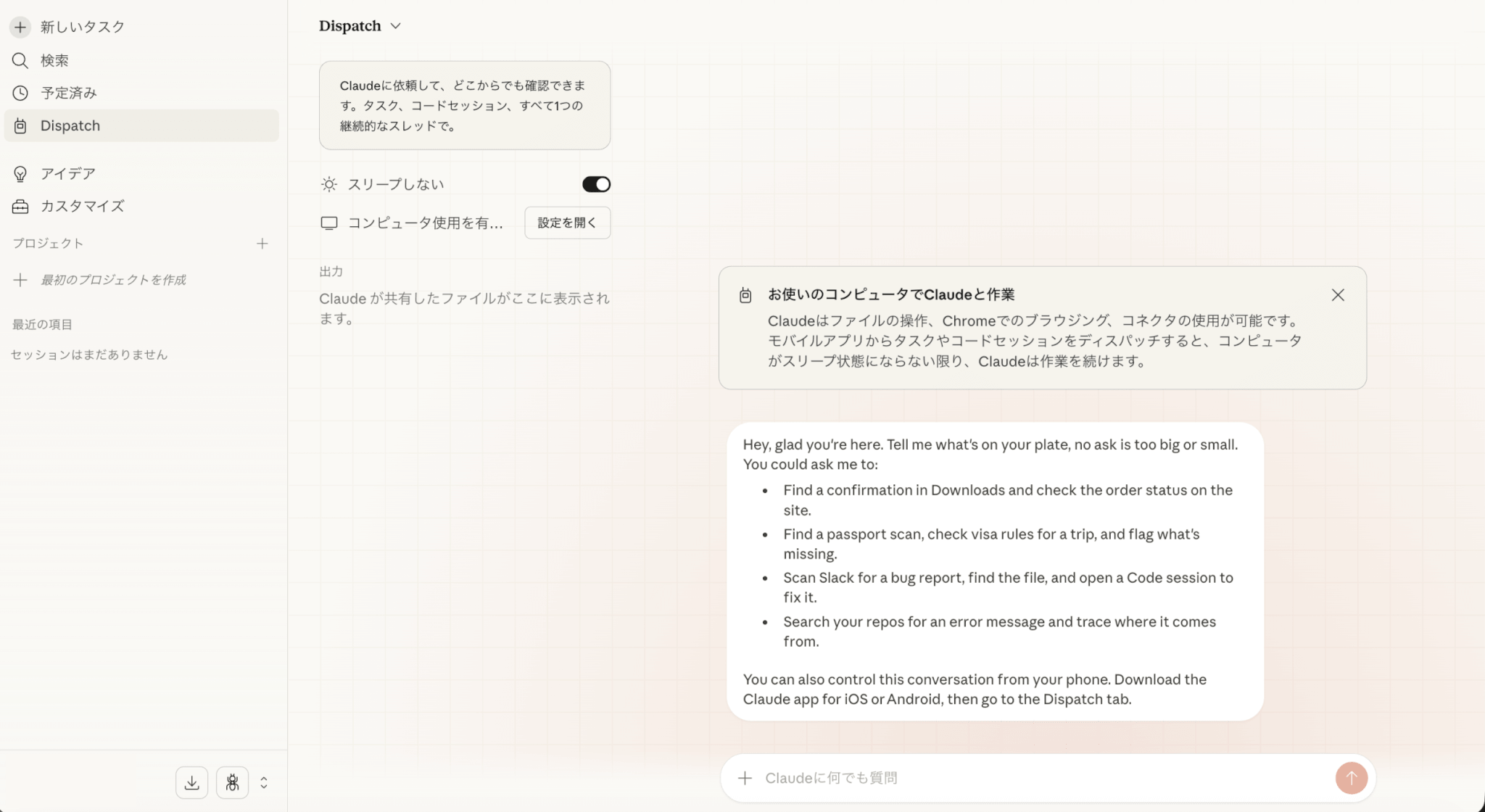
デスクトップアプリのサイドバーから「Dispatch」を選択し、「始める」をクリックします。
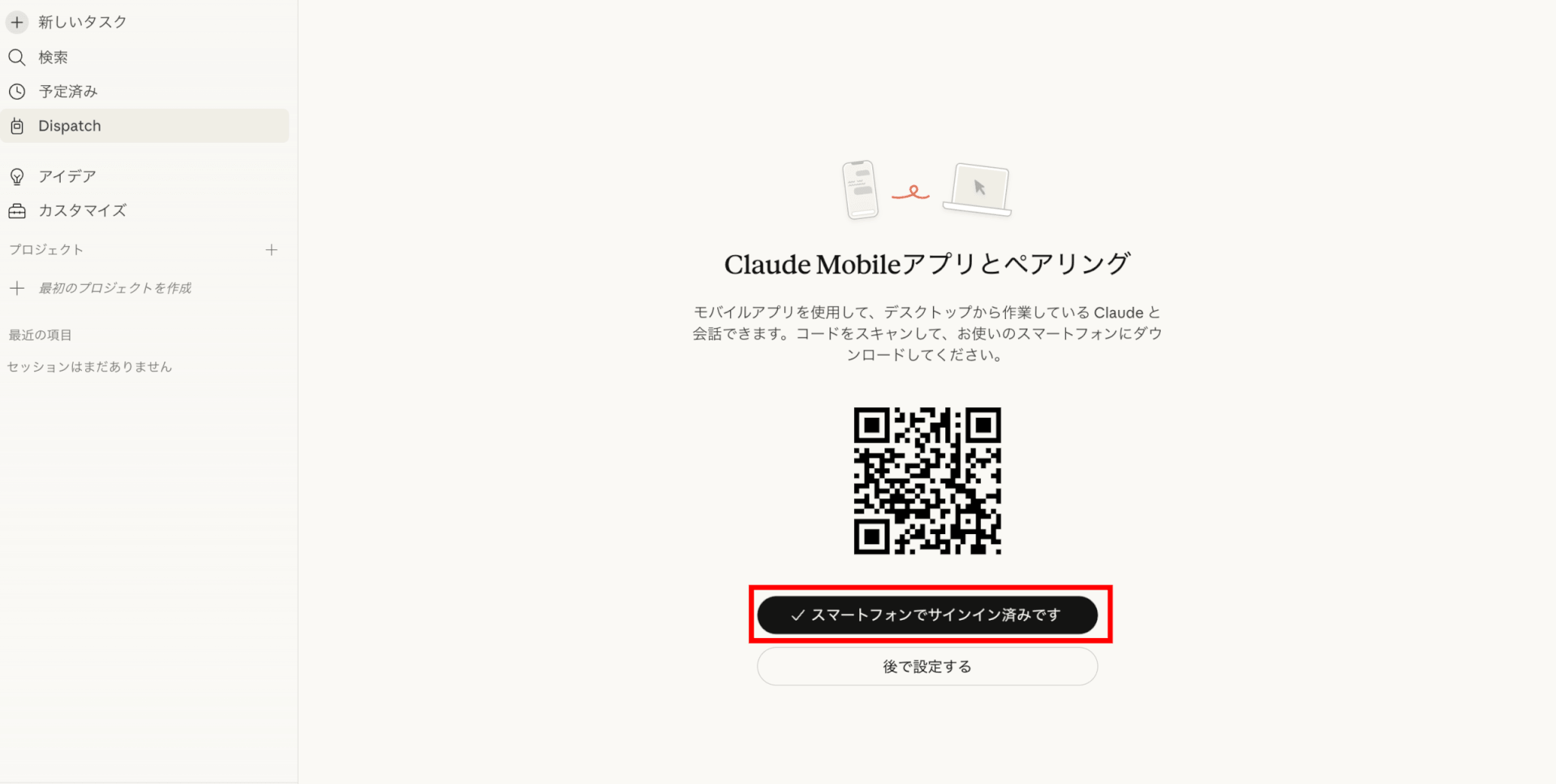
モバイルアプリとのペアリング画面が表示されるので、先ほどアプリにサインインしている場合は「スマートフォンでサインイン済みです」をクリックしましょう。
設定の画面が表示されるので、必要に応じて許可する権限を選択し、「セットアップ完了」をクリックします。ファイルへのアクセス許可と、スリープさせない設定は有効化しておくことをおすすめします。
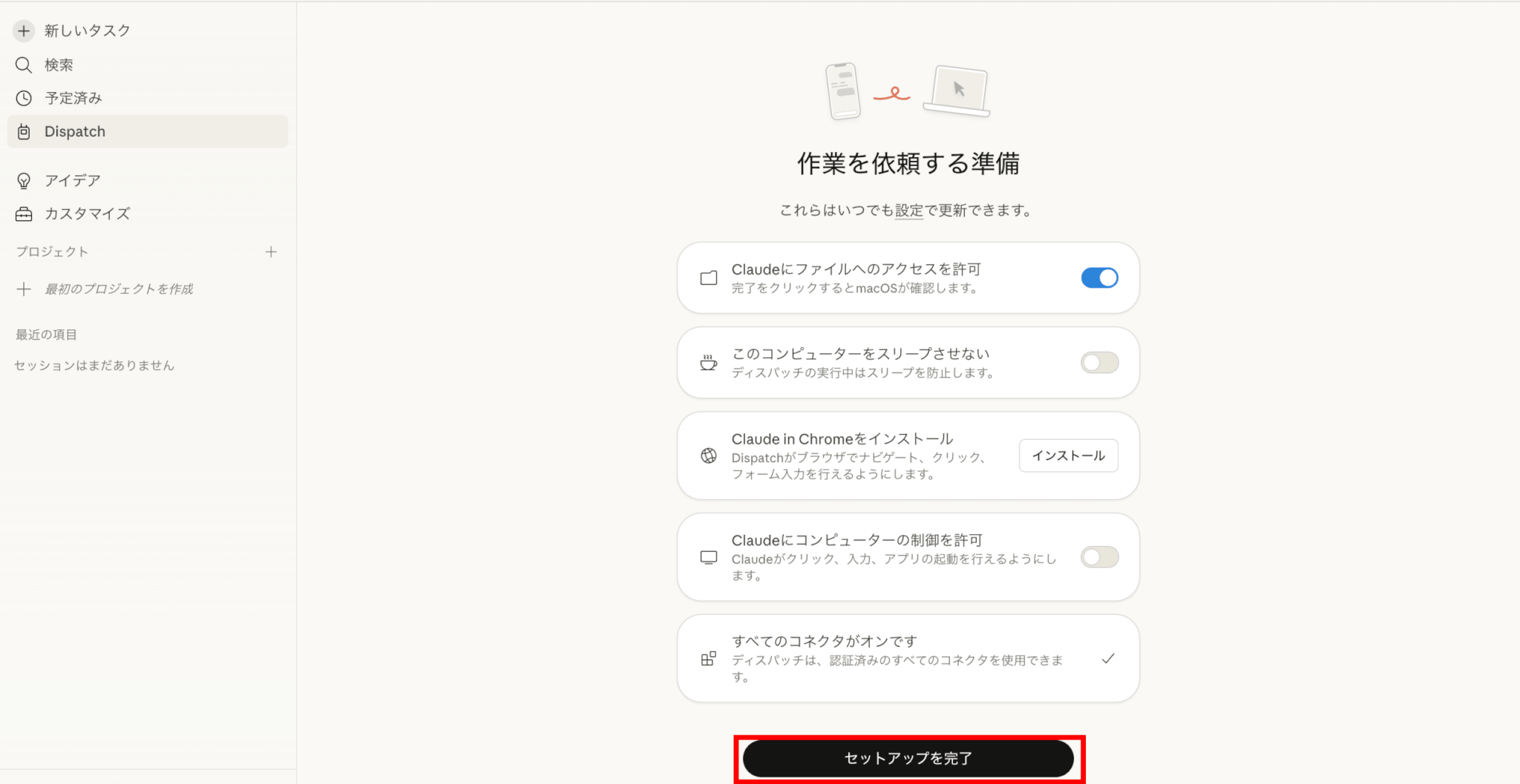
ブラウザ操作も行う際は、Claude in Chromeもインストールしておきましょう。
セットアップが完了すると、Dispatchについての説明などが表示されます。
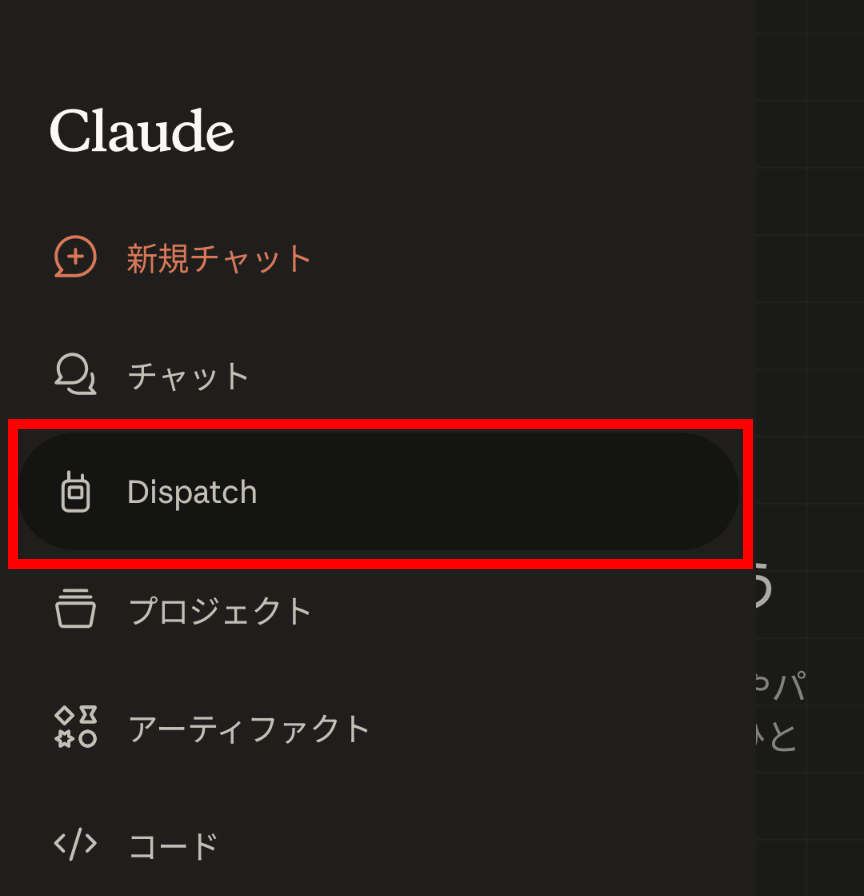
モバイルアプリでもサイドバーから「Dispatch」を開きます。
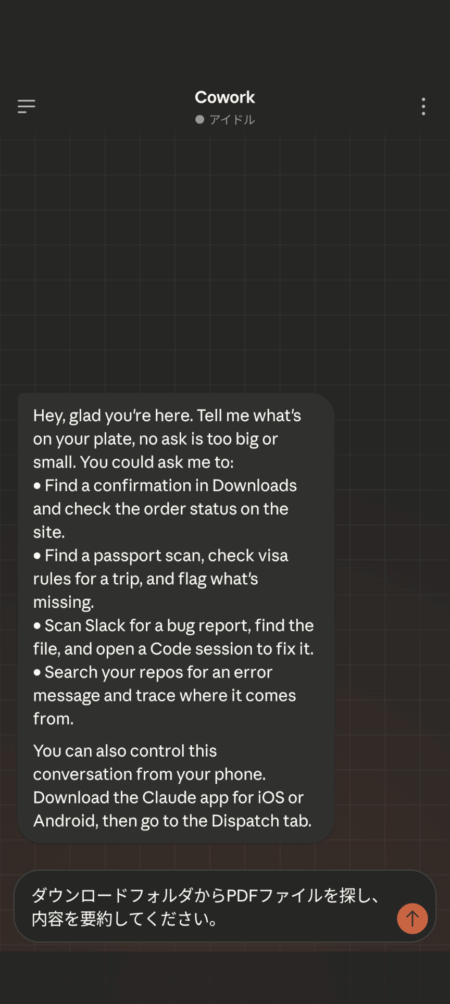
こちらでもデスクトップアプリと同じメッセージが表示されていることが分かります。
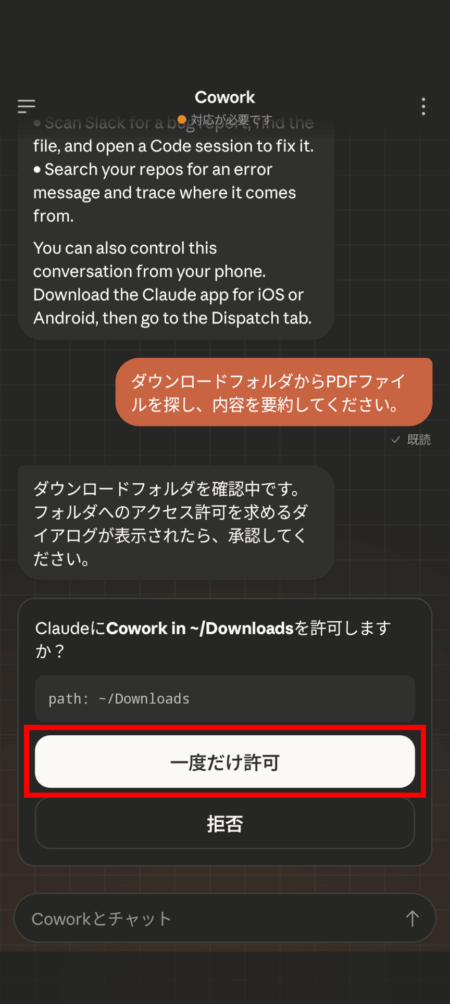
スマートフォンからメッセージを送ることで、ペアリングしたPC上でタスクが実行されます。ここでは試しに、PC上のダウンロードフォルダ内にあるPDFファイルを要約するタスクをメッセージとして送信しています。
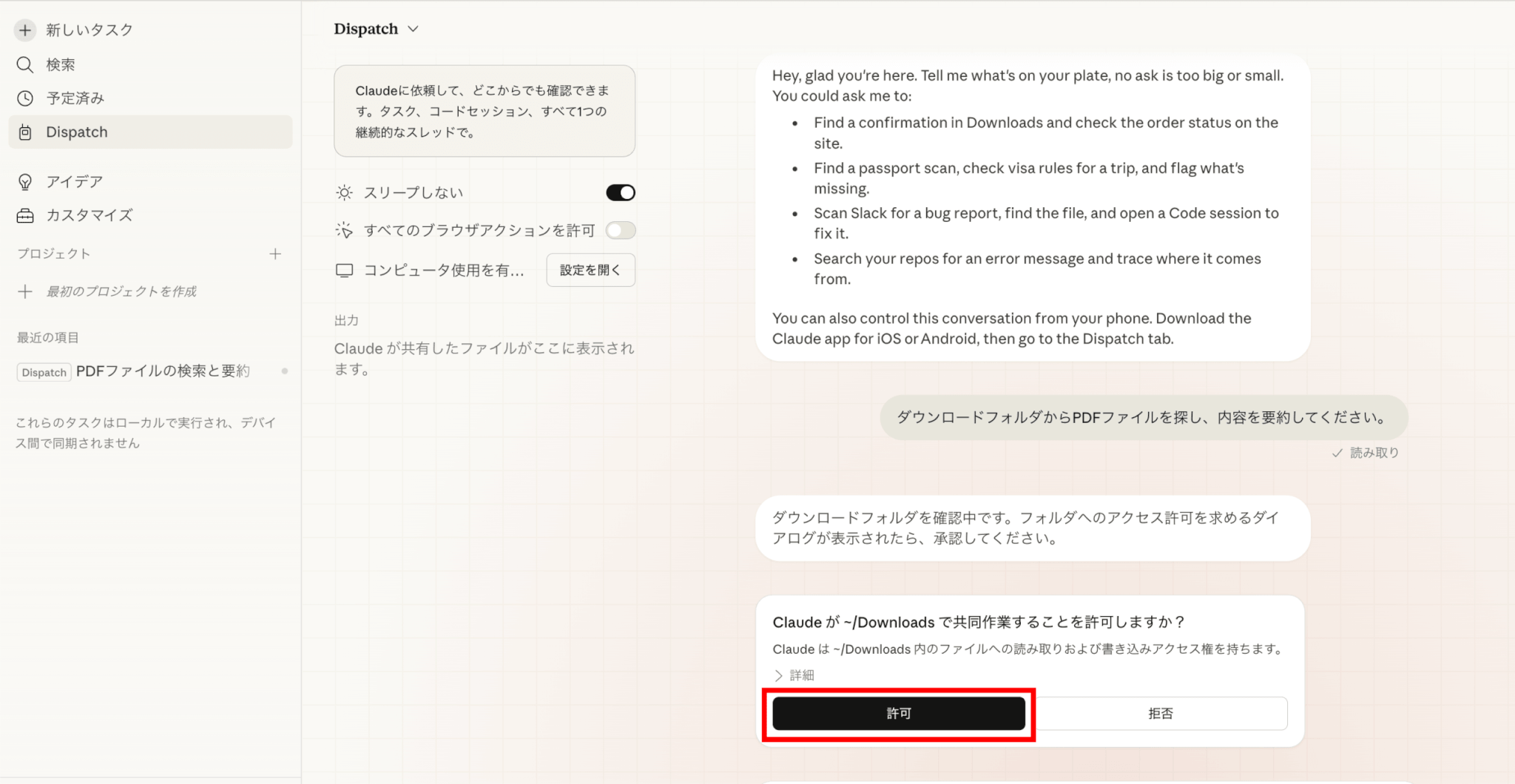
Coworkはタスクを実行中、必要に応じて権限の許可を求めてきます。内容を確認して承認することで、タスクの実行が継続されます。
なお、承認はスマートフォンとPCのどちらからでも可能です。
タスクの実行結果は、PCとスマートフォンのどちらからでも見ることができます。
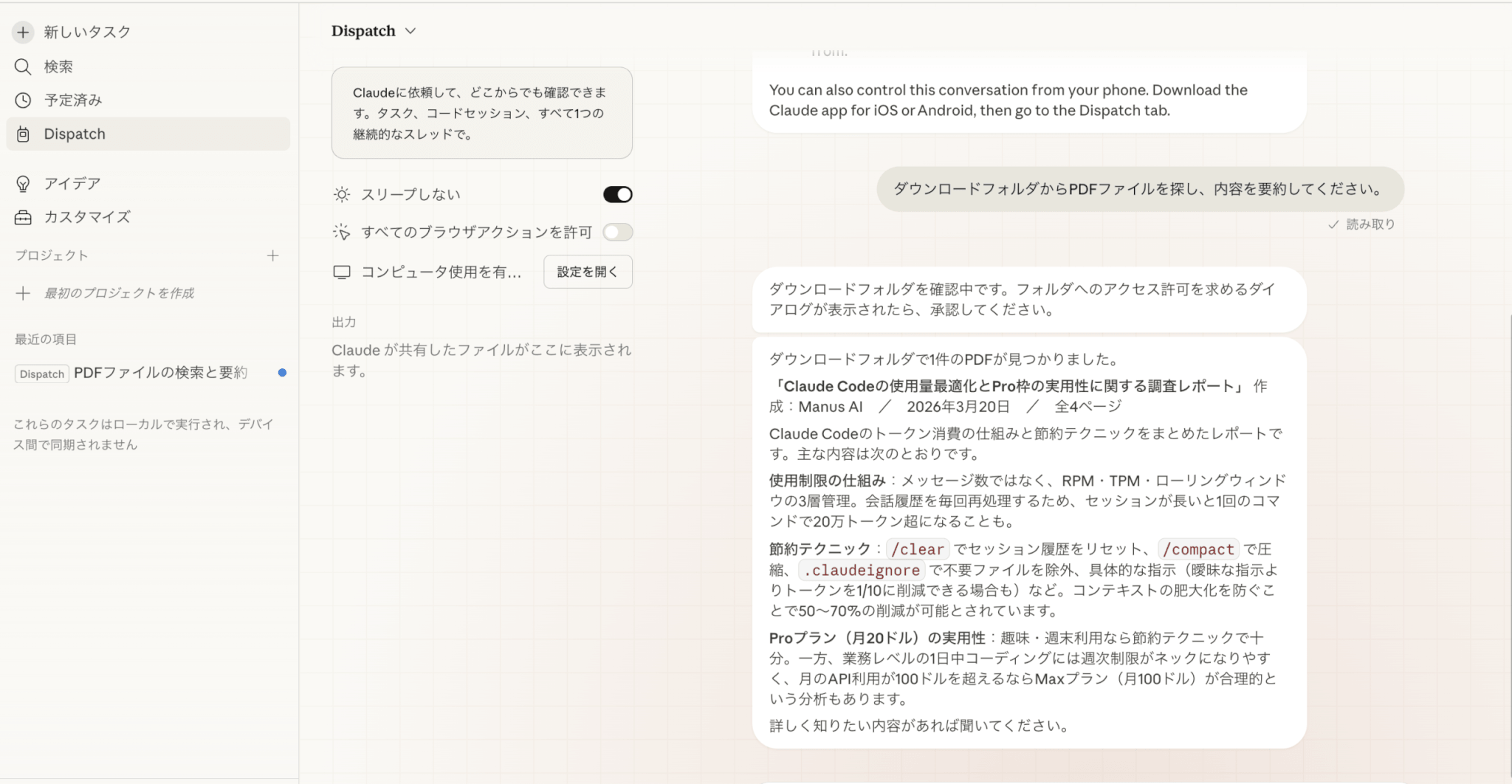
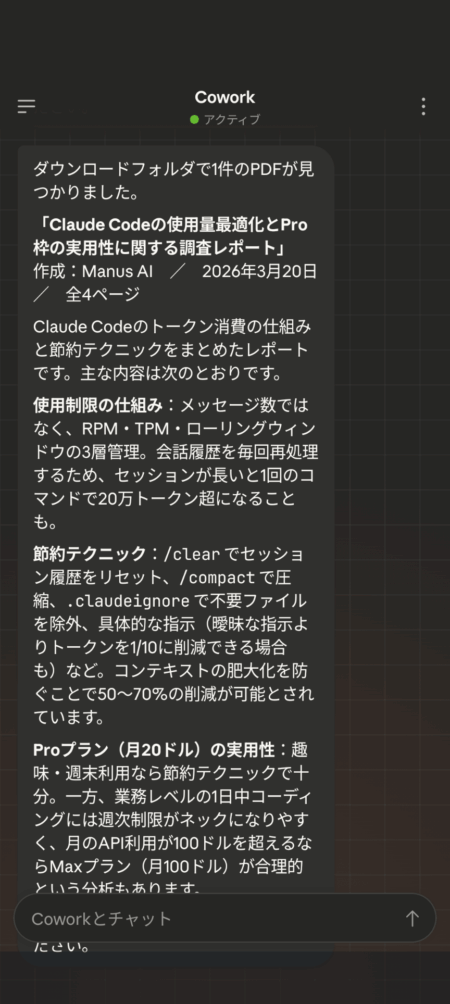
追加の指示や修正が必要な場合はさらにメッセージを送りましょう。
Claude Cowork Dispatchの料金と対応プラン
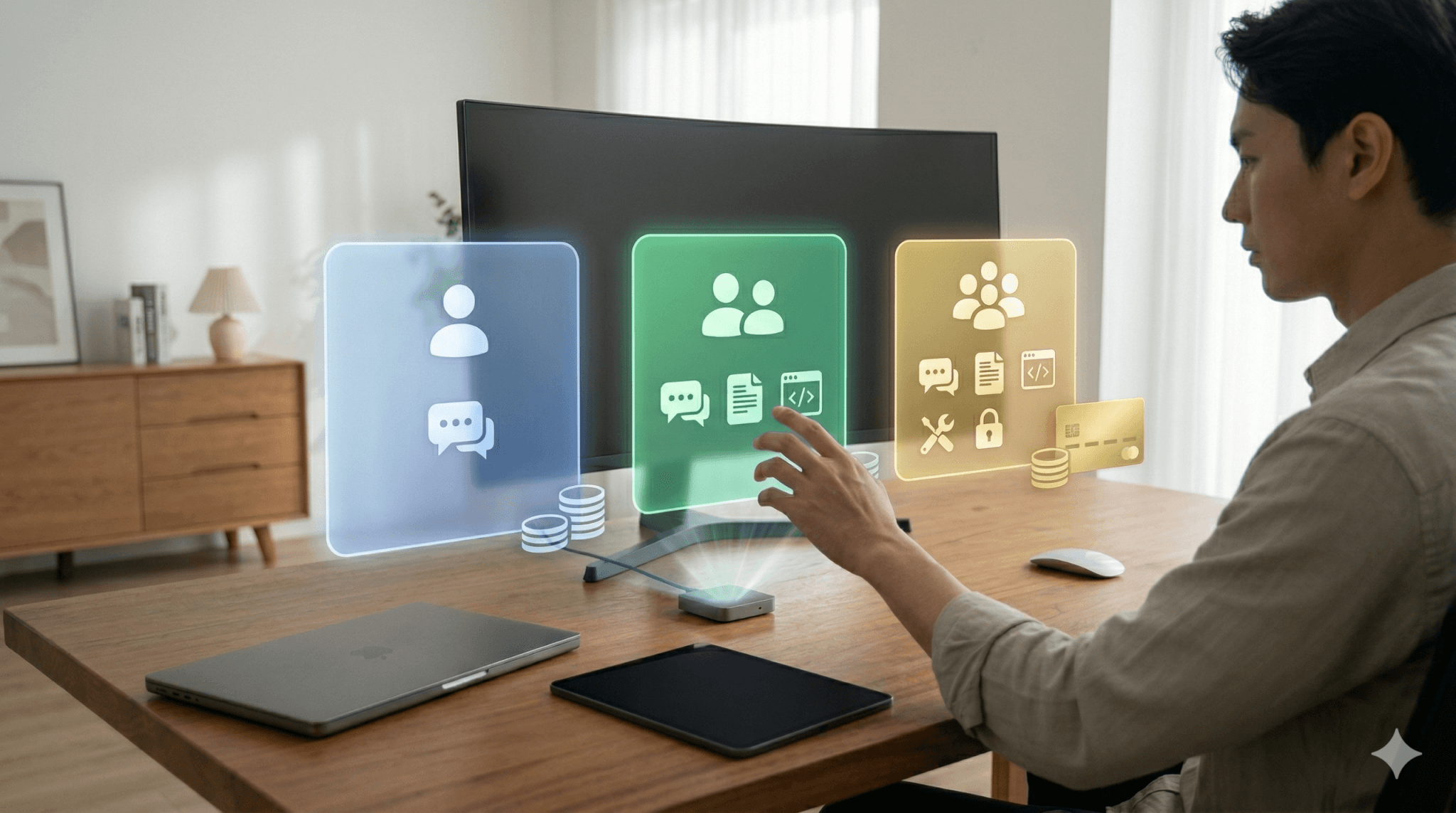
次に、Claude Cowork Dispatchを利用するためにかかる料金について解説します。
Claude Cowork DispatchはClaudeの一部のサブスクリプションで利用可能となっています。
各プランの違い
Claudeのサブスクリプションプランの料金体系は以下の通りです。
| プラン | 対象 | 月額料金 | Cowork | Dispatch |
|---|---|---|---|---|
| 無料 | 個人 | $0 | ||
| Pro | 個人 | $20 (年払いは$17/月) | ||
| Max 5x | 個人 | $100 | ||
| Max 20x | 個人 | $200 | ||
| Team | 組織 | $25/シート(Standardシート) $125/シート(Premiumシート) | ||
| Enterprise | 組織 | シート料金+API使用料 |
Coworkは有料プランで利用可能であり、その中でもDispatchはProプランとMaxプランで提供されています。
ProプランとMaxプランの最大の違いは使用量の上限です。Maxプランには2つのティアがあり、Max 5xはProプランの5倍、Max 20xはProプランの20倍の使用量が付与されます。
機能面ではMaxに混雑時の優先アクセスがある以外はPro・Max間に差はなく、Claude Codeなどすべての機能が同じように利用できます。
Coworkの対象プランとDispatchの現時点アクセス条件
PC上で自律的に作業を行うCowork機能は、Proプラン以上の有料サブスクリプションに登録していればデスクトップアプリから利用できます。
一方でスマホからタスクを投げるDispatchは、2026年3月中旬に研究プレビューとして公開され、2026年4月9日に一般提供された最新機能です。
リリース直後は最上位のMaxプラン登録者に向けて先行提供が開始されましたが、現在はProプランのユーザーにも順次アクセス権が開放されています。
そのため現時点では、ProやMaxプランに加入していれば、ホストとなるPCとモバイル端末を連携させて遠隔からタスクを指示することが可能です。
各プランの規定範囲内であれば、外出先からでも制限に達するまで継続してAIに業務を代行させることができます。
どのプランから始めるべきか
これからCoworkやDispatchの機能を試してみたい方には、コストと機能のバランスが良いProプランからのスタートをおすすめします。
月額20ドルで一通りのデスクトップ自動化タスクやスマホからのタスク依頼を体験できるため、自身の業務にAIエージェントが適合するかを検証するのに最適です。
もしProプランの利用枠に頻繁に達してしまい、1日中バックグラウンドで大量のタスクをAIに任せたい場合は、Maxプランへのアップグレードを検討してください。
Maxプランであればより多くのタスクを処理できるため、AIへの依存度が高いヘビーユーザーでも快適に作業を継続できます。
Claude Cowork Dispatchで依頼しやすいタスク

Dispatchは、PCの前にいなくてもCoworkの機能をフルに使えるのが最大の強みです。
ただし、すべてのタスクが等しく向いているわけではなく、「完了まで時間がかかる」「ローカルのファイルやクラウドサービスへのアクセスが必要」という条件が重なるほど、Dispatchの恩恵が大きくなります。
ここでは、特に相性のよいタスクのカテゴリを3つに分けて紹介します。
ファイル整理・レポート生成
Cowork Dispatchは、PC内のローカルファイルに直接アクセスできる強みを生かし、煩雑なデータ整理やレポート作成を自動化するのに適しています。
例えば、ダウンロードフォルダに散らばった請求書や領収書のPDFを日付や取引先ごとに自動で分類し、指定のフォルダに整理させることが可能です。
また、複数のCSVファイルやスプレッドシートのデータを読み込ませて数値を集計し、傾向を分析したうえで視覚的なレポートを作成させることも得意としています。
人間が手作業で行うと時間がかかる単調で反復的な作業であっても、AIであればバックグラウンドで迅速かつ正確に処理を完了させられます。
移動中などのスキマ時間にスマホから大まかな指示を出しておくだけで、オフィスや自宅に戻る頃には整った成果物がPC上に用意されているという効率的なワークフローが実現します。
Slack・Gmail・Driveを使う情報収集
コネクタ機能を活用することで、Coworkは社内で日常的に利用されるコミュニケーションツールやクラウドストレージとシームレスに連携できます。
Slackの特定チャンネルにおける過去数日分の議論を要約させたり、Gmailの受信トレイから重要な取引先とのやり取りを抽出して議事録のベースを作成させたりといった高度な情報収集が可能です。
Google Drive内の膨大なドキュメント群を横断的に検索し、特定のプロジェクトに関連する資料だけをピックアップして一つのブリーフィング資料にまとめ上げる作業も得意です。
Dispatchを使えば、商談に向かうタクシーの中などからスマホでリサーチの指示を送信できるため、準備に割く時間を大幅に削減できます。
複数のツールにまたがる情報の探索から統合までを自律的に完結させるため、情報の見落としを防ぎつつ迅速に現状を把握する上で強力なアシスタントとなります。
移動中に任せると相性がよい業務
スマートフォンから遠隔で指示を出せるDispatchの特性上、完了までに一定の待ち時間を要する重いタスクを移動中に任せるのが効果的です。
会議の録音データからの文字起こしと要約の作成、競合他社のWebサイトを巡回しての最新動向のリストアップ、大量の画像ファイルのリサイズやフォーマット変換などがその代表例です。
これらの作業はPCの前に座って進行状況を直接監視する必要がないため、移動時間という本来は作業が止まってしまう空白の時間を、AIによる実務の進行時間へと変換できます。
スマホ側には作業の進捗や完了報告が随時同期されるため、利用者は安心して別の作業や休息に集中することが可能です。
Claude Cowork Dispatchの注意点と制約
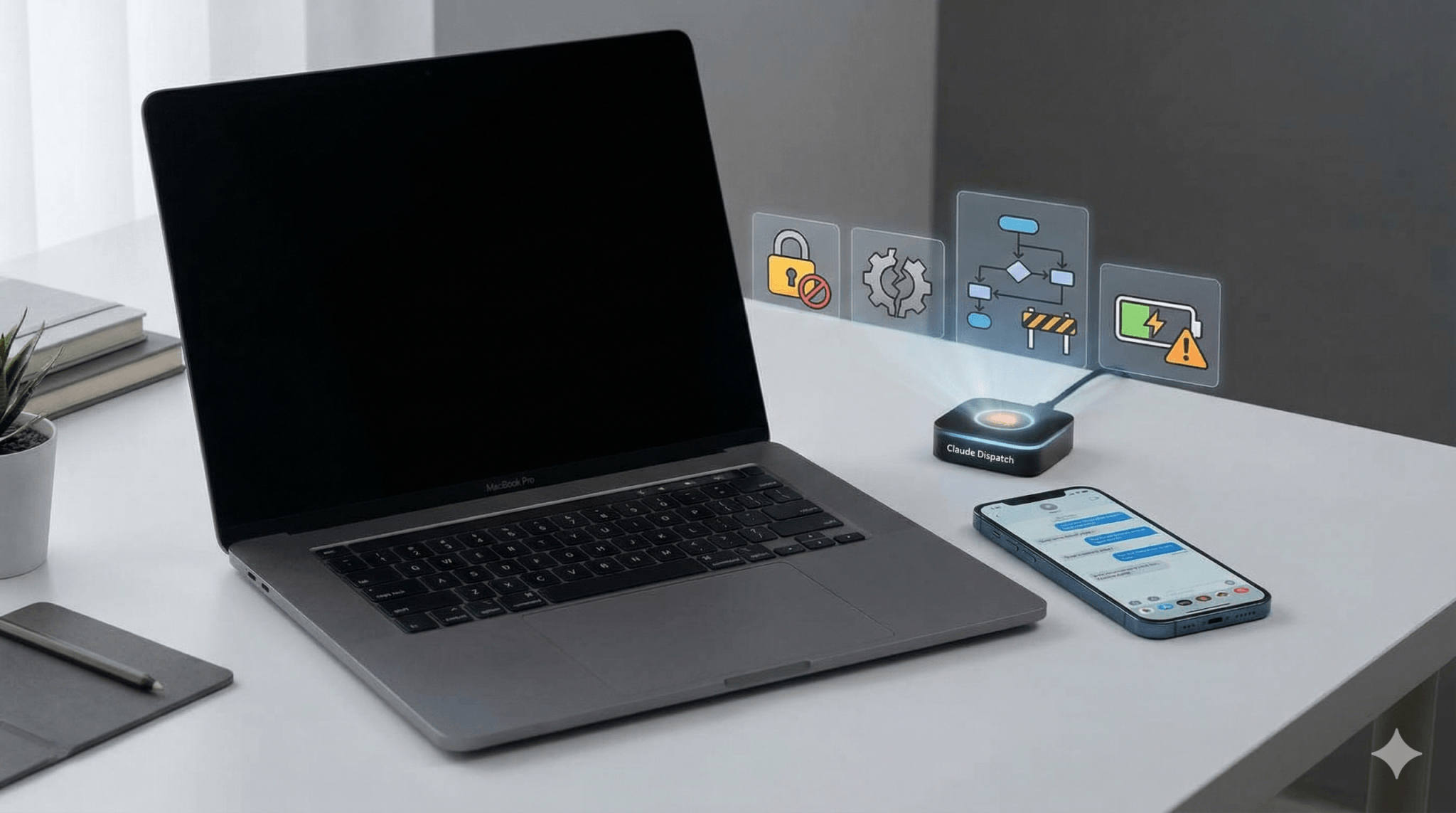
Dispatchは、便利な反面、把握しておくべき制約がいくつかあります。
導入後に「思っていた動きと違う」と感じないよう、使い始める前に確認しておきましょう。
PCがスリープ中だと動かない
Dispatchの最も重要な制約が、PCの起動状態に完全に依存している点です。
コンピュータがスリープ状態であるか、Claude Desktopアプリが閉じられている場合、Claudeはタスクに取り組むことができません。
また、処理はすべてローカルのデスクトップPC上で実行されるため、クラウド側にバックアップとなる実行先がなく、PCがオフラインになった時点でタスクは止まります。そのため、安定した通信環境の常時維持も必須要件です。
この制約への対策としては、セットアップ時の「スリープ防止」トグルをONにしておくことが基本です。
理想的な運用としては、AI作業専用のPCを1台置いておく、あるいは常時起動しているデスクトップPCをホストにする形が、ストレスなく機能の恩恵を享受できます。
複数スレッド不可
現時点のDispatchでは、新しいスレッドを開始したり、複数のスレッドを管理したりする方法はなく、すべてのメッセージは単一の会話で行われます。
プロジェクトごとに会話を分けたい場合は、現時点ではDispatchに対応する手段がないため、タスクの指示文の中でフォルダ名やファイル名を明示して整理する工夫が必要です。
権限付与と安全面の確認ポイント
自律型AIにローカルPCの直接的な操作権限を委ねるという特性上、情報漏洩やデータ破損を防ぐための安全対策には細心の注意を払う必要があります。
Dispatchを通じて遠隔から作業を指示する前には、PC側のデスクトップアプリ設定において、AIがアクセス可能なフォルダやアプリケーションの権限を必要最小限に制限しておくことが重要です。
誤ってシステムファイルや機密情報が変更される事態を防ぐため、AI作業用の専用ディレクトリを新設し、そこへのアクセスのみを許可する隔離運用が推奨されています。
加えて、重要なデータの削除は、実行前にユーザーに承認が求められます。必ずどのような内容のファイルを削除するのか再確認しましょう。
定期的にAIの操作ログであるアクティビティ履歴を点検し、指示から逸脱した予期せぬ挙動が発生していないかを継続的に監視することで安全な環境を維持できます。
Claude Cowork Dispatchを試すべき人

Dispatchは、誰にでもおすすめできるわけではありません。自分の使い方や環境に合っているかを見極めてから試すことが重要です。
ここでは、向いている人・まだ様子見がよい人に分けて整理します。
向いている人
Claude Cowork Dispatchは、移動時間や外出中の隙間時間を最大限に活用して業務効率を劇的に向上させたいビジネスパーソンに最適な機能です。
たとえば出張が多く、新幹線やタクシーでの移動中にオフィスにあるPCで重いデータ集計やリサーチを先行して済ませておきたいと考える方におすすめです。
また、日常的に定型的なファイル整理やレポート作成に時間を奪われており、それらの作業をAIに任せて本来の創造的な業務に集中したいナレッジワーカーにも向いています。
新しい技術の導入に抵抗がなく、PCのスリープ無効化やセキュリティ権限の隔離運用を適切に自己管理できるITリテラシーを備えたユーザーであれば、この機能の恩恵を直ちに引き出すことが可能です。
すでにCoworkを使いこなしており、デスクトップでの操作に慣れている人にとっては、さらなる生産性向上の強力な武器となるでしょう。
まだ様子見がよい人
Coworkをまだ試したことがない人は、まずデスクトップ上でCoworkを使い始めることをおすすめします。DispatchはあくまでもCoworkの延長機能であり、Cowork自体を使いこなしていなければDispatchの恩恵も実感しにくいためです。
また、PCの使用後はこまめにシャットダウンする習慣がある方や、外出時に自宅のPCを常時稼働させてネットワークに繋ぎ続けることに不安を感じる方には、現時点での導入はおすすめできません。
複数タスクの並行処理といったより高度で便利な管理機能を求めている場合も、今後のアップデートで機能が拡充されるまで様子を見るのが賢明です。
さらに、機密性の高い顧客データや厳密な財務情報を扱っており、万が一のAIの誤操作によるファイル上書きなどのリスクをシステム的に完全排除できない環境で仕事をしている方は、より精緻な権限管理が実装されるのを待つ必要があります。
現状は機能の利用に有料契約が必須となっているため、AIの用途が簡単なテキスト生成や質問応答にとどまり、月額費用の投資対効果が見込めないライトユーザーも無理に利用を急ぐ必要はありません。
まずは無料プランやモバイルアプリでの通常のチャット機能でAIの特性を十分に理解してから、必要に応じてエージェント機能の追加を検討するアプローチが安全です。
まとめ
Claude Cowork Dispatchは、スマホからPCのCoworkにタスクを依頼できる機能であり、外出中でもPC上での作業を効率的に行うことができます。
使用する際は常にPCがオンラインである必要があり、スリープ状態にならないように注意が必要です。
現在はProとMaxプラン向けに提供されているため、すでにCoworkで作業の効率化をしている方は、Dispatchを活用してさらなる効率化を図ることができるでしょう。