
営業職として多くのメール返信をする中で、メールへの対応の時間を削減したいと感じる方は多いのではないでしょうか。
特に、一から内容を考えメール作成をするのは、思った以上に手間がかかる作業です。しかし、AIの進化により、その悩みを解決する手段が登場しています。
この記事では、ChatGPTを使ったビジネスメールの自動作成および返信のプロンプトを紹介し、営業メールにおける具体的な活用方法も解説していきます。
ChatGPTでメール返信を効率化|ビジネスメールを自動作成するプロンプト10選

毎日のように送信するメールは、効率的に処理する必要性はありつつも、内容の正確さやビジネスマナーが求められるため、どのような言葉を選ぶかはとても重要です。
そこで、ChatGPTを効果的に活用することにより、ビジネスメールの作成をより迅速かつ効果的に行うことが可能となります。
このセクションでは、ビジネスシーンでよく使用される10種類の汎用的なメールについて、ChatGPTを用いたプロンプト例とその出力結果を紹介します。
プロンプト①:顧客に見積書を送付するメール
見積書を送付する際には、以下のプロンプトを使用しましょう。
以下の情報を基に、顧客に見積書を送付するためのビジネスメールを作成してください。

顧客名: [顧客名を挿入]
商品/サービス名: [商品/サービス名を挿入]
見積金額: [見積金額を挿入]
納品予定日: [納品予定日を挿入]
支払い条件: [支払い条件を挿入]
メールは丁寧なトーンで、見積書の送付と今後のステップについて簡潔に説明してください。また、顧客が質問や懸念を持った場合にすぐに連絡できる旨を伝え、迅速な対応を約束する内容を含めてください。
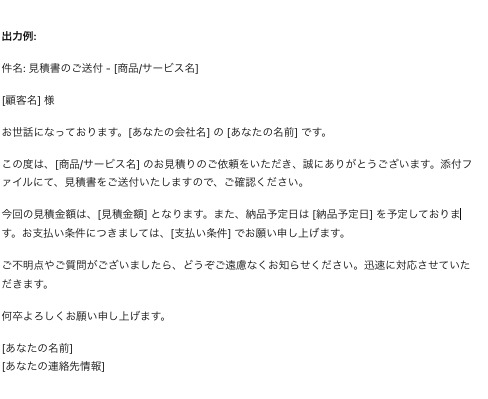
上記のプロンプトをもとに生成した結果は以下のようになります。
プロンプト②:顧客に契約書を送付するメール
契約書を送付するメールは、以下のようなプロンプトを使用します。
以下の情報を基に、顧客に契約書を送付するためのビジネスメールを作成してください。

顧客名: [顧客名を挿入]
契約内容: [契約内容の概要を挿入]
契約締結期限: [締結期限を挿入]
支払い条件: [支払い条件を挿入]
メールは契約書の重要性を強調し、契約手続きに関する簡潔な説明を含めてください。顧客が契約書に関する質問がある場合に、迅速に対応する旨を伝えてください。
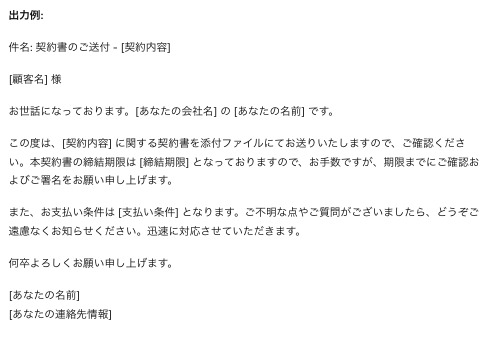
上記のプロンプトをもとに生成した結果は以下のようになります。
プロンプト③:顧客に請求書を送付するメール
請求書を送付するメールには、以下のプロンプトを使用します。
以下の情報を基に、顧客に請求書を送付するためのビジネスメールを作成してください。

顧客名: [顧客名を挿入]
請求金額: [請求金額を挿入]
支払い期限: [支払い期限を挿入]
支払い方法: [支払い方法を挿入]
メールは請求書の送付と支払いに関する重要な情報を明確に伝える内容にしてください。
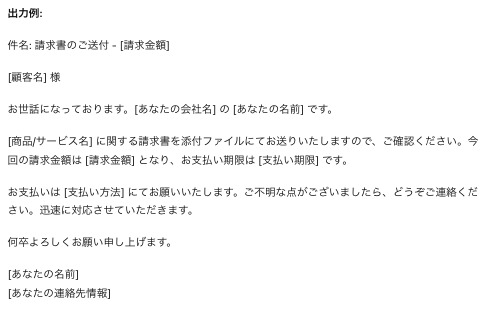
上記のプロンプトをもとに生成した結果は以下のようになります。
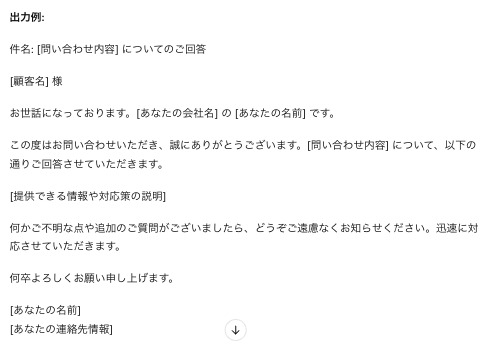
プロンプト④:顧客からの問い合わせに対応するメール
問い合わせには、わかりやすく簡潔に回答する必要があります。
以下のようなプロンプトを活用しましょう。
以下の情報を基に、顧客からの問い合わせに対応するためのビジネスメールを作成してください。

顧客名: [顧客名を挿入]
問い合わせ内容: [問い合わせ内容の概要を挿入]
提供できる情報: [提供する情報や対応策を挿入]
メールは迅速かつ丁寧に対応する姿勢を示し、顧客の満足度を高める内容にしてください。
上記のプロンプトをもとに生成した結果は以下のようになります。
プロンプト⑤:打ち合わせ日程を決めるメール
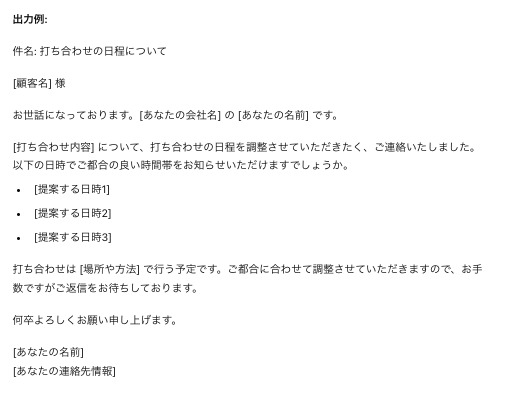
日程調整の際は、日にちの間違いがないよう見やすさも求められます。
以下のプロンプトを入力します。
以下の情報を基に、顧客との打ち合わせ日程を決めるためのビジネスメールを作成してください。

顧客名: [顧客名を挿入]
打ち合わせ内容: [打ち合わせの目的や概要を挿入]
提案する日時: [複数の候補日時を挿入]
打ち合わせ場所: [場所や方法(オンラインなど)を挿入]
メールは、顧客にとって柔軟な選択肢を提示し、迅速に日程を決定できるよう促す内容にしてください。
上記のプロンプトをもとに生成した結果は以下のようになります。
プロンプト⑥:研修やセミナーの案内をするメール
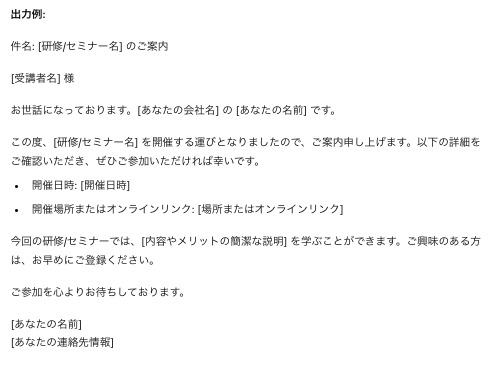
一目で情報がわかるように整理してあることが望ましいです。
以下のプロンプトを入力します。
以下の情報を基に、研修やセミナーの案内を送付するためのビジネスメールを作成してください。

受講者名: [受講者名を挿入]
研修/セミナー名: [研修/セミナー名を挿入]
日時: [開催日時を挿入]
場所またはオンライン情報: [開催場所またはオンラインリンクを挿入]
メールは研修やセミナーの目的と参加のメリットを強調し、受講者に参加を促す内容にしてください。
上記のプロンプトをもとに生成した結果は以下のようになります。
プロンプト⑦:採用面接後の結果通知のメール
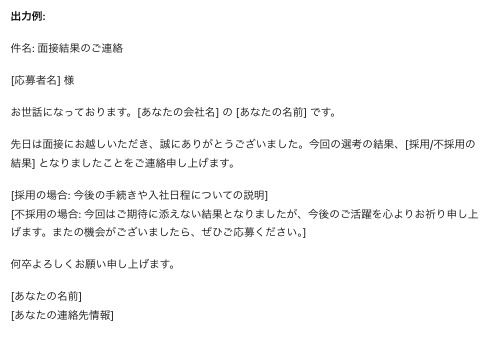
採用/不採用でメールの内容を変える必要があります。
プロンプトで定型化し業務効率化を図りましょう。
以下の情報を基に、採用面接後の結果を通知するためのビジネスメールを作成してください。

応募者名: [応募者名を挿入]
面接日: [面接日を挿入]
結果: [採用/不採用の結果を挿入]
次のステップ: [採用の場合は次のステップ、不採用の場合はフィードバックを挿入]
メールは、結果を明確に伝え、次のステップに進むための指示を丁寧に伝える内容にしてください。
上記のプロンプトをもとに生成した結果は以下のようになります。
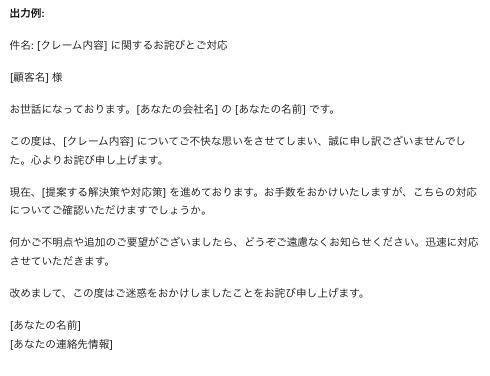
プロンプト⑧:クレーム対応のメール
クレーム対応では、丁寧かつわかりやすいメール返信が必要です。
以下のプロンプトを参考にしてください。
以下の情報を基に、顧客からのクレームに対応するためのビジネスメールを作成してください。

顧客名: [顧客名を挿入]
クレーム内容: [クレームの概要を挿入]
解決策: [提案する解決策や対応策を挿入]
メールは、顧客の不満を真摯に受け止め、迅速かつ丁寧に対応する姿勢を示す内容にしてください。
上記のプロンプトをもとに生成した結果は以下のようになります。
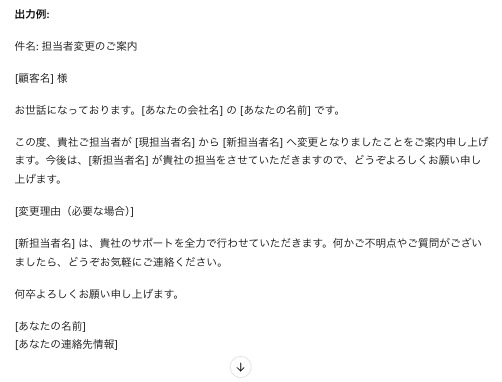
プロンプト⑨:担当者変更の連絡をするメール
より簡潔に必要な情報を相手に伝えられるよう、以下のプロンプトを活用しましょう。
以下の情報を基に、担当者変更を顧客に連絡するためのビジネスメールを作成してください。

顧客名: [顧客名を挿入]
現担当者名: [現担当者名を挿入]
新担当者名: [新担当者名を挿入]
変更理由(必要な場合): [変更理由を簡潔に挿入]
メールは、担当者変更についての説明と、新担当者へのスムーズな移行を促す内容にしてください。
上記のプロンプトをもとに生成した結果は以下のようになります。
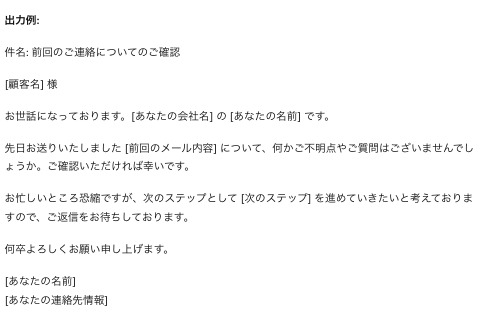
プロンプト⑩:返信がないメールに確認メール送る場合
相手の不備をいかに丁寧に伝えられるかが大切です。
以下のプロンプトを活用しましょう。
以下の情報を基に、返信がない顧客に対して確認のためのビジネスメールを作成してください。

顧客名: [顧客名を挿入]
前回のメール内容: [前回のメールの概要を挿入]
次のステップ: [次のステップや対応方法を挿入]
メールは、丁寧に返信を催促し、次のステップについて確認を促す内容にしてください。
上記のプロンプトをもとに生成した結果は以下のようになります。
ChatGPTで営業メールを自動作成するプロンプト5選

ChatGPTでは、特定のプロンプトを使うことで、各営業シチュエーションに最適なメール文を自動生成することもできます。
これにより、営業担当者はメール作成にかかる時間を削減し、より多くの時間を他の重要な業務に割くことができます。
このセクションでは、特に効果的な5つの営業メールに焦点を当て、プロンプト例と実際の出力結果をご紹介します。
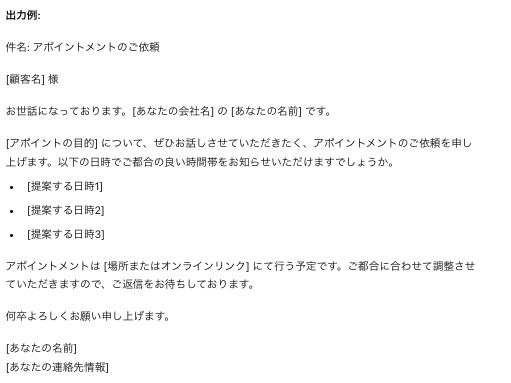
プロンプト①:アポイントメントの依頼メール
アポイントを取る際は、複数日を提示し、必要な情報を簡潔に伝えるようにしましょう。
以下の情報を基に、顧客にアポイントメントの依頼をするためのビジネスメールを作成してください。

顧客名: [顧客名を挿入]
アポイントの目的: [アポイントメントの目的を挿入]
提案する日時: [複数の候補日時を挿入]
場所またはオンライン情報: [場所やオンラインリンクを挿入]
メールは、アポイントの重要性を伝え、顧客にとって柔軟な選択肢を提示する内容にしてください。
上記のプロンプトをもとに生成した結果は以下のようになります。
プロンプト②:商談後のお礼メール
商談へのお礼とともに、リマインドとしても活用できます。
1日に複数の商談をこなす場合は、相手を間違えないように返信してから、次のプロンプトを入力するといった工夫が必要です。
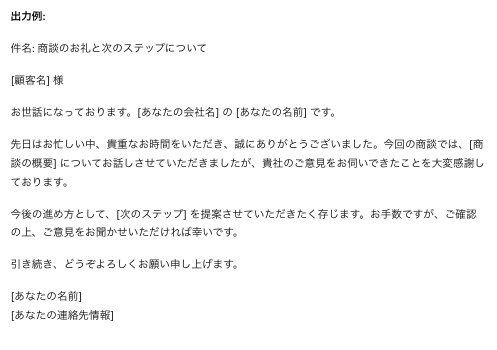
以下の情報を基に、商談後にお礼を伝えるためのビジネスメールを作成してください。

顧客名: [顧客名を挿入]
商談の概要: [商談内容や話し合ったポイントを挿入]
次のステップ: [次に進むべきステップやアクションプランを挿入]
メールは、商談に対する感謝を伝え、今後の進行に対する期待を示す内容にしてください。
上記のプロンプトをもとに生成した結果は以下のようになります。
プロンプト③:接待・会食の日時や場所を案内するメール
以下のプロンプトで、日時や場所を簡潔に伝えるようにしましょう。
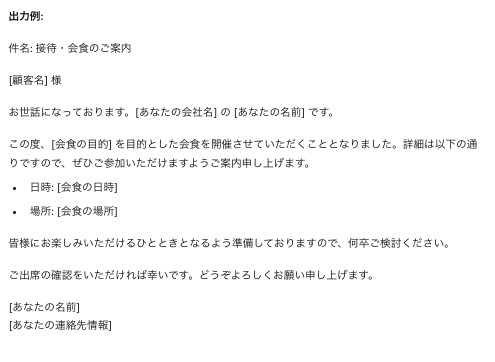
以下の情報を基に、接待や会食の日時および場所を案内するためのビジネスメールを作成してください。

顧客名: [顧客名を挿入]
会食の目的: [会食の目的を挿入]
日時: [会食の日時を挿入]
場所: [会食の場所を挿入]
メールは、会食の詳細を明確に伝え、顧客が気軽に参加できるような内容にしてください。
上記のプロンプトをもとに生成した結果は以下のようになります。
プロンプト④:接待・会食後のお礼メール
お礼メールは、実際に話した内容を盛り込むなど、AIらしさを消す工夫が必要です。
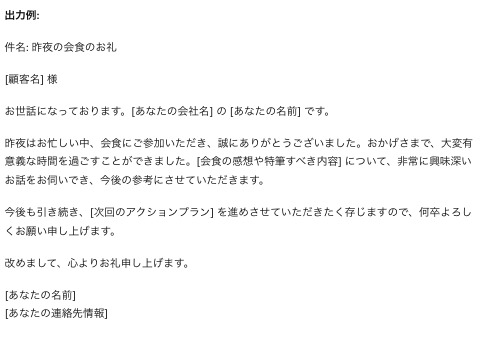
以下の情報を基に、接待や会食後にお礼を伝えるためのビジネスメールを作成してください。

顧客名: [顧客名を挿入]
会食の感想や特筆すべき内容: [会食中に話し合った内容や特筆すべきエピソードを挿入]
次回のアクションプラン: [次回の予定や行動計画を挿入]
メールは、感謝の意を表し、次のステップに進むための期待を示す内容にしてください。
上記のプロンプトをもとに生成した結果は以下のようになります。
プロンプト⑤:営業中のミスに対する顧客への謝罪メール
より丁寧かつわかりやすさが求められるため、プロンプトを活用しながら迅速に対応しましょう。
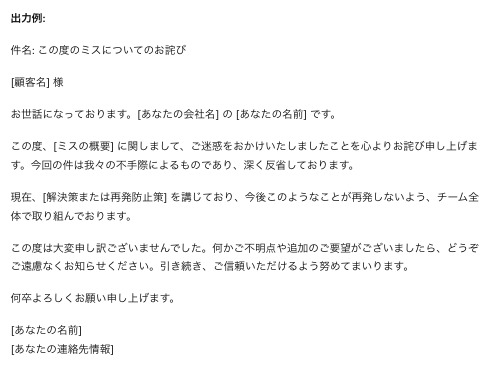
以下の情報を基に、営業中のミスに対する謝罪を顧客に伝えるためのビジネスメールを作成してください。

顧客名: [顧客名を挿入]
ミスの概要: [発生したミスの詳細を挿入]
解決策または再発防止策: [取られた対策や再発防止策を挿入]
メールは、誠意を持って謝罪し、問題解決に取り組んでいる姿勢を示す内容にしてください。
上記のプロンプトをもとに生成した結果は以下のようになります。
ChatGPTでビジネスメールを自動作成する注意点

ビジネスメールの作成を効率化するために、ChatGPTは有用なツールですが、その使用にはいくつかの注意点があります。
人間の判断力とAIの効率性を組み合わせることで、最も効果的な結果を得ることができます。
このセクションでは、ビジネスシーンにおいて、ChatGPTを使う際の具体的な注意点と、最大限に活用するためのヒントを紹介します。
AIが生成する内容の確認と修正の重要性
ChatGPTは非常に高度な文章生成能力を持っていますが、生成される内容が必ずしも完全に正確であるとは限りません。
特に、ビジネスメールのような正式なコミュニケーションにおいては、誤解を招く表現や不正確な情報が含まれている可能性があります。
そのため、AIが生成したメールをそのまま送信するのではなく、必ず内容を確認し、必要に応じて修正を加えることが重要です。重要な契約書の送付や顧客との初回の接触において、ミスを避けるために欠かせないプロセスです。
確認作業を怠ると、ビジネス上のトラブルや信頼の損失につながる可能性があるため、注意が必要です。
相手に合わせた調整の必要性
ChatGPTは、一般的なメールを効率的に作成できますが、すべての顧客やクライアントに同じテンプレートを使うのは避けましょう。
ビジネスでは、それぞれのニーズや状況に合わせた、個別の対応が重要です。
例えば、同じ営業メールでも、相手がどんな業界で働いているか、過去にどんなやり取りがあったかによって、適切な表現や提案は変わってきます。
そのため、ChatGPTが作った基本的なメールをベースに、相手に合わせて細かく調整することが必要です。そうすることで、メールの効果を最大限に引き出し、より良い結果につながるでしょう。

ChatGPTは補助的ツールとして活用
ChatGPTは、ビジネスシーンでのメール作成の効率を大幅に向上させる強力なツールですが、あくまでも補助的な役割に過ぎません。
メール作成において最も重要なのは、最終的な判断を下すのが人間であるということです。
ChatGPTは、アイデアの提供や文章の迅速な生成に役立ちますが、その内容がビジネス戦略やブランドメッセージに合致しているかどうかを判断するのは人間の役割です。
したがって、ChatGPTを使う際には、その限界を理解し、補助的なツールとして活用することにより、効果的な結果を得ることができます。
人間の判断力とAIの効率性を組み合わせることで、ビジネスメール作成において大きな成果を上げることができるでしょう。
【応用編】メール作成を効率化するChatGPTの機能
これまで紹介したプロンプトを活用するだけでなく、ChatGPTに搭載されている「業務効率化機能」を組み合わせることで、メール作成にかかる時間をさらに短縮できます。
ここでは、ビジネスメール作成に役立つ主要な機能を紹介します。

Instant / Thinkingの使い分け
ChatGPTのモデルは、メールの重要度や緊急度に応じて使い分けるのが基本です。
まず、生成スピードが非常に速い「Instant」は、日程調整や社内連絡、定型的な返信など、スピードが求められる場面に適しています。
一方で、回答前に思考プロセスを挟む「Thinking」は、謝罪メールや複雑な条件交渉、重要な営業アプローチなど、失敗できない場面で真価を発揮します。
相手を不快にさせない表現か、論理に矛盾がないかをAIが自ら精査してから出力するため、人間による推敲の手間を大幅に減らすことができます。
なお、手動でInstant/Thinkingを切り替えたい場合はPlus/Pro/Businessを契約することが前提であるため、注意が必要です。
プロジェクト:前提条件とテンプレートの保存・管理
プロジェクトとは、特定のタスクに必要な情報や指示をひとまとめにできるワークスペース機能です。
メールを作成するたびに、プロンプトに「自社のサービス概要」や「私の役割」を入力するのは非効率ですが、プロジェクトを使えばこの手間を解消できます。
例えば「営業メール用プロジェクト」を作成し、あらかじめ自社の会社概要PDFや商品カタログ、過去の成約メールなどの成功事例をアップロードしておきます。
さらにカスタム指示として、丁寧かつ親しみやすいトーンで書くことや、文末の定型句などを設定しておくことが可能です。一度設定してしまえば、あとは「〇〇株式会社への提案メールを書いて」と一言指示するだけで、前提知識を踏まえた高精度な文面が生成されるようになります。
ただし、オプトアウトの設定をし、必要以上の情報を入力をしないなど、情報漏洩には配慮が必要です。
Canvas:長文メールの推敲と微調整
「Canvas」は、チャット画面とは別に開くテキスト編集専用のインターフェースです。
生成されたメール本文を、WordやGoogleドキュメントのように直接編集しながら、AIに部分的な修正指示を出すことができます。
従来のチャット形式では、一部を直したい場合でも全文を再生成させる必要がありましたが、Canvasでは気になる段落だけを選択して修正指示を出せます。
もっと謙譲語を正しくしてほしい、この部分だけ箇条書きにしてほしいといった要望をピンポイントで反映させることが可能です。
また、修正前の文章にすぐ戻せるバージョン管理機能もあるため、納得いくまで何度もリライトを重ねることができます。
Tasks・Apps連携:Gmail参照とリマインド自動化
ChatGPTと外部ツールを連携させる「Apps(旧Connectors)」や、タスク実行機能「Tasks」を使うことで、メール運用を自動化に近づけることができます。
Apps連携を使えば、ChatGPTから直接GmailやOutlookのメールボックスを参照可能です。
「Aさんから届いた昨日のメール内容を要約して返信案を作って」といった指示ができるようになるため、メール本文をコピー&ペーストする手間や、転記ミスを減らすことができます。
さらにTasks機能を活用すれば、スケジュール実行も可能です。
例えば、送信した見積もりのフォローメール案を3日後に作成して通知するといった設定をしておけば、返信待ちの相手への追撃メールの準備もAIに任せることができます。
注意点として、Apps側の条件により一部地域や有料プランの契約が必要な場合があります。また、送信前には人間による入念なチェックをして誤送信を防ぎましょう。
まとめ
ChatGPTは、ビジネス向けのメールの作成において非常に有用なツールです。
特に営業メールや汎用的なメールの作成において、プロンプトを使うことで効率的かつ効果的なメールを作成できます。
しかし、ChatGPTの力を最大限に活用するためには、注意点を理解し、適切に運用することが求められます。
この記事の中では、ChatGPTを用いたビジネスメールの作成方法並びに、注意点について解説しました。
これらの知識を活用して、日々の業務におけるメール作成の効率を高め、ビジネスの成果を向上させてください。