
Slackでの情報共有やタスク管理をもっと効率化したいと思ったことはありますか?
本記事では、ChatGPTとSlackの連携方法を「API不要」で実現する手順に絞って徹底解説します。
管理者向けの安全な導入チェックリストから、実務ユーザーがすぐに使えるスレッド要約・返信下書きといった具体的な使い方までを網羅。
この記事を読めば、チームの生産性を安全かつ迅速に向上させる方法がわかります。
ChatGPTとSlack連携の全体像:アプリとコネクタの違い
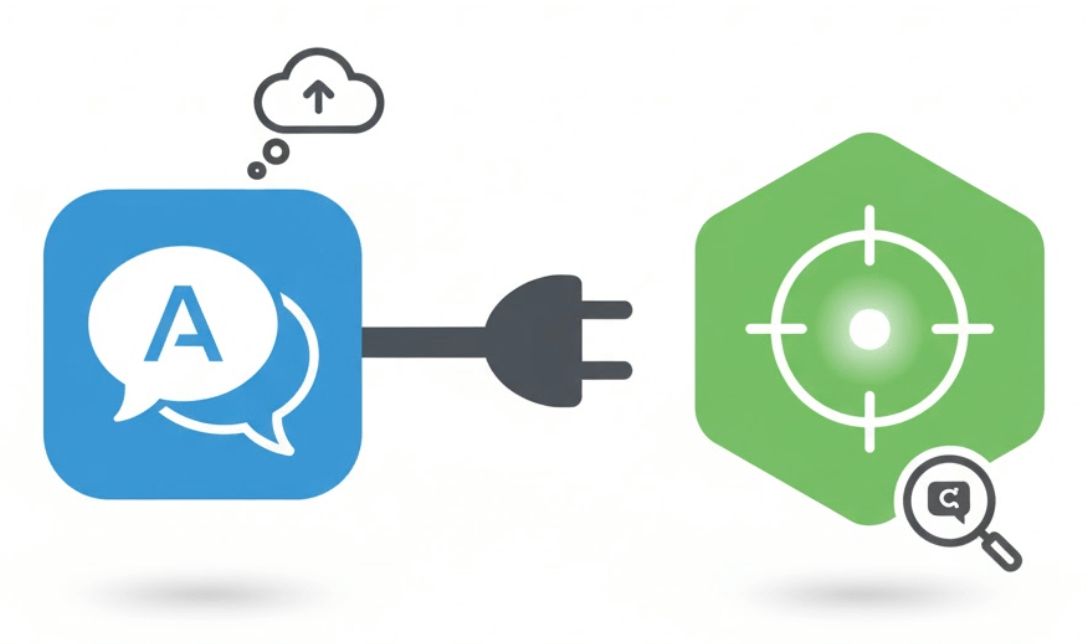
ChatGPTとSlackは、特別なAPI開発を行うことなく「API不要」で連携させることが可能です。
「アプリ」と「コネクタ」という2つの公式機能によって実現され「コネクタ」機能は単体でも利用可能ですが、「アプリ」機能は「コネクタ」が有効化されている場合にのみ機能します。
相互連携させると、Slack上で要約や返信下書きをAIに任せたり、逆にChatGPT側からSlack内の情報を検索・参照させたりできます。
導入を進めるにあたり、まずこの2つの役割の違いを正確に理解することが重要です。
ChatGPT app for Slack(API不要)でできること
「ChatGPT app for Slack」は、ユーザーが普段使っているSlackの画面内でChatGPTを直接呼び出すための機能です。
Slackを離れることなく、スレッドの長い議論や未読の会話を瞬時に要約させたり、簡単な指示でメッセージの返信案を作成・清書させたりできます。他にも、作成した文章のトーン調整や、新しいプロジェクトのアイデア出しを依頼することも可能です。
ChatGPT app for Slackを使うことでChatGPTとSlackを行き来する必要がなくなるため、Slack内での作業効率を直接的に高めたい現場社員にとって、恩恵の大きい機能と言えるでしょう。
ChatGPT app for Slackを利用するには、SlackのChatGPTアプリのインストールのみならずChatGPTコネクタの連携も必須です。
ChatGPT Connector for Slack(ChatGPT→Slack検索)でできること
「ChatGPT Connector for Slack」は、ChatGPT(Web版など)の画面から連携を許可したSlackワークスペース内の情報を検索・参照するための機能です。ChatGPTはSlack内に蓄積された過去の会話やファイルを横断的に検索し、その内容を踏まえた回答を生成できます。
例えば、過去のプロジェクト情報の検索、社内ナレッジの抽出、障害対応の履歴調査などが可能になります。情報を探す手間を大幅に削減し、Slackを「第二の脳」のように活用したい場合に有効なコネクタです。
このコネクタに関しては、SlackにChatGPTアプリをインストールしなくても使用できます。
ChatGPTとSlack連携の前提条件と管理者向けチェックリスト
ChatGPTとSlackの連携導入を成功させるには、まず前提条件の確認が不可欠です。特に情報システム部門やSlackの管理者は、セキュリティリスクやコスト、管理工数を事前に把握し、安全な社内展開の計画を立てる必要があります。
このセクションでは、管理者が導入前に確認すべきチェックリストを、承認フローやデータ取り扱いまで含めて具体的に解説します。
必要なプランと地域制限(Slack/ChatGPT)
連携を実現するためのプラン要件を整理しましょう。
ChatGPTとSlackの連携に必要なプラン要件は、コネクタのみを利用するのかアプリまで利用するのかによって異なります。管理者は利用したい機能に応じて必要なライセンスを確認する必要があります。
以下に利用機能と必要なプランに関して早見表にまとめました。
| 利用機能 | ChatGPT側のプラン要件 | Slack側のプラン要件 |
| コネクタのみ (ChatGPTからSlackを検索) | 有料プラン (Plus / Pro / Business / Enterprise) | 無料プランでも可 |
|---|---|---|
| アプリ+コネクタ (ChatGPTからSlackを検索・ Slack内で要約・返信) | 有料プラン (Plus / Pro / Business / Enterprise) | 有料プラン (プロ / ビジネスプラス / Enterprise+) |
この表の通り「コネクタ」機能は、ChatGPT側が有料プランであれば、Slack側は無料プランでも導入が可能です。
しかし、現場社員がSlack内で要約や返信機能を使いたい場合、公式アプリのインストールが必須となるためSlack側もプロ以上の有料プランが必要となります。管理者はこのコストを予算計画に組み込む必要があります。
地域制限について、OpenAIのサービス全般(APIやChatGPT)は日本を含む多くの国でサポートされています。
ただし、Slack連携機能には特有の地域制限が存在します。
The ChatGPT connector for Slack is not currently available to Plus and Pro users in the European Economic Area (EEA), Great Britain (GB) and Switzerland (CH). Business and Enterprise users are not affected.
訳)
ChatGPT connector for Slackは、現在、欧州経済領域(EEA)、英国(GB)、スイス(CH)のPlusおよびProユーザーにはご利用いただけません。BusinessおよびEnterpriseユーザーは影響を受けません。
出典:ChatGPT Connector for Slack-Open AI
「アプリ」機能は「コネクタ」の有効化が前提となるため、上記の制限対象地域でPlus/Proプランを利用している現場社員は、実質的に「アプリ」も「コネクタ」も利用できないことになります。
日本国内での利用は制限の対象外です。 しかし、欧州拠点を持つグローバル企業の管理者は導入対象国のプランがこの制限に該当しないかを確認する必要があります。
権限・承認フロー・接続範囲(ワークスペース/ユーザー)
管理者が連携を許可する前に、権限と接続範囲、承認フローを正確に把握する必要があります。
接続範囲とアクセス権限について、最も重要な原則としてChatGPT連携はSlackの既存の権限を尊重します。 公式ドキュメントには以下のように明記されています。
only the messages and files you already have access to in Slack are searchable
訳)あなたがSlackで既にアクセスできるメッセージとファイルのみが検索可能です
出典:ChatGPT app for Slack-Open Ai
つまり、連携したからといって現場社員が本来見えないはずのプライベートチャンネルやDMを見えるようになるわけではないということです。
また、接続範囲について公式コネクタは、1つのChatGPTアカウントにつき同時に1つのSlackワークスペースしか接続できません。 複数のワークスペースを切り替えるには、一度接続を解除し再度接続し直す必要があります。
最後に承認フローについては以下のステップで行います。
まず、Slackの管理者が「ChatGPT app for Slack」アプリのワークスペースへのインストールを許可する必要があります。管理者が承認するまで現場社員はアプリを追加できません。
次に管理者は、ChatGPTの管理設定画面で「コネクタ」自体を有効化し、RBAC(ロールベースのアクセス制御)を用いて利用を許可するユーザーやグループを指定する必要があります。
セキュリティとデータ取り扱い(監査/コンプライアンス)
管理者は、データの取り扱いとセキュリティについて、OpenAIの公式ポリシーを把握する必要があります。
セキュリティ面では、OpenAIは「Business」「Enterprise」プランおよびAPI経由で送信されたデータを、AIモデルの学習には一切使用しないことを公式に保証しています。これが管理者の評価における大前提となります。
加えて、公式ドキュメントでは以下のように管理者自身のアカウントセキュリティ強化を求めています。
We recommend MFA is turned on for any Slack account that can authorize or administer this app.
訳)このアプリを認可または管理できるSlackアカウントには、MFA(多要素認証)を有効にすることを推奨します。
出典:ChatGPT app for Slack-Open AI
管理者のアカウントが侵害されることは最大のリスクであるため、MFAの有効化は必須の対応と言えます。
また、コンプライアンスと監査機能については、OpenAIは「Compliance API」を提供しています。連携によるユーザーの会話が監査対象となるかについて、公式ドキュメントは以下のように述べています。
User conversations, including conversations from the ChatGPT app for Slack and the ChatGPT connector for Slack, are already available in the Compliance API.
訳)ChatGPTアプリやコネクタからの会話を含むユーザーの会話は、コンプライアンスAPIを通じて利用可能です。
出典:ChatGPT app for Slack-Open AI
これは、Enterpriseプランの管理者がセキュリティ要件やコンプライアンス要件に基づき、連携機能の利用状況も含めて組織内の利用を監視・監査できることを意味しており、ガバナンスを確保する上で重要な機能となります。
【API不要】ChatGPTとSlackの連携方法:アプリの追加手順とよくあるつまずき
前提条件と管理者によるチェックが完了したら、いよいよ実際の導入手順に進みます。
ここでは「API不要」で実現する公式アプリによるChatGPTとSlackの連携方法を、管理者と現場社員双方の視点で解説します。
Slack側で「ChatGPT app for Slack」を追加し、ChatGPT側で「ChatGPT connector for Slack」を有効化するという2つのステップで相互連携が完了する、という流れを理解することが重要です。
SlackでChatGPT app for Slackを追加/認可する
最初のステップは、SlackワークスペースにChatGPT app for Slackを追加することです。
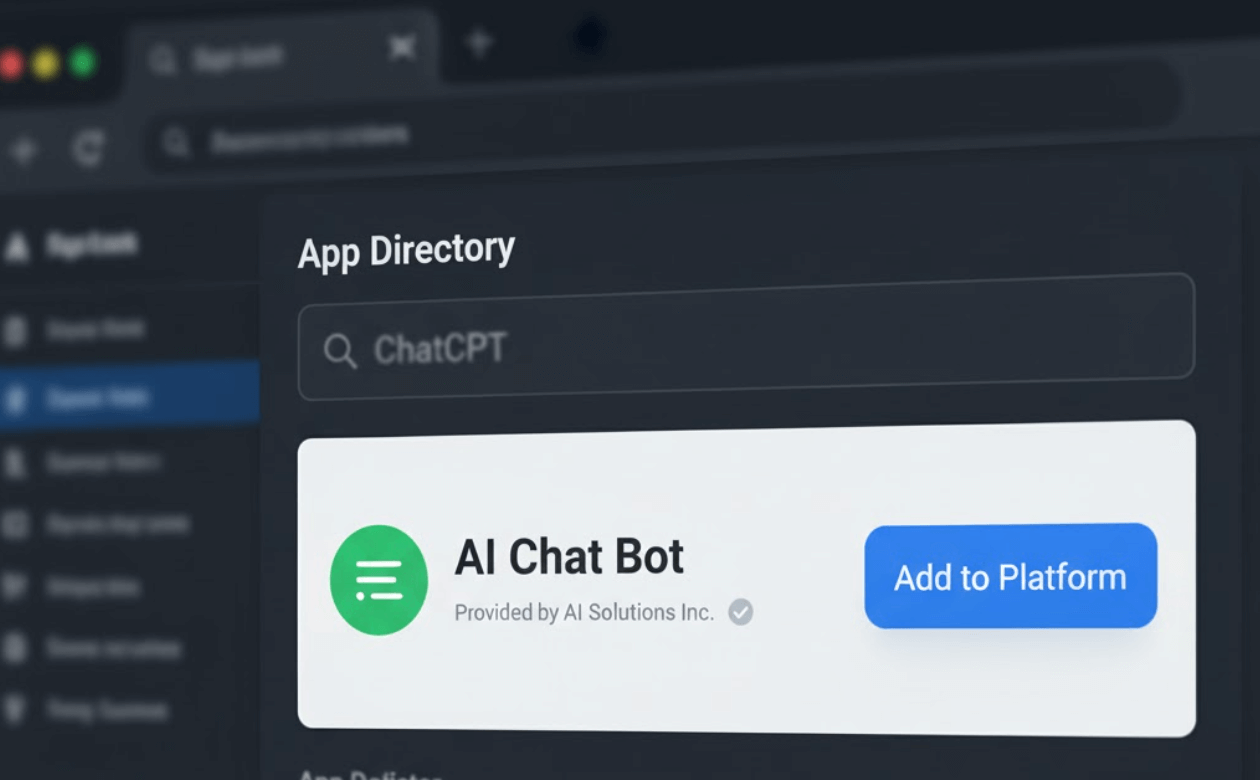
Slackマーケットプレイスから、ChatGPT app for Slackをインストールします。ChatGPTアカウントにサインインし、「Slackに進む」をクリックします。
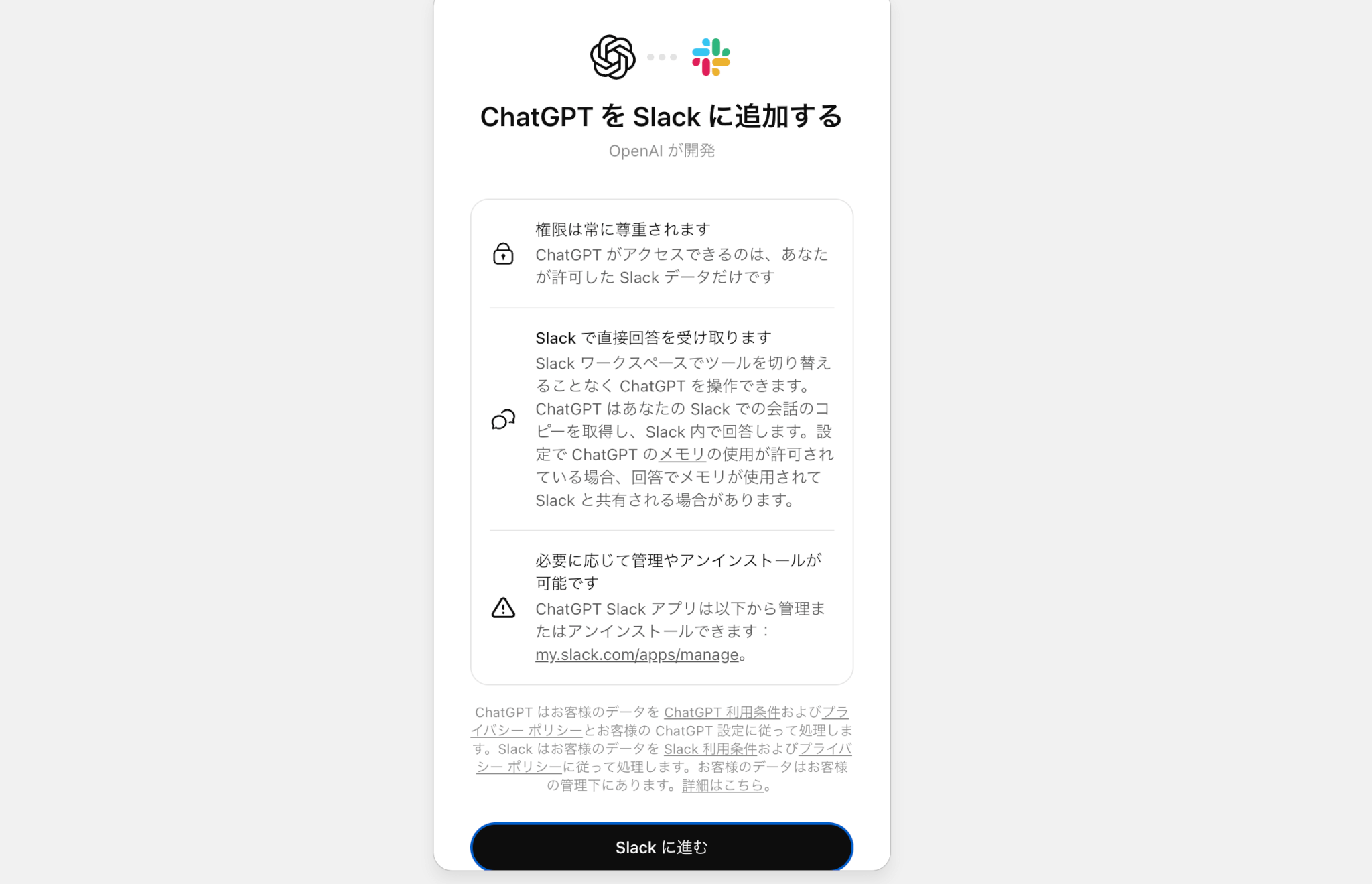
情報を確認し、アクセスを許可してください。
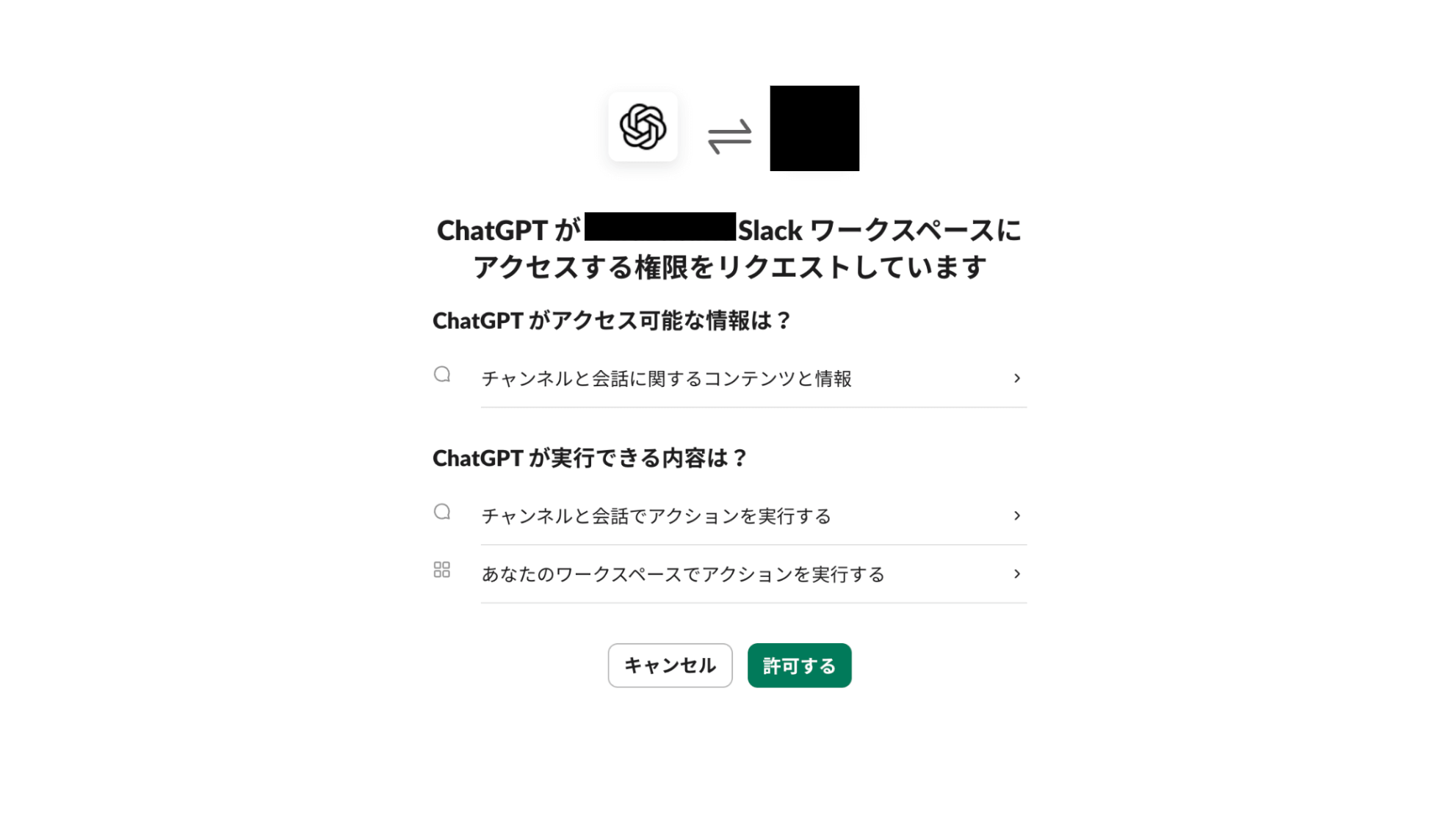
現場社員がこの操作を行った場合、ワークスペースの設定によっては管理者の承認が必要になることがあります。そのため社内全体でChatGPT app for Slackを導入する場合は、現場社員のインストールから管理者の許可の体制までのワークフローを定めておくことをお勧めします。
ChatGPT側でChatGPT connector for Slackを有効化し相互連携する
Slack側での許可が完了すると、相互連携のための「ChatGPT connector for Slack」の有効化ステップに移ります。
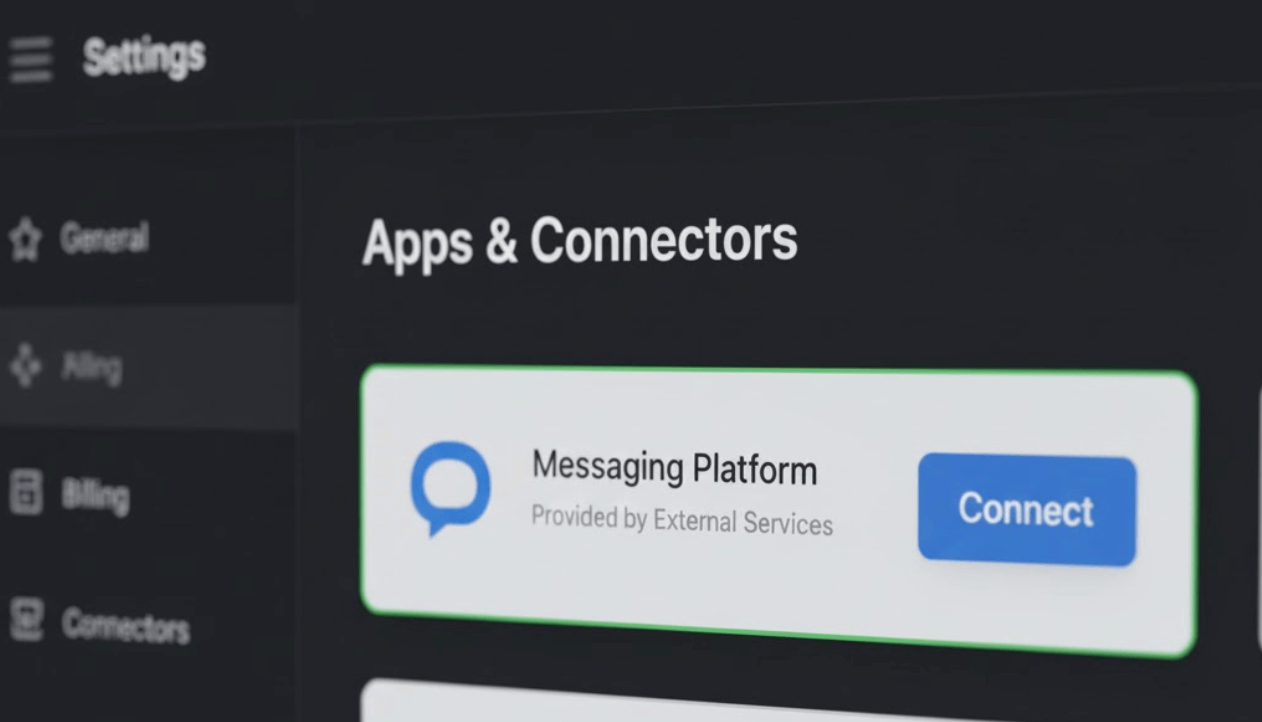
ChatGPTにログインし、左下のアカウント名から「設定」→「アプリとコネクタ」を選択。
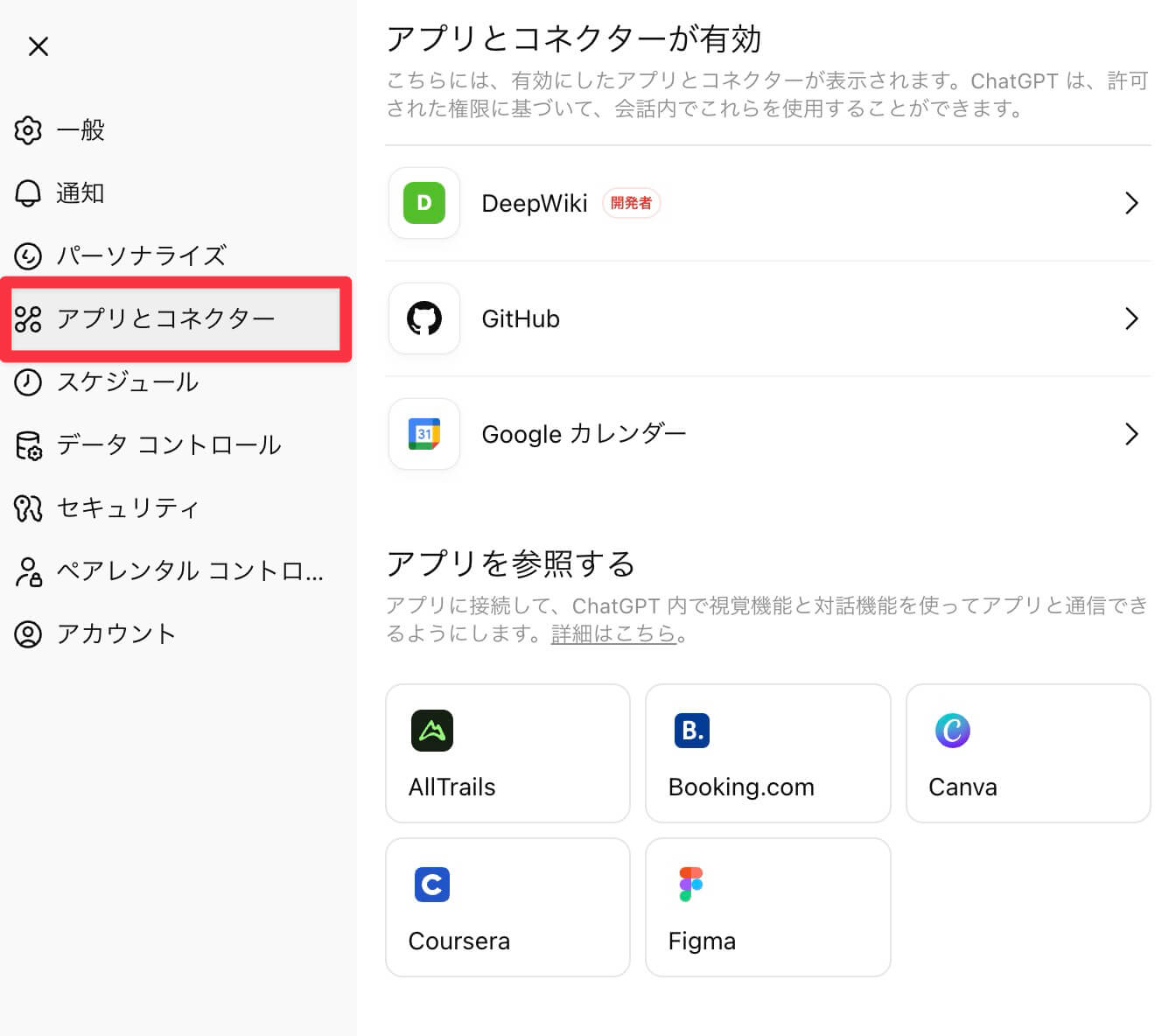
「ChatGPTアカウントが有料プランであり、Enterpriseプランの場合は組織の管理者が許可していること」が条件に表示されます。
Slackアプリを選択し「接続する」をクリック。
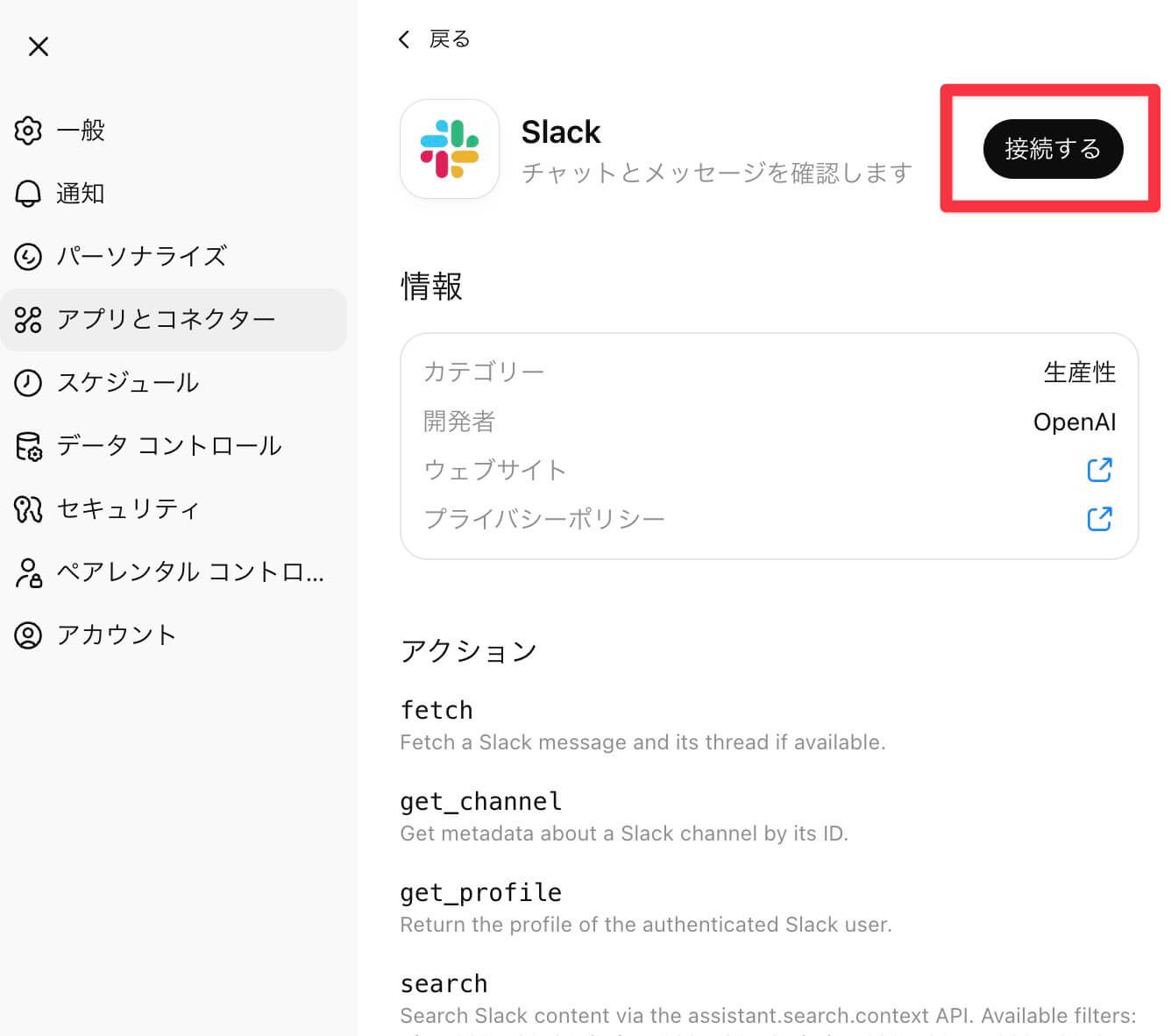
ChatGPTアカウントとSlackワークスペースが正式に紐付けられ、相互連携(Slackからの要約指示、ChatGPTからのSlack検索)が可能になります。
よくあるつまずき(承認待ち/ボタンが押せない等)と対処法
導入手順で現場社員が最もつまずきやすいのが「管理者による承認待ち」状態です。管理者がアプリのインストール権限を制限している場合に発生します。現場社員は管理者に承認リクエストを送信し、管理者はSlackの管理画面からリクエストを許可してください。
次に「Slackに追加」ボタン自体が押せない、またはアプリが見つからないケースです。
これは、Slackが無料プランであることが原因の一つです。ChatGPT app for SlackはSlackの有料プランが必須条件です。また、ChatGPT側で「接続」ボタンが押せない場合も、ChatGPTアカウントが有料プランでない可能性が高いため、双方の契約プランを再確認する必要があります。
ChatGPT app for Slackの使い方:要約/返信/検索の基本
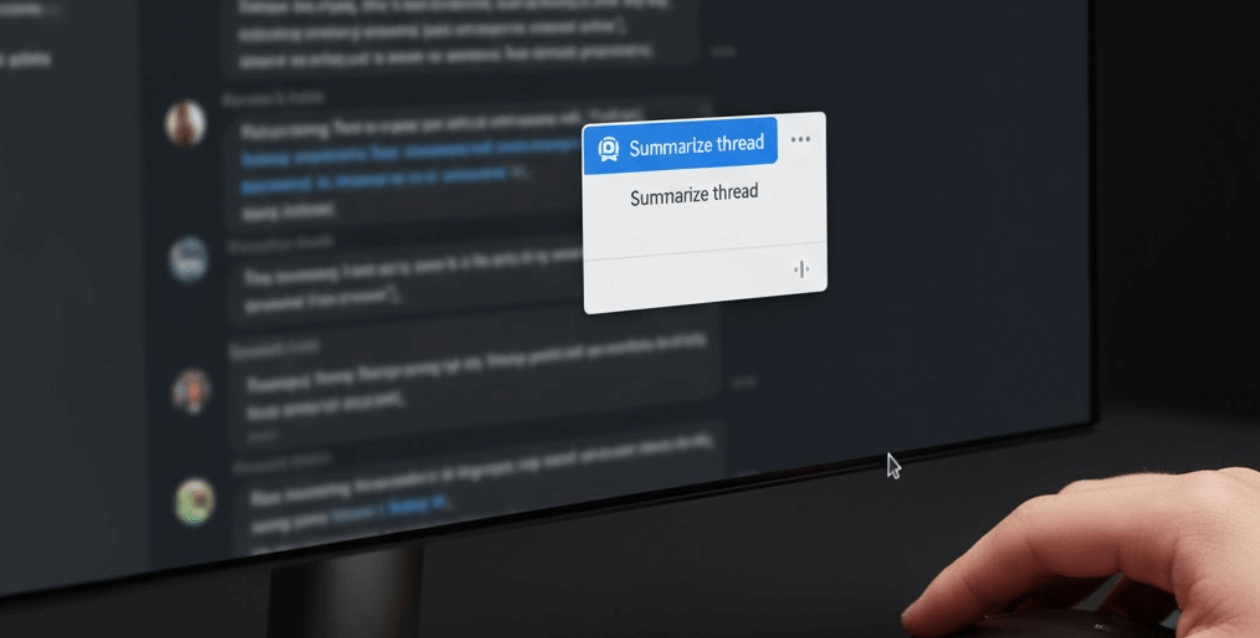
アプリの導入とコネクタの有効化が完了したら、いよいよSlack上でChatGPTの機能を活用していきます。
この章では、現場社員が日常業務ですぐに使える3つの基本操作である要約、返信、検索を具体的なプロンプト例と共に解説します。
ChatGPT app for Slackの基本的な使い方
SlackのChatGPTでは、アクセス可能なすべてのチャンネルを検索対象とすることも、プロンプトにチャンネル名を含めることで特定のチャンネルを検索するようにChatGPTに指示することもできます。
操作方法としては、SlackのサイドバーにChatGPT専用のサイドバーが表示され、そこをクリックすると下記のような画面が表示されます。
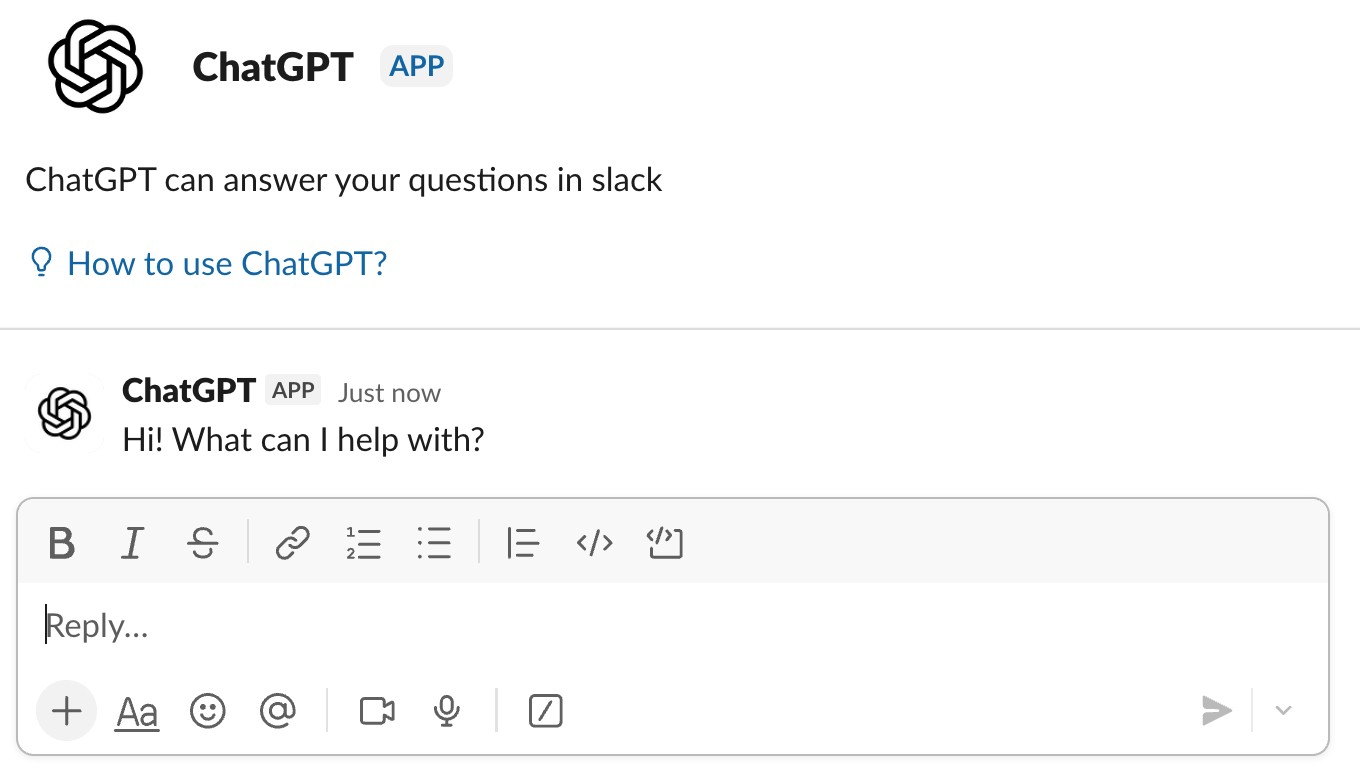
もう一つの方法は、要約したいスレッドの返信欄で、ChatGPTアプリに直接メンション(@ChatGPT)して指示を出す方法です。
スレッド要約/未読キャッチアップ
最も強力な機能が、長いスレッドや未読の議論を瞬時に要約する機能です。会議で席を外していた間のキャッチアップや、複雑な議論の結論だけを知りたい場合に絶大な効果を発揮します。
以下に3つのパターンのプロンプト例を紹介します。
パターン1:チャンネル全体の議論を要約する
@ChatGPT 今週のエンジニアチームのSlackチャンネル(#engineering-team)での議論を要約してください。主要なトピックと決定事項について簡潔に概要を説明してください。パターン2:特定のスレッドの結論を要約する
@ChatGPT このスレッドの議論を時系列で整理した上で、最終的な決定事項と残っている未解決の課題(ペンディング事項)をまとめてください。パターン3:自分の未読メッセージをキャッチアップする
@ChatGPT 私が未読の間にこのチャンネル(#proj-support)で発生した重要な議論と、私にメンションされている内容を優先度順に要約して。返信の下書き/トーン調整
Slackでのコミュニケーションにおいて、返信内容の作成や文章のトーンを整える作業もChatGPTに任せることができます。
以下に3つのパターンのプロンプト例を紹介します。
パターン1:返信の下書きを作成する(対外・丁寧)
@ChatGPT A社の佐藤様へ、明日の定例が13時から15時に変更可能か尋ねる、丁寧なビジネスメールの返信案を作成してパターン2:文章のトーンを調整する(フランク→フォーマル)
@ChatGPT 以下の文章をもっと丁寧な表現に修正して。
「例のバグ、直しました。確認してください。多分もう大丈夫です。」
パターン3:議論のたたき台を作成する
@ChatGPT 新機能(ダッシュボード)のアイデアを募集するため、#proj-new-feature チャンネルに投稿する議論のたたき台を作成して。「目的」「募集したいアイデアの例」「期限」を盛り込んでください。Slack内検索の高度な使い方(キーワード/セマンティック検索)
コネクタが有効になっていることで、ChatGPTはSlack内の情報(アクセス権限のあるDM、プライベート、パブリックチャンネル)を検索する能力も持っています。キーワードでファイルを探す「キーワード検索」と、AIが文脈や意味を理解して検索する「セマンティック検索」が可能です。
以下にそれぞれのパターンのプロンプト例を紹介します。
キーワード検索:ファイルを探す
@ChatGPT 「プロジェクトAのキックオフ資料」という名前のファイルを探してセマンティック検索:過去の議論を探す
@ChatGPT 先週、山田さんが話していた経費精算の新しいルールについて教えてただし、セマンティック検索を利用するには、Slack側のプランが「ビジネスプラス、Enterprise+」の契約が必要です。 ビジネスプラス、Enterprise+以外のプランで連携した場合、検索は自動的に「キーワード検索」として実行されます。
実践!ChatGPTとSlackの相互連携シナリオ
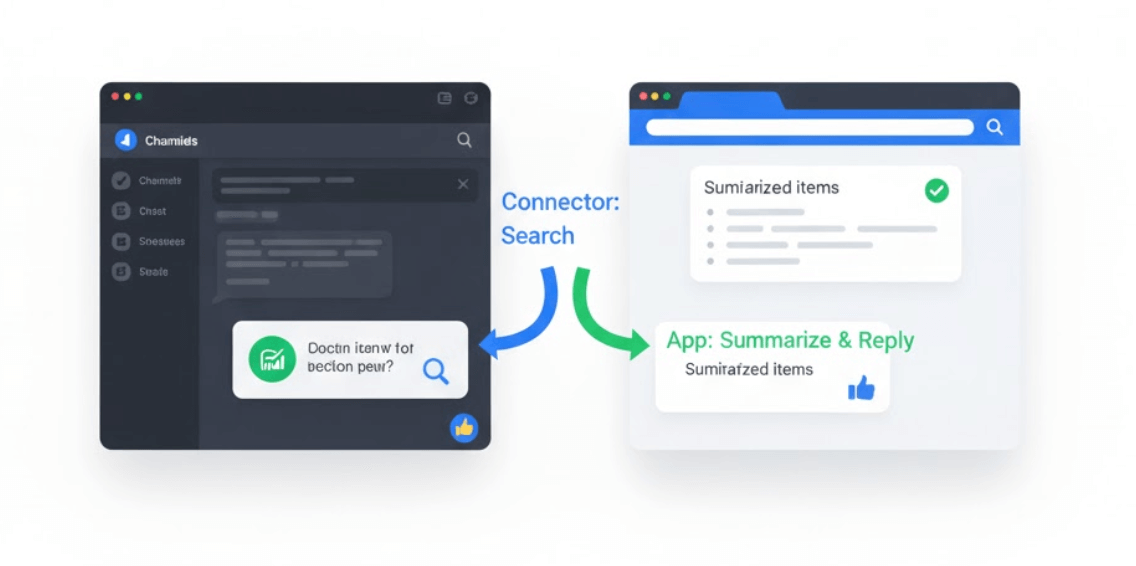
基本的な使い方がわかったところで、次はこの相互連携が実際の業務でどのように役立つのか、より具体的なシナリオに落とし込んで解説します。
「ChatGPT app for Slack(Slack側の操作)」と「ChatGPT connector for Slack(ChatGPT側の検索)」の両方が有効になっていることで、SlackとChatGPTは双方向の強力な業務ツールへと進化します。
ChatGPTからSlackを横断検索して要約を作成(マーケティングリサーチ)
コネクタ機能が有効化されたことによる最大のメリットは、ChatGPT(Web版など)の画面から、Slackワークスペース内の情報を横断的に検索できることです。現場社員はSlackを「巨大な社内ナレッジベース」として扱えるようになります。
例えば、マーケティング担当者がChatGPTに対して以下のように指示したとします。
「#feedback-general」チャンネルを対象に、過去1ヶ月間の「新製品A」に関する顧客のポジティブなフィードバックを横断検索し、主要な評価ポイントを3つに要約して。ChatGPTはコネクタを通じて指定されたチャンネルを検索し、膨大な会話ログから該当する意見だけを抽出し、要約して提示します。
会議の決定事項を抽出してアクションアイテム化し担当者を割り当てる
Slack側で「ChatGPT app for Slack」を活用するシナリオです。会議の議事録がSlackのチャンネルに投稿された直後、プロジェクトマネージャーやリーダーがそのスレッドでChatGPTアプリにメンションし以下のように指示します。
@ChatGPT この議事録から、決定事項と保留事項を抽出し、特定されたアクションアイテムを「担当者」「期限」がわかるように整理して。ChatGPTは投稿されたテキストを解析し、単なる要約を超えて次に行うべきタスクを自動でリストアップします(例:「山田さん:A機能の仕様書作成(10/30まで)」)。現場社員は会議後のタスク漏れを防ぎ、すぐに次の行動に移ることができます。
精度を上げるための権限とチャンネル設計のポイント
相互連携シナリオの精度は、管理者による「権限」設計と、運用上の「チャンネル設計」に大きく依存します。
管理者が理解すべきは、ChatGPT connector for Slackは連携を認証したユーザーが閲覧できる権限の範囲内でしか情報を検索できないという点です。
したがって、セキュリティの観点から、コネクタを有効化するユーザー権限は慎重に設定する必要があります。全社検索を許可するのか、特定の部門ユーザーに限定するのか、運用ポリシーを定めなくてはなりません。
一方で現場社員は、検索精度を上げるために、プロンプトで検索対象のチャンネルを明示的に指定する(例:「#marketing チャンネルから検索して」)ことが有効です。日頃から「プロジェクト単位」「トピック単位」でチャンネルを細かく分け、命名規則を統一しておくことが、AIによる情報検索の精度を飛躍的に向上させる鍵となります。
安全に使うためのセキュリティ・ガバナンス設計
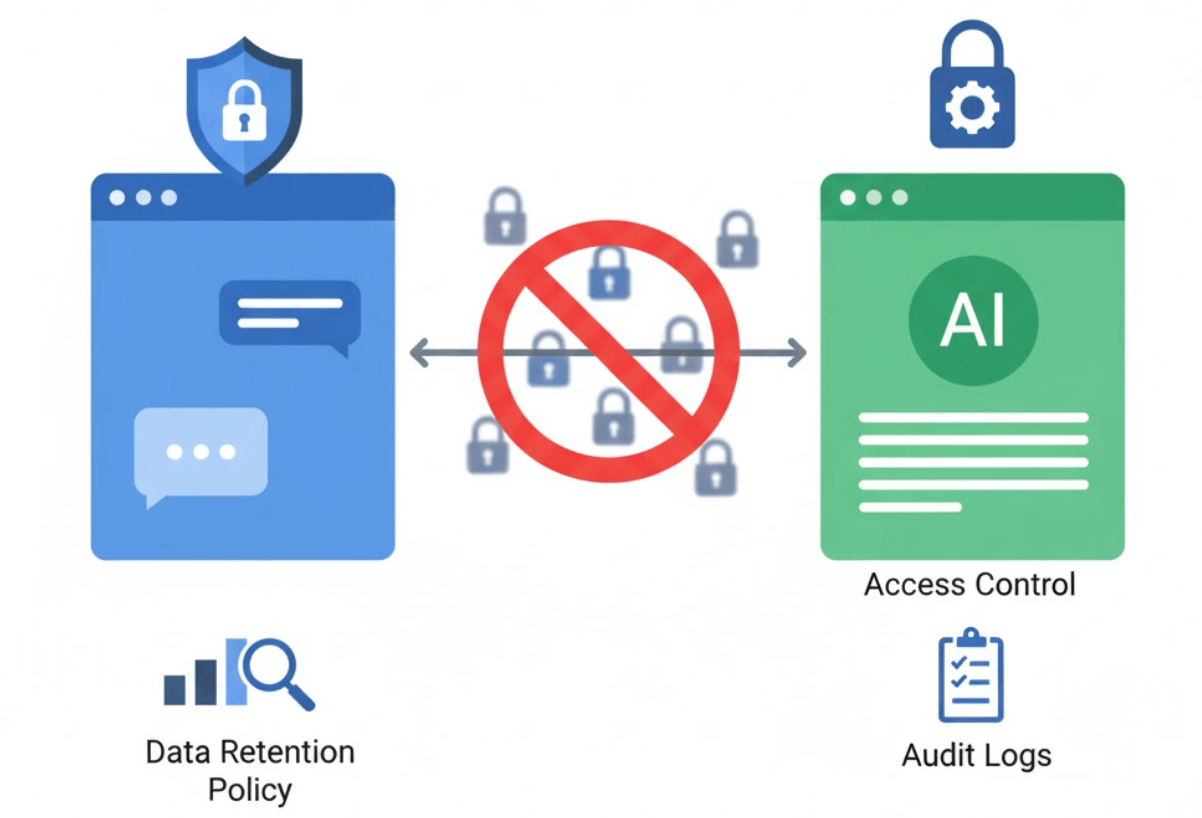
ChatGPTとの相互連携は業務効率を飛躍的に向上させますが、管理者にとってはセキュリティとガバナンスの設計が導入成功の鍵を握ります。
アプリやコネクタが意図せず機密情報にアクセスしたり、不適切な利用が横行したりするリスクを防がなくてはなりません。
ここでは、社内合意形成に不可欠な「運用」に焦点を当てた具体的なセキュリティ指針を解説します。
ロールベースのアクセス制御(RBAC)と監査ログの整備
管理者が行うべきは、権限の設計(RBAC=ロールベースのアクセス制御)です。
Slackの管理者は、誰がアプリのインストールを承認できるかという承認フローを厳格に定義する必要があります。さらに重要なのが、誰にコネクタの利用(=Slack内検索)を許可するかです。
ChatGPTの「Enterprise」プランでは、管理者がユーザーやグループ単位でコネクタの利用権限を制御できます。
例えば、全現場社員に要約・返信機能(アプリ)は許可するが、社内横断検索(コネクタ)は法務・情報システム部門のみに許可するといった柔軟な権限設計が可能です。安全な運用のためには、このRBACを整備し、権限の棚卸しを定期的に行う体制が求められます。
同時に、監査ログの整備も必須です。
Slack(Enterprise Grid)とChatGPT(Enterprise)の管理者は、双方の監査ログを監視し、「誰が」「いつ」「どのチャンネルの情報を検索・要約したか」を追跡できる体制を整える必要があります。インシデント発生時の原因究明や不適切な利用の牽制が可能となります。
データ保持・削除ポリシーの設定(Slack/ChatGPT)
ChatGPTコネクタが検索できるのは、Slackのワークスペース上に現在保存されているメッセージやファイルのみです。
したがって、Slack側のデータ保持ポリシーがセキュリティの基盤となります。
管理者は、自社のコンプライアンス要件に基づき「メッセージを90日間保持して自動削除する」といったリテンションポリシーをSlack側で設定・適用しなくてはなりません。ChatGPTが検索できる範囲も自動的にその期間内に限定されます。
さらに、ChatGPTのEnterpriseプランを導入している場合、管理者はChatGPT側でもデータ保持ポリシー(例:ChatGPT側には一切データを保持しない設定)を構成できます。Slack側とChatGPT側、双方のポリシーを設計・整合させることが、厳格なデータガバナンスの実現につながります。
運用ルールの策定(機密情報/個人情報の取り扱い)
ツールによるセキュリティ制御には限界があり、最終的には「人」のルールが重要です。管理者は、現場社員が遵守すべき明確な運用ルールを策定し、継続的な社内教育を行う必要があります。
例えば、顧客の個人情報やマイナンバー、未公開の財務情報といった最高レベルの機密情報を扱うチャンネルは、そもそもChatGPTコネクタの検索対象から除外する(または権限を持つユーザーを厳格に制限する)といった技術的な制御とルールを組み合わせます。
また、現場社員に対し「機密情報はChatGPTアプリで要約しない」「個人情報を含むスレッドの返信下書きは利用しない」「機密性の高い検索はDMでのみ行う」といった具体的なガイドラインを策定し、周知徹底することが、安全なAI活用とリスク回避の両立に不可欠です。
料金プランの徹底整理と比較
ChatGPTとSlackのAPI不要連携は、使い方によっては有料プラン契約が前提となります。管理者や導入決定者が最も知りたいのは、「結局、いくらかかるのか?」という具体的なコスト感です。
ここでは、連携に必要な料金プランをSlack側・ChatGPT側に分けて整理し、導入判断の基準を提示します。
Slack側の必要プランとコスト感(導入規模別の目安)
Slack側に必要なプランとコストは、利用したい連携機能によって異なります。
ChatGPT側からSlack内の情報を検索するコネクタ機能のみを利用する場合、Slack側は「無料プラン」でも問題ありません。
一方で、ChatGPT app for Slackを使ってSlack内にChatGPTを呼び出し、要約などを行う場合には、Slackでプロ以上の有料プランを契約する必要があります。
以下はSlackの金額と機能についてまとめた表です。
| 機能・要件 | フリー | プロ | ビジネスプラス | Enterprise+ |
| 料金(1名あたり/月払い) | 0円 | 1,050円 | 2,160円 | 要問い合わせ |
|---|---|---|---|---|
| 料金(1名あたり/年払い) | 0円 | 925円/月 | 1,920円/月 | 要問い合わせ |
| ChatGPT上でのコネクタ | ||||
| ChatGPT app for Slack | ||||
| メッセージ履歴 | 直近90日間 | 無制限 | 無制限 | 無制限 |
| 連携可能アプリ数 | 最大10件まで | 無制限 | 無制限 | 無制限 |
管理者は、自社がどちらのパターンで導入するかを決定し、アプリ利用を選択する場合は、Slackプラン費用が固定費として発生することを予算計画に組み込む必要があります。
例えば、プロプラン(月額1,050円 ※2025年10月時点)を20人のチームで導入する場合、Slack側の費用だけで月額約21,000円が発生します。
ChatGPT側のプラン(Plus/Pro/Business/Enterprise+)による機能差
Slack連携(アプリとコネクタ)を有効化するChatGPTアカウントも、有料プラン(Plus、Pro、Business、Enterprise)に加入している必要があります。
| 項目 | ChatGPT Plus | ChatGPT Pro | ChatGPT Business | ChatGPT Enterprise |
|---|---|---|---|---|
| 料金 | $20/月 | $200/月 | 月額:$30/月/1人 年払:$25/月/1人 | 要問い合わせ |
| 対象ユーザー | 個人 | 個人 | チーム・法人 | 大企業 |
| Slack連携(コネクタ) | ||||
| ChatGPT app for Slack | ||||
| データ学習ポリシー | 学習に利用される(オプトアウト設定が必要) | 学習に利用される(オプトアウト設定が必要) | デフォルトで学習に利用されない | デフォルトで学習に利用されない |
| 管理機能 | なし | なし | メンバー管理 共有ワークスペース | メンバー管理 SSO (SAML認証) 監査ログ 高度なセキュリティ制御 |
企業においては、管理者がセキュリティやガバナンス(監査ログ、データ非学習の保証など)を重視する企業導入においては、「Business」または「Enterprise+」プランが推奨されます。
「Business」プランでは、管理者が一括してライセンスを管理でき、データがAIの学習に利用されないことが保証されます。
「Enterprise」プランでは、さらに高度なセキュリティ制御や監査ログ機能、厳格なデータ保持ポリシーの設定が可能になります。導入規模と求めるセキュリティレベルに応じて、管理者はどのプランを選択するかを決定しなくてはなりません。
チーム導入の費用対効果シミュレーション
チーム全体で導入する場合の総コストを試算してみましょう。
20名の部門でSlack「プロプラン」とChatGPT「Businessプラン」を導入すると仮定しコストを試算します(月額払い、2025年10月時点)。
| 項目 | 計算式 |
|---|---|
| Slack:プロプラン(月額) | 1,050円/人×20名=21,000円 |
| ChatGPT:Businessプラン(月額) | 30ドル/人×20名=600ドル (90,000円 ※1ドル150円換算) |
| 合計(月額) | 約111,000円 |
管理者はこのコストに対し、得られる効果(費用対効果)を評価する必要があります。
試算した20名チームで、スレッドの要約や返信下書き作成にかける時間が、1人あたり1日10分短縮できたと仮定します。
| 項目 | 計算式 |
|---|---|
| 1日あたり作業短縮時間 | 10分×20名=200分 |
| 月間作業短縮時間(月20日稼働の場合) | 200分×20日=4000分(約66時間) |
| 時給換算 | 111,000円÷66時間=1,681円 |
チーム全体の月間作業短縮時間を算出し、時給と照らし合わせて月間の削減コストが導入費用(月額11万1000円)を上回るかをシミュレーションしましょう。
今回の例の場合、チームの時給平均が1,681円以上であれば、20名分のSlack「プロプラン」とChatGPT「Businessプラン」を導入する方が安くなります。
よくある質問(FAQ)とエラー解決策
ここでは、ChatGPTとSlackの連携導入時や運用時につまずきやすいポイントを、よくある質問(FAQ)形式で解説します。
管理者や現場社員が疑問に思った際のトラブルシューティングとしてお役立てください。
ChatGPT connector for Slackが使えない、地域制限が表示される
連携の前提条件である「プラン」要件を満たしていない可能性が最も高いです。
ChatGPTの設定画面に「コネクタ(Apps & Connectors)」の項目が表示されないか、「Slack」が見当たらない場合は、ChatGPTの有料プランに加入しているかを確認してください。コネクタ機能は有料プラン限定の機能です。
プラン要件を満たしているにもかかわらず表示されない場合、管理者(Enterpriseプランの場合)がセキュリティポリシーによってコネクタの使用を権限レベルで制限している可能性があります。
チャンネル指定検索がうまくいかない
連携を認証したユーザー自身が検索対象として指定したプライベートチャンネルのメンバーではないことが原因である可能性が高いです。
特定のチャンネルを指定して要約や検索を実行しようとすると、「チャンネルが見つからない」というエラーになる場合は、ユーザー自身がSlackでそのプライベートチャンネルに参加しているかを確認してください。
ユーザー本人から見えないチャンネルは連携を通じても検索することはできません。
公式連携は、ユーザーがセットアップ時に許可した権限に基づき、「ユーザー本人」として動作します。
したがって、ユーザーがメンバーとして参加しているプライベートチャンネルであれば、ボット(@ChatGPT)をそのチャンネルに招待する必要は一切なく、検索・要約が可能です。
複数のSlackワークスペースと連携したい
現在の公式連携(コネクタ)の仕様では、1つのChatGPTアカウントに対して接続できるSlackワークスペースは1つだけです。
業務で複数のSlackワークスペースを利用しており、1つのChatGPTアカウントに全てのSlackワークスペースを連携させたい場合の代替案は2つあります。
一つは、連携したいワークスペースの数だけChatGPTの有料アカウントを用意し、それぞれのアカウントで個別に連携設定を行う方法です。
もう一つは、APIを利用して、複数のワークスペースからの情報を集約するカスタムボットを自社で開発する方法です。
【補足】Slack ChatGPT APIを使った高度な連携(開発者向け)
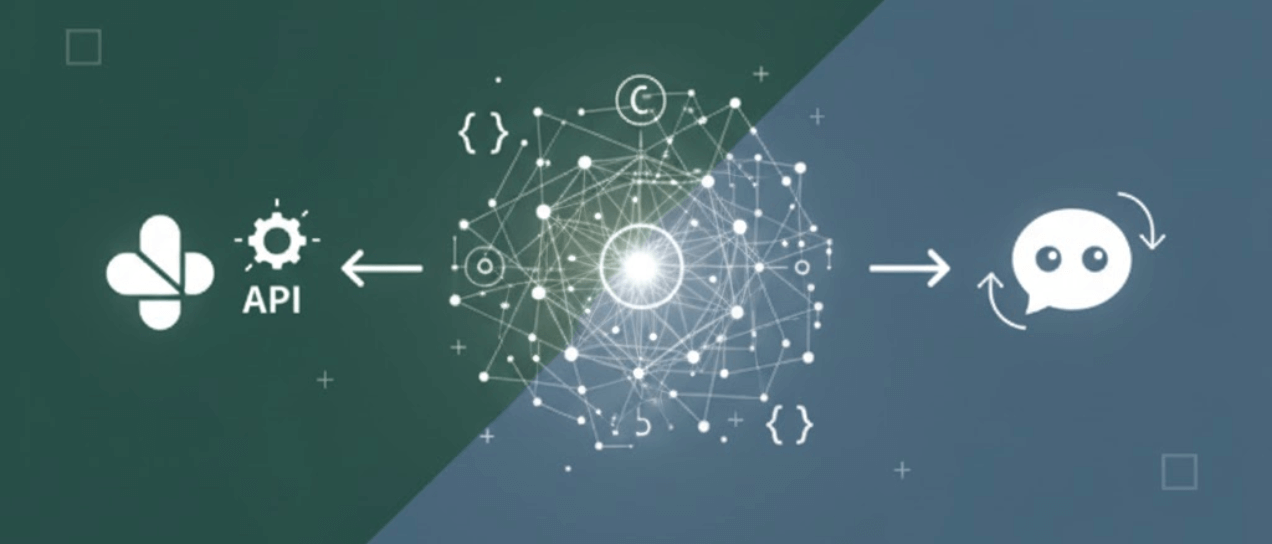
これまで解説してきた公式のアプリとコネクタによる「API不要」の連携は、導入が簡単な反面、SlackとChatGPT双方の有料プランが必須という制約がありました。
この章は補足として、「開発者」や「自動化担当者」向けに、あえて「Slack ChatGPT API」を使用して自社専用のボットを開発する連携方法について解説します。
Slackの無料プランでもAI連携を実現できるほか、ノーコードツールの活用も可能です。
Web API/Events APIによるカスタムボット開発の要点
自社でカスタムボットを開発する場合、Slackの「Events API」と「Web API」、そしてOpenAIの「ChatGPT API」を組み合わせるのが基本設計となります。
まず、Slackの「Events API」を設定し、特定のイベント(例:ボットへのメンション、特定チャンネルへの投稿)をトリガーとしてリッスン(監視)します。イベントを検知したら、そのメッセージデータを取得し、自社のサーバー経由でOpenAIの「ChatGPT API」(gpt-4oなど)へプロンプトとして送信します。
ChatGPTから要約や返信のテキストが返ってきたら、最後にSlackの「Web API」(chat.postMessageメソッドなど)を利用して、指定したチャンネルやスレッドにその結果を投稿します。これが、自社独自の要約ボットや自動返信システムを構築する際の基本的な処理の流れです。
ノーコードツールを活用した自動化(Zapier/Makeなど)
上記のカスタム開発(コーディング)は難易度が高い、という場合には、ノーコード(またはローコード)ツールを活用するのも現実的な選択肢です。
ZapierやMakeといったiPaaS(Integration Platform as a Service)は、「Slack」と「OpenAI (ChatGPT)」の両方に対応した連携部品を標準で提供しています。
「Slackで特定のリアクション(例::eyes:)が付いたら」をトリガーにし、「そのメッセージをChatGPTで要約する」をアクションに設定、最後に「要約結果をスレッドに返信する」といった一連のワークフローを、GUI(グラフィカル・ユーザー・インターフェース)上で構築できます。
管理者として公式アプリの導入がプランやセキュリティの都合で難しい場合、これらのノーコードツールを使った自動化は強力な代替案となります。
ZapierやMakeに関しては以下の記事を参考にしてみてください。

API連携時のセキュリティ注意点(トークン管理/レート制限)
APIを利用する上で、開発者や管理者が最も注意すべきはセキュリティです。特に「認証トークン」の管理は最重要項目です。
SlackのBotトークンやOpenAIのAPIキーを、プログラムコード内に直接書き込む(ハードコーディング)ことは絶対に避けてください。これらの情報が漏洩すると、第三者にワークスペースを乗っ取られたり、APIを不正利用され高額な料金を請求されたりする危険があります。必ず環境変数や専用のシークレット管理サービスで厳重に管理してください。
また、ボットの設計ミスによる「無限ループ」にも注意が必要です。
ボットが自身の投稿メッセージに反応してしまい、SlackとChatGPTの間でAPI呼び出しが永久に繰り返されると、レート制限(APIの利用回数制限)に即座に達し、莫大な料金が発生する可能性があります。ボット自身の投稿には反応しないよう、イベント処理時にIDをチェックする制御が必須です。
まとめ
本記事では、ChatGPTとSlackの「API不要」な連携方法から、具体的な使い方、さらにはAPIを活用した高度な連携までを網羅的に解説しました。
最も重要なポイントは、公式の「ChatGPT app for Slack」と「ChatGPT connector for Slack」が、個別の連携方法ではなく、連動して「相互連携」を実現する1セットの部品であるという点です。コネクタのみを連携し、ChatGPT内でSlack情報の検索をすることも可能ですが、スラック内でChatGPTを活用することはできません。
管理者は、この連携にSlackとChatGPT双方の有料プランが必須であること、そしてEnterpriseプランが高度なセキュリティと監査ログの鍵であることを理解する必要があります。
現場社員は、導入後すぐに「スレッドの要約」「返信の下書き」「高度なSlack内検索」といった使い方を実践でき、日々のコミュニケーションコストを大幅に削減可能です。
この記事を、管理者は「導入チェックリスト」として、現場社員は「活用マニュアル」として役立て、チームの生産性を最大化するための一歩を踏み出してください。