
ChatGPTでPhotoshopなどのAdobe製品を操作できると聞いて、使い方や対応範囲が気になっている方も多いのではないでしょうか。
本記事ではAdobe Apps for ChatGPTの仕組みを整理し、ChatGPT上でできること・できないこと、使い方、料金と注意点を解説します。
自分の作業に合うか判断できる状態を目指します。
Adobe Apps for ChatGPTとは?Adobe連携でできること

Adobe Apps for ChatGPTは、ChatGPTからAdobe製品を利用できる公式連携機能です。
これまでのAI活用とは異なる使い方が可能な点が注目されています。
Adobe Apps for ChatGPTの全体像
Adobe Apps for ChatGPTは、ChatGPTの画面上からAdobe製品の一部操作を直接実行できる連携機能です。
画像編集・デザイン作成・PDF処理などをChatGPTの画面上から実行できる点が大きな特徴です。
Adobe apps for ChatGPT combine the simplicity of conversation with the power of Adobe’s industry-leading tools to make it easy for everyone to edit photos, enhance designs and transform documents without leaving ChatGPT
日本語訳(意訳):会話形式の操作とAdobeの主要ツールを組み合わせることで、ChatGPTを離れずに画像編集やデザイン調整、ドキュメント変換を行えます。
Adobe公式ニュースリリース
ただし、すべての操作を完全に自動化できるわけではありません。
高度なレイヤー調整や最終的な仕上げなど、一部の工程は引き続きPhotoshop側での手動調整を前提に考えておくと安心です。
そのため、どこまでをChatGPT上で行い、どこからを人が調整するのかを理解したうえで使うことが重要です。
Adobe Apps for ChatGPTで利用できるアプリを役割別に整理
2026年1月時点では、Adobe Apps for ChatGPTで、Photoshop、Adobe Express、Acrobatが連携対象です。
それぞれ 「画像編集(Photoshop)」「テンプレ型デザイン(Adobe Express)」「PDF編集(Acrobat)」 の役割で使い分けできます。
役割ごとに「できること/できないこと」を先に押さえると、どこまでChatGPT上で任せられるか判断しやすくなります。
| アプリ | ChatGPT上で「できる」例 | ChatGPT上で「できない・苦手」例 |
|---|---|---|
| Photoshop | 明るさ・コントラスト等の調整 特定オブジェクトの編集 効果適用(例:グロー/グリッチ等) 背景をぼかす | 繊細なブラシ作業 複雑なレイヤー合成 最終的な作り込み(手動の微調整が速いことが多い) |
| Adobe Express | テンプレートを起点にデザイン生成 テキスト差し替え 画像差し替え 調整の繰り返し(量産向き) | ピクセル単位の作り込み 自由度が必要な高度レイアウト |
| Adobe Acrobat | ChatGPT内でPDFの編集 テキスト/表の抽出、統合、圧縮 PDF変換など定型処理 | 見た目をデザインする編集(紙面デザインの作り込み) |
利用に必要な条件と使えないケース
Adobe Apps for ChatGPTを利用するには、対応する利用環境を満たしている必要があります。
Adobe公式情報では、Adobe Apps for ChatGPTはブラウザ版だけでなく、デスクトップ版やiOS版のChatGPTでも利用可能と案内されています。
ChatGPT向けのAdobe Photoshop、Adobe Express、Adobe Acrobat は本日より、全世界のChatGPTのデスクトップ版、ウェブ版、およびiOS版で無料で利用可能です。
Adobe公式ニュースリリース
Android版については、Adobe Expressのみ対応しており、PhotoshopおよびAcrobatは近日提供開始予定とされています(2026年1月時点)。
ただし、編集処理の安定性や操作の分かりやすさを考慮すると、初めて利用する場合はPCのブラウザ版を利用するのがスムーズです。
また、環境や条件によって、Adobe Apps for ChatGPTの編集機能が正常に動作しない場合があります。
たとえば、WebGPUに対応していないブラウザや古いOSを使用している場合、Photoshopの編集処理が実行できず、「このデバイスは未対応」と表示されることがあります。
iOSやAndroidなどのモバイル環境では、アプリの表示や基本的な操作は可能でも、編集処理が不安定になったり、保存まで進まないケースも見られます。
加えて、社内ネットワークや管理制限の強い環境では、外部連携やGPU処理が制限され、認証や編集処理が途中で止まることも考えられます。
このように、利用できないケースは操作内容の違いによるものではなく、端末・ブラウザ・ネットワークといった利用環境の制約によって発生する点を理解しておくことが重要です。
初めて利用する場合は、PCのブラウザ環境で一度動作確認を行ったうえで、作業に取り入れると安心です。
Adobe Apps for ChatGPTを使うための事前準備

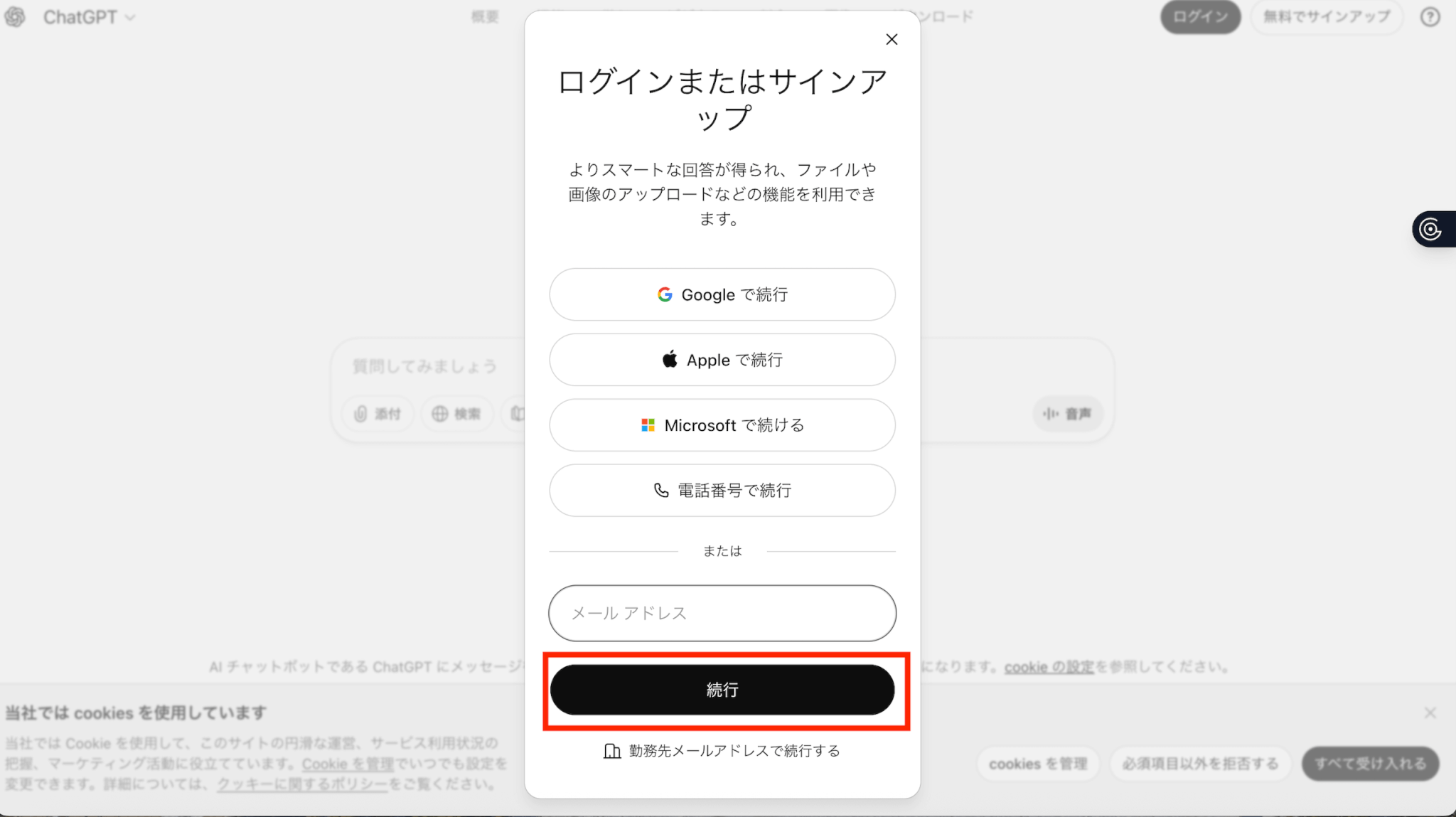
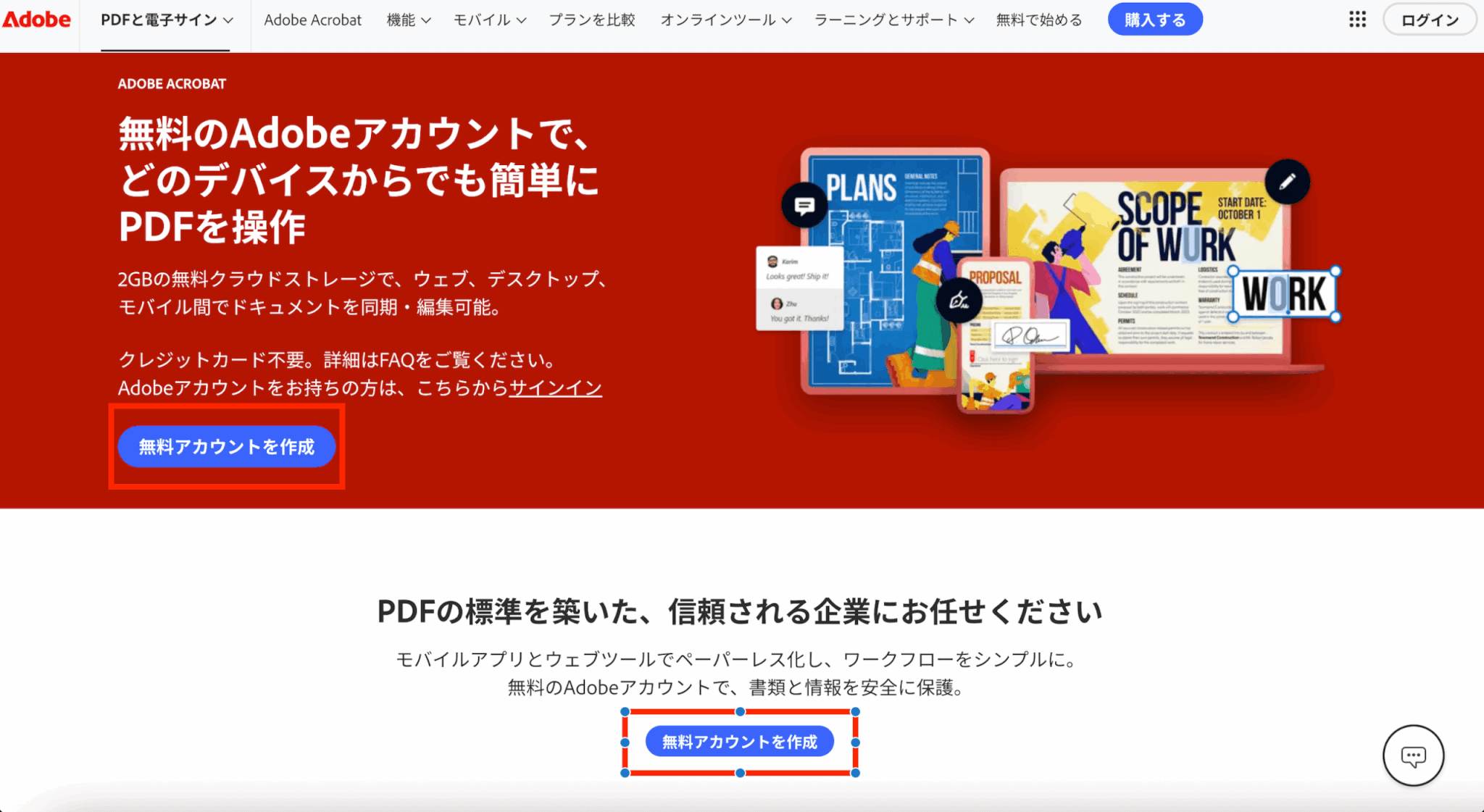
Adobe Apps for ChatGPTを利用するには、ChatGPT側のログインとAdobeアカウントの準備状況を整理しておく必要があります。
- Adobeアカウントのログインは必要
- Creative Cloudなどの有料契約は不要
PDFの内容確認や要約などの一部作業については、Adobe連携やアカウントが不要なケースもあります。
今回はChatGPTのブラウザ版から、Photoshopとの連携方法を解説します。
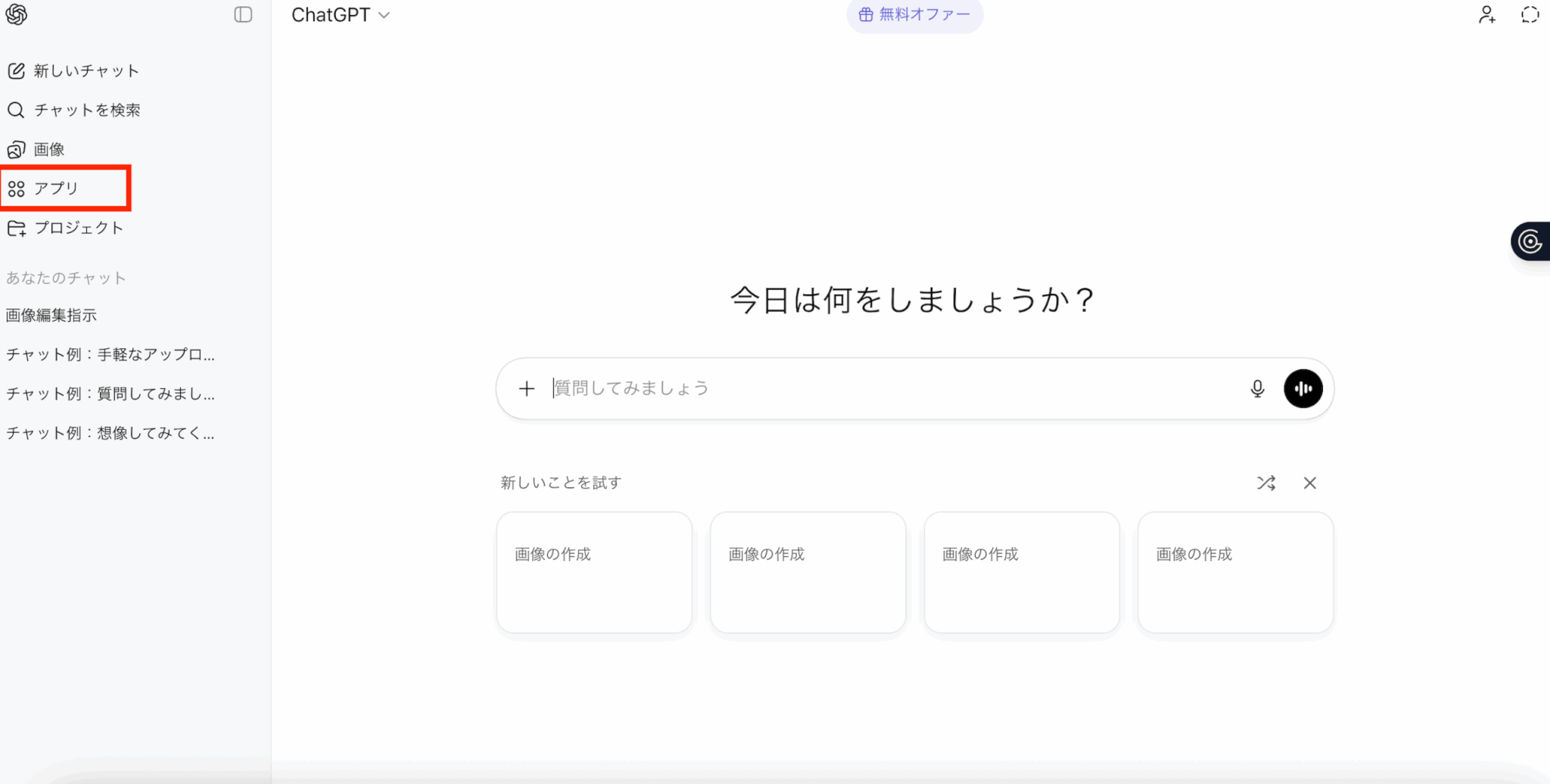
まずは、ChatGPT画面左側の サイドバーにある「アプリ」 をクリックします。
表示されるアプリ一覧から「Adobe Photoshop」 を選択してください。
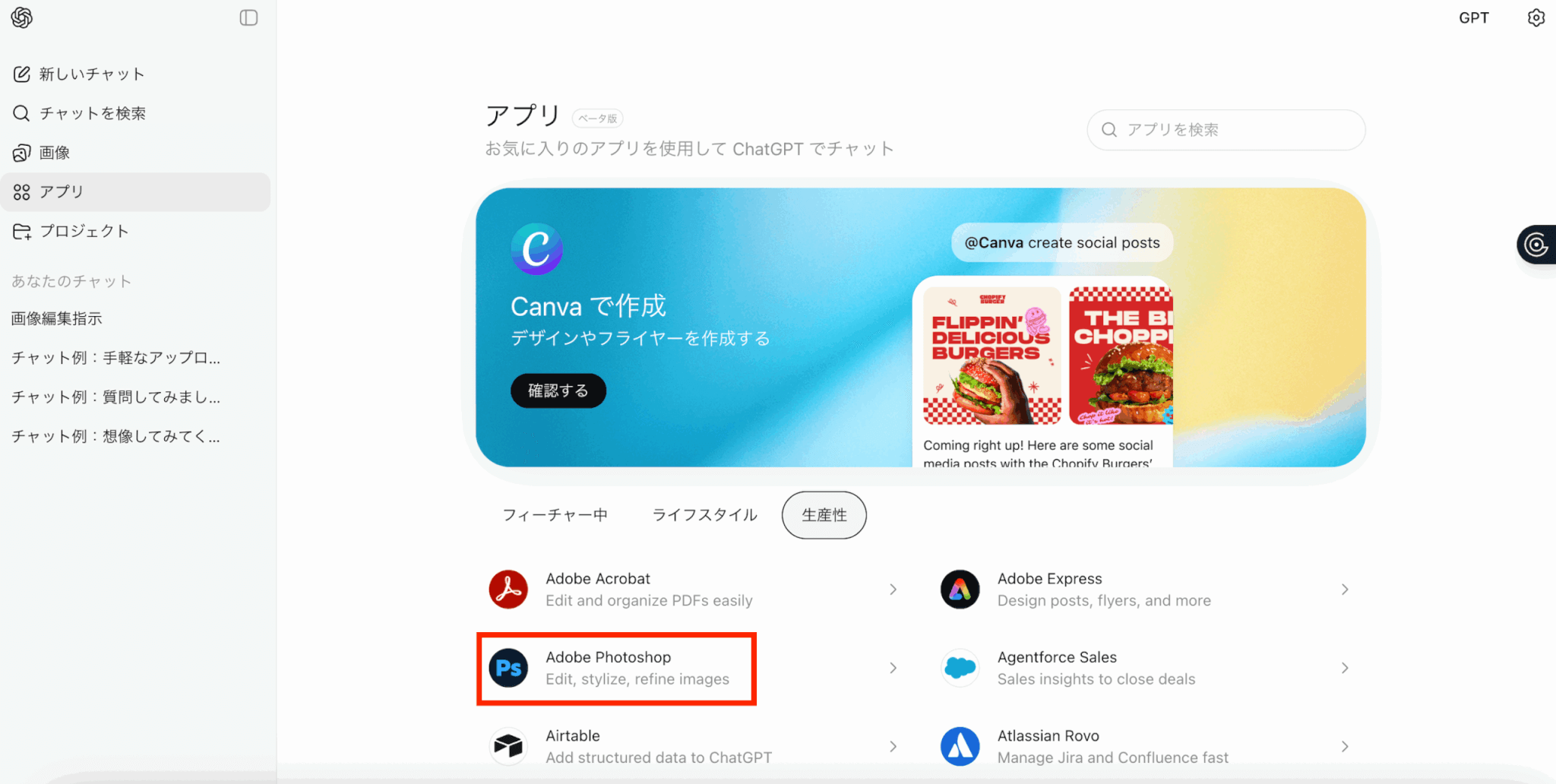
アプリ一覧から Adobe Photoshop を選択すると、アプリの詳細画面が表示されます。
画面右側に表示される 「接続する」 または 「続行」 をクリックします。
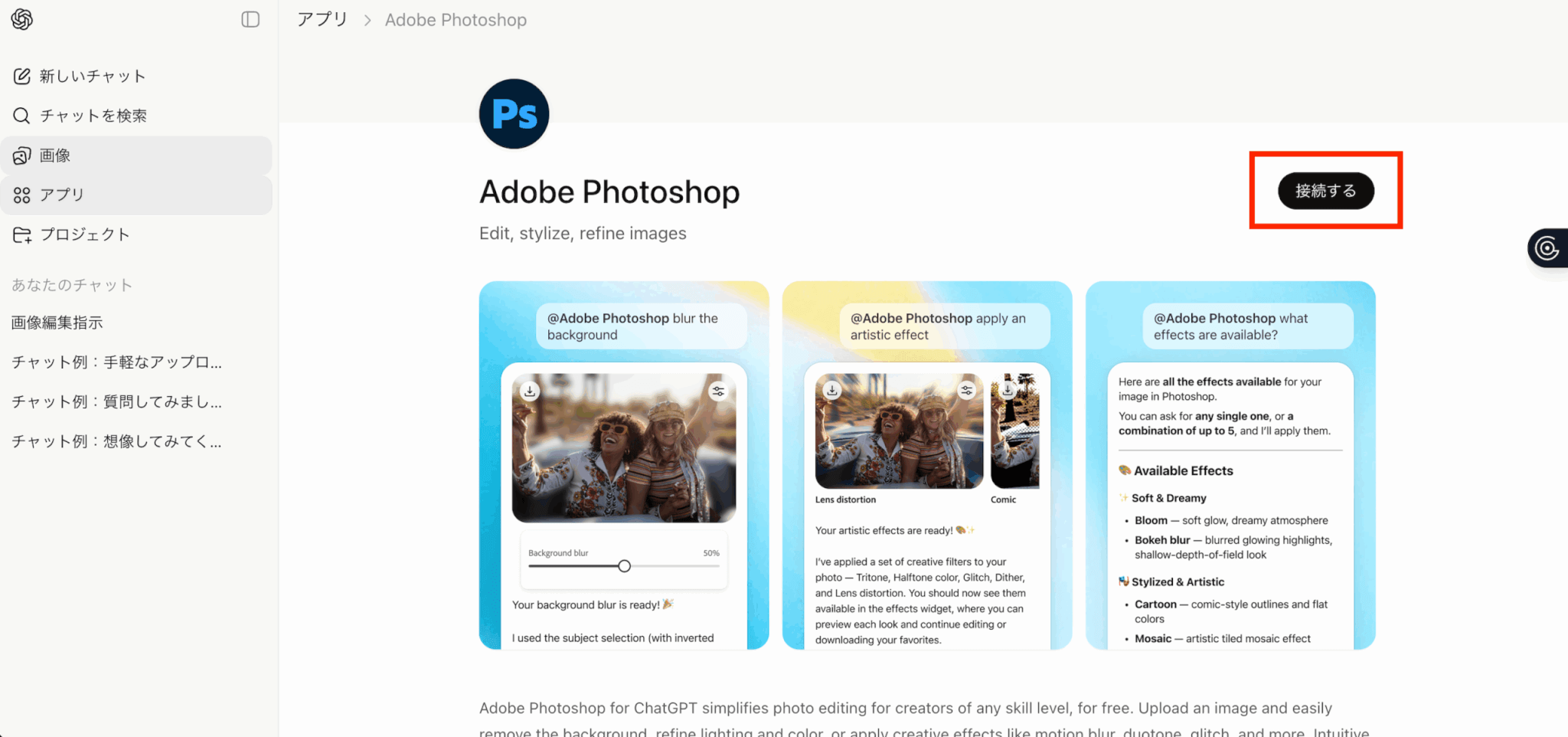
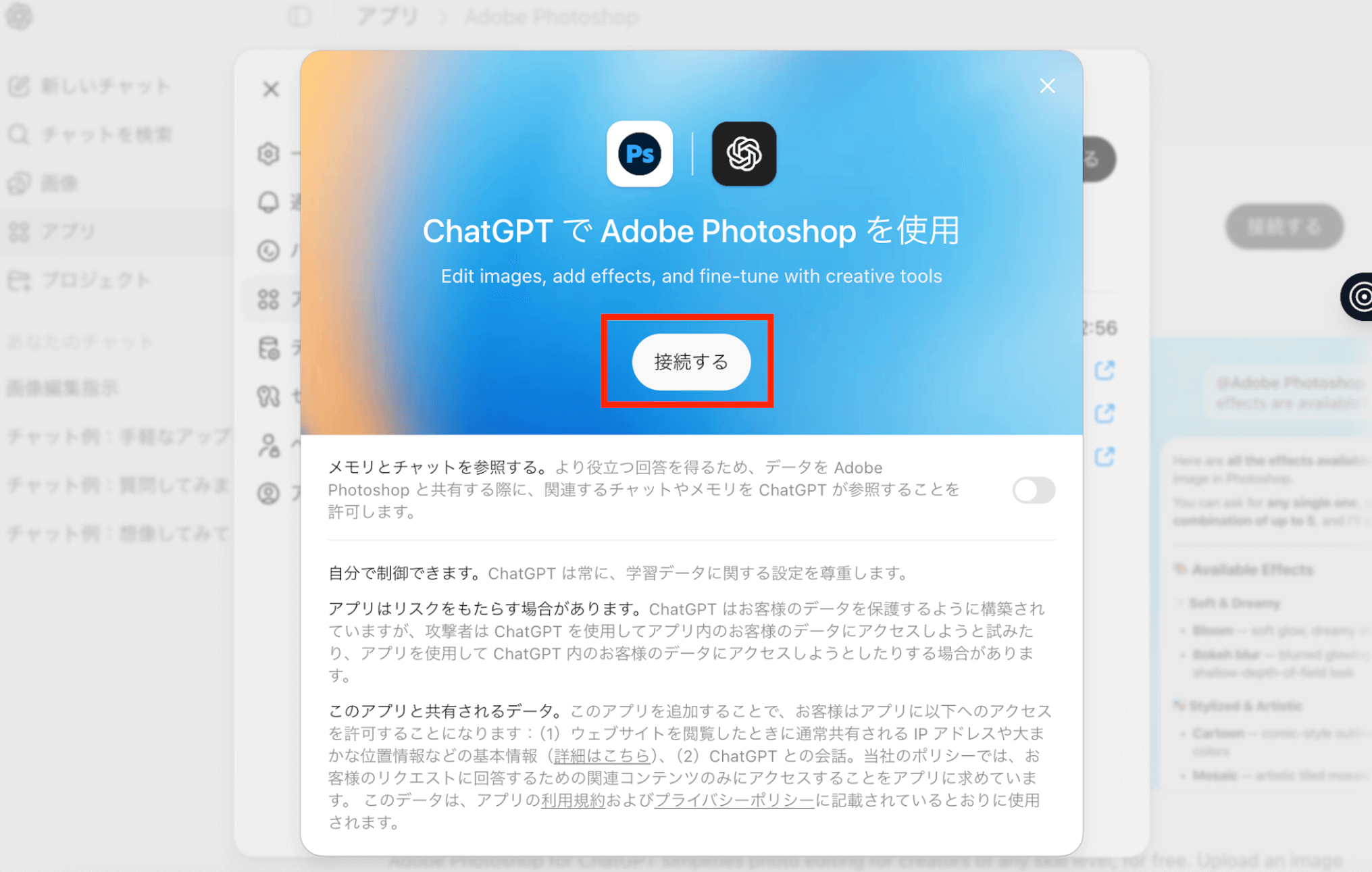
「接続する(続行)」をクリックすると、Adobe側の認証画面が表示されます。
ここで、STEP2で用意した無料のAdobeアカウントでログインしてください。
このログインは、ChatGPTとAdobeを連携させるための認証にあたります。
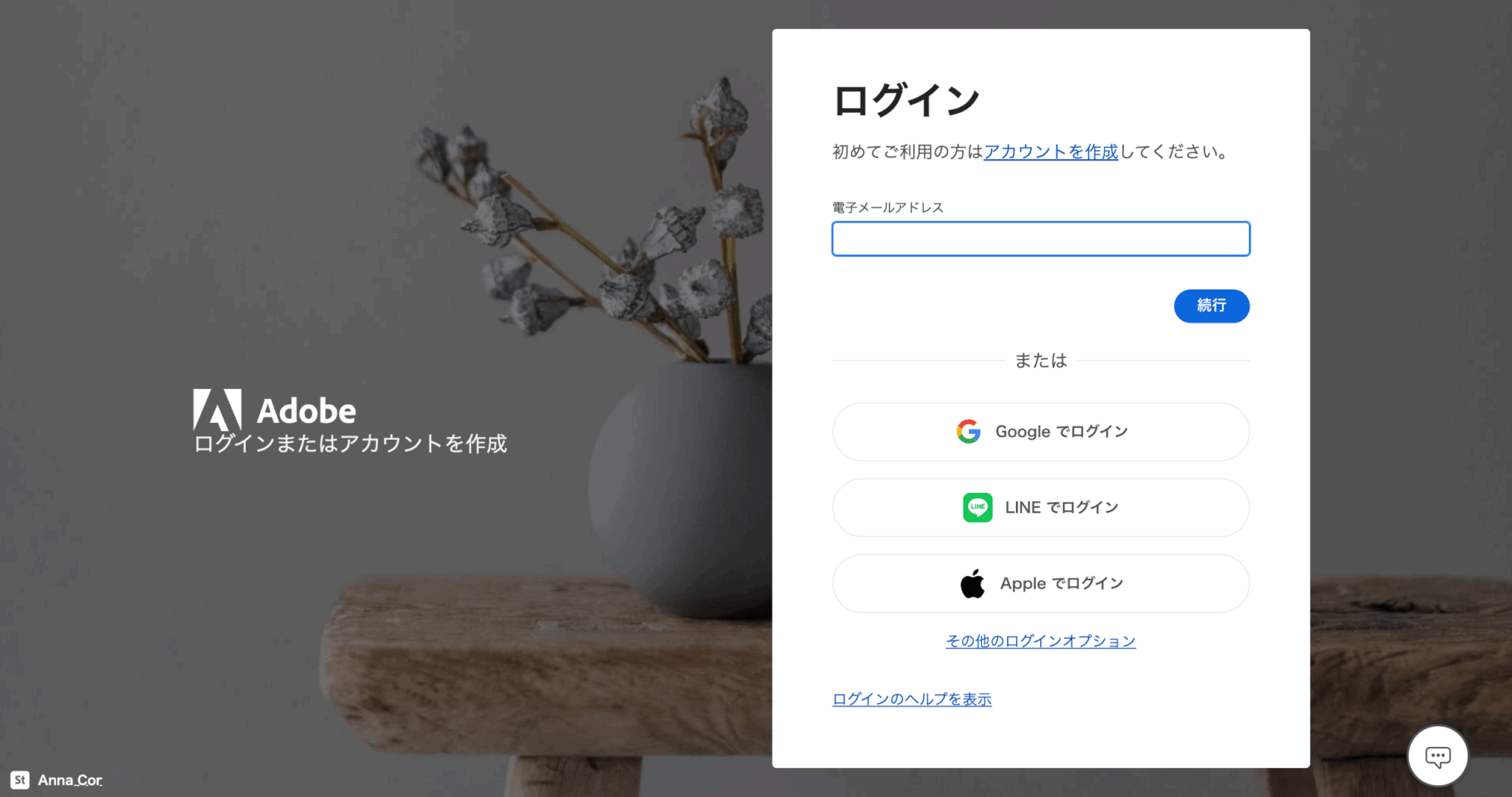
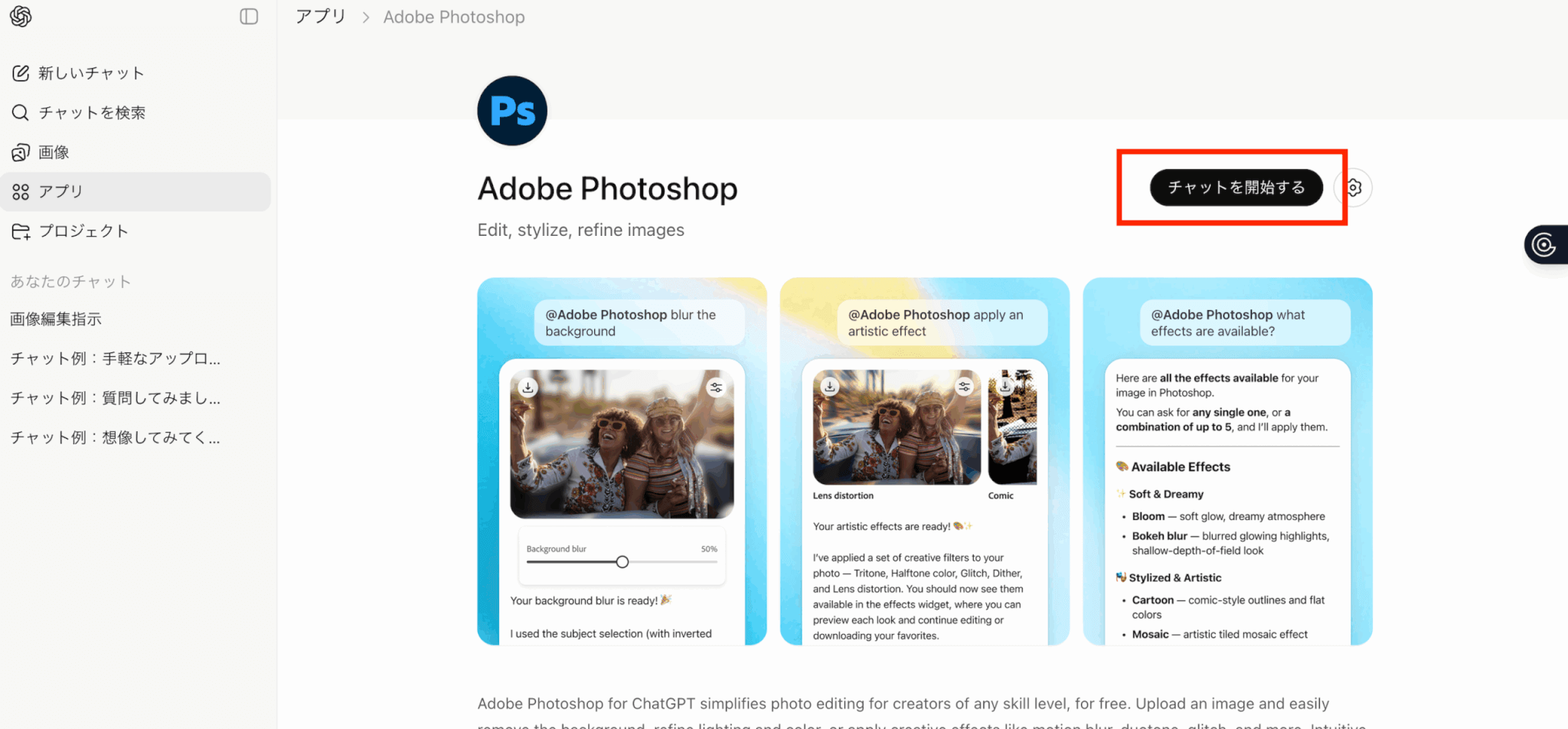
Adobeとの連携が完了すると、「チャットを開始する」 ボタンが表示されます。
ここをクリックすると、ChatGPT上でAdobe Photoshopを使った編集が可能になります。
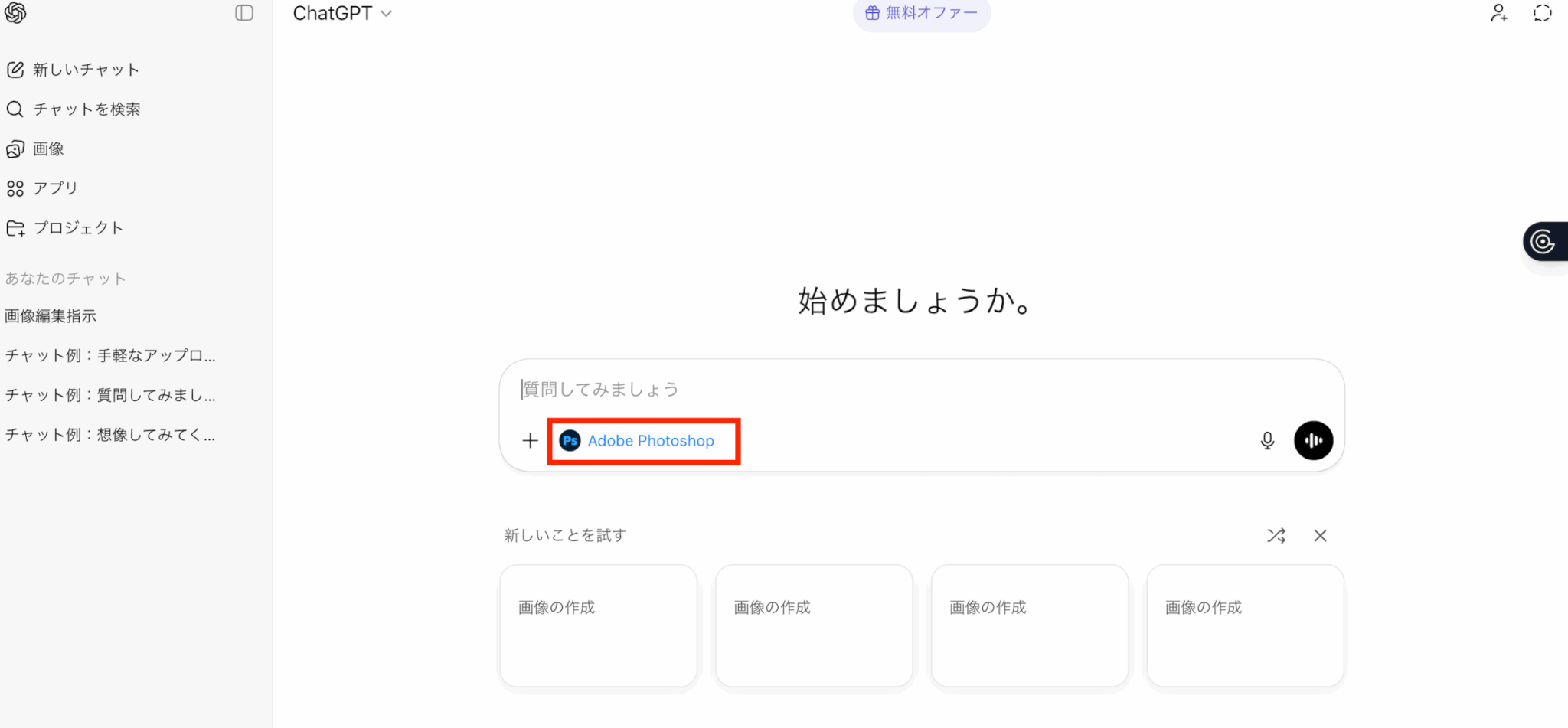
チャット入力欄に「Adobe Photoshop」というラベルが表示されていれば、Photoshopが有効になった状態です。
ここから画像の編集指示や加工内容を入力できます。
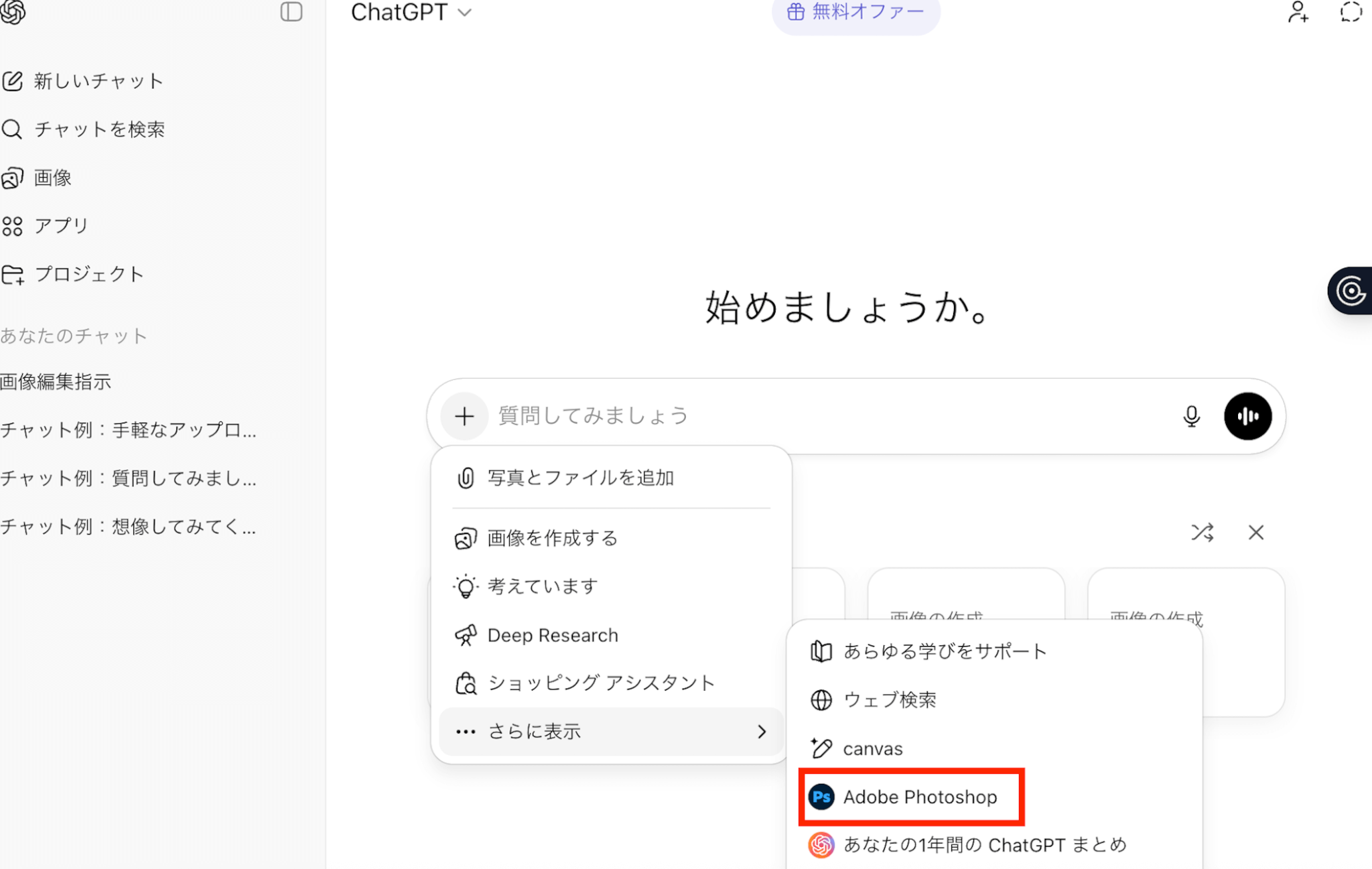
一度連携が完了すると、Adobe Photoshopは いつでも呼び出せる状態になります。
- サイドバーの 「アプリ」 から選択
- チャット入力欄の 「+」 から選択
- チャット欄に「@」を入力して呼び出し
どの方法でも、Adobe Photoshopを起動できます。
Adobe ExpressとAdobe Acrobatも同様の方法で、ChatGPTのアプリから連携させましょう。
Adobe Apps for ChatGPTを使ったPhotoshopの使い方

Adobe Apps for ChatGPTで、ChatGPT上からAdobe Photoshopを呼び出し、画像をアップロードして編集し、保存・ダウンロードするまでの一連の流れを紹介します。
ChatGPTでPhotoshopを使って画像編集をするやり方
ここでは、実際に画像を編集し、保存・ダウンロードするまでの流れを確認します。
ChatGPTのブラウザ版での手順を解説します。
チャット入力欄の左側にある 「+」ボタン をクリックし、「Adobe Photoshop」を選択します。
表示されない場合は未連携のため、ChatGPTとAdobe Photoshopを連携させるところから始めましょう。
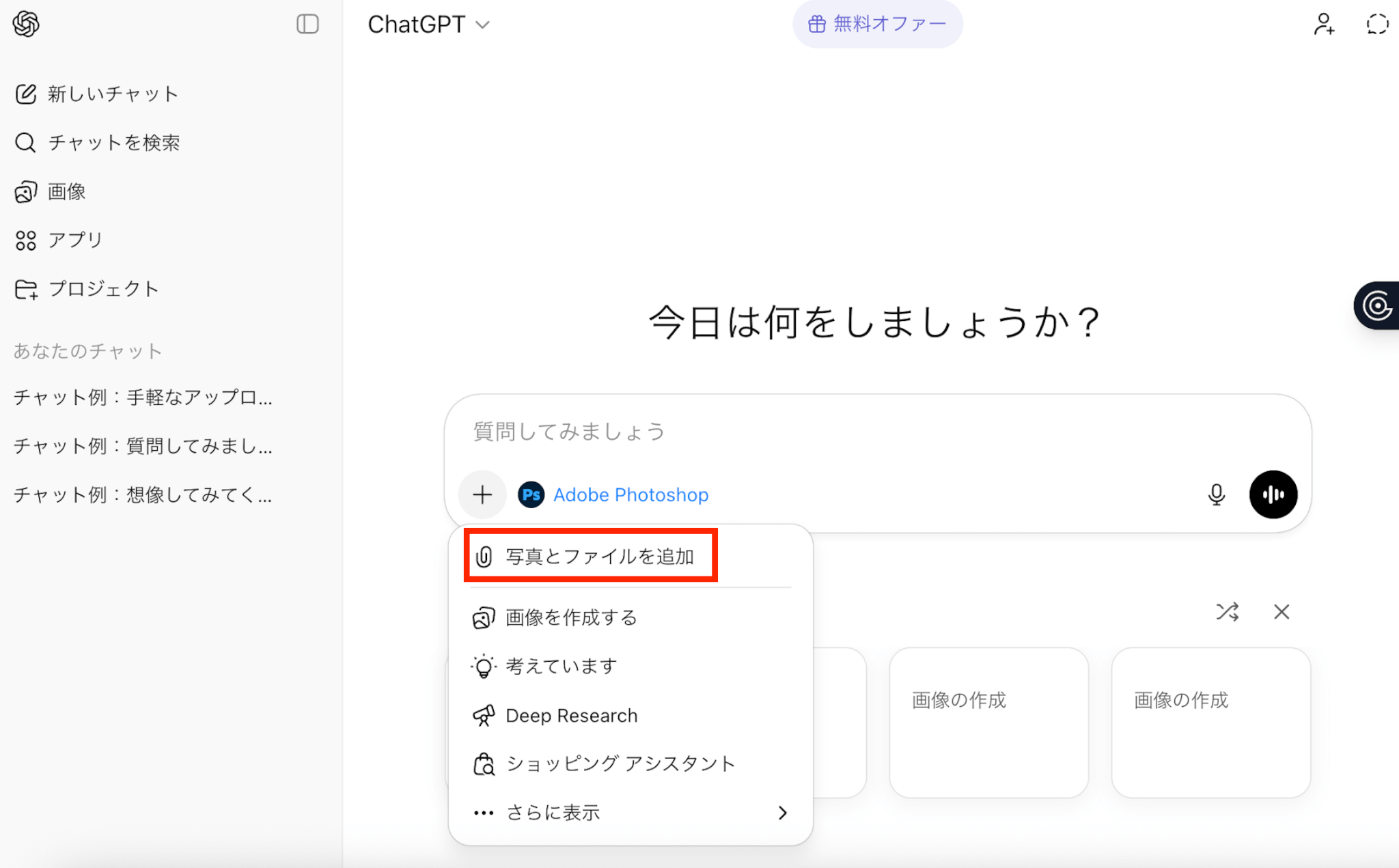
続いて、同じ「+」メニューから「写真とファイルを追加」を選択し、編集したい画像ファイルをアップロードします。
画像はPhotoshopが呼び出された状態のチャット内に追加してください。
明るさ調整やサイズ変更など、行いたい編集内容を文章で指示します。
例えば、以下のようなプロンプトを入力します。
- 背景をぼかしてください
- 被写体を強調して、全体を明るくしてください
- 文字を読みやすい色に変更してください
目的・方向性・サイズ指定をまとめて伝えることで、編集結果が安定しやすくなります。
「もう少しぼかしを弱く」「色味を少しだけ暖色寄りに」など、度合いを微調整する指示も繰り返し行えます。
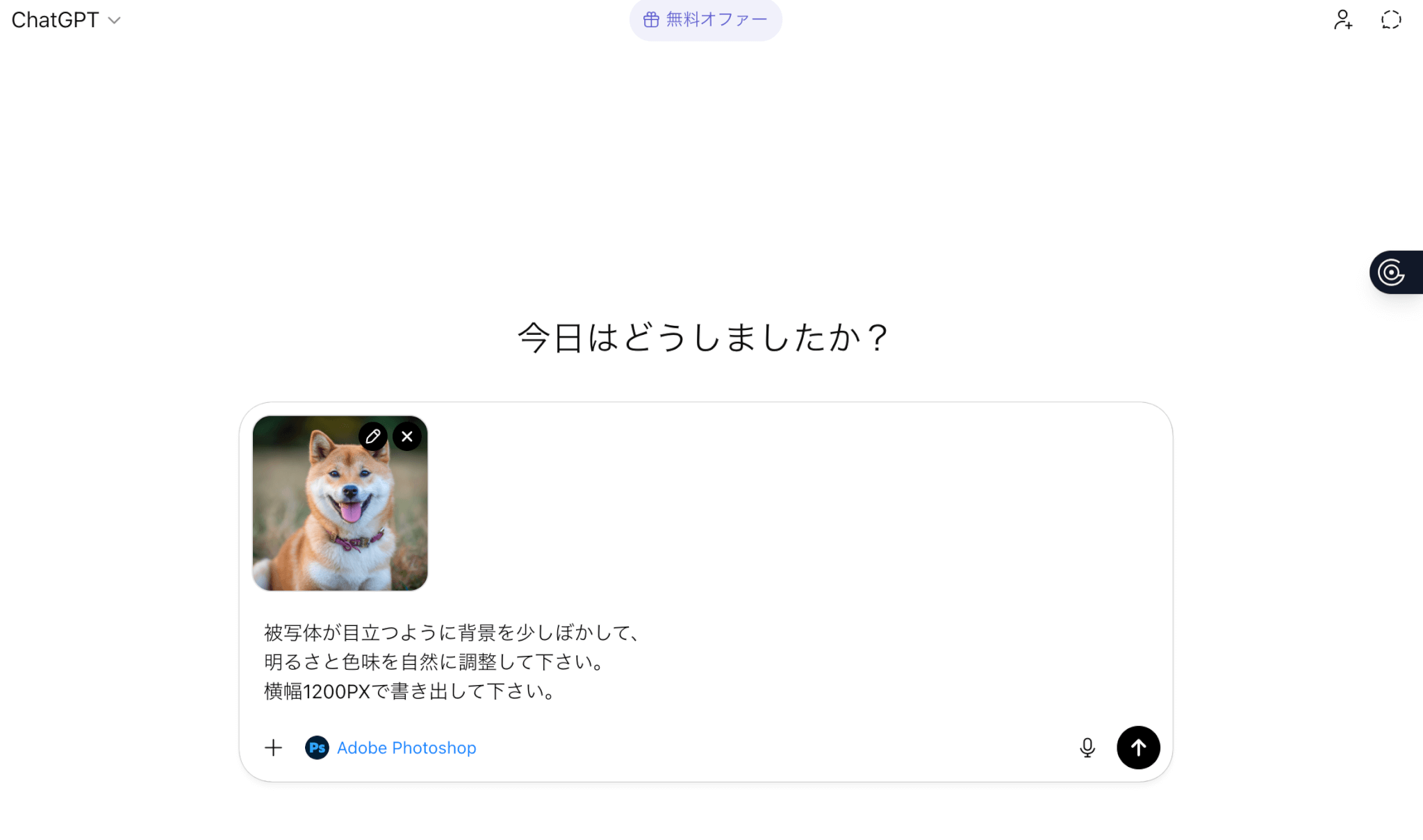
指示を送信すると、Photoshopの機能を使った編集結果がChatGPT上に表示されます。
明るさ・コントラスト調整、彩度(Vibrance)、色味(Hue & Saturation)など、複数の編集候補が並んで表示される場合があります。
それぞれの仕上がりを見比べながら、「これに近い」と感じる候補を選択できる点が特徴です。
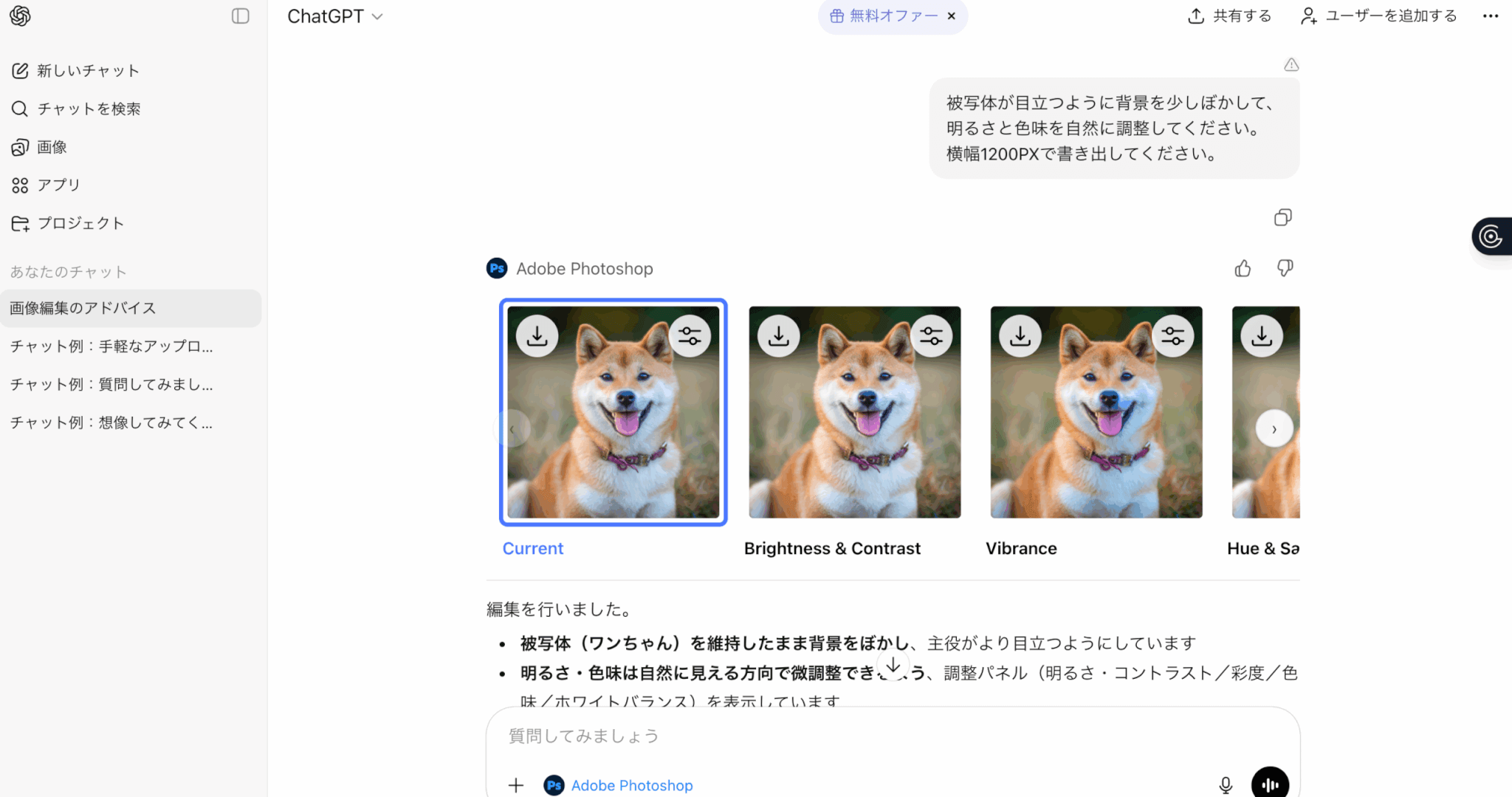
候補を選択すると、明るさ・コントラスト・彩度などをスライダーで微調整できます。
自動編集の結果をベースに、人の感覚で仕上がりを詰めることが可能です。
完全自動で終わらせることもできますが、「少しだけ明るく」「ぼかしを弱める」などの微調整は、この段階で行うのが現実的です。
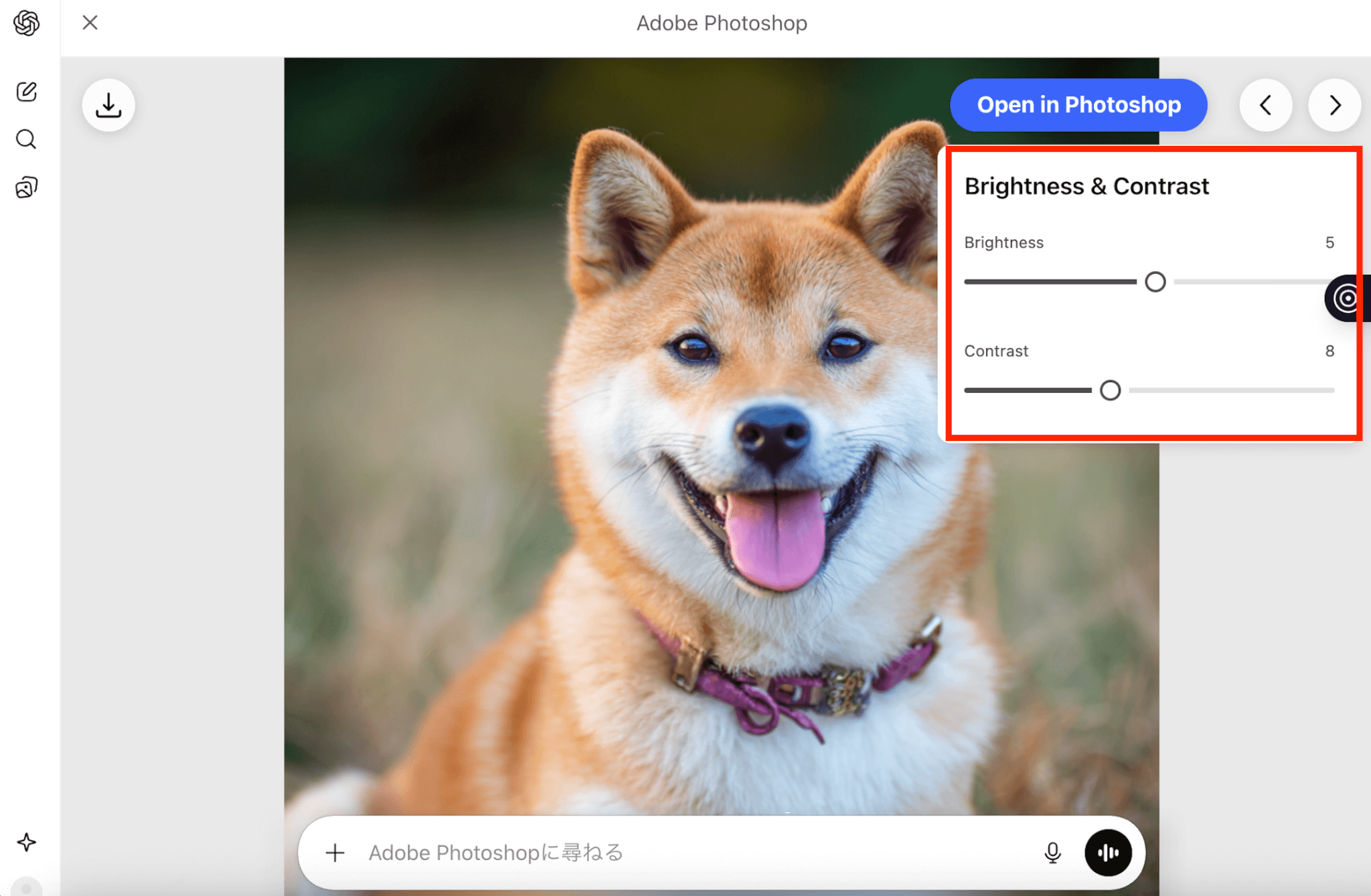
調整が完了したら、仕上がりを確認します。
問題なければ、画像に表示されているダウンロードアイコンから、そのまま保存が可能です。
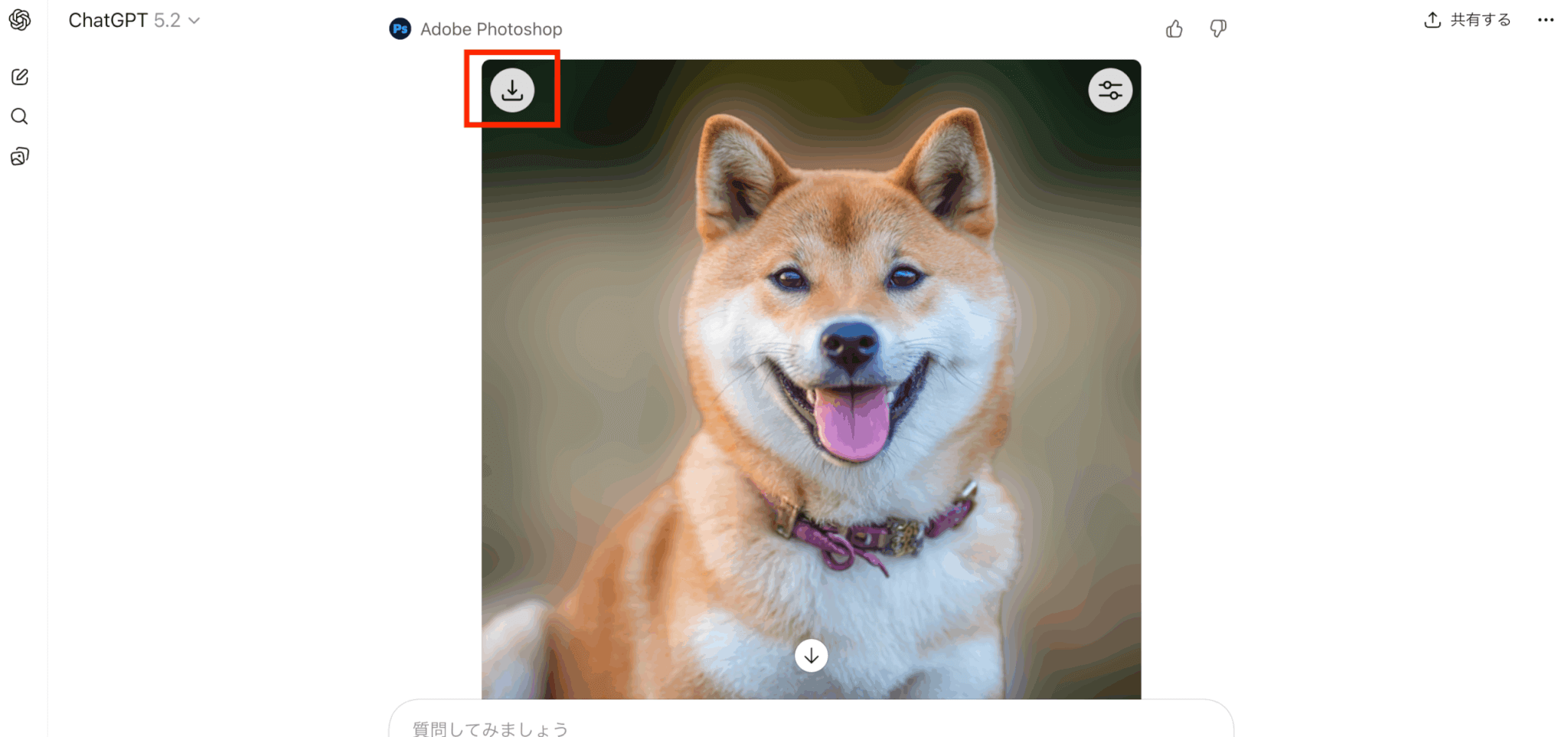
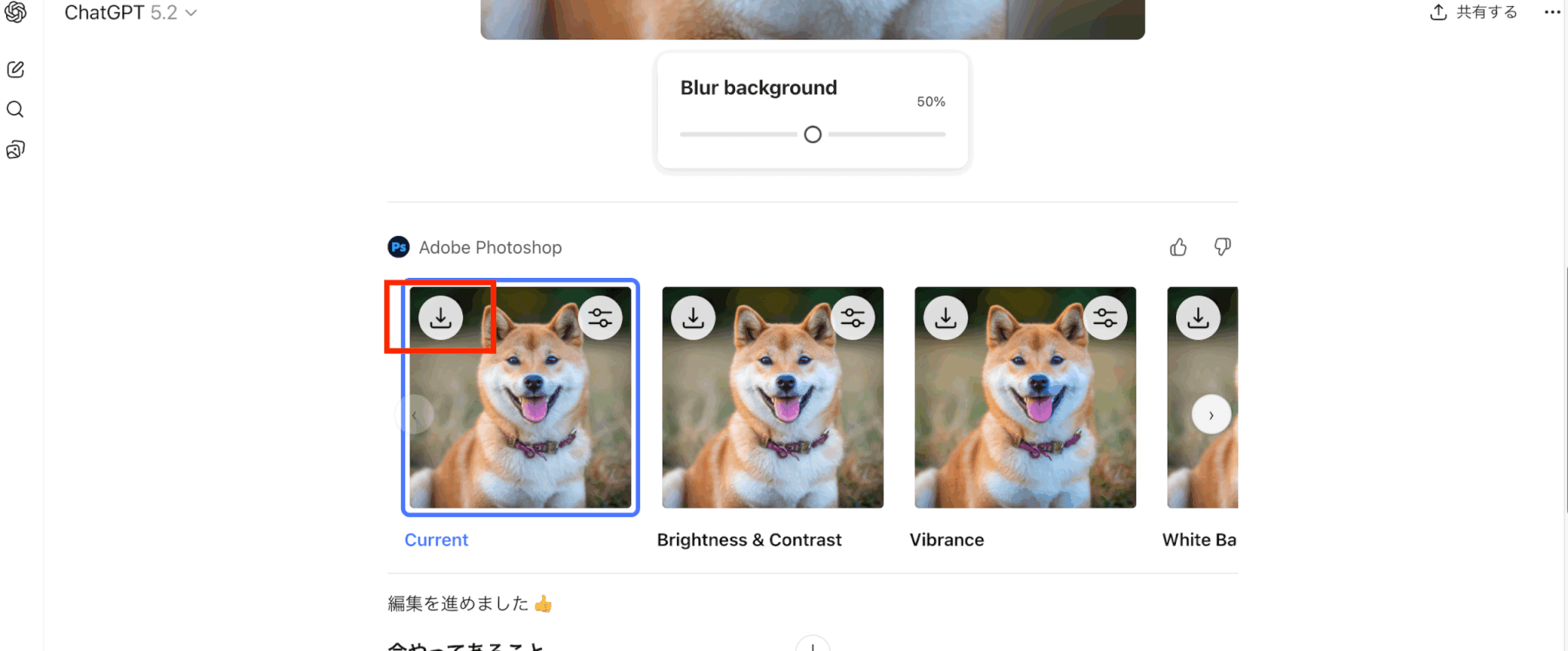
書き出し後は、サイズや画質が用途に合っているかを確認し、必要に応じてPhotoshop本体で最終調整を行います。
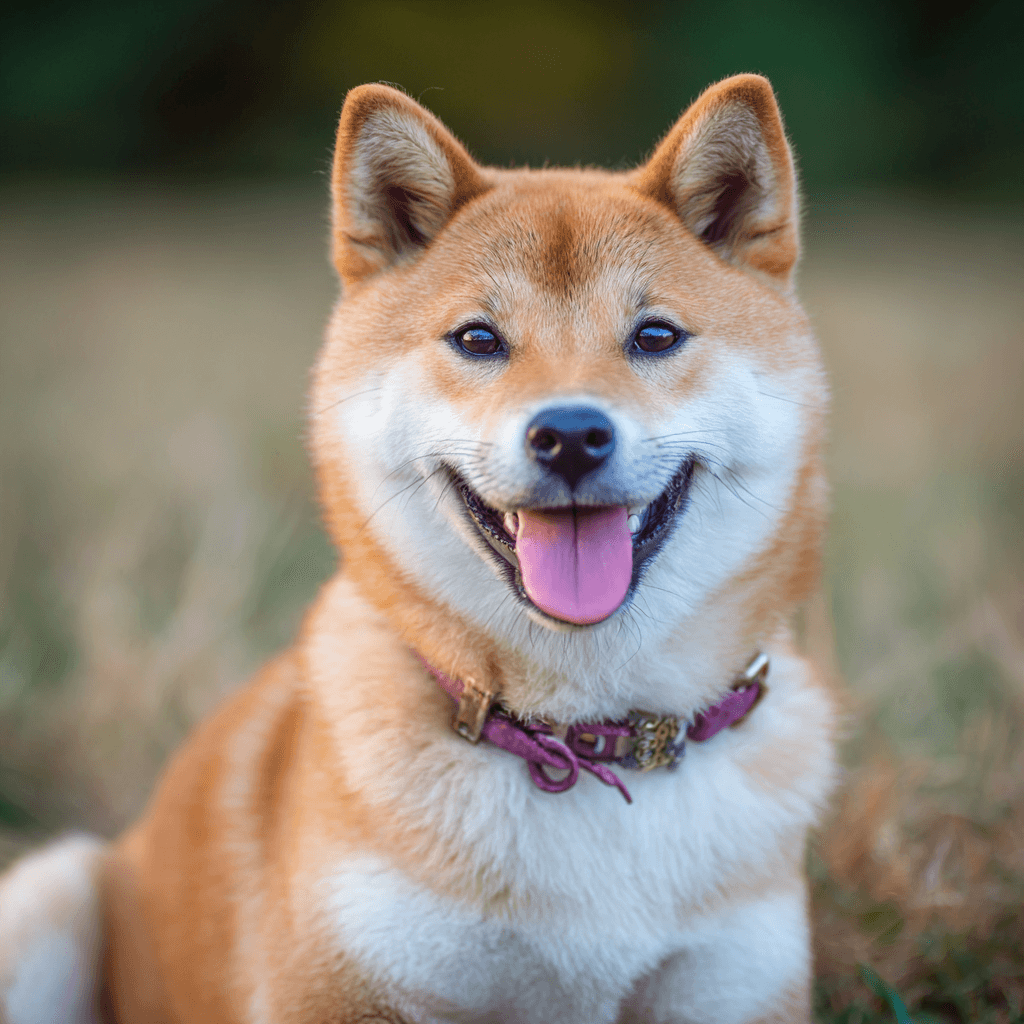
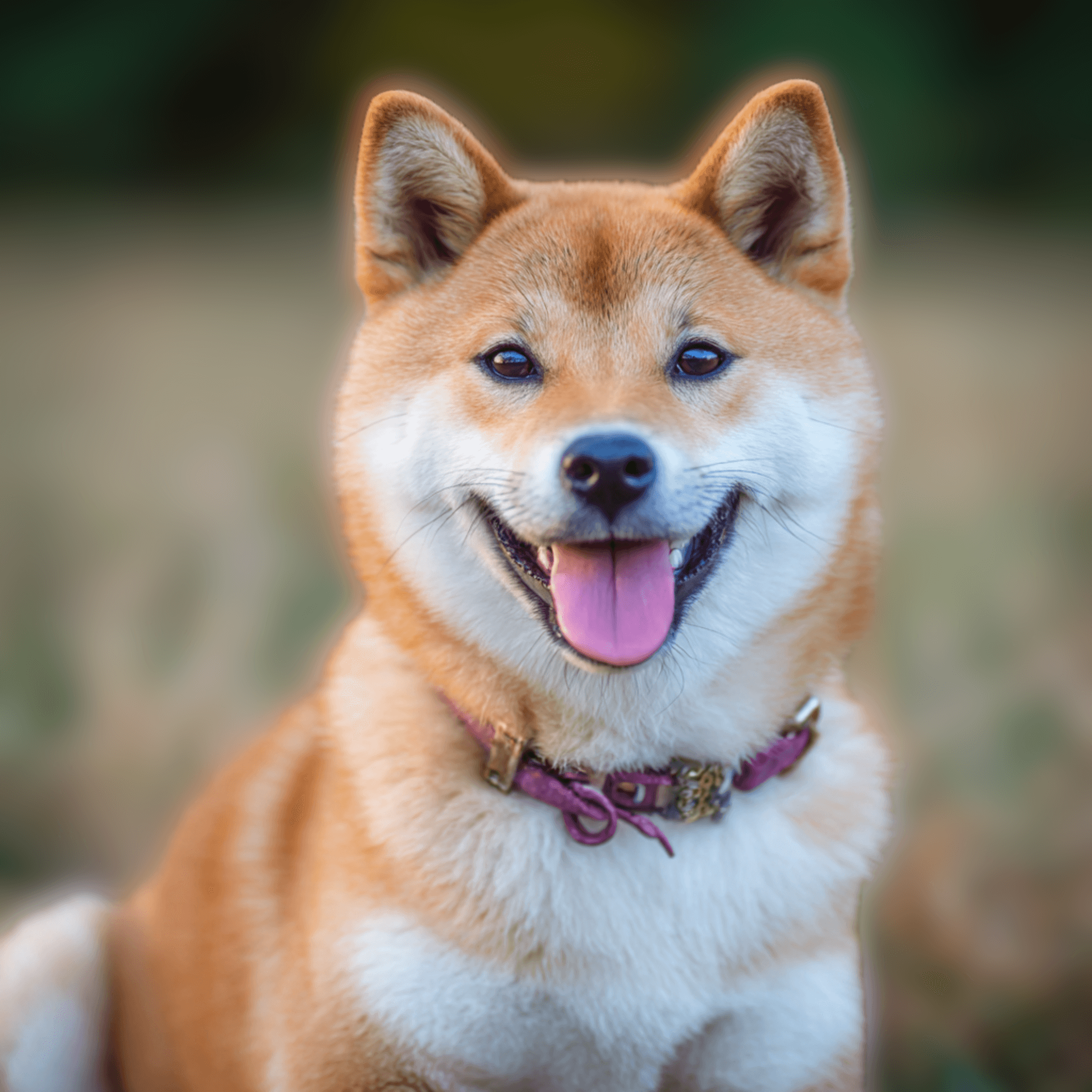
Adobe Apps for ChatGPTを使って画像編集した結果がこちらです。
被写体が目立つように背景を少しぼかして
明るさと色味を自然に調整してください
元画像
編集後の画像
画像データの入出力で注意したいポイント
Adobe Apps for ChatGPTでは、画像のアップロードから編集、書き出しまでをChatGPT上で行うことができますが、入出力時にはいくつか注意点があります。
まず、編集前に画像の用途・サイズ・解像度を具体的に指定することが重要です。
「Web用(横1200px)」「SNS投稿用(正方形)」など、完成形を明確に伝えることで、編集結果のズレを防ぎやすくなります。
また、ChatGPT上で実行できる編集は、対応しているPhotoshop機能に限られます。
高度なレイヤー構成や細かなブラシ調整が必要な場合は、書き出し後にPhotoshop本体で仕上げる前提で使うのが現実的です。
書き出し後は、生成されたファイル形式や画質が用途に合っているかを必ず確認し、必要に応じてPhotoshop側で再調整することをおすすめします。
ChatGPTを活用したPhotoshop作業で向くケース・向かないケース

Adobe Apps for ChatGPTでは、Photoshopの基本機能を使った作業が向いています。
| 作業内容 | ChatGPT活用 |
|---|---|
| 明るさ・コントラスト調整 | ChatGPT上から直接実行 |
| 色調整(色相・彩度など) | ChatGPT上から直接実行 |
| トリミング・余白調整 | ChatGPT上から直接実行 |
| 背景削除・被写体切り抜き | 主要工程はChatGPT上で可能 |
| 簡単な文字配置 | 主要工程はChatGPT上で可能 |
| 細かいレタッチ | 実行はできるが、仕上がり調整は本体作業前提 |
| 複雑な合成・高度なレイヤー編集 | ChatGPT上では不向き/本体作業が前提 |
以下では、実際の作業内容ごとに、どこまでChatGPT上で完結できるのかを整理します。
\ 7日間の無料お試し実施中 /

時短効果が出やすい基本的な画像調整
Adobe Apps for ChatGPTでは、明るさ調整や色味補正、トリミングなど、Photoshopの基本的な調整作業をChatGPT上で直接実行できます。
数値や方向性を文章で指定しやすく、結果をその場で確認できるため、作業の試行回数を減らしやすいのが特長です。
画像全体の印象を整える段階や、下準備としての調整作業では、Photoshopを起動して操作するよりも時短効果を感じやすくなります。
部分編集で便利なケースと、手動の方が早いケース
Adobe Apps for ChatGPTでは、特定範囲の明るさ調整や色味の変更など、条件がはっきりした部分編集で効果を発揮します。
一方で、ブラシを使った繊細なレタッチや、見た目を確認しながら調整を重ねる作業は、Photoshop本体で手動操作した方が早く確実です。
「文章で条件を指定できるか」「結果の良し悪しを数値や方向性で判断できるか」を基準にすると、ChatGPT上で行う編集と手動作業を切り分けやすくなります。
ChatGPTの活用が向かない作業と、その理由
Adobe Apps for ChatGPTは、Photoshopの一部機能をChatGPT上で直接実行できますが、精密さや感覚的な判断が求められる作業には向きません。
細かなレタッチやブラシによる微調整、複雑なレイヤー構成を伴う合成などは、画面を見ながら試行錯誤する工程が多いため、Photoshop本体で手動操作する前提で切り分けるのが現実的です。
ChatGPT向けAdobe Expressでできること
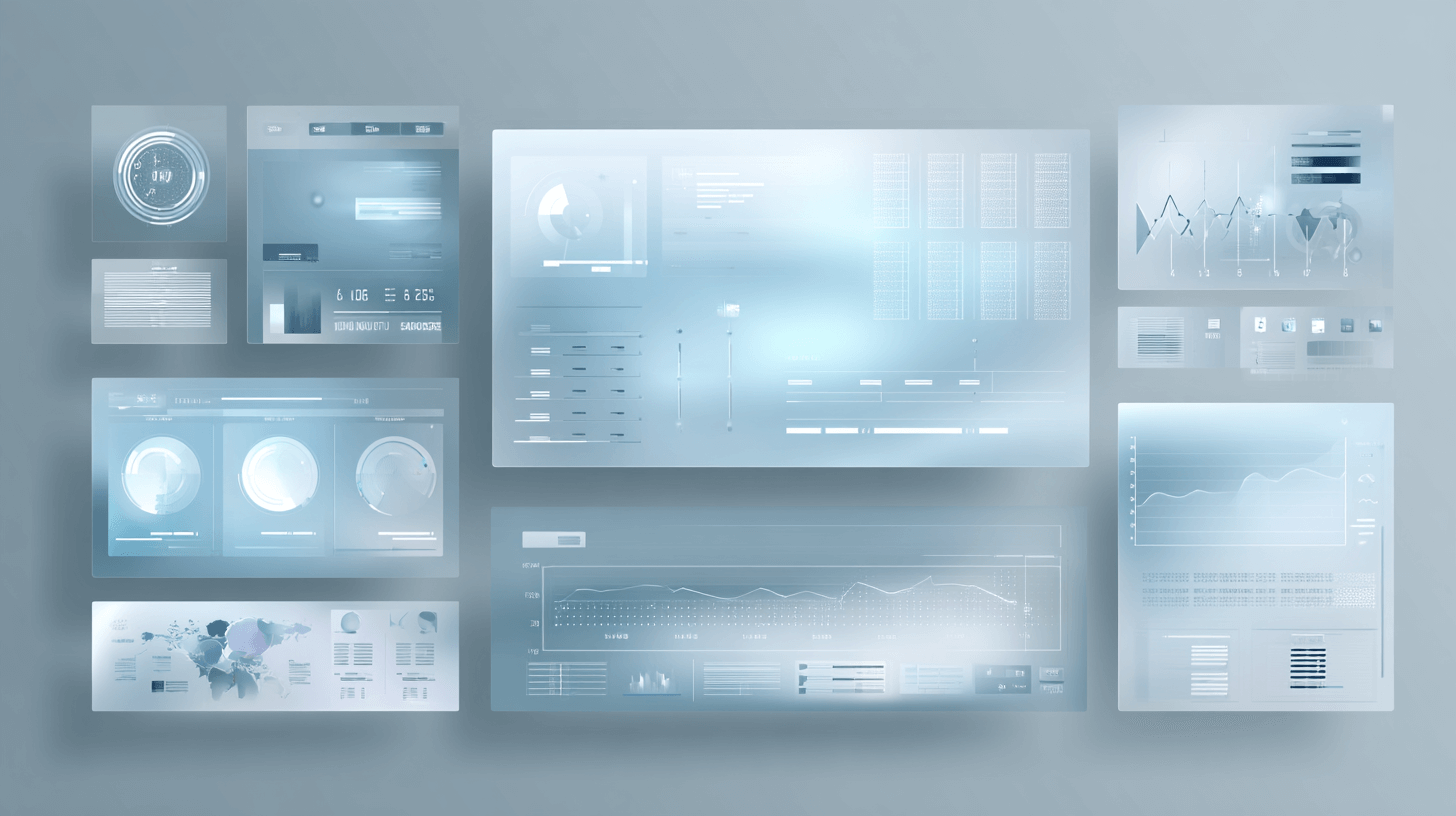
Adobe Expressは、テンプレートを起点としたデザイン生成や編集を実行できるAdobeアプリです。Photoshopのような細かな調整ではなく、「決まった型のデザインを素早く作る」作業に向いています。
\ 7日間の無料お試し実施中 /
テンプレート起点で完結しやすい作業フロー
ChatGPTからAdobe Expressを呼び出すと、指示内容に応じて適したテンプレートをもとにデザインが生成されます。
テンプレートは自動的に提案され、選択後はChatGPT上からテキストや配色、配置の調整を続けることができます。
一度生成されたデザインは、「文言を変える」「色味を調整する」といった修正を会話形式で繰り返せるため、初稿から完成までをChatGPT上で完結させやすいのが特徴です。
利用環境や仕様変更により、テンプレートの提示方法や順序が異なる場合がありますが、「用途を指定 → テンプレートを基に生成 → 調整」という基本的な流れは共通です。
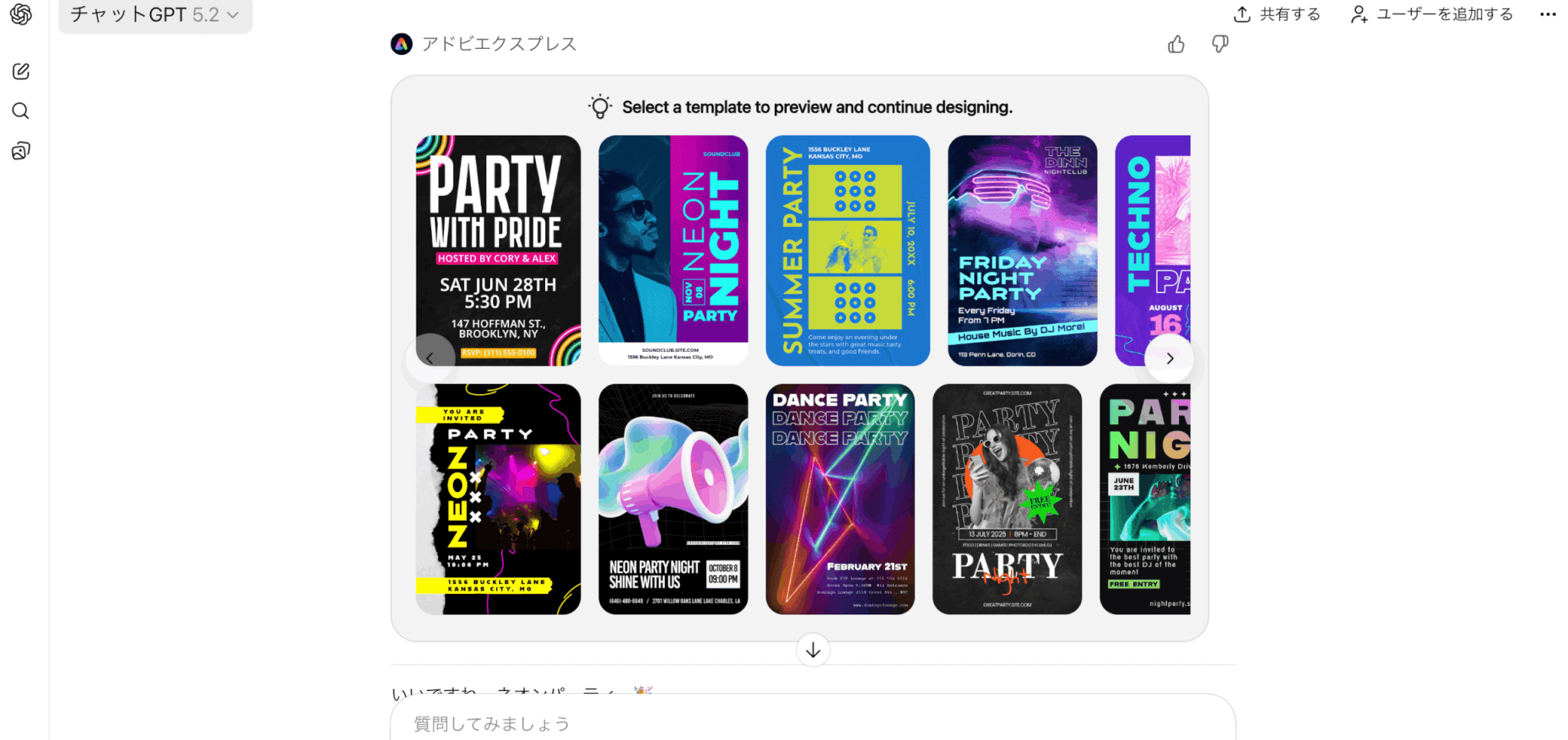
このように提案された複数のテンプレートから用途に合うものを選択します。
テキスト差し替え・配色変更など量産向きの使い道
Adobe Expressは、レイアウトを保ったまま内容だけを変更する作業に特に向いています。
例えば、タイトルやサブテキストの差し替え、配色の変更といった調整を、ChatGPT上で指示するだけで反映できます。
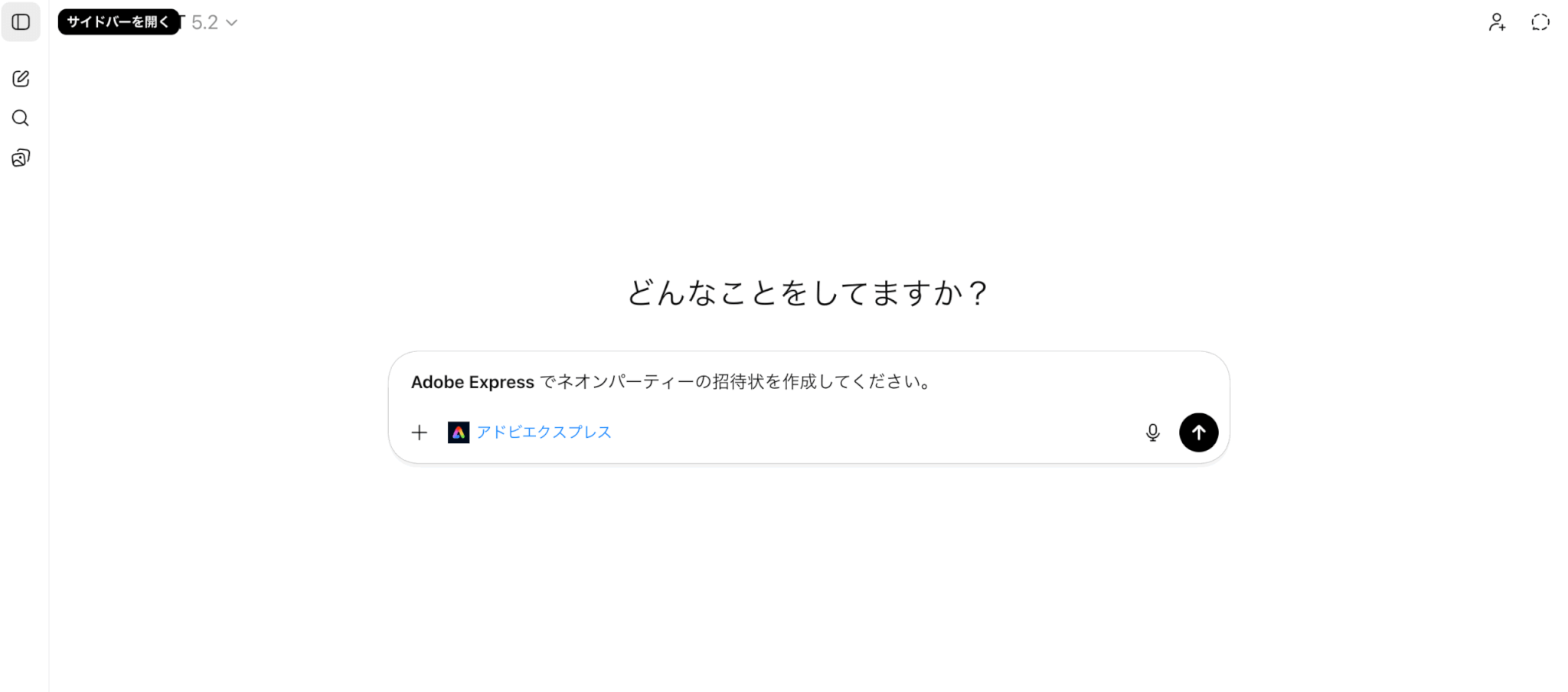
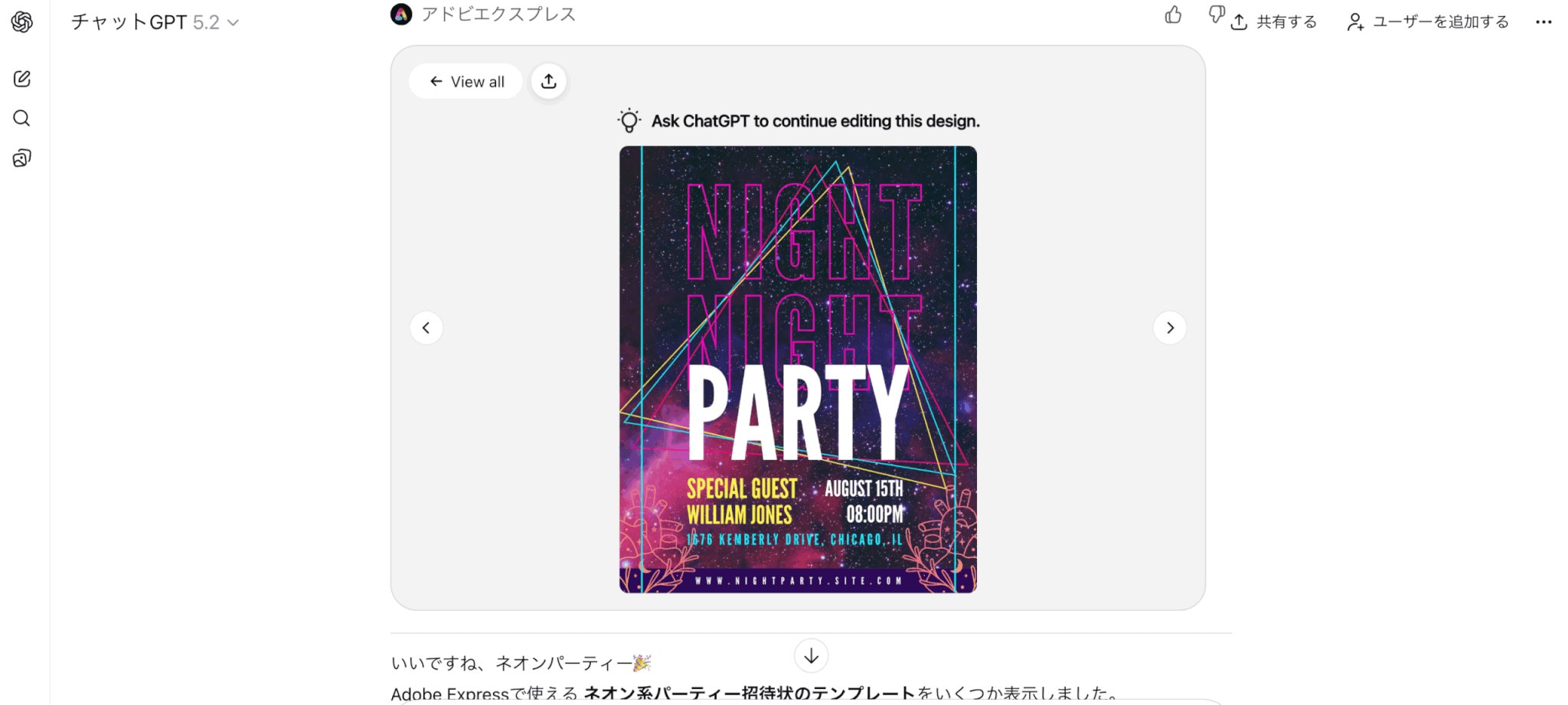
「ネオンパーティーの招待状を作成してください」と指示をして、提示された複数のテンプレートから以下の画像を選択しました。

さらに、以下の指示を入力して編集しました。
このテンプレートを次の内容に変更してください。

イベントタイトルを「NEW YEAR PARTY」に変更してください。
日付を「Dec 31」、時間を「PM 8:00」に変更してください。
会場名を「Osaka City Hall」に変更してください。
編集された画像がこちらです。

今回は配色やレイアウトは変更の指示をしなかったため、テキスト情報のみが指示通りに差し替えられています。
同じテンプレートを使って複数パターンを作成でき、SNS投稿用画像やキャンペーンバナーなど、一定フォーマットのデザインを量産する場面で効率が上がります。
公式サイトでも、テンプレートを活用した実践的な使い方が紹介されています。
日本語利用時に起きやすいズレと現実的な対処
Adobe Expressを日本語で利用する場合、文字数の増減によって改行位置や余白が崩れることがあります。
そのため、生成された文言をそのまま確定せず、表示を確認しながら微調整する使い方が現実的です。
基本はChatGPT上でデザイン生成・編集を進め、仕上げとしてAdobe Express側で行間や文字サイズを整えるとスムーズです。
ChatGPT向けAdobe Acrobatでできること

Adobe Acrobatは、PDF編集や結合、圧縮、変換といった定型的な文書作業を、ChatGPT上から直接実行できるAdobeアプリです。
単なる操作手順の確認ではなく、PDFの編集・変換処理そのものをChatGPTの画面内で完結できる点が特徴です。
PDF編集・結合・圧縮・変換の使いどころ
複数のPDFをまとめたり、不要なページを整理したりといった作業をChatGPT上で指示するだけで実行できます。
たとえば、複数ファイルを1つにまとめたい場合や、形式変換・圧縮など手順が決まっている作業では、個別にPDFを開いて操作するよりも効率的です。
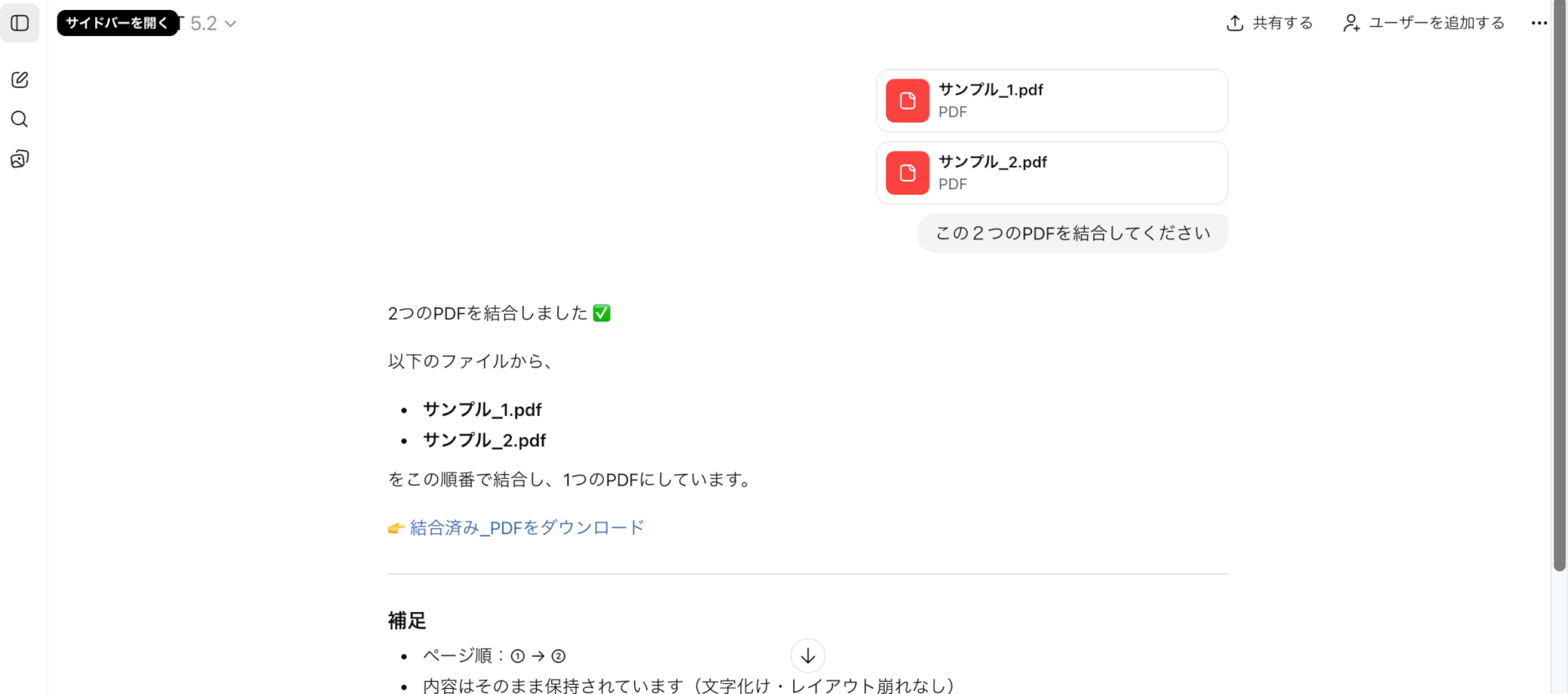
処理自体はChatGPTの画面内で完結しますが、結合後や変換後のPDFをChatGPT上で開いて確認することはできません。結果の確認は、ダウンロード後にPDFビューアで行う流れになります。
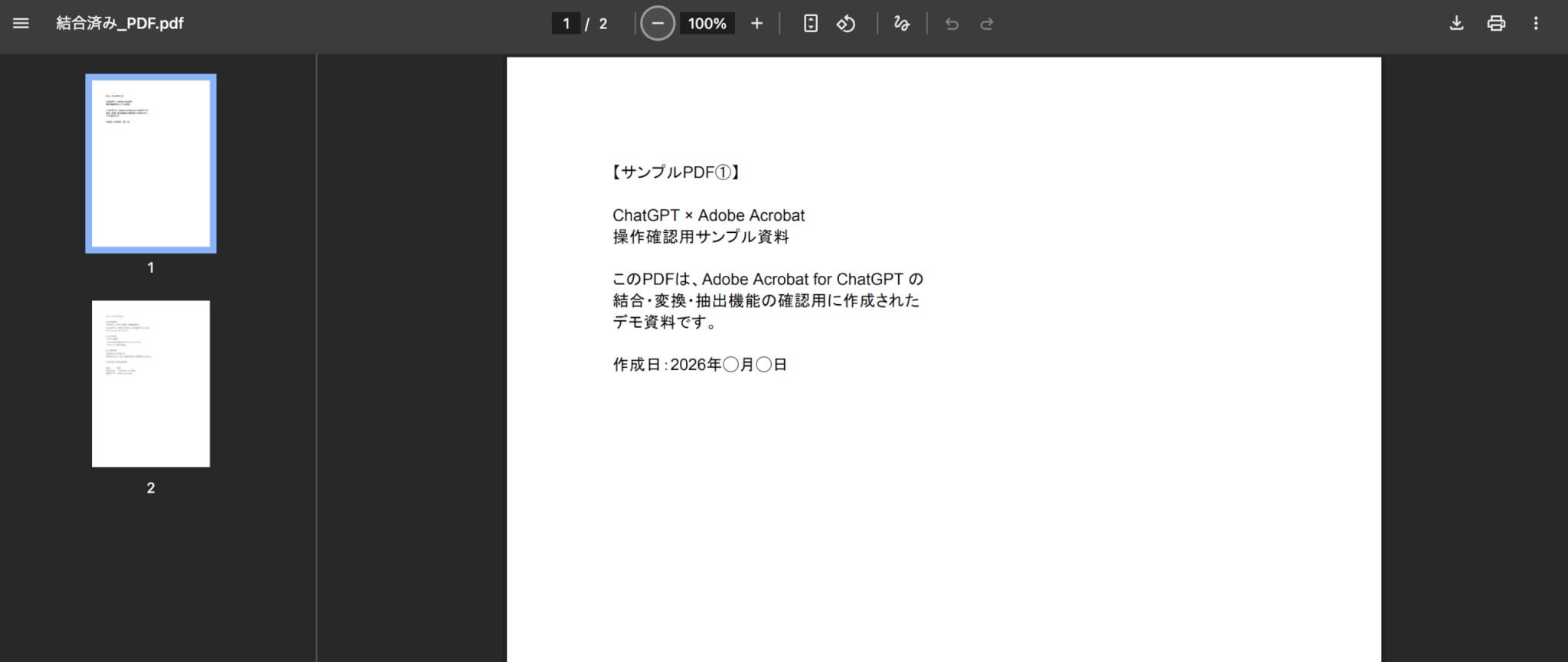
複数ファイルをまとめて扱う作業や、条件が決まっている定型処理に向いています。
Adobe Acrobat for ChatGPT redefines how you interact with PDFs, providing an intuitive and easy way to create, edit, organize, and extract information from documents using natural language commands.
日本語訳:Adobe Acrobat for ChatGPT は、PDF の操作方法を刷新します。自然言語コマンドを使用して、直感的で簡単にドキュメントを作成、編集、整理、そして情報抽出できます。
Adobe公式ヘルプ
テキスト抽出・表抽出が役立つ具体的なシーン
Adobe Acrobatでは、PDF内のテキストや表データをChatGPT上で抽出し、そのまま編集や再利用が可能です。
資料PDFから本文だけを抜き出して要約したり、表データを整理して別用途に使ったりといった作業を、画面を切り替えずに行えます。
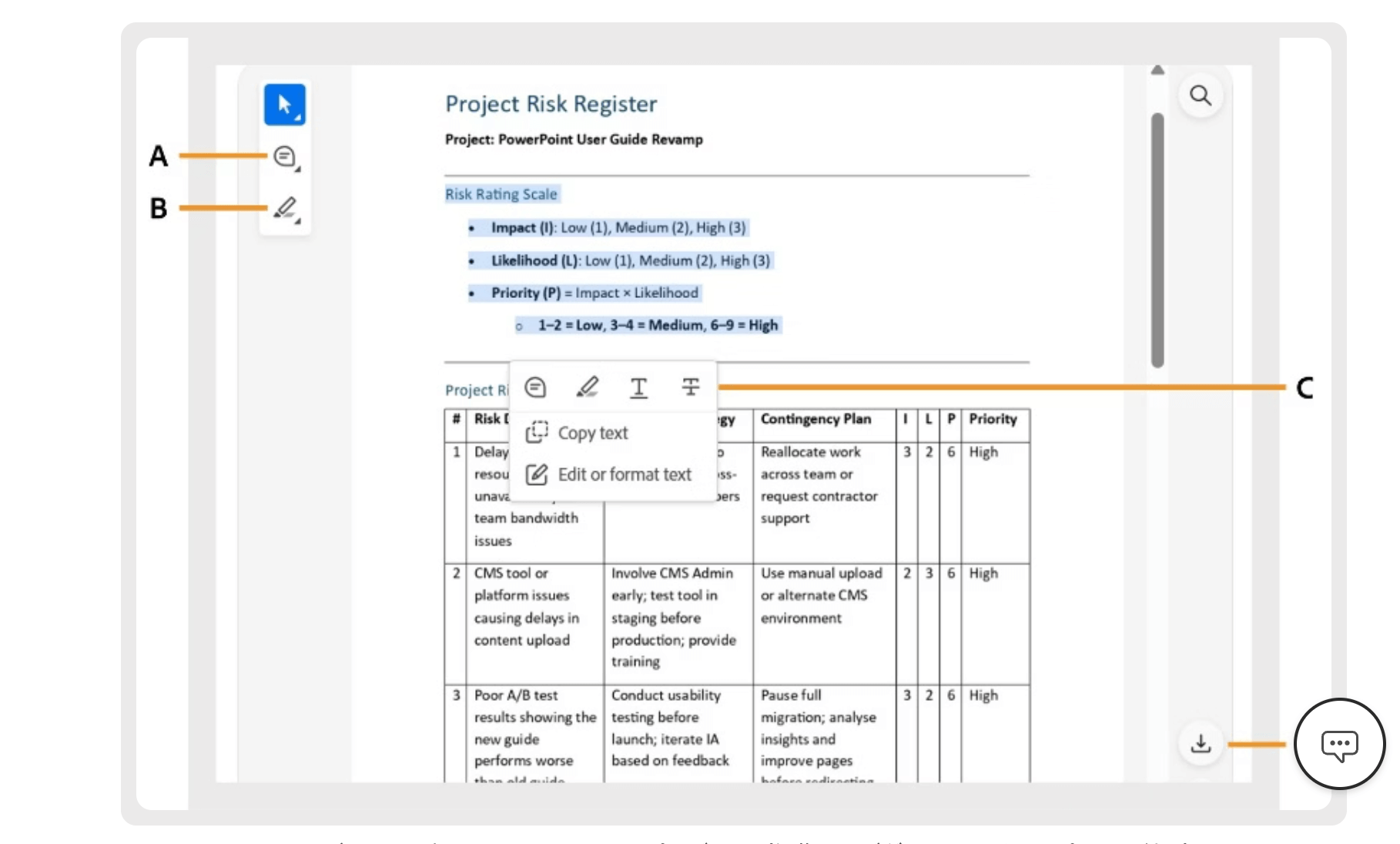
内容確認から再編集までを一連の流れで進めたい場面で効果を発揮します。
機密情報・社内資料を扱う前に知っておくべき注意点
Adobe AcrobatをChatGPT経由で利用する場合でも、PDFに含まれる情報の取り扱いには注意が必要です。
社内資料や個人情報を含むファイルを扱う際は、共有範囲や利用ルールを確認したうえで作業を行いましょう。
必要に応じて、個人名や機密情報を削除・匿名化してから編集することで、リスクを抑えられます。
Adobe公式ヘルプでは、Adobe Acrobat for ChatGPT は業界標準のセキュリティおよびコンプライアンスに配慮して設計されている旨が説明されています。
アドビはユーザーのプライバシーとデータセキュリティを優先しています。 Acrobat コネクターは、墨消しや文書編集などのプロセス中に機密情報を保護するように設計されています。 アドビは業界標準と規制に準拠して、ユーザーデータを保護しています。
Adobe公式ヘルプ
Adobe Apps for ChatGPTの料金と無料でできる範囲

Adobe Apps for ChatGPTの機能は、Photoshop・Acrobat・Expressのいずれも、ChatGPTの無料プランで利用できます(2026年1月時点)。
「無料でどこまで使えるのか」「有料にすると何が変わるのか」を整理しておくことで、自分の作業に本当に必要な環境を判断しやすくなります。
ChatGPT側の無料/有料で変わること・変わらないこと
ChatGPTの無料プランでも、Adobe Apps for ChatGPTを利用して、画像編集やPDF処理といった基本的な操作が可能です。そのため、Adobeアプリとの連携可否そのものは、ChatGPTの無料/有料によって大きく制限されるわけではありません。
一方で、実際の使い勝手には次のような差が出やすくなります。
無料プランでは、利用回数やメッセージ数に制限があり、作業量が多いと途中で止まりやすくなります。試しに1〜2作業行うには十分対応できます。
有料プランであれば、連続した指示や何度か試行しても制限が起こりにくいため、作業が途中で途切れにくく、継続利用時のストレスが少なくなります。
このように、ChatGPT側の無料/有料の違いは、「使える/使えない」ではなく、「作業の快適さ・継続性」に影響すると考えると分かりやすいでしょう。
Adobe側の無料/有料の境界と、ロックされる機能
Adobe Apps for ChatGPT自体は、Adobeの契約状況に左右されず無料アカウントでも利用できます。
- 画像の基本的な調整(明るさ・色味・トリミング・簡単な効果)
- PDFの結合、圧縮、ページ整理、テキスト抽出などの定型処理(Acrobat機能)
- Adobe Expressのテンプレートを使ったデザイン生成・編集(利用可能な素材は限定)
ただし、複雑なレイヤー操作や細かなレタッチといった高度な編集作業はChatGPT内ではなく、各Adobeアプリでの作業になる場合があります。その場合、機能によってはプラン契約が必要になります。
有料素材(王冠マークの付いた画像・フォント)を使用した状態で保存したい、PDFの機密情報を墨消ししたい、Photoshopの高度な編集機能を使いたい場合など、有料プランで機能を拡大できます。
Adobeの無料アカウントと有料プランの境目は、「無料だと画質が悪くなる」「保存できない」といった単純な違いではなく、「使える素材・機能の範囲が異なる」という理解が正確です。
そのためChatGPT上で素材生成やラフ編集を行い、必要に応じてPhotoshopやAcrobatで仕上げるという使い分けが、無料環境でも無理のない現実的な運用方法になります。
ケース別で見る判断表
利用目的によって、必要な契約環境は異なります。
まずは無料環境で試し、作業内容や頻度に応じて有料契約を検討するのが現実的です。
| 利用ケース | ChatGPTのプラン | Adobeの契約 | 補足 |
|---|---|---|---|
| 試しに1作業だけ | 無料 | 無料 | 機能制限内で体験可能 |
| 継続的に使う | 有料 | 無料 | ChatGPT側の快適さが影響 |
| 本格業務利用 | 有料 | 有料 | Adobeの機能制限解除が必要 |
Adobe Apps for ChatGPTを安定して使うための指示の出し方

Adobe Apps for ChatGPTでは事前に情報を整理したうえで指示を出すことが、編集結果の安定につながります。
指示が通りやすくなる情報整理のポイントとプロンプト例
Adobe Apps for ChatGPTに指示を出す際は、完成させたい状態(ゴール)、編集前の状態(画像やPDFの現状)、サイズ・用途・形式などの制約条件の3点を意識しましょう。
さらに、アプリごとに要点を伝えるとやり取りの回数が減り、作業をスムーズに進められます。
PhotoshopやExpressを使った画像編集の場合は、以下のようなプロンプトを使用すると編集結果が安定しやすくなります。
この商品画像をECサイト用に使いたいです。
画像が暗いため、正方形(1:1)で全体を少し明るく調整してください。背景は自然なままで構いません。
SNS投稿用の画像を作成したいです。
テンプレートを使って、正方形、文字は日本語、落ち着いた配色で作成してください。AcrobatでのPDF作業では、テキスト抽出なのか、編集・変換なのかといった目的を最初に明確にすることが重要です。
社内共有用のPDF資料を整理したい。
このPDFから表データだけを抽出してください。
ページ構成は変更せず、テキスト形式で整理したいです。
このように整理して指示することで、Adobe Apps for ChatGPTで実行される編集内容が意図に近づきやすくなります。
うまくいかなかったときのリカバリ思考
出力結果が想定と異なる場合は、まず指示内容を見直します。
ゴールが曖昧になっていないか、編集前の状態や条件が不足していないかを確認しましょう。
Adobe Apps for ChatGPTでは、1回の指示ですべてを完結させようとせず、「調整 → 確認 → 追加指示」と工程を分けて操作することで、編集結果をコントロールしやすくなります。
Adobe Apps for ChatGPTでよくあるトラブルと対処法

Adobe Apps for ChatGPTでは、環境や設定によってうまく使えないケースもあります。
よくあるトラブルと対処法を事前に把握しておくと安心です。
アプリが表示されない・接続できない場合
アプリが表示されない、接続できない場合は、まず連携状態(権限許可・ログイン状態)を確認します。
サイドバーの「アプリ」から「チャットを開始する」の文字が表示されているのか、チャット欄「+」にAdobeアプリが表示されているのかを確認しましょう。
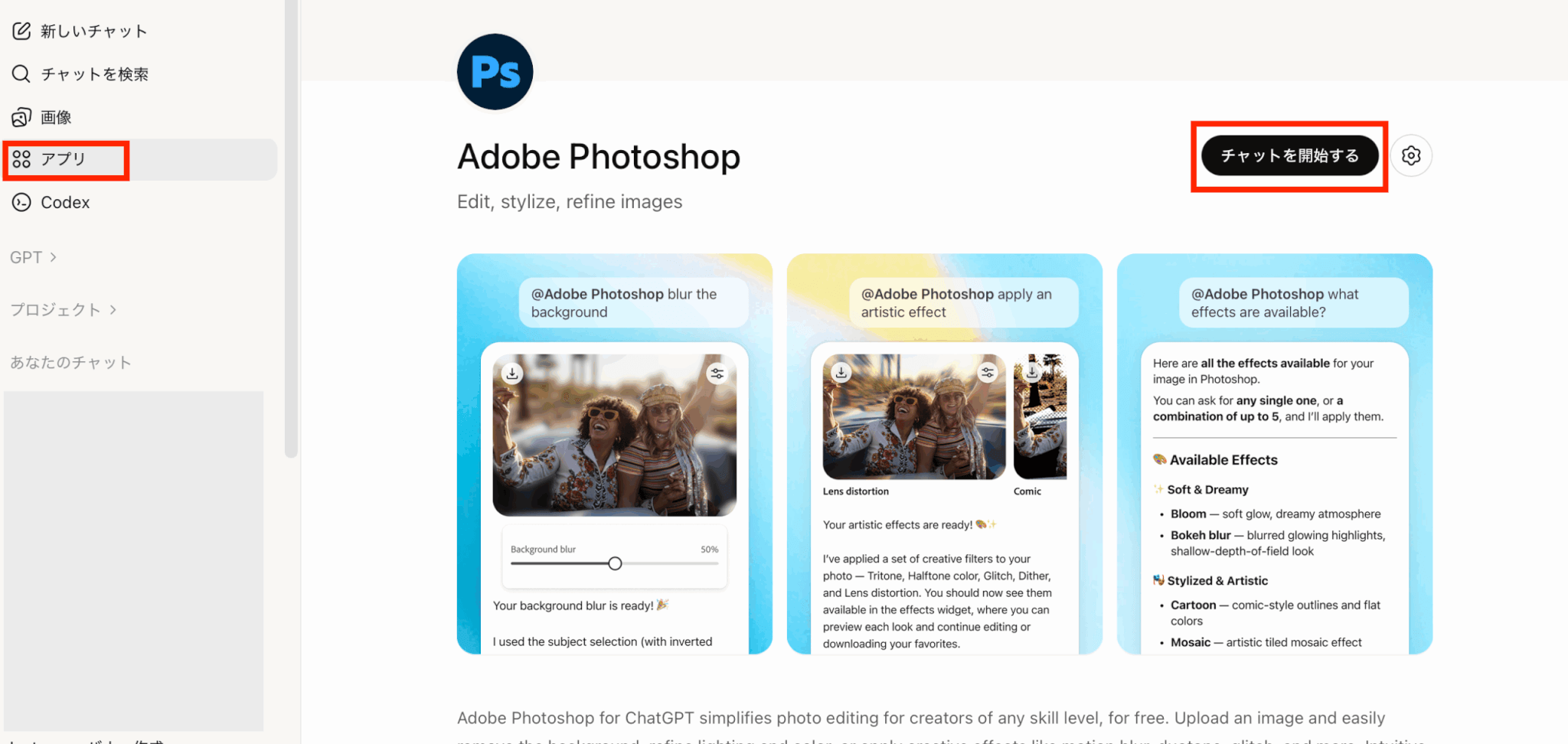
さらに、チャット欄で「@」を使った方法でも、Adobeとの連携が完了しているか確認可能です。
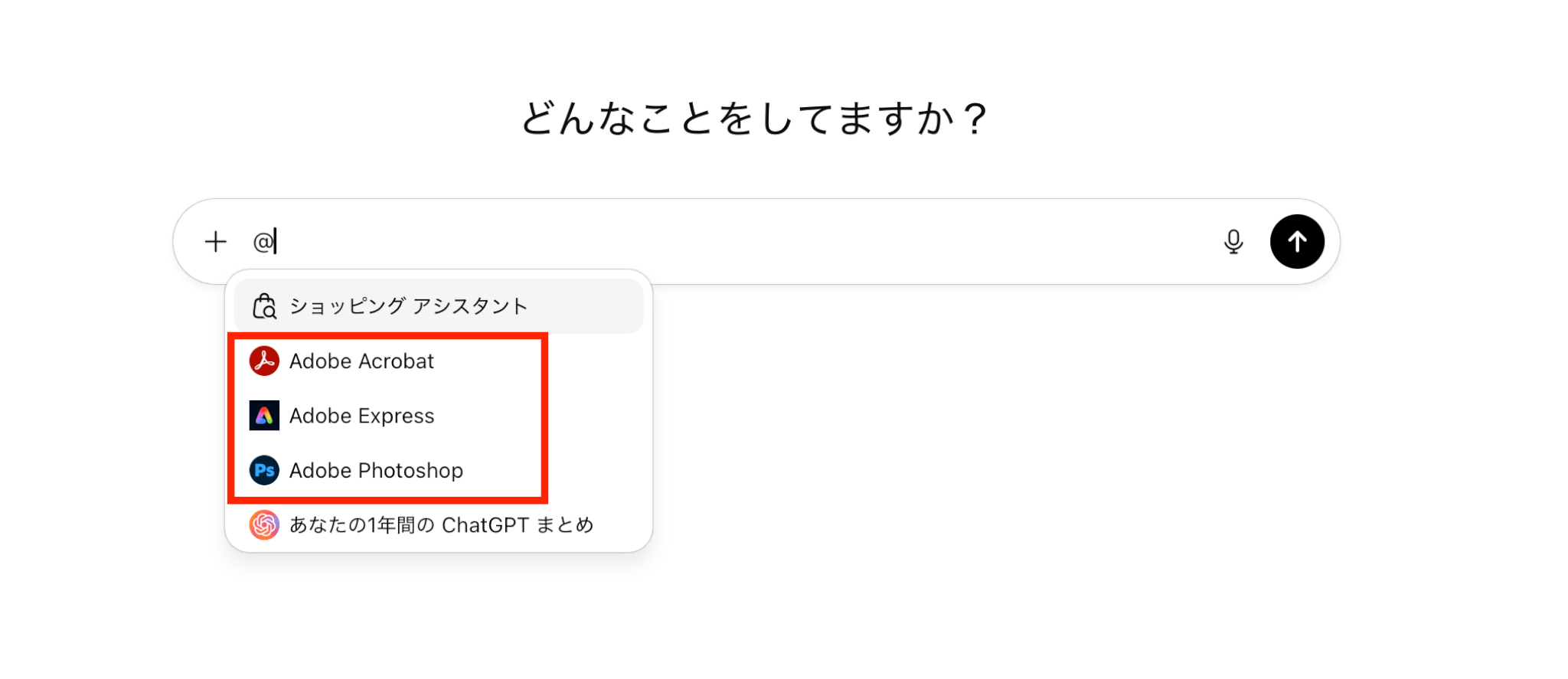
これらの方法で連携が確認できなかった場合は、以下の方法を試しましょう。
- 一度ログアウトし、再ログインする
- ChatGPTの「アプリ」一覧から再度Adobeアプリを選択し直す
- ブラウザのキャッシュを削除する、または別ブラウザで試す
特に、連携前の状態では「+」からアプリの連携ができないため、サイドバーの「アプリ」一覧から接続します。
モバイル環境での制限と代替手段
Adobe Apps for ChatGPTは、ChatGPTのiOS版でも提供されています。
Android版では、Expressのみ利用可能なため、外出先での隙間時間にテンプレートの確認やレイアウト編集といった使い方が便利です。
PhotoshopとAcrobatは、2026年1月時点ではAndroidで連携できないため、指示文の下書きやPDF内容の確認までに留め、編集・書き出しはPCのブラウザ版で行うとスムーズです。
なお、iOS版でもネット環境によって読み込みが遅くなったり、編集が中断したりする場合があるため、通信環境が整った場所での作業が望ましいです。
編集が実行されない・反映されない場合の確認点
編集指示を出しても処理が進まない、結果が反映されない場合は、次の点を順に確認します。
- アプリの選択ミス:Photoshopで行うべき編集を、AcrobatやExpressで指示している
- 連携が切れている:再ログインを求められているのに、指示を続けている
- ファイル形式が非対応:画像・PDFの形式や容量が大きすぎていないか
- 一度に指示を詰め込みすぎていないか:無料プランの利用制限などの影響を受けやすくなる
編集が途切れないようにするコツとして、編集内容を小さな単位に分けて再実行する、同じ指示を簡略化してもう一度送るなど、1回で完結させようとしないことが安定利用のポイントです。
それでもうまく行かない場合は、ブラウザを更新し、再度アプリを選択し直しましょう。
まとめ
Adobe Apps for ChatGPTは、ChatGPT上からAdobe製品の一部機能を直接操作できる連携機能です。
PhotoshopやAdobe Express、Acrobatを使った画像編集やPDF処理を、ChatGPTの画面内で実行・確認・書き出しまで行える点が、従来のAI活用とは大きく異なります。
一方で、すべての編集が実行できるわけではありません。
高度なレイヤー調整や最終的な仕上げは、PhotoshopやAcrobat本体での作業が必要になるケースもあります。
そのため、「ChatGPT上で完結できる編集」と「Adobe製品側で仕上げる工程」を切り分けて使うことが、現実的で失敗しにくい活用方法です。
まずは無料環境で、明るさ調整やサイズ変更、PDF変換などの基本的な作業から試してみると、自分の作業に合うかどうかを判断しやすくなります。