
ChatGPTは使っていても、Images機能はまだ触ったことがない、という方も多いのではないでしょうか。
本記事では、ChatGPT Imagesとは何かに加え、使い方から画像の生成・編集・保存までを分かりやすく解説します。
さらに、無料ユーザーでできることや料金プランの違いも整理します。読み終えた頃には、Images機能を実際に試し、自分に必要かどうか判断できるようになります。
ChatGPT Imagesとは?サイドバー「画像」機能の概要
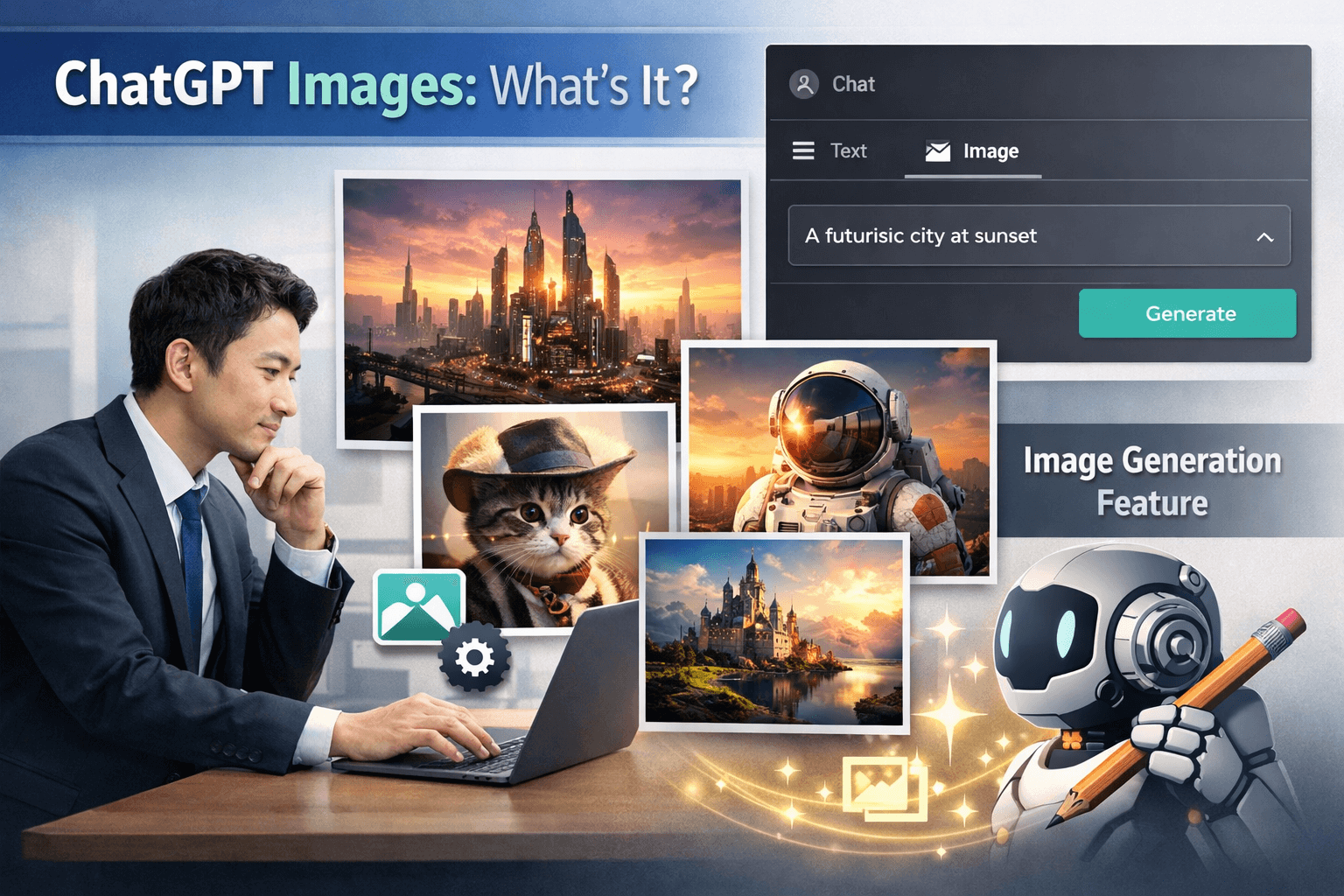
ChatGPTの画像生成機能(Images)は、サイドバーから直接使える画像生成・編集用の画面です。テキスト入力だけで画像を生成できるほか、既存の画像をアップロードして一部を修正するといった編集作業も行えます。
まずは、この機能で何ができるのか、さらに通常のチャットとの違いを整理します。
ChatGPTの「画像(Images)」機能でできること
以下に、ChatGPTの「画像(Images)」機能でできること整理しました。
- ①画像生成
-
文章でイメージを伝えるだけで、新しい画像を生成できます。イラスト、写真風画像、図解用ビジュアルなど、用途に応じた指定も可能です。
- ②画像編集
-
自分で用意した画像をアップロードし、「一部だけ変更する」「雰囲気を変える」といった編集ができます。背景の修正や、不要な要素の削除などにも対応しています。
- ③履歴の管理
-
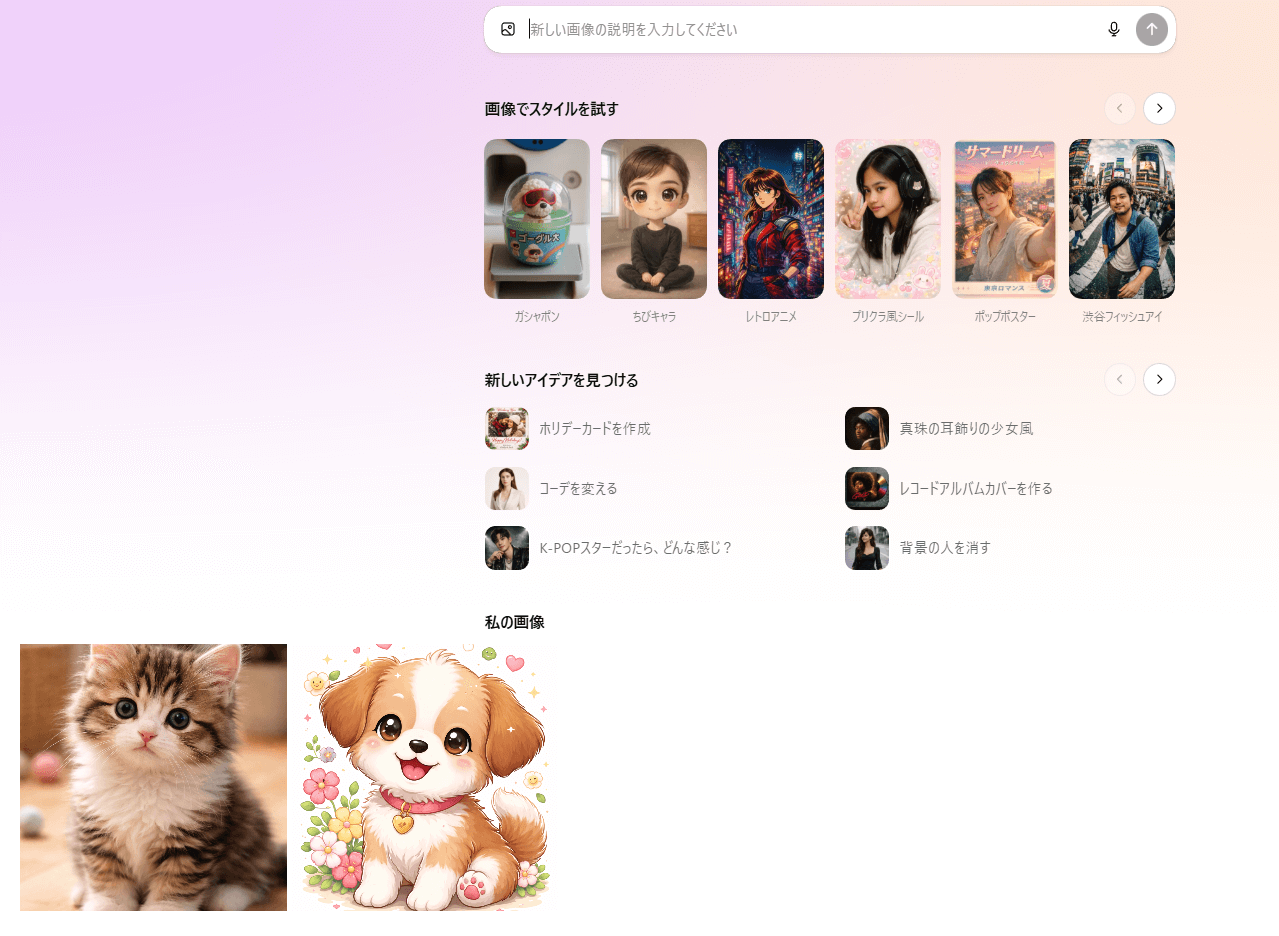
Images機能で作成・編集した画像はMy imagesに自動保存されるため、あとから見返したり、再編集したりしやすいのも特徴です。
通常チャットでの画像生成との違い
ChatGPTでは、通常のチャット画面でも画像生成ができますが、Images機能とは使い勝手に違いがあります。
- 会話の流れの中で画像を生成する
- 他の話題が続くと画像が流れてしまう
- 管理や再編集にはやや不向き
- 画像専用の画面で操作できる
- 生成・編集・保存をまとめて管理できる
- 初心者でも操作手順が分かりやすい
画像を継続的に作る・編集する用途では、Images機能を使うほうが迷いにくく効率的です。
ChatGPT Imagesは無料で使える?料金と利用範囲
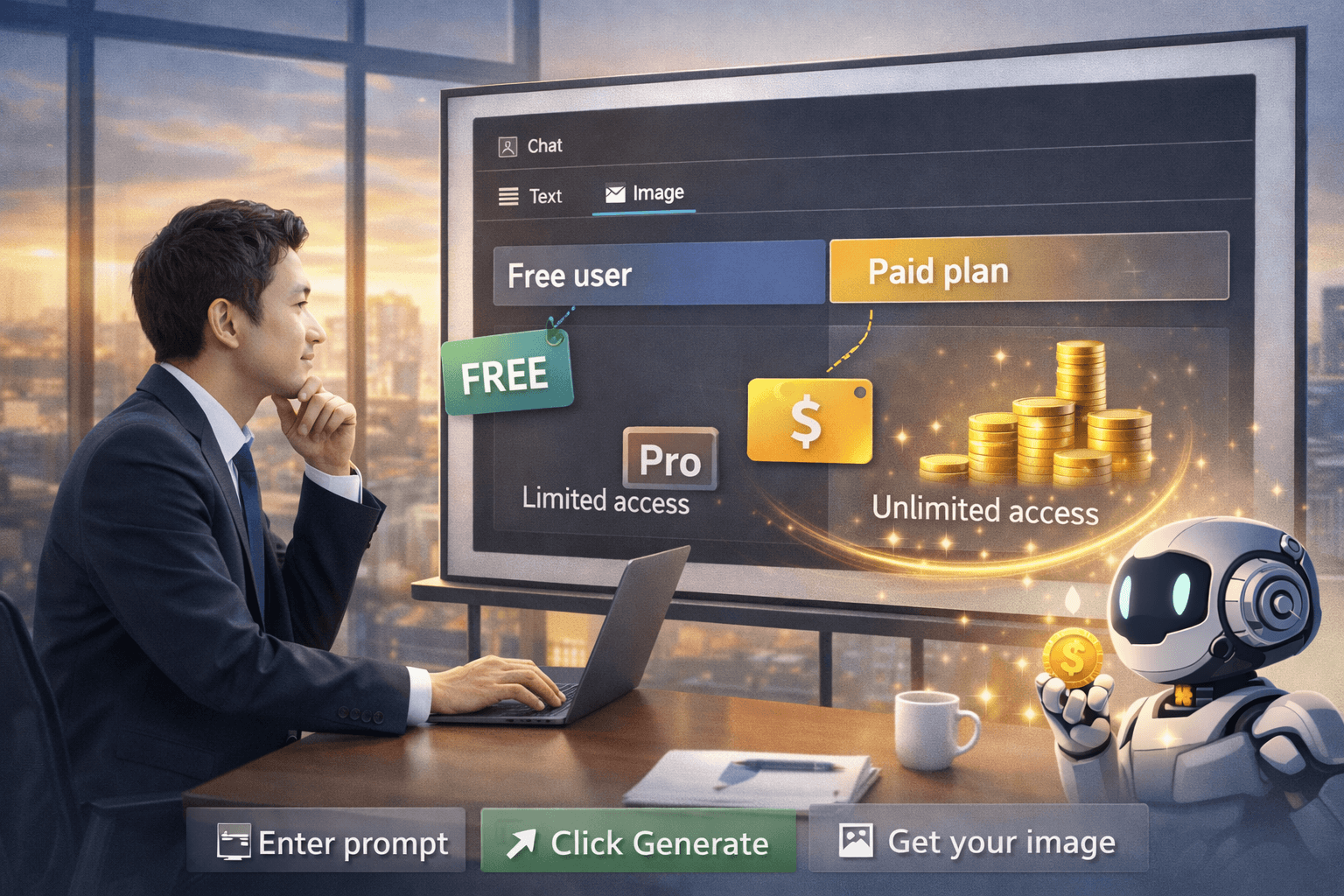
Images機能を使う上で、まず気になるのが「無料でも使えるのか」という点です。ここでは、無料ユーザーでできることと、有料プランで変わるポイントを分かりやすくまとめます。
ChatGPTの無料ユーザーができること/できないこと
まず、無料プランでImages機能を使う場合のポイントを押さえておきましょう。
- テキストから画像を生成する
- 画像をアップロードして簡単な編集を行う
- 生成した画像を保存・ダウンロードする
一方で、以下のような制限がかかる場合もあり、使用する際には注意が必要です。
- 画像生成や編集の回数に上限がある
- 混雑時は処理に時間がかかる場合がある
- 短時間に何度も生成・編集を行う用途には向きにくい
なお、無料プランの具体的な回数制限は固定ではなく、利用状況やシステム負荷によって変動することがあります。
「まずはImages機能を試してみたい」「使用頻度はそこまで高くない」という場合であれば、無料プランでも十分に使用できます。
有料プラン(ChatGPT Plus/ Pro/ Business)で変わるポイント
Images機能をより安定して使いたい場合は、有料プランを検討する価値があります。
以下は、画像機能に関係する部分を抜き出した比較表です。
| プラン | 月額料金 | Images機能の特徴 |
|---|---|---|
| 無料 | $0 | 基本的な生成・編集が可能 回数制限あり |
| Plus | $20 | 生成・編集の上限が緩和 待ち時間が少ない |
| Pro | $200 | 無制限の画像生成 高頻度の利用でも安定しやすい |
| Business | $30/席 (年払い:$25/席) | チーム利用・業務利用を想定 高頻度の利用でも安定しやすい |
有料プランにすると、「何度もやり直したいのに制限に引っかかる」といったストレスを感じにくくなります。
- 判断の基準
-
- たまに画像を作る → 無料
- ブログ・資料・SNS用に頻繁に使う → Plus以上を検討
自分のプランを確認する方法
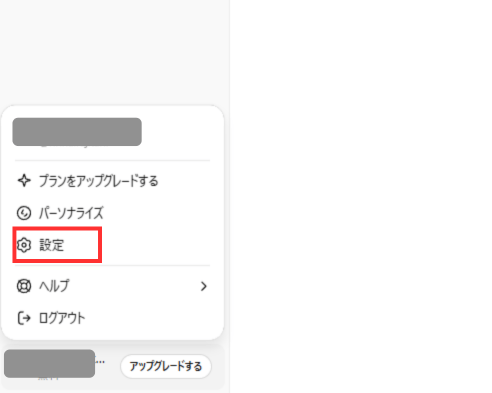
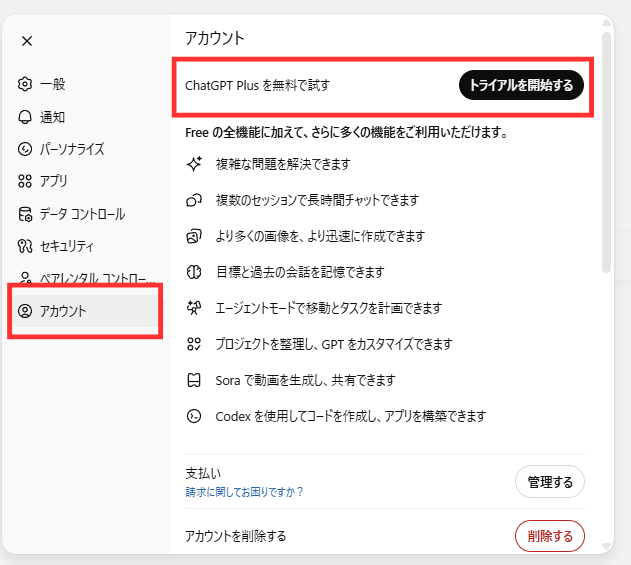
現在のプランは、ChatGPTの設定画面から確認できます。
確認手順は以下の通りです。
まずはChatGPTを開きます。
左上のロゴ部分をクリックすると、サイドバーが出てきます。左下のアカウント名が書かれたアイコンを選択しましょう。
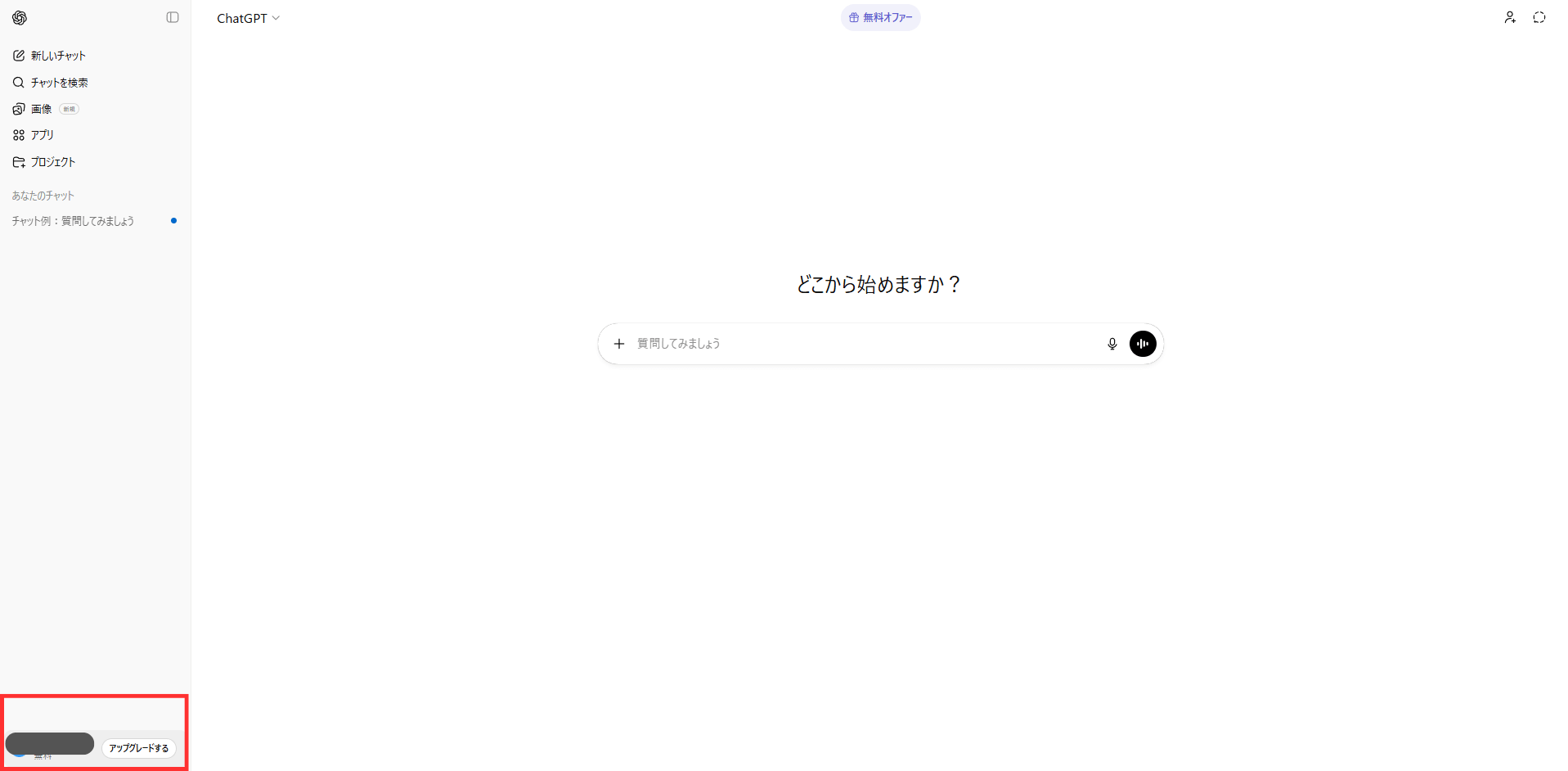
設定タブを開きます。
アカウントを開くと、現在のプランが表示されます。
無料版を使用している場合には、アップグレード案内が表示されます。既に有料版を使用している場合は、現在のプラン名を確認できます。
ChatGPT Imagesの使い方! 基本操作ガイド
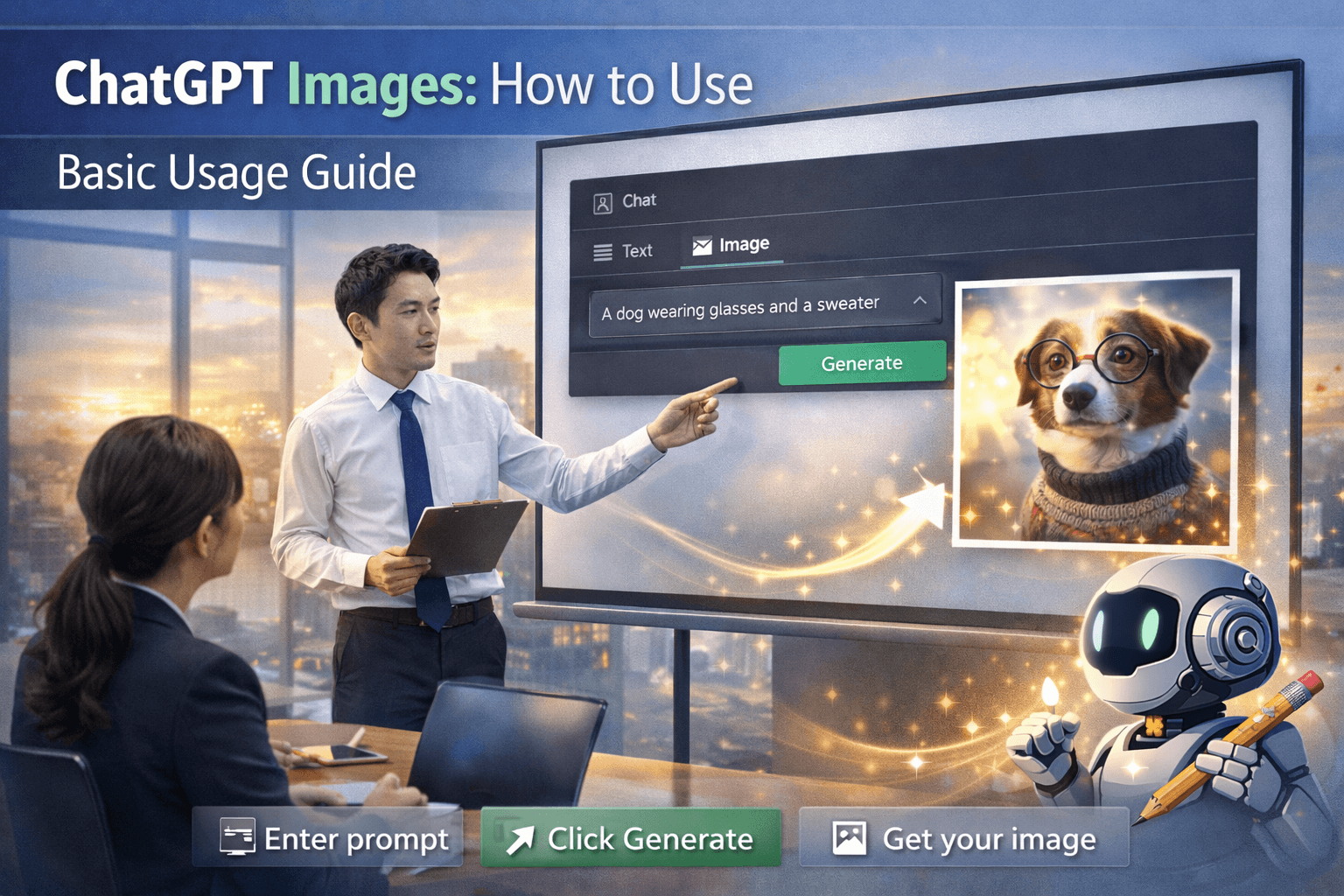
Images機能は、操作の流れを一度押さえれば迷わず使えるようになります。ここでは、開き方から画像の生成・編集・保存まで、基本操作を順番に確認します。
サイドバーから「画像(Images)」を開く方法
左上のロゴをクリックし、サイドバーを開きます。サイドバー内から画像タブを選択しましょう。
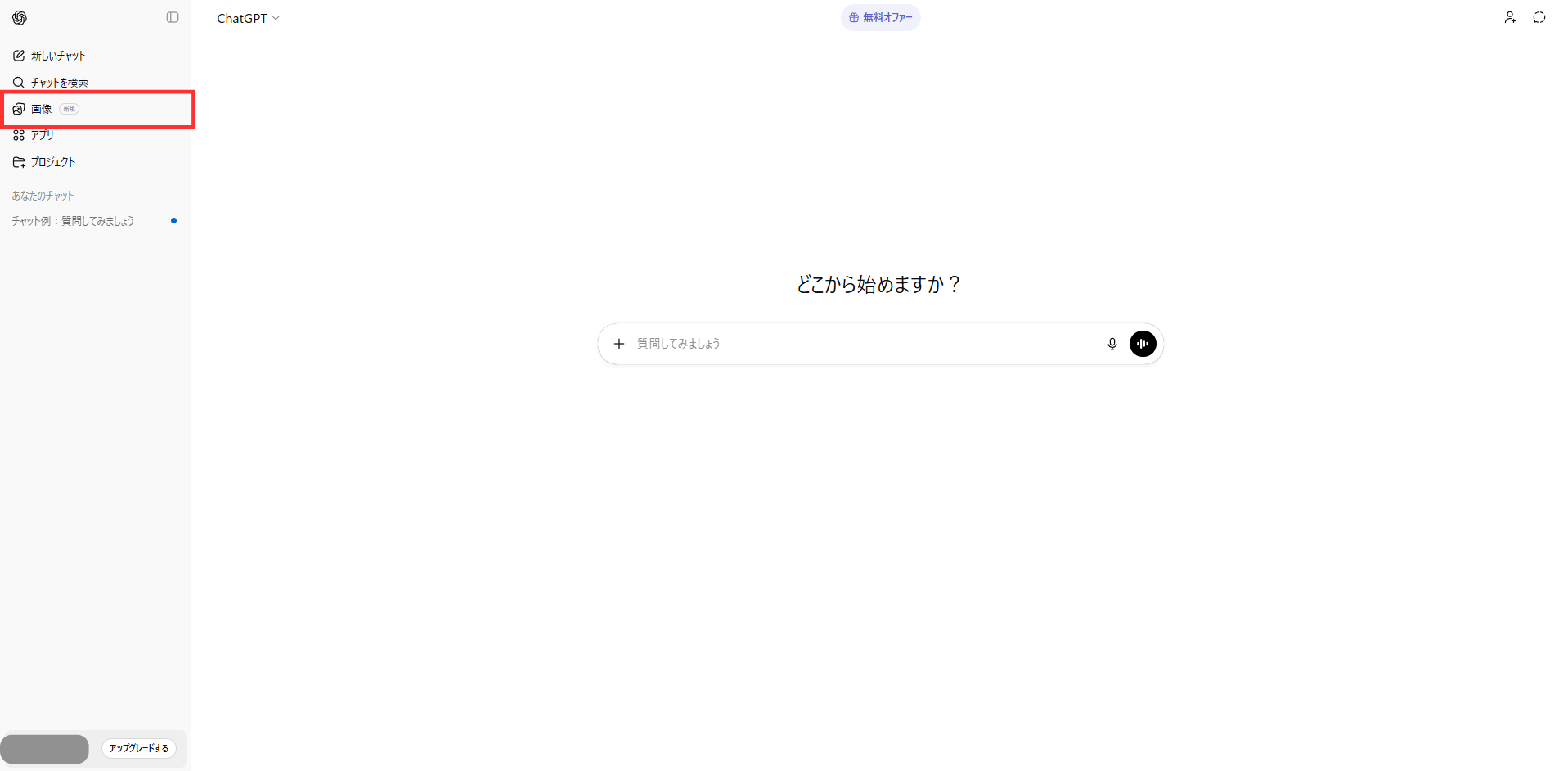
専用のページが開かれれば、Imagesを利用できます。
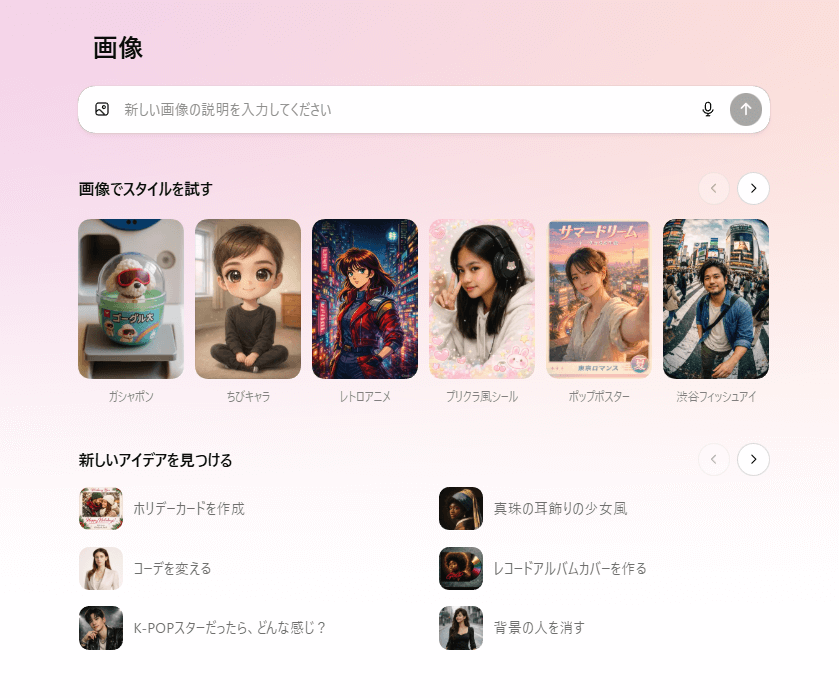
テキストから画像を生成する手順
入力画面をクリックし、作成したい画像のイメージを入力します。
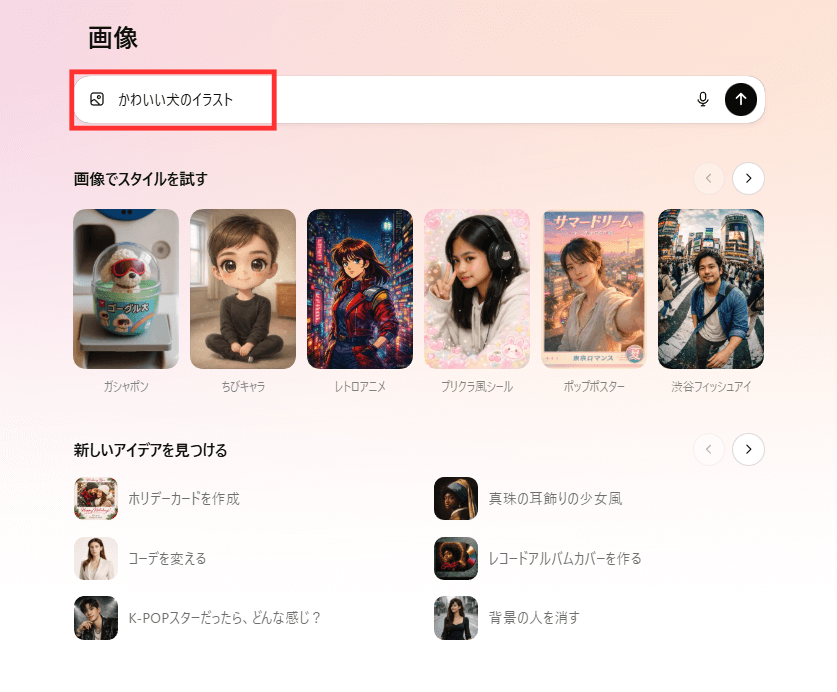
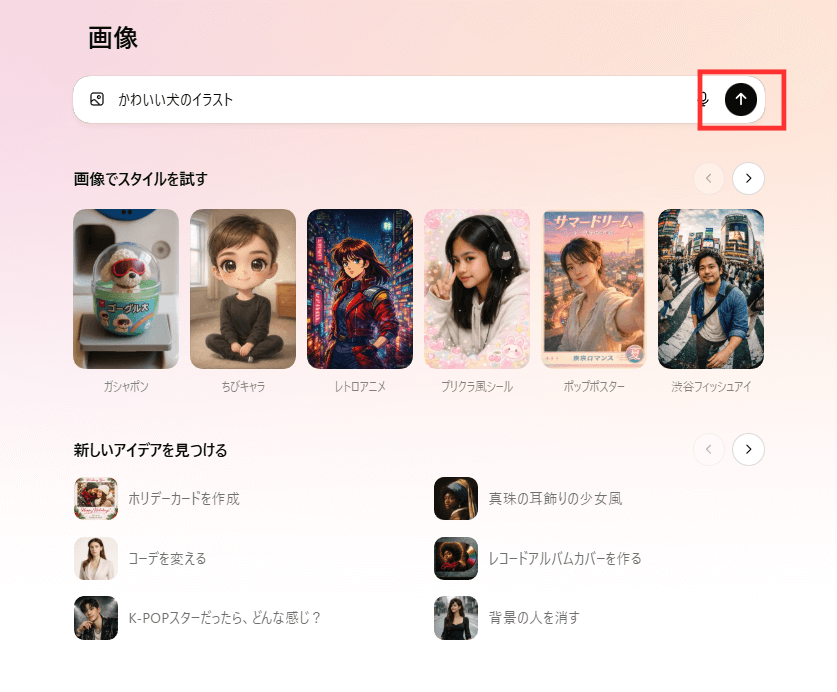
送信ボタンを押して、一定時間待ちます。
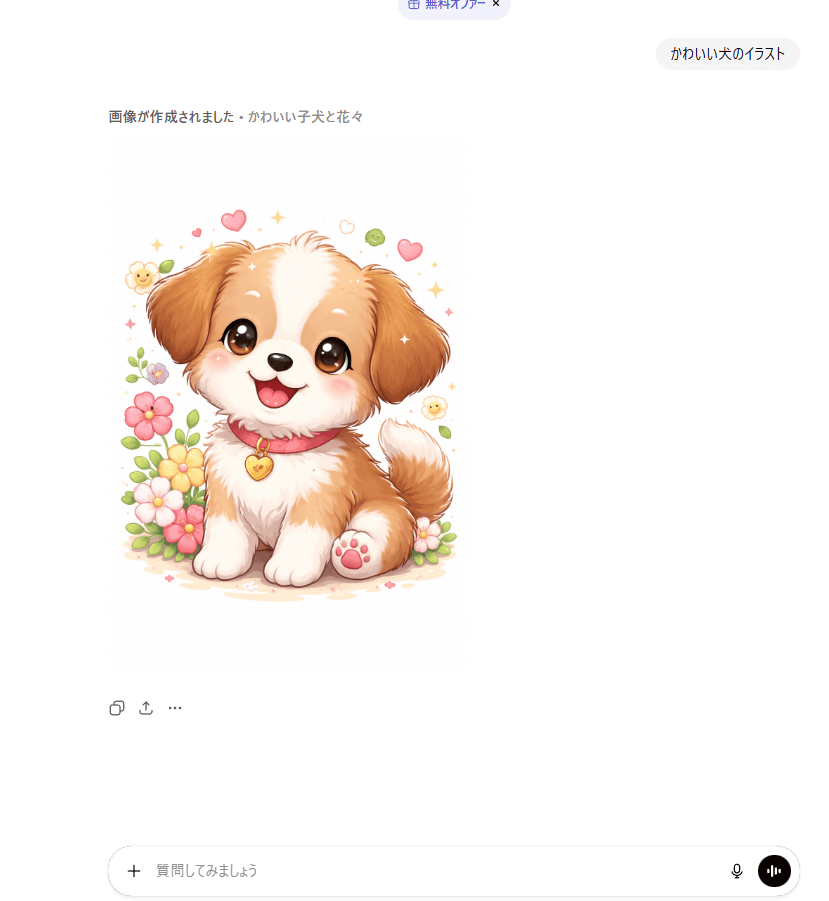
生成された画像を確認します。自分のイメージと違う場合は、追加でプロンプトを打ち込み、調整しましょう。
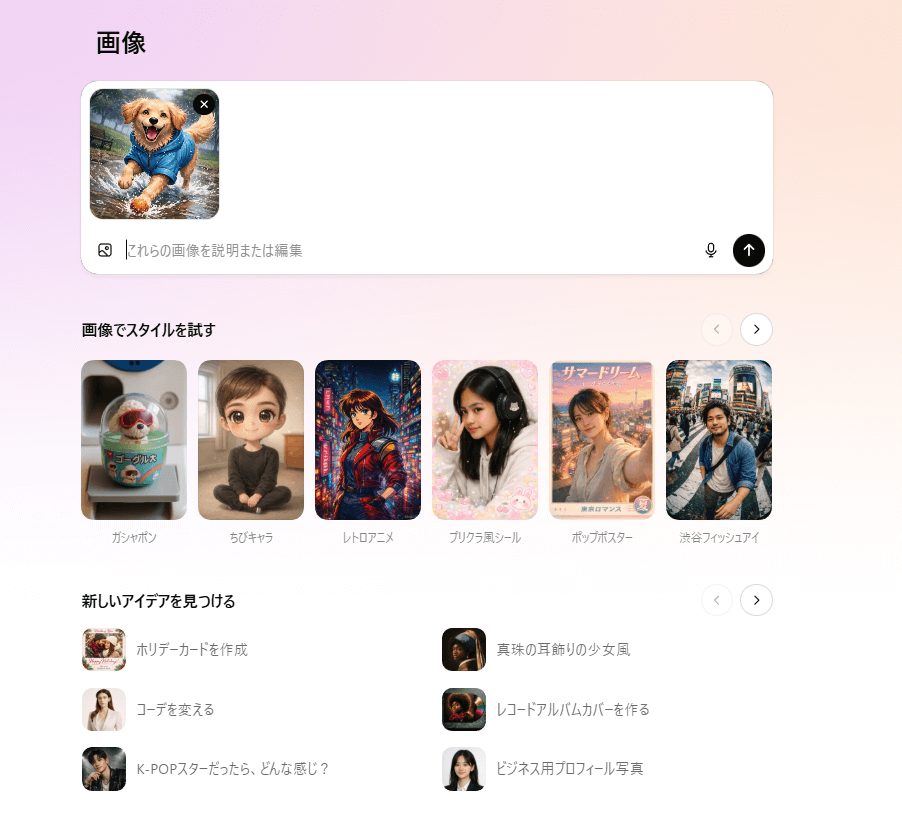
画像をアップロードして編集する方法
トップ画面から編集したい画像をアップロードします。
どのように変えたいのかを文章で打ち込みます。例えば、「天気を晴れにしてほしい」と入力します。
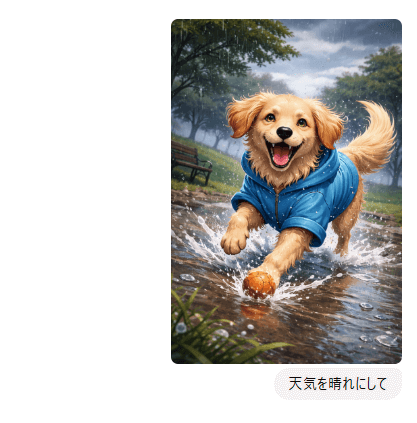
生成された画像を確認します。
雨の中を走っている犬のイラストでしたが、晴れに調整されています。

画像の保存・共有・履歴の確認方法
画像を保存する方法は以下の通りです。
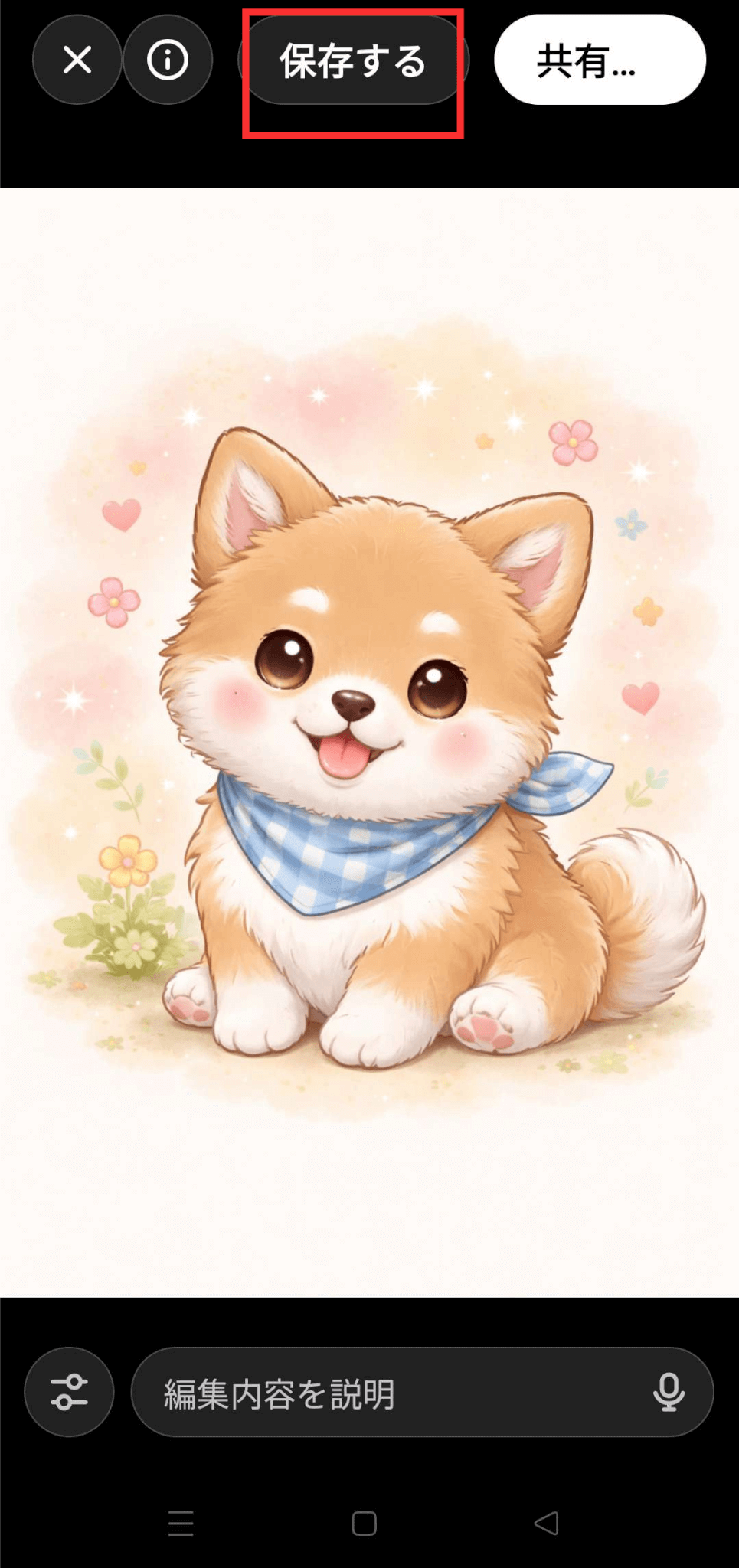
生成・編集した画像にカーソルを合わせると、ダウンロードボタンが現れます。スマホアプリの場合は、画像をタップしましょう。
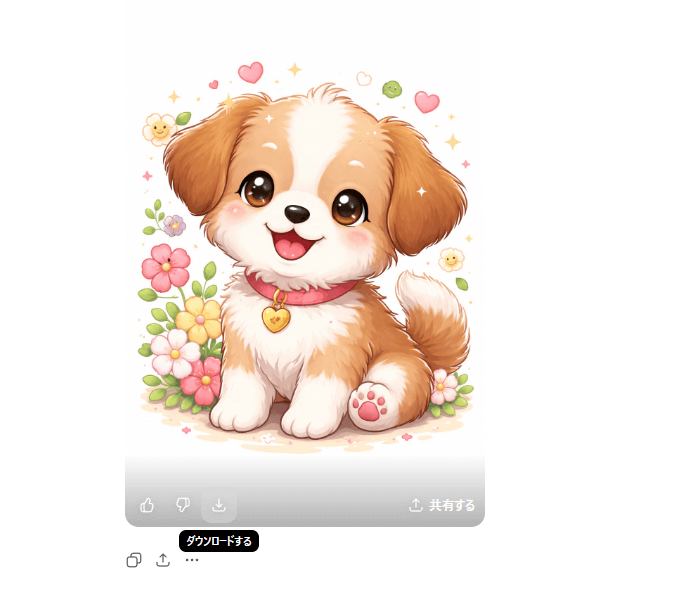
出てきたダウンロードボタンをクリックすると、PCなら指定フォルダへ保存ができます。スマホアプリの場合は、上部にある「保存する」を選択しましょう。
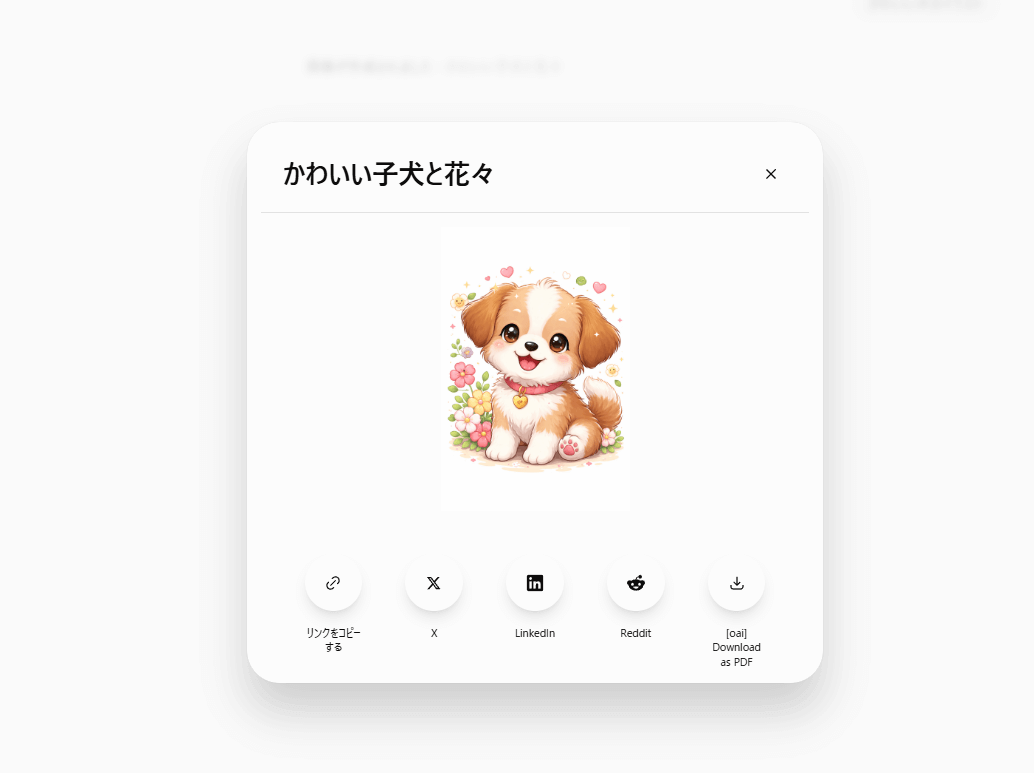
「共有する」を選択すると、以下のような表示が出てきます。任意のものを選択し、共有しましょう。
履歴はMy images(画像ライブラリ)から確認可能です。
【目的別】初心者向けChatGPT Images活用例
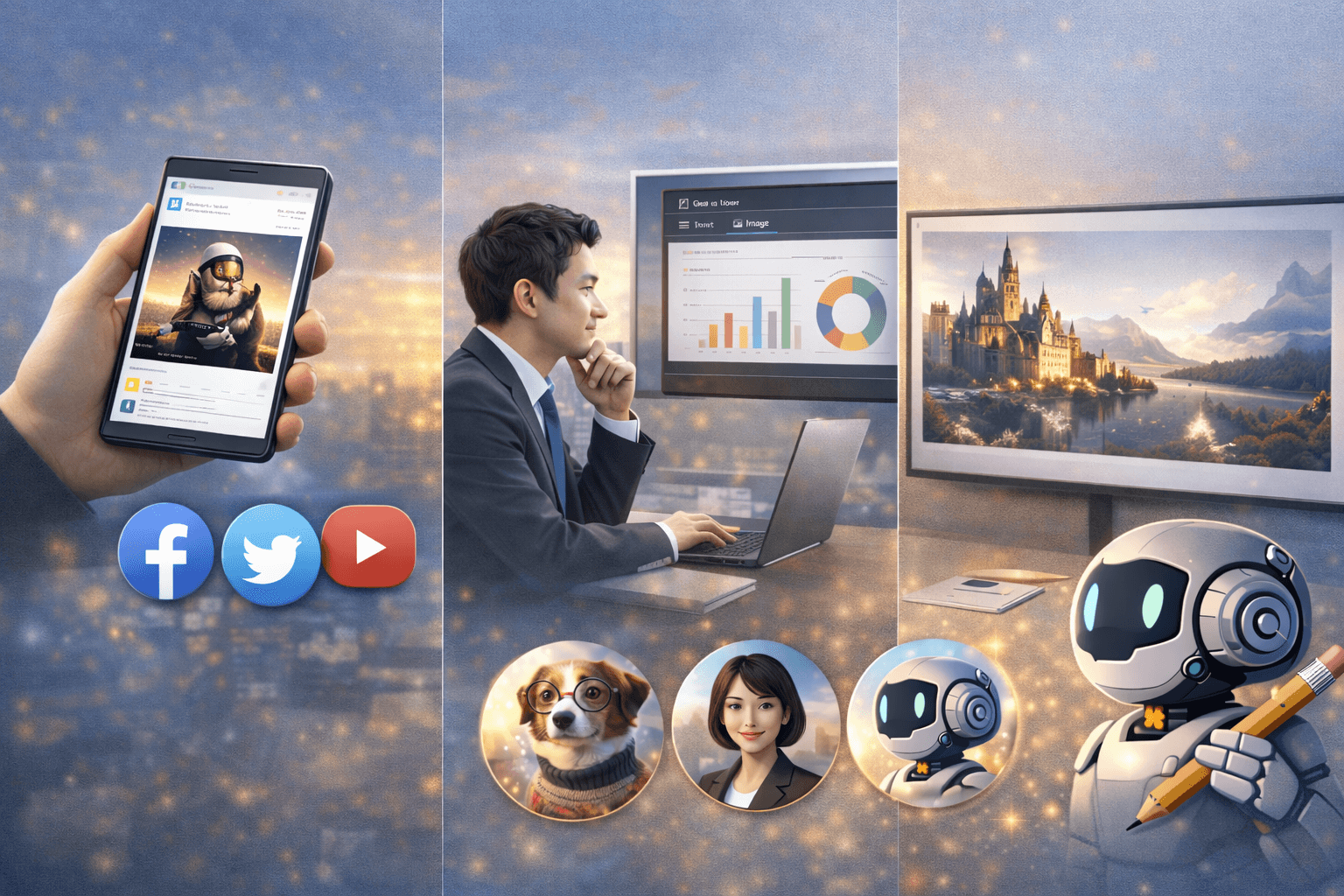
Images機能は、用途を絞ることでより使いやすくなります。ここでは、初心者でも取り入れやすい活用例を、目的別に紹介します。
SNS投稿画像の作成
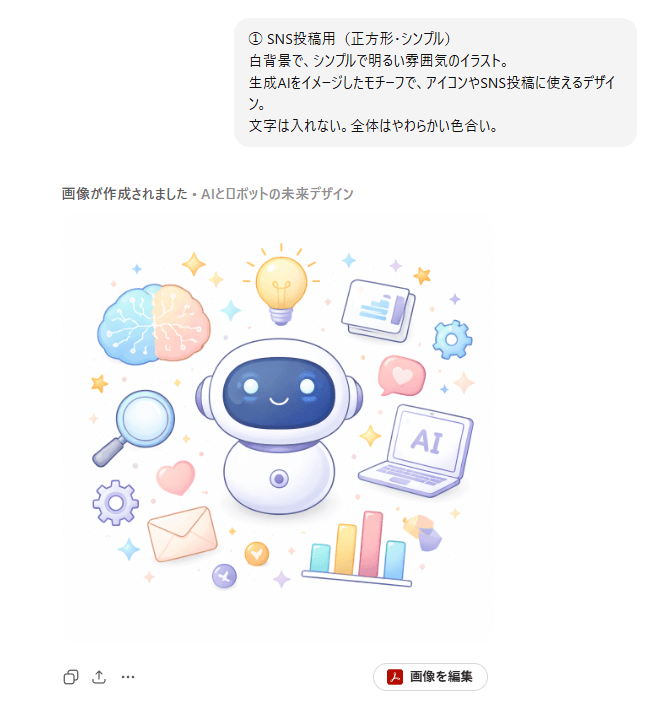
SNS投稿の画像は、Images機能と相性が良い用途のひとつです。
文章でイメージを伝えるだけで、雰囲気に合った画像を作れるため、デザインが得意でなくても形にしやすくなります。例えば、X(旧Twitter)やInstagram用の投稿画像であれば、「明るい色合い」「シンプル」「文字を入れない」といった条件を伝えるだけでも十分です。
最初から完成形を狙わず、1枚生成してから「もう少し余白を増やす」「色味を落ち着かせる」と微調整することをお勧めします。
ブログ・資料用の図版作成
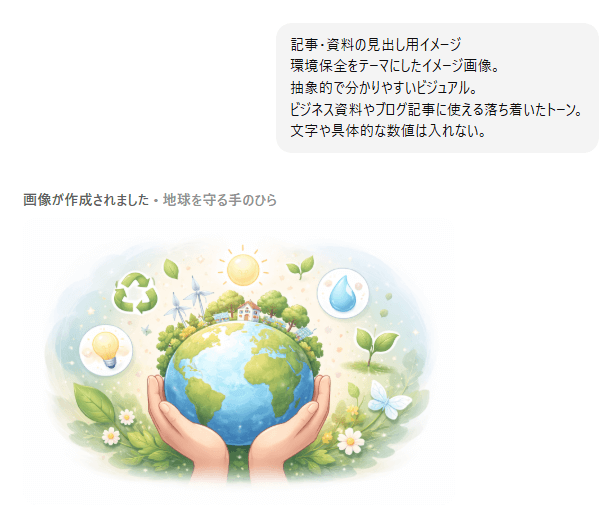
ブログ記事や社内資料に使う図版づくりも、Images機能が役立つ場面です。特に「内容は文章で説明できるが、視覚的な補足が欲しい」ときに効果を発揮します。
抽象的なテーマは、写真やイラストを1枚入れるだけで理解しやすくなります。この場合、細かい情報を詰め込むよりも、雰囲気を伝えるイメージ画像として使うのがポイントです。
アイコン・プロフィール画像
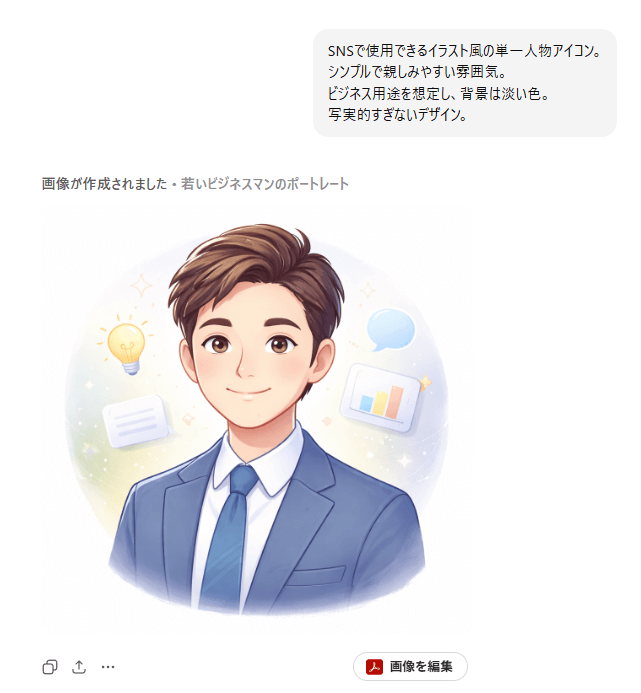
Images機能は、SNSやツールで使うアイコン画像の作成にも向いています。顔写真を使わずに、雰囲気だけ伝えたい場合に特に便利です。
「シンプル」「ビジネス向け」「親しみやすい」などの条件を指定すれば、プロフィール用途に使いやすい画像が生成されます。人物を含めない抽象的なアイコンにすることで、利用シーンを選びにくくなる点もメリットです。
ChatGPT Imagesでうまく生成できない場合の対処法
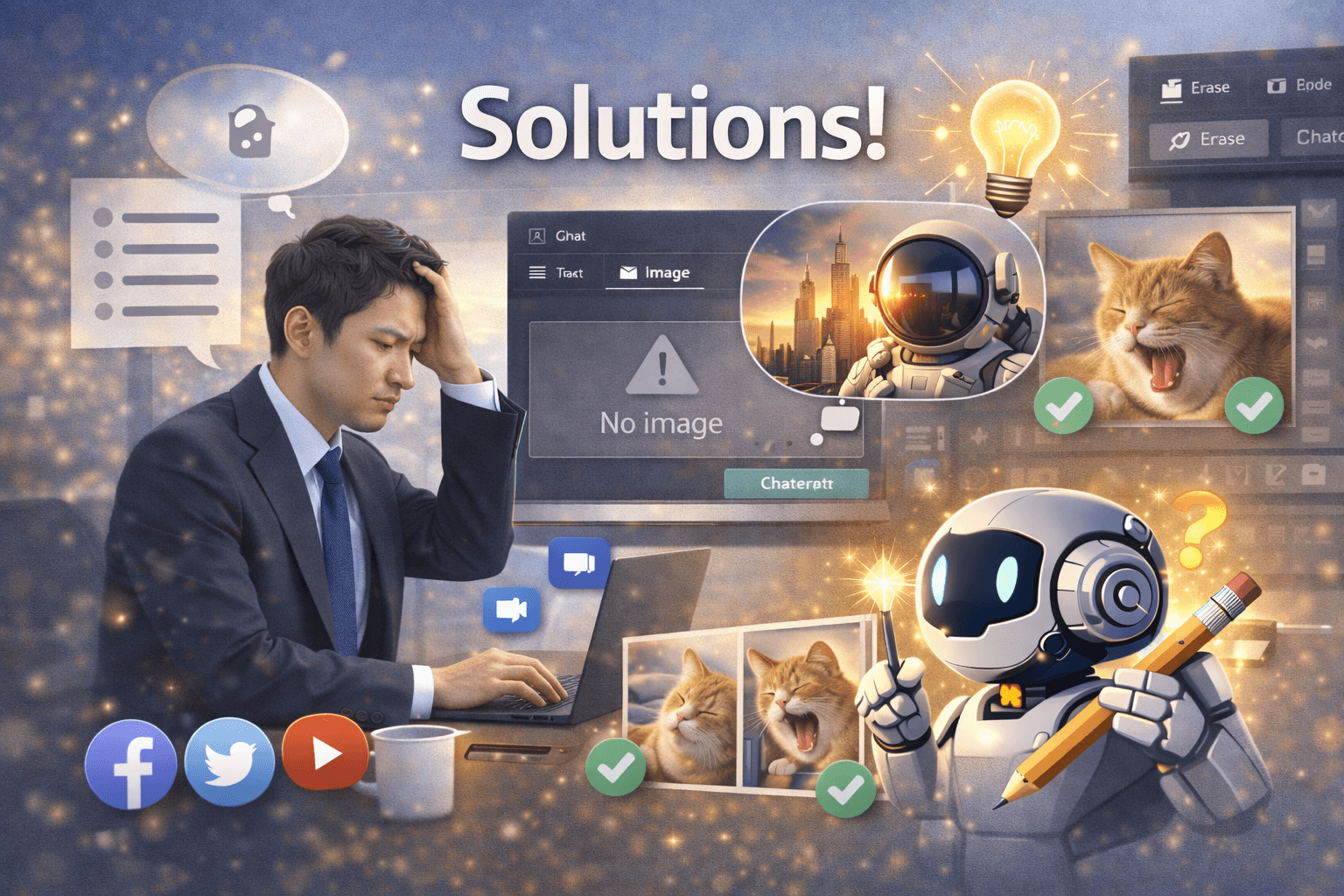
Images機能を使っていると、「画像が表示されない」「思った通りにならない」といった場面に出会うことがあります。よくあるつまずきポイントと、その対処法を整理します。
Images(画像)が表示されない場合の対処法
サイドバーに「画像(Images)」が表示されない場合、機能そのものが使えないわけではなく、表示条件や環境が原因になっている場合があります。
まずは、以下を確認してみましょう。
- ChatGPTにログインしているか
- 使用しているブラウザやアプリが最新か
- サイドバーが折りたたまれていないか
- 一時的なUI変更や配信タイミングの影響を受けていないか
PCでうまくいかない場合は、再起動も有効です。スマホアプリでうまくいかない場合は、アプリが最新版に更新されているかもチェックしてみましょう。
Business/Enterpriseではサイドバーに画像タブが出ないことがありますが、チャット内で画像生成は可能です。
Users on Enterprise and Business plans DO have access to Images 1.5 (imagegen-1.5) and can generate images in-chat, even if the new left-nav Images app/tab is not present for them yet. For those plans the new left-nav Images app is coming soon.
訳:エンタープライズプランおよびビジネスプランのユーザーは、新しい左ナビゲーションの「Images」アプリ/タブがまだ表示されていなくても、Images 1.5 (imagegen-1.5) を利用でき、チャット内で画像を生成できます。これらのプランでは、新しい左ナビゲーションの「Images」アプリがまもなく提供開始予定です。
出典:OpenAI
また、Desktopアプリには非対応です。
Available on Web and iOS/Android. Not available on Desktop.
出典:OpenAI
期待する画像にならない場合の対処法
画像は生成できるものの、「イメージと違う」「指示がうまく伝わらない」と感じることもあります。その場合、指示文の出し方を少し見直すだけで改善する場合があります。
まずは、以下を意識してみてください。
- 一度に多くの条件を詰め込みすぎていないか
- 抽象的な表現だけになっていないか
- 色・雰囲気・用途が曖昧になっていないか
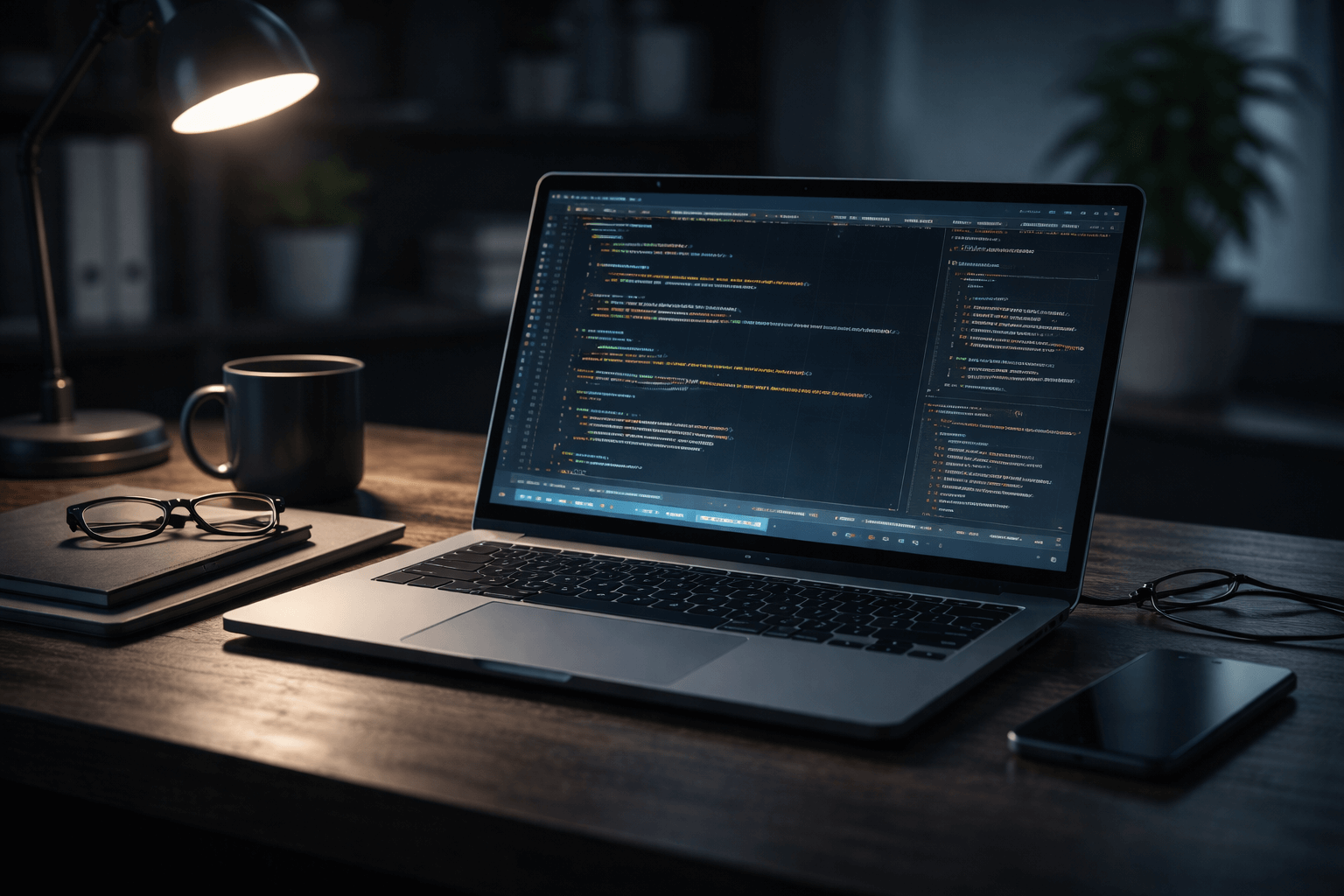
たとえば、「かっこいい画像」ではなく、「暗めの背景で、シンプルなビジネス向けの雰囲気」といったように、少し具体化するだけでも結果は変わります。
以下の画像は、プログラミングをテーマに「かっこいい画像」と入力したものと、「暗めの背景で、シンプルなビジネス向けの雰囲気」を追加した画像です。一文加えるだけで雰囲気ががらりと変わるのがわかります。

編集が意図とずれる場合の対処法
アップロードした画像を編集する際、「変えてほしくない部分まで変わってしまう」ということもあります。これは、指示の伝え方が広すぎることが原因になりがちです。
編集時は、次のような伝え方を意識するとズレを減らせます。
- 変更したい部分を具体的に示す
- 残したい要素もあわせて伝える
- 一度に大きく変えようとしない
たとえば、「背景を明るくして、ロゴと人物はそのまま残してください」といった形で、変更点と保持点をセットで指示するのがおすすめです。
ChatGPT Imagesを安心して使用するための注意点

画像生成を行う際には、著作権や個人情報など、最低限気をつけたい点があります。特に仕事で使う場合に押さえておきたい注意点を確認します。
著作権・商標・肖像権の基本
Images機能で生成した画像であっても、使い方によっては注意が必要です。
まず、実在の人物や有名キャラクターを強く想起させる画像は、権利侵害のリスクがあります。名前を出していなくても、外見や特徴が明確な場合はトラブルにつながる可能性があります。
また、ロゴやブランド名、特定企業のデザインに似せた画像も注意が必要です。「◯◯風」「◯◯っぽい」という指示は便利ですが、そのまま業務資料や公開コンテンツに使うのは避けた方が無難です。
個人情報・機密情報を含む画像の注意
Images機能では、画像をアップロードして編集できますが、個人情報や機密情報を含む画像の扱いには特に注意が必要です。
たとえば、次のような画像は慎重に扱うべきです。
- 顧客情報が写り込んだ書類
- 社内システムの画面キャプチャ
- 個人が特定できる顔写真や名札
これらをそのままアップロードするのではなく、マスキング処理をするなどの対応を行いましょう。
仕事で使う場合のポイント
業務でImages機能を使う場合は、個人利用とは別の視点が求められます。便利だからといって、個人判断で使い始めるのは避けた方がよいケースもあります。
まず確認したいのは、社内ルールやガイドラインの有無です。生成AIの利用に関する方針が定められている企業では、それに従う必要があります。
また、業務で使う画像は「完成度」よりも「安全性」と「説明可能性」が重要です。「どのように作った画像か」「なぜこの画像を使っているのか」を説明できる状態にしておくと、後から困りません。
まとめ
ChatGPT Imagesは、ChatGPTのサイドバーから利用できる画像生成・編集機能です。テキスト入力だけで画像を作成できるほか、既存の画像をアップロードして調整することもでき、初心者でも扱いやすい点が特徴です。
Images機能は無料ユーザーでも利用でき、「まず試してみたい」という段階で特別な準備や課金は不要です。
基本的な使い方は、「サイドバーからImagesを開く → テキストで生成 → 必要に応じて編集 → 保存」というシンプルな流れで、迷うことはほとんどありません。
まずは無料プランでImages機能を実際に触り、操作に慣れながら用途を見極めてみてください。必要に応じてプランを検討することで、無理なく安心して活用できます。
様々な用途で気軽に使えるChatGPT Imagesを、日常やビジネスに役立ててみてはいかがでしょうか。