

「ChatGPTをチームで使えたら」と思ったことのある人は多いのではないでしょうか。
ChatGPTのグループチャットとは最大20人で同時にAIと会話できる機能であり、1人で使用していたチャット画面が皆で知恵を出し合う場に変わります。
本記事では、リンクを共有するだけの具体的な使い方からプランごとの料金や制限の仕組みまで、実画面を交えて解説します。
読み終えることで、導入判断に必要なポイントを押さえられるでしょう。
ChatGPTのグループチャットとは?基本機能と利用条件

ChatGPTの新機能であるグループチャットとは、これまで1対1だったAIとの対話を複数人のチームで共有できる仕組みです。一つのチャットルームにメンバーと1つのAIが参加し、全員で同じ文脈を共有しながら会話を進められます。
従来のチャットツールにおけるbot機能とは異なり、前後の会話の流れを踏まえて応答できる点が特徴です。
概要:複数人(最大20人)とAIが同時に会話できる新機能
まず、注意点としてグループチャット機能は、日本・ニュージーランド・韓国・台湾の一部地域のみでパイロット提供されています。(※2025年11月時点)
公式の声明では下記のように、「提供地域を拡大していく」と記載されているので、今後より多くの地域にグループチャット機能が展開されていくと予想されます。
このパイロットは ChatGPT での共有体験に向けた小さな第一歩であり、ユーザーからの初期フィードバックを基に、より多くの地域や ChatGPT プランへの拡大方法を検討する予定です。
出典:ChatGPT でのグループチャットのパイロット提供を開始
この機能の核心は、人間のメンバー同士の会話にAIが自然に割り込める点にあります。作成されたグループチャットには専用のURLが発行され、それを共有するだけでOpenAIアカウントを持つユーザーなら即座に参加可能です。
参加上限は20名までと定められており、少人数のプロジェクトチームや学習グループ、家族での旅行計画など顔の見える範囲での利用が想定されています。
AIは単なる検索役ではなくメンバーの一員として会話に参加するため、人間の発言に対して意見を求めたり、議論の整理を任せたりといった使い方が考えられます。
対象プランと対応デバイス(Free/Plus/Pro)
グループチャットは一部の上位プラン限定の機能ではありません。無料ユーザーであってもグループの作成や参加が可能です。ただし、利用できるAIモデルの性能や回数制限は、各ユーザーが契約しているプランに準拠します。
対象のプランについてはFree・Plus・Pro・Go(Goは日本での提供無し)で利用可能と公式サイトで明言されており、デバイスについては、Web / iOS / Androidに対応しています。(※2025年11月時点)
Business・Enterpriseでの提供については2025年11月時点で公式からの声明はないため注意が必要です。
グループチャットは、日本、ニュージーランド、韓国、台湾の ChatGPT Free、Go、Plus、Pro を利用中のログインユーザー向けに、モバイルとウェブで順次展開を開始しています。
出典:OpenAI
PCのブラウザ版で作成したグループに外出先からスマホアプリで参加するといった使い方も問題ありません。デバイスを問わず履歴は同期されるため、場所を選ばずに議論を継続できます。
ChatGPTの挙動(自動応答と「@ChatGPT」メンション)
グループチャットにおいて、AIがすべての発言に反応すると会話のログが埋もれてしまいます。そのため、基本的にはAIは待ちの姿勢をとります。
AIを会話に参加させたい場合は、発言内で「@ChatGPT」とメンションを飛ばすかAIへの返信機能を使用することで回答を引き出します。
ただし、文脈から「明らかにAIへの問いかけである」と判断された場合や、設定によっては自動的に応答することもあります。必要なタイミングだけAIを呼び出し、それ以外は人間同士で会話を進めるという使い分けが円滑なコミュニケーションの鍵です。
メモリとプライバシーの扱い(個人の会話履歴は共有されない)
ビジネスやプライベートで利用する際、最も懸念されるのがプライバシー情報の漏洩です。
結論から言えば、個人チャットでAIに記憶させた「メモリ」の内容がグループチャットに持ち込まれることはありません。グループチャットは完全に独立した新しい部屋として扱われます。
そのため、個人のチャット画面で「私はプログラマーです」とAIに覚えてもらっていても、グループチャット内のAIはその情報を知りません。
参加者全員にとってフラットな状態から会話がスタートするため、個人のプライベートな設定や過去の対話履歴が他のメンバーに見られる心配はなく、安心して利用を開始できます。

ChatGPTグループチャットの使い方:始め方から管理まで

グループチャットの導入に複雑な設定は不要です。普段使っている画面から数回クリックするだけで、誰でもすぐにAIを交えた会話の場を作れます。
この章では、新規作成からメンバー管理、そして既存チャットの移行まで具体的な手順を解説します。
新規グループチャットの作成手順(PC・スマホ)
まずは何もない状態から新しい部屋を作る方法です。PCブラウザ版もスマホアプリ版も基本操作は変わりません。
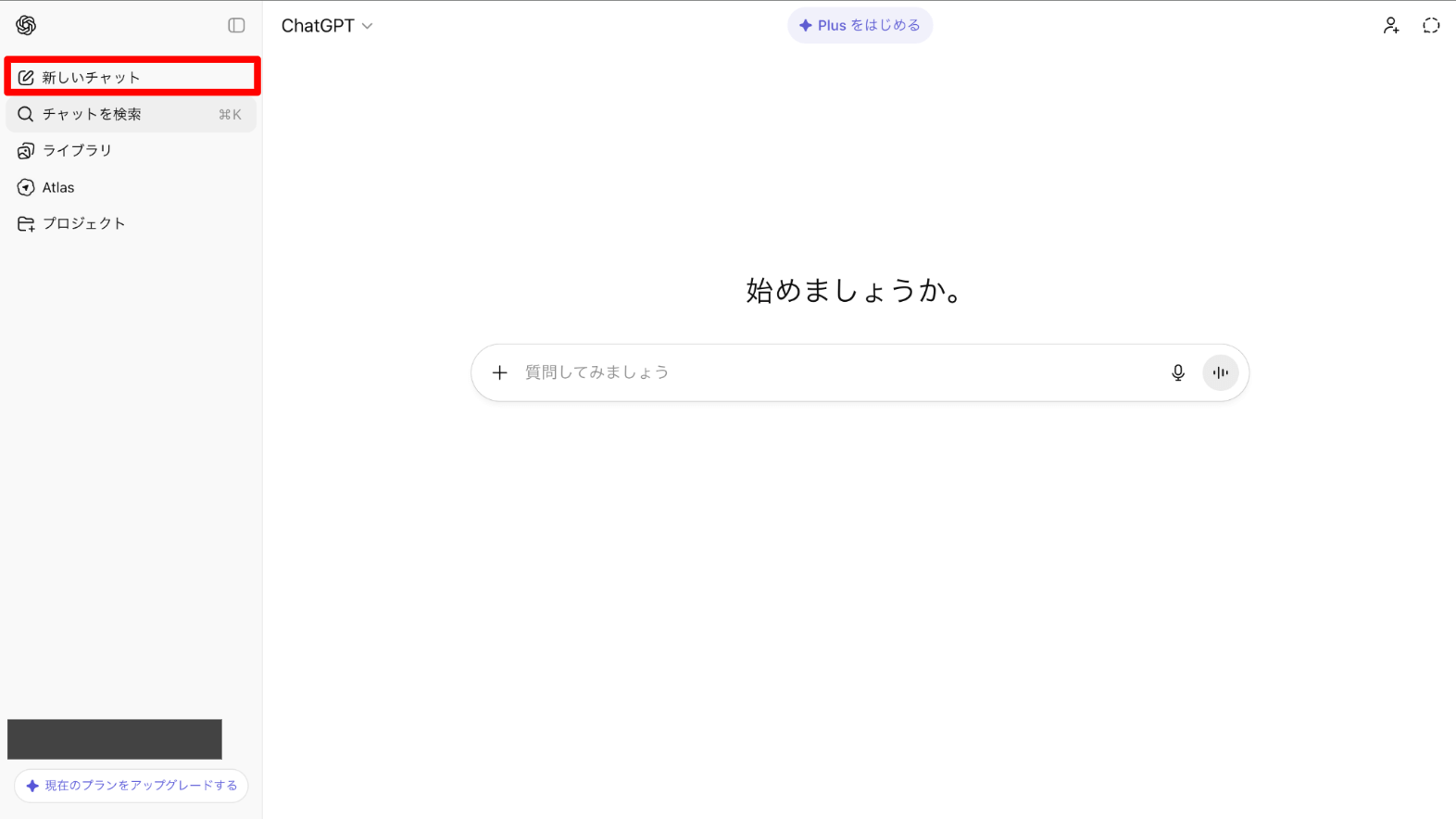
チャット画面を開いたら画面右上のアイコンをクリックし、グループチャットを新規生成します。
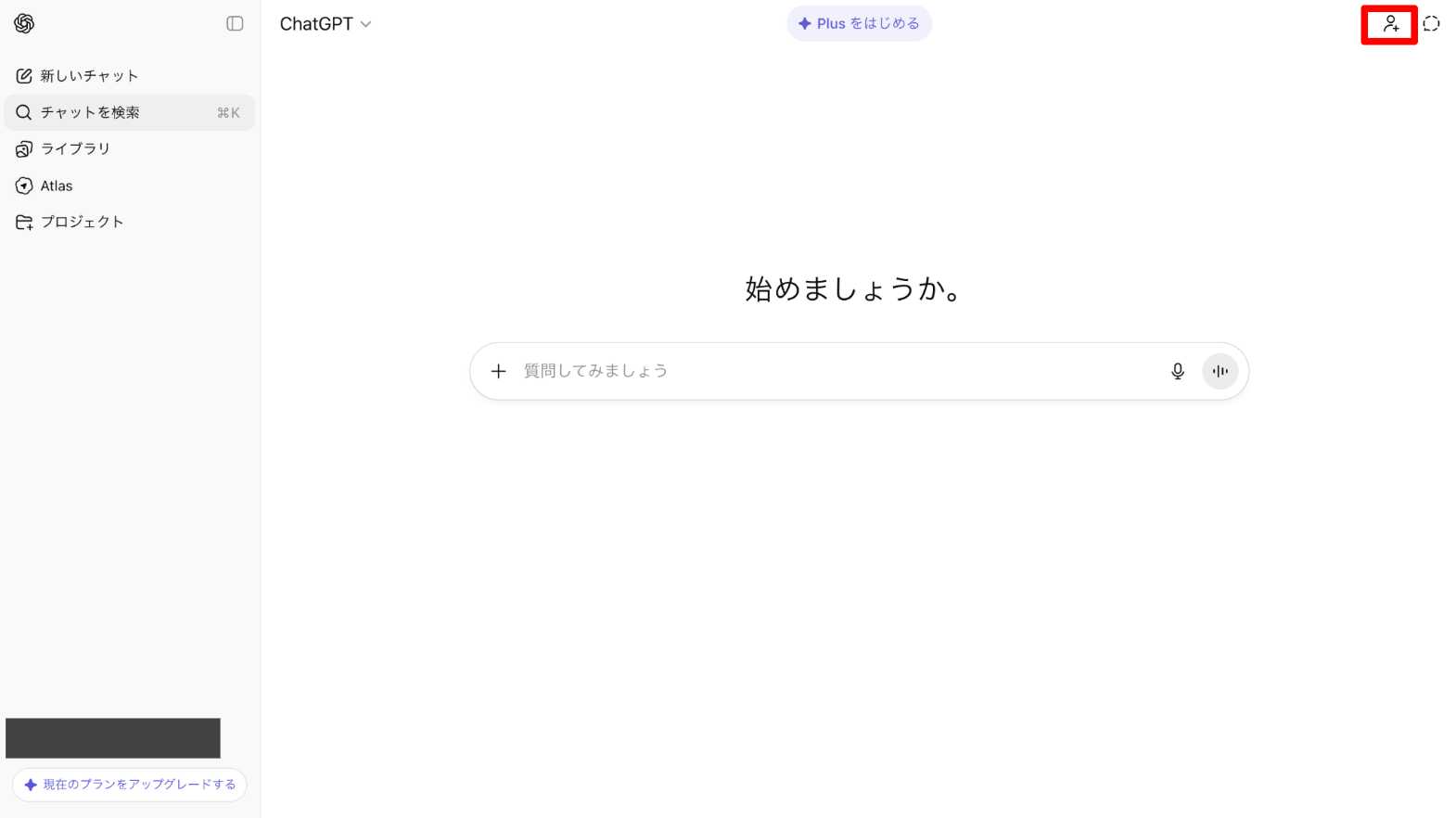
新しいチャット画面が立ち上がります。あとは最初のメッセージを送信すれば、AIとの会話がスタートします。
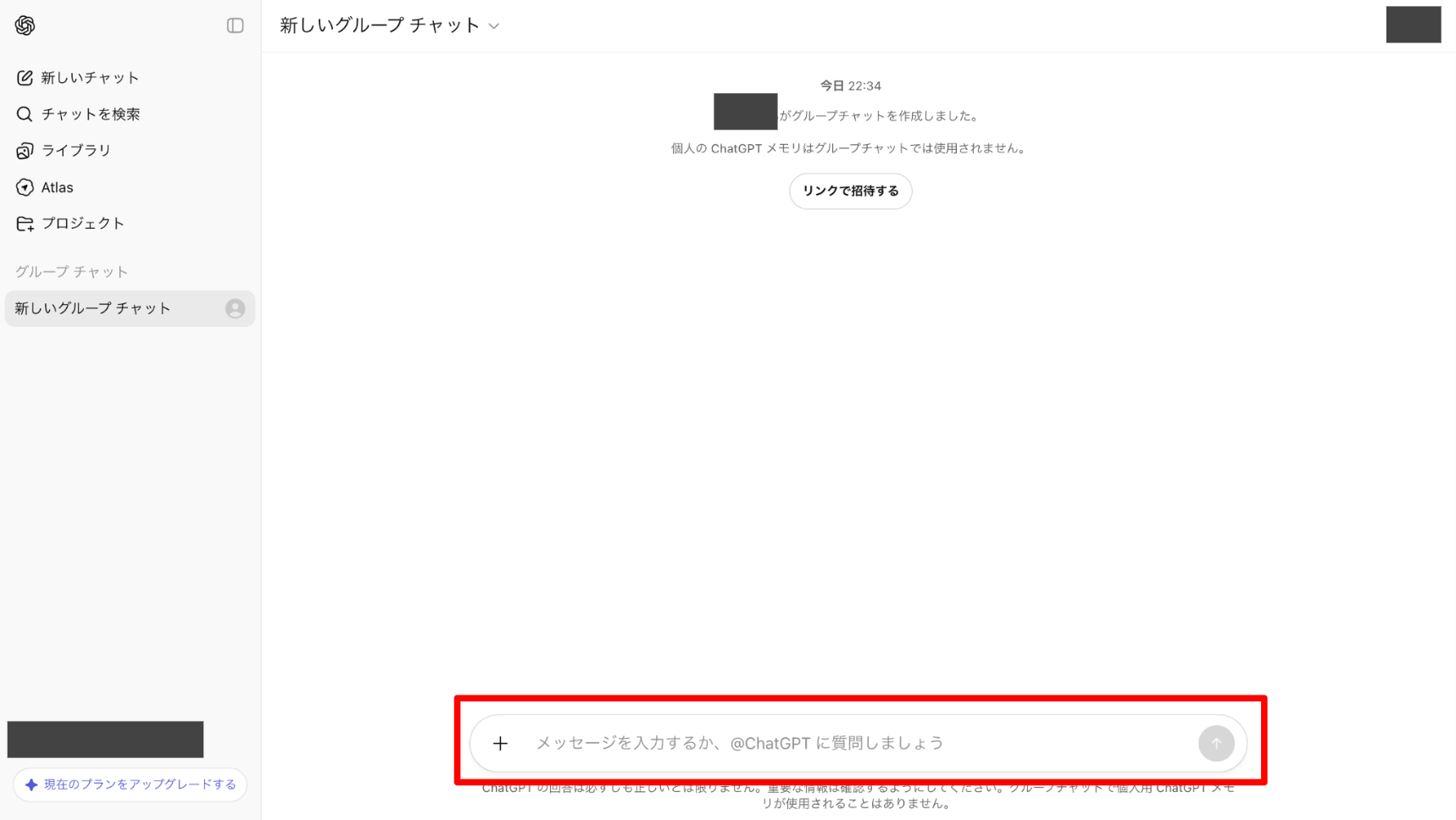
既存の個人チャットをグループ化する方法(コピーとして作成)
「この会話に途中から同僚にも入ってほしい」という場面も多々あります。その際、既存のチャットをそのままグループ化できますが、重要な仕様として元のチャットは変更されず新しいコピーが作成されます。
必要な作業は一つだけです。
グループチャットにしたいチャットを開き、画面右上の「ユーザーを追加する」を選択するだけでグループチャットが作成されます。
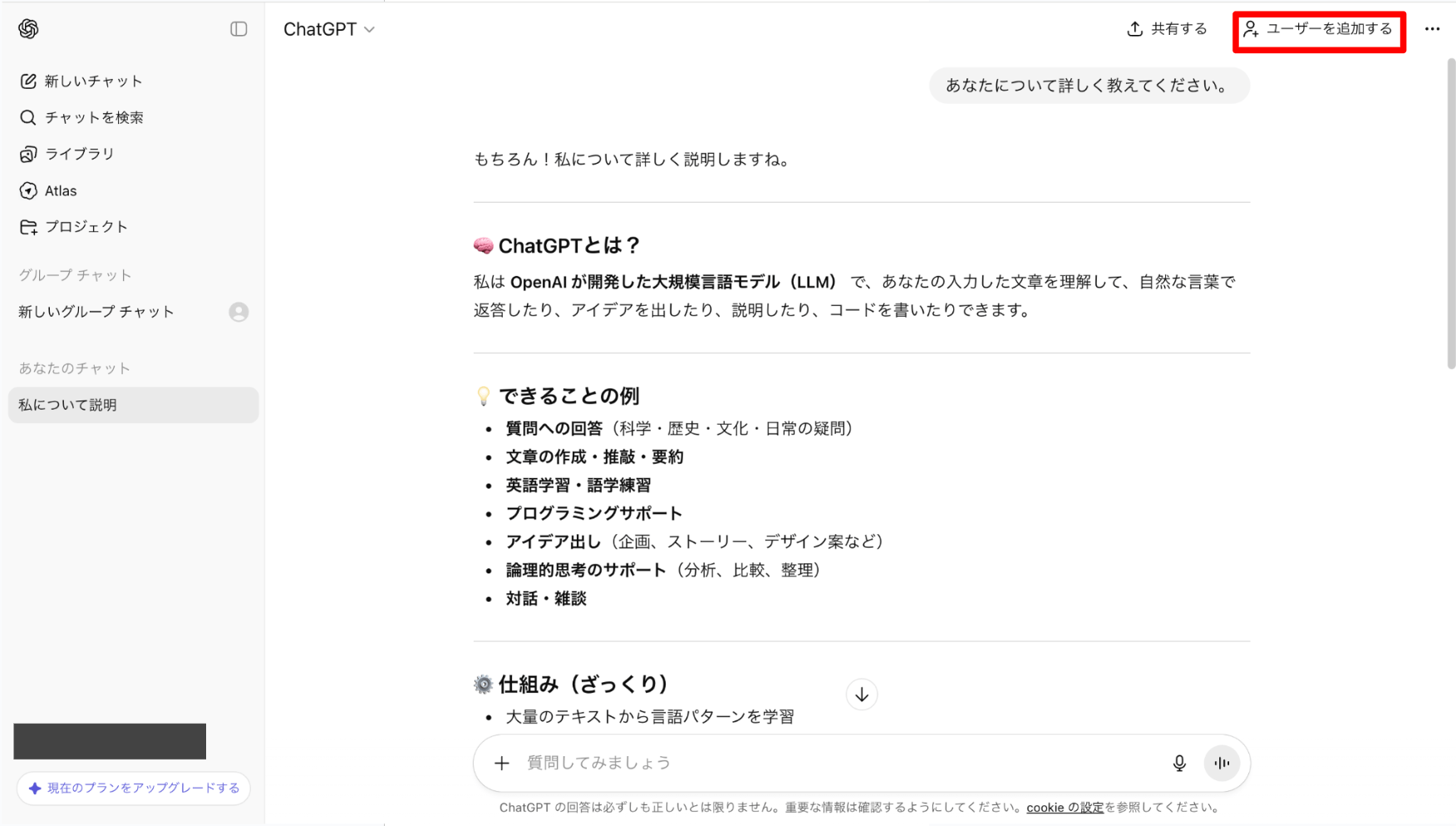
メンバーの招待・参加承認・管理(リンク共有と削除)
部屋ができたら次はメンバーを招集します。メールアドレスを入力するような手間はなく、URLを教えるだけで済みます。
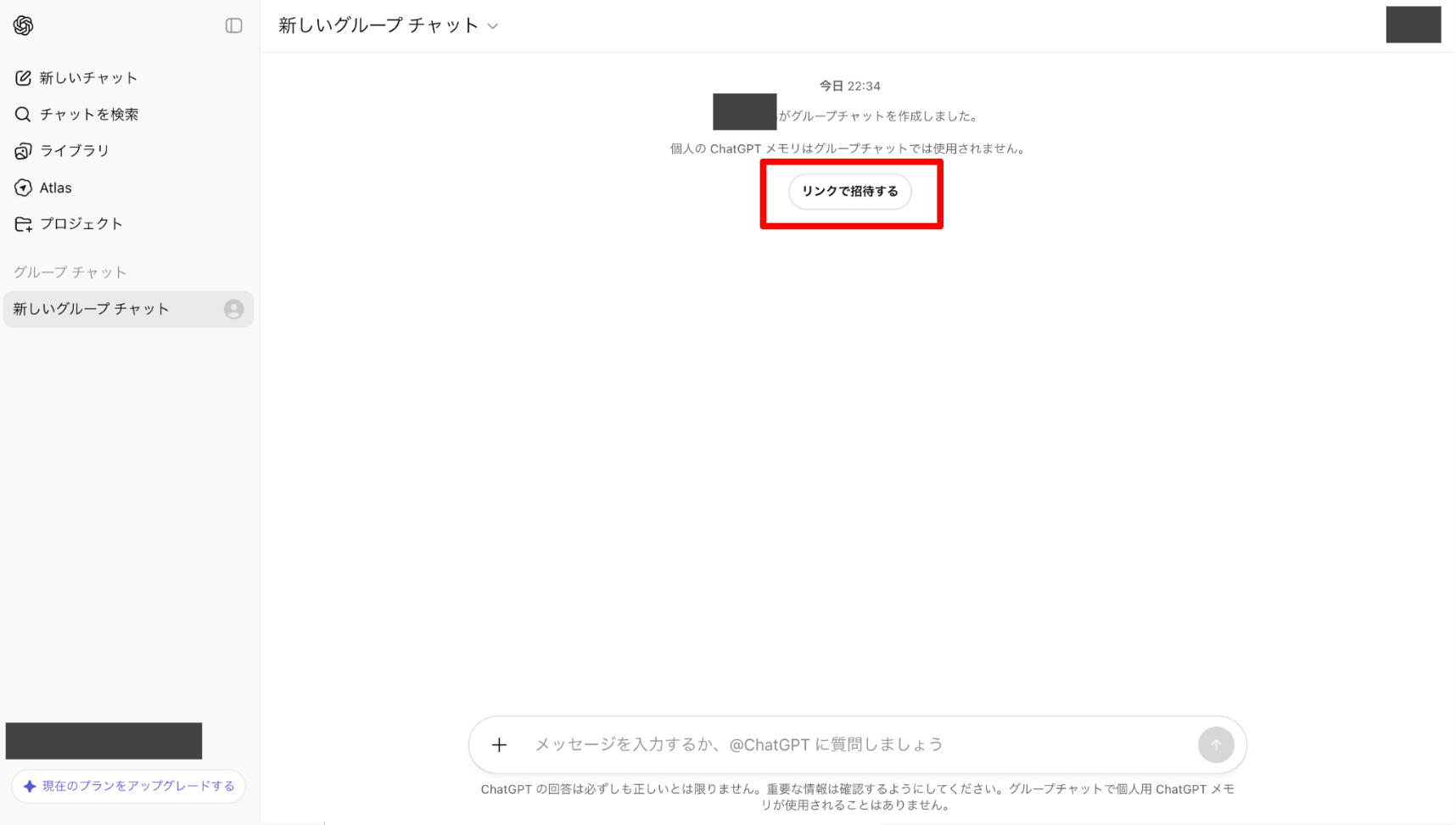
グループチャット画面の上部に表示されている「リンクで招待する」ボタンを押します。
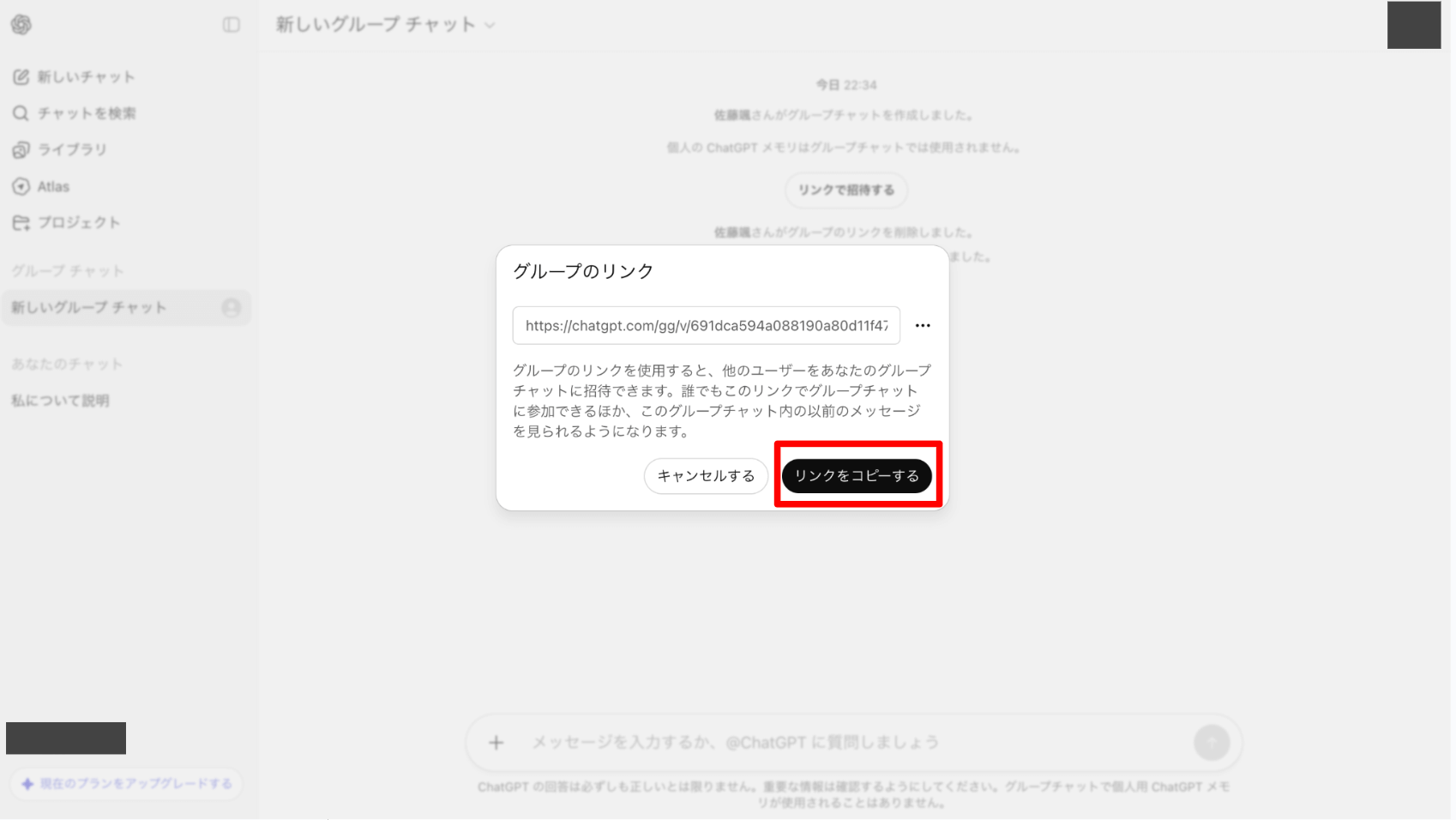
専用の招待リンクが生成されるので、これをコピーしてSlackやメールなどで参加者に送ります。
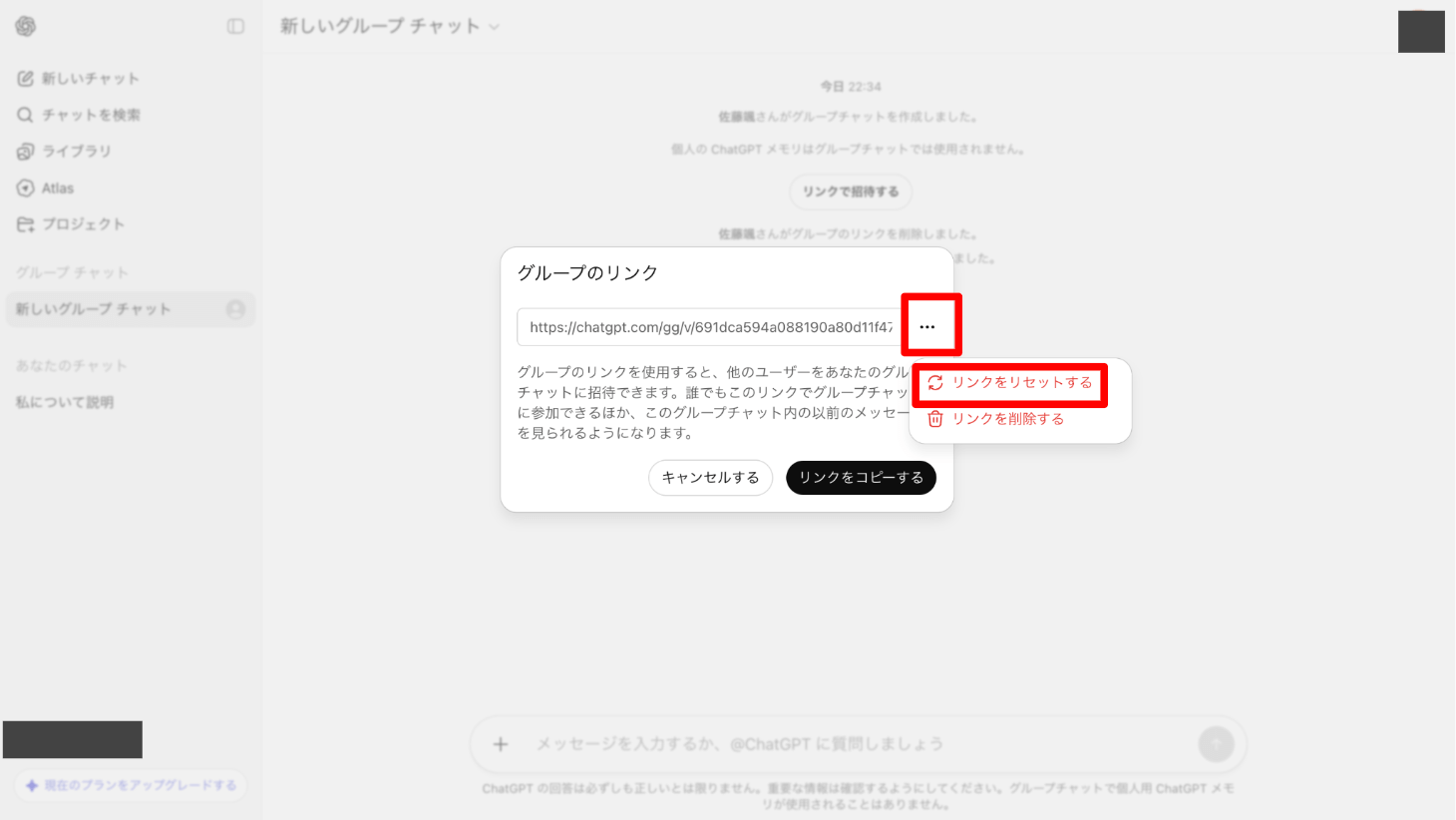
参加者がリンクを踏むとチャットに参加します。もし誤ってリンクが流出した場合は、リンク横の「…」を選択し「リンクをリセット」を選択することで、部外者の侵入を即座に遮断できます。
使える機能と使えない機能(ファイル分析・画像生成・音声会話は可能か)
グループチャットでは、個人利用時と比べて一部の機能に制限があります。チームで作業を進める前にどの機能が動かないのか把握しておくことが重要です。(※2025年11月時点)
| 機能 | グループチャットでの対応状況 |
|---|---|
| ウェブ検索 | 利用可能 |
| 画像生成 (DALL-E) | 利用可能 |
| ファイル添付・分析 | 利用可能 |
| 音声入力 | 利用可能 |
| Canvas機能 | 利用不可 |
| 音声会話モード | 利用不可 |
| Deep Research | 利用不可 |
特に、Canvasや高度な音声会話機能を使いたい場合は、グループチャットではなく画面共有などを併用した従来の会議スタイルをとる必要があります。

ChatGPTグループチャットの料金プランとレート制限の考え方

グループチャットを始めるにあたって、特別なオプション料金や追加契約は一切発生しません。既存のプランのまま、誰でもすぐにチームでの会話をスタートできます。
ただし、無制限に使い放題というわけではなく「誰の利用枠を使うのか」というルールが存在します。
追加料金は不要!各プランでの利用可否
結論として、グループチャット機能そのものは無料で提供されています。Freeプランのユーザーであっても、グループの作成や招待・参加が可能です。
ただし、快適に利用できるかどうかは契約しているプランに左右されます。
無料プランでも機能は試せますが、後述するレート制限(回数制限)が厳しいため、ChatGPTにより多くのタスクを依頼したい場合は、有料プラン(PlusやPro)への加入が推奨されます。
| プラン | 月額料金 | おすすめユーザー |
|---|---|---|
| Free | 無料 | まずは機能を試してみたい人 |
| Plus | $20 | 制限を気にせず個人の作業効率も上げたい人 |
| Pro | $200 | 高度なタスクをグループチャットにて使用したい人 |
ChatGPTについて詳しく知りたい方は、以下の記事を参考にしてみてください。

レート制限(回数制限)の仕組みとプラン別の違い
グループチャットで最も重要なルールは、「質問した人の利用枠(レート制限)が消費される」という点です。グループの作成者の枠が全員分減るわけではありません。
具体的には、通常のテキスト会話だけでなく以下のような高度な機能を使った際に、その発言者のレート制限がカウントされます。
- DALL-E 3による画像生成
- ブラウジング機能(Web検索)
- アップロードしたファイルの解析
例えば、Aさん(Plus会員)とBさん(Free会員)が同じグループにいたとします。Aさんが画像生成を依頼すればAさんの枠が消費され、Bさんが質問すればBさんの枠が消費されます。そのため、Bさんが制限に達して使えなくなっても、Aさんはそのまま使い続けることが可能です。
「自分の分は自分で払う」という割り勘形式だと覚えておけば間違いありません。
Business/Enterpriseプラン運用時の管理機能と注意点
2025年11月時点で、グループチャットはBusiness・Enterpriseプランで提供されていません。以下の内容は、機能が提供された場合に注意すべき点です。
無料版や個人版Plusと、BusinessプランやEnterpriseプランの決定的な違いは、デフォルトで入力データがAIのモデル学習に一切利用されないという仕様です。これにより、会議の議事録や開発中のコードや顧客データといった機密情報を扱う業務でも、情報漏洩のリスクを極限まで抑えて運用できます。
また、管理者はワークスペース全体の設定権限を持ちます。特に重要なのが「外部共有設定」です。
管理者は「グループチャットへの外部ユーザーの参加を許可するかどうか」をスイッチ一つで制御可能です。これを制限しておけば、社員が誤って社外の人に招待リンクを送ってしまったとしても、組織外のアカウントからはアクセスできないようブロックできます。
さらに、データの所有権について、個人プランではアカウントの持ち主に権利がありますが企業プランではチャットデータの所有権は組織に帰属します。従業員が退職したりアカウントが削除されたりしても、業務上の重要なチャットログを組織として管理・保持できるため、コンプライアンスを重視する企業にとっては必須の機能と言えるでしょう。
ChatGPTグループチャットの活用事例テンプレート3選

グループチャットでAIをうまく動かすコツは、全員が好き勝手に話しかけるのではなく、最初に「AIの役割」と「ゴールの形」を定義することです。
ここではビジネス・学習・プライベートの3つのシーンで、コピペして使える具体的なテンプレートを紹介します。
【ビジネス】会議のブレストと議事録作成
会議がダラダラと長引く最大の原因は、論点が拡散することです。AIをファシリテーターとして招待し、議論の交通整理を任せてみましょう。
まず、チャットの冒頭で以下のフォームを投稿してAIに前提知識を共有させます。
以下は会議用のプロンプト例です。
@ChatGPT
私たちは今から以下のテーマで会議を行います。あなたは優秀なファシリテーターとして、議論が脱線した時の修正やアイデアが出尽くした時の新しい切り口の提案を行ってください。

【議題】20代向けの新しいマーケティング施策について
【ゴール】実行可能なアイデアを3つに絞り込むこと
【制約条件】予算100万円以内、期間は1ヶ月
次に、締めのプロンプト例です。
@ChatGPT
ここまでの全員の意見を表形式で整理し、メリット・デメリットを比較した上で、制約条件に最も適した案を推奨してください
【学習】共同学習と専門知識の要約
一人では挫折しがちな難解な専門書の読解や資格試験の勉強も、グループチャットなら効率化できます。メンバーが章ごとに担当を決めて要約を投稿し、AIに補足させる使い方が強力です。
以下は、勉強用のプロンプト例です。
@ChatGPT
私たちは今から以下のテーマで合同勉強会を行います。あなたは「専任講師」として、メンバーの投稿内容の補足解説と知識定着のためのサポートを行ってください。

【学習テーマ】世界史(産業革命の影響)
【メンバーAの担当】技術革新の背景(紡績機・蒸気機関など)
【メンバーBの担当】社会構造の変化(都市化・労働問題など)

各メンバーが要約を投稿した後、それらの情報を統合し試験に出やすい重要キーワードを5つ抽出してください。また、最後に理解度を確認するための「3択クイズ」を3問出題してください。
メンバーがそれぞれの担当範囲について調べた内容やメモをチャットに貼り付けた後、AIに統合させます。
【プライベート】旅行・イベントの計画立案
友人や家族との旅行計画は、全員の希望(予算、行きたい場所、食べたいもの)がバラバラでまとまらないこともあります。AIを「旅行代理店」として使い、調整役を任せましょう。
以下は、旅行計画用のプロンプト例です。最初に全員の希望を箇条書きで投稿します。
@ChatGPT
来月の旅行計画を手伝って。
・日程:11/15〜11/16(1泊2日)
・場所:箱根周辺
・Aの希望:温泉でゆっくりしたい
・Bの希望:美術館に行きたい
・Cの希望:美味しい蕎麦が食べたい
・予算:一人3万円以内
次に以下のプロンプトで指示を出します。
@ChatGPT
全員の希望を可能な限り満たす『1泊2日のタイムスケジュール』を表形式で提案してください。移動時間も考慮し、現実的なプランにしてください
ChatGPTグループチャットの安全性と注意点

グループチャットは手軽に作成できる反面、セキュリティ意識を持たずに利用すると「知らない人が会話を見ていた」という事態になりかねません。
ここでは、トラブルを防ぐために知っておくべき安全ルールとよくある質問をまとめました。
招待リンクの安全性と適切な共有範囲
グループチャットへの招待リンクは、パスワードがかかっていない「合鍵」のようなものです。URLさえ知っていれば、OpenAIアカウントを持つ誰もが即座に参加できてしまいます。Zoomの待機室のような承認機能はないため取り扱いには十分な注意が必要です。
そのため、Xなどの不特定多数が閲覧するSNSにリンクを貼り付けるのは非常に危険です。基本的には、社内チャットやDMなど特定の相手しか見られない場所での共有を徹底してください。
万が一、意図しない場所にリンクが流出してしまった場合は、速やかに管理画面からリンクの「リセット」を行ってください。リセットした瞬間から古いURLは無効となり新たな侵入者をシャットアウトできます。定期的にリンクを作り直すのも、セキュリティを高める有効な手段です。
チャット履歴の閲覧範囲(途中参加・退出時の仕様)
グループチャットに参加する際「自分が参加する前の会話は見ることができるのか?」という点が気になると思います。
結論としては、途中から参加したメンバーも過去のチャット履歴をすべて閲覧できます。これは、新入りメンバーが会話の流れを把握し、スムーズに議論に参加できるようにするための仕様です。
逆に言えば、見られては困る過去のやり取りがある場合は、既存のグループに招待するのではなく新しいグループチャットを別途作成して招待するのが鉄則です。また、メンバーが退出したとしてもその人が過去に発言した内容はチャット内に残ります。

よくある質問(Q&A)
最後に、グループチャット運用時によくある疑問をQ&A形式で解説します。
まとめ
ChatGPTのグループチャットは、孤独な作業だった「AIとの対話」を、チーム全員の知恵を結集する「共創の場」へと変える強力な機能です。
特別な追加料金は不要で、URLを共有するだけですぐに始められますが、ビジネスで安全に運用するためには料金の仕組みやプライバシーの仕様を正しく理解しておく必要があります。
会議の議事録作成から、友人とのお出かけ計画まで使い方は無限大です。
まずは次回のミーティングや勉強会で、メンバーを一人招待することから始めてみてはいかがでしょうか。AIという「新しいチームメイト」が加わることで、議論の質が変わる瞬間をぜひ体験してください。