
Aqua Voiceとは、話した内容をAIが自然な文章に整えてテキスト化する音声入力ツールです。
本記事では、Aqua Voiceの使い方や料金プラン、Windows環境での導入方法を整理して解説します。導入前に確認しておきたいポイントもあわせてまとめました。
読み終えるころには、Aqua Voiceを使いこなし、タイピングの負担を減らして作業効率を高められるようになるでしょう。
Aqua Voiceとは?【AI音声入力ツールの概要】

Aqua Voiceとは、Windows/Macで利用できるAI音声入力ツールです。話した内容をリアルタイムでテキストに変換し、アプリを問わず入力できる点が特徴です。
この章では、Aqua Voiceの基本的な仕組みや、一般的な音声入力との違い、利用に必要な環境条件について整理します。

Aqua Voiceの基本コンセプト|AI音声入力の仕組み
Aqua Voiceの基本コンセプトは、音声をAIが解析し自然な文章に整え、そのままテキスト入力できることです。マイクに向かって話すと、音声はAIによって解析され、句読点や文章の区切りを含んだ形でテキスト化されます。そのため、後から修正する手間が少なく、文章作成や業務メモにも使いやすいのが特徴です。
Aqua Voice、使ってみたけどちょっと凄過ぎるね。さまざまなテキストフィールド に音声入力できる高速 AI 音声入力アプリなんだけど、単なる高速文字起こしではなくて、話し言葉特有の言い淀みとかをしっかり取り除いてくれる。メールもプロンプトもダダダっと口頭で話して爆速で仕事が捗る。やばい。
— 森正祐紀|kiazma (@ymo1001bpm) February 6, 2026
また、特定のアプリに依存せず、PC上の指定箇所に直接入力できるため、普段の作業にそのまま取り入れられます。
一般的な音声入力との違い
一般的な音声入力は、話した言葉をそのまま文字に置き換える仕組みが中心で、句読点の挿入や言い直しへの対応は手動で行う必要があります。そのため、長文を入力すると修正作業が増えやすいという課題がありました。
一方、Aqua VoiceはAIが文脈を理解しながら音声を処理するため、文章として自然な形に整えたテキストを生成できます。話し言葉特有の曖昧さや言い直しも考慮されるため、入力後の編集負担が軽減されます。
また、キーボード操作をほとんど使わずに文章作成ができるため、作業効率の向上や手や肩への負担軽減にもつながる点が大きな違いです。
対応環境と前提条件|Windows対応/マイク/インターネット接続
Aqua VoiceはWindows 10以降およびMacの両方に対応しており、いずれも音声入力が可能なパソコンで利用できます。さらに、音声入力にはマイクデバイスが必要です。内蔵・外付けは問いませんが、PCに正しく認識されている必要があります。
また、本ツールはクラウド処理を前提としているため、インターネット接続が必須です。オフライン環境では音声認識は利用できません。
Aqua Voiceの料金プランと無料プランの考え方

Aqua Voiceを使い始めるうえで気になるのが料金プランです。Aqua Voiceには無料プランと有料プランが用意されており、利用量や用途によって適したプランが異なります。
この章では、Aqua Voiceの料金体系を整理し、無料プランでできることと制限点、有料プランの違い、どのような基準で選ぶべきかをわかりやすく解説します。
Aqua Voiceの料金体系
Aqua Voiceでは、無料プランに加えて Proプラン と Teamプラン の2種類の有料プランが提供されています。
| 項目 | Starter(無料) | Pro | Team |
|---|---|---|---|
| 年払い | $0 | $96 ($8/月) | $144 ($12/月) |
| 月払い | $0 | $10 | $15 |
| 入力語数 | 1,000語まで (1回限り) | 無制限 | 無制限 |
| 辞書登録 | 5語まで | 約800語 | チームで共通の設定可能 |
| カスタム指示 | 不可 | 可能 | 可能 |
| 主な用途 | お試し利用 | 個人・業務利用 | チーム・組織利用 |
| 備考 | 上限到達後は有料移行が必要 | 新機能の優先利用あり | 一括請求・組織管理対応 |
Proプランは、無料プランの制限を超えてAqua Voiceを使いたい人向けの標準プランです。無料プランでは1,000語までの利用制限がありますが、Proでは語数無制限で音声入力を行えます。さらに、辞書の登録数が大幅に増えたり、カスタム指示といった高度な設定機能を利用できる点も特徴です。
年額払いにすると月あたりの料金が割安になるため、継続的に音声入力を使いたい個人ユーザーやプロフェッショナルに適しています。
Teamプラン は、Proプランの機能に加えて、複数のユーザーでの共有や管理機能が追加されたプランです。部署やプロジェクト単位で複数人がAqua Voiceを同時に利用したい場合に向いており、請求やアカウント管理を一元化できる仕組みが整っています。
無料プランでできること
Aqua Voiceには、初めて利用する方向けに無料プラン(Starter)が用意されています。無料プランでは、音声をテキストに変換する基本的な機能を試すことができ、Aqua Voiceの使い勝手や認識精度を確認できます。短い文章の入力や、日常的なメモ、簡単な文章作成のお試しであれば、無料枠でも十分に活用可能です。
一方で、利用回数や使用量には一定の制限があり、長時間の連続使用や業務用途での本格運用には向いていません。継続的に使いたい場合や作業量が多い場合は、有料プランの検討が必要になります。
どのプランを選ぶべきか
どのプランを選ぶかは、どれくらいの頻度で使うかで判断するとわかりやすくなります。
「まずは試してみたい」「短文入力が中心」という場合は、無料枠から始めるのが自然です。操作感や精度を確認し、自分の作業に合うかを見極める段階に向いています。
一方、メール作成・資料作成・チャット返信などを日常的に行い、タイピング負荷を本格的に減らしたい場合は、個人向け有料プランが現実的です。辞書登録やカスタム指示などの継続利用向け機能は、使い続けるほど効率差が広がります。
チームで導入する場合や、組織単位で管理したい場合はチーム向けプランが選択肢になります。個人利用とは目的が異なり、管理・共有を前提とした判断になります。
迷った場合は、まず無料で試し、日常業務に組み込めそうだと感じた段階で有料プランへ移行する流れが無理のない選び方です。
Aqua Voiceの使い方【導入〜初期設定】

Aqua Voiceを使い始めるには、アプリのインストールといくつかの初期設定を行う必要があります。特にWindowsでは、マイクや言語設定を正しく確認しておかないと、音声入力がうまく動作しない場合があります。
この章では、Aqua Voiceのダウンロードからインストール・ログインまでの手順と、音声入力を問題なく使うために最初に確認すべき設定・基本的な操作方法を順番に解説します。

導入手順|ダウンロードからショートカットキーの設定まで
Aqua Voiceを使い始めるには、まず公式サイトからアプリをダウンロードし、インストール後にGoogleアカウントでログインします。
ここではWindowsを前提に、初心者でも迷わず進められるようにステップごとに解説します。
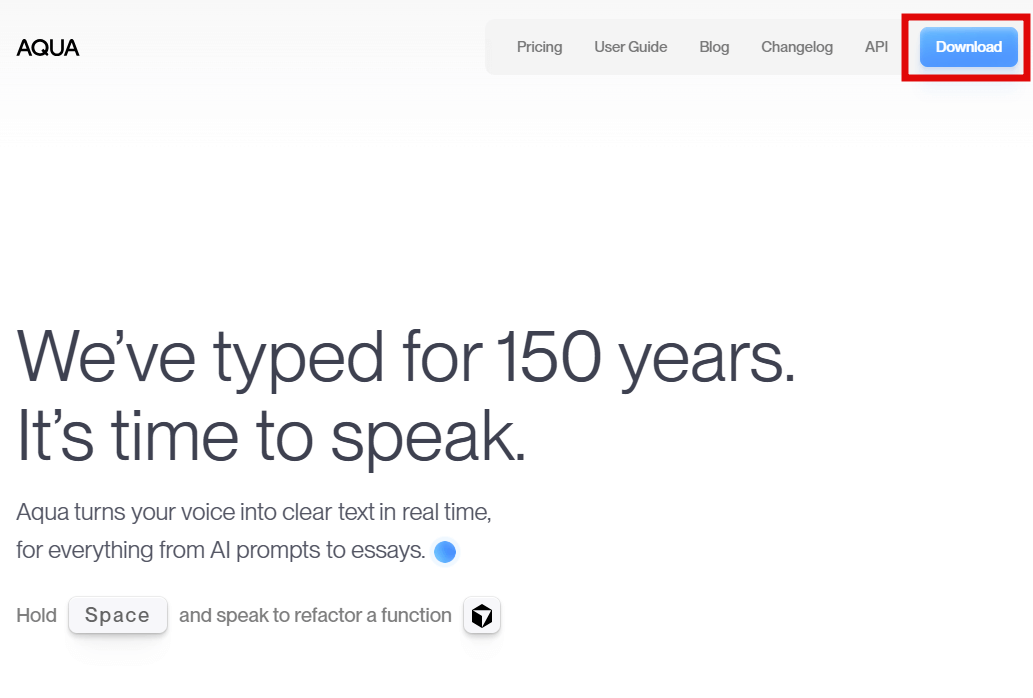
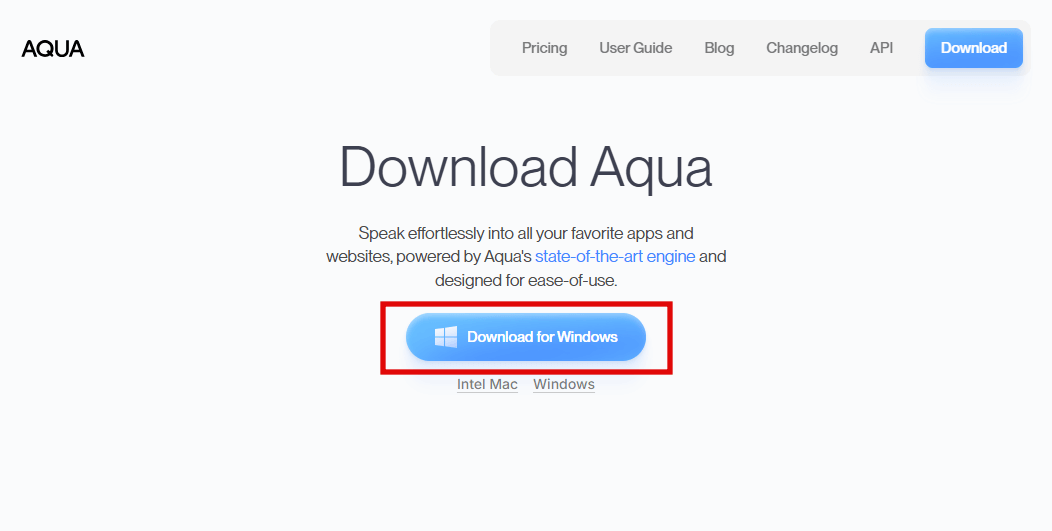
ダウンロードしたソフトを実行すると、 Aqua Voiceがインストールされます。ログインにはGoogleアカウントを使用します。
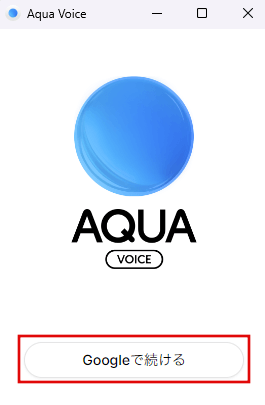
初回起動時にはセットアップが開始されます。
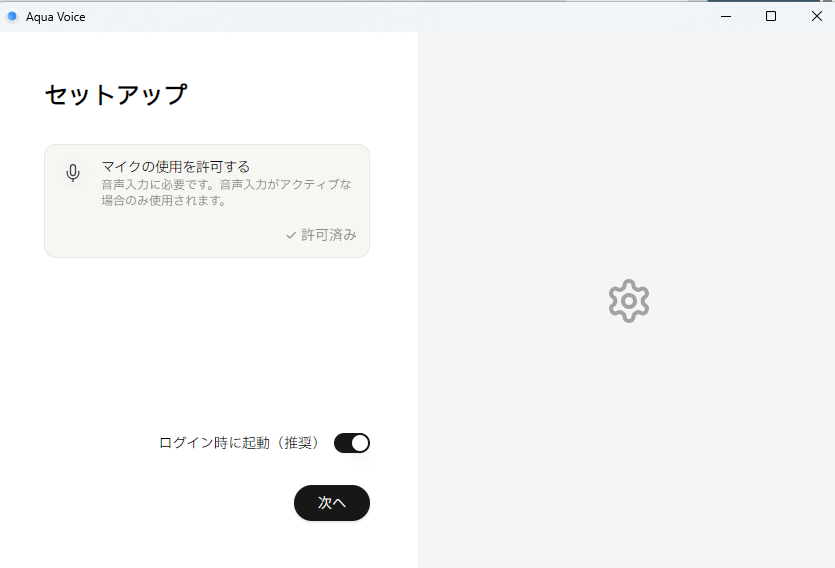
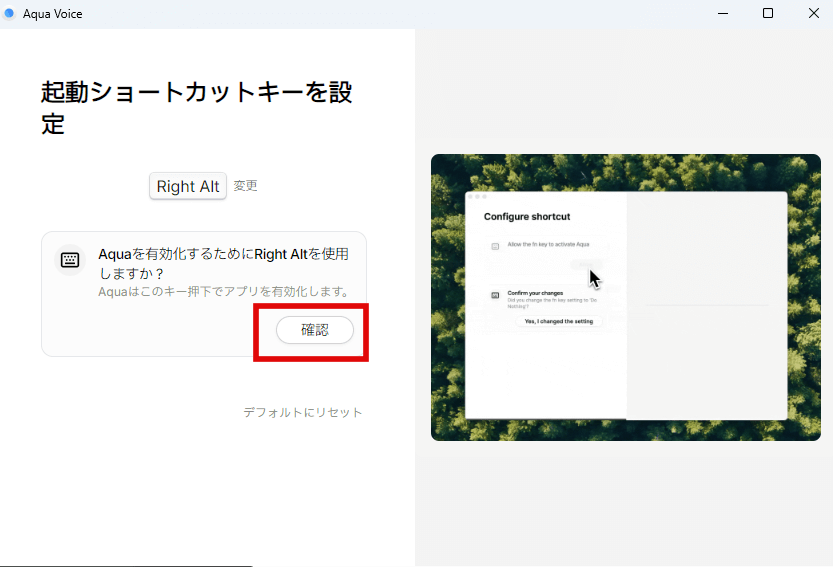
Aqua Voiceを起動するためのショートカットキーを設定する画面になります。初期推奨は他の操作と競合しにくい「Right Alt(右Altキー)」です。
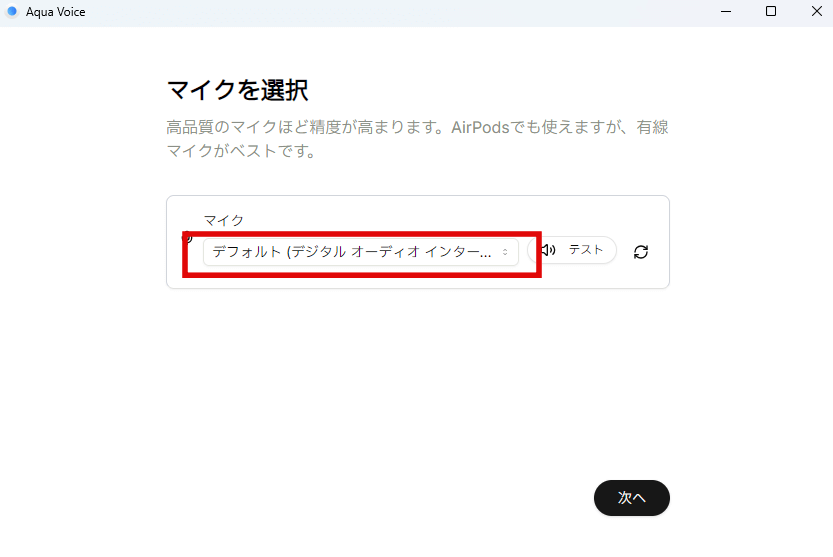
Aqua Voiceで使用するマイクを選択します。
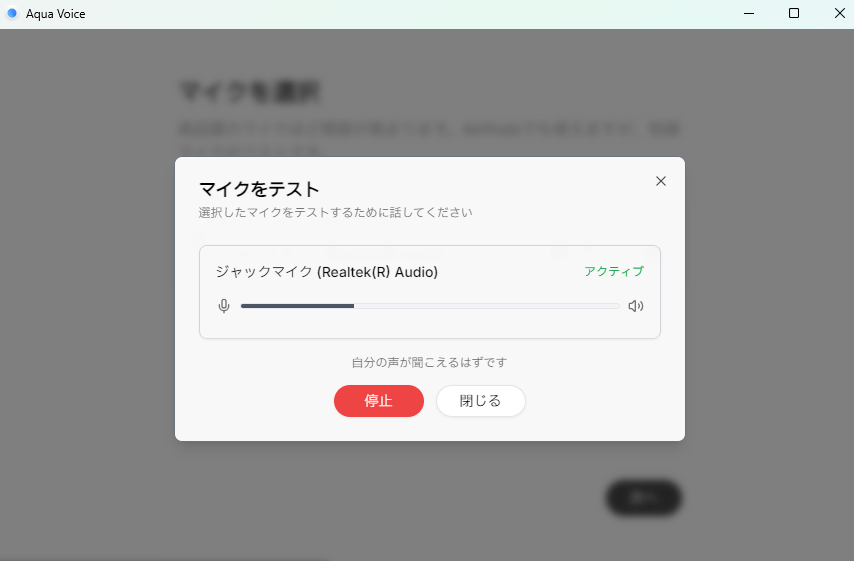
マイクが複数ある場合は、テスト機能で確認できます。
この後は、動作確認を行っていきます。
初期起動時の動作確認
インストール後は実際にテキストが入力されるかを確認します。
指定された文章を読み上げ、入力が正しくできるかどうか確認します。
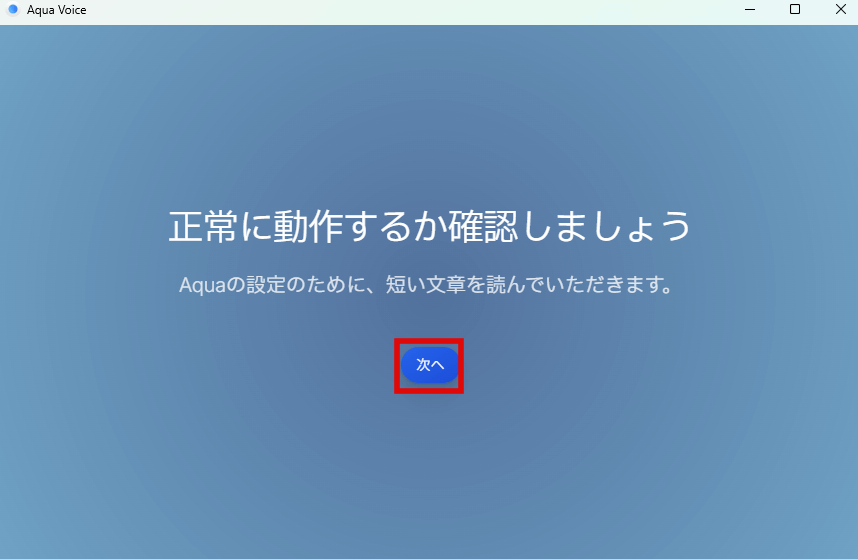
マイクを通し、指定された文章を読み上げると、音声が入力されます。
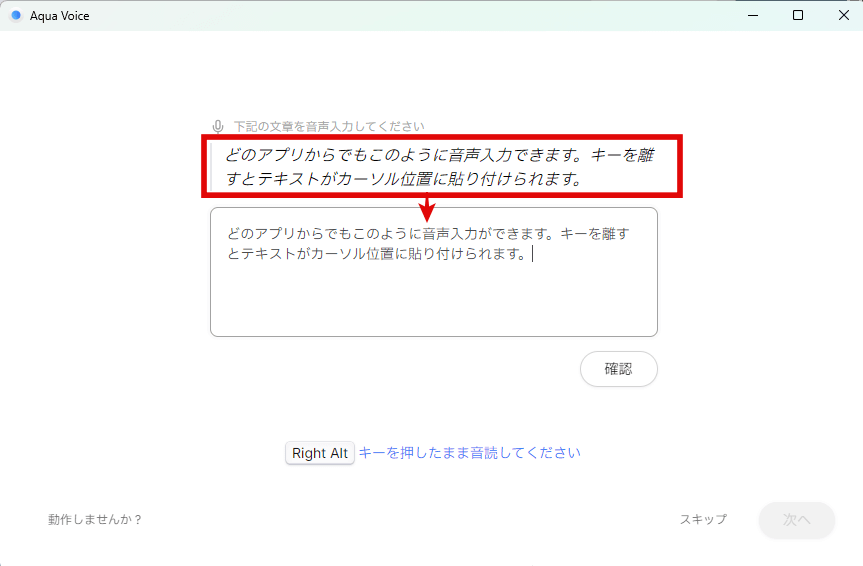
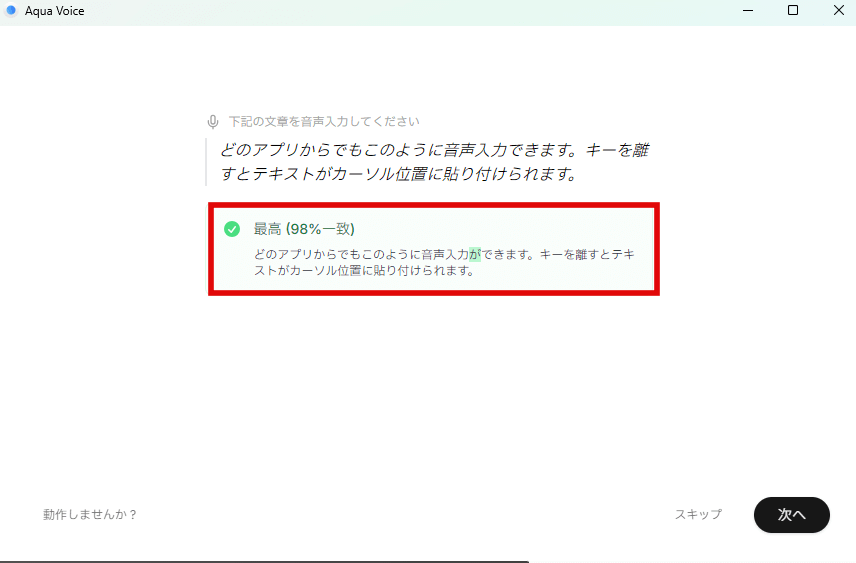
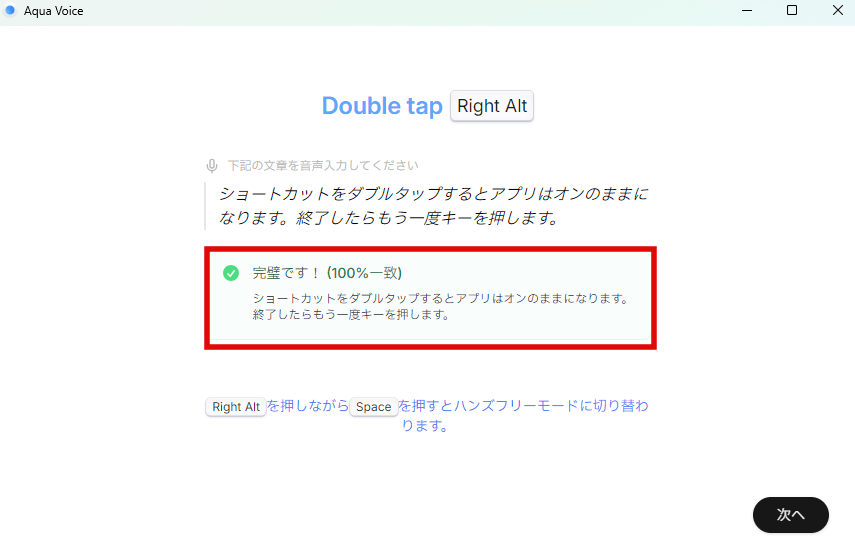
音声入力ができると、次のように判定結果が出力されます。
ハンズフリーモードが動作するかどうか確認できます。
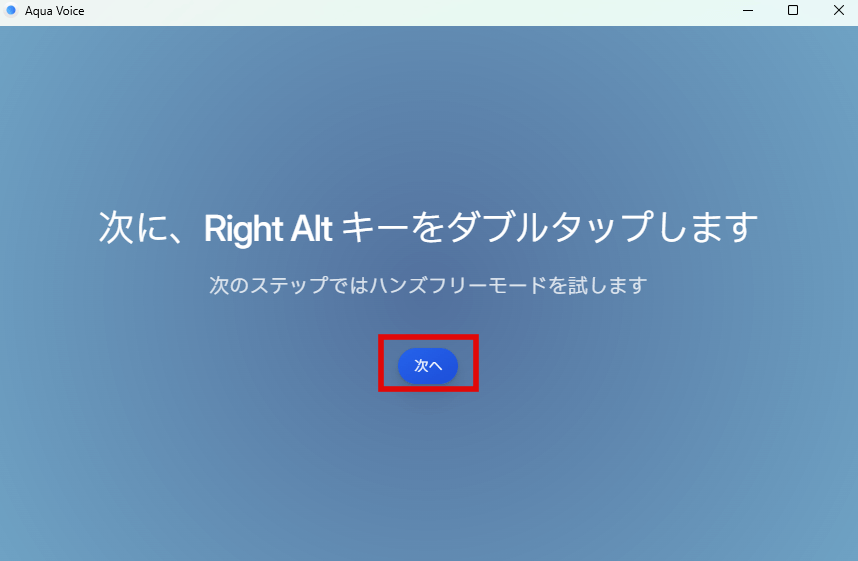
起動用ショートカットキー(ここでは初期設定の右Altキー)をダブルタップし、Aqua Voiceが起動すると音声入力テストが表示されます。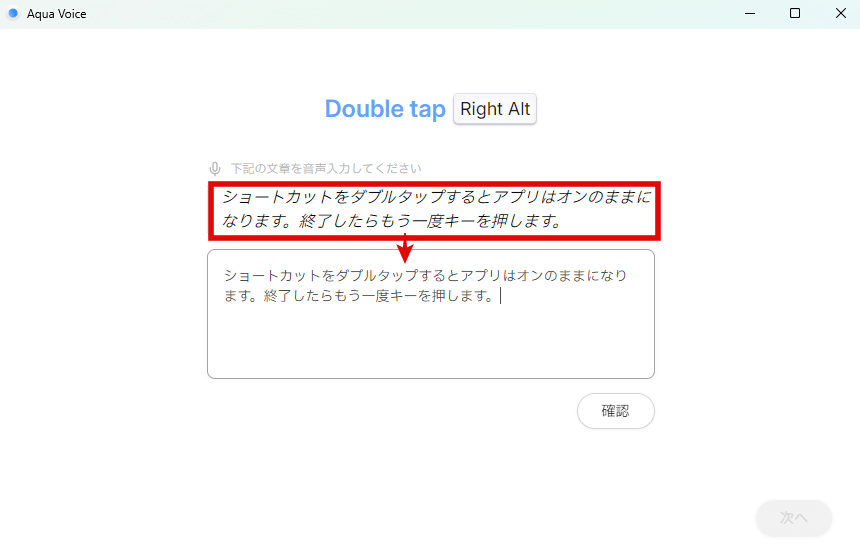
音声入力ができると、次のように判定結果が出力されます。
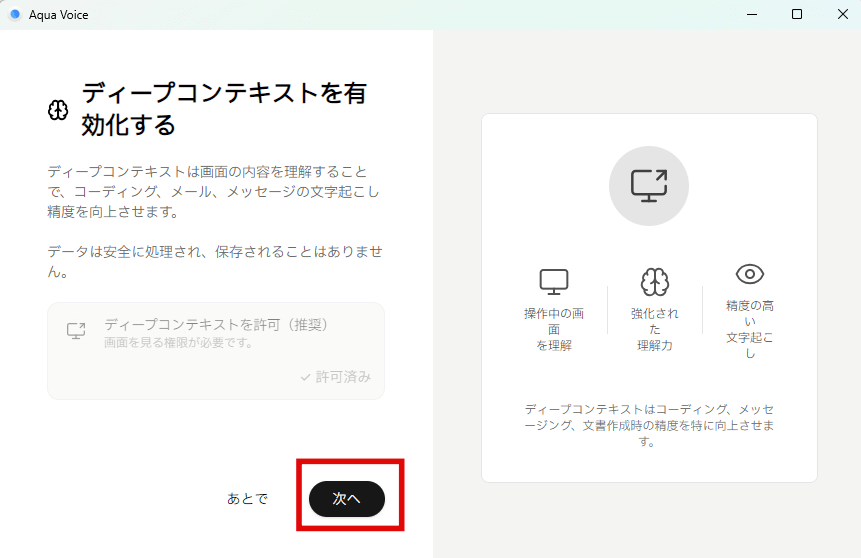
ディープコンテキスト(画面上の内容を深く理解する)はデフォルトで許可する設定になっています。
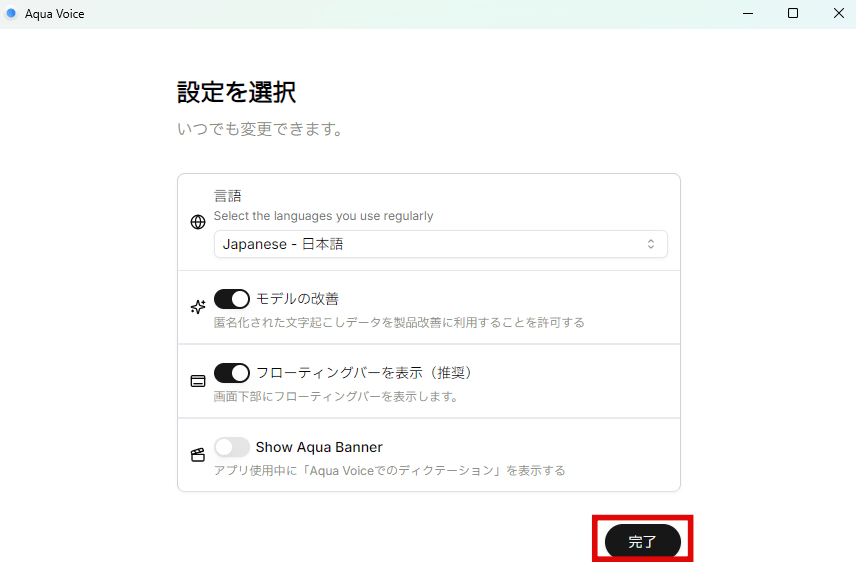
言語設定などの設定を確認し、「完了」ボタンを押すと初期設定が完了します。
基本操作の流れ
Aqua Voiceは、ショートカットキーで音声入力を開始し、そのままテキストとして入力できます。
Aqua Voiceの基本操作は以下の流れです。
- 起動キーを2回押してAqua Voiceを起動する
- キーを押したまま話すと、リアルタイムでテキストに変換される
- 話し終えたらキーを離して入力を確定する
チャットツール・メール・ドキュメントなど、アプリを切り替えることなく入力可能です。
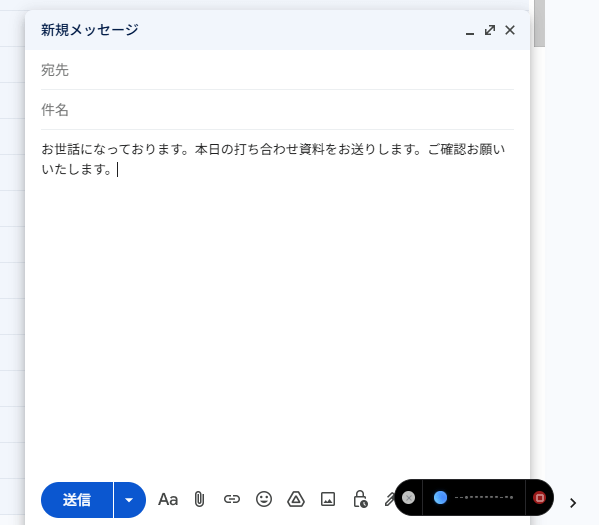
基本操作はこの流れを押さえておけば問題ありません。まずは短い文章から試し、入力のタイミングや確定の感覚に慣れていくのがおすすめです。
Aqua Voiceを快適に使うための設定とカスタマイズ

Aqua Voiceは、初期状態のままでも使えますが、設定を調整することで入力精度や作業効率を大きく高められます。ショートカット設定や辞書機能、カスタム指示などを活用することで、自分の作業スタイルに合った音声入力が可能になります。
この章では、Aqua Voiceを快適に使い続けるための主要な設定とカスタマイズ方法を紹介します。
ショートカット設定の基本
Aqua Voiceでは、音声入力を開始・停止するための起動ショートカットキーを初回起動時に設定します。
キーボードから手を大きく離さずに操作できるキーを選ぶことで、作業の流れを止めずに音声入力へ移れます。起動の初期推奨は右Altキーで、一般的な文字入力やショートカットと重なりにくい点が理由です。
設定画面から任意のキーに変更も可能ですが、まずは片手で押しやすく、誤入力しにくいキーを基準に選ぶことが安定運用の第一歩になります。
複数の起動キーが設定可能
Aqua Voiceでは、用途に応じて起動キーを使い分けることで、作業効率をさらに高められます。たとえば、通常の文章入力用に右Altキーを設定し、チャット返信やメモ用には別のキーを割り当てると、目的に応じて素早く切り替えられます。
設定画面から「キーバインド」、「ハンズフリーを有効化」の三点をクリックし、「代替を追加」を押すと起動キーを追加することができます。
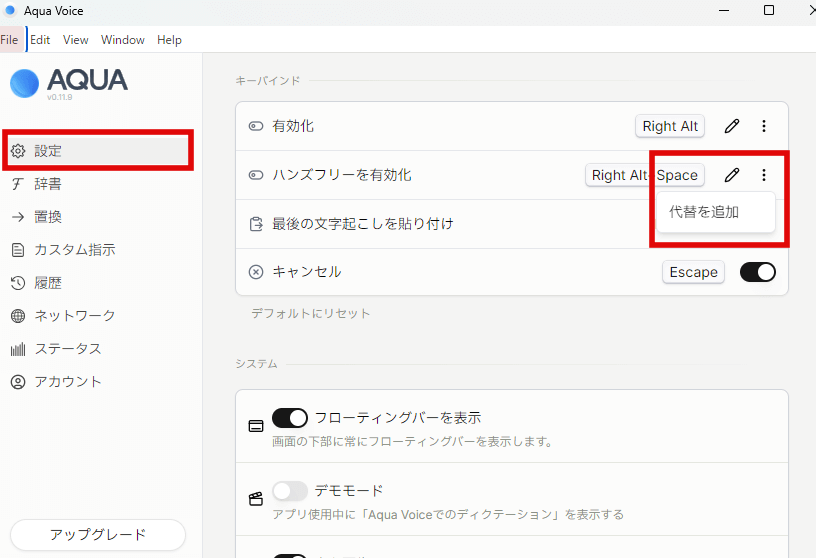
また、長文作成時は押しやすいキー、短い追加入力は片手で軽く押せるキーといったように、使用シーンごとに役割を分けるのも一つの方法です。
設定画面では推奨キーも表示されるため、自分の作業パターンに合わせてキーを整理しておくことで、音声入力が自然な動作の一部になります。
辞書登録で認識精度を安定させる
Aqua Voiceでは、よく使う専門用語や固有名詞を辞書に登録することで、音声認識の安定性を高められます。音声入力は文脈から推測して変換されますが、社名・商品名・人名などは誤変換が起きやすい傾向があります。
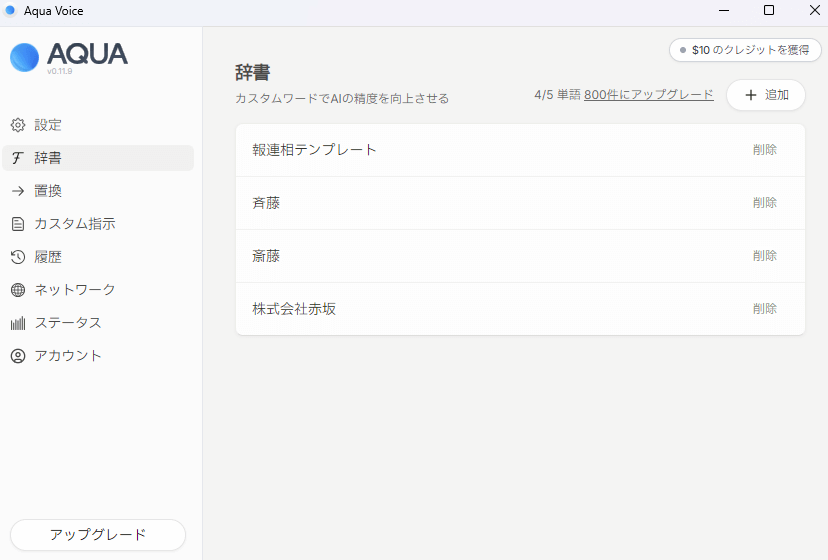
また、同音の別表記に変換されやすい名前は、あらかじめ正しい表記を登録しておくと安定します。
- 社名:「かぶしきがいしゃ あかさか」→「株式会社赤坂」
- 人名:「さいとう」→「斎藤」、「たかはし」→「髙橋」
- 社内・サービス用語:「ほうれんそう てんぷれ」→「報連相テンプレート」
特に業務利用では、社内用語やアルファベット混じりの名称が頻出します。入力後に直すよりも、先に辞書へ追加しておくほうが効率的です。
音声入力を精度任せにせず、自分の環境に合わせて調整することが、安定運用のポイントになります。
カスタム指示で文章の癖を整える
Aqua Voiceのカスタム指示(Custom Instructions)は、音声入力の書き方の傾向をあらかじめ指定できる機能です。単に正しく文字起こしするだけでなく、どんな文体で出力するかまで整えられるのが特徴です。
たとえば、「です・ます調で出力する」「箇条書きはハイフンで統一する」「改行は一文ごとに入れる」といったルールを指定しておくと、毎回の手直しが減ります。議事録向けに簡潔にまとめる設定や、チャット用にやわらかい文体に整える設定など、用途別に方向性を決めておくと効果的です。
音声認識の精度を上げる機能というより、自分の文章スタイルを固定するための仕組みと考えるとわかりやすいでしょう。話すだけで、いつもの書き方に近づけるための下準備です。
これ話題になってないのやばい!
— ファラオ|AI×効率化 (@AI_pharaoh_kun) January 17, 2026
Aqua Voiceに入れるカスタム指示なんだけど、文章がすごい綺麗にまとまるようになって、恩恵を感じてる!
正直、Aqua Voiceのカスタム指示文を自分で作ってる人って少ないと思うし、めんどくさがらずコピペするだけで効果でるから、おすすめ! https://t.co/Iz9tme9t2R pic.twitter.com/oFQfI7L91r
ただし、カスタム指示機能は有料プランでのみ利用可能です。無料プランではこの機能が使えないため、文章の癖づけを行いたい場合は有料プランの検討が必要になります。
推奨マイク・入力精度を上げる工夫
Aqua Voiceは音声認識精度が高いことで知られていますが、入力される音声の質によって体感精度が左右される点は他の音声入力ツールと同様です。そのため、より安定した入力を行うには、マイクや利用環境にも少し配慮すると効果的です。
一般的に、音声入力用途ではUSB接続のマイクやヘッドセットタイプのマイクが使われることが多く、Aqua Voiceでも同様の考え方が当てはまります。
また、マイクの種類に限らず、口元から一定の距離を保って話すことや、早口になりすぎないことも認識精度を安定させるポイントです。Aqua Voiceの性能を活かすためにも、音声がはっきり届く状態を整えることを意識しましょう。
Aqua VoiceのWindowsでの使い方と注意点

Aqua VoiceのWindowsでの使い方には、Windows特有の注意点があります。マイクやプライバシー設定、ショートカットの競合など、環境によっては音声入力がうまく動作しないこともあります。
この章では、Aqua VoiceをWindowsで使う際につまずきやすいポイントと、事前に知っておきたい注意点を整理します。
Windowsのマイク・プライバシー設定で詰まりやすい点
Aqua Voiceで起動はするのに入力されないという場合、Windows側のマイク設定が原因になっていることがあります。特に確認したいのが、マイクのアクセス許可と既定の入力デバイスです。
Windowsでは、アプリごとにマイクの利用を許可する仕組みがあります。設定画面の「プライバシーとセキュリティ」→「マイク」で、マイクへのアクセスがオンになっているかを確認します。ここがオフになっていると、Aqua Voiceは音声を取得できません。
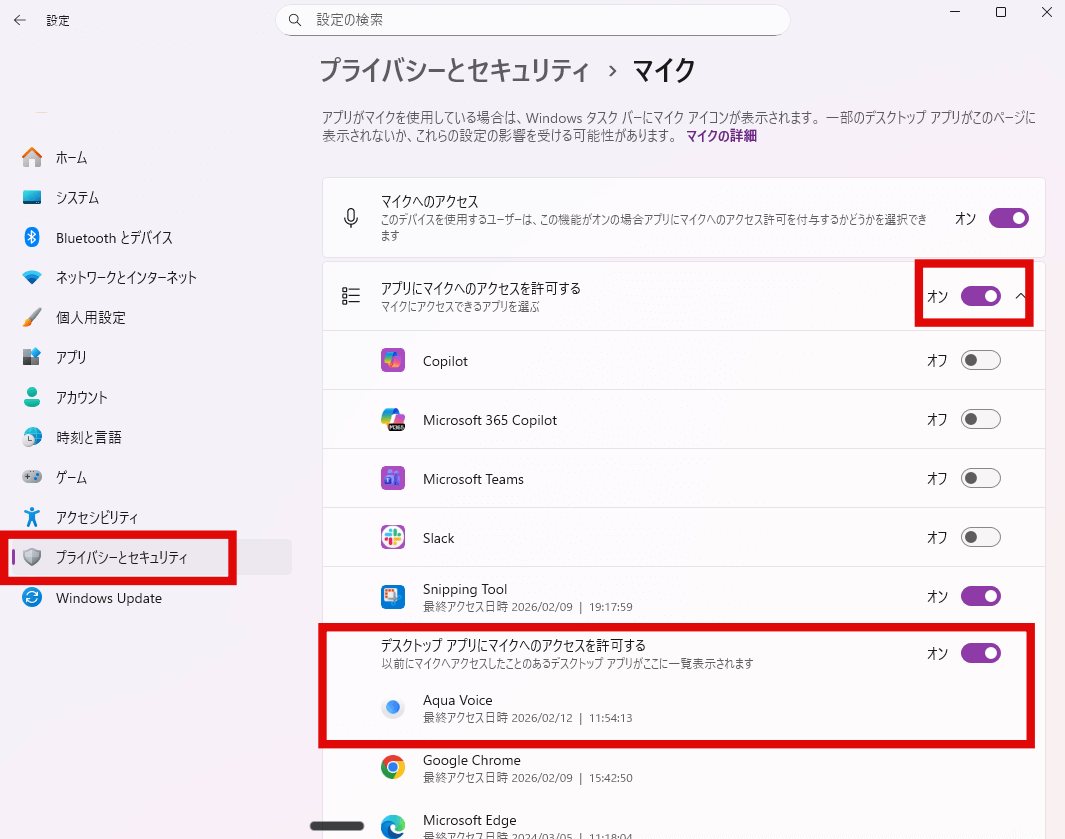
また、「サウンド」設定で選ばれている入力デバイスが、実際に使っているマイクと一致しているかも重要です。内蔵マイクと外付けマイクの両方がある場合、意図しないデバイスが選択されているケースがあります。
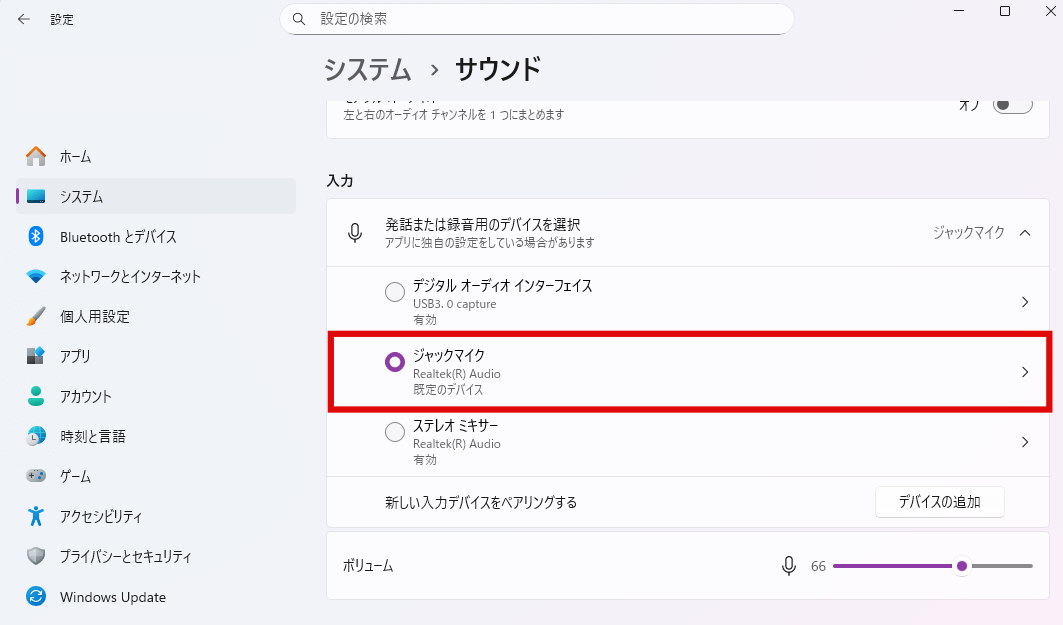
まずはWindows側でマイクが使える状態になっているかを確認することが、トラブル解決の第一歩になります。アプリの問題と考える前に、OS側の許可設定を落ち着いて見直すことがポイントです。
ショートカットキー競合を避ける考え方
「Aqua Voiceの起動キーが反応しない」「別の機能が動いてしまう」といったときは、他のアプリやWindows標準機能とのショートカット競合が原因な場合があります。特に、CtrlやAlt、Shiftを組み合わせた一般的なキーは、多くのアプリですでに使われています。
対策の基本は、「日常的に使わないキー」や「単体キー」を選ぶことです。たとえば右Altのように利用頻度が低いキーは、他機能と干渉しにくい傾向があります。また、エディタやチャットツールなど常時起動するアプリのショートカット一覧を一度確認しておくと、衝突を未然に防げます。
ショートカットは単なる操作設定ではなく、作業の流れを止めないための土台です。反応しない場合は不具合と決めつけず、まずはキーの割り当てを見直すという視点を持つことが安定運用につながります。
業務利用時の注意点
Aqua Voiceは音声をクラウド上で処理する仕組みのため、利用時にはインターネット接続が前提になります。通信が不安定な環境では入力遅延や停止が起きる可能性があるため、業務で常用する場合はネットワーク環境の安定性を確認しておくことが重要です。
また、音声データや入力内容が外部サーバーで処理されるという性質上、社内規定や情報セキュリティポリシーとの整合性も事前に確認する必要があります。顧客情報や機密情報を扱う場合は、利用可否や保存ポリシーを明確にしておくことが安全です。
便利さと効率化の裏側にはどこで処理されているかという視点があります。業務利用では、精度だけでなく運用ルールまで含めて設計することが安定運用につながります。
よくあるトラブルと対処

Aqua Voiceを使っていると、音声入力されない・遅延が発生する・認識精度が安定しない、といったトラブルに遭遇することがあります。多くの場合、設定や環境を見直すことで解決可能です。
この章では、Aqua Voiceでよくあるトラブルとその対処法をケース別に解説します。
入力されない場合の対処法
Aqua Voiceで音声がまったく入力されない場合、以下の手順で確認してください。
Windowsの設定画面で、Aqua Voiceにマイク利用が許可されているか、使用中のマイクが既定のデバイスとして選択されているかを確認します。
キーを押しても録音状態にならない場合は、設定画面でキー割り当てを見直してください。ほかのアプリと競合している可能性もあります。
それでも入力されない場合は、一度アプリを再起動し、最新バージョンかどうかも確認します。
音声入力はマイク、権限、ショートカット、アプリ状態のどこかが止まると動きません。順番に切り分けていくことが、最短の解決ルートです。
音声入力が遅延する場合の対処法
Aqua Voiceはクラウド処理を前提としているため、音声入力の遅れは主に通信環境の影響を受けます。まずは回線の安定性を確認し、可能であればWi-Fiよりも有線接続を試します。通信が不安定な環境では、認識結果の表示が数秒遅れることがあります。
次に、PCの負荷も確認します。ブラウザで多数のタブを開いていたり、高負荷のアプリが同時に動いていると処理が遅くなる場合があります。不要なアプリを閉じ、再起動してから再度試すのも有効です。
また、マイク入力が途切れていると再解析が発生し、体感的な遅延につながることがあります。安定した入力環境を整えることで、結果として表示速度も安定します。音声入力は通信と処理負荷の両面からトラブルが発生すると考えると、原因の切り分けがしやすくなります。
認識精度が不安定な場合の対処法
認識精度が不安定な場合は、音と環境を切り分けて考えます。精度はAIの性能だけでなく、入力される音声の質に大きく左右されます。
以下の項目を確認し、安定した音声入力環境を整えてください。
| カテゴリ | チェックポイント | 対処内容 |
|---|---|---|
| 入力環境 | マイク位置 | 口元に近づけ、距離を一定に保つ |
| マイク種類 | 内蔵マイクは反響音を拾いやすいため、外付けマイクを推奨 | |
| 周囲ノイズ | エアコン音やキーボード音をできる限り減らす | |
| 話し方 | 速度 | 早口を避け、ややゆっくりめに話す |
| 発音 | 語尾をしっかり残し、子音を明瞭に発音する | |
| 話し直し | 途中修正を減らし、短い文章で区切って話す | |
| 語彙対策 | 専門用語 | よく使う専門用語を辞書登録し、表記を統一する |
| 固有名詞 | 頻出する固有名詞を優先的に登録し、略称も固定する | |
| システム要因 | 通信 | 回線の安定性を確認する(不安定時は精度が低下) |
| PC負荷 | 高負荷アプリを終了し、タブ整理や再起動を行う |
音声認識は複数の要素が組み合わさって精度が決まります。一つずつ改善していくことで、安定した入力環境を構築できます。
まとめ
Aqua Voiceとは何か、料金はどう違うのか、Windowsでの使い方は難しくないのか。本記事ではそれぞれのポイントを整理し、導入から基本操作、主要な設定項目までを順を追って解説しました。
無料プランと有料プランの違いを理解したうえで、Windows環境でのインストール・起動キー設定・辞書登録・カスタム指示まで整えれば、メールやチャット、資料作成といった日常業務で活用しやすくなります。
特にWindows特有のつまずきやすいポイント(マイク権限・ショートカット競合・入力されない問題)を事前に確認しておくと、導入がスムーズになります。
また、音声入力は慣れよりも環境設定で差が出ます。正しく設定すれば、タイピングの負荷を減らして、生産性を底上げてくれる実用的なツールになります。