

アニメ画像をAIで高画質化したい人や、イラストをより精細に仕上げたい場面では、画質を崩さず拡大できる技術が重要になります。
Aiarty Image Enhancerは、アニメを4K以上にAIでアップスケールする処理や、AI生成イラストの高画質化、SNSアイコン用のクリアな仕上げまで幅広く対応します。
従来のアップスケーリングでは得られなかった自然で滑らかな描画を実現したい方は参考にしてみてください。

アニメ画像やイラストをAIで高画質化!理解すべき基本ポイント
AIアップスケーリングの仕組みや得意・不得意、著作権面の注意点など、高画質化の前に理解したい基礎を整理します。
アップスケーリングAIの仕組みと特徴
アップスケーリングAIは、ディープラーニングで画像を拡大しながらディテールを補完する仕組みです。
畳み込みニューラルネットワークやGANを用いることで、ノイズ除去とぼかし補正を同時に行い、線画をシャープに保ったまま細部を生成します。
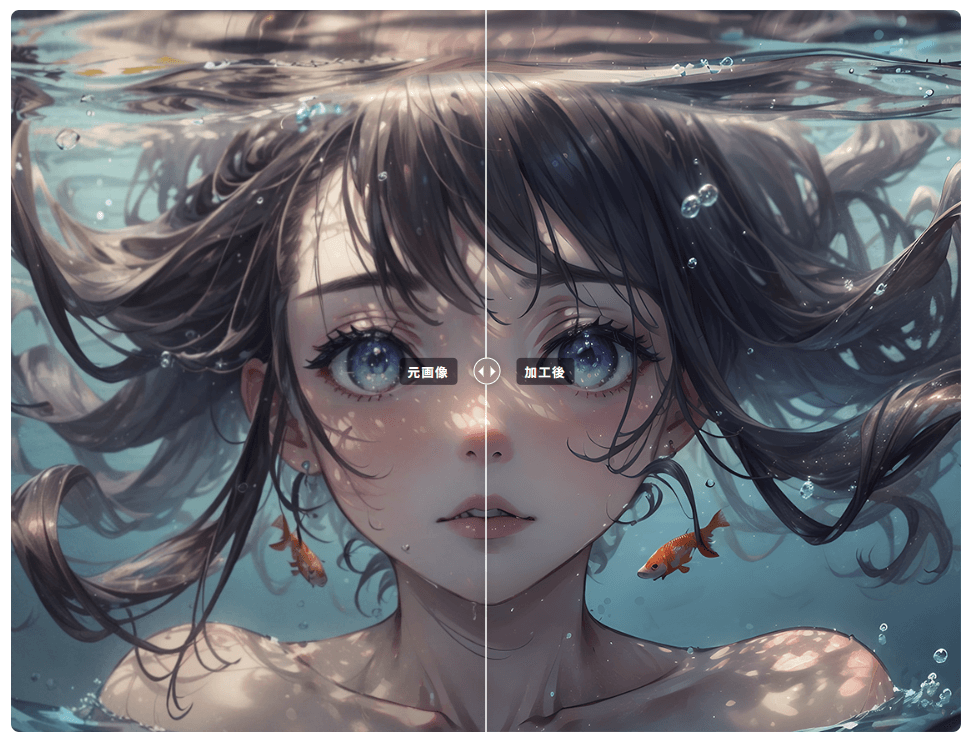
アニメ画像を高画質化するAIによるアップスケーリングや、イラストを高画質化する処理では、モデルがアニメ画像の輪郭線とベタ塗りの特徴を学習しています。
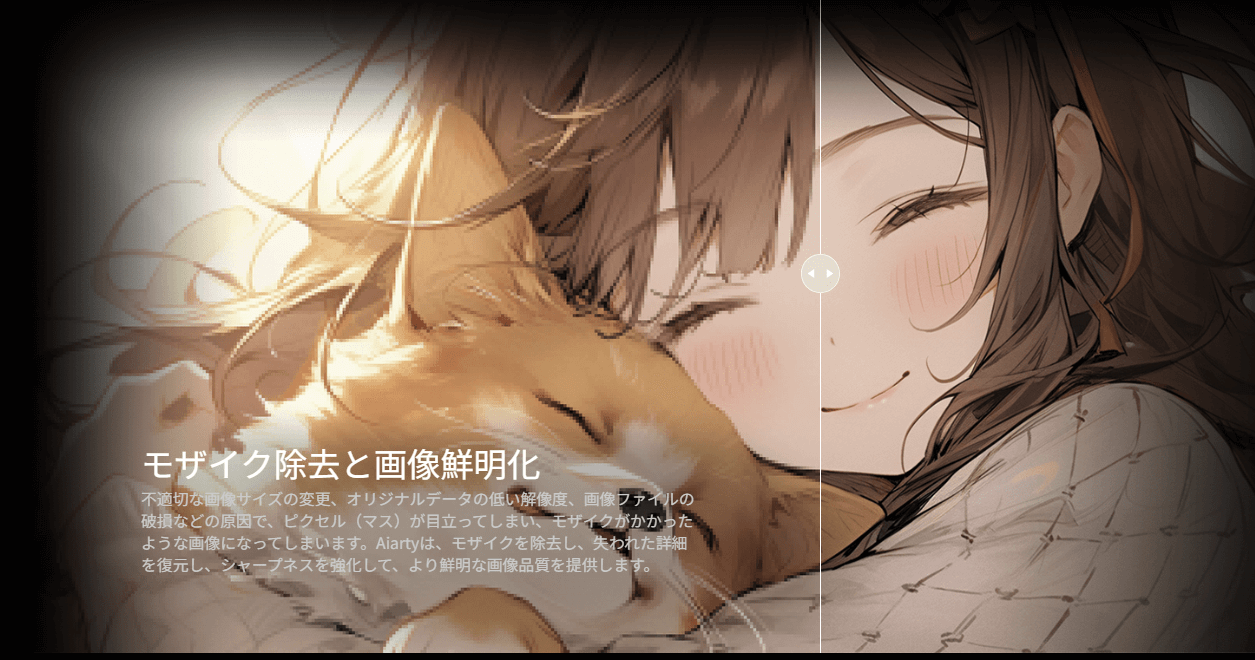
一方で、学習データに基づく予測から元にない模様を描く場合もまれにあるため、元の雰囲気をどこまで残すかが重要になります。
AI高画質化処理でできること・できないこと
AIによる高画質化では、低解像度で粗く見えていた箇所を鮮明にし、圧縮ノイズやブロックノイズを減らせます。毛髪や繊維、イラストの線画など細かな特徴も強調されるため、イラストやアニメ画像で効果が出やすくなります。
ただ、元にない情報を完全に再現することはできず、低解像度すぎると高画質化が難しかったり、アニメを4K相当へAIで拡大すると模様の変化や不自然さが生じることもあります。
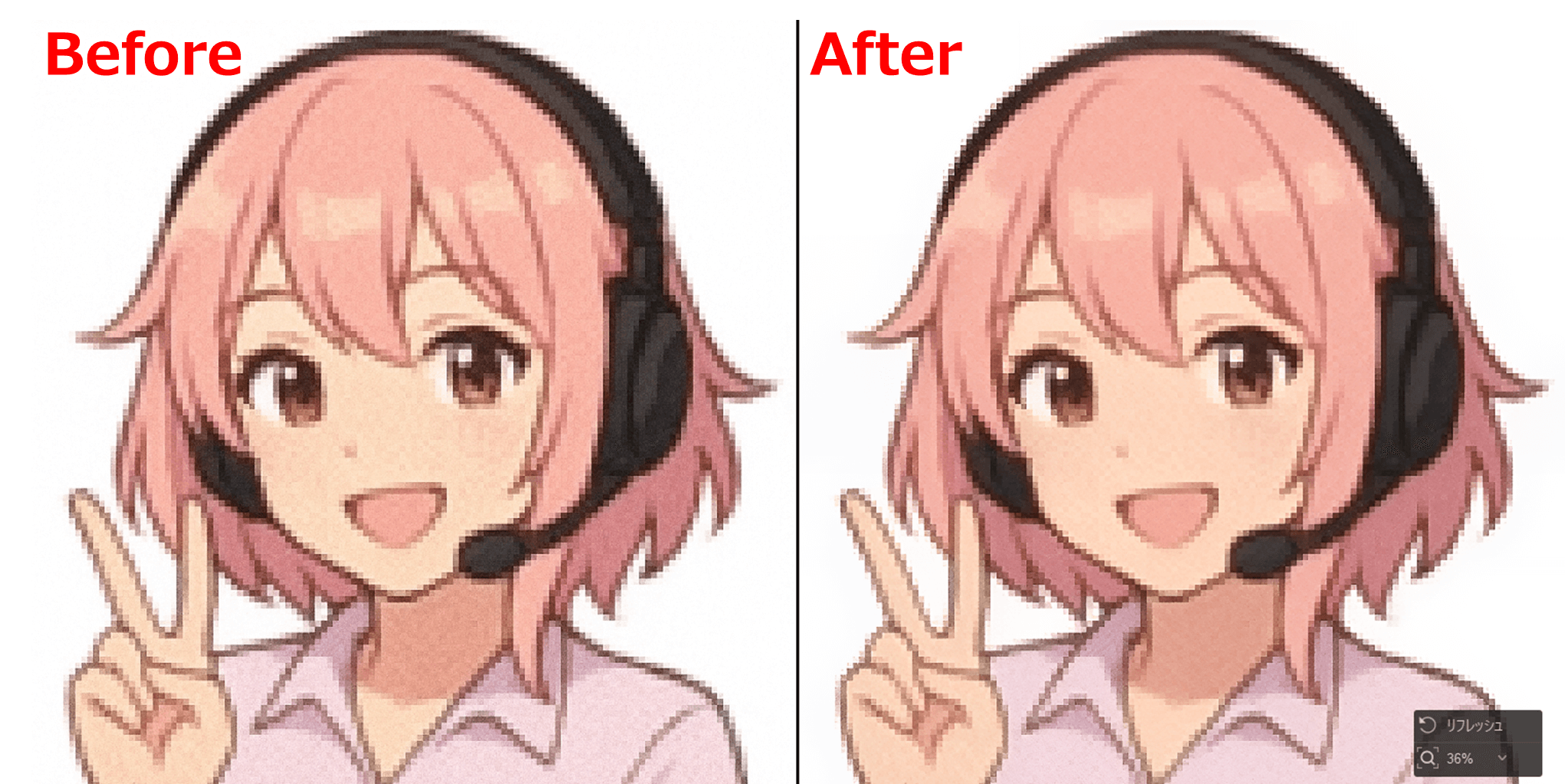
人物の顔や文字も厳密には復元されない場合があるため、AI高画質化でも「元画像の限界」は意識して扱う必要があります。
アニメ作品やAI生成イラストを扱う際の著作権の注意点
アニメ作品の画像をAIで高画質化する際は、素材の著作権やサービスの利用規約を必ず確認しましょう。
市販アニメのキャプチャや公式イラストは原則として著作権者が権利を持ち、加工して公開すると二次利用に該当します。SNSアイコンとして使う場合や、同人誌に転用する場合でも許諾が必要になるケースがあります。
また、AI生成イラストを高画質化する場合も、利用規約によって商用利用が制限されるサービスもあります。
他人が公開した画像を無断で高解像度化する行為も避けるべきです。
なお、Aiarty Image Enhancerでは、高画質化処理で生成した画像はユーザーが権利を有し、商用利用可能です。ただし、元の素材の使用権利を有していることが前提となります。最新情報は利用規約を確認しましょう。
高画質化された写真の権利は誰のものですか?
写真の所有権はあなただけのものです。ソフトウェアで全ての写真は加工されますが、それらに対する法的な権利はなく、請求することもありません。
もしあなたが元の画像の独占権を有している場合、加工・高画質化された写真も対象となります。
引用元:製品に関するFAQ
Aiarty Image Enhancerが高画質化に適している理由
搭載AIモデルの特徴や対応解像度、動作環境、無料版と有料版の差まで、Aiarty Image Enhancerが選ばれる理由を分かりやすく紹介します。
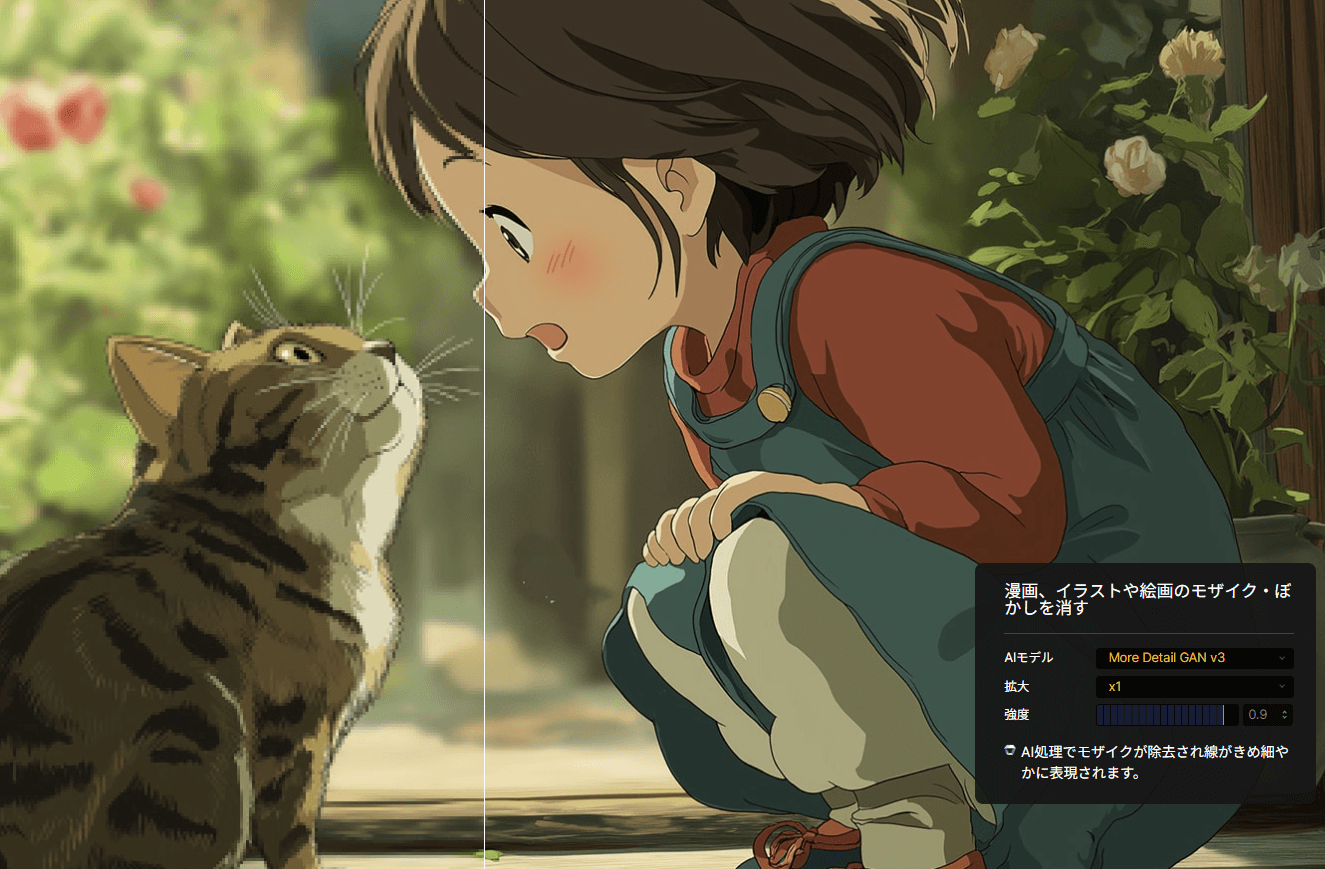
Aiarty Image Enhancerが搭載する主なAIモデルと得意分野(More-Detail GAN v3 など)
Aiarty Image Enhancerには、アニメ画像をAIで高画質化したい場合から、イラストを高精細に拡大したい場面まで幅広く対応できる複数の専用モデルが用意されています。
用途ごとに処理の特性が異なるため、アニメ画像のアップスケーリングやAI生成イラストを高画質化する際も、画像に合うモデルを選ぶことで自然な仕上がりを得られます。
| モデル名 | 特徴・得意分野 |
|---|---|
| More-Detail GAN v3 | 細部の生成と強調を得意とし、質感やシャープさが向上。 実写写真や、イラストの陰影を豊かにしたい場面で有効。 |
| AIGCsmooth v3 | AI生成画像やアニメ画のためのモデル。 ノイズ低減と平滑化を同時に実行。 線画や塗りを滑らかに保ちながらイラストを拡大する場合に最適。 |
| Real-Photo v3 | 実写向けモデル。 ノイズやブレを抑えつつ忠実に高精細化。 アニメや線画には不向き。 |
| AI顔補正 | 人物の顔を補正するモデル。 肌や目の描写を整える。 AIイラストの顔崩れ修正にも可。画風が変化しやすいため適用範囲は注意。 |
これらのモデルは目的に応じて選択でき、イラストを自然に拡大したい場合やAI生成イラストの質感を整えたい場合など、用途に合わせて最適化されています。
例えばアニメ調の線画を扱う場合はAIGCsmooth v3が向いており、より細かな描写を加えたいときはMore-Detail GAN v3が効果を発揮します。
こうした複数モデルを使い分けられる点が、他のAI高画質化ツールと比較した際の大きな強みと言えます。

高解像度出力(4K〜32K)や対応フォーマット・推奨スペックと動作環境
Aiarty Image Enhancerは、他のAI高画質化ツールと比較すると、最大32K(Windowsの場合)まで拡大できる点が大きな強みで、4K以上へのアップスケールも余裕を持って扱えます。
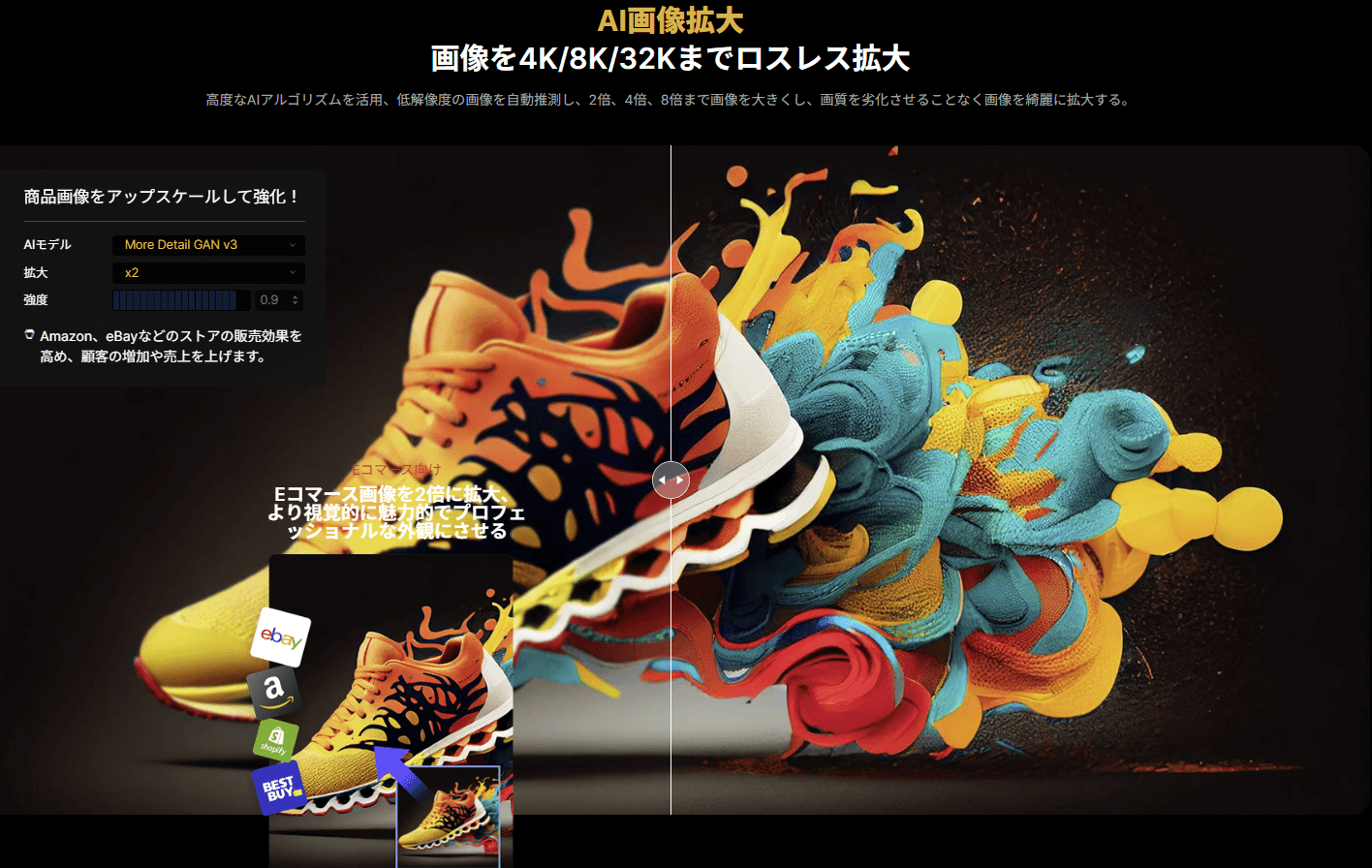
対応フォーマットも幅広く、PNGやJPEGだけでなく、WEBPやBMP、さらに一眼レフのRAWデータまで読み込めます。出力はJPGとPNG(8bit/16bit)に対応し、イラストを高画質化した後の色調整や印刷工程で画質を保ちたい場合に16bit保存が役立ちます。
DPIの設定変更も可能で、SNSアイコンを高画質化したい場合は低め、商業印刷では300dpiを選ぶなど用途に合わせて調整できます。
| 項目 | Windows | macOS (Intel) | macOS (Appleシリコン) |
|---|---|---|---|
| CPU | 64-bit Intel/AMD プロセッサー | 任意のIntelプロセッサー | M1 / M1 Pro / M1 Max / M1 Ultra M2 / M2 Pro / M2 Max / M2 Ultra M3 / M3 Pro / M3 Max |
| OS | Windows 10 (x64) 1809 以降 | macOS 10.15 以降 | macOS Big Sur 11 以降 |
| メモリ | 8GB以上(16GB推奨) | 4GB以上 | 8GB以上 |
| ストレージ | ー | 512GB | 512GB以上推奨 |
| GPU(一般要件) | DirectML対応GPU: ・AMD Radeon R9 390(X) / 395X2 以降 ・Intel Haswell HD Graphics 以降 ・NVIDIA GTX Titan X / 980 Ti / 980 / 970 / 960 以降 | 任意のGPU | 内蔵GPU(Apple GPU) ※CoreML最適化で高速動作 |
| GPU(NVIDIA TensorRT) | ・Compute Capability 6 以上 ・GTX1050 以降を推奨 ・CUDA 11.1+、Driver 452.39+ 必須 | ー | ー |
WindowsではDirectMLまたはTensorRT対応GPUを使うことで高速に処理できます。特にNVIDIA GPUではCUDA 11.1以上の環境で性能を最大化できます。
macOSではIntel Macでも動作しますが、M1・M2・M3シリーズではCoreMLによる最適化が働くため、より高速に画像処理が行えます。
無料版と有料版の違い
Aiarty Image Enhancerには無料版と有料版があります。
無料版では最大10枚まで試せますが、書き出し画像に透かしが入り、一括処理も利用できません。
SNSアイコンを高画質化したい場合など簡易用途なら十分ですが、アニメ画像をアップスケーリングする場面やAI生成イラストを高画質化したい場合は有料版が適しています。
| プラン | 価格 (税込) | 主な特徴 | 利用可能 ユーザー数 |
|---|---|---|---|
| フリー | 0円 | ・最大10枚まで処理 ・透かし入り ・32K書き出し(Macは16Kまで) ・AIモデル体験 | 1ユーザー |
| 年間プラン | 5,980円/年 | 全てのフリー機能に加え ・無制限で画像処理 ・1回につき無制限の書き出し ・透かしなし ・AIモデルのフル利用 ・ソフト本体の年間更新 ・AI生成機能の利用権 | 3ユーザー |
| 永久ライセンス (買い切り) | 7,880円 | 全ての年間プラン機能に加え ・永久に無制限で画像処理 ・透かしなし ・永続アップデート ・AIモデルの永久利用 ・AI生成機能の利用権 | 3ユーザー |
有料版に切り替えても画質そのものは同じですが、一括処理が可能になることで、複数のモデルや設定を試しながら画質を比較する作業を効率化できます。
特にアニメを4K以上へアップスケールしたいケースや、商用利用を前提にイラストを高画質化する場合は、有料版の利便性が大きく活きます。
Aiarty Image Enhancerを使った高画質化のやり方と手順

画像の読み込みからモデル選択、倍率設定、仕上げ調整まで、高画質化の工程を順を追って理解できるよう解説します。
元のアニメ画像・イラストの準備と読み込み
Aiarty Image Enhancerでアニメ画像を高画質化する前に、元画像の解像度とファイル形式は把握しておきましょう。
例えば壁紙として使う場合は必要解像度との不足分を確認し、イラストを高画質化したい場合でも無理な拡大を避けることで自然な仕上がりにつながります。
AiartyはPNGやJPEG、WebPをそのまま読み込め、背景透過PNGも保持されます。
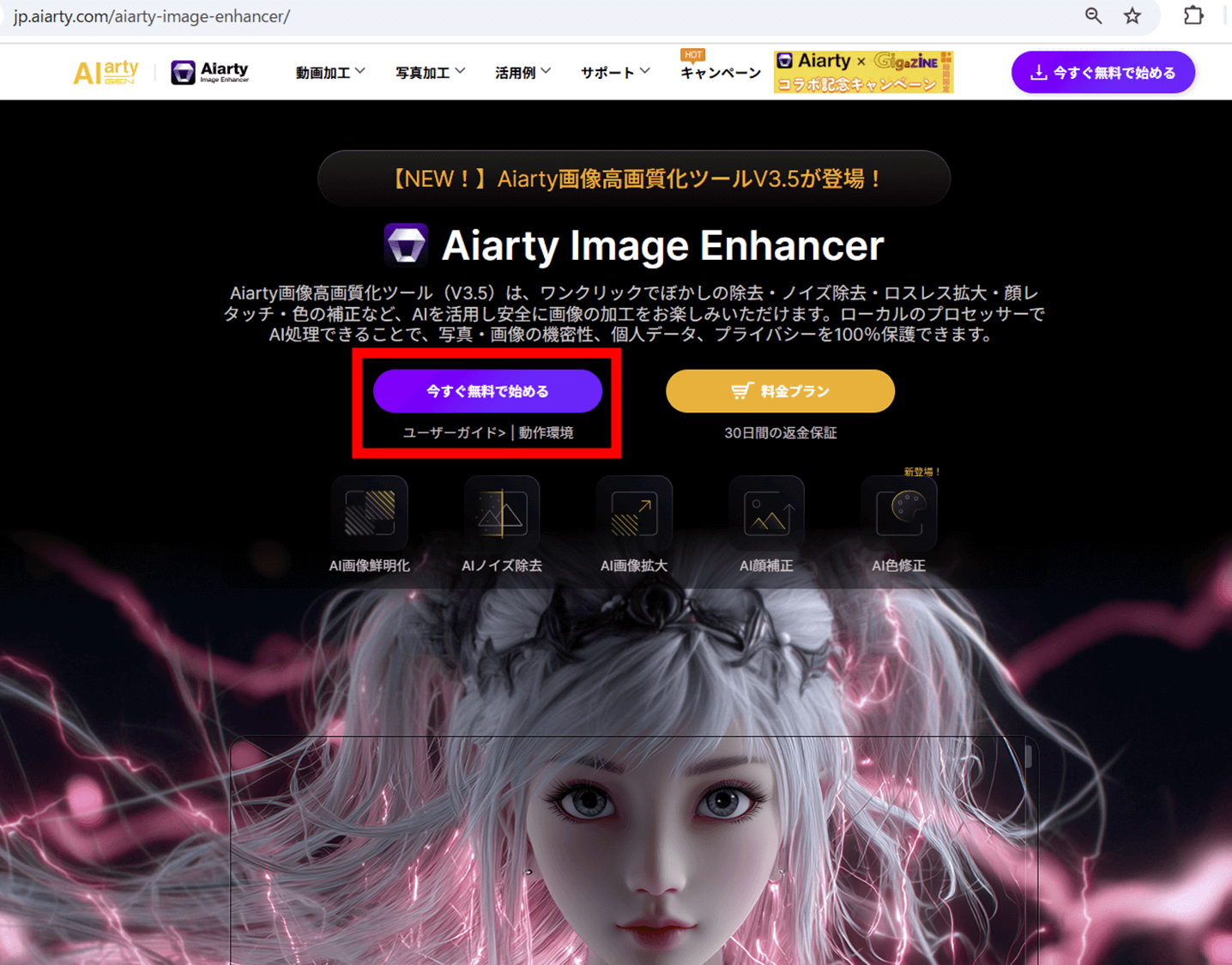
Aiarty Image Enhancerの公式HPにアクセスし、「今すぐ無料で始める」をクリックします。自動的にインストーラーのダウンロードが開始されます。
ダウンロードした「aiarty-image-enhancer.exe」を開き、ソフトをインストールします。
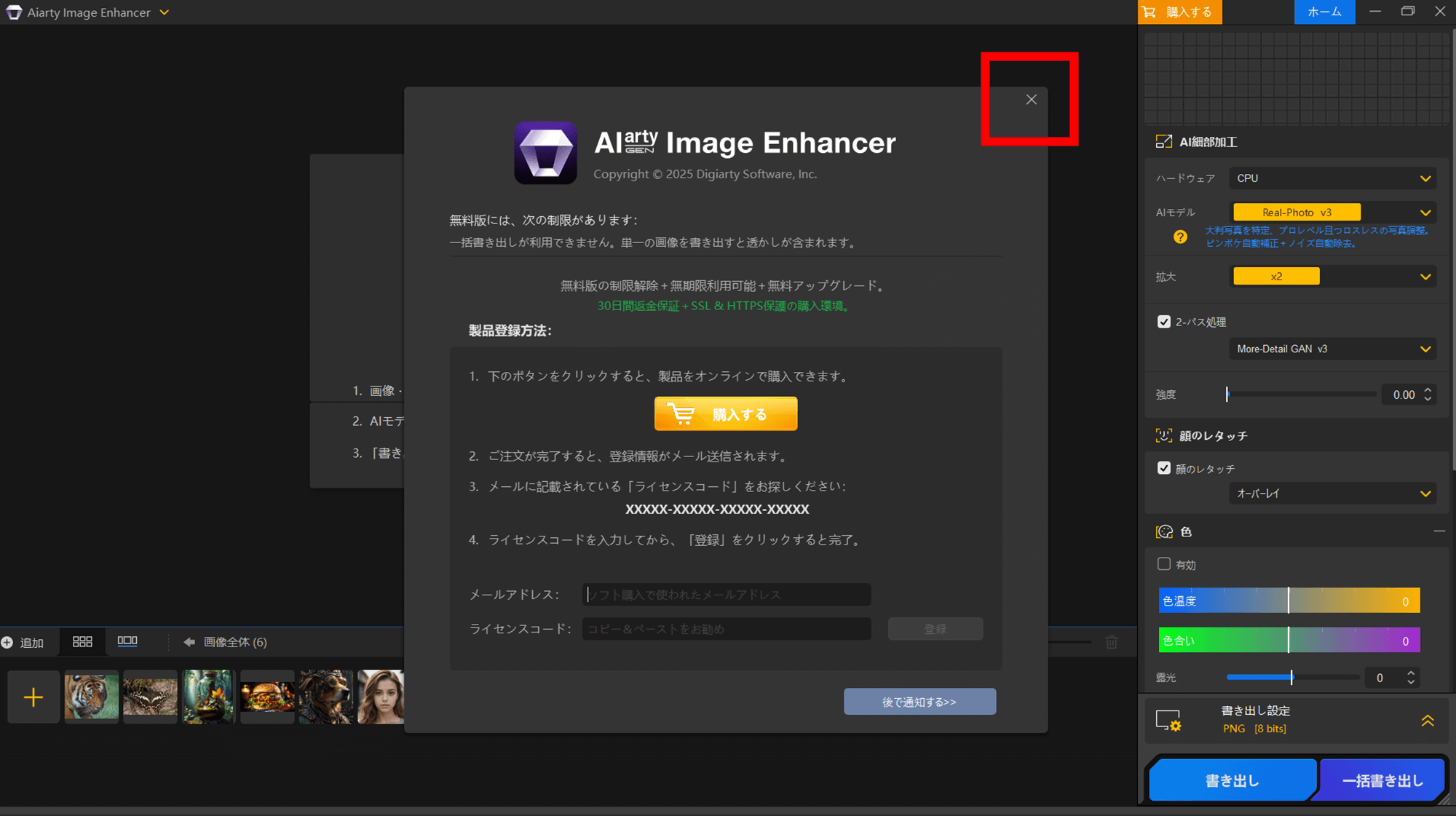
インストーラーの指示に従い進めます。有料版を進める画面が表示されますが、右上の「×」アイコンをクリックし閉じてOKです。
画像を読み込みます。方法は、左側の画像追加パネルにドラッグアンドドロップするか、もしくは矢印アイコンをクリックし任意のフォルダから追加します。
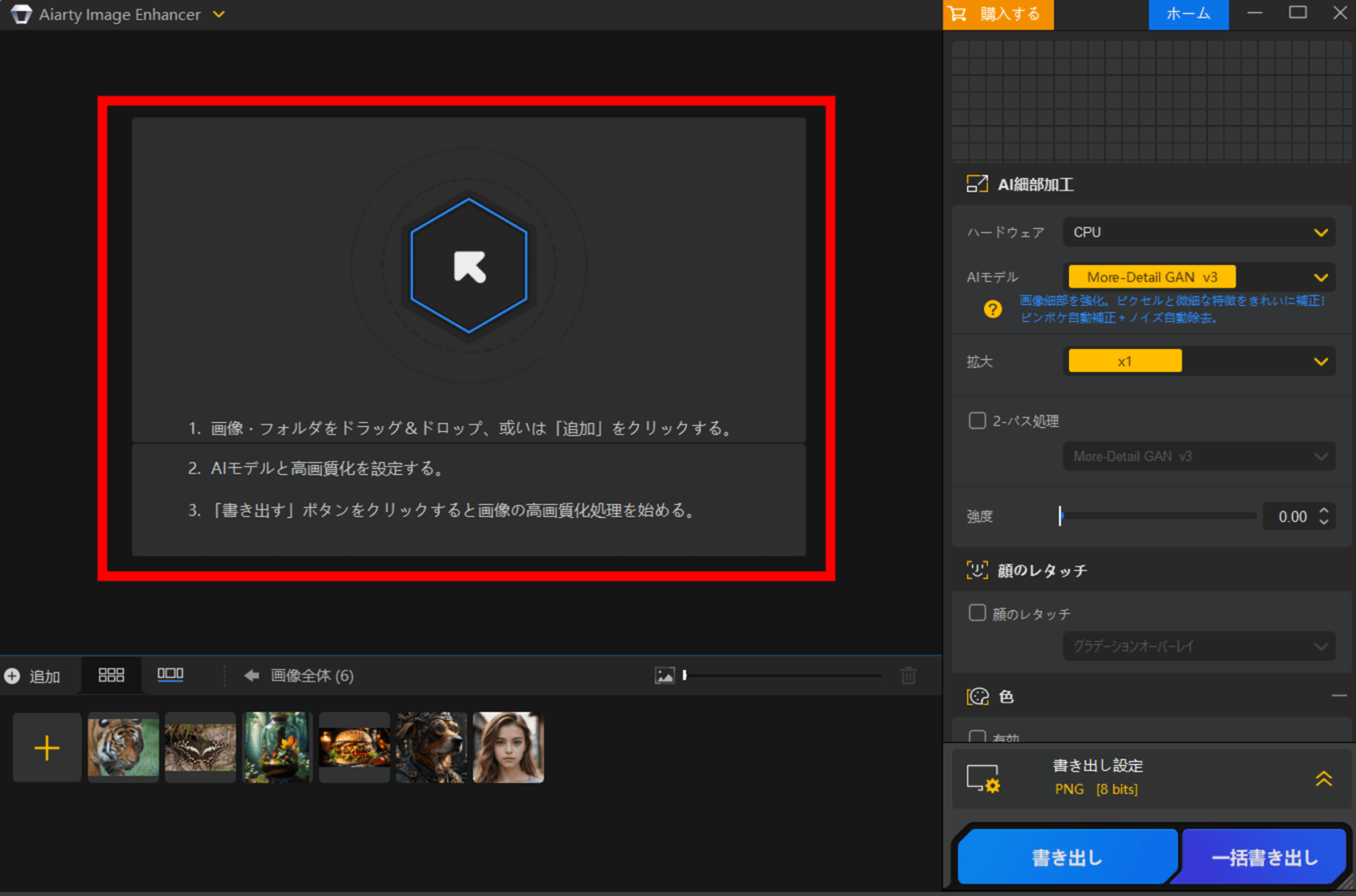
画像を追加すると、初回はAIモデルのダウンロードが読み込まれた後、高画質化処理が行われます。
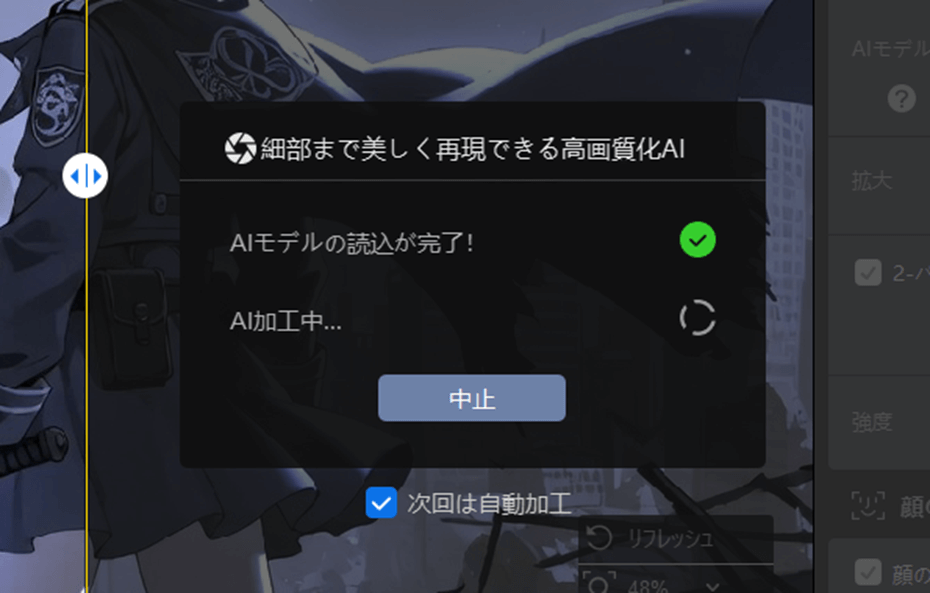
処理が完了すると下のように結果が表示されます。左側が元の画像ですが、スライダーを動かしてBefore/Afterの範囲を変更して確認することができます。

ズームして見ると輪郭がくっきりとし、解像度が増していることが分かります。

目的に応じたAIモデル選びと拡大倍率(2倍・4倍・8倍・32K)の判断基準
Aiarty Image Enhancerでは、場合に応じて最適なAIモデルを選びます。方法はシンプルで、「AIモデル」のプルダウンからモデルを選択するだけで自動で処理が行われます。
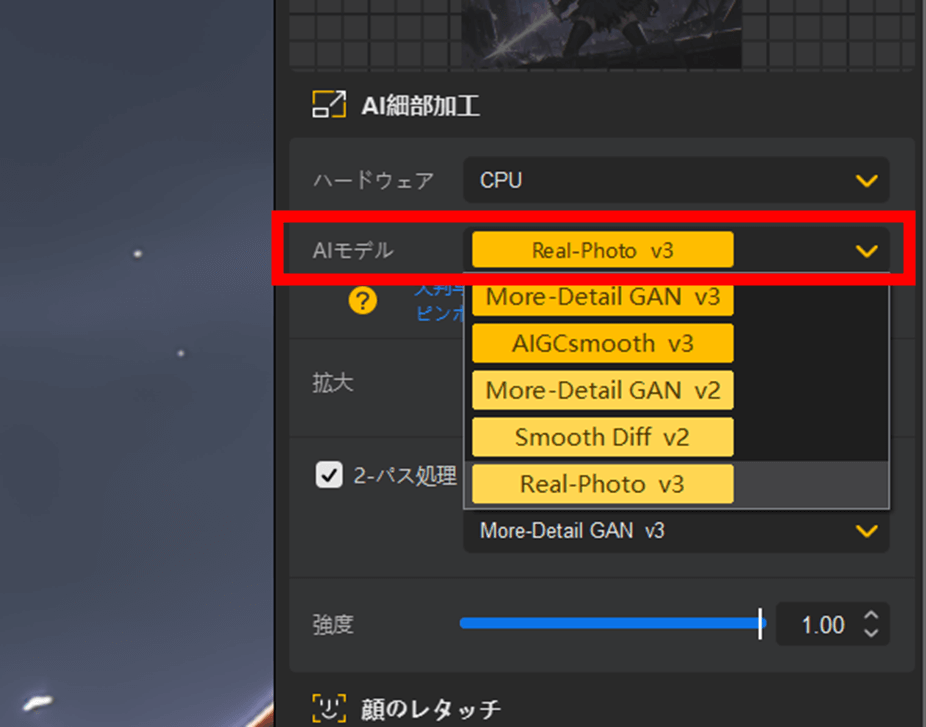
テレビアニメのキャプチャなど線が目立つ画像にはAIGCsmooth v3が適しており、ジャギーやノイズを抑えつつ滑らかに補完できます。
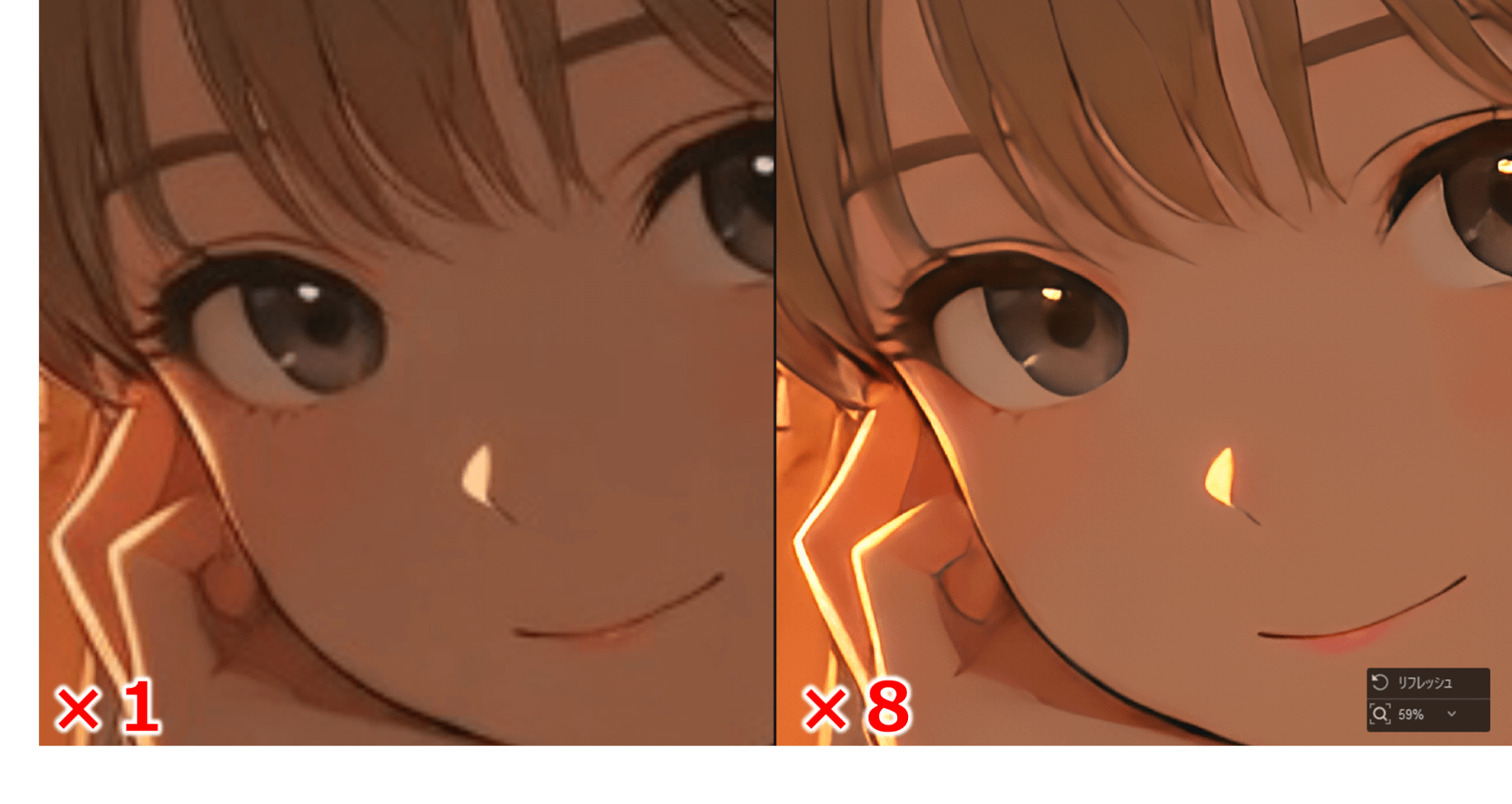
AI生成イラストを高画質化する際など、細かな描写を追加したいときはMore-Detail GAN v3が向いています。ただし、下の例のようにアニメ調の画風が写実寄りに変わりすぎて違和感が生まれる場合もあるため注意が必要です。

また、同様の理由でアニメやイラストの高画質化においては「顔のレタッチ」はチェックを外すと良いです。

拡大倍率は用途によって判断します。
SNS用やWeb向けなら、必要なピクセル数に合わせてデフォルトの2倍、または4倍の拡大で十分なことが多いです。
アニメを4K相当へアップスケールしたい場合は、元画像の解像度に応じて2倍または4倍を選び、足りない場合はカスタム解像度で直接指定します。印刷用途では必要ピクセル数が大きくなるため、4倍や8倍で大幅に拡大しても問題ありません。
解像度は十分であるが画質だけ整えたい場合は、等倍のEnhanceモードを使うとサイズを変えずにノイズ除去や鮮鋭化を行えます。
ノイズ・シャープ・色調整など仕上がり調整の基本操作
Aiarty Image Enhancerでは、アニメ画像を高画質化した後の細かな仕上げを手動で調整できます。
強さスライダーを使うとシャープ処理の強度を変えられ、輪郭が鋭くなりすぎた場合は弱め、イラストを拡大した際に柔らかくぼけて見えるときは強めることで自然な仕上がりになります。

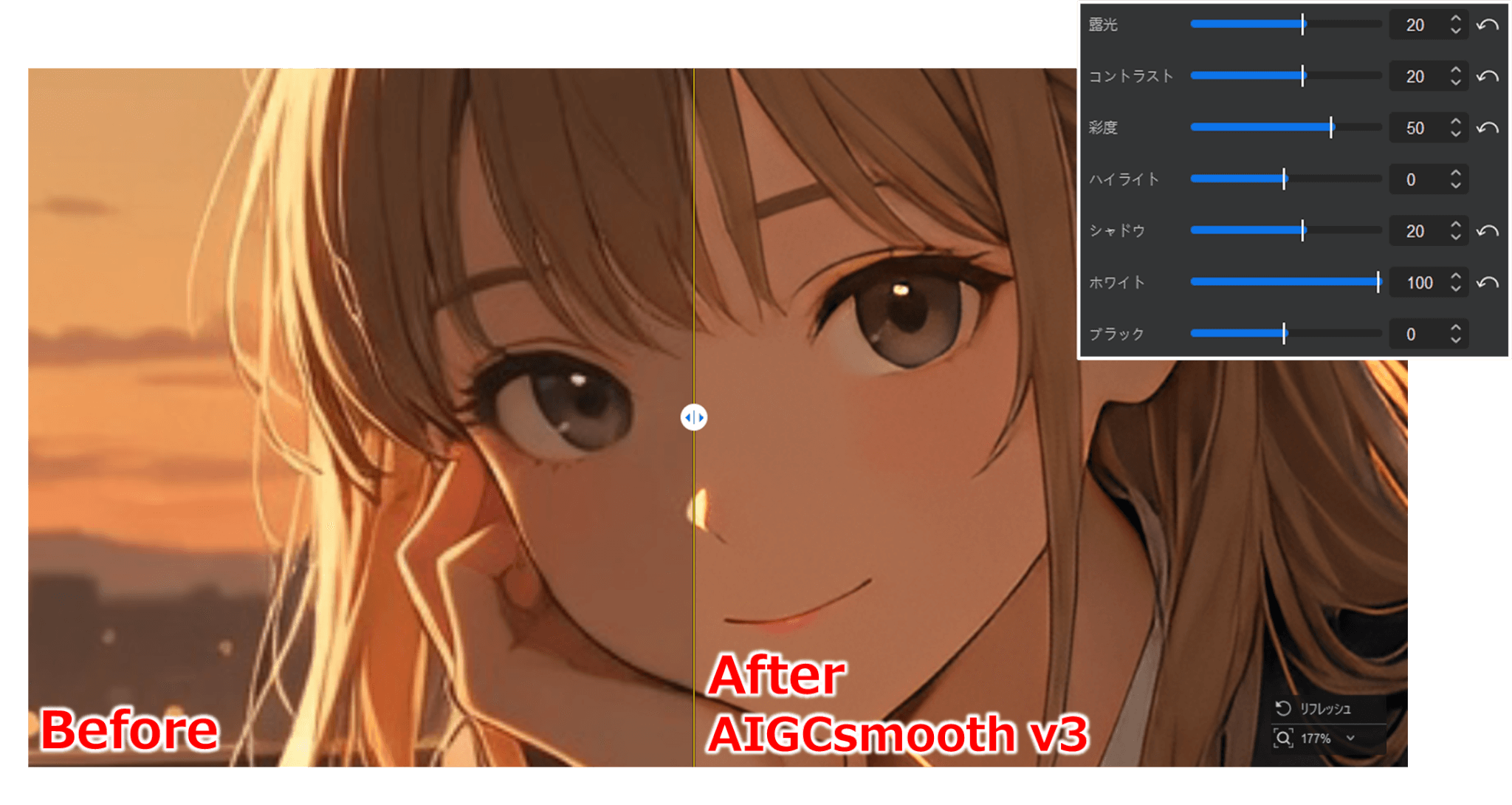
色味の補正が必要な場合は、カラー調整ツールが役立ちます。高画質化の過程でコントラストやホワイトバランスがわずかに変化した場合でも、露出・彩度・色温度・コントラストなどを個別に調整して元の雰囲気に近づけたり、調整を加えたりすることが可能です。

処理が重いときのPCスペック・GPU設定・バッチ処理の活用
処理が重いときは、まずGPU性能とVRAM容量を確認するのが効果的です。特に4K以上のアップスケーリングでは8GB以上、32K級のイラスト拡大では12GB以上のVRAMがあると安定します。
処理が遅い場合、Aiarty Image Enhancerが内蔵GPUを使用しているケースもあるため、設定画面やWindowsの「グラフィック設定」で高性能GPUを明示的に割り当ててください。
大量の画像を扱う際は、バッチ処理を活用すると何度も処理する手間を省くことができます。
さらに、8倍や32Kなど極端な拡大を一度で行うより、4K→8K→32Kと段階的にアップスケールすると、VRAM負荷を抑えながら滑らかに処理できます。
用途別の高画質化レシピと推奨設定

SNS、壁紙、サムネイル、AI生成イラストなど用途ごとの最適設定を提示し、実践的な仕上げのコツを紹介します。
SNSアイコン・ヘッダー向けの解像度と仕上げ設定
SNSで使うアニメ画像を高画質化したい場合は、表示サイズが比較的小さくても画像が崩れないよう調整することが重要です。
Xのアイコンは400×400px、ヘッダーは1500×500pxが推奨のため、元画像が小さいときは2~4倍の拡大を行い、線の粗さを抑えると自然な仕上がりになります。
アップスケール後に必要に応じて明るさやシャドウ、彩度などを調整すると、キャラクターが際立ちます。強さスライダーは上げすぎると線が硬く見えるため、軽いシャープ処理に留めると良いでしょう。
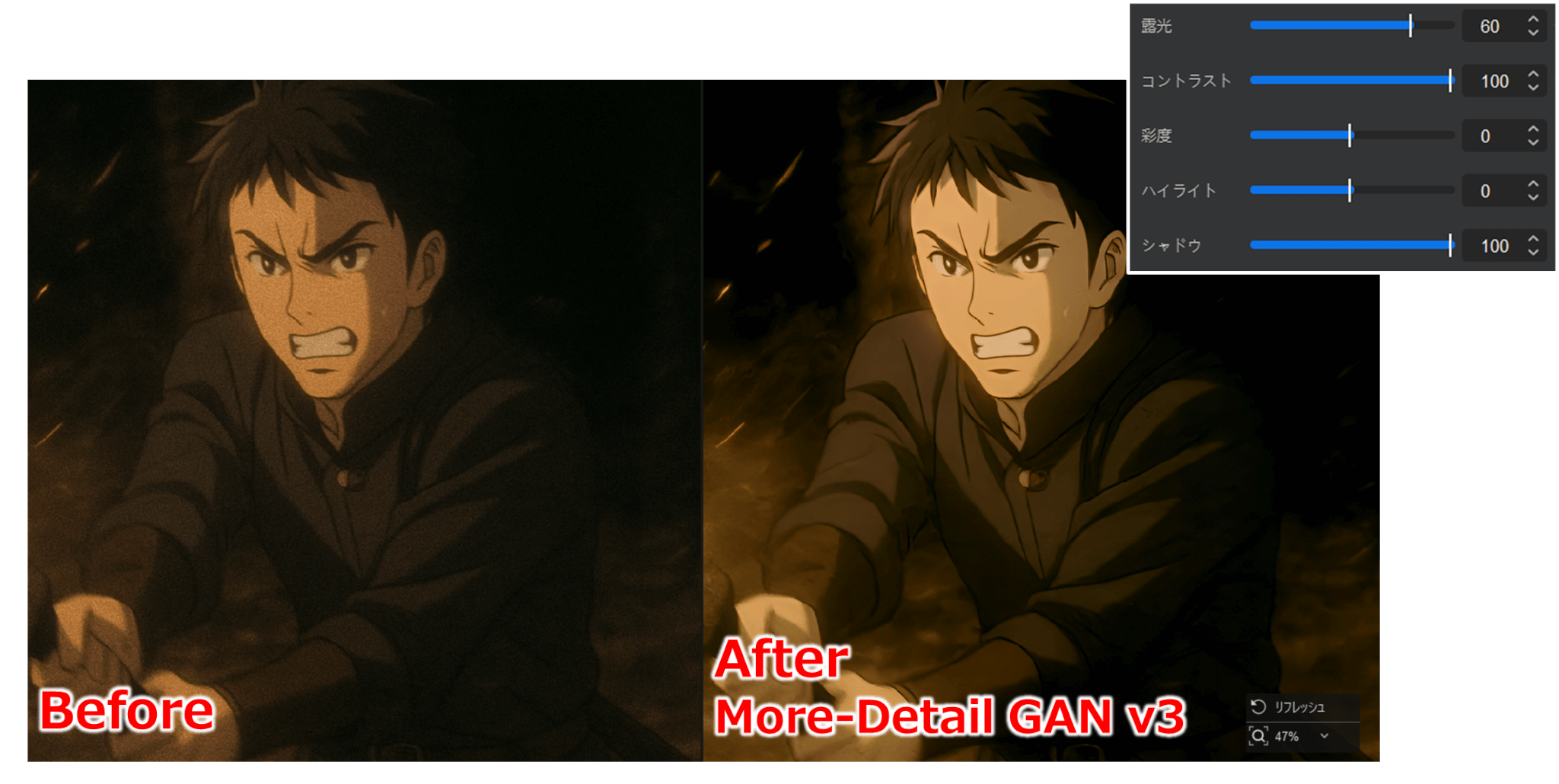
最終的に投稿する際は、8bit PNGや高品質JPGを選び、ファイルサイズが大きくなりすぎないよう調整してください。
サムネイル・壁紙向けの4Kアップスケーリングレシピ
動画サムネイルや壁紙では、最終的にフルHD〜4K相当の解像度が求められます。
たとえばYouTubeのサムネイルは推奨1280×720pxですが、実際には高精細ディスプレイで表示されることもあるため、1920×1080px程度で仕上げておくと安心です。
4K壁紙を作る場合は、元画像がフルHDなら2倍、HD未満なら4倍以上の拡大が必要です。
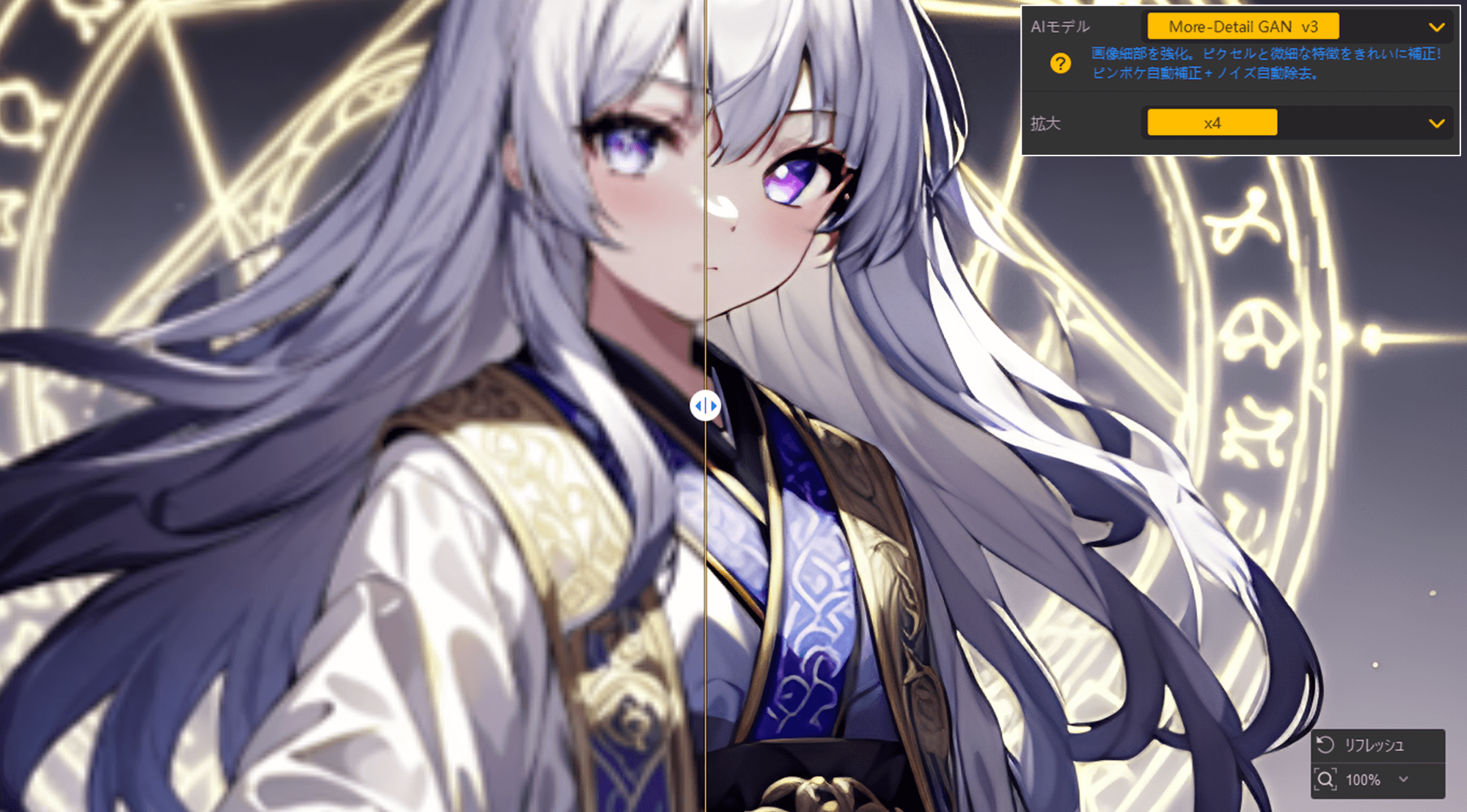
極端な拡大で不自然さが出るときは、一度2倍に拡大してから再度処理する段階的な手法が有効です。フラットな絵柄にはAIGCsmooth v3が向いており、風景要素を含むイラストはMore-Detail GAN v3で質感を補うと立体感が増します。
色調補正は露出・ハイライト・シャドウで整え、落ち着いた表示になるよう調整すると仕上がりが安定します。
AI生成イラストなどの解像度不足を補う際のポイント
AI生成イラストは512px~程度で出力されることが多く、生成後の素材そのままでは活用範囲が狭くなります。
まずAIGCsmooth v3を用いて画風を崩さずに処理し、必要に応じて4倍以上のアップスケールを行うと、様々な商用利用に耐えられるレベルの解像度と自然なディテールが得られます。
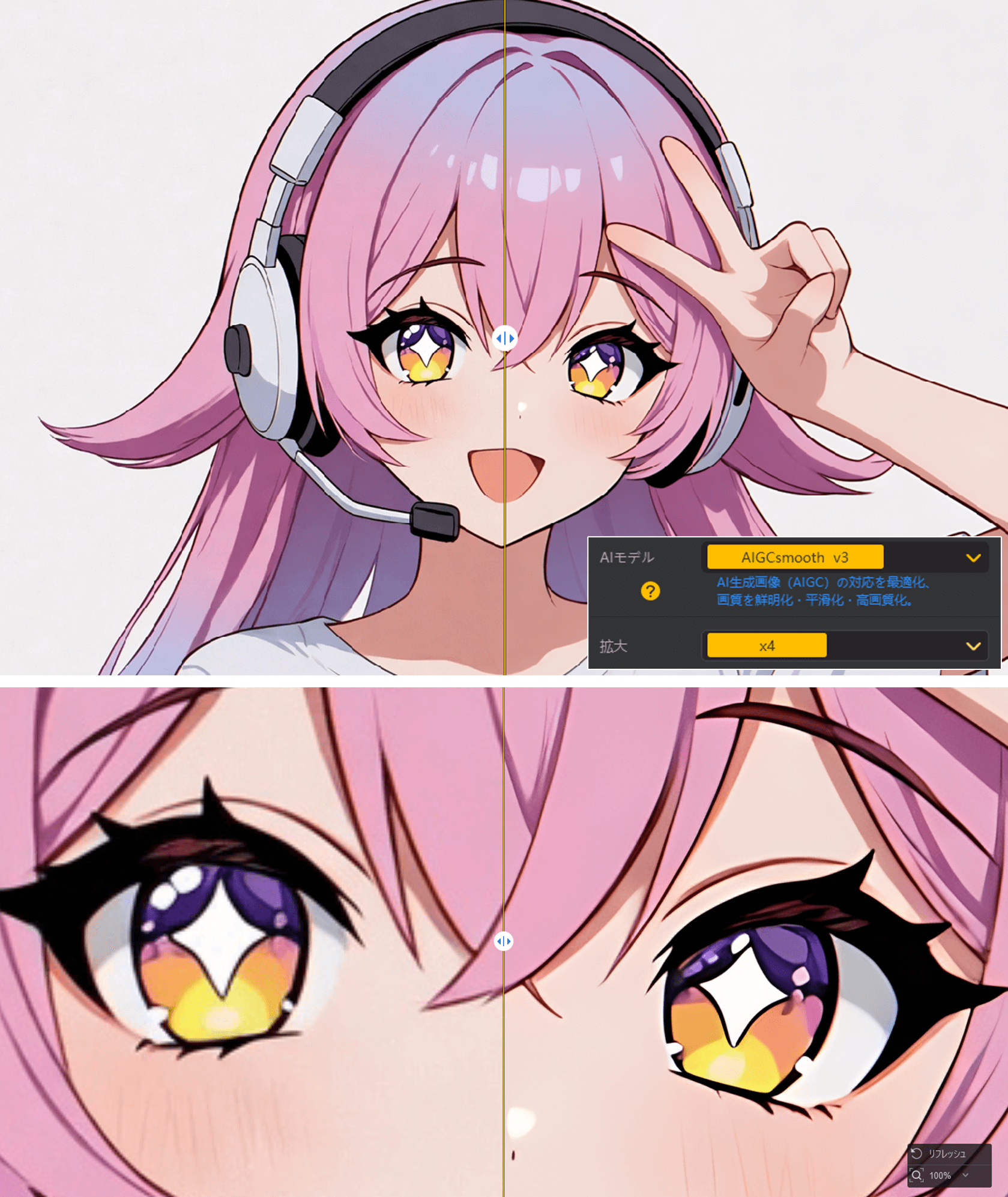
さらに、段階的に倍率を上げると過度な変質を防げるため有効です。
他の高画質化AIツールとの比較で分かるAiarty Image Enhancerの特徴
オンライン型・デスクトップ型との違いを比較し、Aiartyがどの場面で優位になるのかを具体的に整理します。
PicWish・VanceAIなどオンライン型との比較
PicWishやVanceAIは、ブラウザから画像をアップロードするだけで使えるオンライン型のサービスで、アニメ画像のアップスケーリングを手軽に試したいときには便利です。
一方で、解像度や回数に明確な上限があり、無料枠だけで運用するのは難しい場面が多くなります。オンラインのAI高画質化ツールを比較するときは、「どこまでのサイズを扱えるか」と「どの程度細部まで作り込めるか」をまずチェックすると判断しやすくなります。
| ツール | 処理方式 | 最大拡大・ 解像度のめど | 無料利用の制限 | プライバシー面 |
|---|---|---|---|---|
| Aiarty Image Enhancer | デスクトップアプリ (ローカル処理) | 最大32Kまで対応。 静止画を超高解像度で出力可能。 | 無料版は透かし入り・一括処理不可。 | ローカル処理のため外部に送信されず、機密データも安全。 |
| PicWish | オンライン (アップロードしてサーバー側で処理) | アニメ向けAIで2~4倍程度。 実質4,000px前後が上限。 | 無料回数に制限あり。 一定枚数以降はクレジット購入が必要。 | アップロード必須で、機密性の高い画像には不向き。 |
| VanceAI | オンライン (クラウド処理) | 無料:長辺4,000px/5MBまで 有料:34MP(7,680×4,320px)クラス | 無料枠は枚数・サイズ制限が大きく、大量処理は課金が前提。 | 画像がサーバーに保存される可能性があり、利用規約の確認が必須。 |
アニメを4K相当までアップスケールするAIをオンラインで使うと、ピクセル数やファイルサイズの制約にすぐぶつかりますが、Aiarty Image Enhancerなら32K対応のオフライン環境で、イラストを高画質化しながら大きく拡大できます。
商用レベルまで仕上げたいクリエイターにとっては、ローカルでじっくり調整できるAiartyの方が安心かつ実用的と言えるでしょう。
Winxvideo AIや4DDiGなどデスクトップ型との比較
デスクトップ型のAI高画質化ツールを比較するときは、まず最大解像度と操作性を押さえておくと良いです。
ここでは、同じDigiarty社のWinxvideo AIと、Tenorshareの4DDiG Photo Enhancerを例に、違いを整理しました。
| ツール | 処理方式 | 最大拡大・ 解像度のめど | 無料利用の制限 | 操作性・UIの特徴 |
|---|---|---|---|---|
| Aiarty Image Enhancer | デスクトップ (ローカル処理) | 最大32K解像度。 2倍〜8倍、カスタム解像度にも柔軟対応。 | 10枚まで処理可能。 透かし入り・一括不可。 | 処理前後を並べて比較できる静止画特化のシンプルUI。 |
| Winxvideo AI | デスクトップ (ローカル処理) | 動画:〜4K 静止画:2~4倍、最大10K | 透かし等の出力制限あり。 | 動画機能が中心でUIは情報量多め。 画像処理は補助的位置づけ。 |
| 4DDiG Photo Enhancer | デスクトップ (ローカル処理) | 公称は最大4Kクラス。 超解像は想定されていない。 | 書き出し制限あり。 | 初心者向けの簡易UIだが詳細調整は少なめ。 |
このようにデスクトップ型のAI高画質化ツールを比較すると、Aiarty Image Enhancerは32K対応と静止画特化UIにより、アニメ画像やAI生成イラストの高精細化といったニッチなニーズをカバーする点が特徴と言えます。
利用シーン別に見るAiarty Image Enhancerを選ぶべきケース
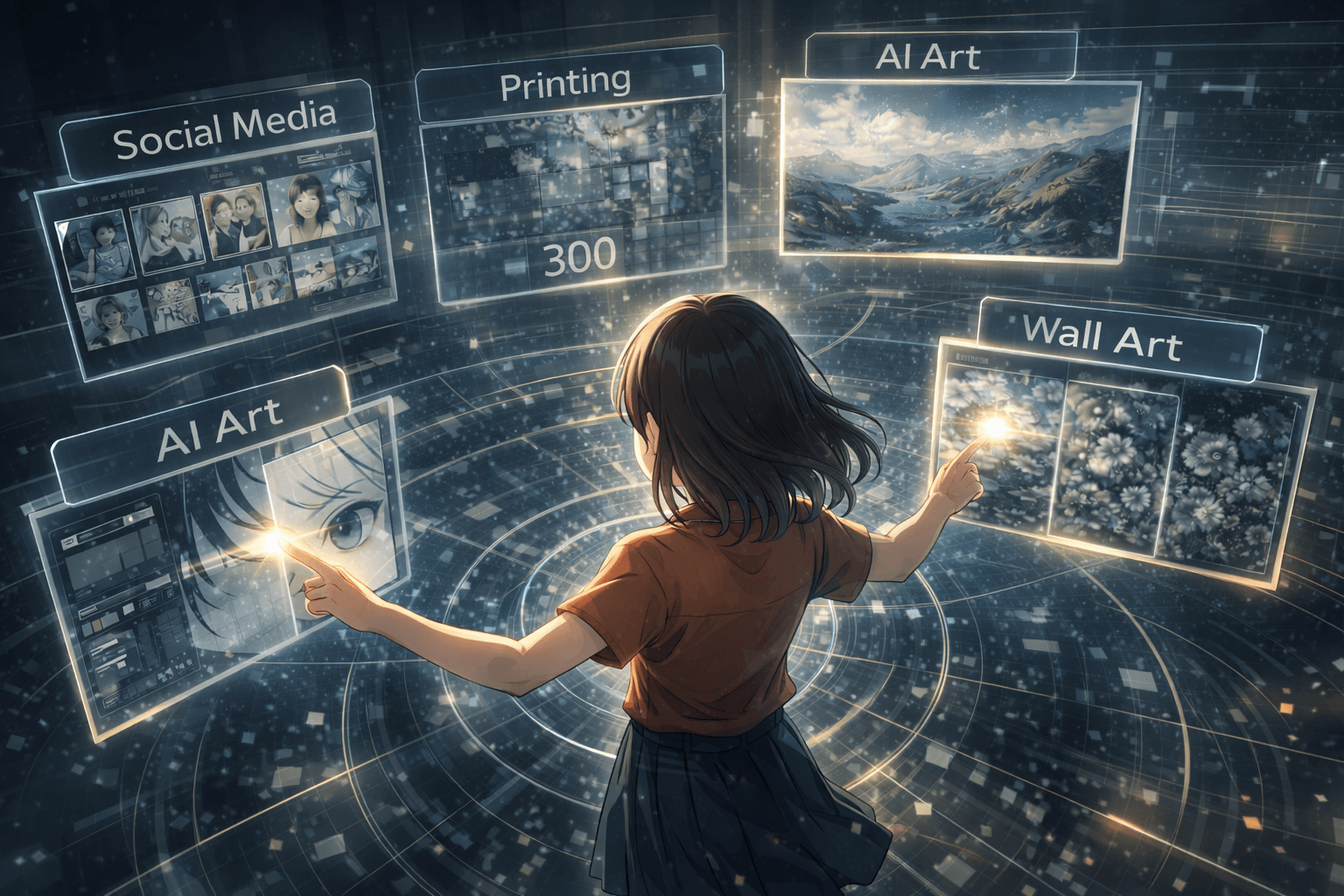
ここでは、他ツールだと不足しやすいポイントと対比しながら、Aiarty Image Enhancerを選ぶ価値が出やすい利用シーンを整理します。
ケース①:グッズ印刷に耐える解像度まで拡大したい(同人作家・クリエイター向け)
印刷用途では、単に拡大できるだけでなく、粗さや破綻を抑えつつ必要な解像度まで持ち上げられるかが重要です。
オンライン型は手軽な一方で、画像サイズや回数に上限がある場合が多く、大判向けに繰り返し試すワークフローでは制約になりやすいです。
Aiarty Image Enhancerなら最大32Kまでの出力に対応し、300dpi出力も含めて印刷前提の素材作成に合わせやすくなります。
ケース②:AI生成イラストをSNS投稿向けに整えたい
Stable DiffusionなどのAI生成イラストは512px〜1024px級の出力が多く、SNS投稿時の圧縮でディテールが潰れたり、粗さが目立ったりすることがあります。
Aiarty Image Enhancerなら、AI生成イラストに向いたモデルでアップスケールしつつ細部を補い、SNSアイコン高画質化など小さく表示される用途でも見栄えを整えやすくなります。
ケース③:資料画像を拡大して制作の下準備を効率化したい(漫画家・アニメ制作者向け)
制作中に小さい画像を参照する場面では、輪郭や細部が読み取りにくいだけで作業効率が落ちがちです。
Aiarty Image Enhancerで拡大・鮮明化しておけば、絵コンテや資料整理など「確認・検討」の工程がスムーズになります。
ただし、ここで扱う画像が第三者の著作物の場合、権利者の許諾なく成果物へ転用したり、配布・公開したりする行為は別問題になり得ますので、あくまで権利や利用規約を確認した上で利用しましょう。
ケース④:ディテール生成や高解像度対応まで求めたい
従来のwaifu2x系は「線は整うが質感や情報量が増えにくい」「拡大上限が現実的に低い」と感じるケースもあります。
オンライン型のアニメ向けアップスケーラーも手軽ですが、解像度上限がネックになりやすいです。
Aiarty Image EnhancerはGANモデルによるディテール生成と高解像度出力に対応しているため、こだわって仕上げたいユーザーほど差を感じやすくなります。
FAQ:ノイズ・線の太さ・ディテール変化の対処法
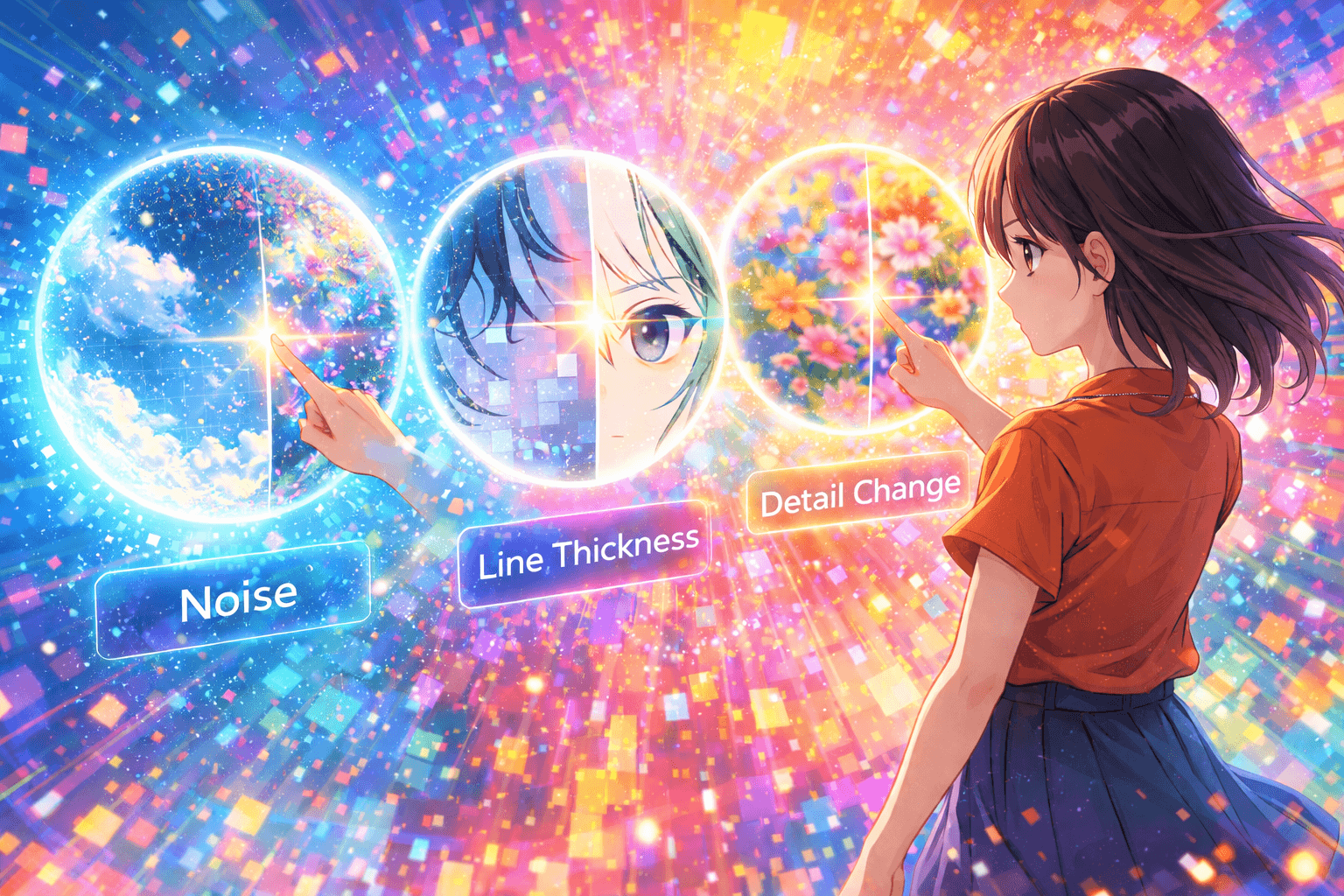
高画質化AI処理では「ノイズが残る」「線が太る/細くなる」「模様が変わる」などの失敗が起こることがあります。原因と見直しポイントをQ&Aで整理します。
ノイズが残る・逆にザラつきが出てしまうのはなぜ?
モデルの特性と強さ設定が影響します。
AIGCsmoothで取れないノイズがMore-Detailで消える(逆のパターンもある)ことがあるため、まずモデル変更を試すのが有効です。また強さを弱めれば粒状感の発生を抑えられます。さらにReal-Photo v3を1xで適用し、先にノイズ処理してからアップスケールする方法も有効です。
線が太くなる・細くなる問題はどう対処すれば良い?
モデルによる「線の補正傾向」が原因かもしれません。
AIGCsmooth v3は平滑化により線が太くなりがちで、More-Detail GAN v3は逆にシャープ化で細く見えることがあります。強さを調整するか、Smooth Diff v2など旧モデルを試すのが効果的です。閲覧サイズによっては太さの違いが気にならないこともあります。
背景模様や柄が「別物」に変わってしまうのはなぜ?
AIがディテールを新規生成するため、元絵と異なる模様に置き換わることがあるためです。
元柄を可能な限り維持したい場合は処理強度を弱めて、補完に留めると変化が少なくなります。
元絵の要素(表情・文字)が変質してしまう場合の対策は?
AI任せでは限界があるため、強処理を避けるか、必要箇所だけ別途手動で補正するのが最適です。
AI補正は万能ではないため、判読不能な文字や欠けた情報を完全再現することはできません。必要に応じてPhotoshop等の手作業も組み合わせましょう。
結局、どの設定を選べば失敗しにくい?
一つの設定に固執せず、AIGCsmoothとMore-Detailを切り替えて比較するのが最も確実です。
Aiartyは処理前後を並べて確認できるため、数回の試行で最適解が得られます。GPU利用時は高速に検証できるので、悩むより試す方が早いです。
まとめ
本記事では、Aiarty Image Enhancerを使ったアニメ画像やイラストを高画質化する方法を体系的に整理しました。
用途別に調整されたAIモデルを備え、高画質化を高精度で行える点が最大の強みです。最大32K(Macでは16K)までの超解像に対応する柔軟性は、幅広いニーズを一つのツールでまかなえることを意味します。
また、強さスライダーや色調整機能により、作品の質を最大限引き出せるでしょう。
高画質化は単なる拡大ではなく、作品の魅力を引き出す工程です。Aiarty Image Enhancerは制作物の完成度を上げたいクリエイターにとって、心強い選択肢となるはずです。