
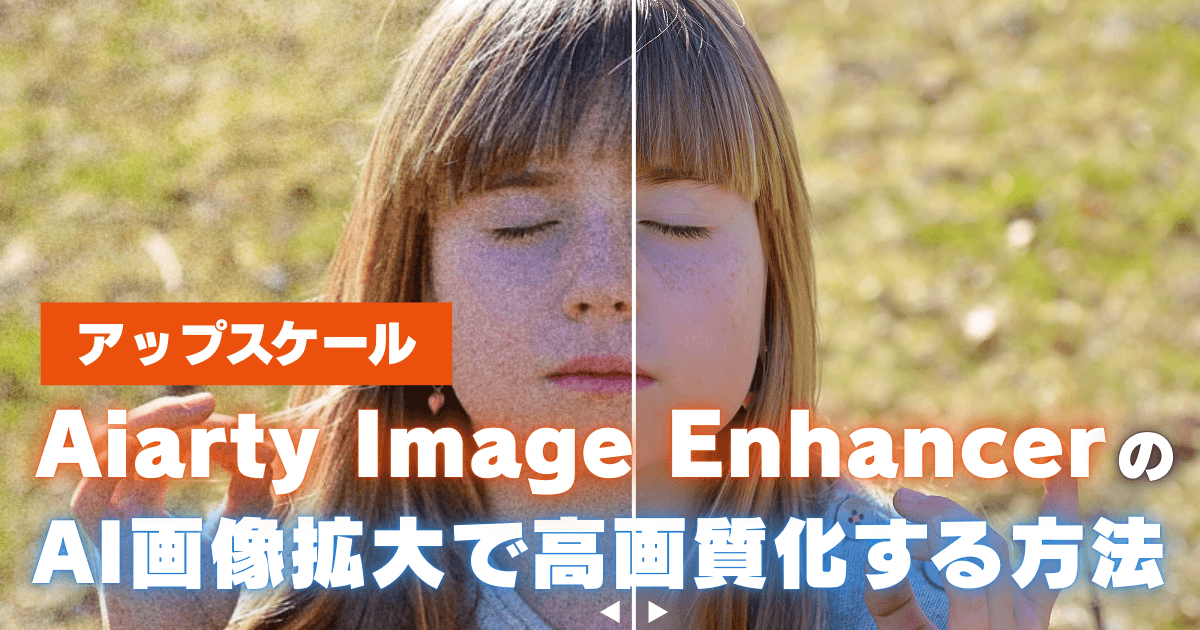
小さく荒れた画像を、そのまま使える品質まで引き上げたい——そのような場面で注目されているのが、AIを活用して画像を拡大し、アップスケールによって高画質化する手法です。
本記事では、画像をアップスケールする処理と、高画質化を目的とした調整の違いを整理しつつ、Aiarty Image Enhancerを使って「ぼやけない拡大」を実現する具体的な考え方と手順を解説します。
倍率やモデル選びで失敗しないための基準を押さえ、用途に合った仕上がりへ最短でたどり着く方法をまとめました。

画像拡大AIとは?画像アップスケール・高画質化の違い
画像をAIで拡大するとき、「アップスケール」と「高画質化」は同じ意味で使われがちですが、実際には役割や考え方が異なります。
アップスケールは小さな画像を大きく使えるサイズにするために、ピクセル数を増やして解像度を上げる処理です。一方、高画質化はノイズやボケを減らし、見た目の品質を整える処理です。
まずは両者の違いを整理し、どこまで改善できるのかを正しく理解しておきましょう。
画像アップスケールで変わる解像度とディテール、ノイズ
AIを用いた画像のアップスケーリング(超解像)とは、低解像度の画像をAI技術で解析し、画素数を増やしつつディテールを補完する手法です。
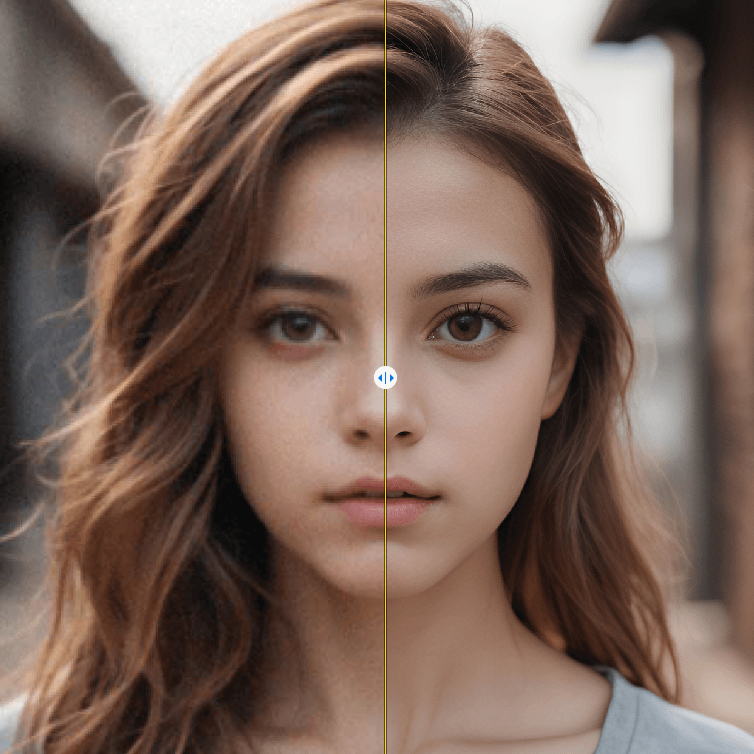
低解像度の画像を拡大する際、従来の単純な拡大処理では画素を引き伸ばすだけになり、ぼやけやノイズが発生しやすくなります。
しかし、AIによる画像のアップスケールを使うことで、学習済みモデルが画像を解析し、失われた細部を予測しながら解像度を高めます。その結果、ピクセル数を増やしつつディテールを補完でき、ノイズを抑えた状態で拡大後の鮮明さを保つことが可能です。
画像高画質化が向くケースと向かないケース
画像の高画質化が有効なのは、解像度が低く粗い画像やノイズの多い写真を見やすく整えたい場面です。動画から切り出した静止画や、AIで生成したイラストを大判印刷する用途でも効果を発揮します。
一方で、顔や風景の識別が困難なほど荒れた画像を拡大すると不自然なディテールや誤った描写が生じることがあります。
元画像の情報が極端に少ない場合や、証拠性や忠実さが求められる用途には適しません。
画像高画質化に強いAiarty Image Enhancerの特徴
数ある画像拡大AIツールの中でも、Aiarty Image Enhancerは高画質化を前提とした設計が特徴です。
ここでは、倍率設定やAIモデル、補正機能といった強みを軸に、他ツールとの違いを整理します。
画像アップスケール出力における倍率と4K・8Kの考え方
Aiarty Image Enhancerは、AIによる超解像処理を用いて画像を拡大しつつ、高精細な仕上がりを目指せる高画質化ツールです。

2倍・4倍・8倍といった倍率指定に加え、4Kや8Kなど解像度指定も選択可能です。たとえば、フルHD画像を2倍にすると4K相当、4倍では8K相当の解像度になります。
さらに最大32K相当まで出力できますが(Windowsのみ)、32Kは縦横3万ピクセル以上に及ぶ桁外れのサイズで、ポスターよりさらに大きな大型プリントやクロップ(切り出し)に耐えうる解像度です。
倍率を上げるほど処理負荷やデータ容量が増え、AI由来の描写が目立つ点には注意が必要です。
画像拡大AIで重要なモデル選びの基準
Aiarty Image Enhancerには用途別に最適化された5種類のAIモデルが用意されており、写真・イラスト・AI生成画像といったコンテンツ特性に合わせて使い分けが可能です。
適切なモデルを選択すれば、過剰なシャープ処理や不自然なディテール生成を避けつつ、自然なアップスケールを実現できます。
| モデル名 | 主な対象 | 特徴 |
|---|---|---|
| Real-Photo V3 | 実写写真 | 高ISOノイズを抑えつつ、写真本来の質感を保ちながら微細なディテールを復元 |
| More-Detail GAN V2 | 写真・ディテール重視 | 不足しがちな細部を積極的に補完し、鮮明さを優先したアップスケールに向く |
| More-Detail GAN V3 | 写真・ディテール重視 | More-Detail GAN V2をベースに自然さと安定感を大きく向上させた改良モデル。 |
| Smooth Diff V2 | イラスト・アニメ | 輪郭線やベタ塗りを滑らかに保ち、線画の雰囲気を崩さず高精細化 |
| AIGCsmooth V3 | AI生成画像 | 作風や質感を維持しながら、AIアート特有の粗さや破綻を整える |
たとえば風景やポートレート写真にはReal-Photo V3、細部を強調したい場合にはMore-Detail GAN V3が適しています。
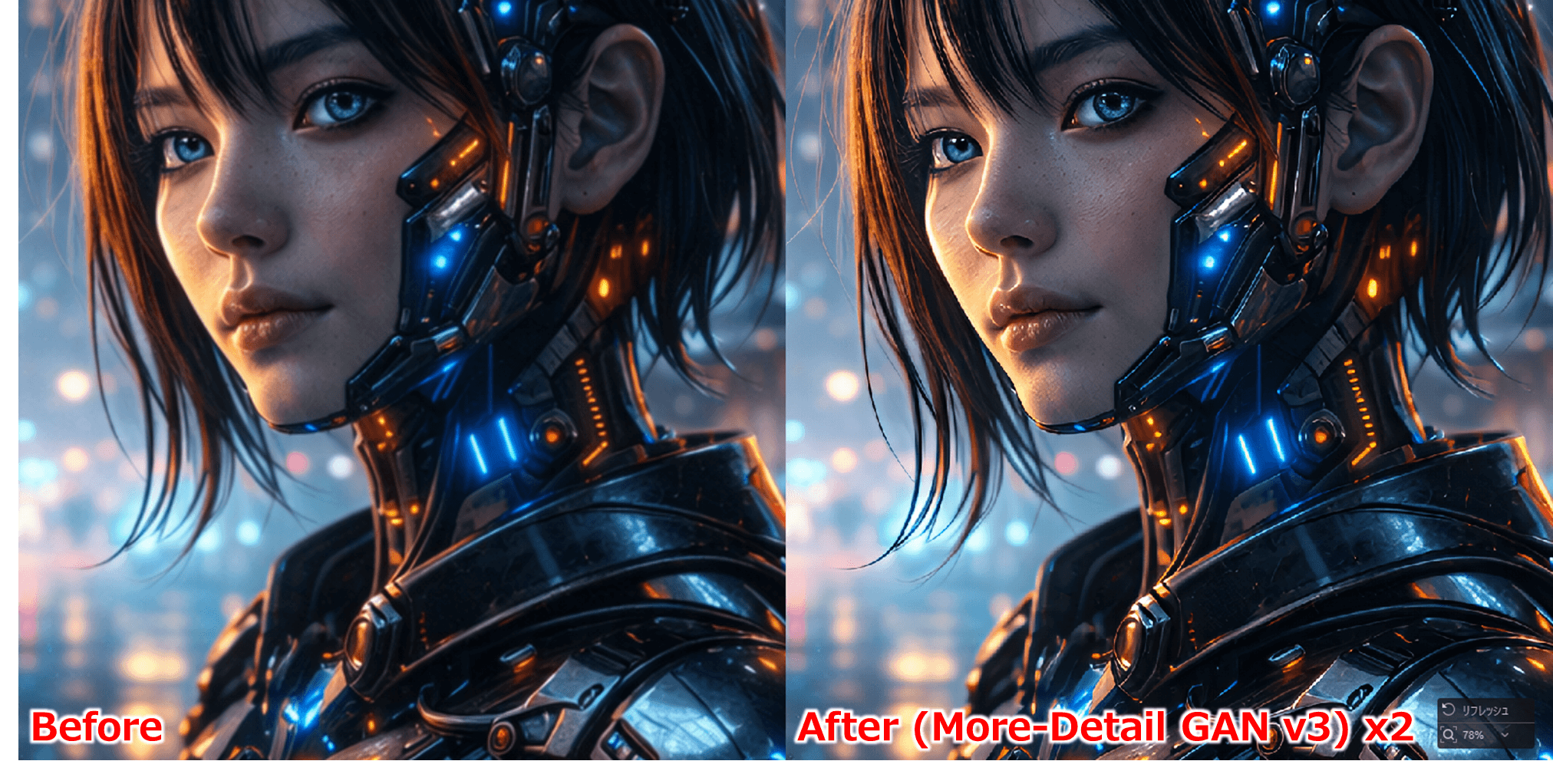
一方、線画中心のイラストに写真向けモデルを使うと、不自然な質感が加わる可能性もあります。Aiarty Image Enhancerでは各モデルの説明がUI上に表示されるため、迷った場合は内容を確認しながら選択すると失敗を防ぎやすくなります。
高画質化する場合の補正機能について
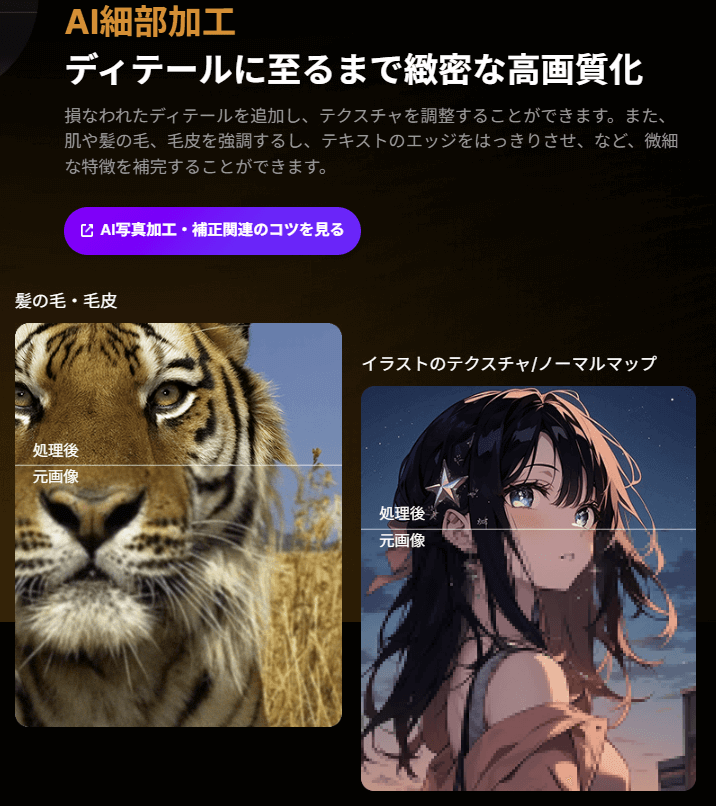
Aiarty Image Enhancerは解像度を拡大するだけでなく、ノイズ除去やぼけ補正、圧縮劣化の低減、ディテール強調といった高画質化を一度の処理で行える点が特徴です。
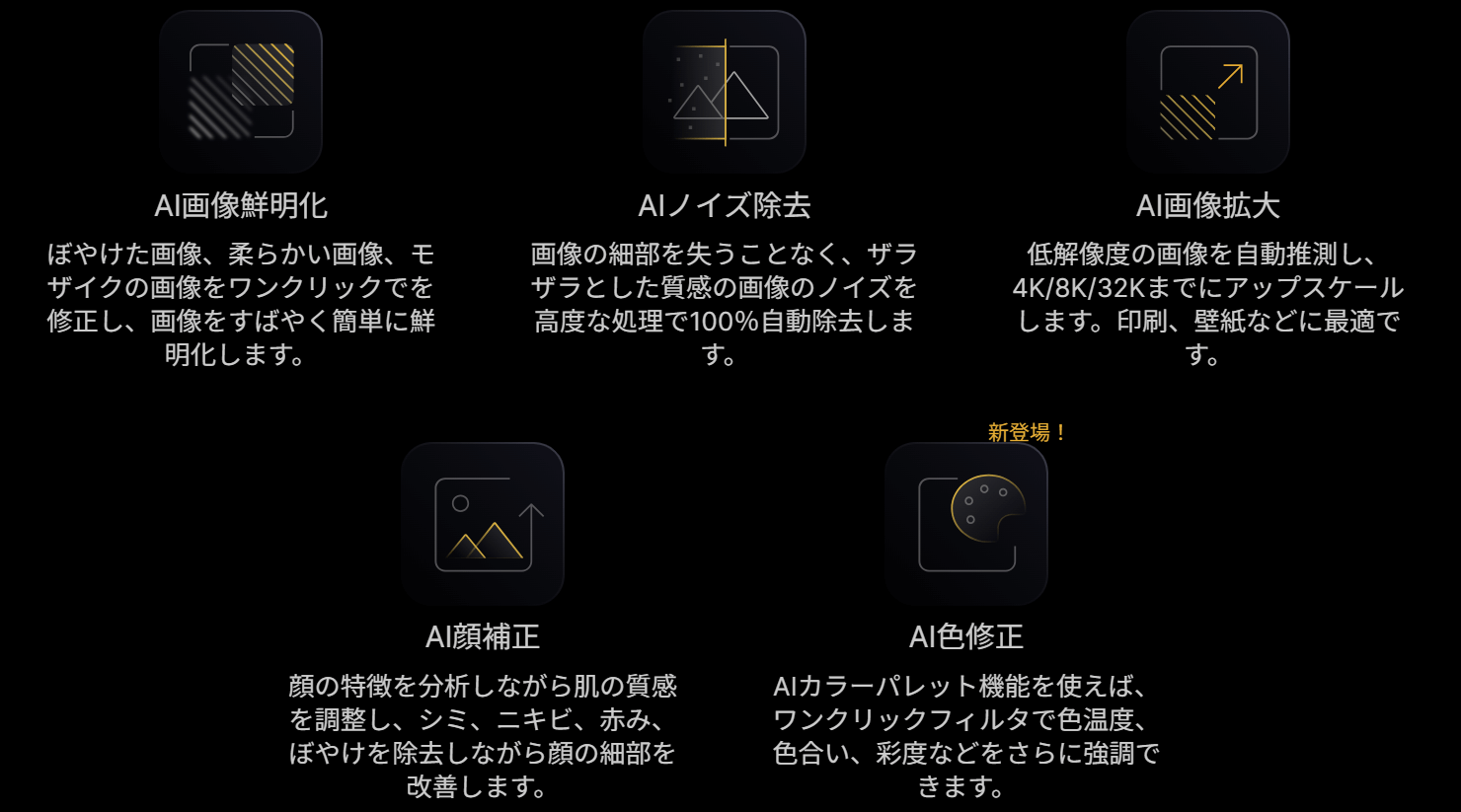
高ISO撮影で生じたザラつきはAIが検出して抑えつつ、肌や布地の質感は保たれます。軽度のピンぼけや手ブレも輪郭を自然に再構築し、不自然なシャープ感を避けた仕上がりになります。
さらに、Ver3.5以降では補正強度を調整できるスライダーが追加され、処理を強めたい場合やマイルドにしたい場合も直感的に対応できます。

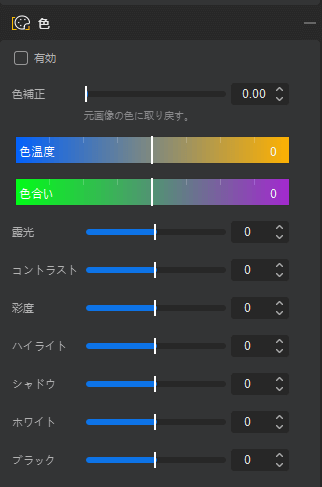
カラー補正機能も用意されており、露出や彩度、色温度まで基本的な補正機能が使用可能です。
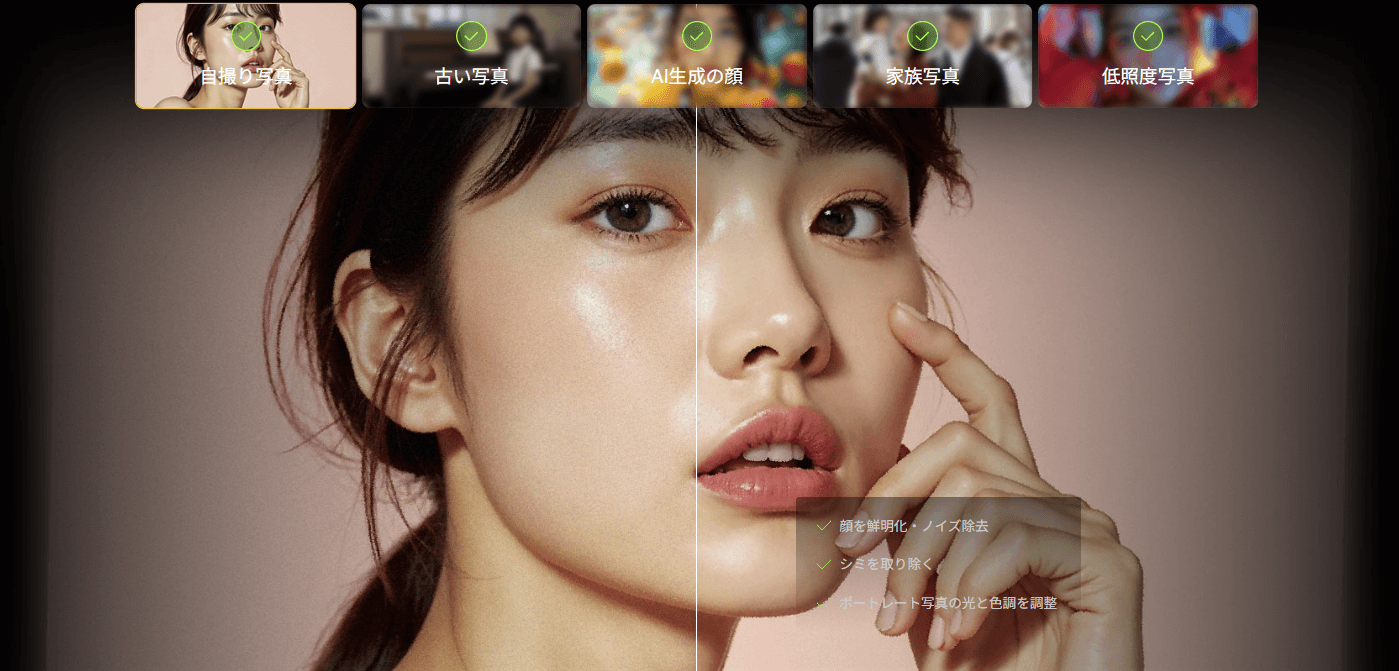
人物写真では「顔のレタッチ」機能が有効で、瞳や肌の細部を保ちながら自然に復元でき、用途に応じて2つの適用モードを使い分けられます。
| モード名 | 適用方法 | 仕上がりの特徴 |
|---|---|---|
| グラデーションオーバーレイ | 復元した部分と元画像をなめらかに馴染ませながら適用。 | 境界がきつく出にくく、より自然な見た目に仕上がる。 |
| オーバーレイ | 復元した部分を元画像に直接重ねて適用。 | 処理が速く、効率よく結果を出しやすい。 |
Aiarty Image Enhancerで画像拡大AIを実行する具体的な手順
実際に画像をアップスケールする際は、操作の流れを把握しておくことが重要です。
インストールから設定、プレビュー、書き出しまで、迷いやすいポイントを押さえながら全体像を確認します。
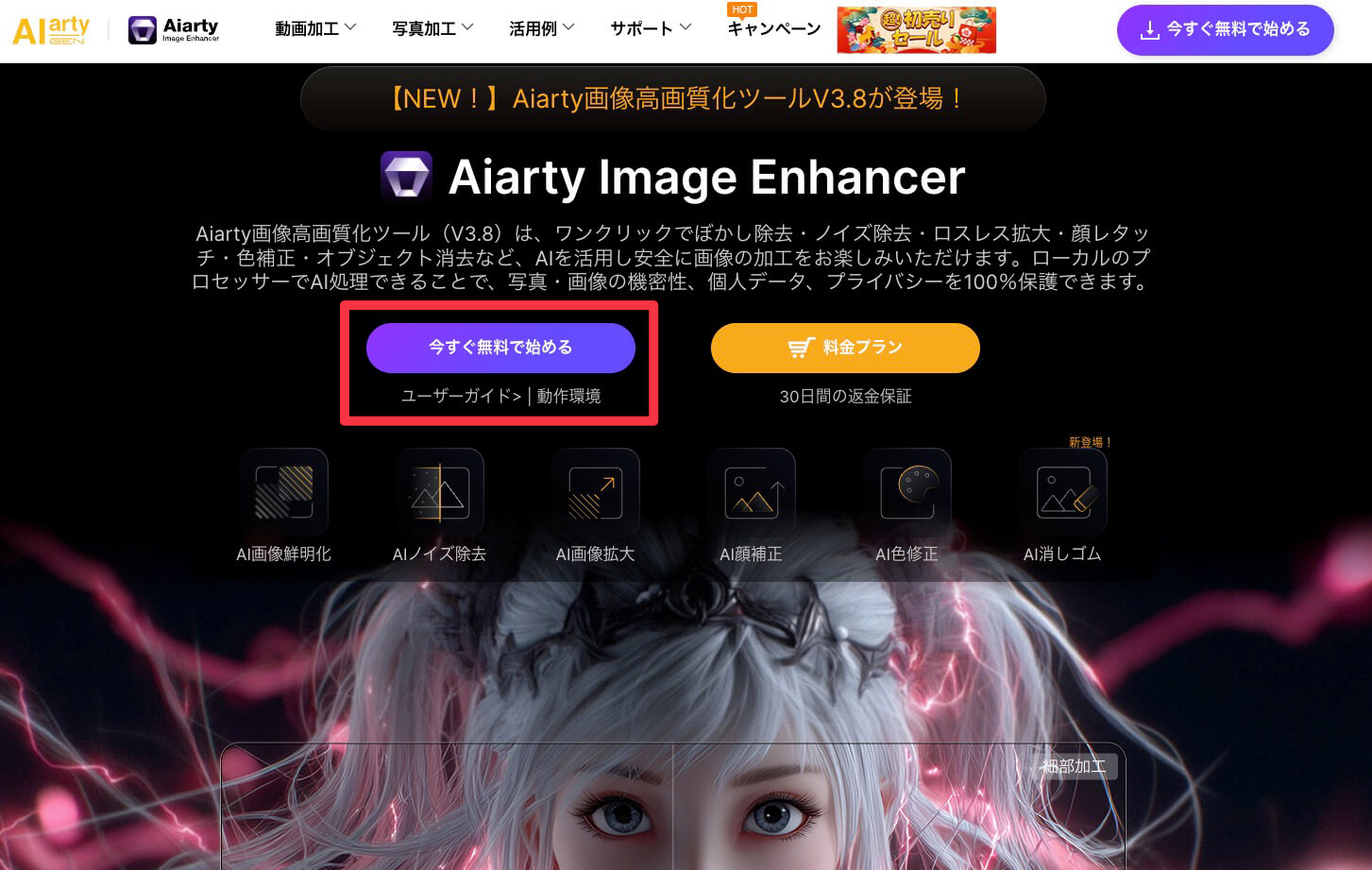
Aiarty Image Enhancerの公式HPにアクセスし、「今すぐ無料で始める」をクリックします。自動的にインストーラーのダウンロードが開始されます。
ダウンロードした「aiarty-image-enhancer.exe」を開き、ソフトをインストールします。
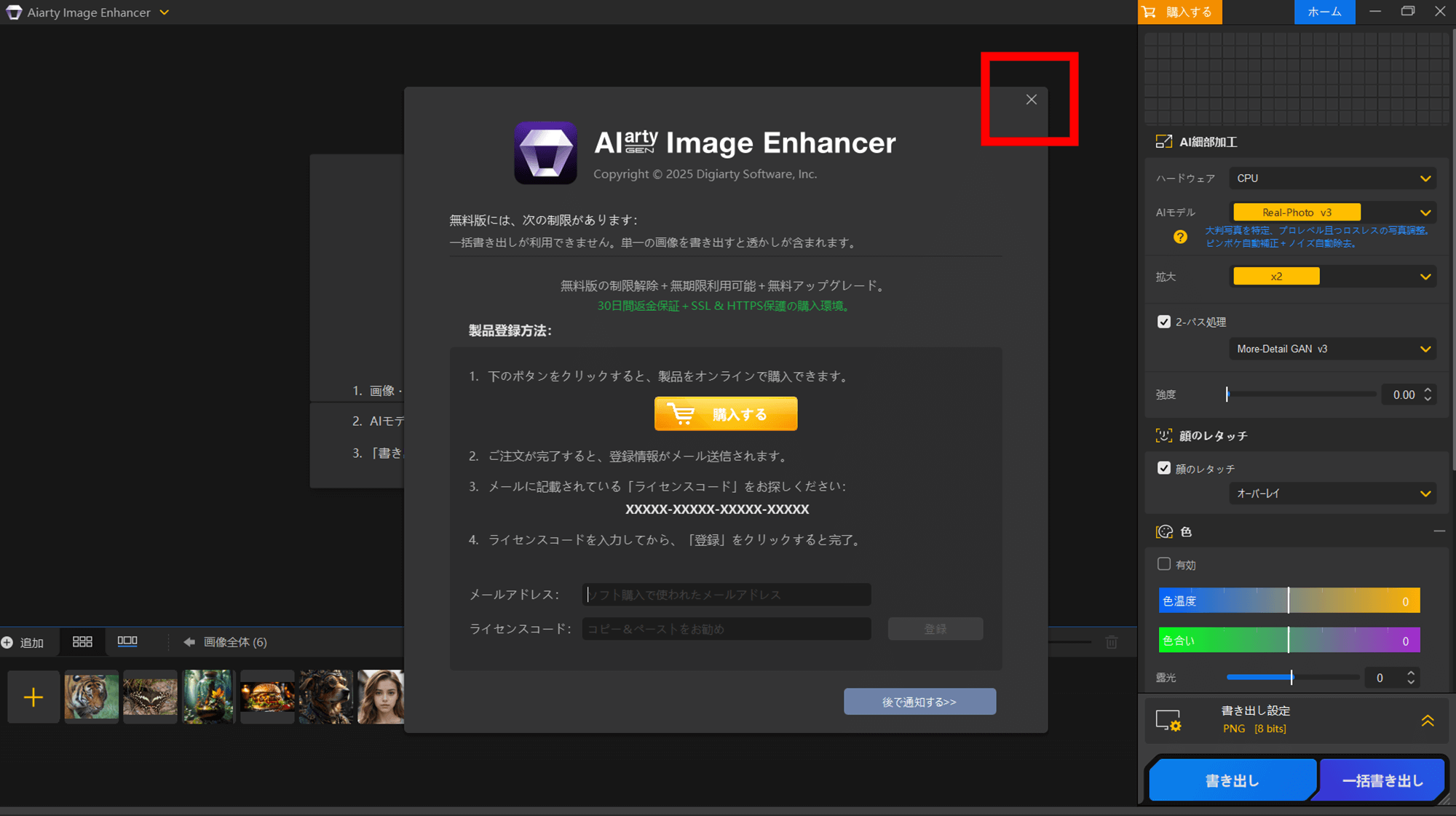
インストーラーの指示に従い進めます。有料版を勧める画面が表示されますが、無料でトライアルを使用できるため、右上の「×」アイコンで閉じてOKです。
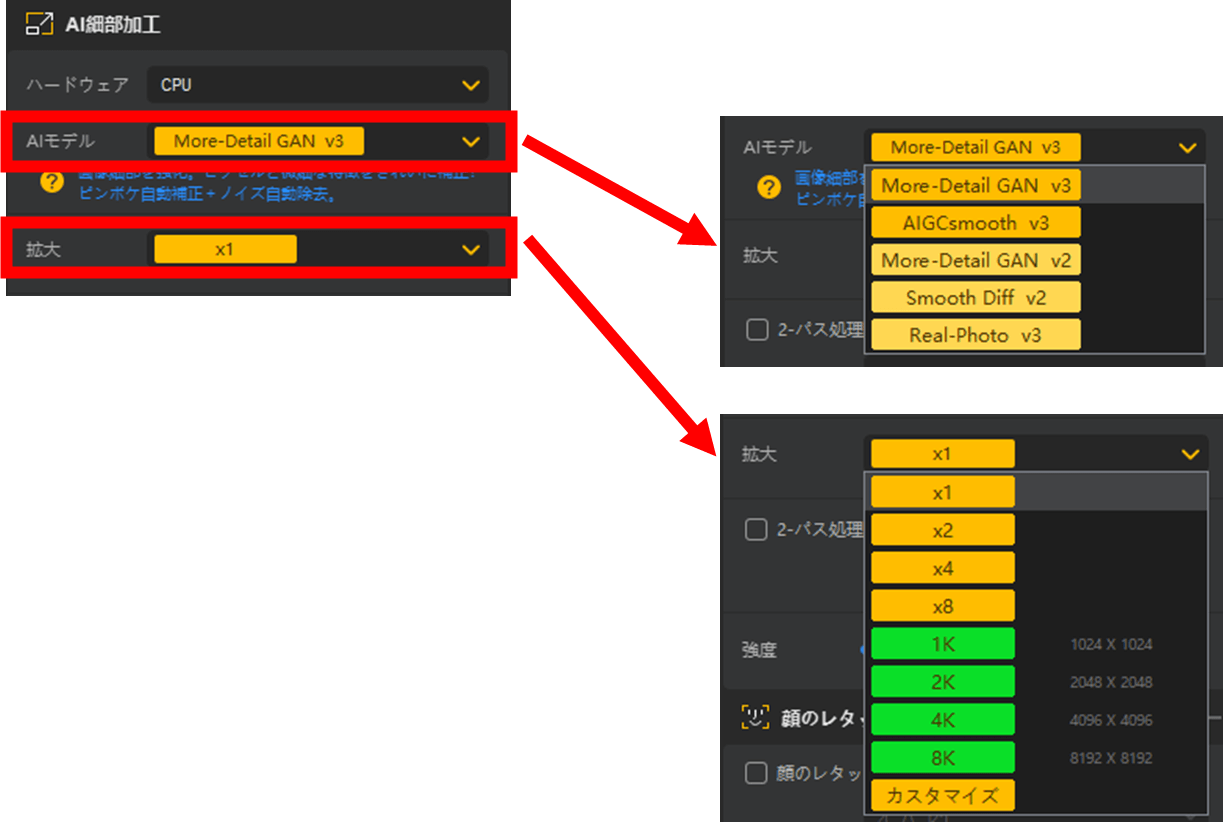
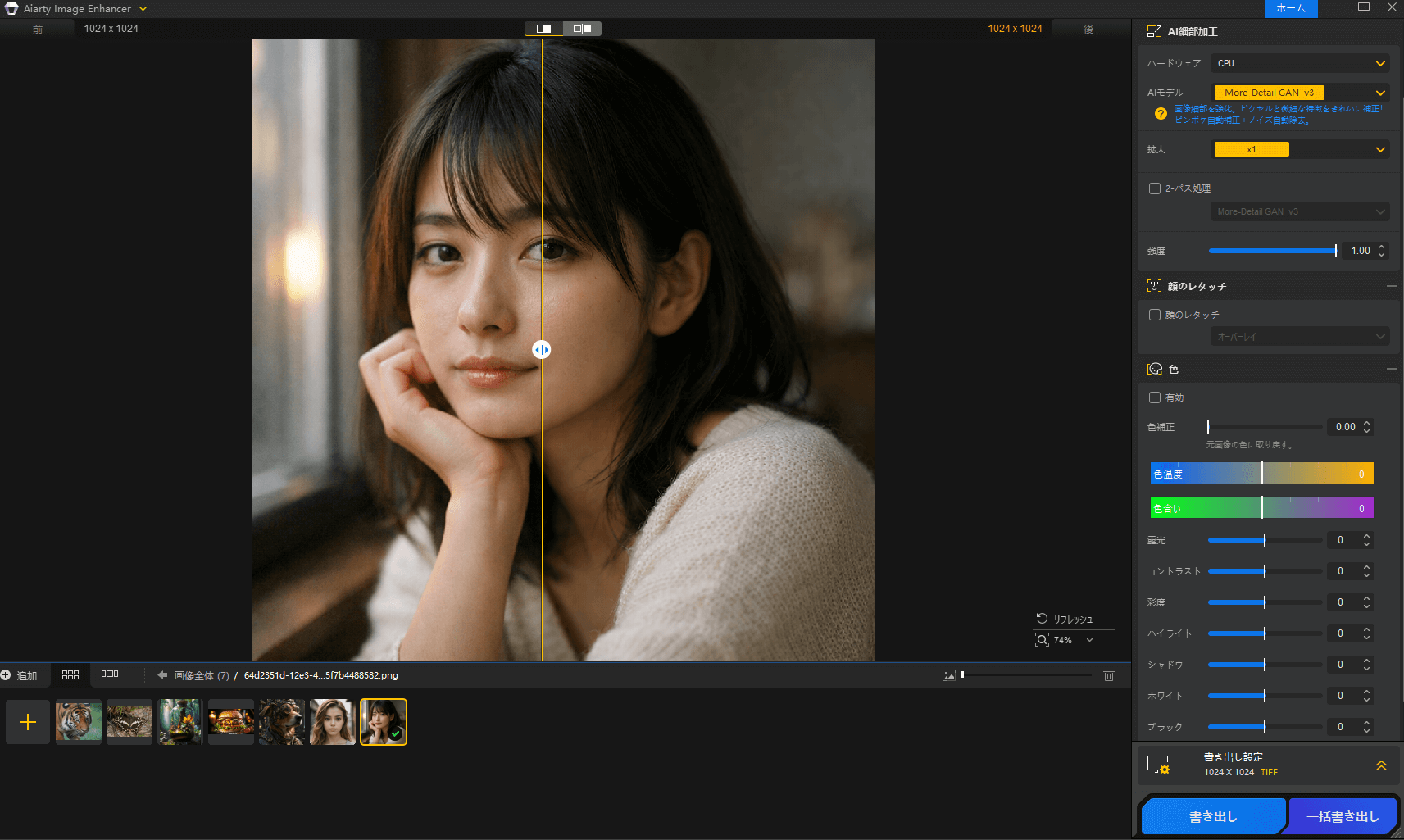
右側の設定エリアで「AIモデル」と「拡大」を設定します(後から変更することができます)。拡大倍率を上げると処理時間も長くなりますので注意してください。
画像を読み込みます。方法は、左側の画像追加パネルにドラッグアンドドロップするか、もしくは矢印アイコンをクリックし任意のフォルダから追加します。
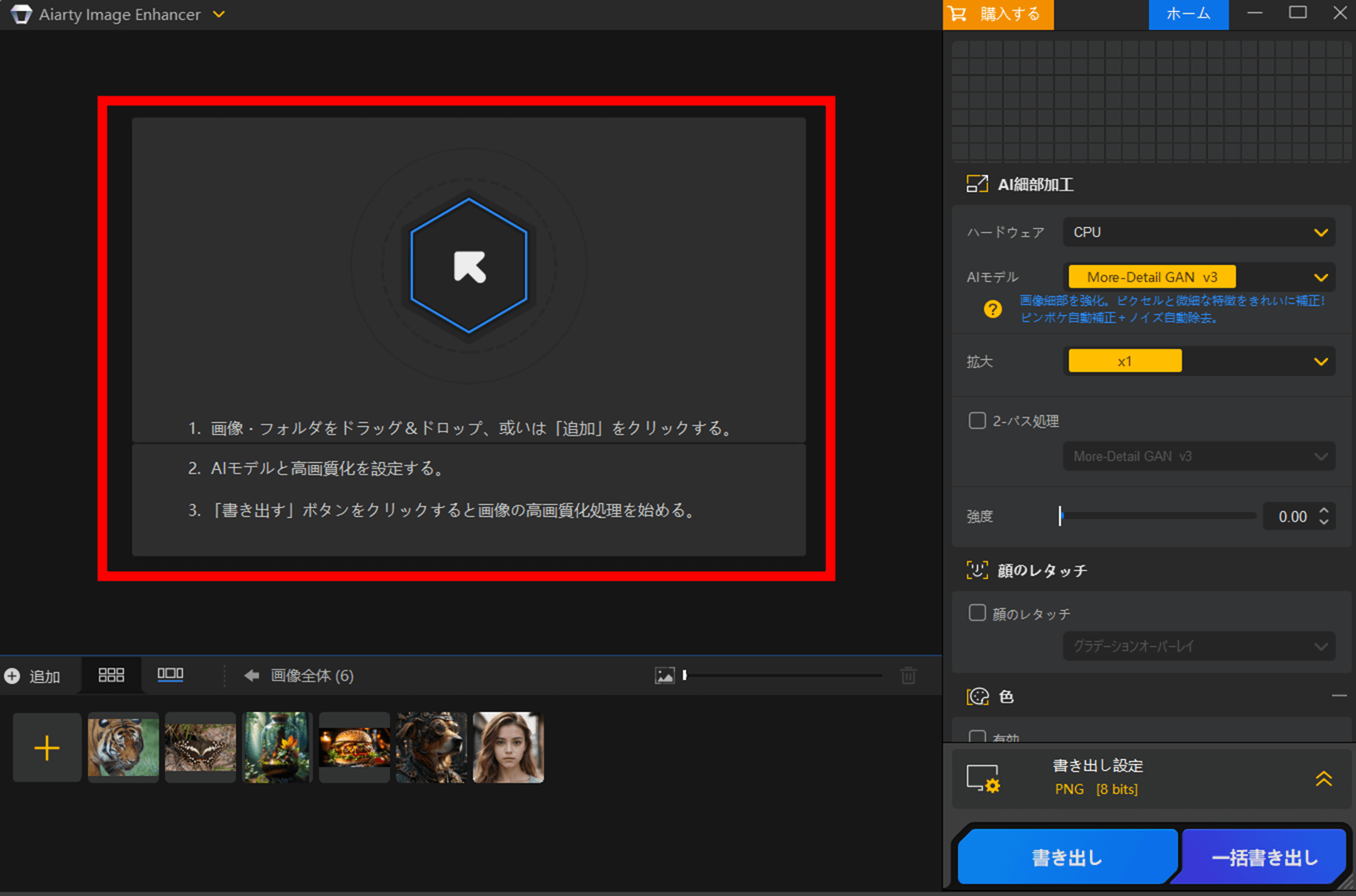
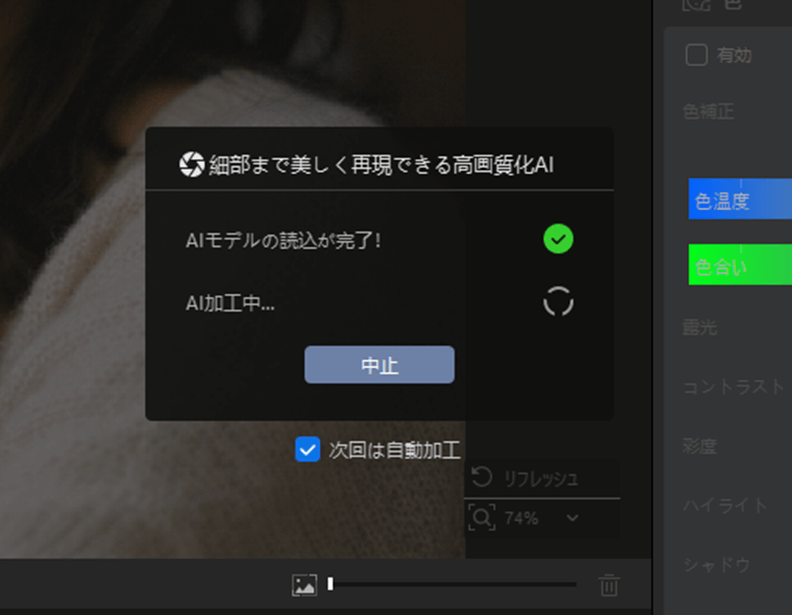
画像を追加すると、初回はAIモデルのダウンロードが完了した後に、高画質化処理が行われます。
処理が完了すると下のように結果が表示されます。左側が元の画像ですが、スライダーを動かしてBefore/Afterの範囲を変更して確認することができます。
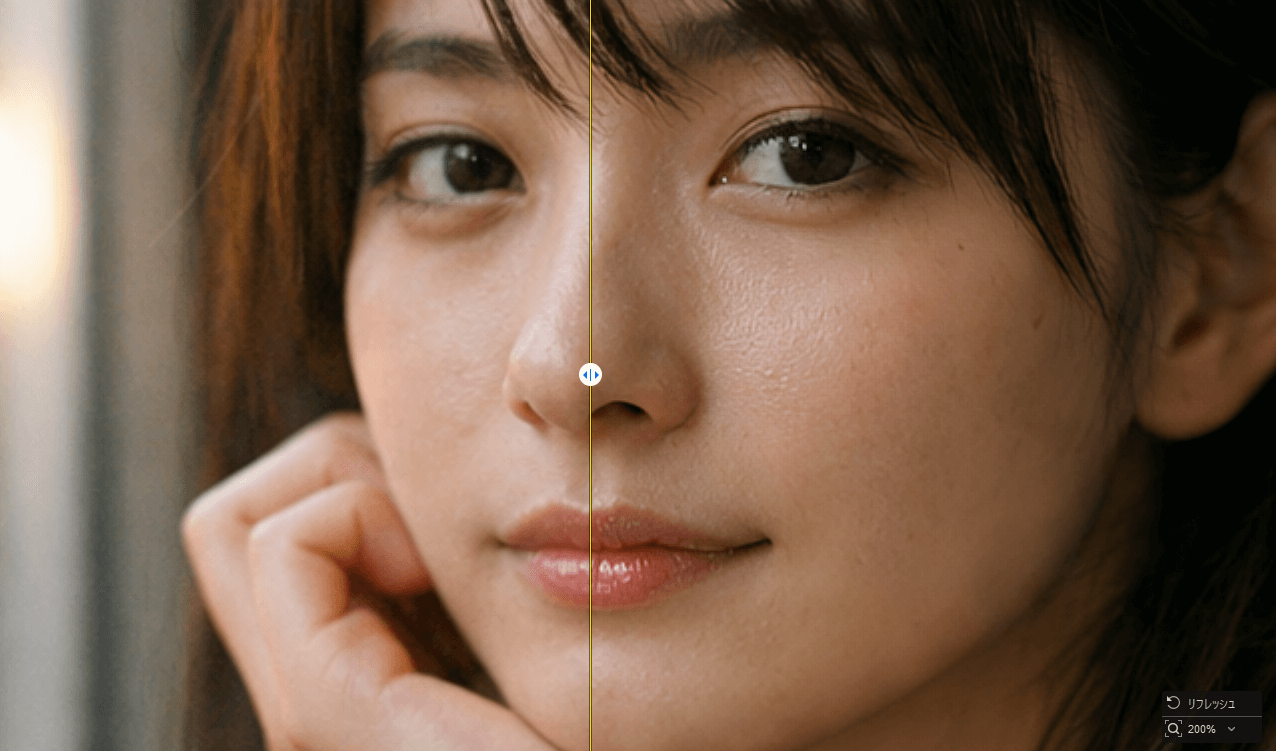
ズームして見ると細部がハッキリし、解像度が増していることが分かります。
画像アップスケールで仕上がりを高める設定例
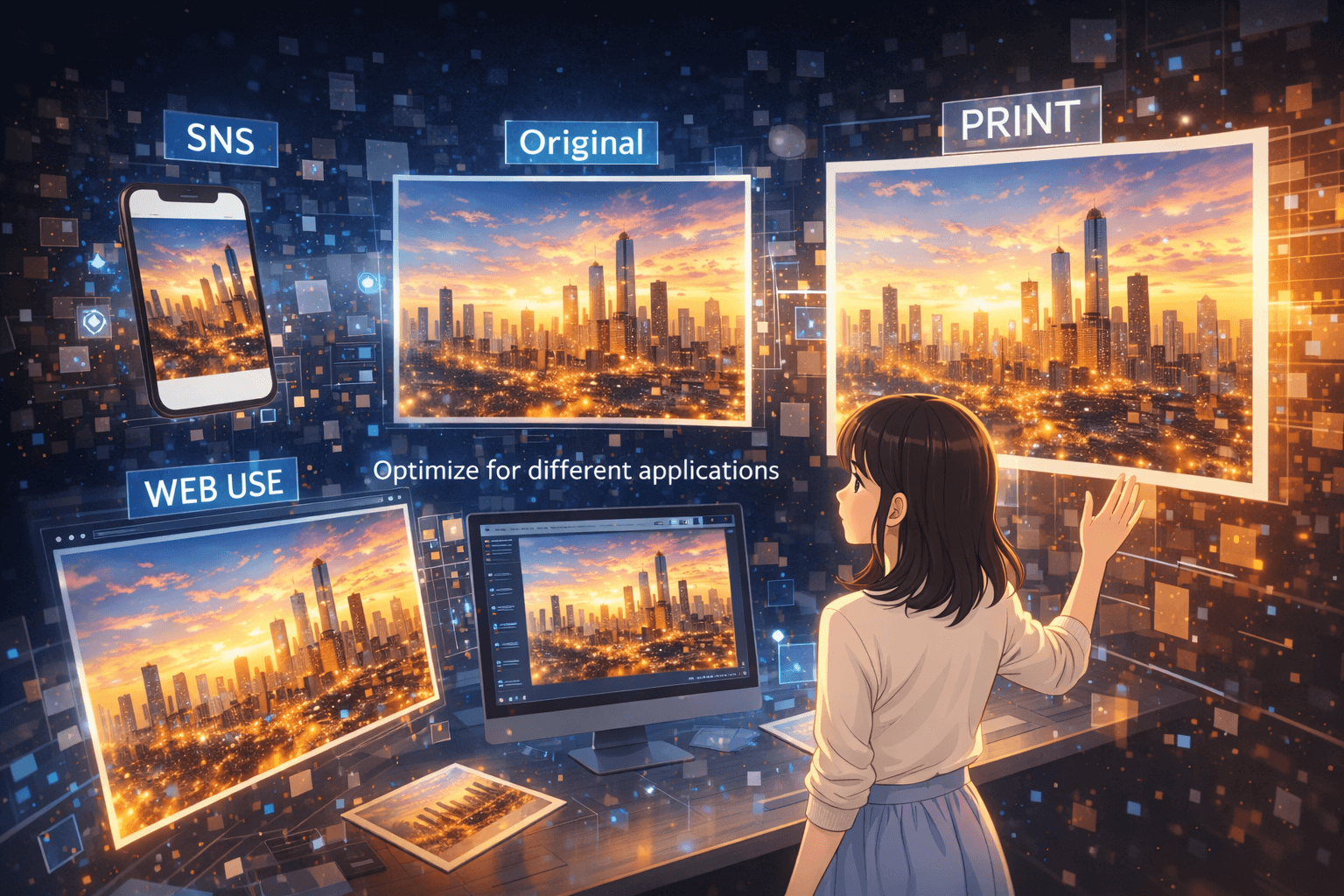
同じ画像でも、設定次第で仕上がりは大きく変わります。SNSやWeb、印刷といった用途ごとに、どのような倍率や調整が適しているのか、具体的な考え方と設定例を紹介します。
SNS・Web・印刷用途別の倍率選び
SNSやWeb、印刷では、求められる解像度が異なるため倍率の考え方も変わります。
SNSやWeb閲覧が目的の場合、画面解像度以上に拡大しても効果は薄く、フルHDから4K程度までで十分なケースが多いです。
例えば横幅800pxの画像をブログに載せたい場合、元画像が400pxしかなければ2倍にアップスケールするといった具合です。ただし、Webでは72dpi相当で十分視認可能であり、極端な高解像度(例えば8Kなど)は閲覧者の回線負担になるだけなので避けるべきです。
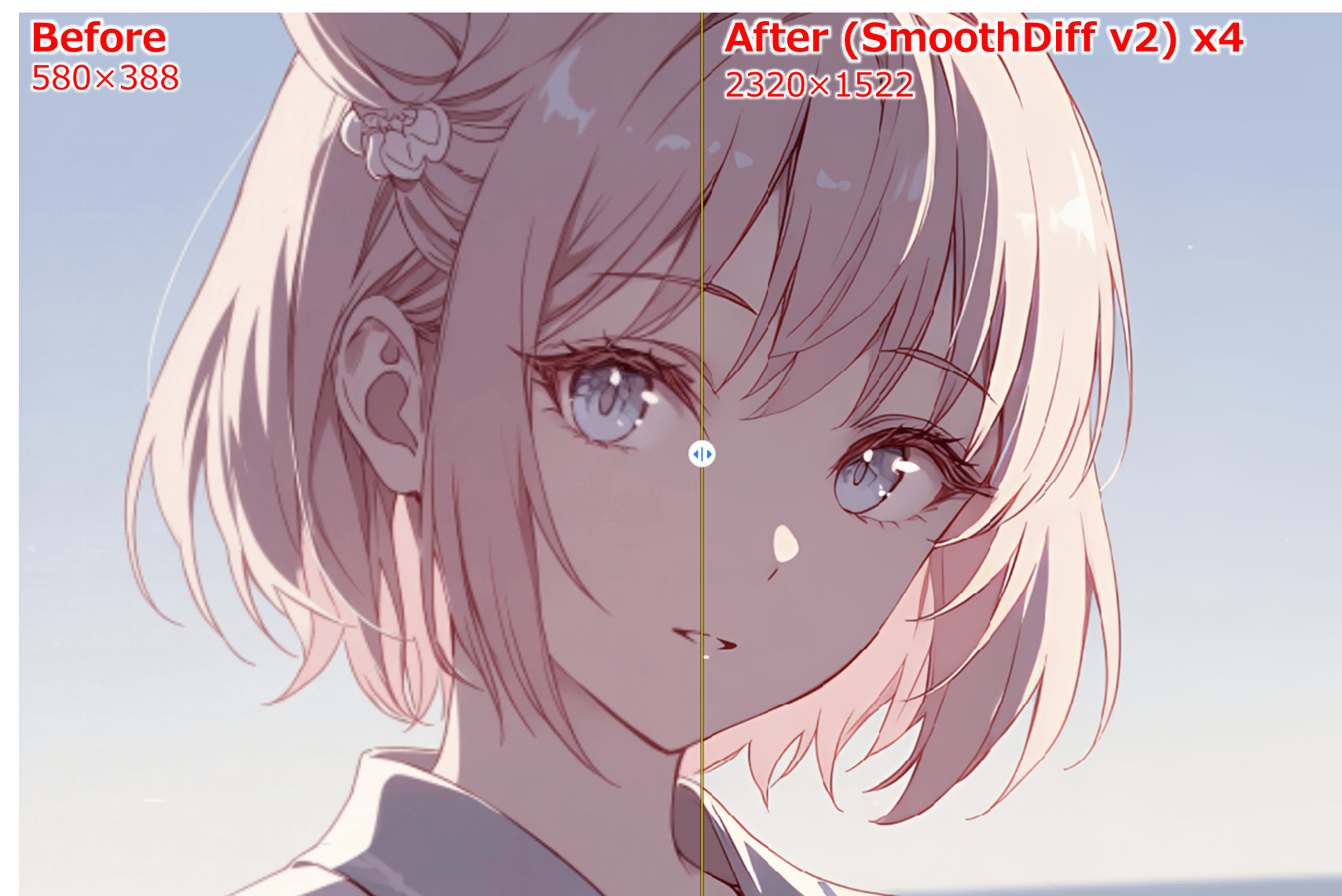
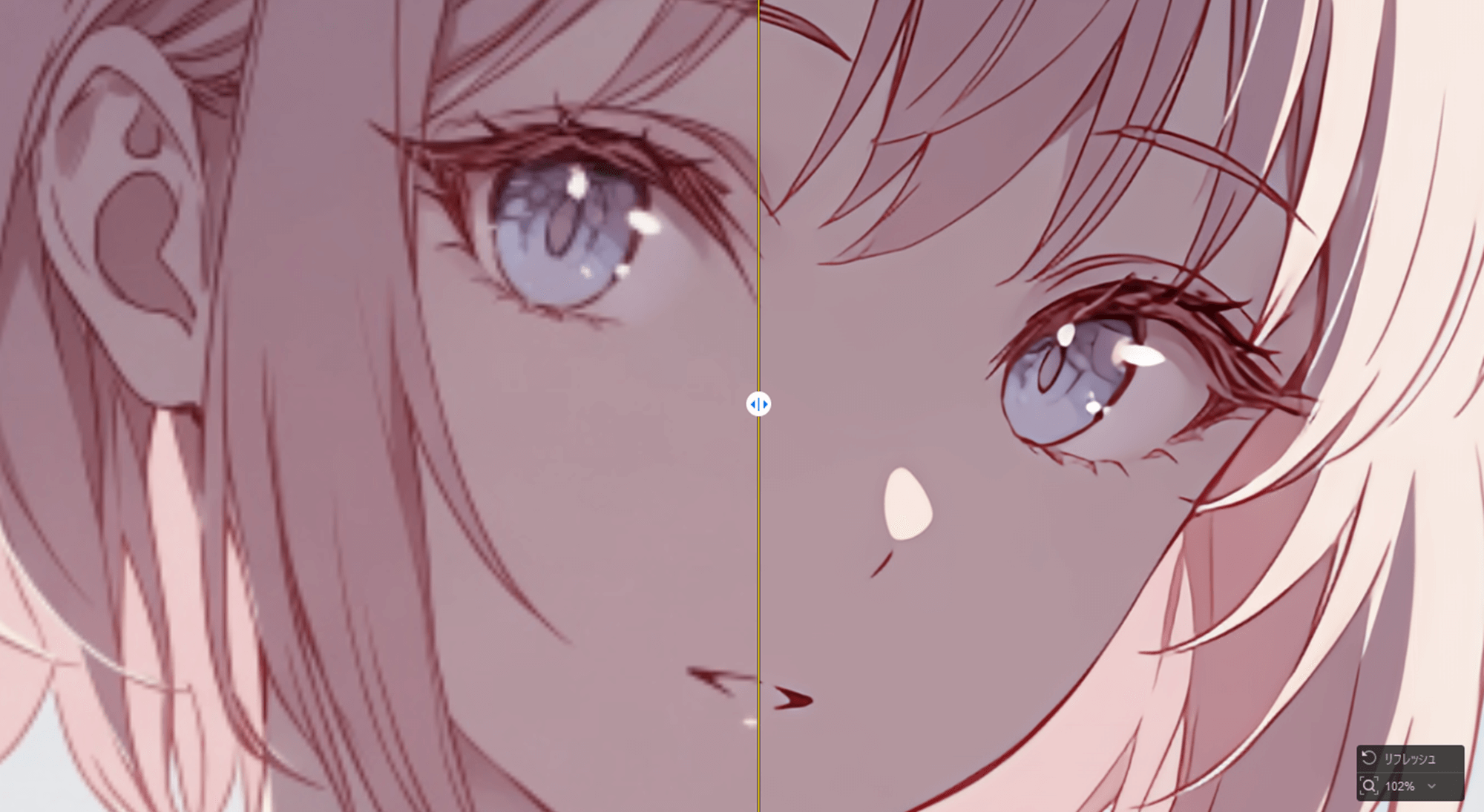
下の例は、元画像をSmooth Diff v2モデルを用いて4倍に拡大してフルHD程度の画質までアップスケールしており、PCディスプレイで見るには十分な鮮明度になっています。
一方、印刷用途では出力サイズとdpiから必要なピクセル数を逆算し、不足分をアップスケールで補います。
例えばA4サイズに写真を綺麗に印刷したいなら、300dpi基準で少なくとも2480×3508px程度が必要です。用途に応じて4Kや8K相当まで拡大し、適切なdpi設定で書き出すことが重要です。
のっぺりや過剰シャープを防ぐ調整ポイント
AIによる画像アップスケールでは、設定次第でのっぺりした質感や過剰なシャープ感などの違和感を感じる場合もあります。
質感が平坦に見える場合は、ディテール生成が弱いモデルを使っている可能性があり、More-Detail系モデルへの切り替えや補正強度を少し高める調整が有効です。
例えば下の例は風景画像をReal-Photo v3モデルで加工した例です。
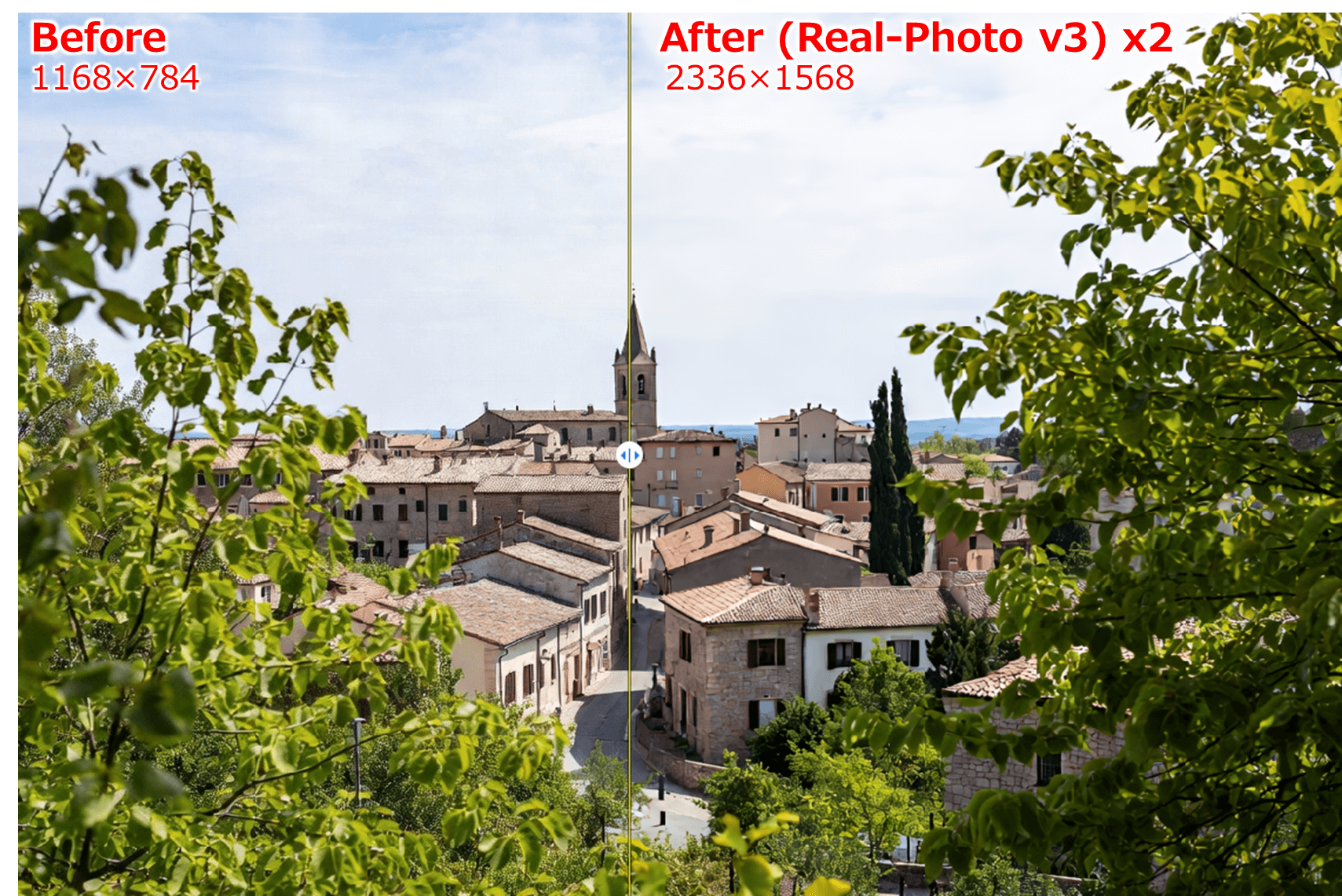
拡大してみると、部分的に平坦でのっぺりした印象を受けます。
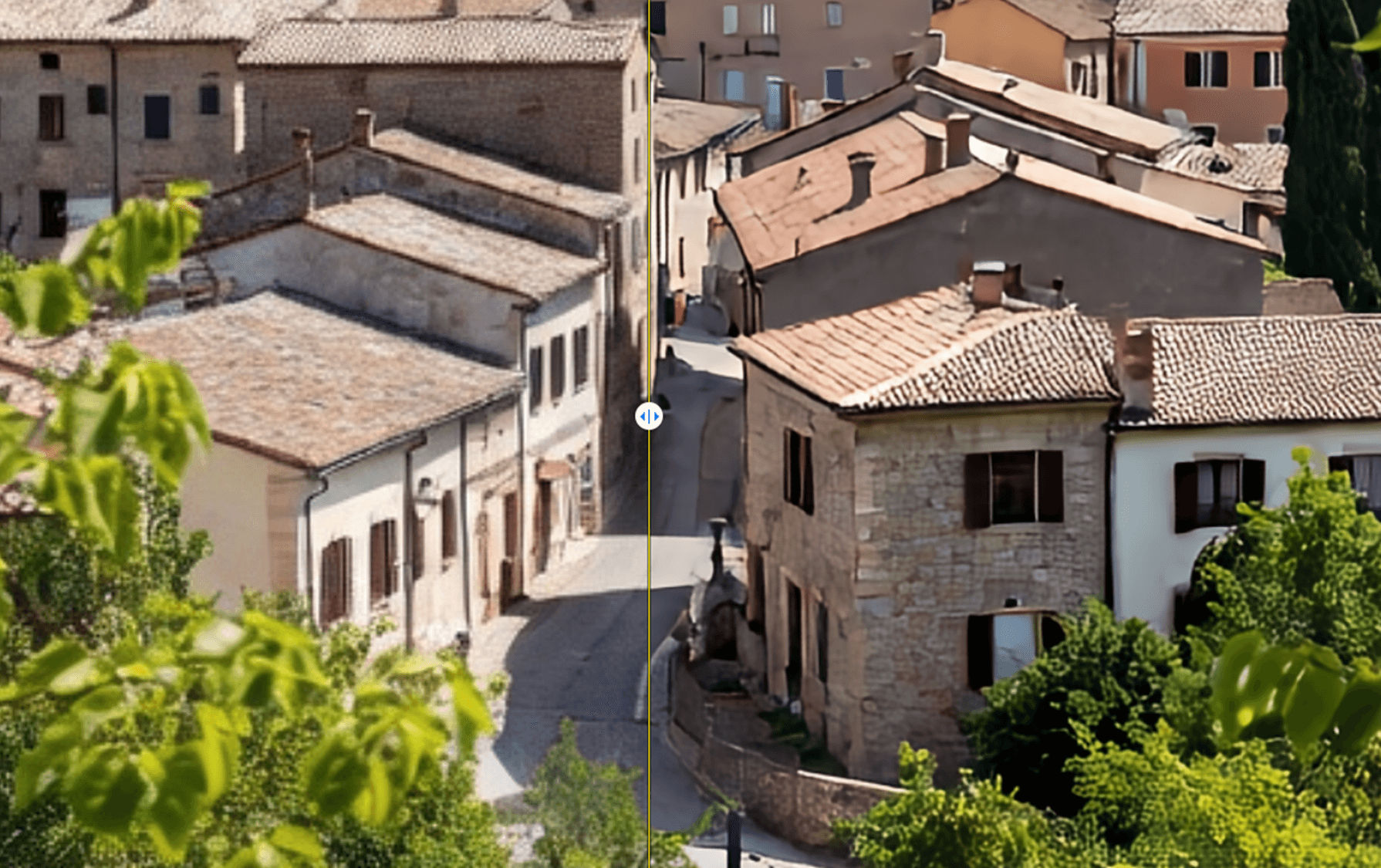
モデルをMore-DetailGAN V3に変更するとのっぺり感が改善しました。
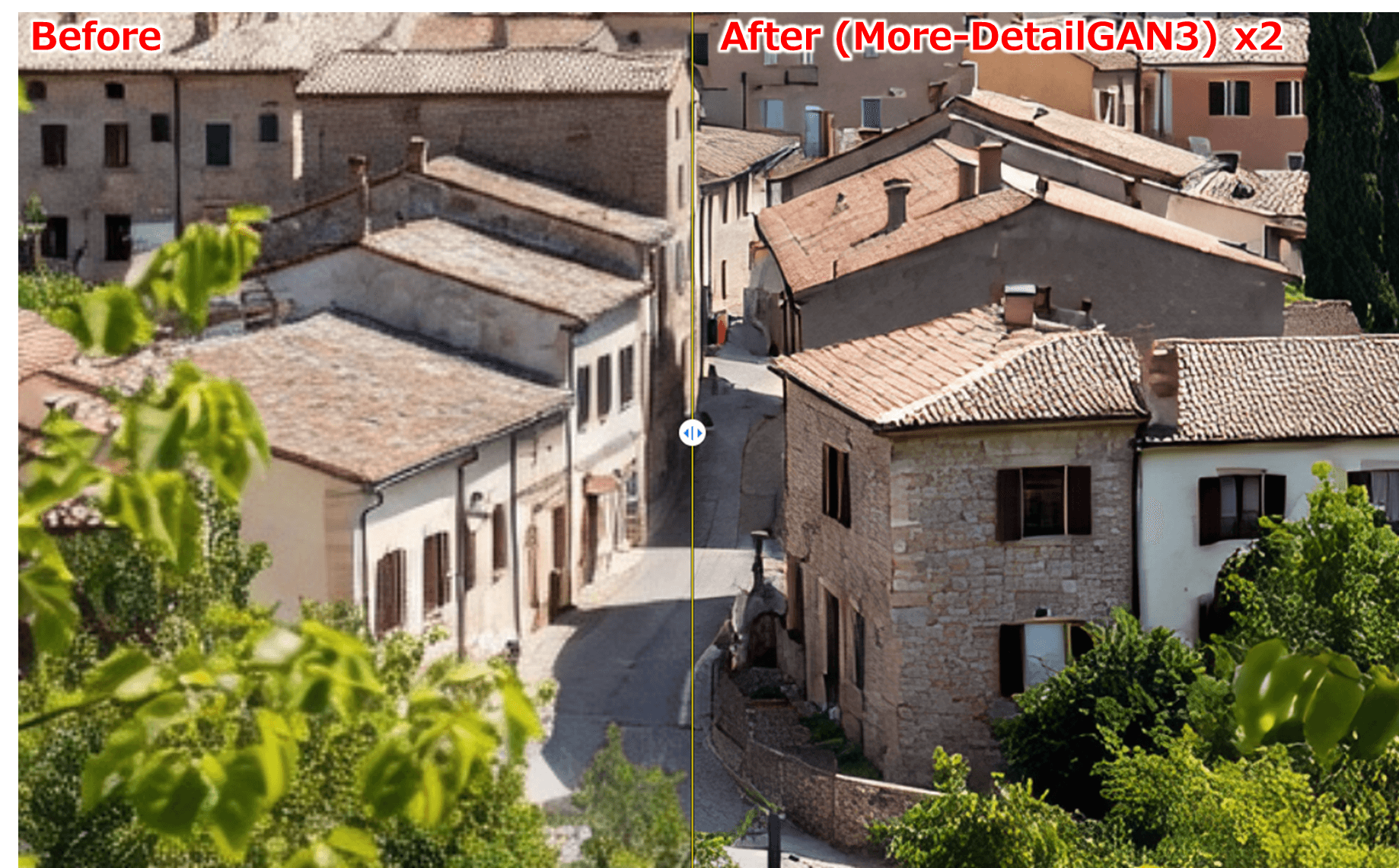
輪郭が強く出すぎる場合は、その逆で、滑らかさ重視のモデルに変更したり、強度スライダーで効果量を下げたりすると改善します。
また、存在しない模様が生じる偽ディテールは高倍率時にまれに起きるため、モデル選択を見直すか、一度高解像度で書き出した後に軽く縮小する方法も有効です。
用途別おすすめ設定の比較整理
書き出し設定は、最終的にどこで画像を使うかを前提に考えることが重要です。
Aiarty Image Enhancerでは、用途ごとに適したAIモデルや倍率、書き出し形式を選ぶことで、画質とデータサイズのバランスを取りやすくなります。
以下では、代表的な利用シーン別に設定の考え方を整理します。
| 用途 | 入力画像の例 (課題) | おすすめ設定 (モデル・倍率など) | 期待する結果 |
|---|---|---|---|
| SNS投稿用 | スマホで撮影した夜景 (約1200万画素、ノイズあり) | モデル:Real-Photo V3 倍率:1× | 解像度は維持したままノイズを低減し、輪郭が引き締まったクリアな写真に仕上がる。 SNS上でも画質劣化を抑えられる。 |
| Webサイト用 | 古いデジカメ写真 (800×600px、やや粗い) | モデル:More-Detail GAN V3 倍率:2× 書き出し:JPEG・72dpi | ピクセル数を増やしつつ劣化部分を補完し、Web表示で粗さが目立たない自然な画質になる。 |
| 大判プリント用 | 低解像度の家族写真 (約150万画素、顔がぼやけている) | モデル:Real-Photo V3+顔レタッチ 倍率:4× 書き出し:TIFF 300dpi | 顔や髪のディテールを自然に復元し、A4〜A3印刷でも十分な精細感を確保できる。 |
| AIイラストの高精細化 | Stable Diffusion生成画像(1024px四方、細部が荒い) | モデル:AIGCsmooth V3 倍率:4×(4096×4096px) 追加:2-Pass処理 | 元の作風を保ちながら解像度を大きく向上させ、印刷や大型表示でも耐えうる品質になる。 |
| デジタルイラスト・アニメ | SNS投稿用イラスト (線が細く、1200px程度) | モデル:Smooth Diff V2 倍率:2×(2400px程度) 補正:デフォルト(線画保持) | ラインアートやベタ塗り部分の質感を保ちつつ、高精細化された自然な仕上がりになる。 |
画像アップスケールがうまくいかない場合の対処
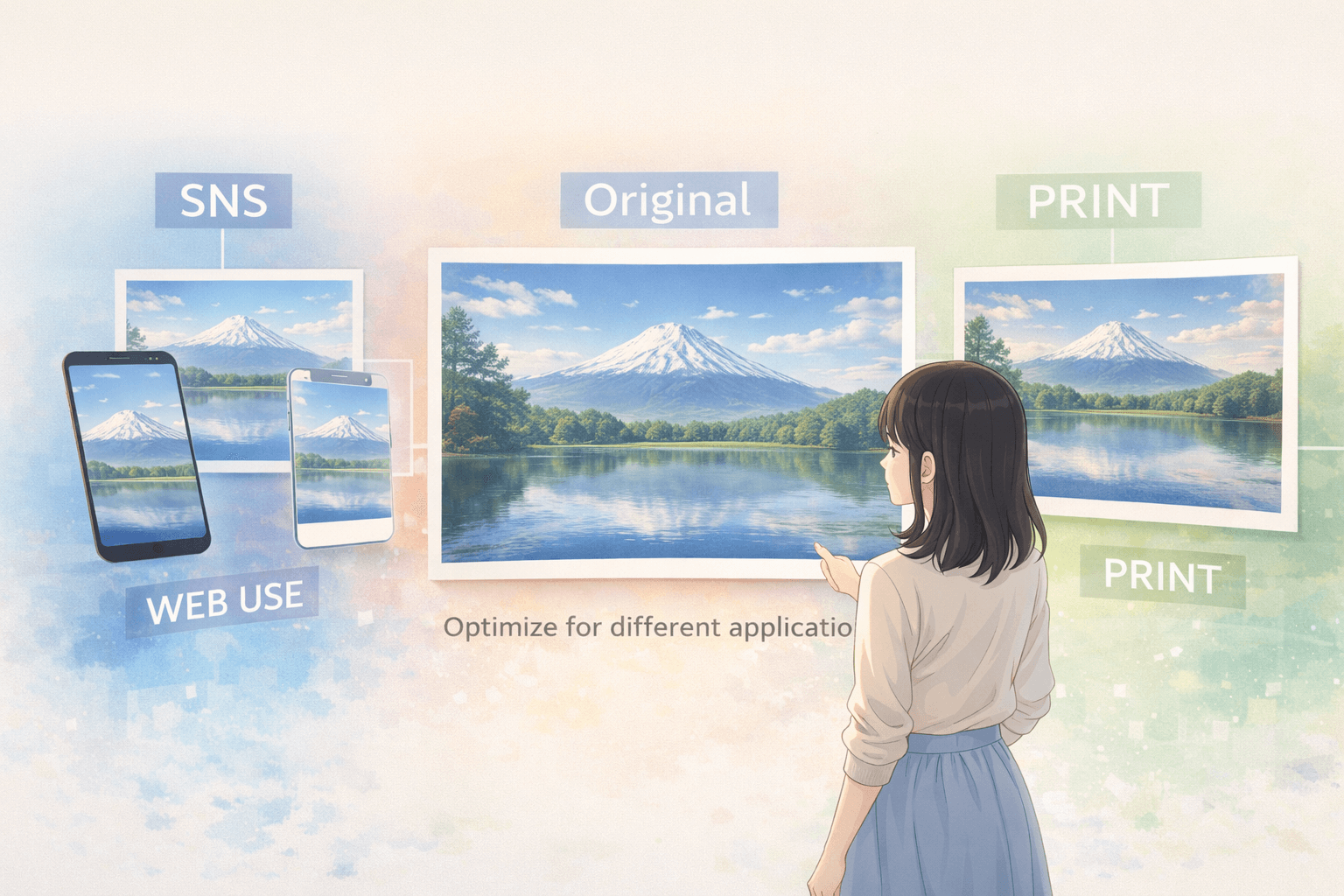
画像を拡大した結果、ぼやけたり不自然になったりすることも少なくありません。
ここでは、よくある失敗の原因を整理し、再調整する際に確認すべきポイントを解説します。
ノイズ残りや細部崩れが起きる原因と対策
画像を拡大したあとにノイズが残る場合がまれにあり、選択しているモデルが原因である場合があります。
Detail系モデルはノイズも細部として残しやすいため、ノイズ低減を重視するならReal-PhotoやAIGCsmoothに切り替えると改善しやすくなります。それでも気になる場合は、倍率1×で一度ノイズ除去だけを行い、その後にアップスケールする方法も有効です。
一方、細部が崩れるケースでは、AIが補完しすぎて元情報と乖離している可能性があります。顔写真なら顔のレタッチを有効にし、文字やロゴは無理にAI任せにせず部分的な手動修正を検討することも現実的な対策になります。

再設定時に見るべきチェック項目
アップスケール結果に納得できない場合は、設定を一から見直すことが重要です。
まず入力画像の解像度や圧縮状態を確認し、次に画像の種類に合ったAIモデルを選び直します。倍率が用途に対して過剰でないかも確認しましょう。
最後に出力形式や品質、DPIが利用目的に合っているかを確認すると、仕上がりが大きく改善することがあります。
| チェック項目 | 確認ポイント |
|---|---|
| 入力画像 | 解像度が極端に低くないか、圧縮ノイズが強すぎないか。 |
| AIモデル | 写真・イラスト・AI生成画像など、画像タイプに合ったモデルか。 |
| 倍率 | 最終用途に対して拡大しすぎていないか。 |
| 出力設定 | ファイル形式、品質、DPIが用途に適しているか。 |
画像拡大AIツールの選び方
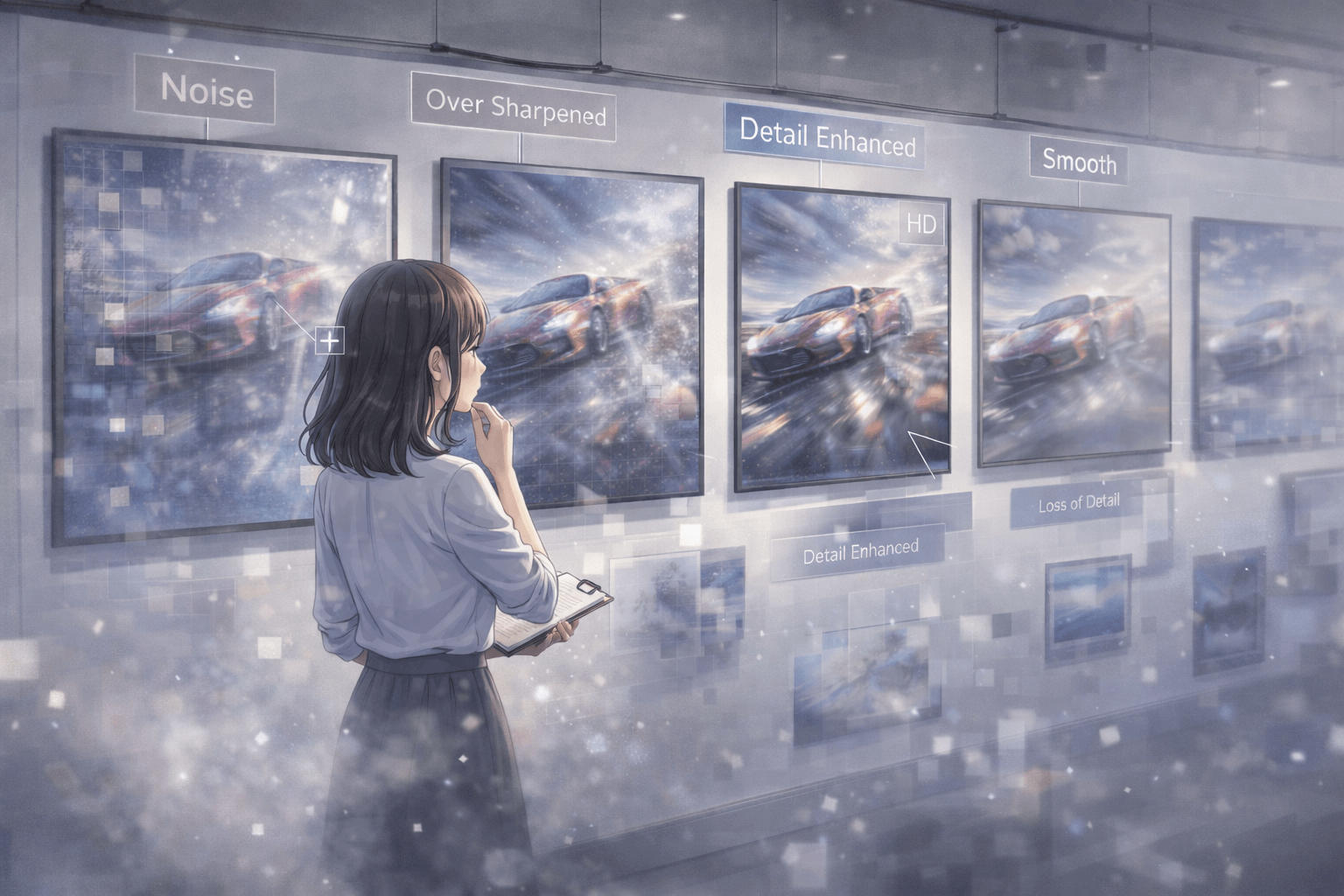
画像拡大AIには、オンライン型とローカル型など複数の選択肢があります。それぞれの特徴や注意点を踏まえたうえで、Aiarty Image Enhancerが向くケースを整理していきます。
オンライン型ツールのメリットと注意点
オンライン型の画像アップスケールツールは、PCだけではなくツールによってはスマートフォンでもブラウザから手軽に利用できる点が大きな利点です。
一方で、処理は事業者側のサーバー上で行われるため、計算資源や通信コストの都合から、無料プランでは枚数や対応解像度に制限が設けられることが多くなります。
そのため、オフライン型ツールと比べると、大量の画像処理や高解像度出力には向きません。まずは画質を試したい場合や、少量の画像を手早く処理したい用途に適した選択肢と言えるでしょう。
ローカル型ツールのメリットと注意点
ローカル型の画像拡大AIツールは、画像データをPC内で完結して処理できる点が大きな強みです。
クラウドにアップロードしないため機密性の高い画像でも扱いやすく、インターネット接続がなくても動作します。GPU性能を活かせるため、解像度や処理枚数の制限が少なく、大量画像の一括処理にも向いています。
一方で、高解像度処理には相応のマシンスペックが求められ、環境によっては処理時間が延びる点に注意が必要です。ソフトのライセンス費用や、PC環境の制約も考慮したうえで導入を検討しましょう。
Aiarty Image Enhancerが向くケースと他ツールが向くケース
Aiarty Image Enhancerは、高画質な仕上がりと幅広い用途を重視するユーザーに向いています。
写真・イラスト・AI生成画像をまとめて大量処理したい場合や、オフライン環境でプライバシーを確保しながら腰を据えて作業したい人には相性が良いでしょう。買い切りライセンスが用意されている点も、長期利用を前提とするユーザーには魅力です。
一方、他のツールが向くケースもあります。
例えば、Topaz Gigapixel AIは細かなパラメータ調整を突き詰めたい上級者や既存のTopazユーザー向きで、AdobeのPhotoshop/Lightroomの機能「スーパー解像度」は2倍程度の簡易拡大で十分な場合に便利です。
アニメ画像特化であればWaifu2x系ツールも選択肢になります。用途と使用頻度を基準に、自分に合ったツールを選ぶことが重要です。
画像高画質化に関するよくある疑問
画像をAIで高画質化する際には、劣化の有無や4K・8K対応、無料で試せる範囲など気になる点が多くあります。導入前によくある疑問をまとめて解消していきましょう。
画像アップスケールで劣化は起きるのか
AIによるアップスケールでは基本的に画質の劣化が起きにくいです。
通常の拡大で起きやすいぼやけやジャギー、ノイズ増加を抑えながら拡大できます。AIが学習結果をもとにディテールを補完するため、主観的な画質は向上します。
ただし「劣化しない=元情報が完全にそのまま」という意味ではありません。元画像と完全に同一ではなく、極端な拡大では違和感が出る場合もありますが、同倍率なら従来手法よりはるかに高品質です。
どこまで拡大するべき?4K・8Kまで拡大する際の考え方
前述のように、4Kや8Kまで拡大するかどうかは、最終的な利用目的から逆算して考える必要があります。
ディスプレイ表示では、表示機器の解像度を超えて拡大しても視覚的な差は分かりにくく、4K以上は過剰になる場合があります。
一方、印刷ではサイズや閲覧距離によって必要なピクセル数が変わるため、「何Kか」ではなく「必要な解像度か」を基準に判断します。
一般的な用途であれば4Kから8K程度で十分なケースが多く、必要以上の拡大は処理負荷やファイルサイズ増加につながる点に注意しましょう。
無料で試せる範囲と導入判断の基準
Aiarty Image Enhancerは無料プランでまず使い勝手や画質改善効果を確認できます。
無料版では10日間に1回につき最大10枚まで画像を処理でき、最大32Kまで(Macでは16Kまで)のアップスケール機能をウォーターマーク付きで体験できます。
有料版は年間プラン(5,880円/年)と永久ライセンス(7,980円)があり、いずれもウォーターマーク無しでの無制限の画像処理・書き出し・一括処理機能が有効になります。
導入判断の基準としては、頻繁に大量の画像を扱うか、プロジェクト全体の画質やワークフローを重視するかどうかがポイントになります。
まずは無料プランで効果を試し、作業頻度や必要性能を見極めてから有料版への移行を検討すると安心です。
まとめ
画像の拡大や高画質化は、AI技術の進化によって誰でも扱いやすくなりました。
中でもAiarty Image Enhancerは、汎用性と仕上がり品質の両面で優れており、SNS用途から業務用の印刷まで幅広く活用できます。
本記事で紹介した考え方や設定例を参考に、まずは手持ちの画像でAIアップスケールを試してみてください。その変化と完成度に、きっと驚かされるはずです。