
本記事ではリップシンクでAIモデルに歌わせる方法を、初心者でもわかりやすいように画像を用いて解説します。
リップシンクの基本的な仕組みや、リップシンク動画の作り方の手順を理解すれば、初心者でも簡単にリップシンクでAIモデルに歌わせる動画を作ることができます。
なお、本記事で扱うツールはDomoAIとElevenLabsです。
\ MiraLab AI限定!下記のリンクから購入で10%OFF /

\ 無料プランでお試し /
リップシンクでAIモデルに歌わせるとは?初心者にもわかりやすく解説
リップシンクでAIモデルに歌わせる方法の概要と必要な素材を理解することで、完成までの全体フローを短時間で掴めます。
実際にリップシンクでAIモデルに歌わせている動画の代表的な事例と合わせて紹介します。
リップシンクでAIモデルに歌わせるとはどういうことか
リップシンクとは、音声に合わせてキャラクターや人物の口の動きを同期させる技術です。
AIツールで画像と歌声のデータを生成し、生成した歌声のデータに合わせてAIモデルが口を自然に動かして歌っているような動画を作ります。
初心者でもリップシンク動画を短時間で作ることができます。

リップシンクでAIモデルに歌わせるために必要な素材
リップシンクでAIモデルに歌わせる動画を作るためには、音声データと画像データが必要です。
音声データとは、リップシンクでAIモデルに歌わせたいボーカル音源と伴奏用の音源です。ただ、AIモデルにアカペラで歌わせる場合は、伴奏用のデータは必要ありません。
画像データとは、リップシンクで歌わせたいAIモデルの写真です。実写にするのかアニメ調にするのか、自分の作りたい動画に合わせて用意してください。
実際にリップシンクを活用した動画の事例
実際にリップシンクを活用している動画はたくさんあります。
例えばキャラクターが音声に合わせて口を動かし、自然に会話しているものや、自分が好きな動物にリップシンクで歌ってるように見せている動画もあります。
その他にもペット画像から動画を生成し歌わせる動画や、アニメキャラのMV動画など、様々なリップシンク動画の事例があり、今後も注目される技術の一つです。
\ MiraLab AI限定!下記のリンクから購入で10%OFF /
\ 無料プランでお試し /
リップシンク動画を作る全体フロー
DomoAIとElevenLabsを使ってリップシンク動画を作るには、DomoAIはAIモデルの画像生成とリップシンク動画の作成、ElevenLabsは歌声・音源データを作成と分けて段階的に生成していきます。
まずElevenLabs内のサービスであるEleven musicで音楽・音声を生成し、DomoAIでAIモデルを画像生成します。
そして、生成した音楽・音声データとAIモデル画像を使って、DomoAIでリップシンク動画を生成します。
最後に出来上がったリップシンク動画のクオリティを上げるため、動画編集ツールで仕上げるといった工程です。
それぞれ得意な生成データの種類があるので、組み合わせて使うことで効率良くリップシンク動画が作れます。
\ MiraLab AI限定!下記のリンクから購入で10%OFF /
\ 無料プランでお試し /
リップシンク動画の作り方①:ElevenLabsで歌を作成
まずは、ElevenLabsを使ってオリジナルの歌を作成していきます。
ElevenLabsでオリジナルの歌を作る流れ
アカウント登録から歌の生成までを解説します。
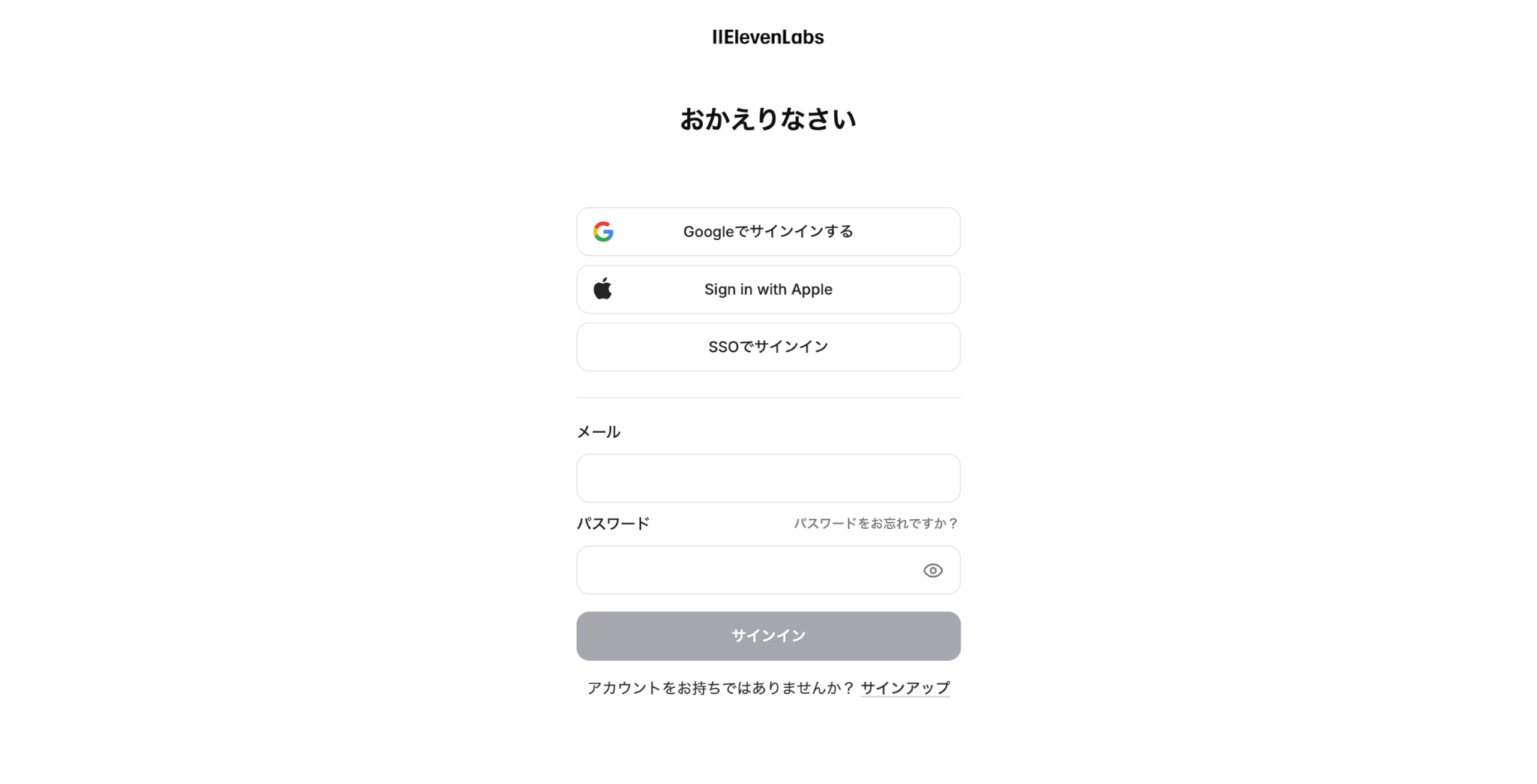
サインインすると質問が表示されるので入力して進んでください。その後、自動的にダッシュボードへ移動します。
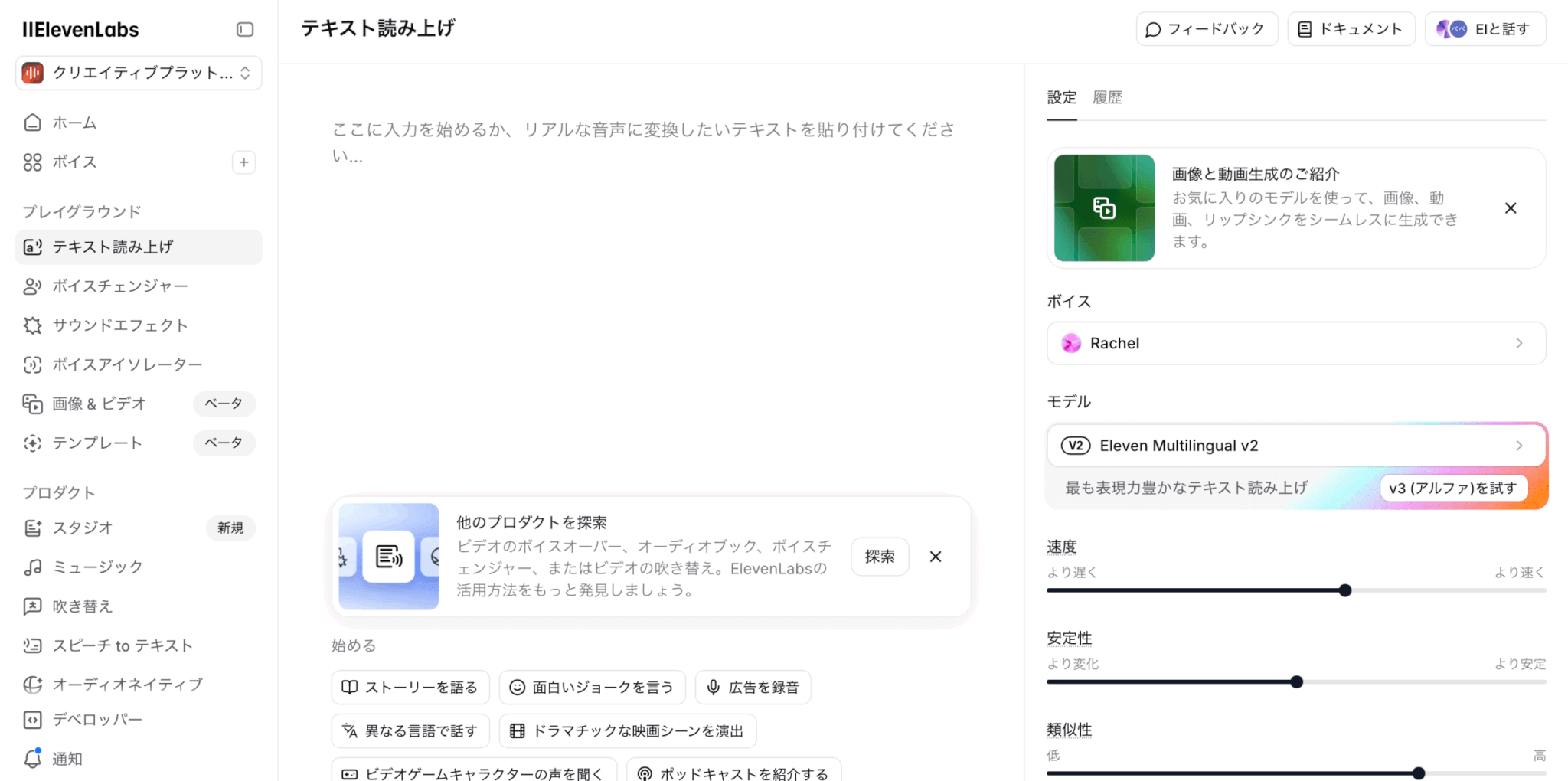
左のメニュー内のミュージックをクリックしてください。
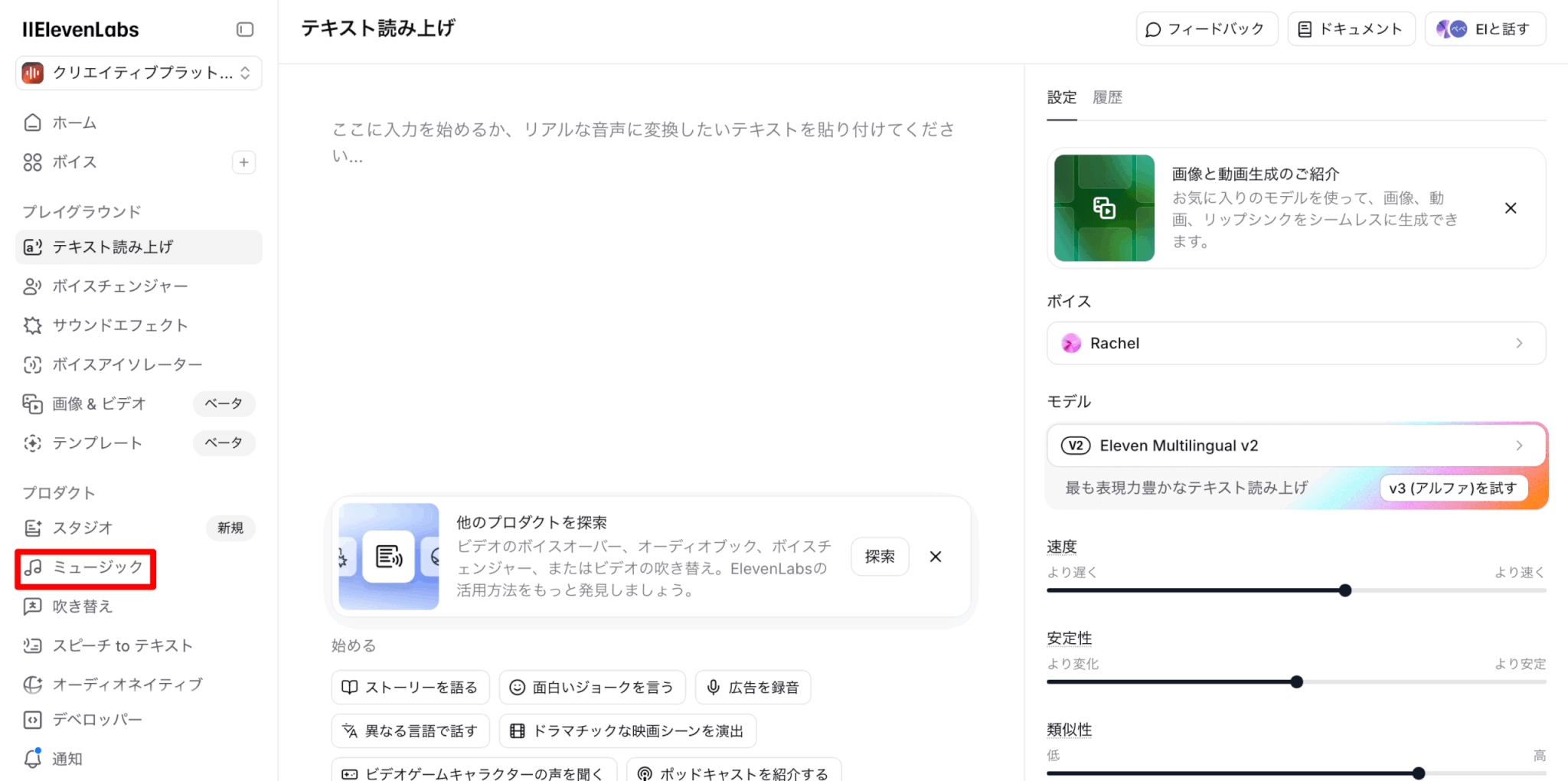
自分が作成したい音楽のプロンプトを入力して「↑」をクリック。
今回は「女性が歌っていてサビで盛り上がる音楽を作ってください。」と入力しています。
作成が完了したら「ダウンロード」をクリックしてください。
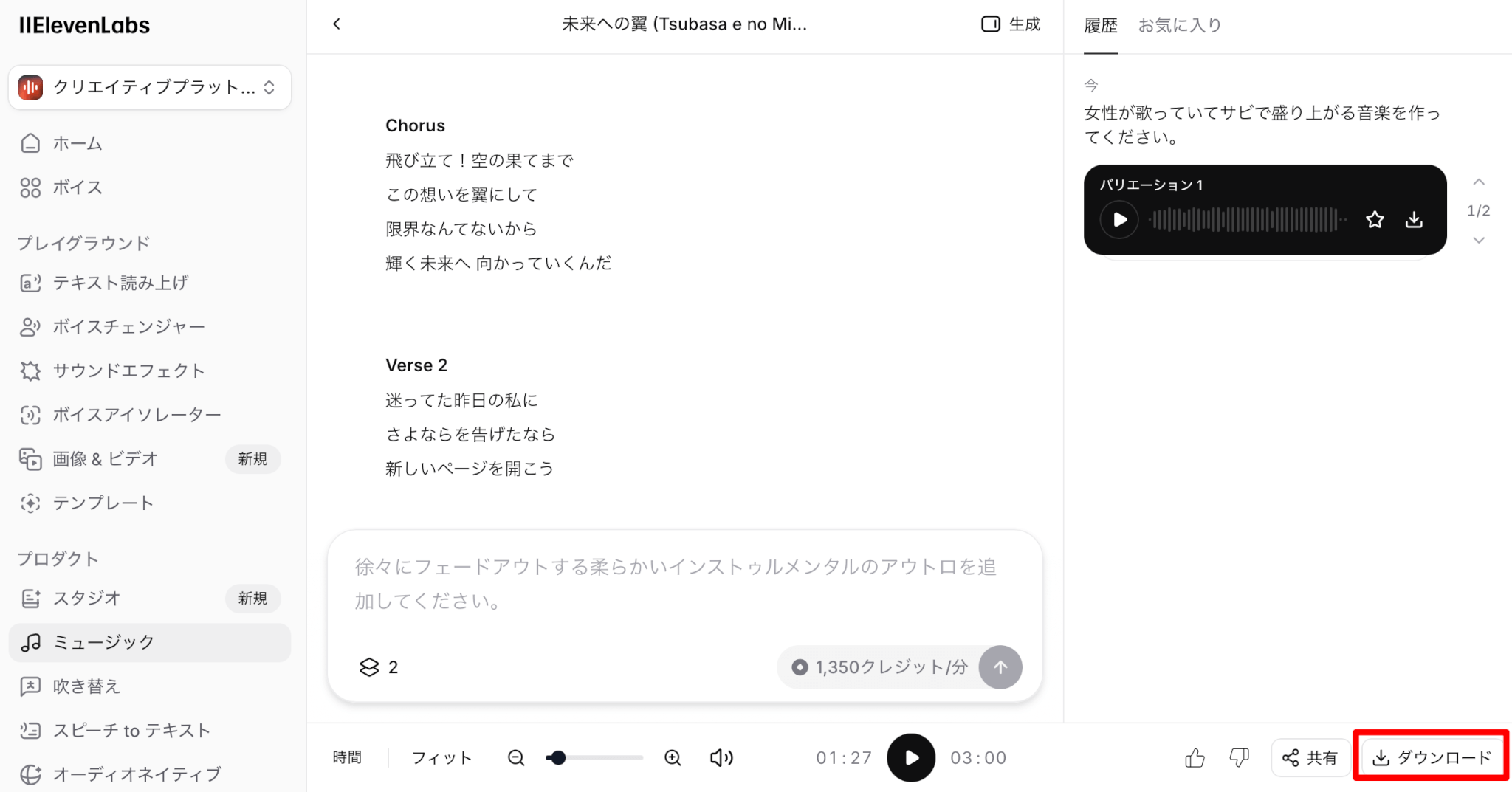
実際に完成した音楽がこちらです。
歌に伴奏がある場合のポイント
歌に伴奏がある場合は、伴奏の音で歌声が埋もれないようにすることが重要です。
リップシンク動画は歌声が鮮明に聞こえているかどうかがクオリティに影響するので、必要に応じて歌声と伴奏を分離させましょう。
歌声と伴奏の分離については、ElevenLabs内のボイスアイソレーターや、LALAL.AI、Moisesなどの別のツールを活用してください。
\ 無料プランでお試し /
\ MiraLab AI限定!下記のリンクから購入で10%OFF /
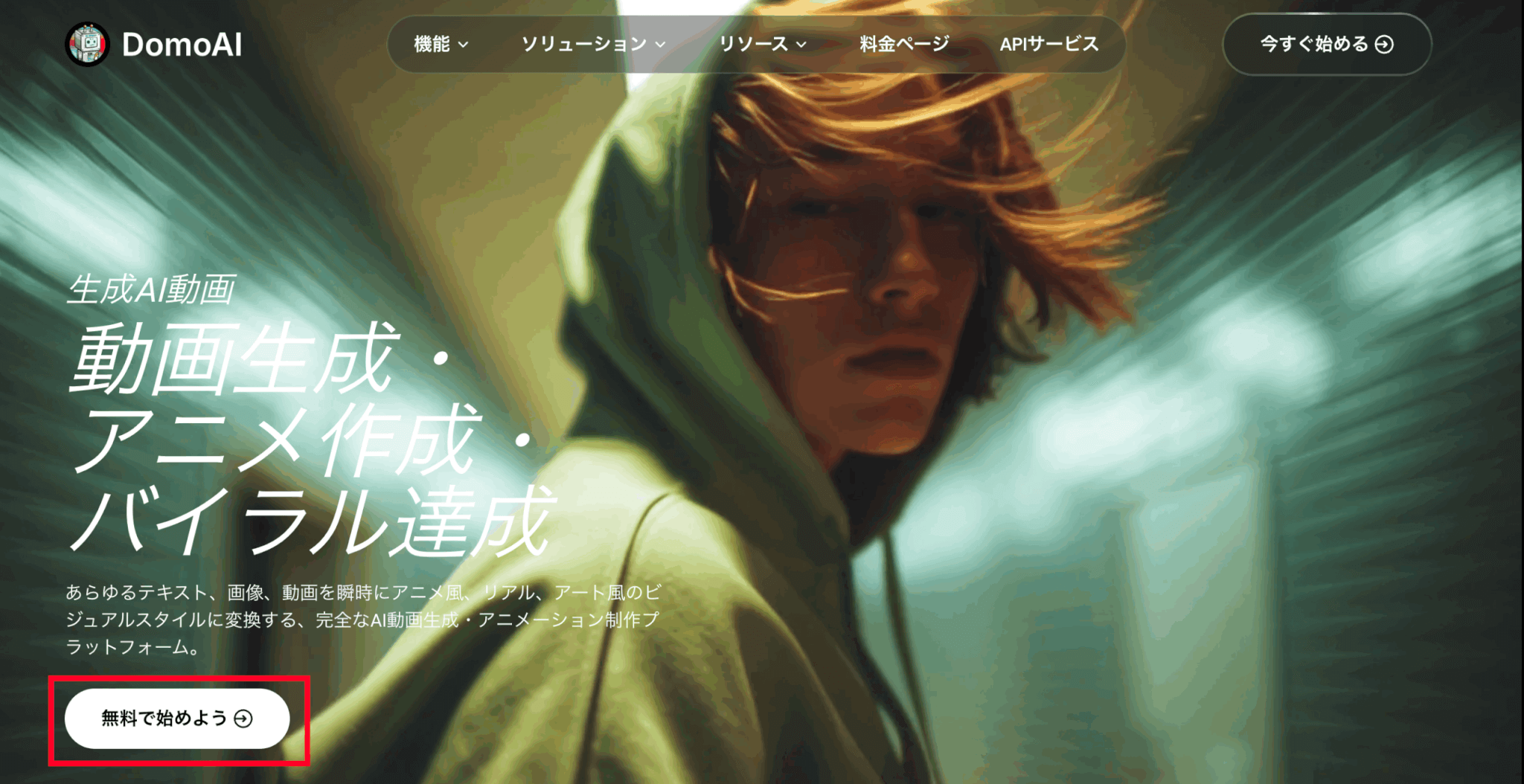
リップシンク動画の作り方②:DomoAIでAIモデルを画像生成
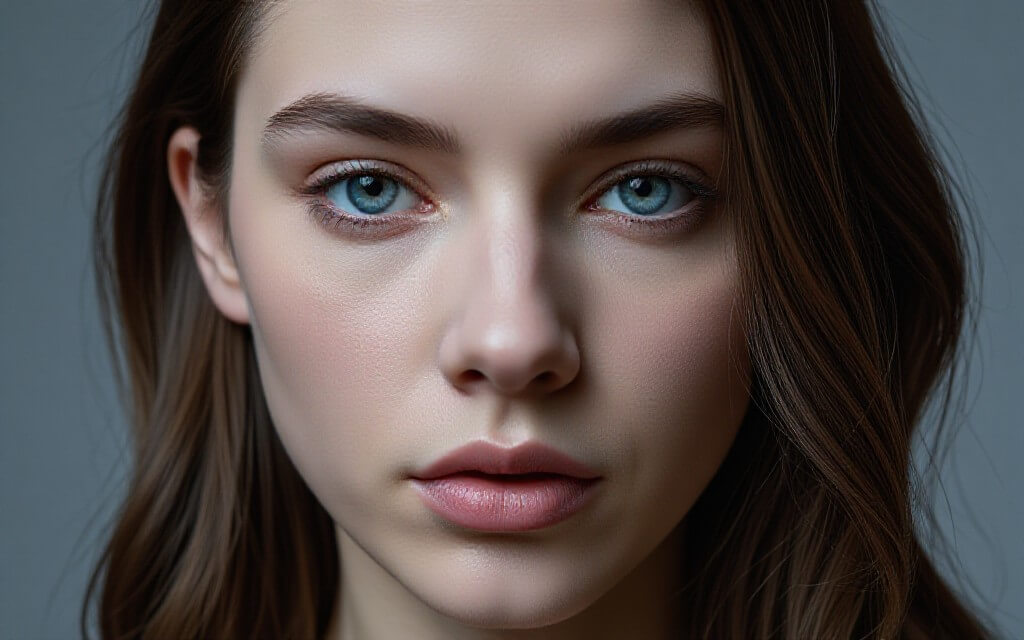
次にDomoAIを使ってAIモデルを画像生成していきます。
画像生成のポイントとともに確認していきましょう。
DomoAIでAIモデルを画像生成する流れ
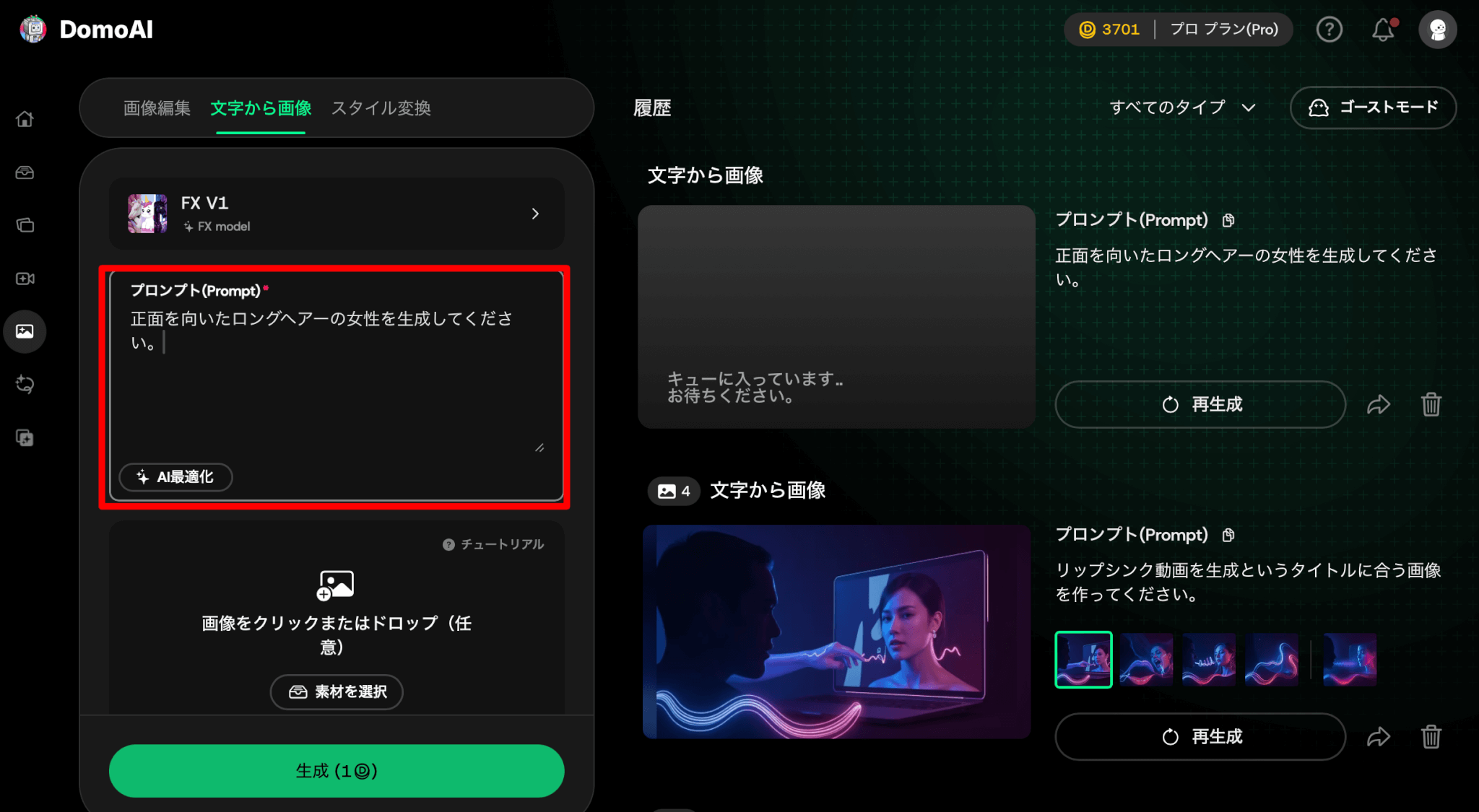
テキストから画像機能を使い、リップシンクさせるAIモデルを生成します。
「AI画像」を選択し「文字から画像」で、作りたい画像のプロンプトを入力してます。
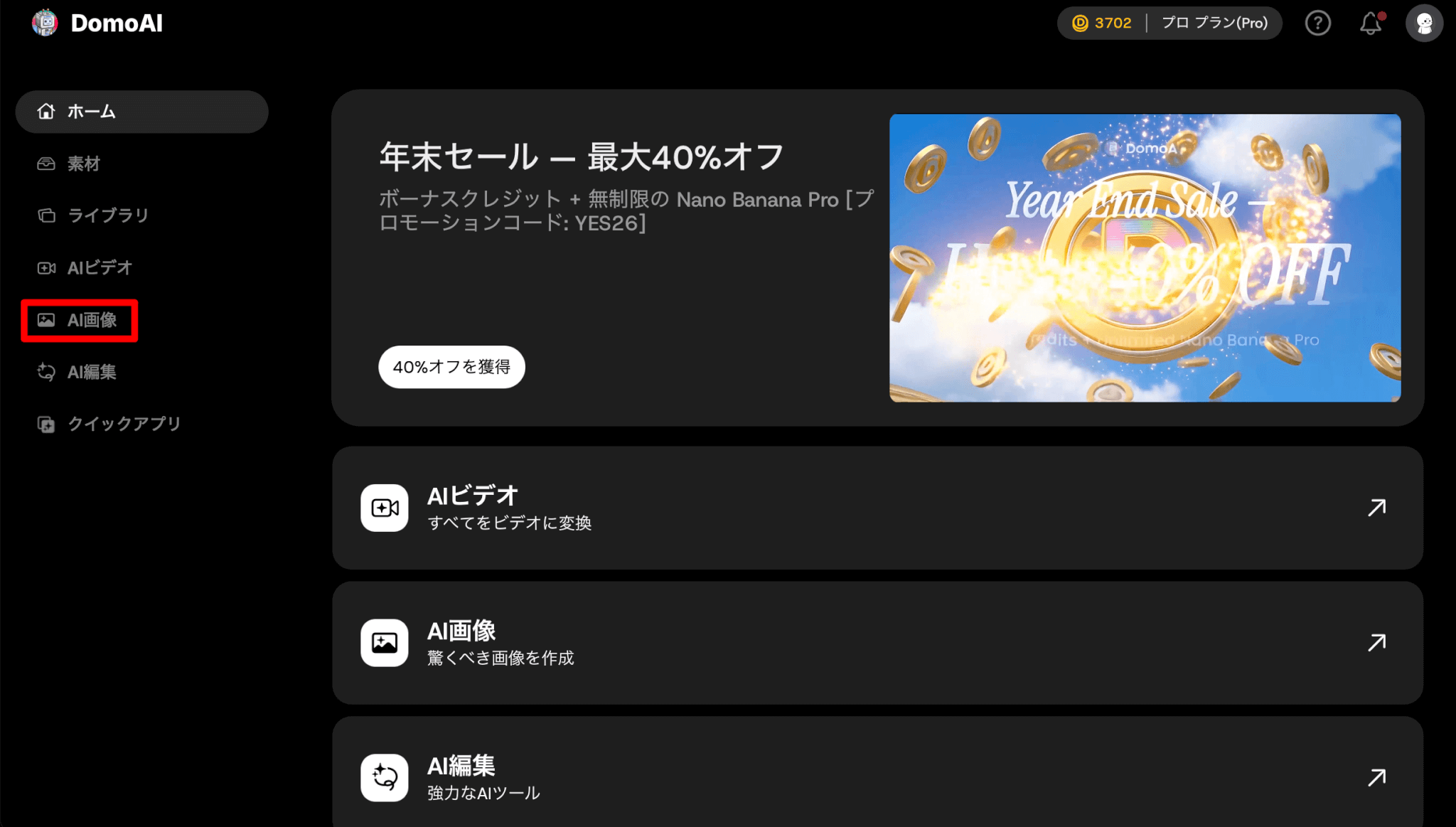
今回は「正面を向いたロングヘアーの女性を生成してください。」と入力しました。
プロンプトを入力したら「生成」をクリックします。
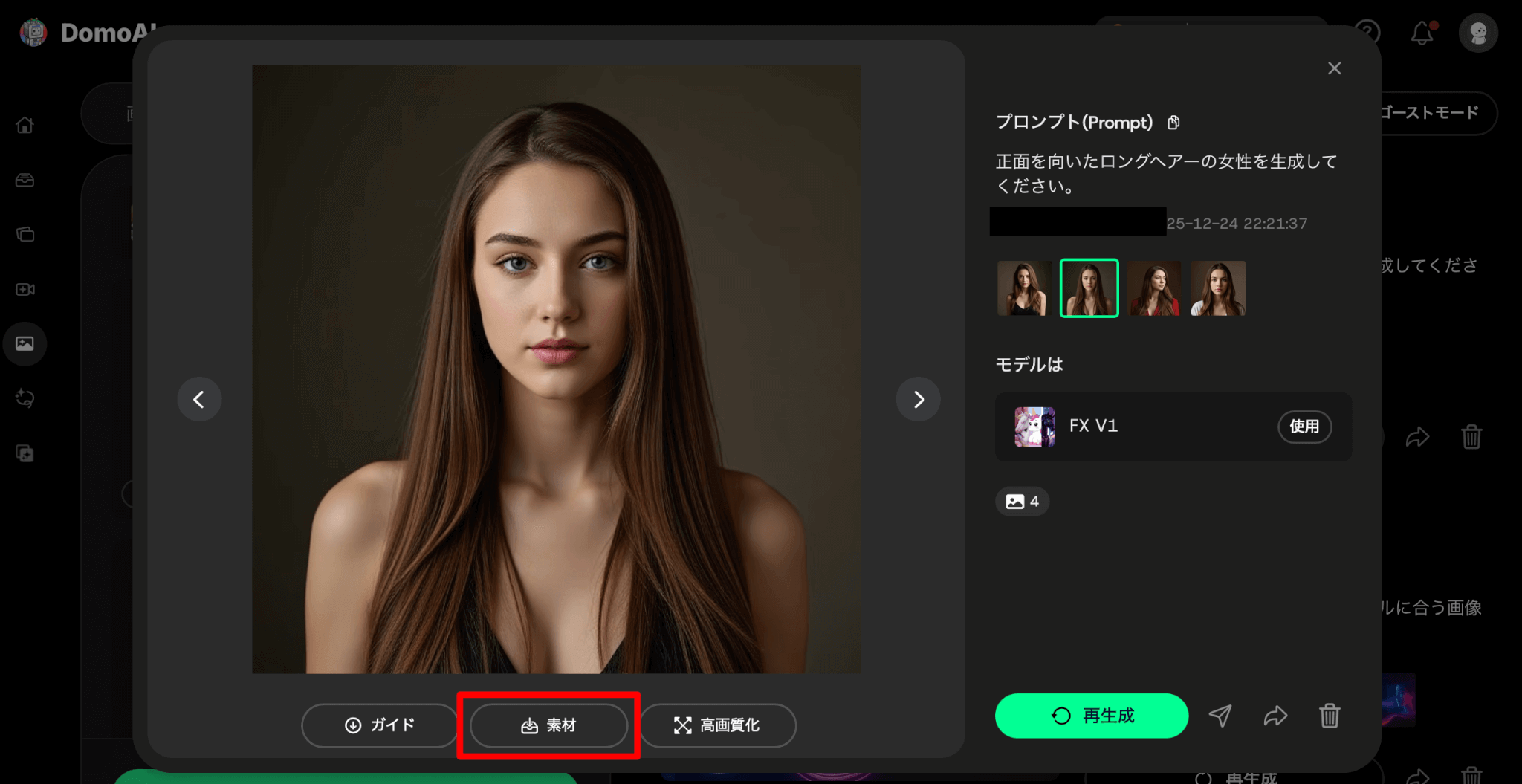
生成された画像のクオリティに問題がなければ、画像の下部分の「素材」をクリックして保存してください。
実際に生成した画像がこちらです。
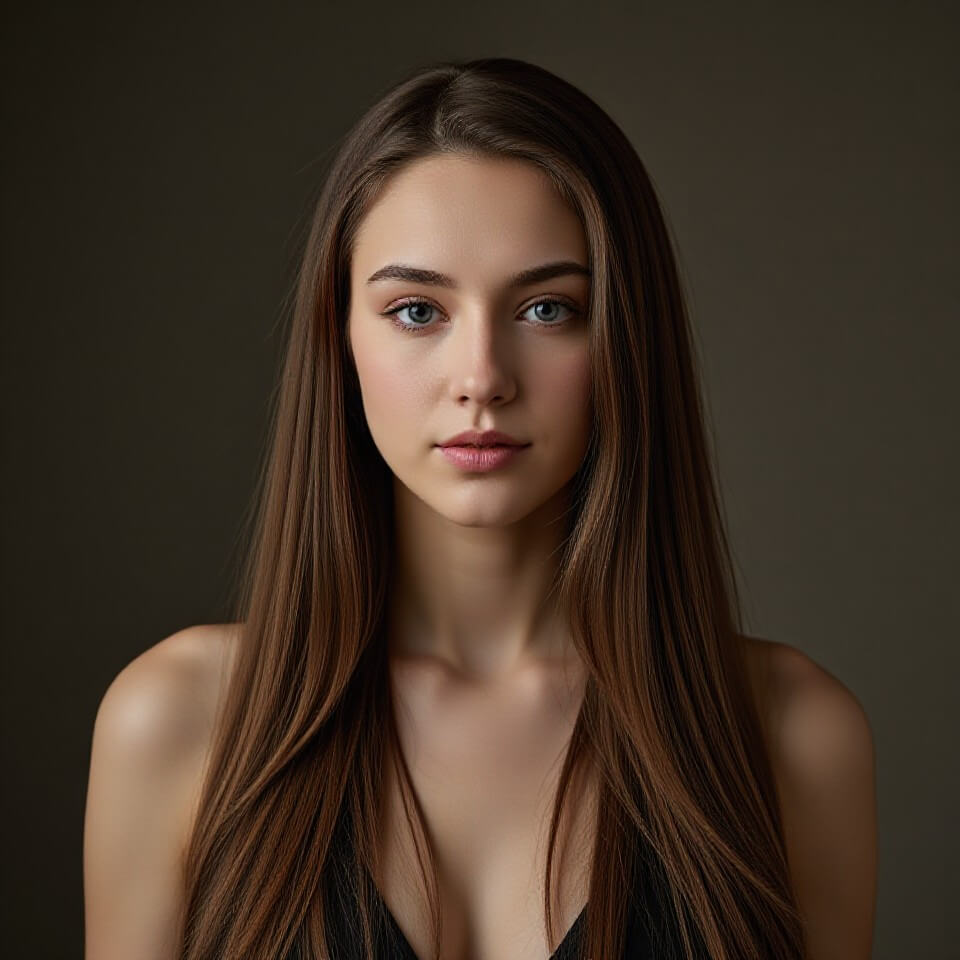
歌わせやすい画像のポイント
DomoAIのリップシンク機能では、顔の角度・音声品質・動画尺の不一致などが原因で不自然な口パクや表情の硬さが発生することがあります。
これらは、音声品質・画像条件・尺の不一致が起因していることが多いです。
特に口元の情報量を確保することが精度向上の鍵となります。
よくある失敗例と、それを防ぐためのポイントをまとめました。
| 失敗例 | ポイント |
|---|---|
| 顔が横向きで口パクが不自然 | 顔の向きが正面かつ明るい画像を使用する |
| 音声がこもり口の開閉が合わない | 歌声と伴奏を分離させる |
| 途中で動きが止まる | 音声と動画の長さを合わせる |
| 表情が硬い/ぎこちない | 自然な表情の画像を生成する |
\ MiraLab AI限定!下記のリンクから購入で10%OFF /
\ 無料プランでお試し /
リップシンク動画の作り方③:DomoAIでリップシンク動画を生成
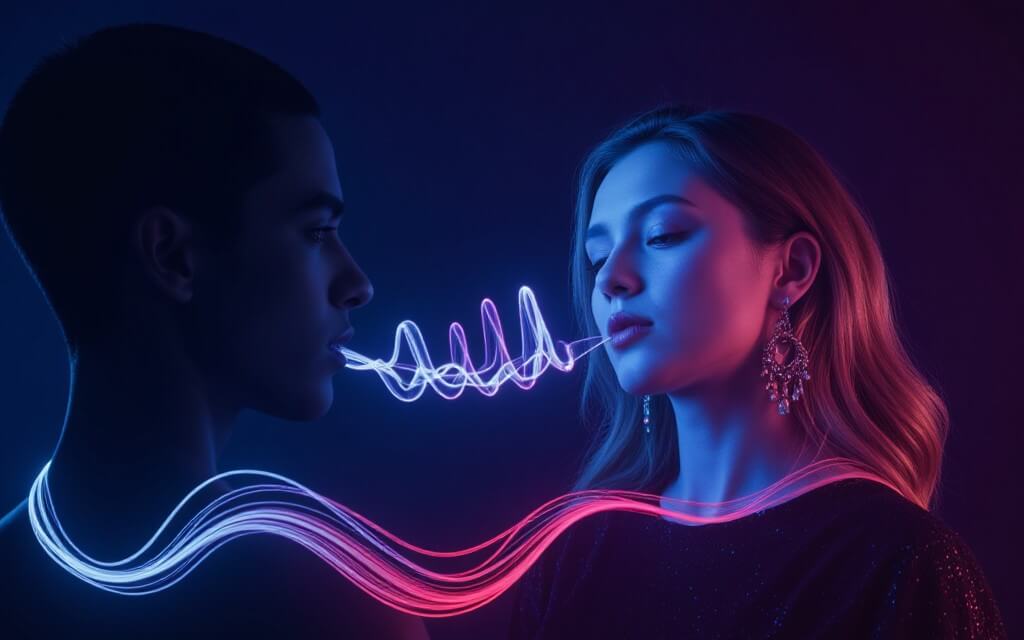
歌と画像の素材が揃ったので、DomoAIでリップシンク動画を生成していきます。
DomoAIでリップシンク動画を生成する流れ
AIビデオからリップシンク動画を生成します。
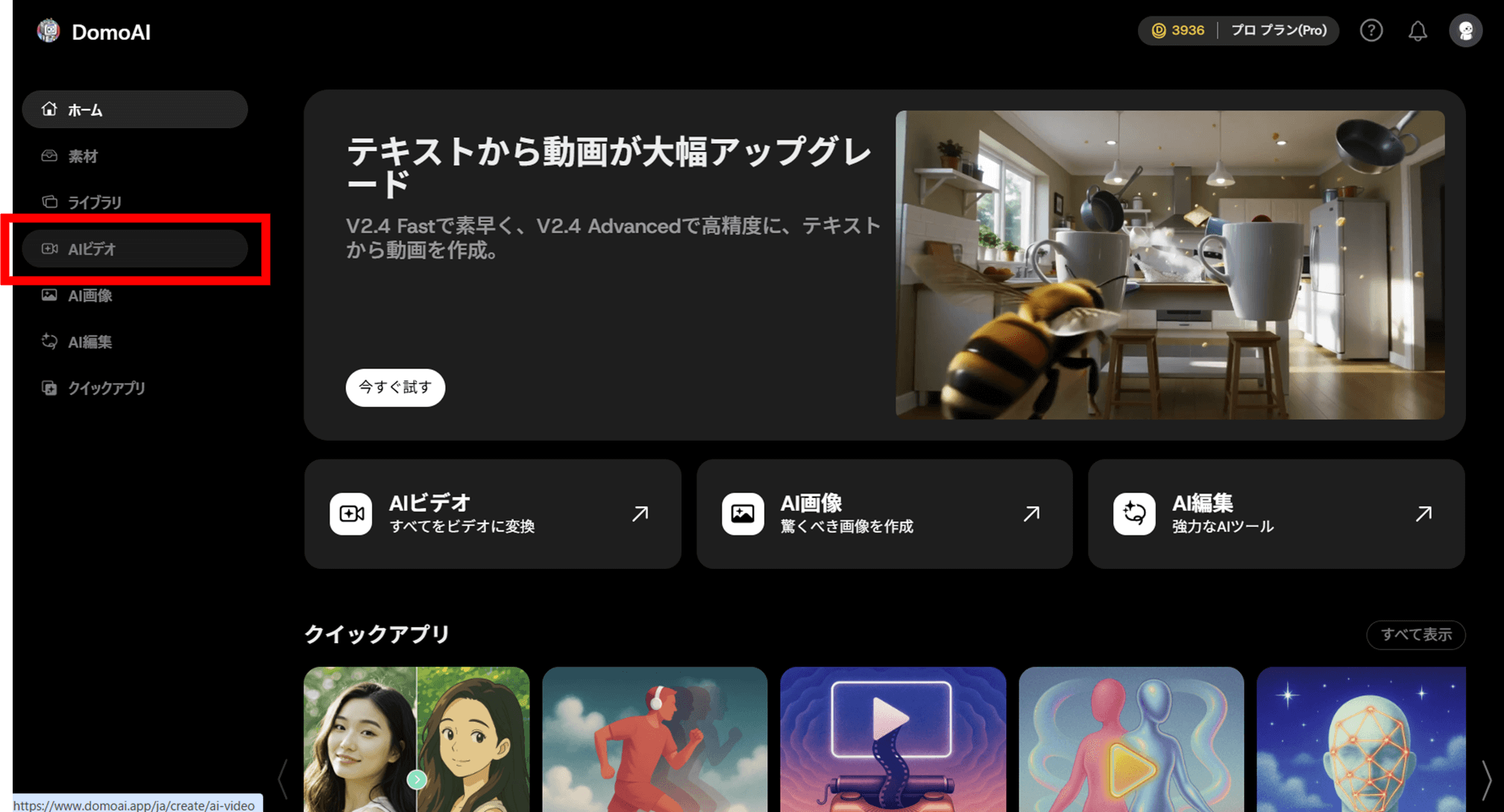
ログインして「AIビデオ」をクリックしてください。
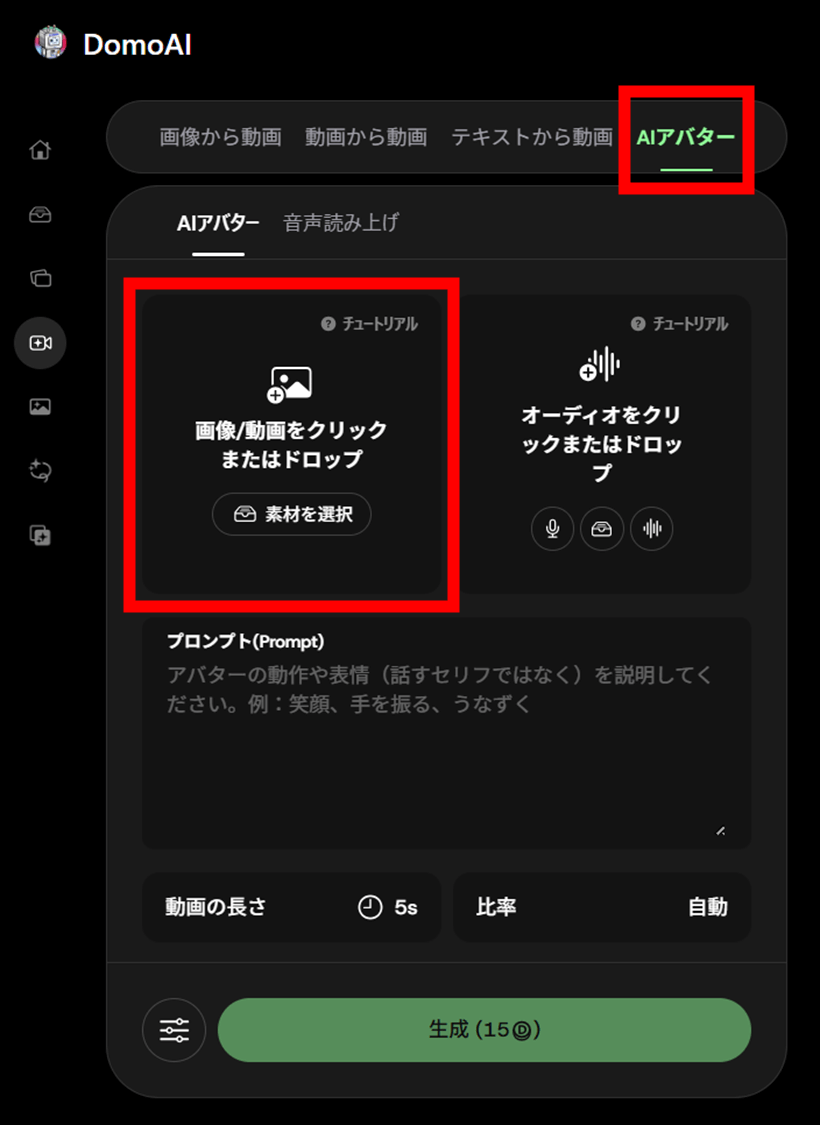
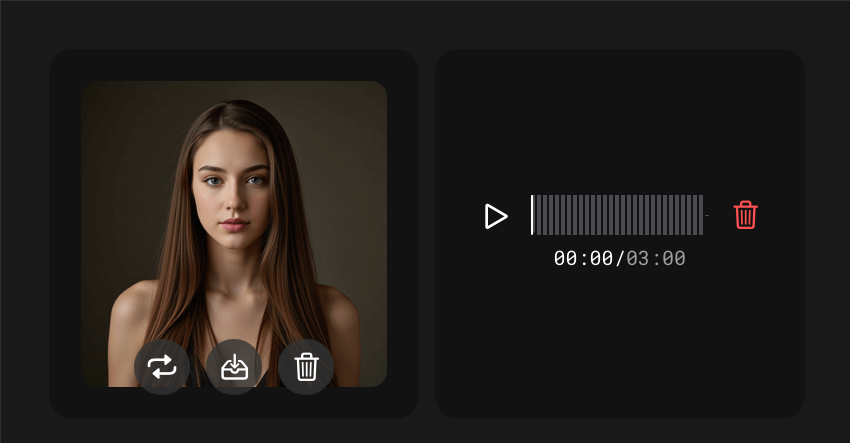
「AIアバター」を選択して、「素材を選択」をクリックし、画像を選択してください。
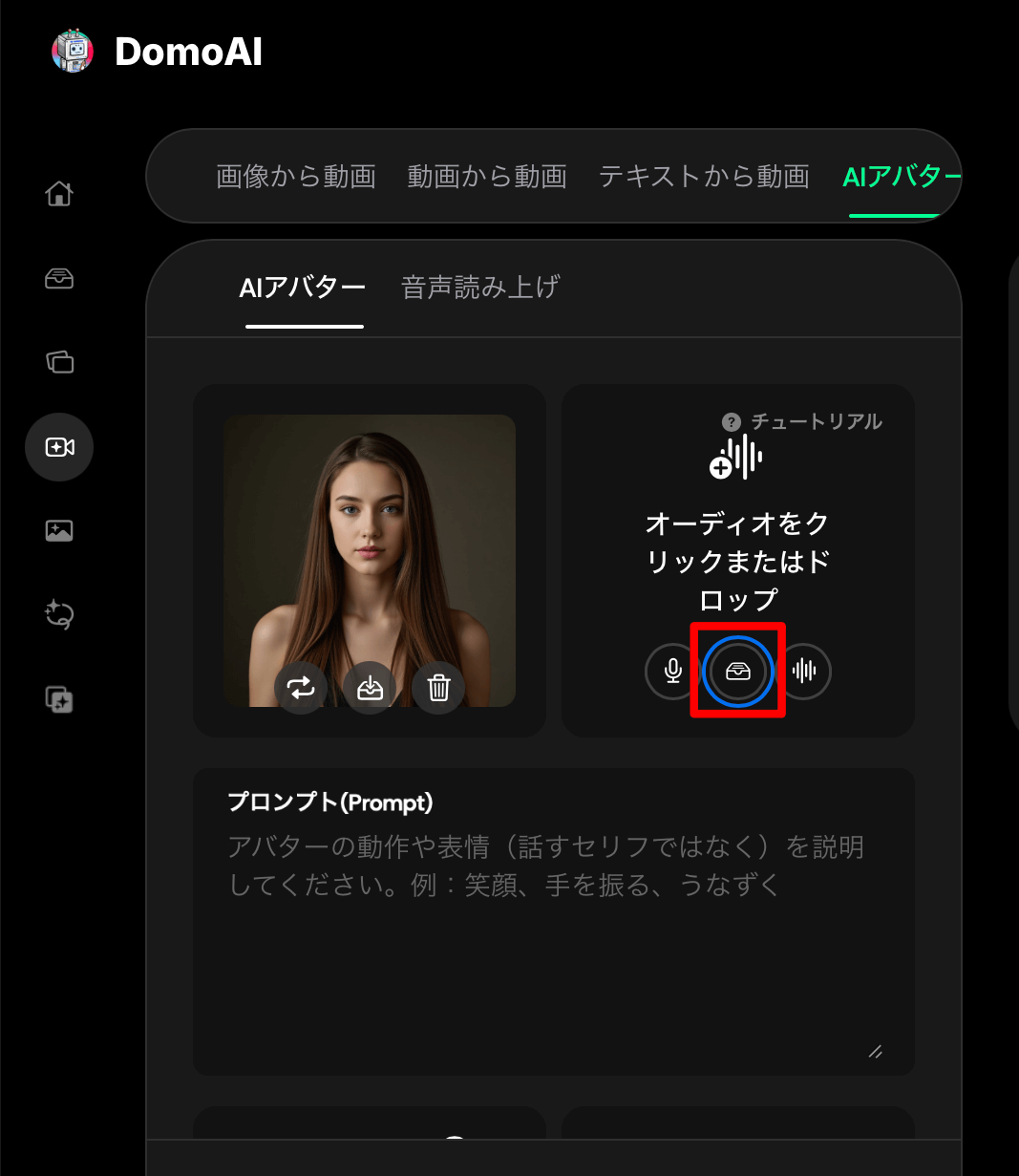
オーディオ欄の「素材を選択」をクリックしてください。
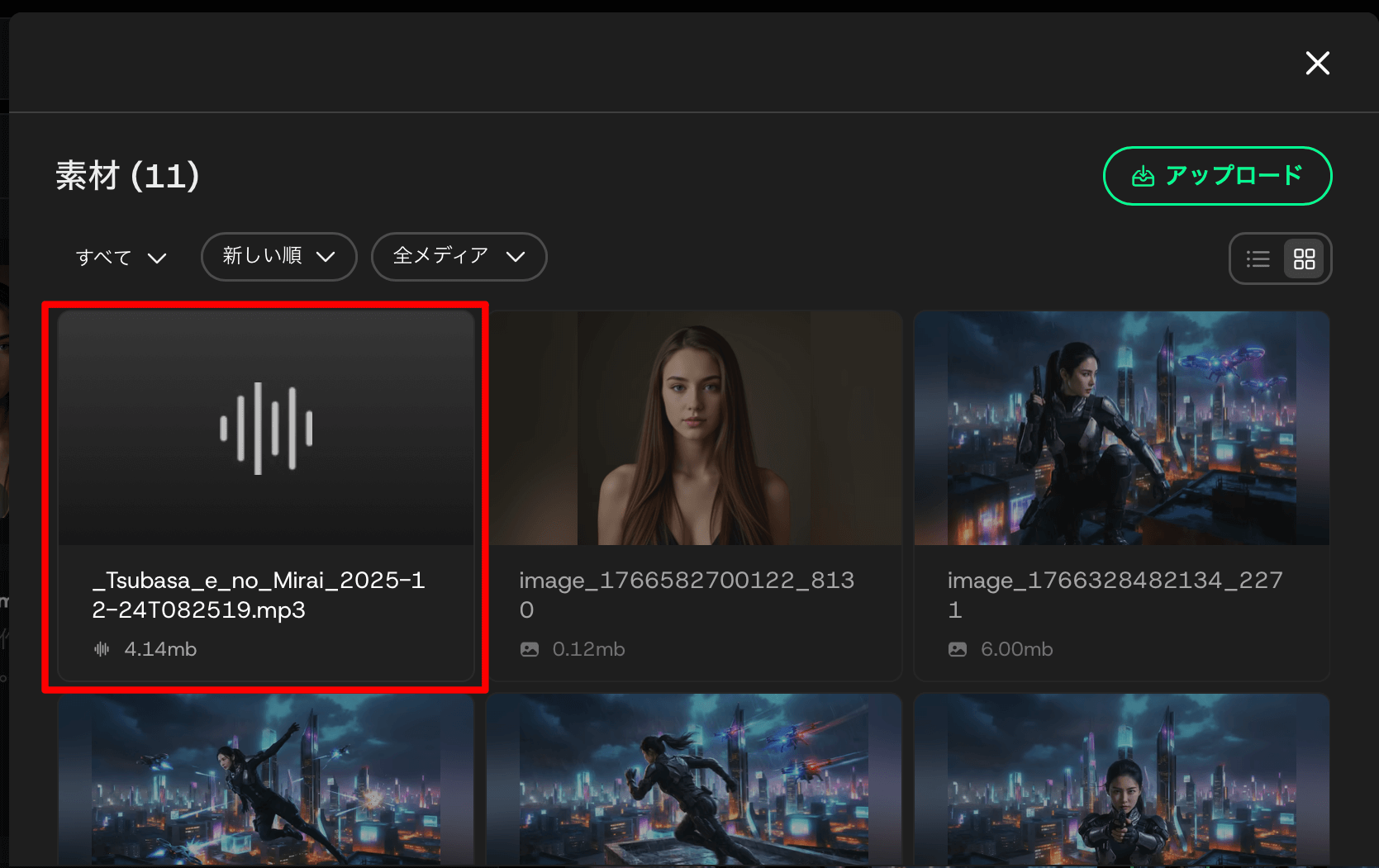
ElevenLabsで作成した音声データをダブルクリックしてください。
これで画像と音声がアップロードされた状態になりました。
生成を始める前に、必要に応じて以下の各種設定を調整します。
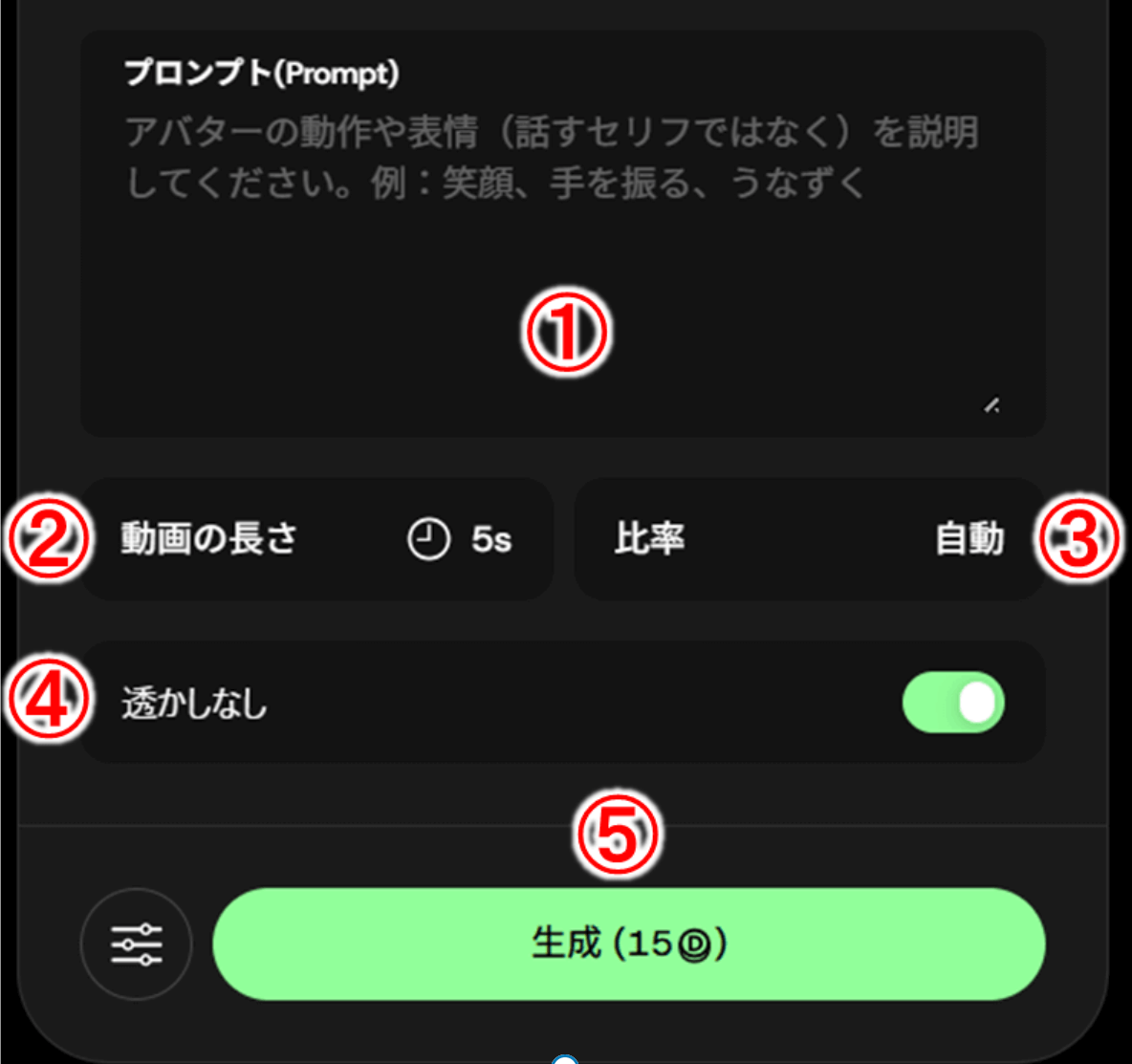
- プロンプト:特定の動きを付ける場合や、動きを抑えたい場合に入力。
- 動画の長さ:初回は、5sで試してみましょう。
- 比率:正方形、縦長、横長の動画が生成可能。
- 透かし:無料枠では利用できませんが、有料枠の方は「透かしなし」にチェック。
各種設定の調整が終わったら、⑤生成ボタンをクリックします。
生成された動画の下にある「ガイド」をクリックしてダウンロードが完了します。
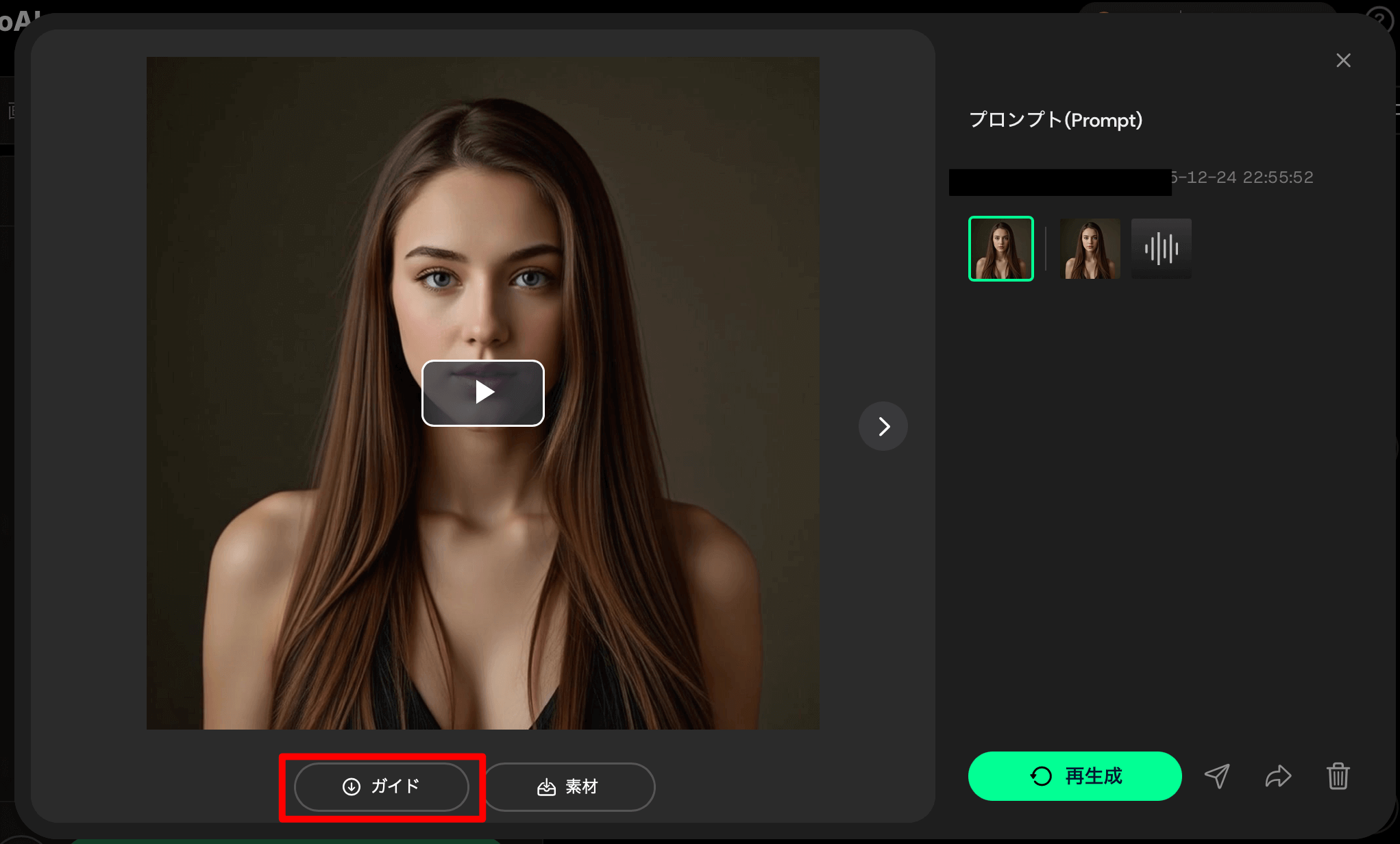
実際に生成したリップシンク動画がこちらです。
クレジット消費についての注意点
クレジットの消費量は、動画の長さやモードによって異なります。
主な動画作成機能では下記のクレジット消費がかかります。
| タスク | 消費クレジット (Fast Mode) |
|---|---|
| テキストから動画 :5秒 | 7 |
| 画像から動画: 5秒 | 7 |
| 動画から動画: 5秒 | 25 |
| AIアバター :5秒 | 15 |
| AIアバター: 10秒 | 45 |
| AIアバター: 20秒 | 90 |
| AIアバター :30秒 | 180 |
| AIアバター: 60秒 | 360 |
クレジットは無制限では無いので、まずはお試しで5秒の動画を生成し、問題が無いクオリティが生成された場合に、秒数を伸ばして生成するようにしましょう。
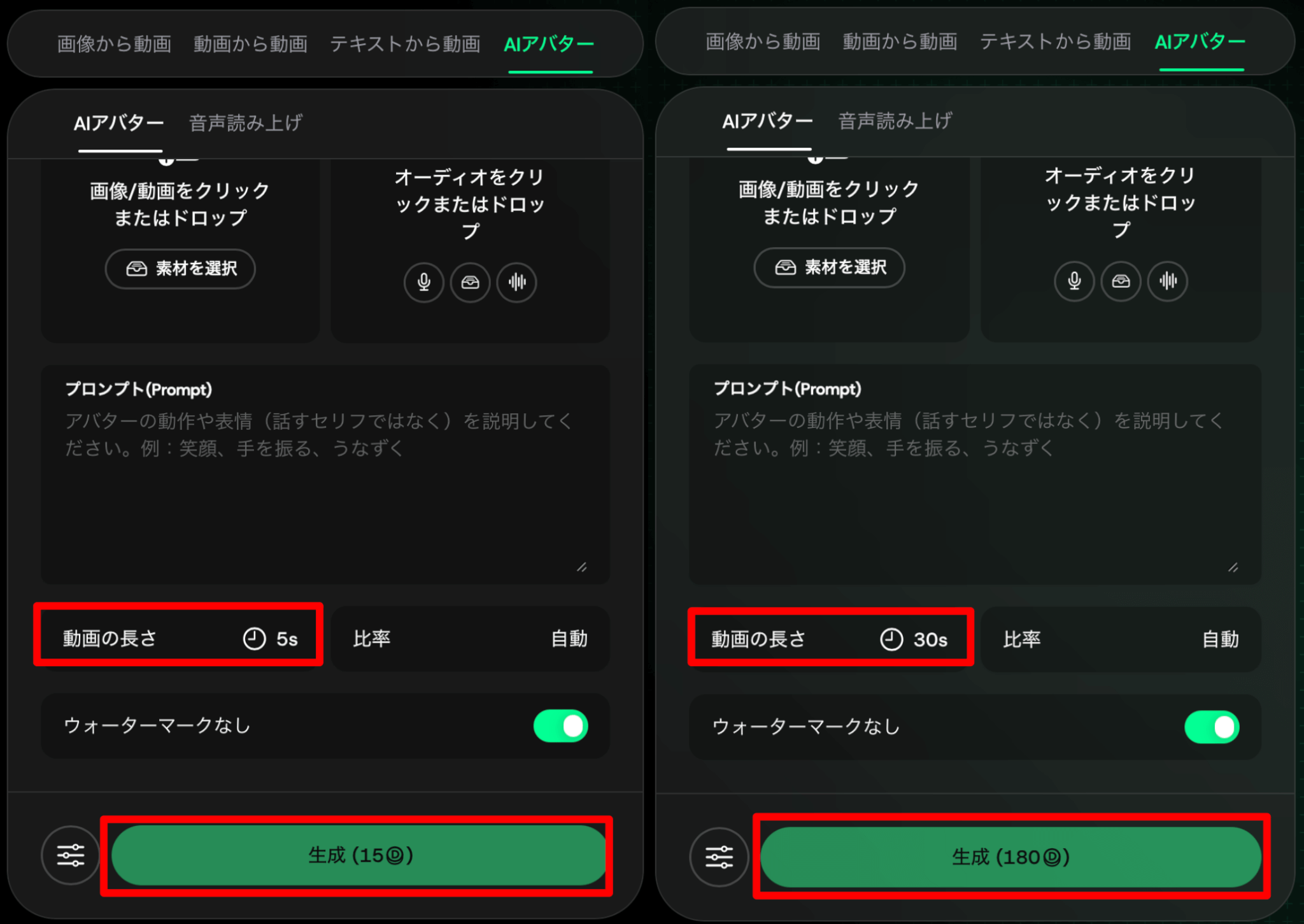
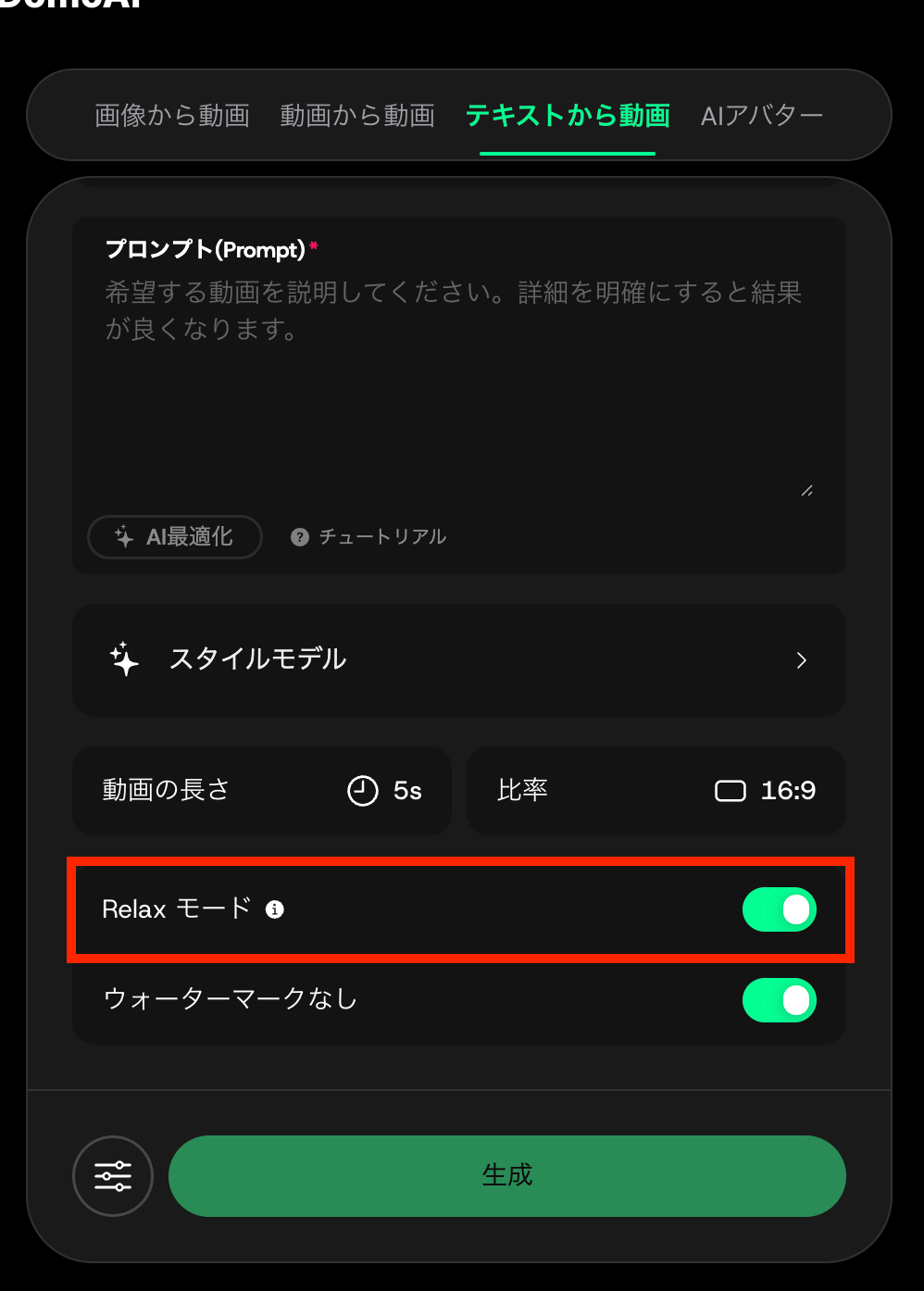
また、有料プランのスタンダード以上であれば、リラックスモードを使用して「テキストから画像」の工程をクレジット消費なしで生成することもできます。
\ MiraLab AI限定!下記のリンクから購入で10%OFF /
\ 無料プランでお試し /
リップシンク動画を動画編集でMVとしてクオリティを上げるコツ
ここまでの作業でもクオリティの高いリップシンク動画が完成していますが、最後に仕上げの動画編集をすることで、MVとしてのクオリティがより高くなります。
ここでは、初心者でも押さえておきたい編集のポイントを解説します。
映像と音を合わせる
リップシンク動画で最も重要なのが、映像と音の同期です。
まず基準点として確認したいのは、歌い出しや強く口が開く母音のタイミングです。
音声波形を表示し、「あ」や「お」などのはっきりした発音部分と、口が大きく動くフレームを合わせることで、映像と音の微妙なズレを修正しやすくなります。
ショート動画向けの調整
ショート動画として公開する場合は、冒頭数秒の印象が再生数に影響を与えます。いきなり歌い出すのではなく、印象的な表情やサビ前を冒頭に持ってくると、視聴者の離脱を防ぎやすくなります。
また、字幕は歌詞をそのまま表示するよりも、強調したいフレーズだけを見せる方が効果的です。
こちらは実際に音楽がサビから始まるようにして生成したショート動画です。
\ MiraLab AI限定!下記のリンクから購入で10%OFF /
\ 無料プランでお試し /
リップシンクでAIモデルに歌わせる際の注意点
リップシンク動画は初心者でも簡単に作れますが、扱いを誤るとトラブルにつながる可能性があります。
ここでは、リップシンクでAIモデルに歌わせる動画を作成する際の注意点を説明します。
楽曲・歌詞・伴奏の扱い
既存の楽曲や歌詞、伴奏を使用する場合は著作権の扱いに注意が必要です。個人利用であっても、動画を公開する場合は利用範囲が制限されることがあります。
例えば、市販の楽曲をそのまま使ってリップシンク動画を作成し、TikTokやYouTubeに投稿した場合は以下のようなリスクが考えられます。
- 音源が自動検出されて投稿した動画が削除される
- 収益化していたアカウントが制限される
- 利用アカウントに警告が付く
安全にリップシンク動画を作りたい方は、オリジナルで作成した楽曲を使うか、利用条件が明確な音源や歌詞を選んでください。
人物と声の取り扱い
AIで生成した音声や画像であっても、実在する人物や特定のアニメキャラの声を強く想起させる使い方には注意が必要です。
本人のデータを直接使用していないとしても、本人だと誤解を与える表現となっている場合、なりすましと受け取られ、肖像権やパブリシティ権の侵害と判断される可能性があります。
リップシンク動画を作成する際は、オリジナルの声やキャラクター画像をAIツールで生成し、利用規約に沿った取り扱いを意識し、権利侵害と受け取られない表現や音声を心がけましょう。
\ MiraLab AI限定!下記のリンクから購入で10%OFF /
\ 無料プランでお試し /
まとめ
DomoAIとElevenLabsを使えば、初心者でも簡単にリップシンクでAIモデルに歌わせる動画を作成することができます。
それぞれの工程で注意すべき点や意識した方がいいポイントがあるので、しっかり理解してリップシンク動画の作成に挑んでください。
また、公開前には著作権・利用規約・プラットフォームルールを確認し、トラブルを避ける意識も欠かせません。技術面だけでなく、ルールを理解したうえで運用することも、安心してリップシンク動画を作成するポイントです。
本記事で紹介した手順と注意点を参考に、自分の目的やスキルに合った方法で、ぜひリップシンクを使ったAI動画制作に挑戦してみてください。
\ MiraLab AI限定!下記のリンクから購入で10%OFF /
\ 無料プランでお試し /