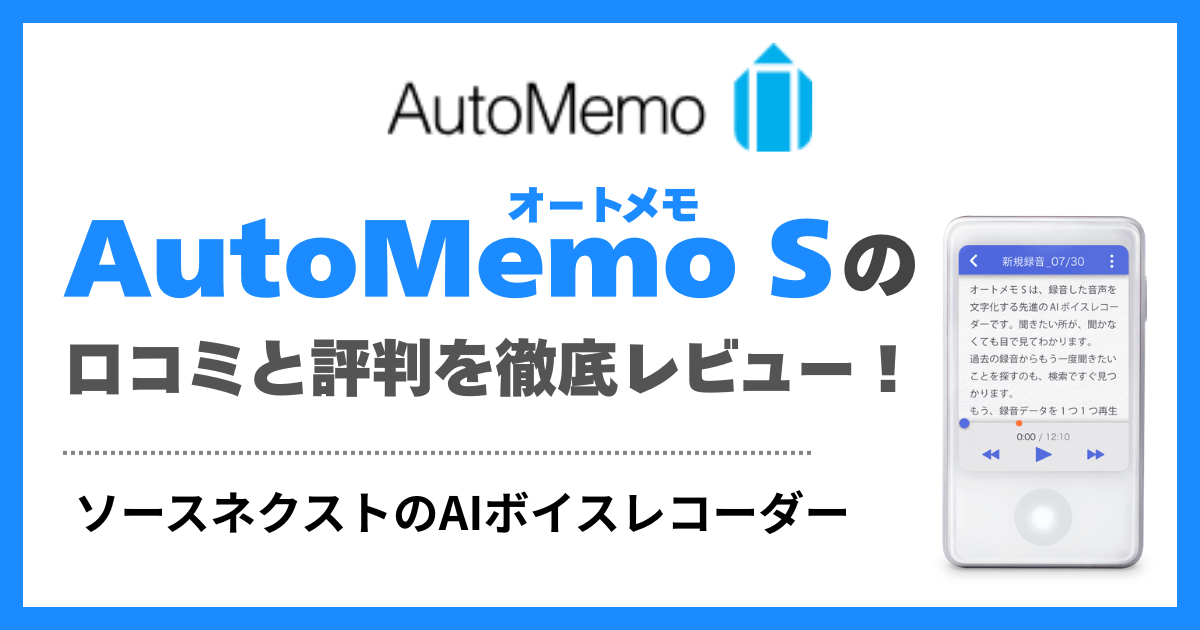
AutoMemo S(オートメモ)の購入を検討している方に向けて、口コミや評判、レビューについて調査しまとめました。
調査した結果判明した、文字起こし精度や録音音質に加え、料金プラン、使い方、他ツールとの違いについても整理しています。
購入前に確認すべき注意点もまとめているので、ソースネクストが販売するAutoMemo Sで議事録作成や取材の文字起こしを効率化したい方は、ぜひ参考にしてみてください。
\ 無料体験実施中 /

AutoMemo S(オートメモ)のレビュー調査結果!安定した録音音質と手軽さが魅力
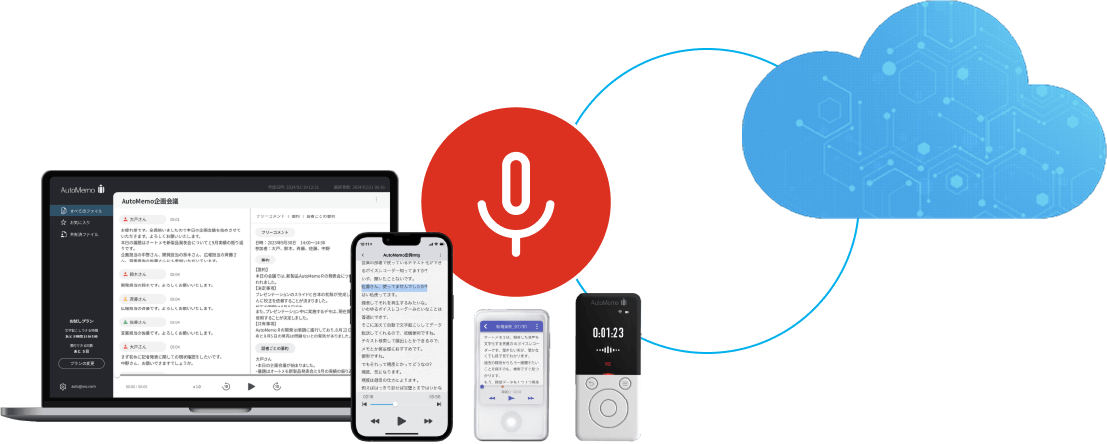
AutoMemo Sのレビューを調査して、PCやスマホいらずで録音後の確認・整理・共有までを1台で完結できるツールとして評価されていることがわかりました。
AutoMemo Sには、タッチパネル付きディスプレイが搭載されており、本体だけで録音内容や文字起こし結果を確認できます。キーワード検索から該当箇所をすぐ再生できるため、「長時間の録音データを聞き返す手間が減った」という実用面での評価も見られました。
メール自動送信機能で、会議に参加していないメンバーへの共有がしやすい点も特徴です。
特に高く評価されていたのが、OpenAIの音声認識モデル「Whisper」を活用した文字起こし精度です。実際の口コミでも、「ゼロから文字起こしする苦労と比べると圧倒的にラク」「会議録作成の負担がかなり減った」といった声があり、多人数での会議や長時間の打ち合わせでも実用レベルで使われていることがわかります。
さらに、GPT-4o miniを活用したAI要約機能では、単純な要約だけでなく、ToDoリストや話者ごとの要約まで自動生成されるため、「誰が・何を・いつまでに行うのか」を整理しやすい点が評価されていました。
\ 無料体験実施中 /
ソースネクストのAutoMemo S(オートメモ)とは?口コミ・評判の前に知りたい基本情報
AutoMemo Sは、ソースネクストが提供するAIボイスレコーダーです。
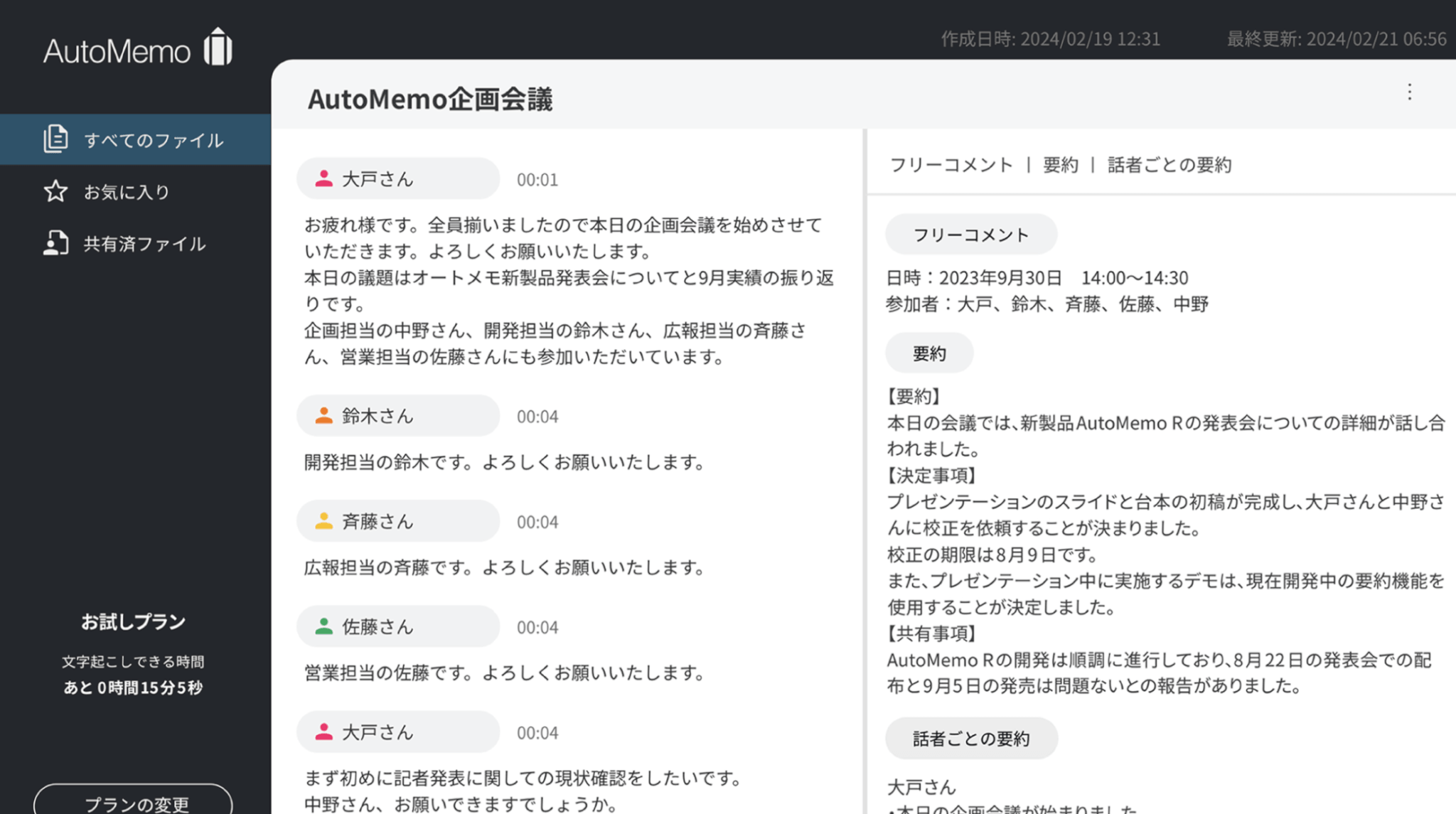
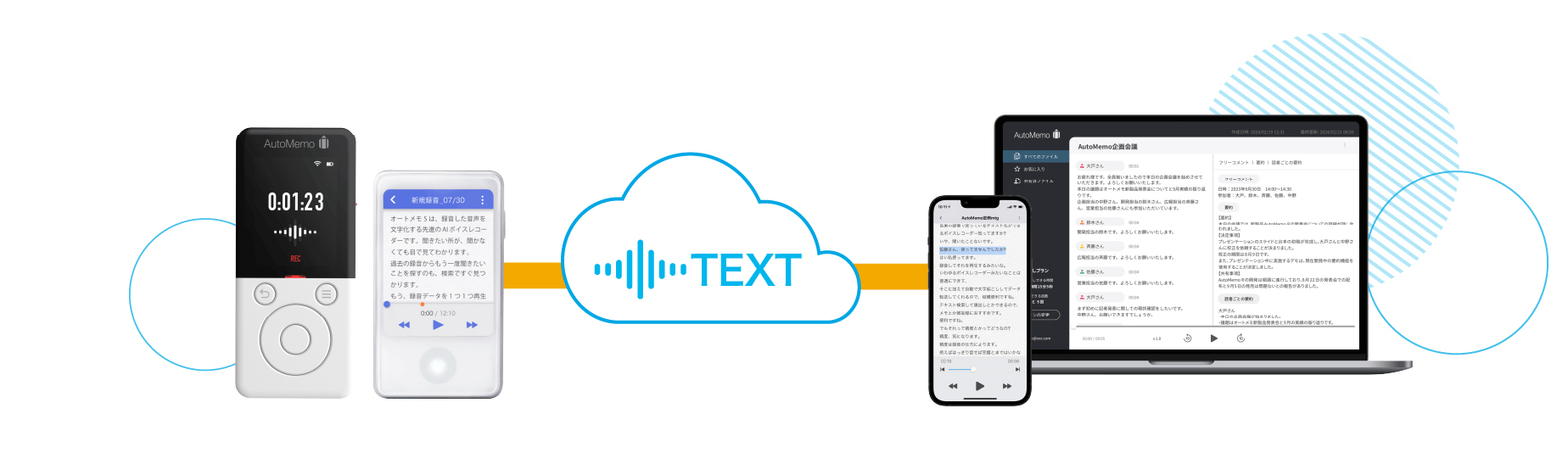
通常のボイスレコーダーのように音声を録音するだけでなく、録音データをクラウド上のAIで文字起こしし、Webブラウザやスマホアプリ、本体画面で確認できる点が特徴です。
AutoMemo Sでできること
AutoMemo Sの主な機能は、録音・文字起こし・確認・検索・再生・共有・要約です。
録音した音声はクラウド上のオートメモAIによって自動で文字起こしされ、生成されたテキストはWebブラウザまたはスマホアプリから確認・編集が可能です。
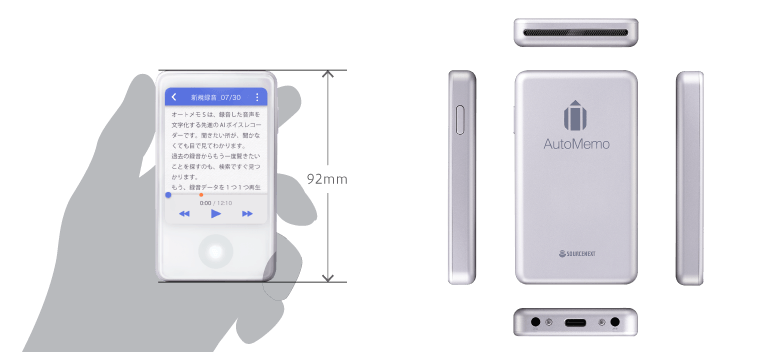
さらにAutoMemo Sは2.83インチのフルカラータッチパネルディスプレイを搭載しており、スマホやPCを使わず本体だけでも文字起こし結果をその場で確認できます。
特に便利なのが、文字起こし結果と音声が連動している点です。テキスト上の任意の箇所をタップすると、その位置から音声を再生できるため、「この発言の前後だけ聞き直したい」といったピンポイントの確認が容易になります。議事録や取材原稿の作成時に、効率よく内容を精査できる機能です。
基本スペックは以下の通りです。
| 機能 | 内容 |
|---|---|
| 製品名 | AutoMemo S |
| メーカー | ソースネクスト |
| 価格 | 19,800円(税込) |
| 本体サイズ (高さ×幅×厚さ) | 92×54×12mm |
| 重量 | 約88g |
| メモリ | ROM:16GB RAM:1GB |
| 電池持続時間 | 録音時:約16時間 待機時:120時間 |
| 集音距離 | 5m |
| 言語数 | 72言語 |
また、公式サイトでは録音データの保存件数や保存期間に制限を設けていないと説明されています。音声データはWi-Fi経由でクラウドに保存されるため、録音ファイルの容量を端末だけで管理する必要がない点も特徴です。
AutoMemo Sの利用料金
AutoMemo Sは本体を買えば終わりではなく、文字起こし時間に応じた料金プランも確認する必要があります。
2026年4月時点の公式料金は下記の通りです。なお、お試しプランは毎月1時間まで無料で文字起こしできます。
| プラン | 料金 | 文字起こし時間 | 要約回数 (1ファイル1回) | データ閲覧期間 | おすすめな人 |
|---|---|---|---|---|---|
| お試しプラン | 無料 | 1時間/月 | 無制限 | 通常7日間 AutoMemo購入者は無期限 | まず試したい人 月1回程度の利用 |
| プレミアムプラン | ・月払い 1,480円/月 ・年払い 14,800円/年 | 30時間/月 | 無制限 | 無制限 | 毎月会議や取材で使う人 |
| シングル 100時間 (法人専用) | 19,800円 | 100時間 シリアル登録から1年間 | 無制限 | 無制限 | 記者やライターなど日常的に録音を行う人 |
| シェア 500時間 (法人専用) | 385,000円 | 500時間 シリアル登録から1年間 | 無制限 | 無制限 | 複数アカウントで利用したい会社 |
| シェア 1,000時間 (法人専用) | 660,000円 | 1,000時間 シリアル登録から1年間 | 無制限 | 無制限 | 複数アカウントで利用したい会社 |
対象製品を購入済みであれば、お試しプラン利用中でもデータを無期限で閲覧できます。AutoMemo Sもその対象に含まれています。
上記プランのほか、文字起こし時間を追加購入(チャージ)することもできます。
\ 無料体験実施中 /
AutoMemo S(オートメモ)の良い評判・口コミから見えた強み
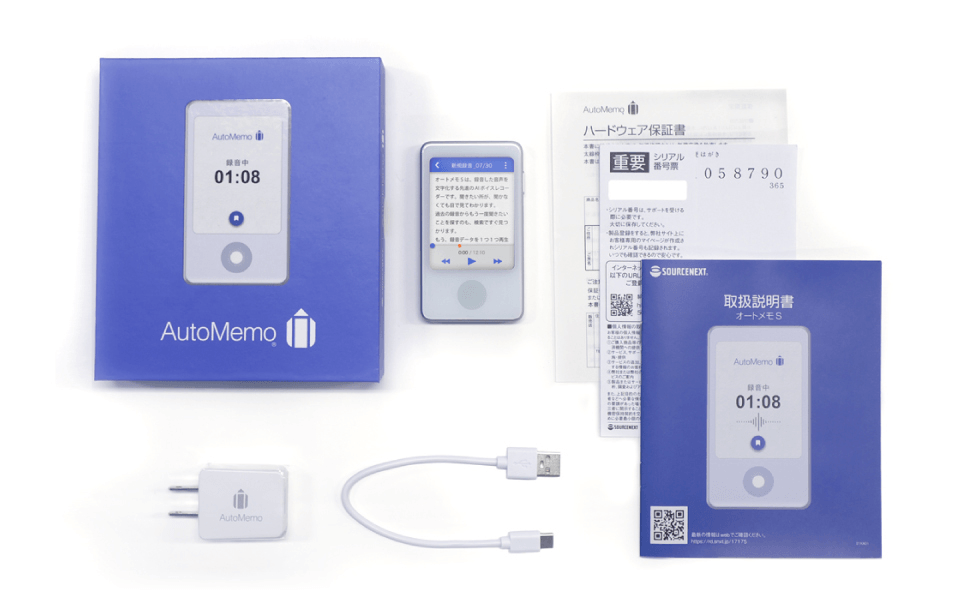
AutoMemo Sの録音から文字起こしまでの流れはシンプルで、手軽に始めたい人には扱いやすい製品です。
今回、AutoMemo Sユーザーから寄せられている口コミ・レビューを調査したところ、各ECサイトで以下のような評価を獲得していました。(2026年4月25日時点)
| 項目 | 評価 | 件数 |
|---|---|---|
| Amazon | :3.40 | 49件 |
| Yahoo!ショッピング | :4.05 | 38件 |
| ヨドバシ.com | :3.76 | 17件 |
| 価格.com | :2.75 | 4件 |
媒体によって評価に差はあるものの、良い口コミでは「文字起こしの手間が減る」「メール送信やタップ再生が便利」といった声が見られました。
ここでは、実際に投稿されている口コミをもとに、AutoMemo Sの強みを整理します。
集音距離5mで高精度な録音機能
AutoMemo Sは、集音距離5m、音声クリアAI、ノイズを抑えて人の声を強調する機能を搭載しています。議事録やレポート作成には十分実用的と言えるでしょう。
精度を安定させるためには、机の中央に置いたり、紙をめくる音やPCのファンから離すこと、話者が同時に話さないよう進行することが挙げられます。取材やインタビューでは、相手との距離を1m以内に保ち、周囲の雑音が少ない場所を選ぶことを意識しましょう。
AIボイスレコーダーのオートメモS、録音した音声データを自動で文字化してくれて、 文字化されたデータがメールに送られてくるため、文章構成など含め、 かなり作業が簡略化され、助かっています。 テキスト化でうまく文章が生成されていない箇所は再度の文字確認が必要も、 ゼロから文字起こしをする手間や苦労を考えれば、比較にならないほど楽で便利です。 会議議事録での活用、打合せメモでの活用など、使用用途に応じて活用できます。 名刺サイズの大きさと本体自体はかなり軽く、持ち運びはまったく苦になりません。
出典:Yahoo!ショッピング
Open AIのWhisperを搭載した高精度な文字起こし
ソースネクストのAutoMemo SにはOpen AI社の音声認識モデル「Whisper」が搭載されています。
そのため、多人数での会議や専門用語を含む会議でも、高精度な文字起こしが可能です。公式では98.9%の文字起こし正解率と公表されています。
実際に「オートメモ」はどれくらい正確に音声を文字変換できるのか。本製品を使って録音、精度を検証しました。その結果98.9%の文字起こし正解率をマークしています。
引用:AutoMemo S公式サイト|活用Tips&コンテンツ
また、常にアップデートが行われ、購入後も精度向上が期待できます。
購入以降暫くはそこそこの認識精度だったのですが(あーとか、あのとか、うーとかも全て拾う状態)、今年の3月後半からは飛躍的に認識の精度が向上しました(あーとか、あのとか、うーとかが省かれるようになりました)!!
出典:価格.com
GPT-4o mini採用の自動要約
AutoMemo Sは、GPT-4o mini採用したエンジンを用いて、生成した文字起こしからAI要約を作成してくれます。
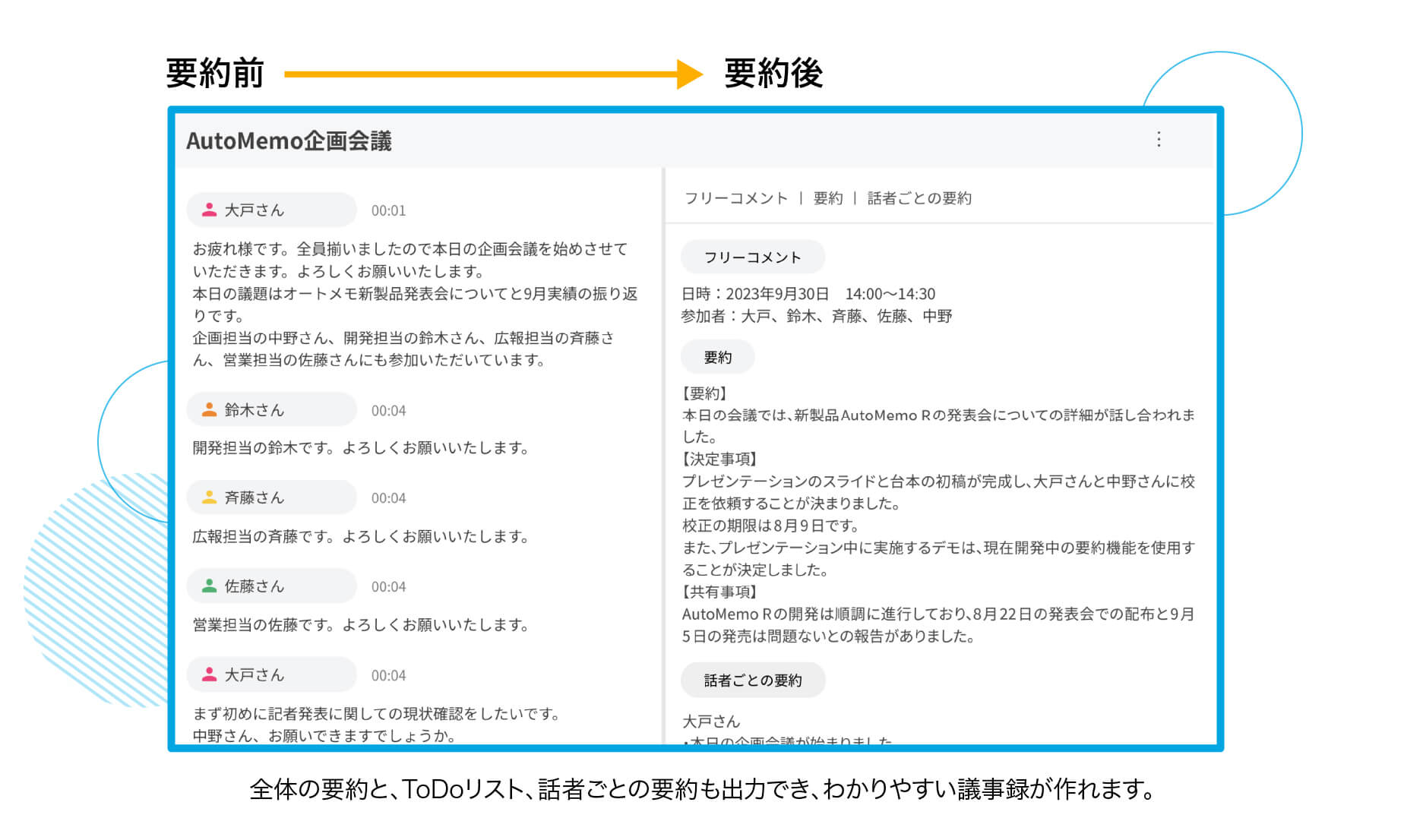
要約だけでなく、ToDoリストや話者ごとの要約まで生成されるため、会議に参加しなかったチームメンバーにも、決定事項の経緯や、タスクを簡単に把握することができます。
セミナー主催者としてパネルディスカッションの要約に大変重宝しています。書き起こしの精度が高く、全体の概要も的確にポイントを押さえていると感じます。
引用:AutoMemo公式
再生から保存、共有まで業務の効率化
AutoMemo Sは2.83インチのフルカラータッチパネルを搭載しており、録音状況や文字起こし結果を本体だけで確認できます。会議直後にスマホやPCを開かず、その場でさっとテキストを確認できるのが強みです。
特徴的な機能として挙げられるのは、本体画面でのキーワード検索とタップ再生です。1時間超の録音データから特定の発言を探すとき、全文を聞き返す必要がなく、テキスト検索で該当箇所を見つけてタップするだけでその位置から再生できる機能を搭載しています。誤変換がありそうな箇所や重要な発言だけを効率よく聞き直せるため、議事録作成の時短につながります。
事前に設定をすれば、Google Drive、Dropbox、OneDriveへの自動保存やメールの自動送信にも対応しています。共有漏れや転送忘れも防ぎやすくなります。
文字起こしの精度は高いと思います。
出典:ヨドバシ.com
録音終了後にメールに自動送信することでPCにテキストが届き、あとはコピペするだけで議事録が完成します。何度か聞き直したいときも本体でその文字の部分をタップすることですぐに聞きたい録音までたどり着くのも便利で時短につながりました。
非常に満足いく買い物でした。これまでもICレコーダーを使用していたのですが、文字起こしをするときは何度も聞き返しが必要で、ものすごく時間がかかる作業でした。オートメモだと、もちろん、100%ではないですが、8?9割くらいはきっちり文字に起こしてくれる印象で、微修正をするだけで議事録が完成します。文字起こしをされる方には必須にアイテムではないでしょうか?スマートフォンアプリやOneDriveとの自動連携もとても便利です。
引用:ヤマダウェブコム
\ 無料体験実施中 /
AutoMemo S(オートメモ)の良くない評判から見えた気になる点
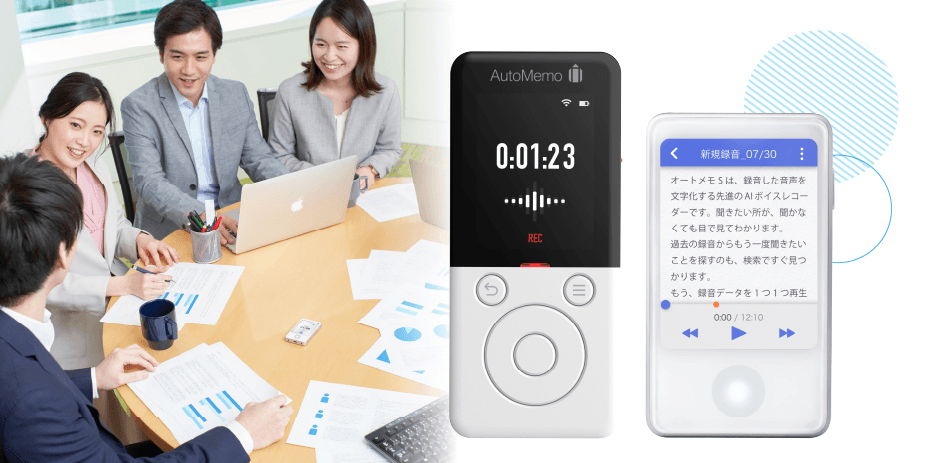
AutoMemo Sには良い評判がある一方で、バッテリー持ちや文字起こし精度の限界、料金体系に関する気になる口コミも見られました。
手放しで高く評価されている製品ではなく、使い方や利用頻度によって満足度が分かれやすい点は、購入前に確認しておきましょう。
バッテリーの減りが早い
まずは、バッテリー持ちへの意見が目立ちました。バッテリーの持続時間は、録音時は約16時間、待機時間で120時間となっています。使わないときでも約5日でバッテリーが切れてしまう計算となるため、使用前に充電および充電残量の確認は必須です。
出張や外回りでの使用が多い方は、念の為モバイルバッテリーを用意しておくと安心です。
バッテリーの減りがかなり早いと感じるのでスマホアプリで活用し、本機はあまり使わなくなった。が、もう少し本機を試してみる予定。
出典:ヨドバシ.com
【バッテリー】
出典:価格.com
一晩何もしなくても半分になってる。
専門用語や固有名詞は修正が必要
AutoMemo Sの文字起こし精度はおおむね評価されている一方で、辞書機能がなく固有名詞や業界特有の略語、専門用語が多い会議では、誤変換が出る可能性があります。社内用語や製品名、人名などが頻出する場面では、文字起こし結果をそのまま使うのではなく、目視修正を前提にした方がよいでしょう。
特殊な分野の内容や特殊な言い回しは誤変換します。
出典:ヨドバシ.com
利用頻度が低い人は料金面で割高に感じる可能性がある
その他、AutoMemo Sの料金体系に関するネガティブな声も寄せられていました。
未だ購入して間もないのですが、音声テキスト化に料金が掛かるとは思っていなかった。 本体の充電の切れるのが早いかな。
出典:Yahoo!ショッピング
無料のお試しプランでは1ヶ月1時間までの利用になるため、それ以上利用する場合は課金が必要です。例えば、毎週1時間の定例会議での使用を検討している人は、プレミアムプラン(月額1,480円)が必須になります。
購入前には、月にどの程度録音するのか、無料枠で足りるのか、有料プランを使うほどの頻度があるのかを確認しておきましょう。
\ 無料体験実施中 /
AutoMemo Sがおすすめな人
AutoMemo Sは、録音後の文字起こし作業に時間を取られている人に向いている製品です。ここでは、特に相性の良い利用シーンを整理します。
どんな人におすすめなのかを表にまとめました。
| おすすめな人 | 理由 |
|---|---|
| 取材やインタビューを行うライター | 音声とテキストを見ながら原稿化しやすく、キーワード検索もできる |
| スマホとは別に録音専用機を使いたい人 | 録音中もスマホを別用途で使える |
| AI文字起こしを簡単に使いたい初心者 | 録音端末とサービスが一体化していて分かりやすい |
| Web会議のあとPCで文字起こし結果を編集したい人 | Web会議を直接録音でき、ブラウザで確認・編集できる |
中でも着目するべきポイントを簡単に解説します。
議事録・取材・講義の文字起こしを時短したい人
AutoMemo Sが最も力を発揮するのは、録音した内容を後からテキストで整理する場面です。
広報・人事担当者が社内インタビューや説明会を記録する用途や、教育関係者が講義・セミナーの内容をテキストで振り返る用途にも向いています。該当の文字起こし部分をタップすれば、その部分から音声が再生されるため、長時間の録音データを全て聞き直すのではなく、気になる箇所を確認しながら原稿を作成できます。
議事録作成に毎回1〜2時間かかっている場合、文字起こしの下書きがあるだけでも作業負担はかなり軽くなります。録音データを最初から最後まで聞き直す作業が減るため、文章作成の前工程を大きく短縮できるでしょう。
スマホとは別に録音専用機を使いたい人
会議中にスマホで資料を見たり、メモを取ったり、チャットを確認したり、写真を撮ったりする人の場合、録音をスマホに任せると操作が制限されてしまい不便です。その点、AutoMemo Sは専用端末として机の上に置けるため、録音中もスマホを自由に使える安心感があります。
AutoMemo Sは、本体重量が約88gと軽く、取材先やセミナー会場への持ち運びにも負担が少ない点も、スマホとの併用を前提にする人には嬉しいポイントです。
タッチディスプレイで、そのまま文字起こしまで確認できるだけでなく、登録したメールアドレス宛に共有リンクも自動送信されるため、PCを持ち歩くことなく内容の確認や共有まで簡潔できる手軽さもあります。PCを社外に持ち出しづらい人や最小限の荷物にしたい人にも適しています。
Web会議のあとPCで文字起こし結果を編集・検索したい人
AutoMemo Sは、ZoomやTermsなどのWeb会議でも使用できます。
リモートワークでWeb会議に参加後、Webブラウザ上でテキストを直接編集できるため、録音データをわざわざ別の文字起こしツールに取り込む手間がかかりません。
長時間の録音データの中から特定の発言を探したい場合も、キーワード検索やタップ再生で該当箇所にたどり着けるため、全文を聞き返すより大幅に時短できます。
AIツールに慣れていない初心者にとっても、録音端末とクラウドサービスが一体化している分かりやすさは導入のハードルを下げてくれます。
\ 無料体験実施中 /
AutoMemo Sをおすすめしない人
AutoMemo Sは便利な製品ですが、すべての人に最適というわけではありません。
利用環境や期待値によっては、別のツールの方が合う場合があります。
AutoMemo Sは、録音後にクラウドで文字起こしを行う仕組みのため、会議中にリアルタイムで字幕が生成されず、Wi-Fi環境のない場所では録音後すぐに結果を確認できません。出張先や展示会場、Wi-Fiが制限されている施設などで即座にテキスト化したい場合には不向きです。
また、辞書機能もないため、専門用語や固有名詞が多い会議では、想像以上に修正作業が必要になる場合もあります。
さらに、終日のセミナーや複数本の取材を連日こなすようなヘビーユースでは、バッテリー管理や文字起こし時間の上限にも注意が必要です。事前充電の徹底やモバイルバッテリーの準備、時間チャージの追加購入をあらかじめ計画に組み込んでおく必要があります。
\ 無料体験実施中 /
AutoMemo Sの使い方
AutoMemo Sを使う流れについて解説します。
初回設定と実際に録音をする際の使い方をそれぞれ確認していきましょう。
AutoMemo S初回設定の流れ
AutoMemo Sを初めて使う際は、初回設定が必要です。下記の流れで行いましょう。
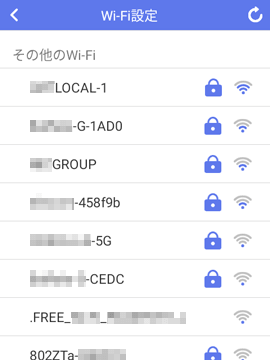
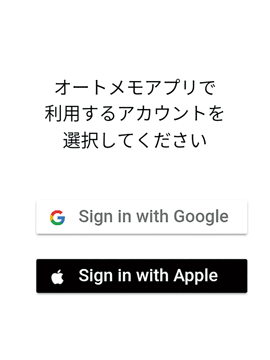
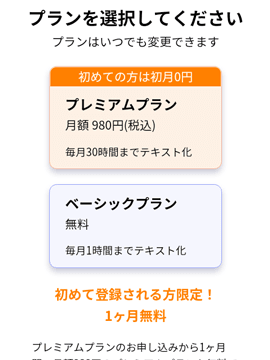
利用時のプランを選択します。「ベーシックプラン(お試しプラン)」を選べば、1ヵ月あたり1時間まで無料で文字起こしを利用することが可能です。
ホーム画面から「テキスト化の設定」を開き、「自動テキスト化」をONにしておきましょう。
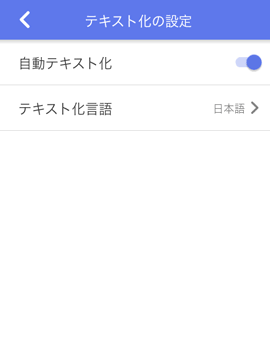
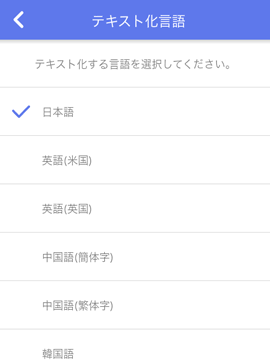
この設定により、録音後、自動で文字起こしが行われるようになります。なお、「テキスト化言語」をタップすることで、言語を指定しておくことも可能です。必要に応じて変更しましょう。
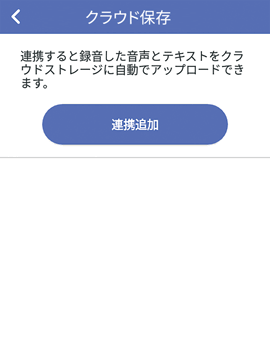
必ず設定しなければならないわけではありませんが、録音したデータ(ファイル)を自動で送信するように設定しておくと便利です。メールとクラウド保存の設定ができます。
ホーム画面から共有メニューを開き「メール送信」・「クラウド保存」を押すことで、送信先メールアドレスの設定や、各クラウドサービス(OneDrive・Dropbox・Google Drive)との連携が可能です。
AutoMemo Sで録音をする際の流れ
初回設定後、実際にAutoMemo Sを使って録音をする際の流れについてチェックしていきましょう。
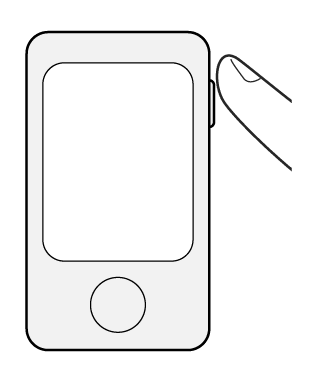
画面の下に配置されている録音ボタンを押します。
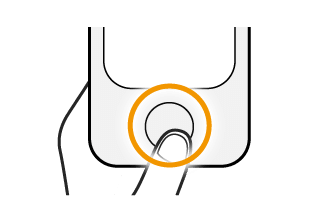
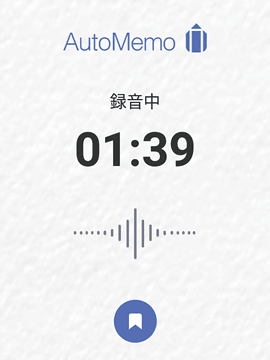
これだけで、録音が開始されます。録音中は、録音時間とブックマークボタンが表示されます。
文字起こし結果を確認する流れ
録音したデータの文字起こし結果を確認する流れは下記の通りです。
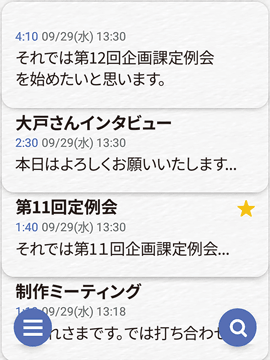
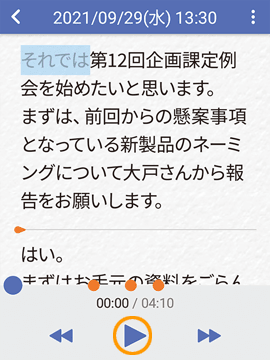
ファイルをタップすると、文字起こし結果が表示されます。画面下部中央の再生ボタンをタップすれば、実際の録音データを再生しながら追うことも可能です。
\ 無料体験実施中 /
AutoMemo Sに関するよくある質問
最後にAutoMemo Sへのよくある質問をまとめます。
AutoMemo Sの文字起こし結果はどこで確認できますか?
Webブラウザやスマホアプリで確認・編集できるほか、AutoMemo S本体の画面でもその場で確認できます。
会議、取材、講義、商談など、あとから内容を振り返りたい場面で役立ちます。
AutoMemo Sはスマホがなくても使えますか?
スマホなしでも利用できます。
本体にタッチディスプレイが搭載されているため、録音状況や文字起こし結果を端末だけで確認できます。スマホアプリやWebブラウザと連携すれば、録音データの管理や編集をより効率的に行えます。
録音中もWi-Fi接続が必要ですか?
Wi-Fiに接続していなくても使用可能です。
ただし、録音後にデータをクラウドへ転送して文字起こしを行う際にはWi-Fi接続が必要です。文字起こしにかかる時間は音声の長さによって異なりますが、目安として録音時間の約3分の1程度とされています。
AutoMemo SとAutoMemo Rの違いはなんですか?
文字起こし結果を本体で確認できるのがAutoMemo Sの大きな特徴です。
AutoMemo Sはタッチパネル付きディスプレイを搭載しており、本体上で文字起こし結果の確認やキーワード検索、聞き返し操作まで行えます。
一方、AutoMemo Rは画面機能をシンプルにしたモデルで、文字起こしやAI要約の確認はスマホアプリやPCの「AutoMemo Home」で行う仕様です。その分、AutoMemo Rの方が価格が安く、待機バッテリーが約1か月と長持ちです。
AutoMemo Sの録音データは安全に使用されますか?
録音データはWi-Fi経由でクラウドに保存され、転送時はHTTPS通信で暗号化されています。
音声データや文字起こしデータを提供元が閲覧・利用することはないと公式FAQで案内されています。
Q.音声データ、テキストデータが他者に閲覧・利用される心配はない?
A.弊社および音声認識エンジン、クラウドサービスなどの提供元が、お客様がご送信になられた音声データやそれをテキスト化したデータを閲覧・利用することはありません。
出典:文字起こしAI AutoMemo(オートメモ)
AutoMemo Sの運用ルールで注意点はありますか?
録音する際は、会議参加者や取材相手から事前に同意を得ておくことも重要です。
社内規程、守秘義務契約、個人情報保護の観点で、録音とクラウド保存の両方が許可されているかどうかを事前に確認した上で利用しましょう。
\ 無料体験実施中 /
まとめ
AutoMemo Sは、録音するだけで文字起こしからAI要約、ToDoリスト作成まで自動化できる便利なAIボイスレコーダーです。本体画面のディスプレイで結果を確認できる、PCを持ち歩く必要もなくなります。また文字起こし部分をタップするだけで、該当部分の録音が再生されるため、録音データを最初から聞き返す手間を大きく減らせます。
一方で、専門用語の誤変換やバッテリー管理、Wi-Fi依存、無料枠が少ないといった注意点もあります。
業務内でどれだけ活用できるかをイメージしながら購入を検討しましょう。
\ 無料体験実施中 /