スライドを作成するイメージの強いCanvaでどうやって動画生成をするのか気になっていませんか。
CanvaのAI動画生成とは何かを知れば、動画作成のハードルが大きく下がります。記事内では、CanvaのAI動画生成の基本となる使い方から、無料枠と有料プランで変わる料金の仕組みまでを詳しく解説します。
CanvaのAI機能を使いこなして、プロモーション動画づくりを効率化しましょう。
CanvaのAI動画生成とは?機能とできることを解説
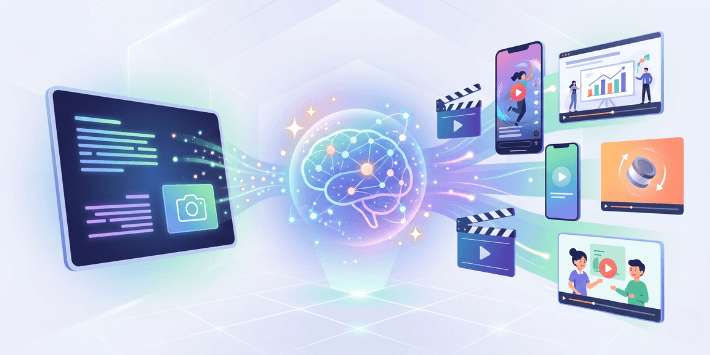
CanvaのAI動画生成は、テキストや画像から短い動画素材を誰でも簡単に作成できる機能です。マジックスタジオなどの多彩なAIアプリを使い分けることで、専門知識がなくても表現の幅を大きく広げられます。
この章では、AI動画生成の基本概要と具体的な活用シーンについて解説します。
CanvaのAI動画生成機能の基本概要
CanvaのAI動画生成は、AIを活用して撮影や複雑な編集なしで映像を制作できる仕組みです。マジックスタジオの一部であるマジック生成を使えば、誰でも数クリックで動画素材を生成可能です。
| 生成方法 | 特徴 | 仕組み |
| マジック生成 (テキストから生成) | 記述した言葉をそのまま映像化 | プロンプトを解析して動画を作成 |
|---|---|---|
| 画像から生成 | 静止画にアニメーションを付与 | AIが被写体の動きを予測して動画に変換 |
CanvaのAI動画生成機能は、テキスト入力と画像アップロードのどちらからでも制作を開始できる柔軟性が特徴です。
パソコンのブラウザ版はもちろん、デスクトップアプリやスマホアプリでもログインして利用できます。利用環境を選ばないため、オフィスではデスクトップアプリ、移動中にはスマホアプリといった使い分けもスムーズに行えます。
テキストからAI動画を自動生成するマジック生成機能の特徴
テキストから動画を生成するマジック生成機能は、プロンプトだけでゼロから映像を生み出せます。
たとえば、「朝靄の草原からカラフルな蝶々が飛び立つ」といった具体的な指示を出すと、AIが情景を解析して動きのある映像を作り出します。カメラでは撮影できない非現実的なシーンも、テキスト入力だけで再現可能です。
実際に生成した動画は以下の通りです。
生成される動画は1回につき数秒ですが、言葉の選び方次第で映像の雰囲気が変わるため、表現の可能性を広げてくれます。
画像から動画にする機能の特徴
画像から動画にする機能は、一枚の静止画に息を吹き込み、印象的な動きを加えられるツールです。
手持ちの写真やCanva内で作成したデザインをアップロードするだけで、AIが被写体を認識して自然なアニメーションを付与します。
製品写真は持っているけれど、動画素材がないという場面で重宝します。静止画よりも視覚的な情報量が増えるため、SNS投稿やバナー広告での注目度の向上が期待できます。
既存の素材を最大限に活用しつつ、視聴者の視線を強く引きつける動的なコンテンツを容易に作成できるのが画像から動画にする機能の魅力です。
CanvaでAI動画を生成するおすすめの用途
CanvaのAI動画生成は、スピード感とインパクトが求められるSNS運用や、社内コミュニケーションに最適です。高価な機材や外注費をかけずに、内製で一定品質の映像素材を用意できるメリットは大きいでしょう。
初心者の方が最初に取り組むべきおすすめの用途を以下に整理しました。
| 活用シーン | メリット |
| SNS投稿(リール・TikTok) | 独自の映像素材でフォロワーの離脱を抑制しやすい |
|---|---|
| プレゼン資料 | 動きのある背景で聴衆の集中力を維持する効果が期待できる |
| YouTube動画 | 場面転換のカットを素早く用意して編集効率を高められる |
| Web広告 | わずかな動きでクリック率の向上を支援する |
短時間で視覚効果の高い素材を用意できるため、情報発信のスピードと質の向上が期待できます。
AI動画生成をデザインの一部として捉えることで、制作の効率は劇的に向上するでしょう。
CanvaのAI動画生成の使い方|マジック生成機能
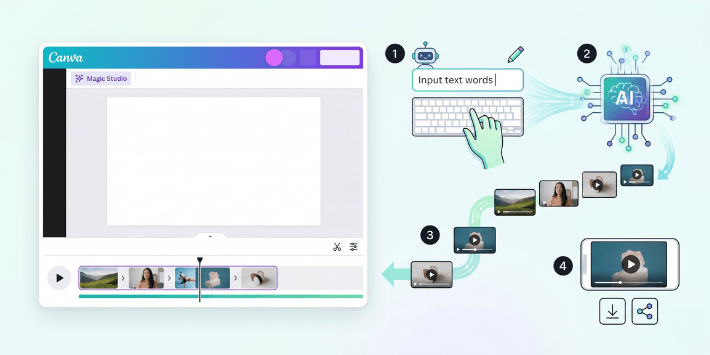
Canvaでテキストから動画を生成する手順は、作成したい映像のイメージを言葉で入力するだけと非常にシンプルです。生成した素材をタイムラインに並べて編集を加えることで、初心者でも質の高い動画を仕上げられます。
編集画面の操作方法から動画のダウンロード手順までを紹介します。
マジック生成機能でAI動画を生成する手順
マジック生成の入力欄に作りたい映像の指示文を書き込むだけで動画が完成します。指示文には被写体の動きや背景の様子を詳しく含めることが、理想の映像に近づけるポイントです。
以下の手順で操作を進めてください。
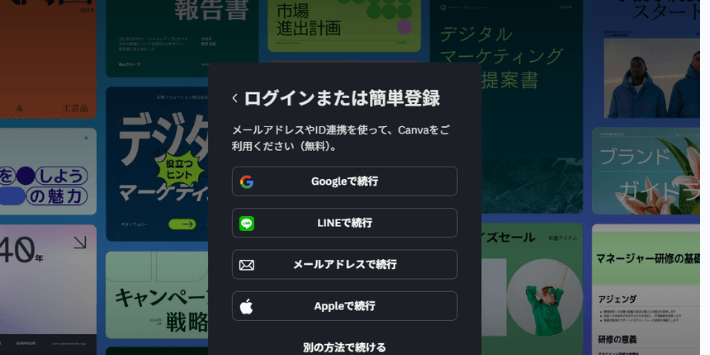
左側メニューから「作成」を選び、作成したいデザインを選択します。
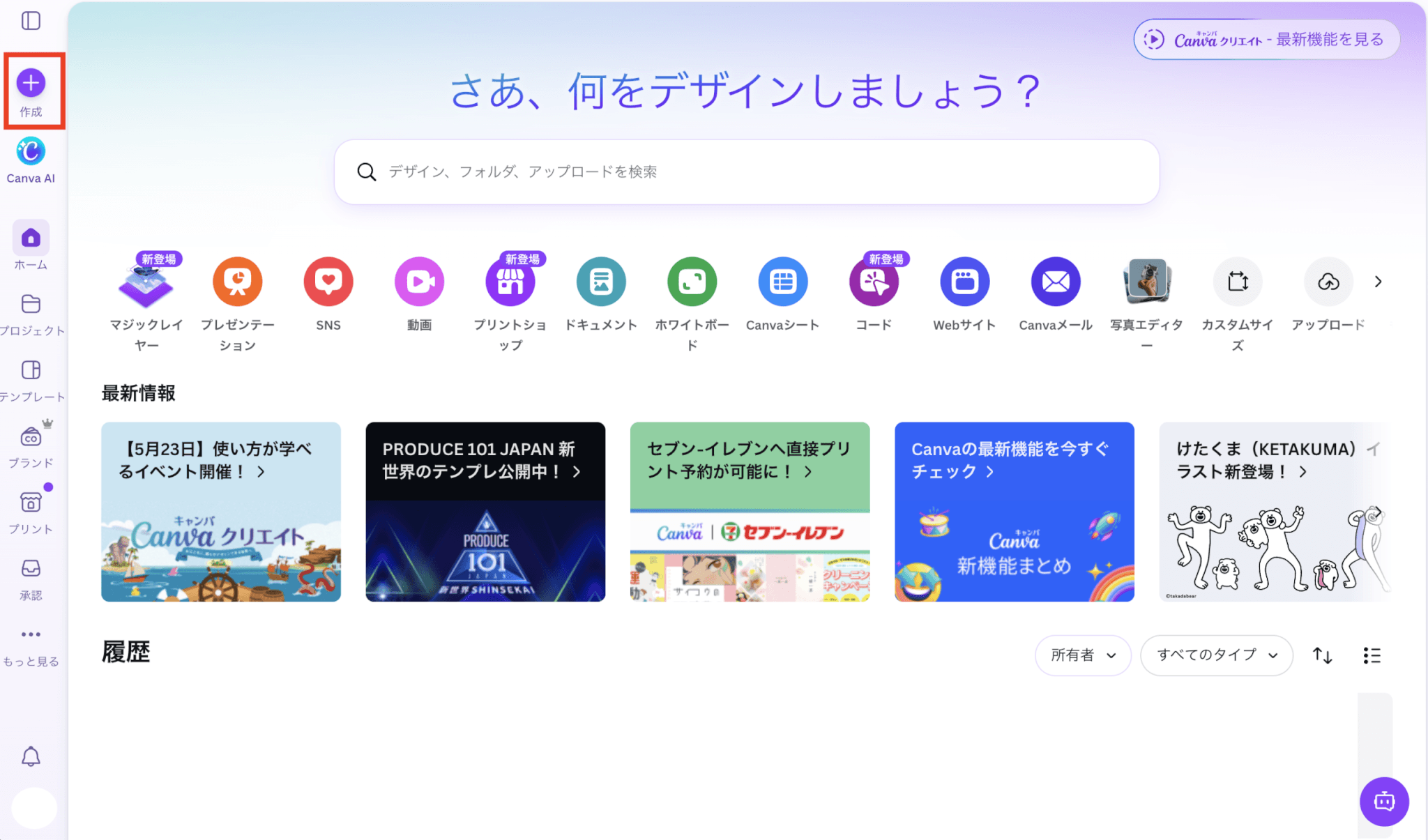
インスタグラムのリールやYouTubeなど様々なフォーマットから選択可能です。
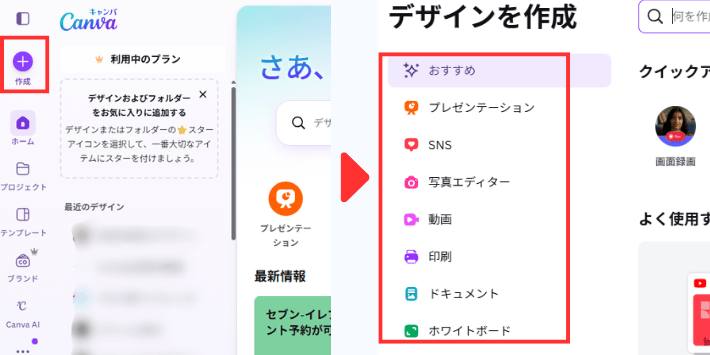
編集画面に移動したら、左側メニューにある「マジック生成」を選択してください。
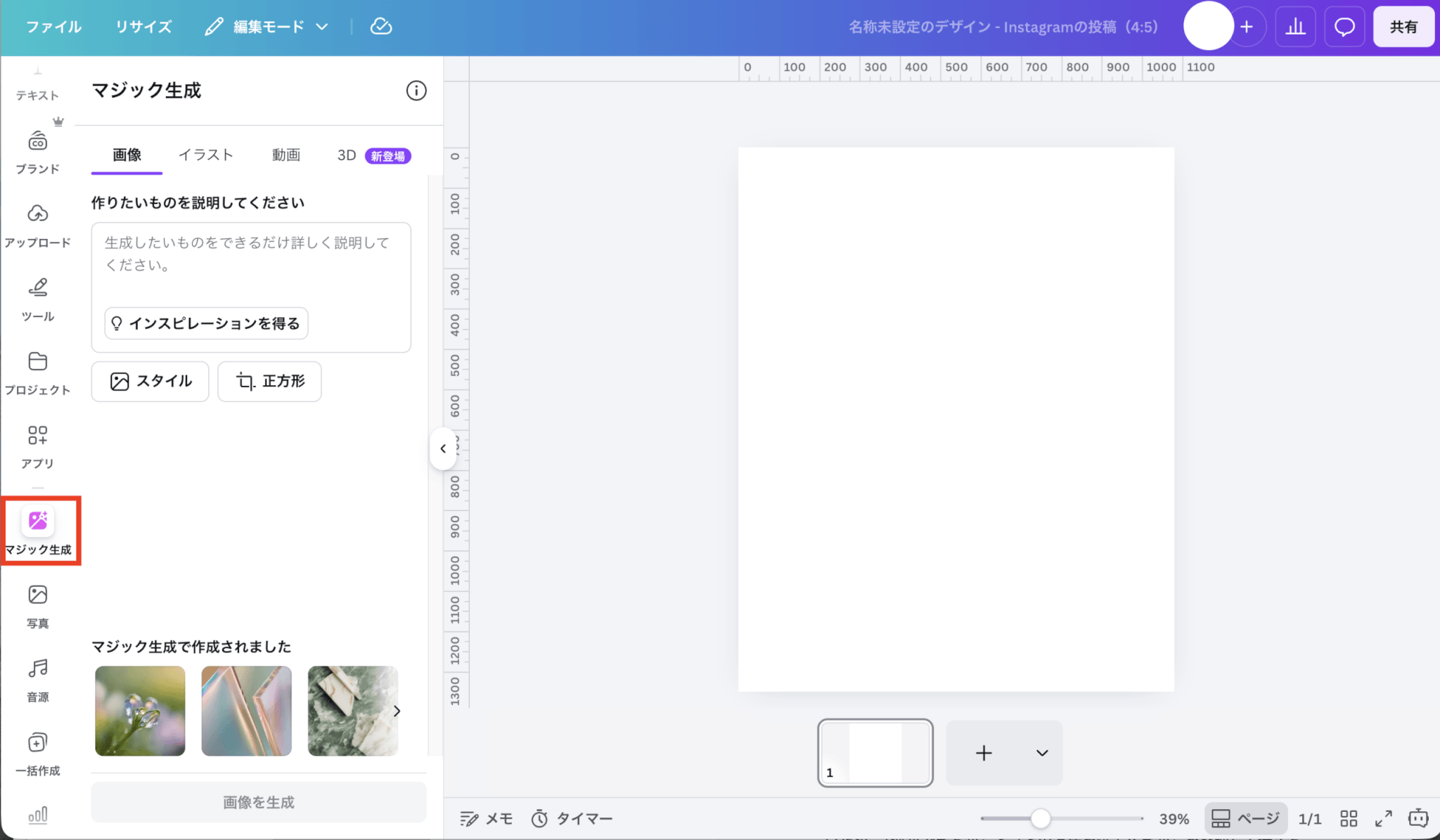
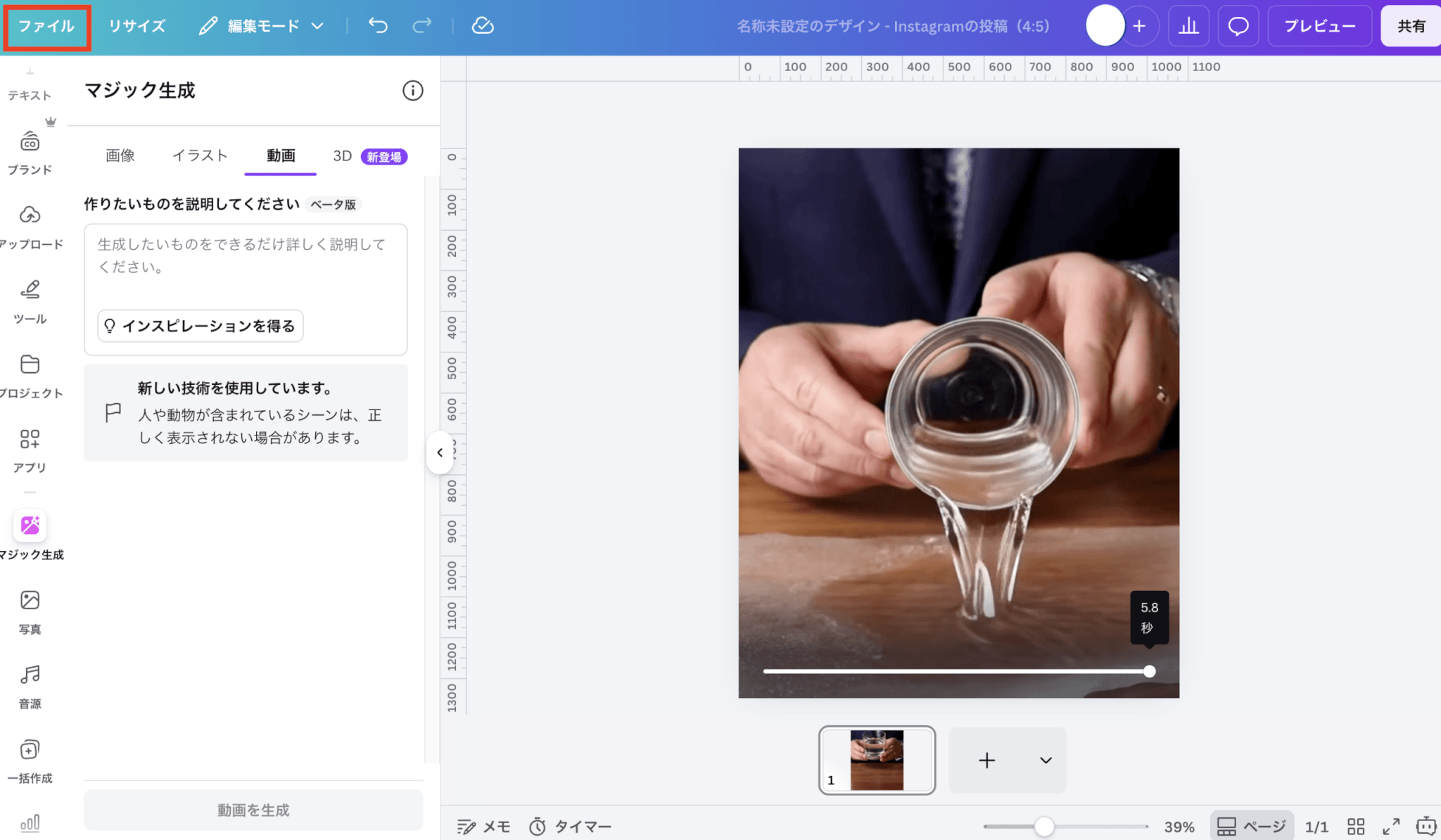
マジック生成の「動画」タブを選択すると、プロンプトを入力するウィンドウがあります。作成したい内容を入力し「動画を生成」をクリックします。今回は「こぼれた水が凍る」と指示をしました。
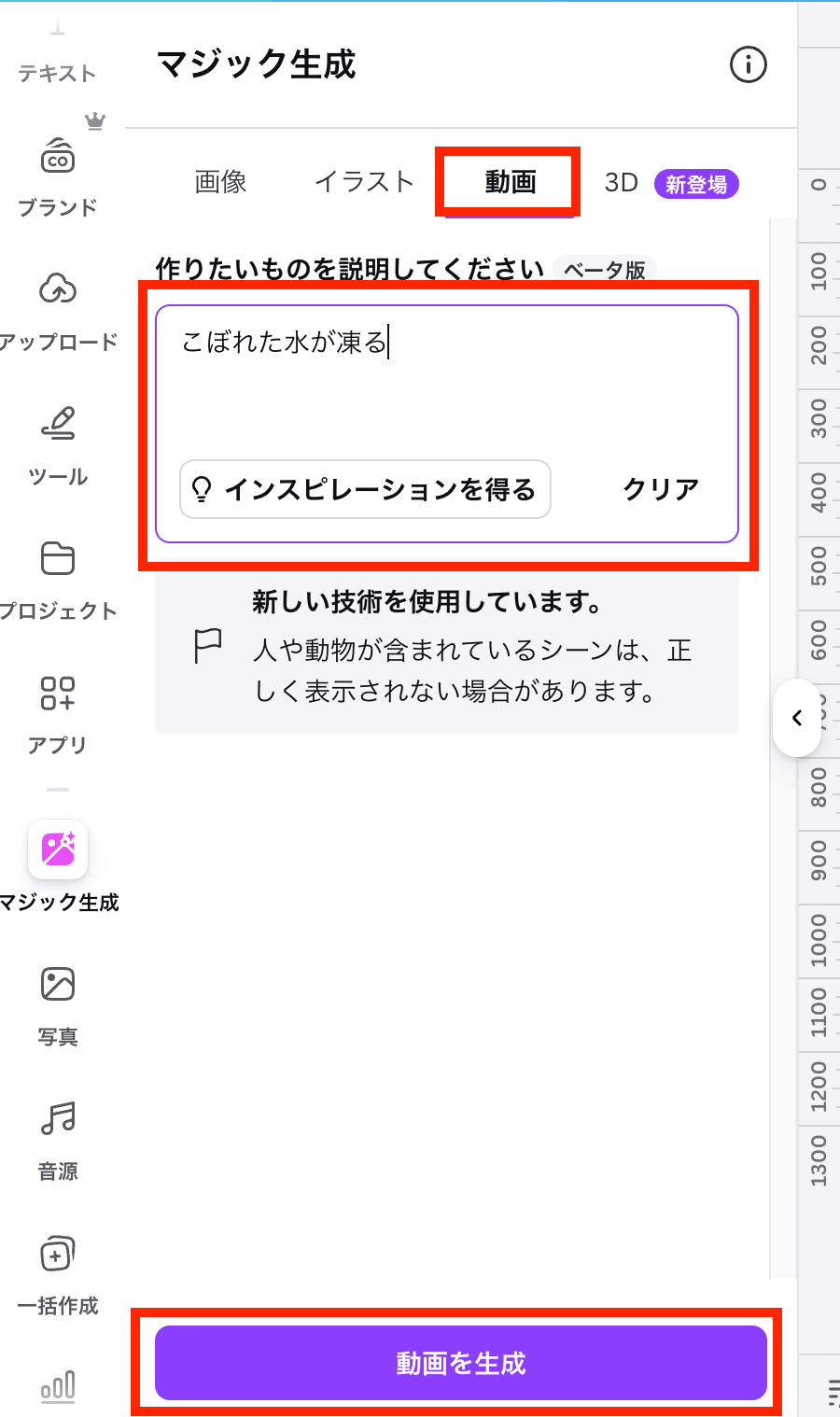
プロンプト入力後、環境によって異なりますが1~2分ほどで動画が完成します。
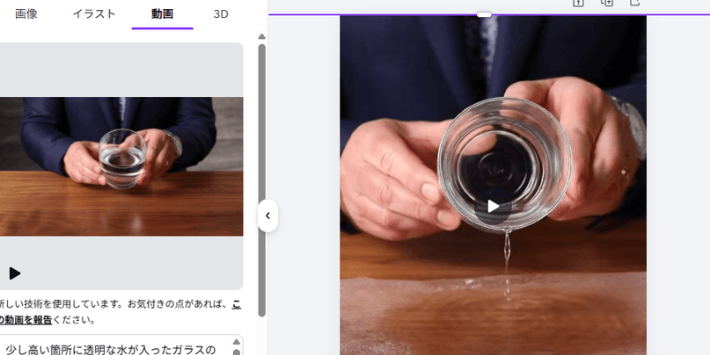
生成後に再生成・編集・保存する流れ
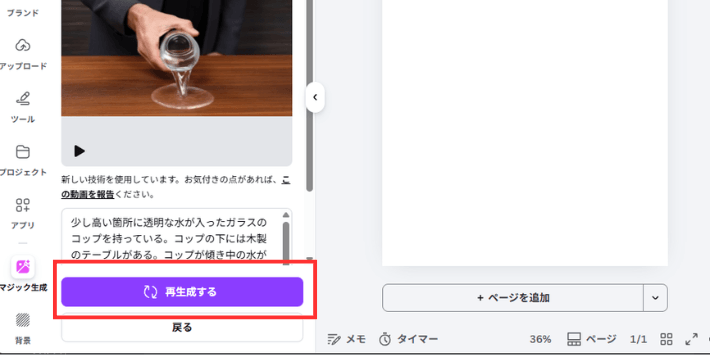
生成された動画素材は、Canvaの豊富な編集機能を活用して自由に加工や保存が可能です。AIが作った素材はあくまで土台であるため、テキストや音楽を重ねてコンテンツの完成度を高めてください。
動画が生成された後、すぐ下に「再生成する」というボタンが出るので、生成された動画がイメージと合わない際は再生成しましょう。
2026年5月現在、Canvaの無料プランでは、AI動画生成を含む最高モデルのAI機能は、最大20回/月までと制限がある点に注意してください。
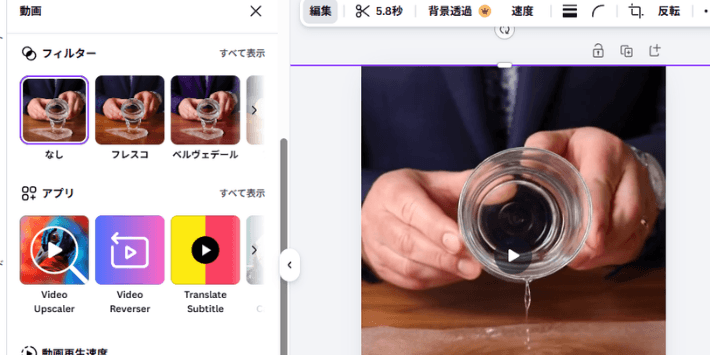
生成された動画をクリックすると編集画面にペーストされます。上部バーの「編集」を選ぶと、フィルターなどを使い色調を変更できます。
イメージに合うように編集しましょう。
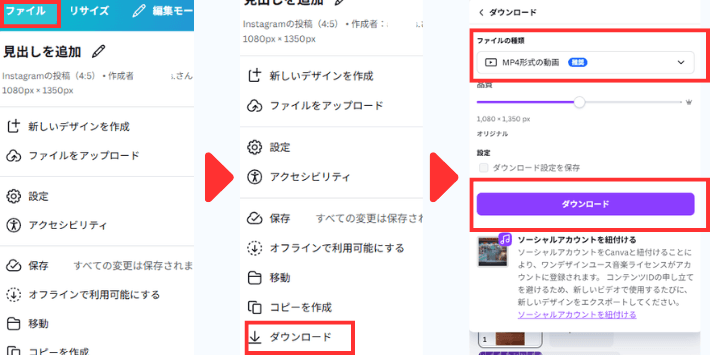
生成した動画をダウンロードしたい場合は、上部メニューにあるファイルからダウンロードできます。
ファイルの種類はMP4が推奨されています。
完成した動画は以下の通りです。
Canvaの編集機能を組み合わせることで、AIが生成した素材がオリジナルコンテンツへと進化します。納得がいくまで再生成や加工を繰り返し、目的にぴったりの動画を仕上げましょう。
CanvaでAI動画生成の使い方|画像から動画を生成
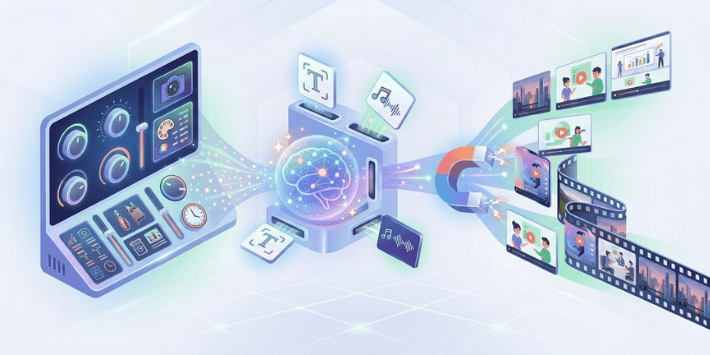
CanvaのAI動画生成機能を使えば、手持ちの静止画に自然な動きを加えられます。画像をアップロードして指示を出すだけで、初心者でもクオリティの高い映像素材を直感的に作成可能です。
画像の準備から具体的な生成手順、より魅力的に見せるための調整のコツを詳しく紹介します。
画像をアップロードして準備する
動画化の土台となる静止画をCanvaの編集画面に読み込んで準備を進めます。スマートフォンで撮影した写真や、Canva内で作成したデザインなど多様な静止画を素材として活用できます。
Canvaにログインしたら、左のメニューから「作成」から、作成したいデザインを選択しましょう。
左のメニューから「アップロード」を選択し、「フォルダをアップロード」から動画にしたい画像を選択しましょう。
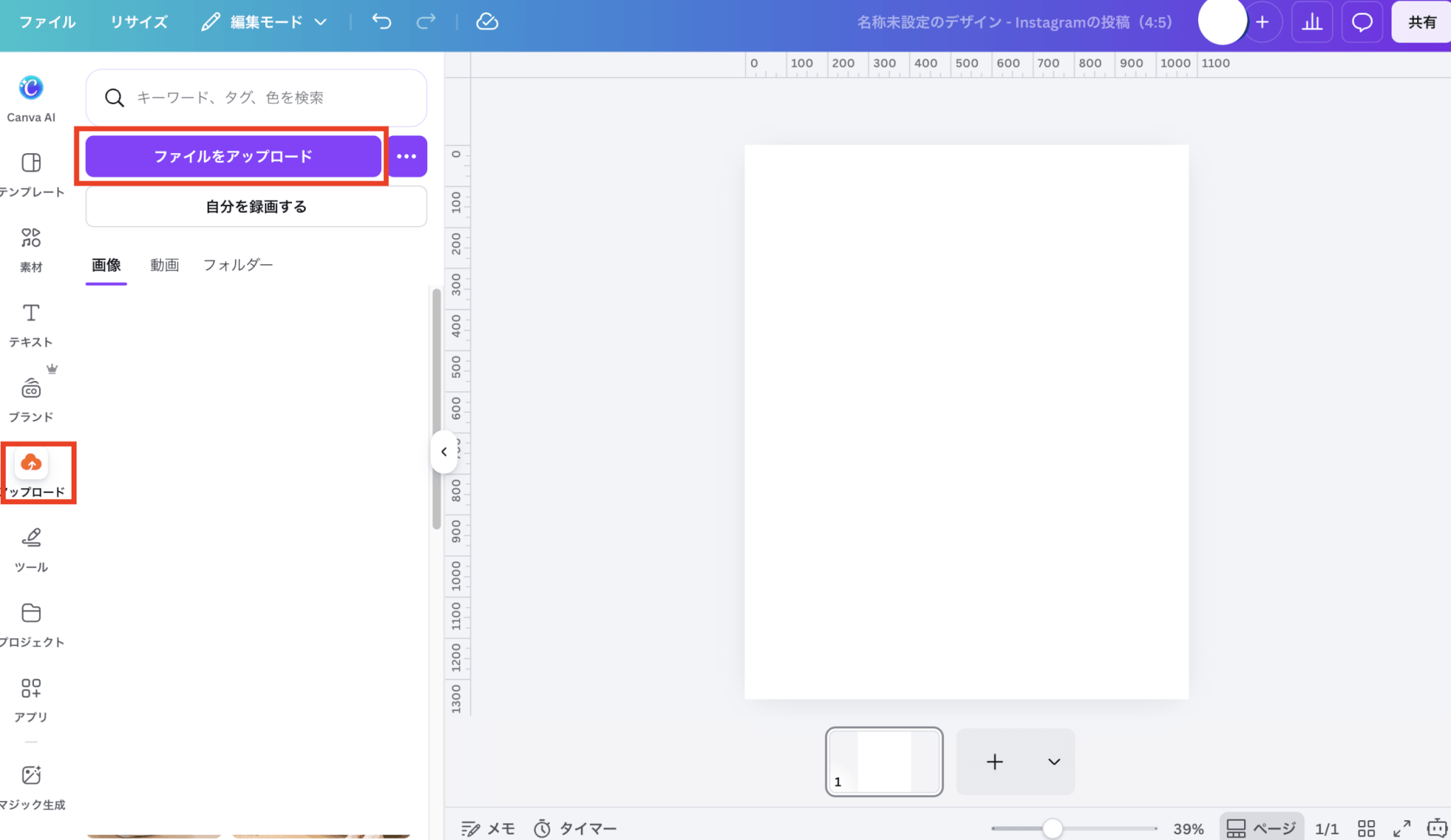
高画質な画像を用意するほど、AIが被写体を正確に認識しやすくなります。
画像からAI動画を生成する手順
キャンバスに配置した画像を選択し、マジック生成機能を使って動画生成を実行してください。テキストからの生成と同様に、画像からの生成も非常にシンプルな手順で完了します。
画像単体で変換することも可能ですが、どのような動きを加えたいかをテキストで補足すると理想の映像に近づけられます。
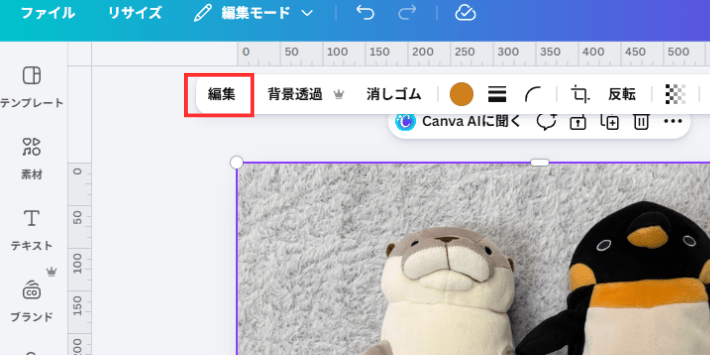
動画にしたい画像を選択後、上部バーにある「編集」を選択してください。
メニュー内から「画像から動画を生成」という項目を探して選択しましょう。
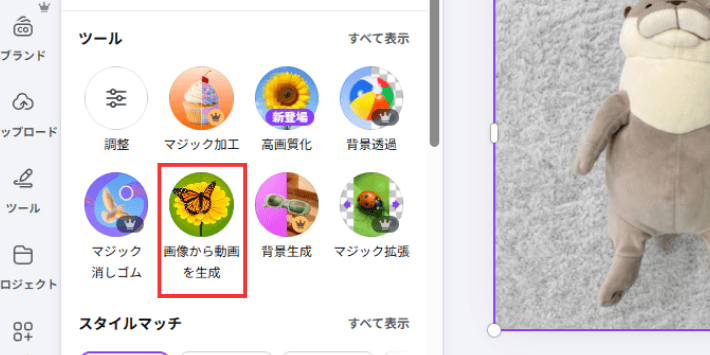
「スマート」を選ぶと、AIにおまかせの動きをつけてもらえます。「カスタム」でプロンプトを入力し動画生成も可能です。
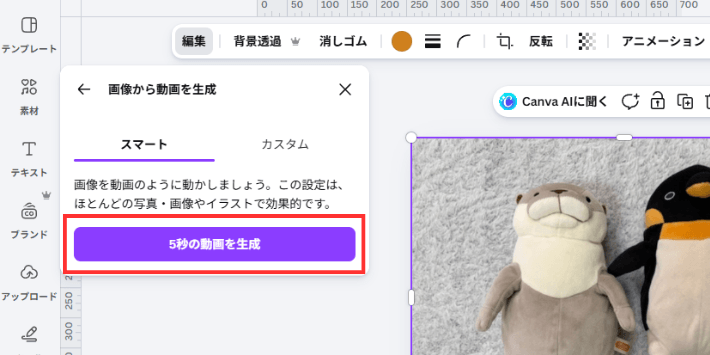
動画生成後、「動画をデザインに追加」を選択するとデザインに反映されます。
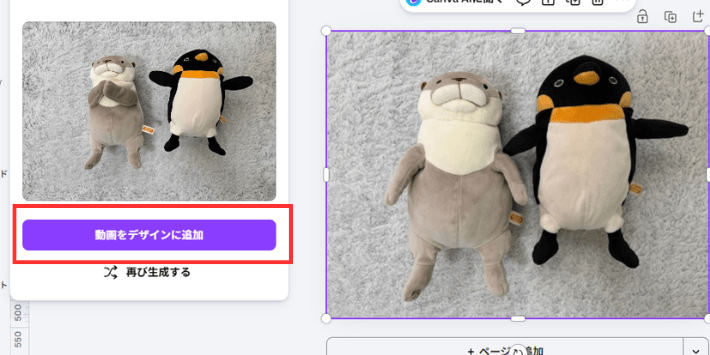
生成された動画は以下の通りです。
CanvaでAI動画を生成する料金プラン|無料プランと有料プランの違い
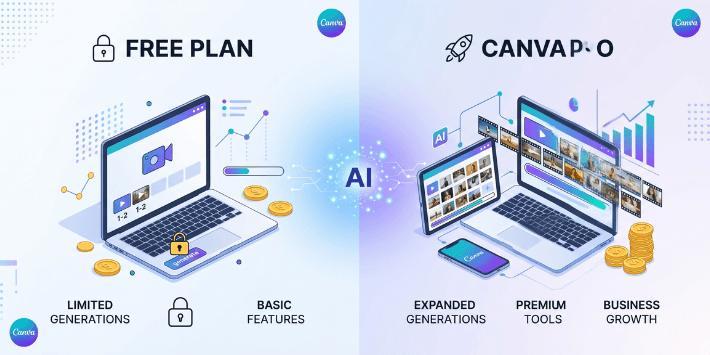
CanvaのAI動画生成は無料プランでも体験可能ですが、本格的な運用には生成回数に余裕がある有料プランがおすすめです。
無料版の制限事項と有料版のメリットを整理することで、最適なプラン選びをサポートします。ご自身の利用頻度に合わせて、コストと機能のバランスを判断するための基準を確認しましょう。
Canvaの料金プラン一覧
利用目的と、月に何本の動画を制作したいかという頻度を軸に判断することをおすすめします。単発の課題や趣味で一度だけ試したいなら無料プランで十分ですが、継続的な発信には有料プランが必要です。
AI機能については、2026年3月ごろから段階的に整理され、各料金プランごとにAIツール全体の利用枠が定められる形になりました。今回紹介したマジック生成を使用したAI動画生成は「高品質モデル」に該当します。
| 比較項目 | 無料プラン | Canvaプロ | Canvaビジネス | Canvaエンタープライズ |
|---|---|---|---|---|
| 料金 | 0円 | 1,180円/月 11,800円/年 | 1,880円/月 18,800円/年 | 問い合わせ |
| AI機能 | <標準モデル> 最大200回/月 <高品質モデル> 最大20回/月 | <標準モデル> 最大2,000回/月 <高品質モデル> 最大200回/月 <最高品質モデル> 最大20回/月 | <標準モデル> 最大4,000回/月 <高品質モデル> 最大400回/月 <最高品質モデル> 最大40回/月 | <標準モデル> 最大4,000回/月 <高品質モデル> 最大400回/月 <最高品質モデル> 最大40回/月 |
| 素材の質 | 470万以上 無料素材に限定 | 1億4100万以上 プレミアム素材を含む | 1億4100万以上 プレミアム素材を含む | 1億4100万以上 プレミアム素材を含む |
| 保存ストレージ | 5GB | 100GB | 500GB | 1TB |
| チーム利用 | 1つのチーム | 複数チーム | ||
| 商業利用 | ||||
| 向いている人 | まずは触ってみたい初心者 | SNS担当者・個人事業主・プロ | チームで作業したい個人や中小企業 | 大企業向け |
まずは無料プランでAIの挙動を確認し、生成回数が足りなくなったタイミングでProプランに変更しましょう。ご自身の制作スタイルに合わせて、コストに見合う価値があるかを慎重に見極めてください。
無料プランで利用できる回数と制限事項
無料プランは、CanvaのAI動画生成がどのようなものかを体験するための「お試し用」と位置づけられています。
マジック生成を利用する場合、他の高性能モデルのAI機能と合わせて最大20回/月までに制限されている点に注意してください。回数は、毎月1日午前0時にリセットされます。
無料プランは日常的にAI動画を作る用途には向きません。あくまで操作感や生成される映像のクオリティを確認するためのステップとして活用しましょう。
CanvaのAI動画生成で失敗しないためのコツ
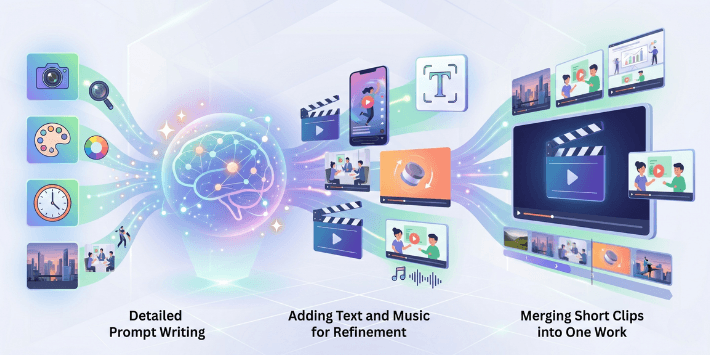
AI動画生成で理想の映像を得るためには、指示文(プロンプト)の書き方を工夫し、編集機能と組み合わせることがコツです。具体的な指示を与える方法や、BGM・テキストを効果的に追加するテクニックを身につければ、動画の完成度は飛躍的に向上します。
ここでは、AIの性能を最大限に引き出し、視聴者に刺さる動画を作るための具体的なノウハウを解説します。
AIへの指示文(プロンプト)の書き方
AIへの指示文は、5W1Hを意識して詳細に記述するほど、イメージに近い映像が出力されやすくなります。「海」といった短い単語だけではなく、時間帯や天候、被写体の動きを具体的に指定してください。
- 主体:何が(例:一匹の白い猫が)
- 動作:何をしているか(例:日当たりの良い窓辺で丸まって寝ている)
- 背景:どこで(例:北欧風の明るいリビングルーム)
- 雰囲気:どのような質感で(例:シネマティックで柔らかな光が差し込む)
言葉を具体的に重ねることで、AIはより正確に映像の構図を理解できます。一度で成功させようとせず、単語を入れ替えながら理想の表現を追求することが上達の近道です。
短い動画をつなぎ合わせて一つの作品にする
マジック生成で生成されるAI動画は数秒間と短いため、複数のクリップを繋いでストーリー性を持たせることが基本です。再生速度の調整やエフェクトを効果的に使い、スムーズな映像の流れを構築してください。
一つの動画作品として仕上げるためのコツを解説します。
| 調整項目 | 具体的な操作と効果 |
| トランジション(画面切り替え) | 複数の動画を繋ぐ際に自然な場面転換を演出する |
|---|---|
| 再生速度の変更 | 動画のスピードを遅くして動きをなめらかに見せる |
| 文字の追加(テロップ) | 映像の意図をテキストで補足してメッセージ性を高める |
| 色調補正(フィルター) | 映像の明るさや色合いを変更して全体の統一感を出す |
| 映像のトリミング | 不要な部分をカットして、テンポの良い動画にする |
| 順序の入れ替え | ストーリーの流れに沿ってクリップを再配置する |
単なる短い映像も、調整を加えることで魅力的なプロモーション素材へと進化します。微調整を繰り返して、目を引く高品質なコンテンツを完成させてください。
CanvaでAI動画を利用する際の注意点
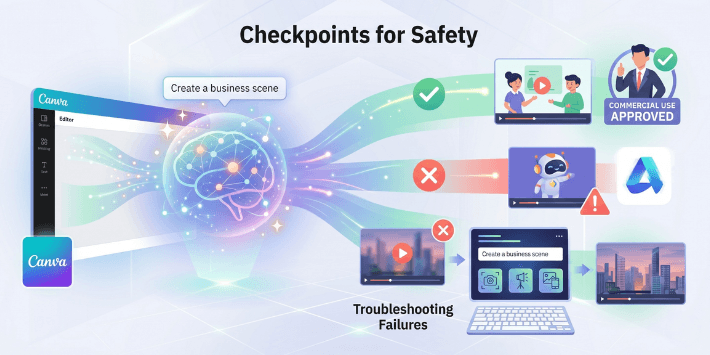
CanvaのAI動画生成をビジネスやSNSで活用する際は、商用利用のルールや著作権に関する正しい知識を持つことが大切です。トラブルを避けるために守るべきガイドラインや、AIがうまく反応しない場合の対処法をあらかじめ確認しておきましょう。
安全かつ効果的にAI機能を使い続けるための重要なチェックポイントをまとめています。
生成した動画の商用利用に関するルール
Canvaで生成したAI動画は、原則として商用利用が認められており、SNS広告や企業用プレゼン資料などに幅広く活用できます。
ただし、生成された映像が既存の著作物に酷似していたり、特定の人物やキャラクターを含んでいたりする場合は、権利侵害のリスクが生じる可能性があります。
商用利用において注意すべき主なポイントを以下にまとめました。
- 有名人や他人の生成:実在する著名人やキャラクターの生成は避ける。他人の顔や姿を使用する場合は、事前の許可取りが必須。
- 著作権の侵害リスク:他者の作品に極めて似ている映像は、公開前に類似性がないか確認する。
- コンテンツポリシーの遵守:暴力的、または差別的な内容を含む映像の生成や公開は禁止。
AIが生成した素材をそのままロゴや商標登録する場合は、独自性や第三者の権利確認が必要です。
期待通りに生成されない場合の対処法
AIが生成した動画が意図した映像にならない場合は、指示文(プロンプト)の見直しや、画像の選び方を変更することが有効です。AIは言葉の解釈にブレが生じるため、一度の指示で完璧な映像を出力するのは難しい傾向にあります。
- 指示文を具体的にする:色、動き、背景の情報をより細かく指定する
- ベースとなる画像を変更する:画像から生成する場合、被写体と背景の境界がはっきりした別の写真に入れ替える
- 動画の長さを考慮する:複雑な動きを求めすぎず、短い動作に絞って指示を出す
生成回数を重ねることでAIの出力傾向を掴みやすくなります。有料プランの余裕ある生成クレジットを活用し、様々な指示の組み合わせを試してみてください。
CanvaのAI動画生成に関するよくある質問
CanvaのAI動画生成を利用する際に、初心者が疑問に感じやすいポイントをQ&A形式で解消します。不安を解消して活用を進めましょう。
CanvaのAI動画生成はスマホアプリでも使える?
CanvaのAI動画生成は、iOSおよびAndroidのスマホアプリからでも問題なく利用できます。
パソコン版と同じアカウントでログインすれば、外出先でもマジック生成機能を開いて手軽に動画を作成可能です。移動中の隙間時間を活用してSNS用のショート動画を作成し、そのままInstagramやTikTokなどのアプリへ直接共有する運用に適しています。
CanvaのAI動画生成は初心者でも使いやすい?
CanvaのAI動画生成は、専門的な動画編集スキルが全くない初心者でも直感的に操作できる設計になっています。
難しい設定画面や複雑なタイムライン操作は不要で、自然言語を入力するだけで自動的に映像が完成します。日本語の入力に対応しており翻訳の手間がかからないうえに、テンプレートが豊富で生成後の動画を配置するデザインに迷う心配もありません。
テキストと画像のどっちからAI動画生成を試すべき?
初めてAI動画生成に挑戦する方は、テキストから動画を作る機能から始めるのがおすすめです。
言葉を入力するだけでゼロから映像が生まれる体験は、AIの魅力を最もわかりやすく実感できます。テキスト生成でAIの反応に慣れてきたら、手持ちの写真をアップロードして画像からの生成にも挑戦してみてください。
まとめ
CanvaのAI動画生成機能を活用すれば、専門的な知識がなくても効率よく動画作成を進められます。本記事では、マジック生成の具体的な使い方から、無料プランと有料プランの違いまでを詳しく解説しました。
理想の動画を作るためには、具体的なプロンプト入力とCanvaの編集機能を組み合わせることが重要です。商用利用のルールを守り、安全な運用を心がけることで、ビジネスでの活用もスムーズになります。
まずは無料枠を利用して、テキストや画像から映像が生まれる面白さを体験してみてください。目的に合ったAI機能を選び、SNS運用や社内資料など、魅力的なコンテンツ作りに役立てましょう。