
「画像から動画をAI生成することは本当にできるの?」「無料ツールでも使える?」と気になっている人も多いのではないでしょうか。
最近のAI動画生成ツールを使えば、写真やイラストをアップロードするだけで動きのある動画を作れます。ただし、画像の選び方やプロンプトの書き方を知らないと、思ったような動画にならないこともあります。
本記事では、画像から動画をAI生成する方法とコツを、DomoAIの実例を使って解説しているので、参考にしてください。
画像から動画をAI生成するには?|できること・できないこと
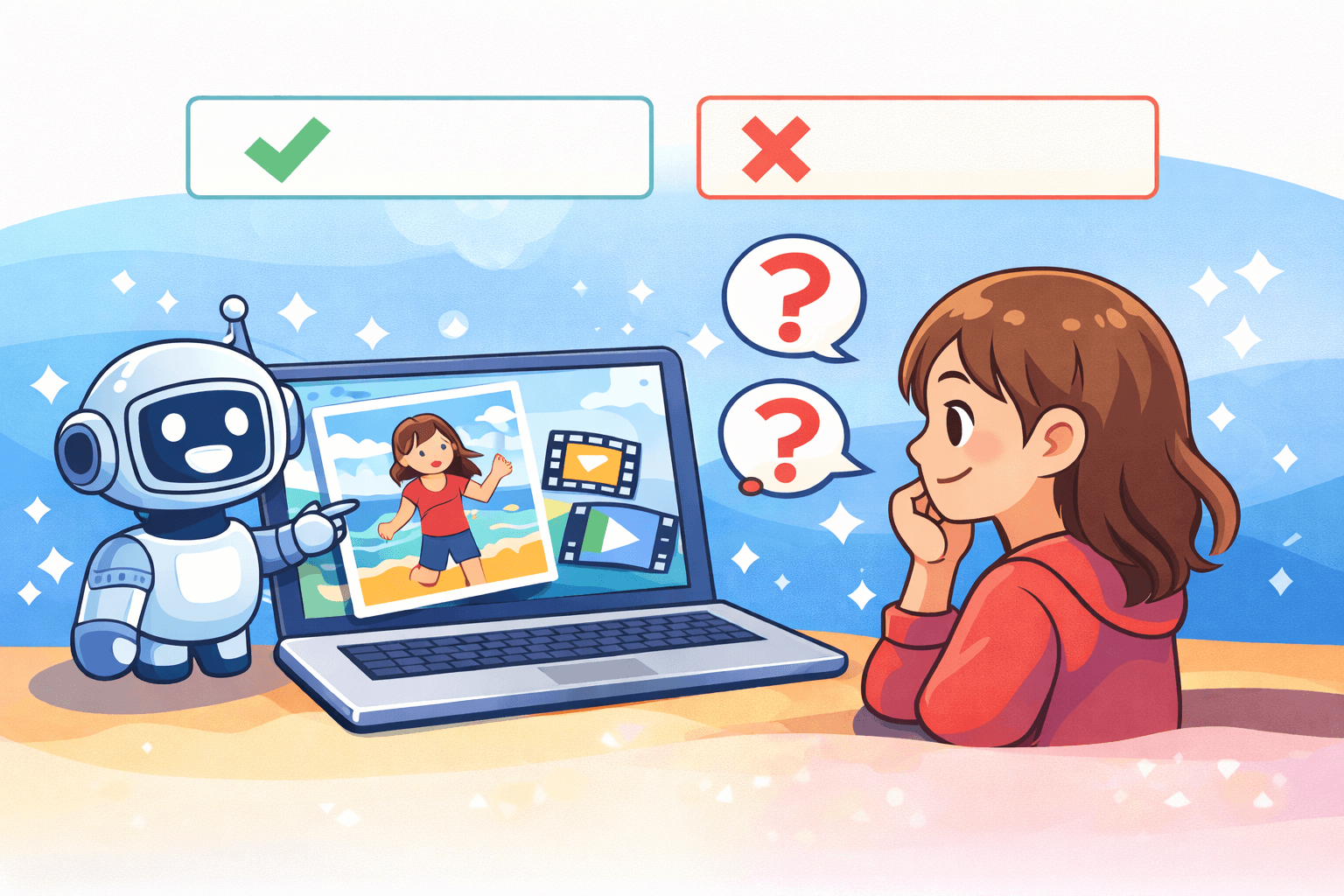
画像から動画を生成するAIツールとは、画像をもとにAIが動きを生成し、短い動画として出力するツールです。
最近はテキストだけでなく、写真やイラストをアップロードするだけで自然なアニメーションを作れるツールが増えています。ただし、万能ではなく得意・不得意もあります。
まずは「何ができて、何が難しいのか」を理解しておきましょう。
画像から動画がAI生成される仕組み
動画生成AIツールは、画像の情報を分析し「どのような動きが自然か」を予測して動画を生成します。画像内の人物や物体の形、背景の奥行き、光の向きなどを学習モデルが解析し、それらをもとに連続したフレームを作り出す仕組みです。
近年の生成AIでは、拡散モデルや動画生成モデルが使われており、静止画の情報をもとに次のフレームを段階的に生成していきます。これにより、1枚の写真でもカメラが動いているような映像や、人物が少し動くアニメーションを作ることが可能です。
例えば、海の写真をアップロードした場合、AIは「波が揺れる」「カメラがゆっくりズームする」といった自然な動きを推測して動画化します。ユーザーがプロンプトで「風で髪が揺れる」「カメラがパンする」などの動きを指定することで、よりイメージに近い映像を生成できます。
現在は、画像から動画を生成できるAIツールとして DomoAI、Runway、Kling、Luma AI などがあり、ブラウザやアプリから簡単に動画を作成できるサービスが増えています。
得意なこと
画像から動画を生成するAIツールは、静止画に自然な動きを加える表現を得意としています。
特にカメラの移動や軽いアニメーションなどは、AIが画像の構造を分析して自動で補完できるため、初心者でも短時間で動画を作成できます。SNS用の短い動画やイラストのアニメ化など、シンプルな用途では非常に使いやすい技術です。
例えば、次のような表現はAI動画生成と相性がよいとされています。
- カメラのズームやパンなどの動き
- 髪や服、雲、水面などの自然な揺れ
- イラストやキャラクターの軽いアニメーション
- 写真を使った短いループ動画
こうした動きは、AIが画像の奥行きや被写体の位置を推測してフレームを補完することで実現されます。静止画に対して「カメラをゆっくりズーム」「風で髪が揺れる」といったプロンプトを指定すると、動画の雰囲気を調整することも可能です。
特に、DomoAIのような画像から動画を生成するAIツールでは、写真やイラストをアップロードするだけでアニメーション動画を生成できるため、動画編集ソフトを使ったことがない人でも簡単に動画制作を始められます。
苦手なこと
画像から動画をAI生成する技術は便利ですが、すべての表現を自然に再現できるわけではありません。
特に、複雑な動きや細かい構造を含む画像では、AIが正しく動きを予測できず、映像が崩れることがあります。AIは元の画像情報をもとにフレームを補完しているため、画像に写っていない部分の動きは推測で生成されるからです。
例えば、次のようなケースでは違和感のある動画になりやすい傾向があります。
- 人物の手や指など細かい動き
- 複数の人物が同時に動くシーン
- 背景が複雑な写真
- 大きく動き続ける長い動画
動画の秒数を長く設定しすぎると、途中から動きが不自然になる場合もあります。そのため、画像から動画をAI生成する場合は、短い動画でシンプルな動きにすると安定しやすくなります。
特に人物写真やキャラクター画像を使う場合は、顔や手の形が崩れることもあるため、生成結果を確認しながら再生成を行うことが重要です。
画像から動画をAI生成するコツ
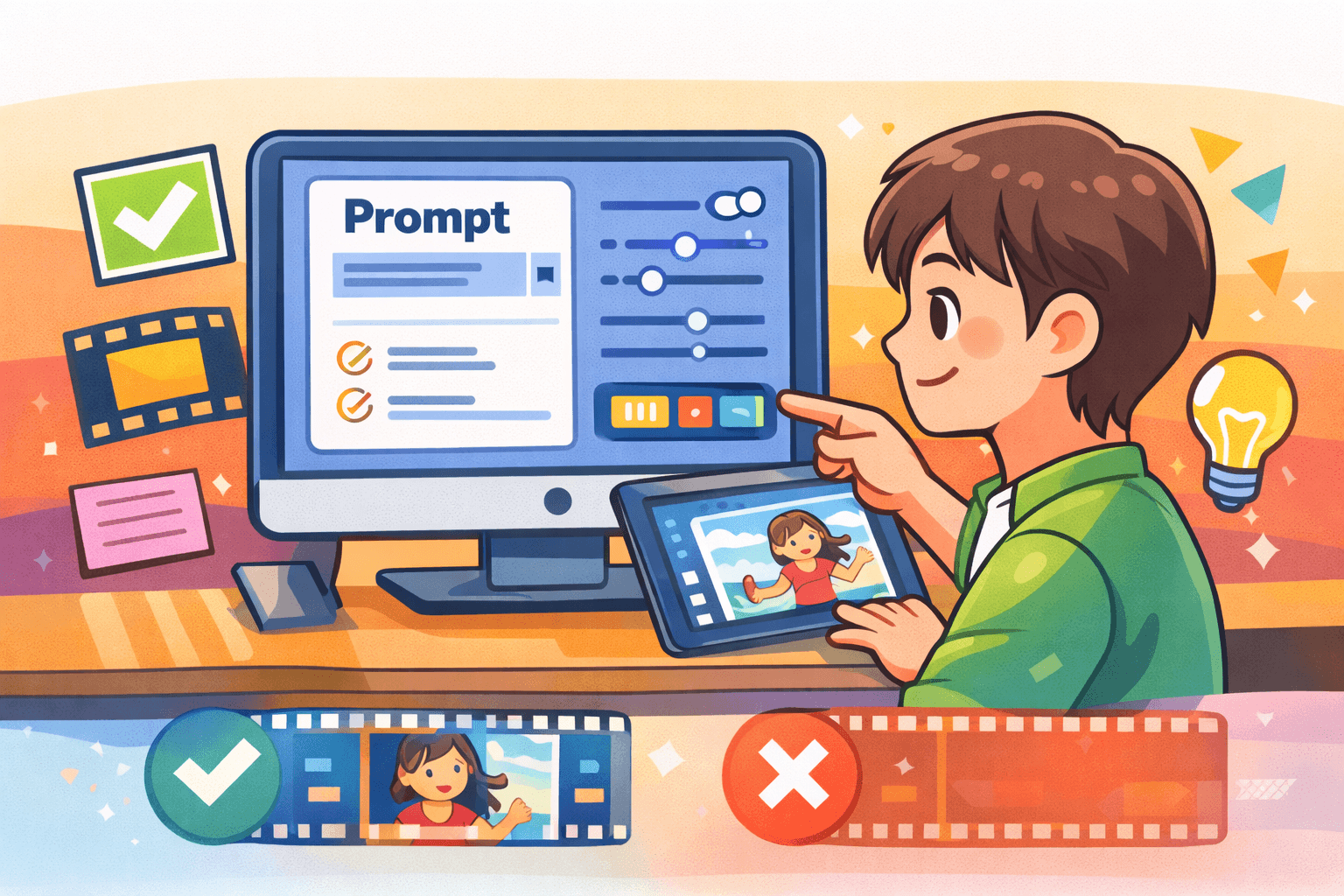
画像から動画をAI生成する場合、画像の選び方やプロンプトの書き方によって仕上がりが大きく変わります。特に初心者の場合、「動きが崩れる」「不自然な動画になる」といった失敗も起こりやすいポイントです。
この章では、画像準備・プロンプト・生成設定など、動画の品質を安定させるための基本的な動画生成AIのコツを整理します。
画像のポイント|解像度・被写体・背景
画像から動画をAI生成する場合、元となる画像の質が動画の仕上がりに大きく影響します。
解像度が低かったり、被写体がはっきりしていない画像では、AIが動きを正しく推測できず不自然な動画になることがあります。そのため、まずはAIが解析しやすい画像を用意することが重要です。
特に次の3つのポイントを意識すると、生成結果が安定しやすくなります。
- 解像度が高い画像を使う:ぼやけた画像よりも、被写体がはっきり写っている高解像度の画像の方がAIは構造を認識しやすい。
- 被写体が分かりやすい構図にする:人物や物体が画面の中央にあり、輪郭がはっきりしている画像は自然な動きになりやすい。
- 背景がシンプルな画像を選ぶ:背景に多くの要素があるとAIが動きを判断しにくく、動画が崩れる原因になる。
人物のポートレート写真やキャラクターイラストのように、主役が明確な画像は動画生成と相性が良いとされています。AI動画生成ツールに画像をアップロードする前に、これらのポイントを確認しておくと、より自然な動画を作りやすくなります。
動きを決めるプロンプトのコツ|動作・カメラ・雰囲気
画像から動画をAI生成する際は、プロンプトの書き方によって動画の動きや雰囲気が大きく変わります。
AIは入力された指示をもとに動画のフレームを生成するため、動作やカメラの動きを具体的に指定することが重要です。単に「動く動画」と指示するよりも、どのような動きをさせたいのかを明確にすることで、イメージに近い動画を作りやすくなります。
プロンプトを書くときは、次の3つの要素を意識すると効果的です。
- 動作(被写体の動き):髪が風で揺れる、人物がゆっくり歩く、雲が流れる
- カメラの動き:ゆっくりズームする、横にパンする、カメラが回り込む
- 雰囲気やスタイル:シネマ風、柔らかい光、アニメーション風
例えば、人物の写真を使う場合は「風で髪が揺れる」「カメラがゆっくりズームする」といった指示を加えると、自然なアニメーション動画になりやすくなります。
また、プロンプトを長く書きすぎるとAIが解釈しにくくなる場合もあるため、シンプルで具体的な指示を意識することがポイントです。生成結果を確認しながらプロンプトを少しずつ調整すると、理想に近い動画を作りやすくなります。
動画生成の設定|秒数・縦横比・品質
画像から動画をAI生成する際は、秒数や画面サイズ、画質などの設定によって動画の見え方が大きく変わります。
特に初心者は、長い動画や高すぎる画質設定を選ぶと生成が不安定になることがあるため、動画の秒数は短めに設定するのがポイントです。多くのAI動画生成ツールでは4〜6秒程度の動画が安定して生成されやすく、長く設定しすぎると途中で動きが崩れる場合があります。最初は短い動画を生成し、必要に応じて再生成する方法が安全です。
次に、縦横比(アスペクト比)も用途に合わせて選びます。例えば、SNSに投稿する動画なら縦型(9:16)、YouTubeなどの動画コンテンツなら横型(16:9)が一般的です。目的に合ったサイズを最初に決めておくと、後から編集する手間を減らせます。
また、画質や品質設定は高ければ良いというわけではありません。高品質設定は生成時間が長くなったり、AIツールによってはクレジット消費が増えることがあります。まずは標準品質で生成し、必要に応じて高品質で再生成する方法が効率的です。
生成結果が崩れたときの直し方
画像から動画をAI生成すると、人物の顔や手が崩れたり、動きが不自然になることがあります。これはAIが画像に写っていない動きを推測して動画を生成するためで、完全に避けることは難しい現象です。
ただし、いくつかのポイントを調整することで改善できる場合があります。
まず確認したいのが元画像の状態です。解像度が低い画像や背景が複雑な画像では、AIが被写体の構造を正しく認識できず、動画が崩れやすくなります。人物や被写体がはっきり写っている画像に変更するだけでも、生成結果が安定することがあります。
次に、プロンプトの内容を見直してみましょう。動きを多く指定しすぎるとAIが処理しきれず、映像が破綻する原因になります。
次のような調整が効果的です。
- 動作は1〜2種類に絞る
- 動画の秒数を短くする
- 雰囲気の指定を減らす
- 様々な構図の画像を増やす
動画の秒数を短くすることも重要なポイントです。長い動画ほどAIが生成するフレーム数が増えるため、途中から不自然な動きになることがあります。最初は4〜6秒程度の短い動画で生成すると安定しやすくなります。AIが動きを推測しやすいよう、様々な構図の画像を増やすことも効果的です。
AI動画生成ツールでは、生成結果を確認しながら再生成することができます。設定やプロンプトを少しずつ調整しながら試すことで、より自然な動画を作りやすくなります。
DomoAIで画像から動画をAI生成する方法
ここからはDomoAIを使い、画像から動画をAI生成する流れを実演します。
特別な編集スキルは不要で、画像をアップロードして簡単な設定を行うだけで動画が生成できます。基本手順と安定した生成のコツを順番に確認していきましょう。
画像1枚から動画を作る手順|画像から動画
DomoAIは、画像をアップロードするだけで簡単に高品質な動画を生成できるAIツールです。
特別な動画編集ソフトは不要で、ブラウザから操作できるため初心者でも扱いやすいでしょう。基本の流れは「画像アップロード → 動き設定 → 動画生成」というシンプルなステップになっています。
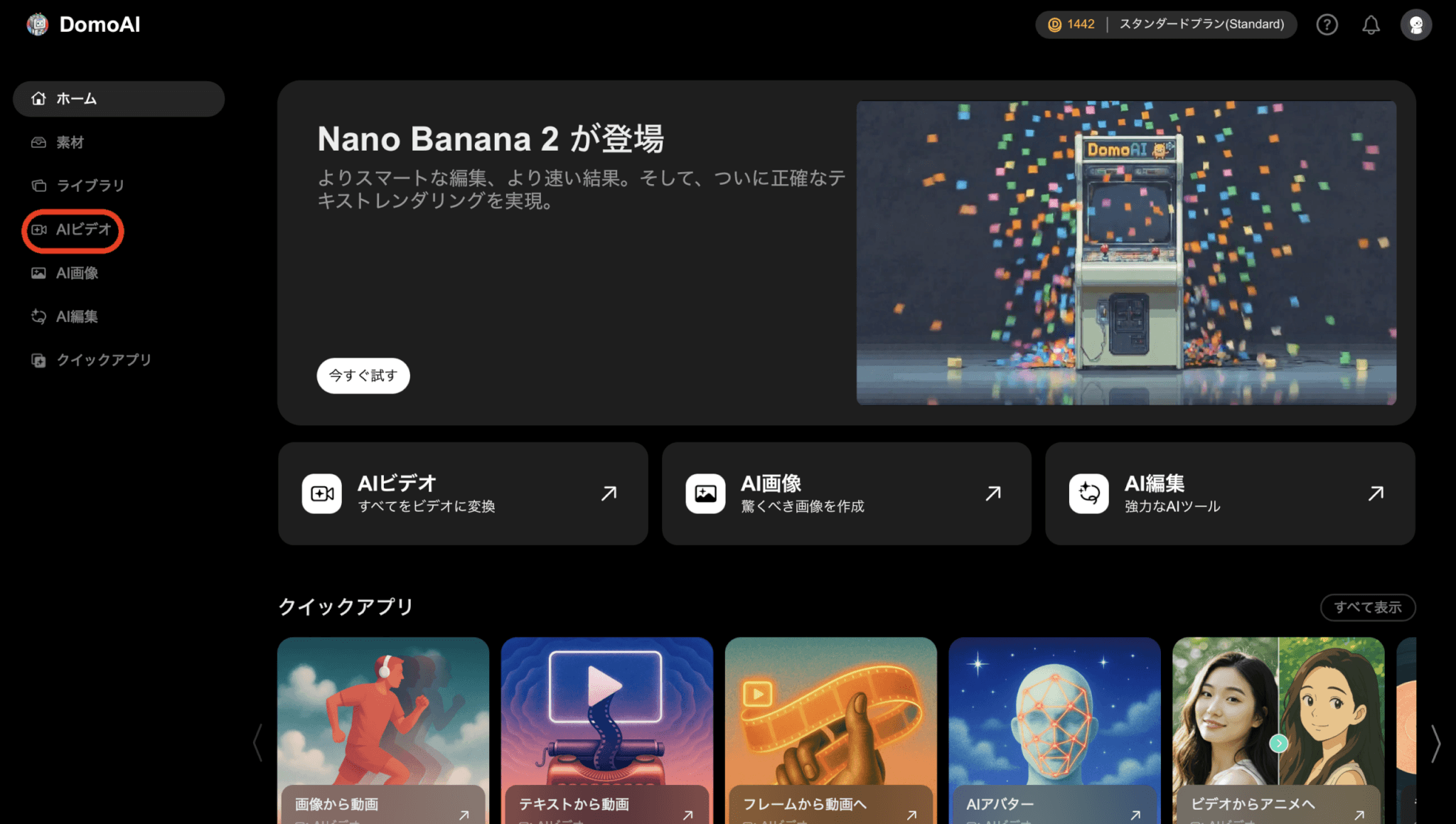
具体的な手順は次のとおりです。
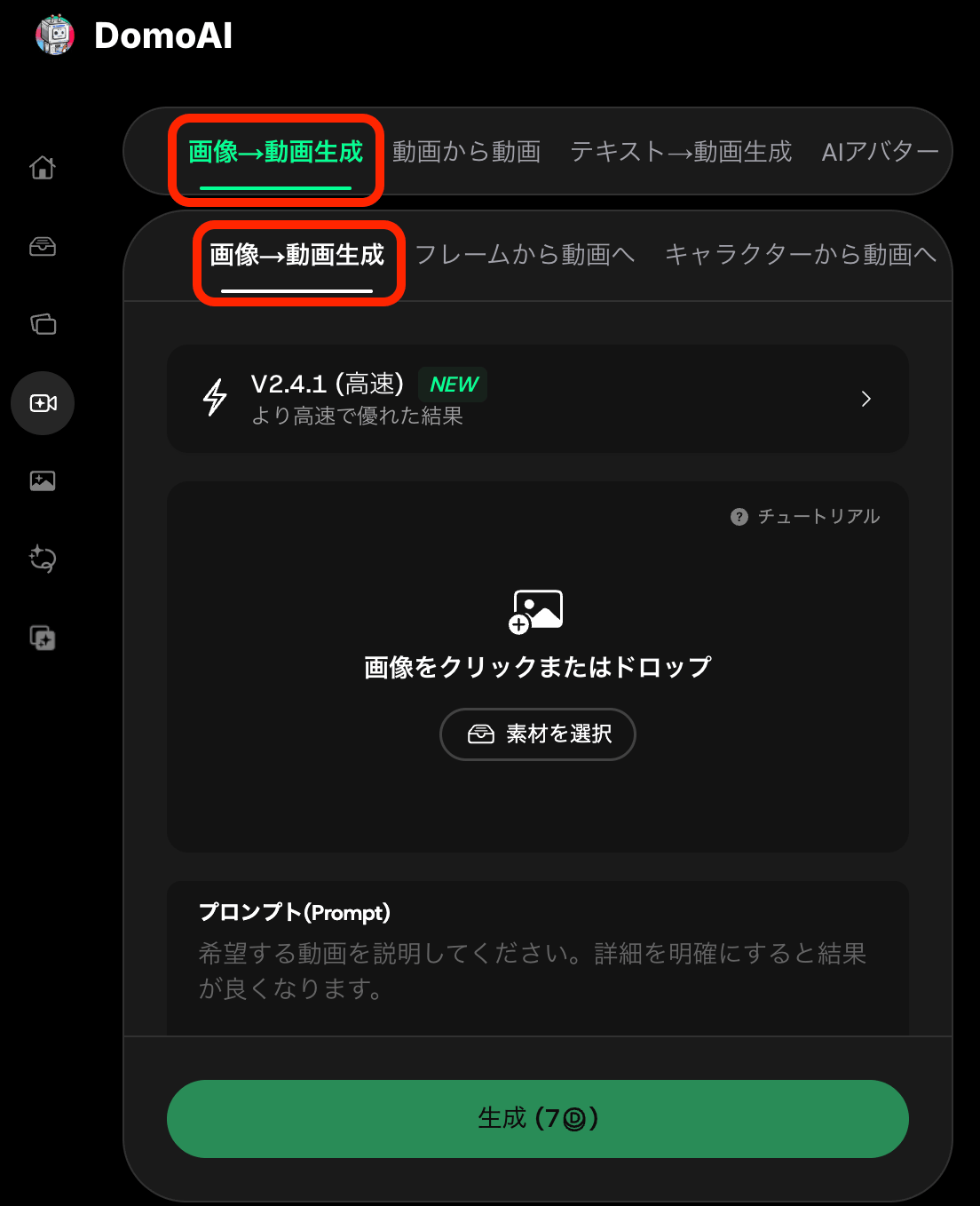
「素材を選択」を押すと素材一覧が出てくるので、動画にしたい画像を選びます。
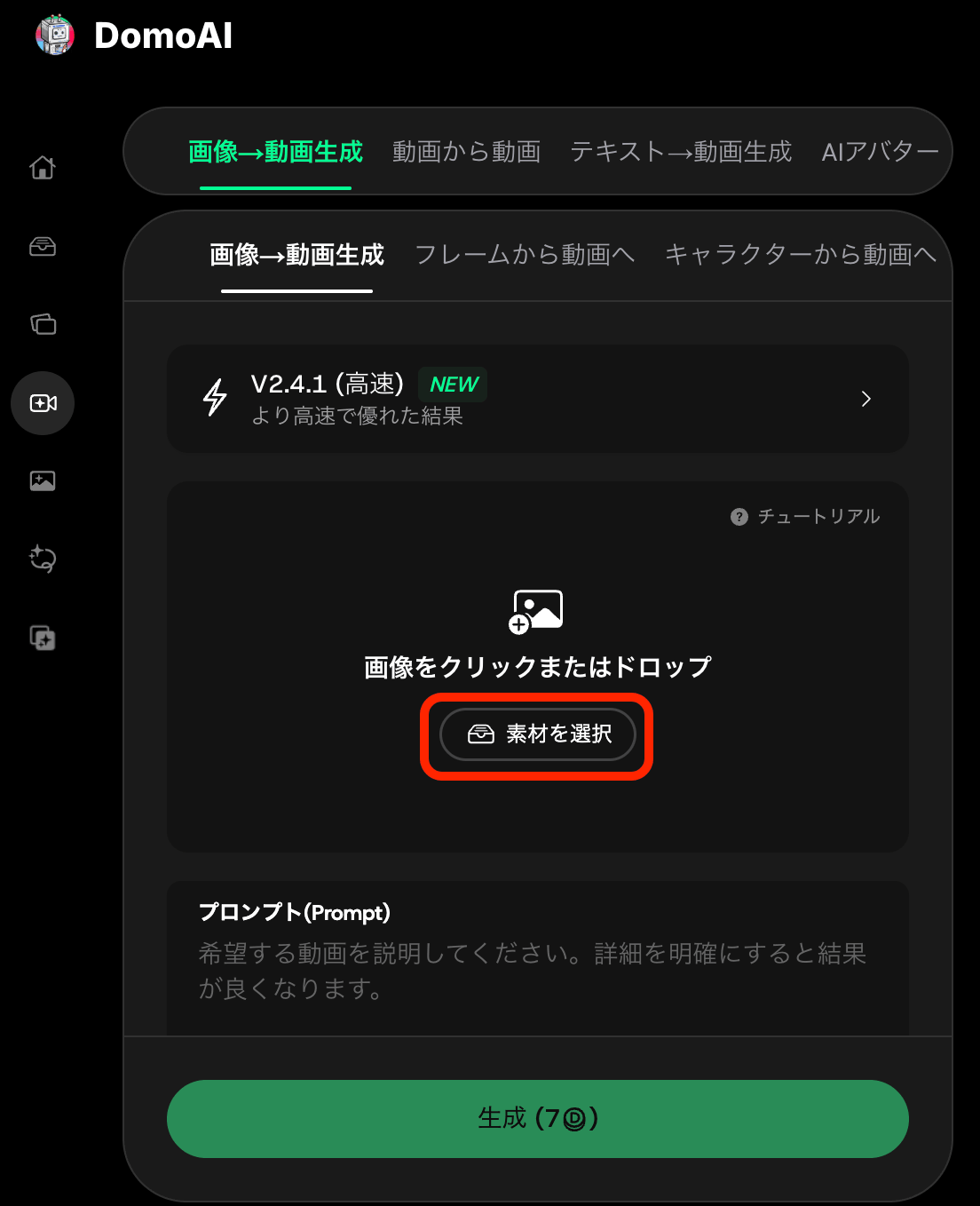
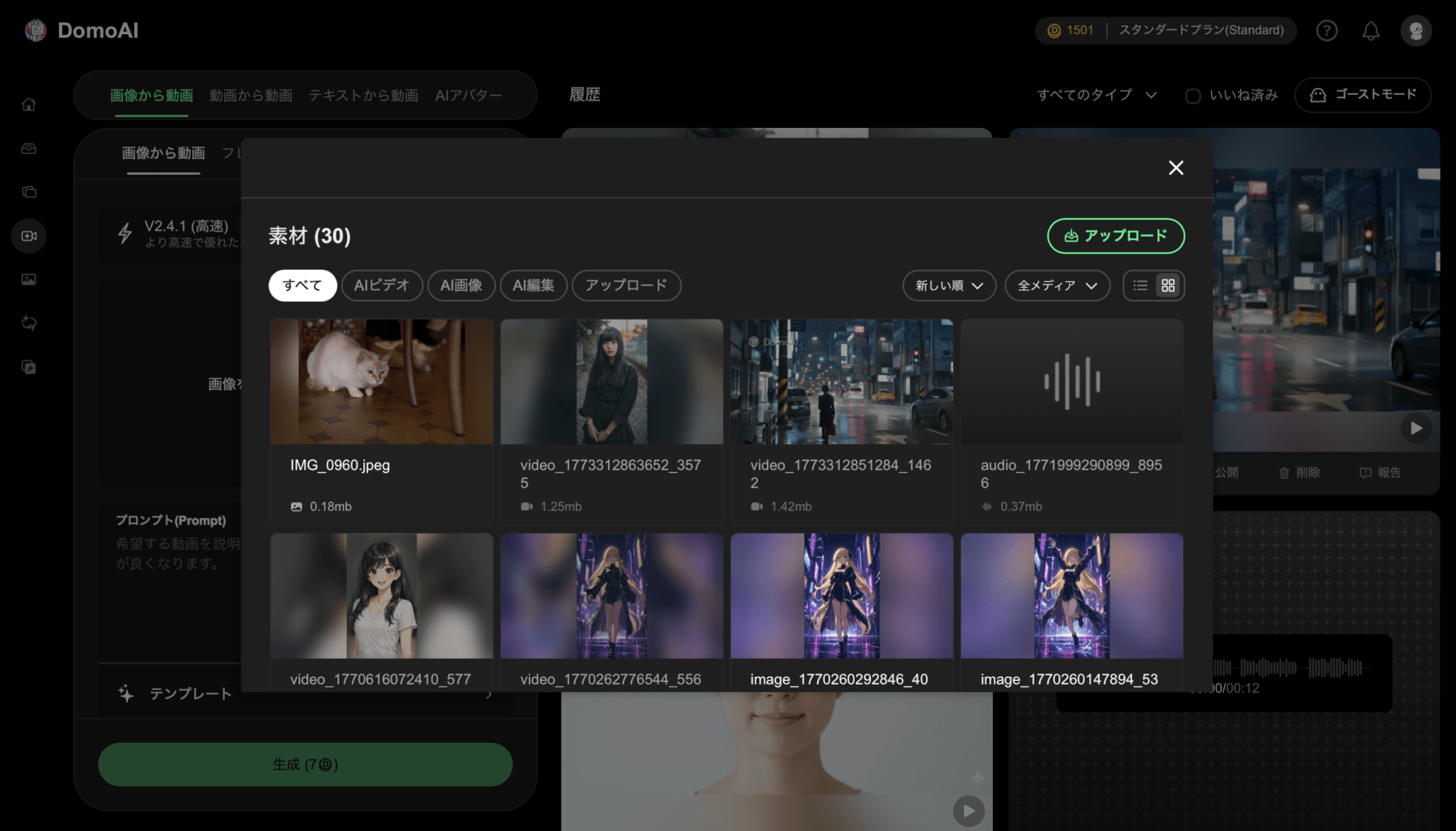
画像をアップロードし、プロンプトを入力します。
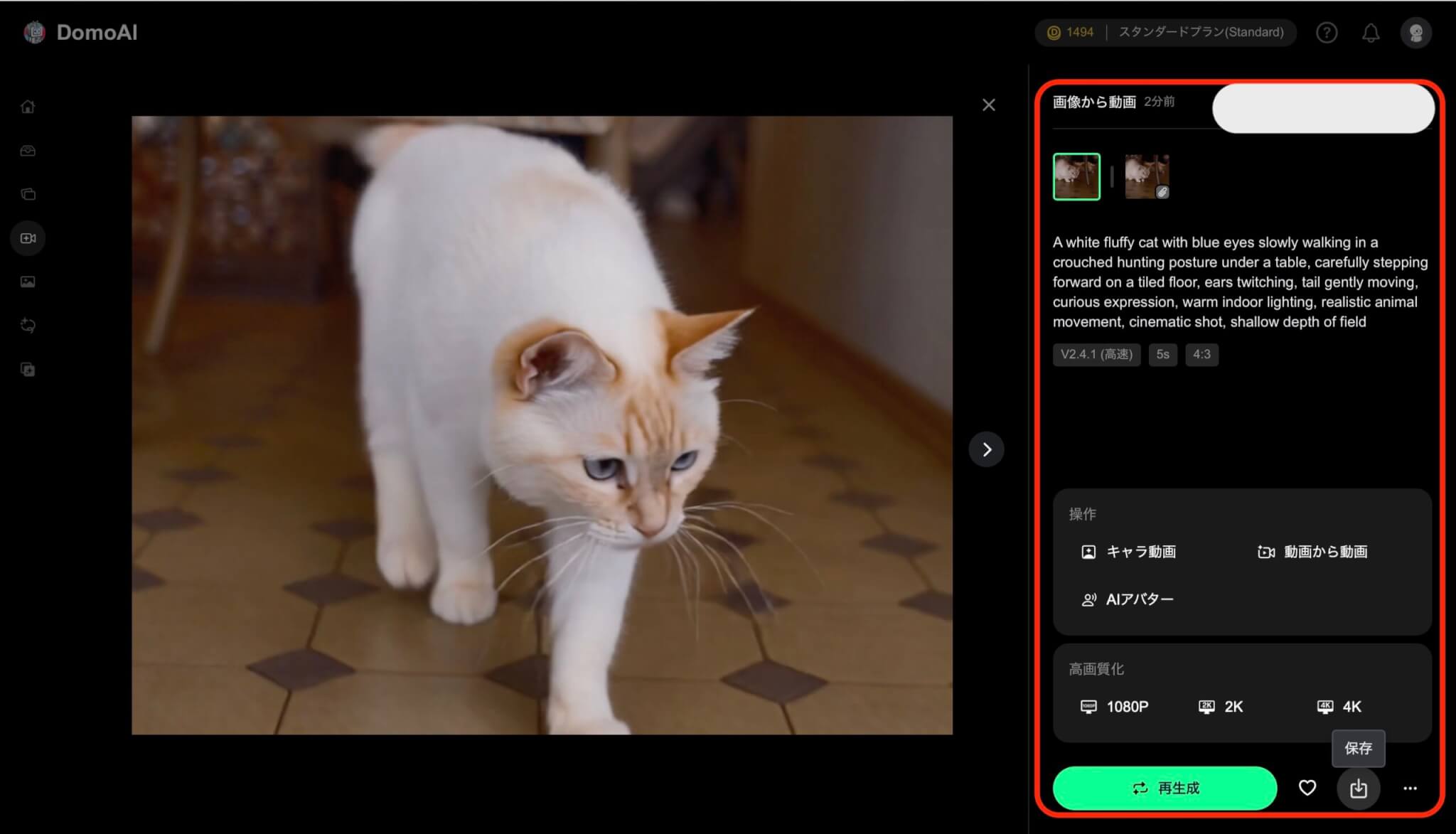
今回は、以下のプロンプトと画像を使いました。
A white fluffy cat with blue eyes slowly walking in a crouched hunting posture under a table, carefully stepping forward on a tiled floor, ears twitching, tail gently moving, curious expression, warm indoor lighting, realistic animal movement, cinematic shot, shallow depth of field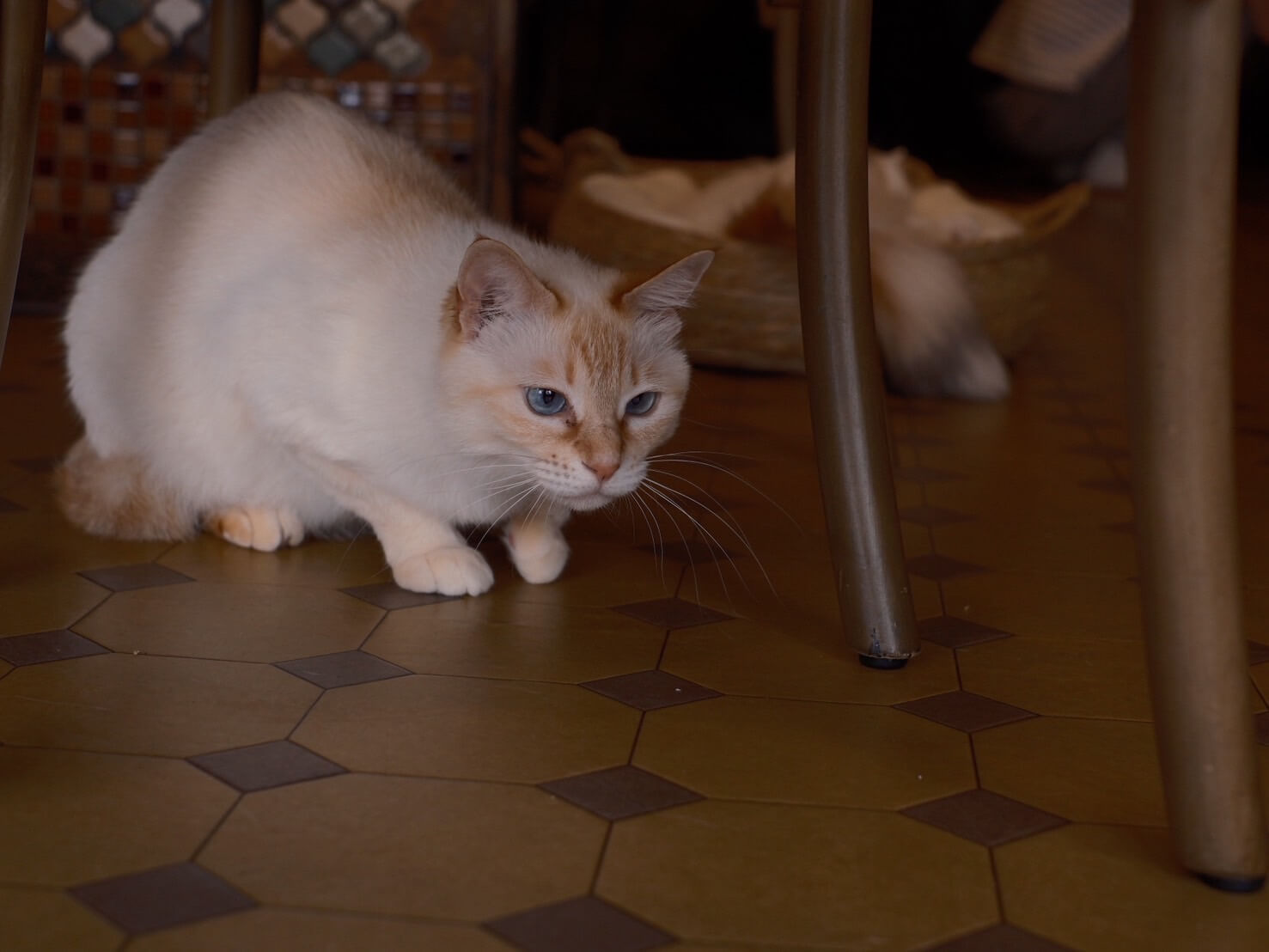
以下の項目も設定できます。
- 動画の長さ:5s・10s
- 比率:自動・1:1・16:9・9:16・4:3・3:4
- Relaxモード(生成時間が長くなる分、クレジット消費せずに生成できるモード)のオンオフ
- ウォーターマーク(透かし)の有無
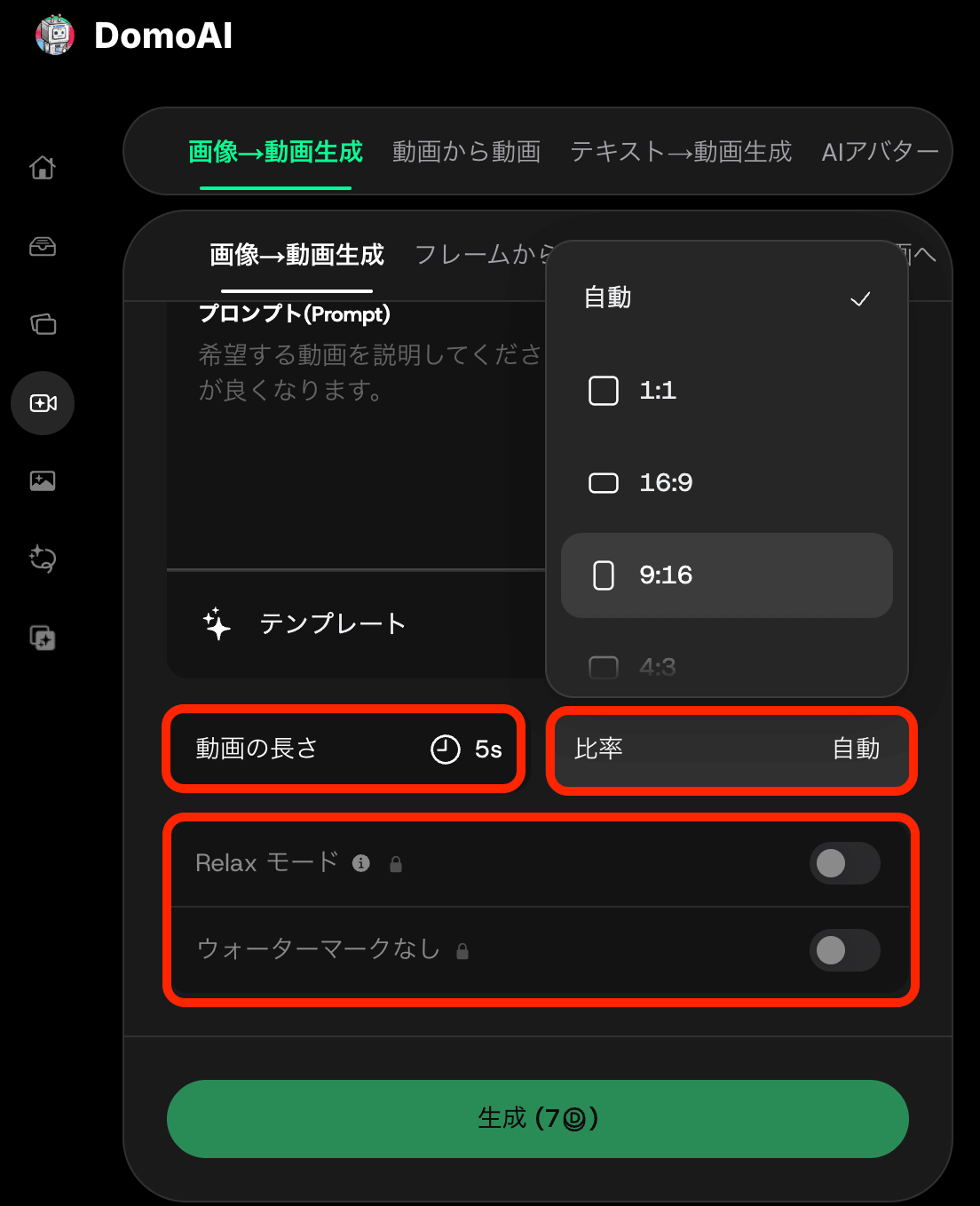
設定が完了したら「生成」をクリックしましょう。
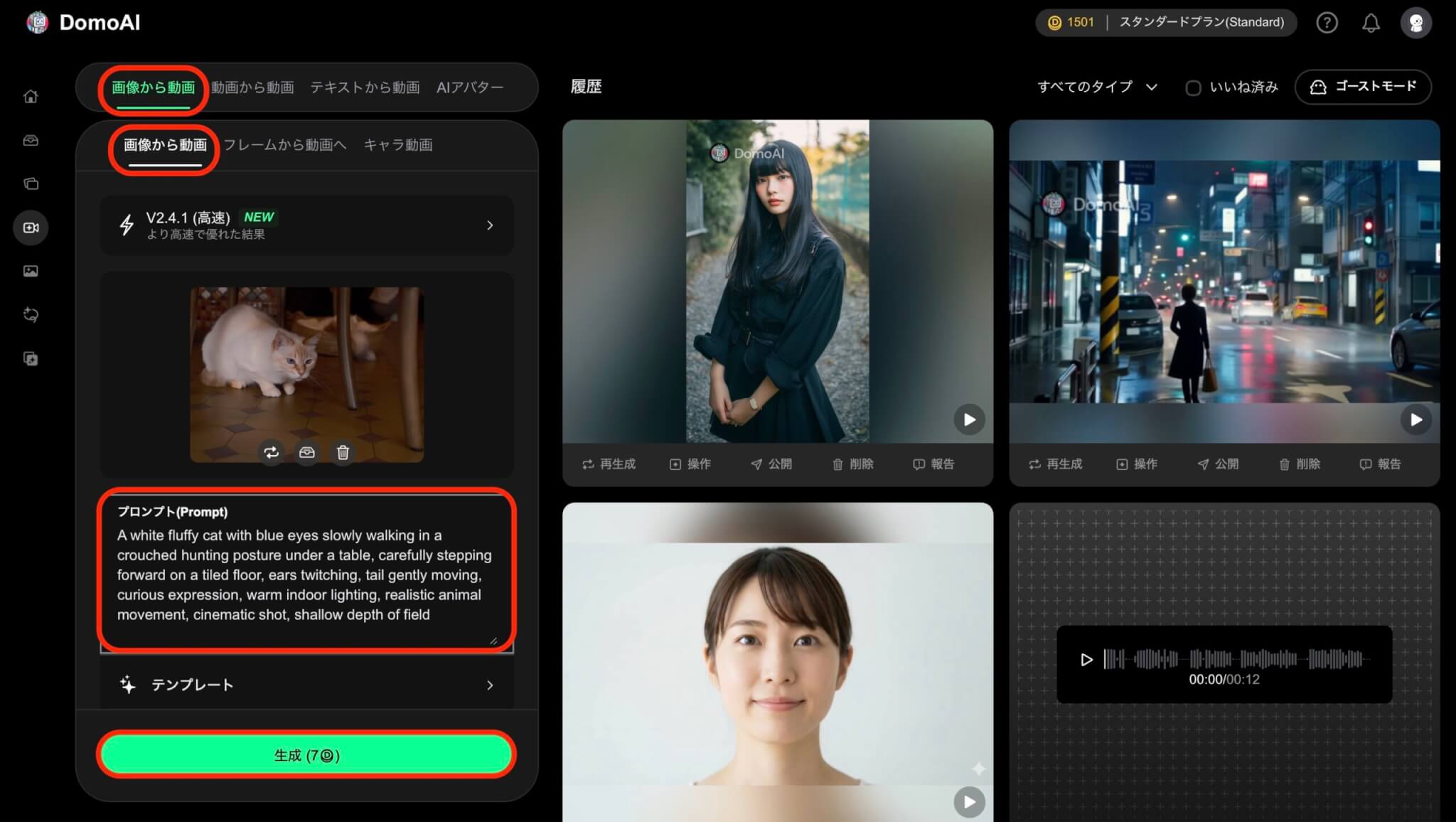
生成された動画が以下です。5秒の動画で、生成には2分ほどかかりました。
生成した動画を編集することもできます。画面右側で、プロンプト・画質を調整し、「再生成」を押しましょう。
\ MiraLab AI限定!下記のリンクから購入で10%OFF /

2枚の画像(開始・終了)で動きを安定させる方法|フレームから動画
画像から動画をAI生成する場合、1枚の画像だけでも動画は作れますが、開始画像と終了画像の2枚を使う方法を使うと品質が安定しやすくなります。AIが2つの画像の違いを分析し、その間のフレームを補完することで動画を生成するためです。
例えば、人物のポーズや表情を変えた2枚の画像を用意すると、AIがその変化をもとに自然なアニメーションを作ります。カメラのズームやキャラクターの動きなども、1枚だけの生成よりコントロールしやすくなります。
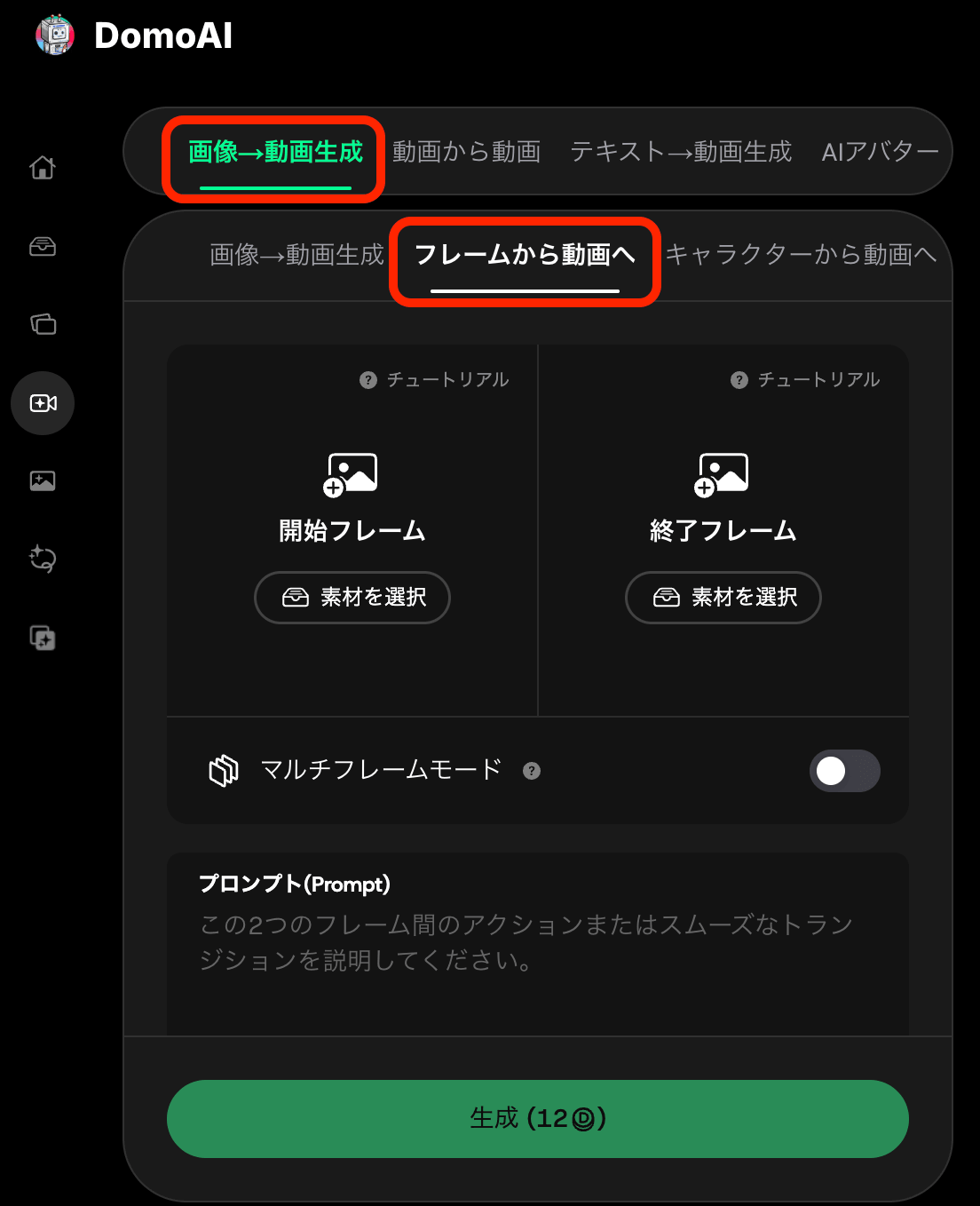
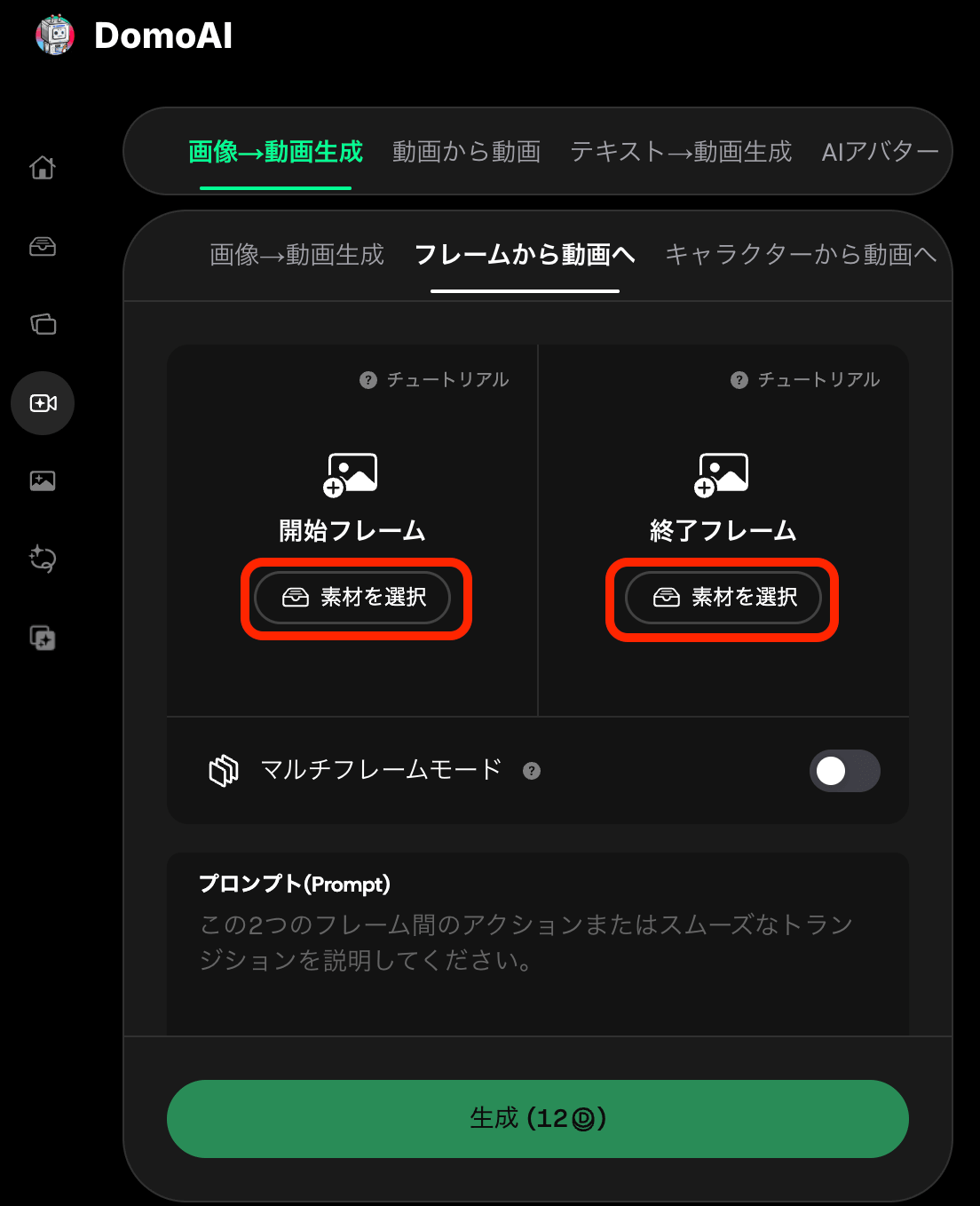
「素材を選択」を押すと素材が出てくるので、動画にしたい画像を選びます。
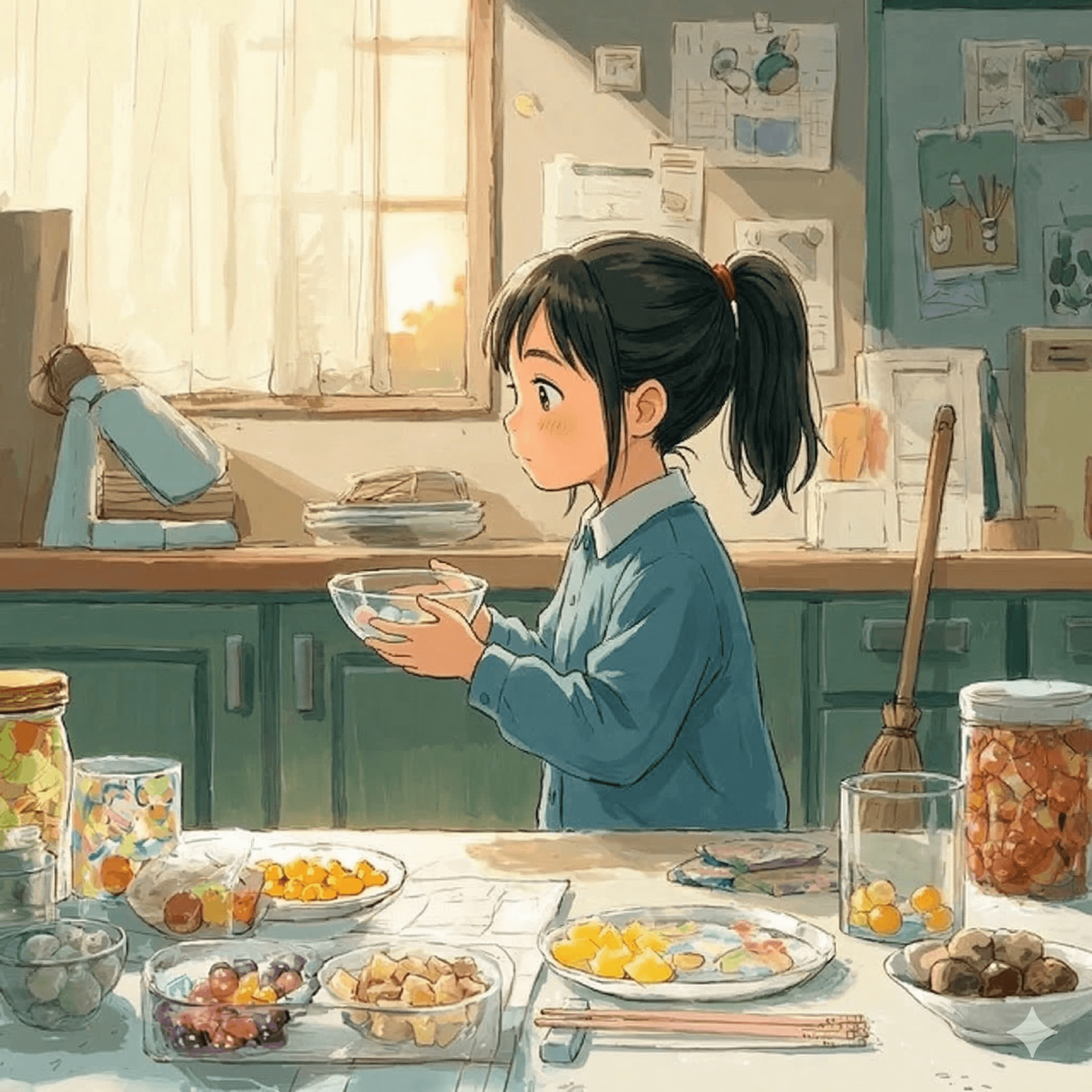
開始フレームの画像・終了フレームの画像をそれぞれ選びましょう。
以下の項目も設定できます。
マルチフレームモードは、最高8枚の画像をアップロードできるモードです。様々なフレームの画像をアップロードすることで、より違和感のない動画ができあがります。
- マルチフレームモードのオンオフ
- 動画の長さ:1s・2s・3s・4s・5s・6s・7s・8s
- 比率:自動・1:1・16:9・9:16・4:3・3:4
- ウォーターマーク(透かし)の有無
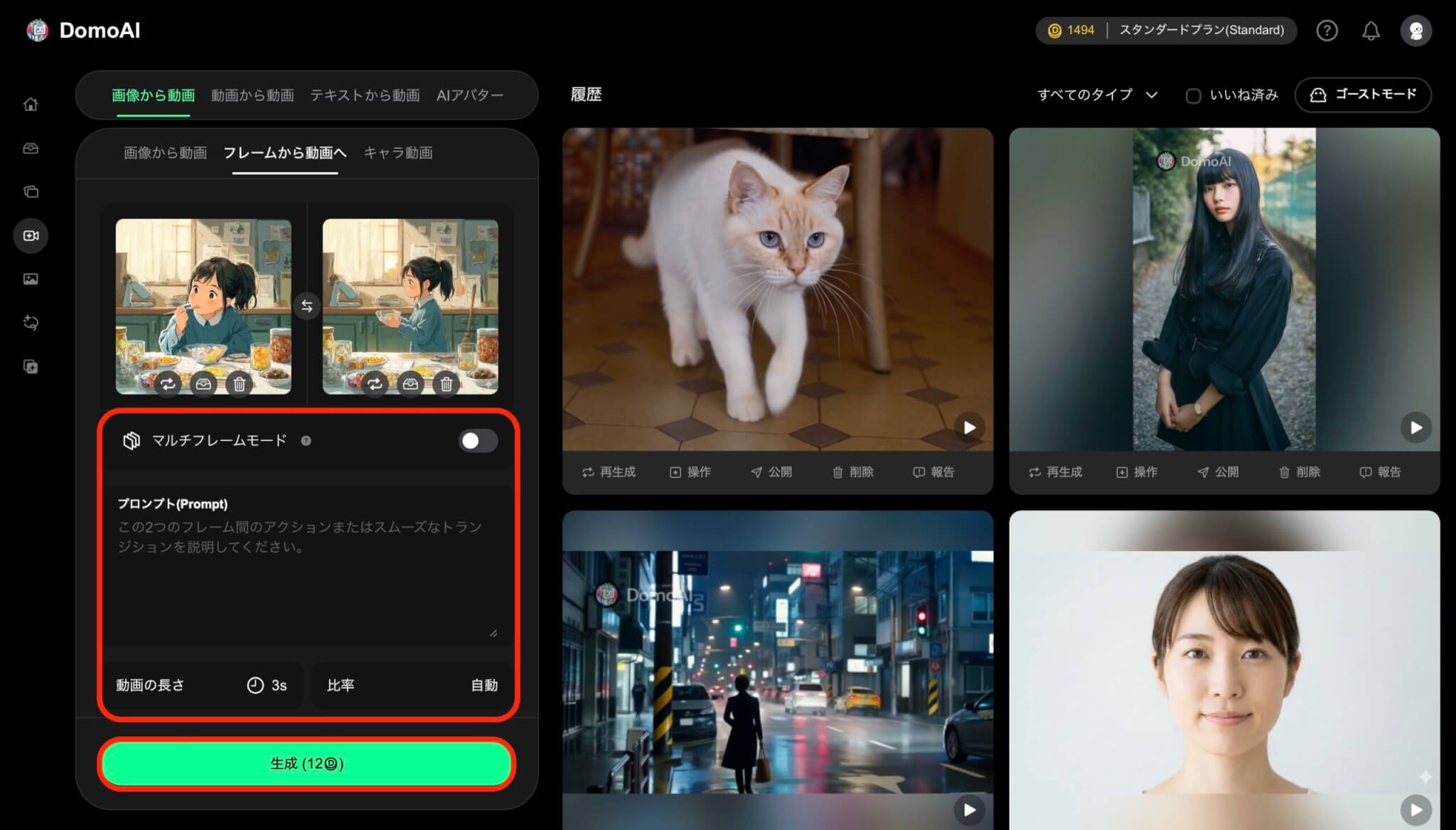
今回は、以下のプロンプトと画像を使いました。比率は、正方形の画像からSNS向きの9:16に変更してみました。
A cute anime girl eating colorful candy at a table, she finishes a bite, gently turns her body to the side, picks up the glass bowl with both hands and looks toward the kitchen window, warm sunlight, cozy kitchen, soft animation, Studio Ghibli style, smooth transition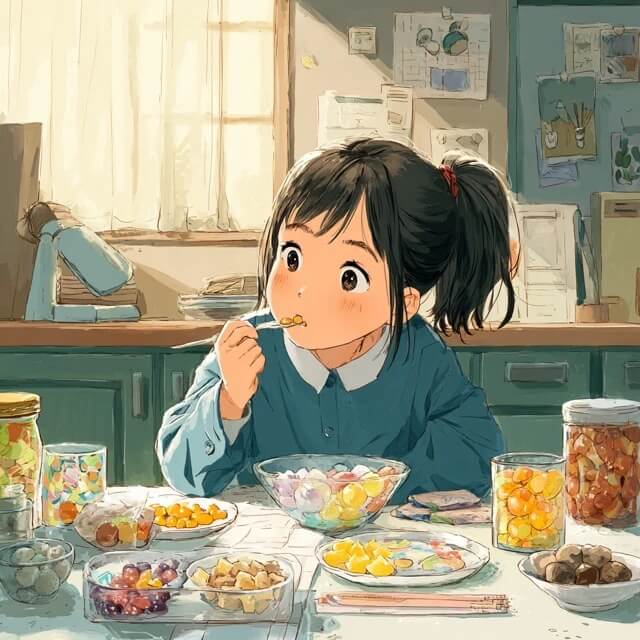
設定が完了したら、「生成」を押します。
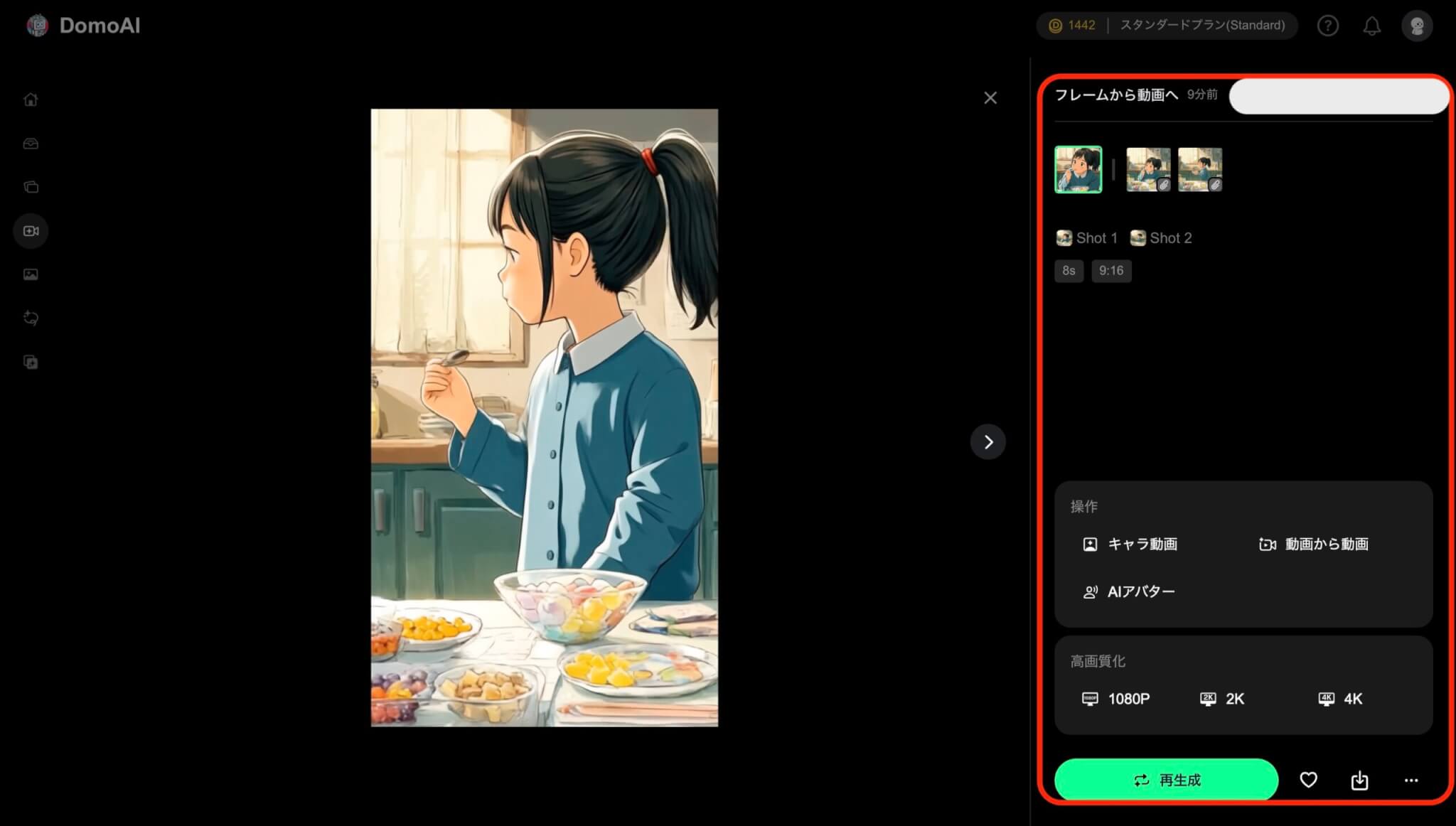
生成した動画が以下です。8秒の動画で、5分ほど生成にかかりました。
また、マルチフレームモードでも動画を生成してみました。こちらは生成に10分かかりました。
生成した動画を編集することもできます。画面右側で、プロンプト・画質を調整し、「再生成」を押しましょう。
\ MiraLab AI限定!下記のリンクから購入で10%OFF /
再生成するときのチェックポイント
画像から動画をAI生成する場合、1回の生成で理想の動画になるとは限りません。
多くのAI動画生成ツールでは、設定やプロンプトを少し変更して再生成することで、より自然な動画に調整できます。生成結果に違和感がある場合は、以下のポイントを確認しながら再生成することが重要です。
| ポイント | 理由 | 修正例 |
|---|---|---|
| 画像が適切か確認する | 被写体がはっきりしている画像を使うと、AIが構造を認識しやすくなる。 | 背景が複雑すぎる場合は、シンプルな画像に変更。 |
| プロンプトをシンプルにする | 動きの指示を多く入れすぎると、AIが解釈しきれず映像が崩れる原因になる。 | 動作やカメラの指示を1〜2種類に絞る。 |
| 動画の秒数を見直す | 動画を長く設定すると、途中から動きが不自然になる。 | 最初は短めの動画で生成。 |
| 何度か生成して比較する | AI動画生成はランダム性があるため、同じ設定でも結果が変わる。 | 数回生成して、最も自然な動画を選ぶ。 |
このように、画像・プロンプト・設定を少しずつ調整しながら再生成することで、より理想に近い動画を作りやすくなるでしょう。
画像から動画生成はスマホでできるのか
スマホだけで使えるツールも増えているため、PCがなくても動画生成を試せます。スマホ利用時のチェックポイントを整理します。
スマホで画像から動画を生成するときのポイント
画像から動画をAI生成するツールは、スマホでも利用できるものが増えています。スマホで使えるAI生成ツールなら、PCを使用する必要がないため、外出先でもすぐにAI動画生成できるのが特徴です。
スマホで利用する場合は、次のポイントを確認するといいでしょう。
- ブラウザ対応かアプリ対応か:アプリ版はUIが直感的で分かりやすい。アプリがなくても、スマホブラウザから利用できるツールもある。
- 画像アップロードが簡単か:スマホの写真フォルダから直接画像を選択できるツールが便利。
スマホで使える動画生成AIツールには、ブラウザ環境で使うものとアプリで使うものがあります。スマホアプリ版が出ているAIツールなら、よりUIが直感的で使いやすいでしょう。
DomoAIのようなブラウザツールは、アプリをインストールする必要がないため、気軽に利用できます。
スマホでも動画生成できるAIツール
スマートフォンから画像から動画をAI生成したい場合は、スマホアプリ・スマホブラウザに対応しているツールを選ぶと良いでしょう。
代表的なスマホアプリ対応のAI動画生成ツールは次のとおりです。
| ツール | アプリ | 特徴 |
|---|---|---|
| CapCut | iOS Android | AI動画生成や画像アニメーション機能があり、SNS動画を作りやすい。 |
| Pollo AI | iOS Android | 複数の動画生成モデルをまとめて利用できる。 短い動画コンテンツ生成に向く。 |
| DeeVid AI | iOS Android | アニメーション風の動画やSNS向けの短い動画を作りやすい。 |
Pollo AIは、短い動画やアニメーションを簡単な操作で作成できます。
一方CapCutは、生成した動画にエフェクトや音声を追加して、SNS用の動画をそのまま作れる点が魅力です。
DeeVid AIはSNS投稿向けの短い動画を作りやすく、AI動画生成を初めて試す人でも扱いやすい点が特徴です。
画像から動画をAI生成できるツールの中には、スマホブラウザから利用できるものもあります。アプリをインストールしなくても動画生成を試せるため、初心者でも使いやすい点が特徴です。
| ツール | 公式サイト | 特徴 |
|---|---|---|
| DomoAI | 公式サイト | テンプレートやスタイル選択があり初心者でも使いやすい動画生成AIツール |
| SeaArt AI | 公式サイト | Stable Diffusion系のAIサービスで、画像から動画生成やアニメーション機能も利用可 |
SeaArt AIは、画像生成AIサービスとして知られていますが、画像から動画をAI生成できる機能も搭載しています。画像アップロードと簡単な設定だけでアニメーション動画を作成できます。
DomoAIはスタイルや動きを指定できるため、SNS用の短い動画やコンテンツ制作にも活用しやすい点が特徴です。
自身の目的にあった使用環境で使えるツールを選びましょう。
画像から動画をAIで無料生成できるのか
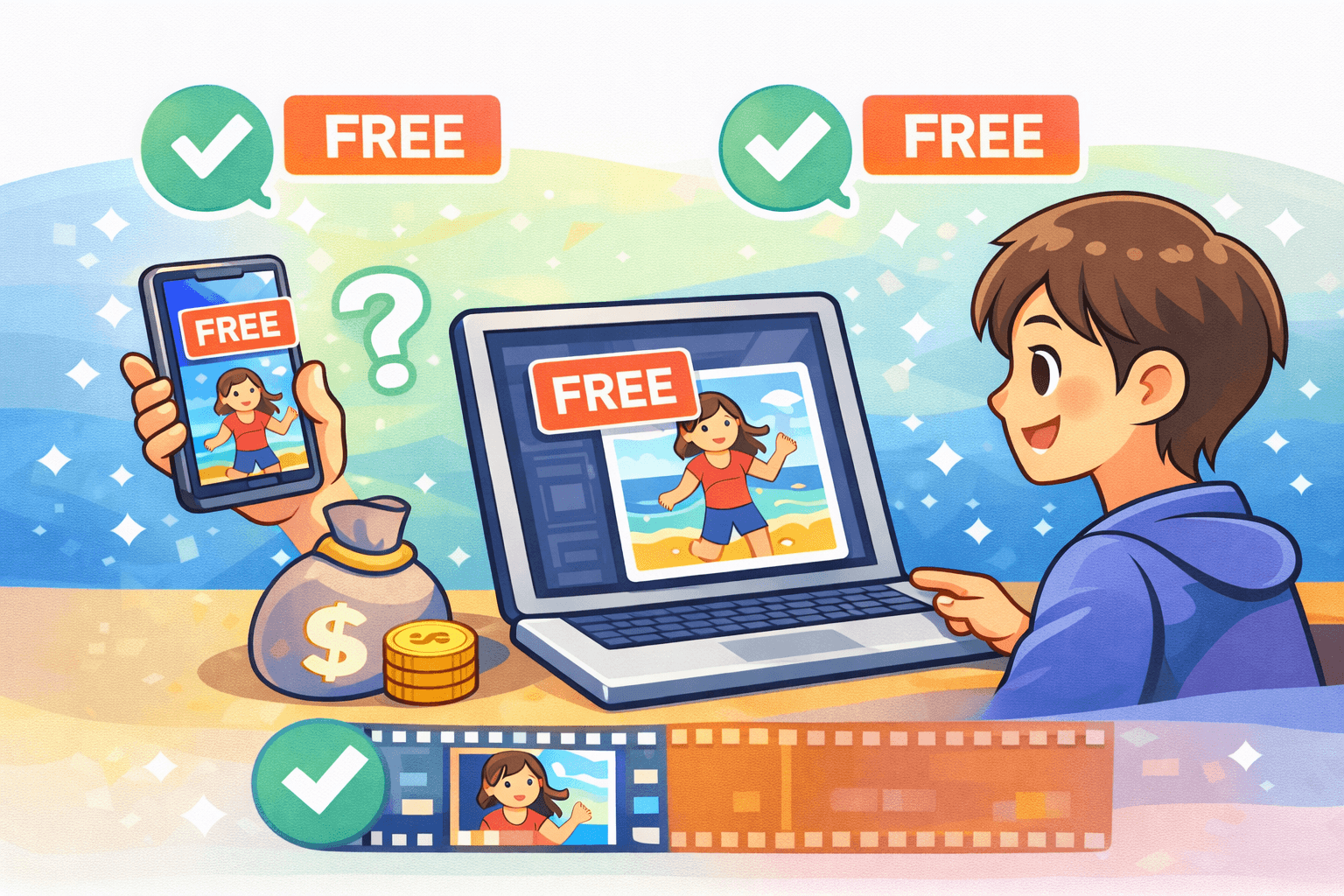
多くの画像から動画を生成できるAIは無料プランが用意されていますが、生成回数や動画の長さ、透かしなどの制限があることが一般的です。
この章では無料プランの制限内容や無料で使えるAIツールを紹介します。
無料プランでよくある制限
画像から動画を生成できるAIツールは無料でも試せるものが多いですが、生成回数や機能に制限がある場合が一般的です。動画生成はGPU処理を多く使うため、サービス側の負荷を抑える目的で無料プランには一定の制限が設けられています。
代表的な制限には次のようなものがあります。
- 生成回数の制限:作成できる動画の数が決まっている。
- 動画の長さ制限:5秒〜10秒程度の短い動画のみ生成。
- クレジット数の制限:初回限定で付与され、使い切ると生成できなくなる仕組みや、月・日ごとに利用できるクレジット数が設定。
- 画質制限:解像度が低く設定されている。
画像から動画を生成できるツールの多くは、短い動画を無料で試せる代わりに生成回数に制限がある設計です。まず無料プランで使い心地を確認し、継続的に動画制作を行う場合に有料プランを検討すると効率よく利用できます。
無料でも高画質で生成できるAIツール
画質を重視して画像から動画をAI生成する場合は、動画生成モデルの品質や解像度に強みを持つツールを選ぶことが重要です。高品質なAIツールは、光の表現や奥行き、カメラワークなどを自然に再現できるため、映像の完成度が高くなります。
例えば、次のようなAI動画生成ツールは画質面で評価されています。
| ツール | 公式サイト | 特徴 |
|---|---|---|
| DomoAI | 公式サイト | 高速系のモデルであれば無料枠で1〜2回の生成が可能 |
| Runway | 公式サイト | 映画のようなカメラワークや高品質な動画生成に強み。 無料では1回分のクレジットだが商用利用可(透かしあり) |
| Kling AI | 公式サイト | リアルな人物表現や動きの自然さが特徴。 無料プランではログインによりクレジット付与。 |
これらのツールは、映画のような映像表現やリアルな動画生成を得意としています。ただし、高品質な生成モデルは計算量が多いため、無料プランでは生成回数や動画時間に制限がある場合があります。
画質を重視する場合は、まず短い動画で試しながら、必要に応じて高品質設定を利用すると効率よく動画を作成できます。
無料プランと有料プランの選び方
画像から動画をAI生成する場合、まず無料プランで試してから必要に応じて有料プランに切り替えるのがおすすめです。動画生成の目的によって、無料でも十分な場合と有料プランが必要になる場合があります。
目安としては次のように考えると選びやすくなります。
- AI動画生成を試してみたい
- SNS用の短い動画を作りたい
- たまに動画を作成する程度
まずはどんな動画がAI生成できるのか試したい人や、AI動画生成をたまにしか使わない人は、無料プランでも十分でしょう。
一方で、マーケティング業務やSNS投稿などで頻繁に高画質の動画を作る場合は、制限少なく高画質な動画を生成できる有料プランを利用した方が効率的です。
AI動画生成ツールはそれぞれ機能や制限が異なるため、目的に合ったプランを選びましょう。
画像から動画をAI生成するときに注意すること|著作権・商用利用
画像から動画をAI生成する場合は、著作権や利用規約を確認してから使用することが重要です。AIツールは簡単に動画を作成できますが、元画像の権利や人物写真の扱いによってはトラブルにつながる可能性があります。
特にSNS投稿やビジネス用途で公開する場合は、素材の権利関係を理解しておきましょう。
AI動画生成をする時の注意点
まず注意したいのが元画像の著作権です。インターネット上の画像を無断で使用すると著作権侵害になる可能性があります。基本的には、自分で撮影した写真や作成したイラスト、商用利用可能なフリー画像を使うと安全です。
ただし、人物写真を使用する場合は肖像権にも注意が必要です。他人の顔写真を無断で動画化して公開すると、トラブルにつながる可能性があります。必ず許可をとってから使うようにしましょう。
さらに、AI動画生成ツールではコンテンツの制限が設けられている場合もあります。多くのサービスでは、性的な内容・暴力的な表現を含む動画など、他人を傷つける可能性のあるコンテンツは禁止されています。
AI動画生成を利用する際は、素材の権利・人物の権利・ツールの利用規約を確認し、ルールを守って活用することが大切です。
商用利用できる動画生成AIツール
画像から動画をAI生成した動画をSNS投稿やコンテンツ制作などに使う場合は、商用利用が可能かどうかを事前に確認することが重要です。
AI動画生成ツールの多くは、無料プランでも商用利用が認められています。ウォーターマークの有無、生成できる動画の長さや生成回数の制限などを確認しておくと安心です。
無料でも商用利用できる、代表的な動画生成AIツールは次のとおりです。
| ツール | 公式サイト | 特徴 |
|---|---|---|
| DomoAI | 公式サイト | 無料でも商用利用可。 生成動画にはウォーターマークがつく。 |
| Adobe Firefly | 公式サイト | Adobeが提供する生成AI。 Adobe Stockなどライセンス済みコンテンツで学習しており商用利用に安心。 |
DomoAIは無料プランでも動画生成・商用利用(透かしあり)は可能で、SNSコンテンツ制作などに活用できます。
Adobe Fireflyはで生成した動画はAdobeのクリエイティブツールと連携でき、Premiere ProやAfter Effectsなどの動画編集ソフトと組み合わせて制作することもできます。
このように、画像から動画をAI生成できるツールの中には、無料プランでも商用利用できるサービスがあります。ただし、動画の長さや生成回数などの制限がある場合もあるため、利用前に各サービスの利用条件を確認することが大切です。
画像から動画をAI生成するときによくある質問
画像から動画AIを初めて使う場合、「画像1枚でも自然に動くのか」「無料でも十分使えるのか」など疑問を感じることも多いでしょう。
ここでは初心者がつまずきやすいポイントや、よくある質問をまとめて解説します。実際に動画生成を試す前に確認しておくと安心です。
画像1枚だけでも自然な動画を作れる?
画像1枚からでもAIで動画を生成することは可能です。
多くの動画生成AIは、画像の内容を分析して人物や背景に動きを追加し、短い動画を作成します。例えば人物の写真であれば、歩く動きやカメラのズームなどをAIが自動で補完してアニメーション化します。
ただし、元画像の情報が少ない場合は動きが不自然になることもあります。
より安定した動画を作るためには、次のような画像を使うと効果的です。
- 被写体がはっきりしている画像
- 解像度が高い画像
- 背景がシンプルな画像
画像はシンプルにして、プロンプトは「前にゆっくり歩く」「カメラが素早くズームする」など、具体的な動きを入れましょう。
また、ツールによっては開始画像と終了画像の2枚を使って動画を生成する方法もあり、この方法の方が動きが自然になることがあります。
写真から動画とイラストから動画のコツは違う?
写真とイラストでは、動画生成のコツが少し異なります。理由は、AIが認識する情報量や動きの作り方が異なるためです。
写真の場合はリアルな動きを生成するため、カメラワークや人物の動作を具体的に指定するプロンプトが効果的です。例えば「歩く」「振り向く」「風で髪が揺れる」といった動きを指定すると自然な動画になりやすくなります。
一方、イラストの場合はスタイルが固定されているため、動きをシンプルに指定する方が安定します。動きを増やしすぎるとイラストの形が崩れることがあるため注意が必要です。
無料ツールでも実用レベルの動画は作れる?
無料のAI動画生成ツールでも、SNS投稿などで使えるレベルの動画を作ることは可能です。
最近のAI動画生成モデルは性能が高く、短い動画であれば無料でも十分な品質になるケースが増えています。
ただし、無料プランでは次のような制限があることが一般的です。
- 動画の長さが短い
- 生成回数に制限がある
- 解像度が制限される
そのため、AI動画生成を試す段階では無料プランで十分ですが、動画制作を継続的に行う場合は有料プランの方が使いやすいでしょう。
初心者が使いやすい動画生成AIツールはどれ?
操作がシンプルで設定が少ないツールを選ぶと使いやすくなります。
最初は「画像をアップロード→動きを指定→生成」という流れで作れるツールがおすすめです。
例えば、DomoAIは画像をアップロードして簡単なプロンプトを入力するだけで動画を生成できます。ブラウザから利用できるため、PCだけでなくスマートフォンからも操作しやすい点が特徴です。
また、Luma AIはリアルな動きやカメラワークの動画を生成できるAIツールで、画質を重視する場合に向いています。
まずは操作がシンプルなツールで動画生成を試し、慣れてきたらプロンプトや設定を調整していく方法がおすすめです。
まとめ
画像から動画をAI生成するツールを使えば、1枚の画像から簡単に動画やアニメーションを作成できます。最近はブラウザやスマホでも使えるサービスが増えており、初心者でも手軽に試せるようになりました。
自然な動画を作るためには、画像の選び方・プロンプト・生成設定が重要です。また、無料プランの制限や著作権、利用規約も確認しておくと安心です。
まずは画像を1枚用意して、画像から動画を生成できるAIツールを試してみましょう。