
AI音声入力ツールのGenspark SpeaklyとTypelessのどっちを導入すべきか迷っていませんか?
この記事では、Genspark SpeaklyとTypelessの違いを、機能や料金、デバイス環境の観点から徹底的に比較します。自身の業務スタイルに最適なAI音声入力はどっちなのか、おすすめの選び方を具体的に解説します。
最新のAIツールを使いこなし、タイピングの手間を減らして業務の生産性を向上させましょう。
\ 無料プランからお試し /
\ まずは無料プランでお試し /

Genspark SpeaklyとTypelessの違いを比較!どっちがおすすめか結論
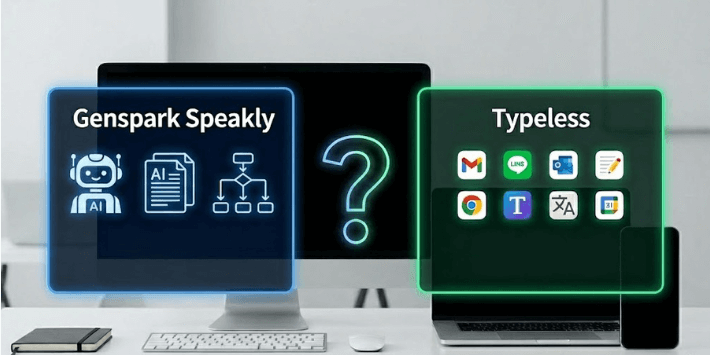
自分の作業スタイルが「AIエージェントとの連携」か「既存アプリでの汎用性」かで、選ぶべきツールは明確に分かれます。
Genspark Speaklyは、情報の要約や調査といったGensparkのエコシステムと深く繋がっており、資料作成を自動化したい方に最適です。
一方でTypelessは、MacやWindowsのあらゆるソフトで横断的に使える利便性が強みで、日常のチャットやメール入力を効率化したい方に向いています。
どちらも単なる文字起こしではなく、AIが文章を整える機能を備えているため、タイピングの負担を大幅に軽減できます。
比較表で一括把握!機能・対応端末・料金・プライバシーの差
主要な機能や対応デバイスを整理すると、Genspark SpeaklyとTypelessの得意分野には差があります。
特にスマホ利用の有無や、AIにどこまでの作業工程を任せたいかという視点で確認してください。
| 比較項目 | Genspark Speakly | Typeless |
| 料金プラン | 無料 / 有料(月額 19.99ドル〜) Gensparkのプランに準ずる | 月額 30ドル(年払いで月12ドル) |
|---|---|---|
| 主な特徴 | Genspark連携・資料作成 | あらゆるアプリでの汎用性 |
| 対応端末 | Windows / Mac/ iOS / Android | Windows / Mac / iOS / Android |
| プライバシー | Gensparkの基準に準拠 | クラウドにデータを残さない設定 |
| おすすめ | 調査・執筆を一元化したい人 | 日常の入力をすべて声にしたい人 |
Gensparkのエージェント機能と連携させ、業務の効率化を狙うならGenspark Speaklyが向いています。
一方で、外回りや出先での作業が多く、スマートフォンで日常的にメッセージを送りたい人にはTypelessが役立ちます。
AIリサーチ・資料作成の自動化ならGenspark Speakly
Genspark Speaklyを選ぶ最大の理由は、検索AIであるGensparkのエコシステムとの強力な連携にあります。
複数のサービスや機能が互いに連携し、一つの大きな便利な環境(共生圏)を作り上げている状態のこと
Speaklyで入力した音声は、Gensparkのエージェント機能と組み合わせることで、そのままリサーチ資料や企画書へと昇華させることが可能です。
単なる文章入力の枠を超え、ビジネスの思考を具体的な成果物へ変えるプロセス全体を支援する点が魅力と言えるでしょう。
なお、本機能はGenspark内のツールであり、同名の言語学習アプリとは異なります。
スマホとのシームレスな併用ならTypelessが最適
入力を行うデバイスの範囲も、ツールを選ぶ際の重要な判断基準になります。
TypelessはPCだけでなくiPhoneやAndroidの専用キーボードとしても動作するため、外出先でのチャットやメール返信にも幅広く対応します。
PCでの高度なドキュメント作成にはGenspark Speaklyが向いており、スマートフォンで日常的にメッセージを送るならTypelessが役立ちます。使用する端末の種類に合わせてツールを決定しましょう。
\ 無料プランからお試し /
\ まずは無料プランでお試し /
Genspark SpeaklyとTypelessの基本機能の違いを比較
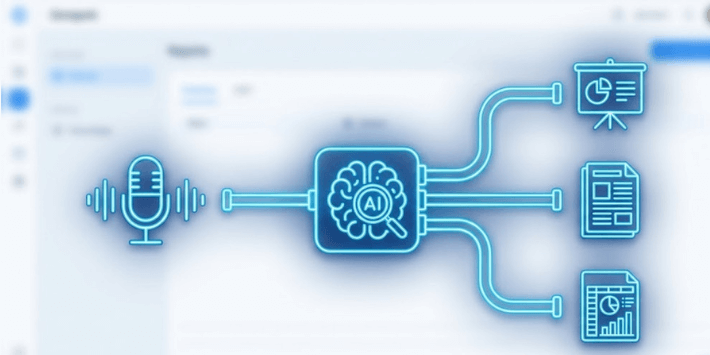
Genspark SpeaklyとTypelessの最大の違いは、AIエージェントによる資料作成の自動化が可能かどうかです。
Genspark Speaklyは、検索AIと連携してリサーチから執筆までをワンストップで支援できます。Typelessは、使用中のアプリに応じたトーン調整など、日常の入力作業を効率化する細かな配慮に長けています。
具体的な変換精度の比較や独自機能の体験を通じて、どちらが自分の実務に即しているかを見極めてください。
変換精度と自動編集(フィラー除去・言い直し)の質を比較
Genspark SpeaklyとTypelessは、どちらも話し言葉のノイズを取り除く高い精度を備えており、「えーと」や「あの」といったフィラーを消去できます。言い直しが発生してもAIが文脈を汲み取り、意図通りの文章へ修正するため入力ミスの恐れは不要です。
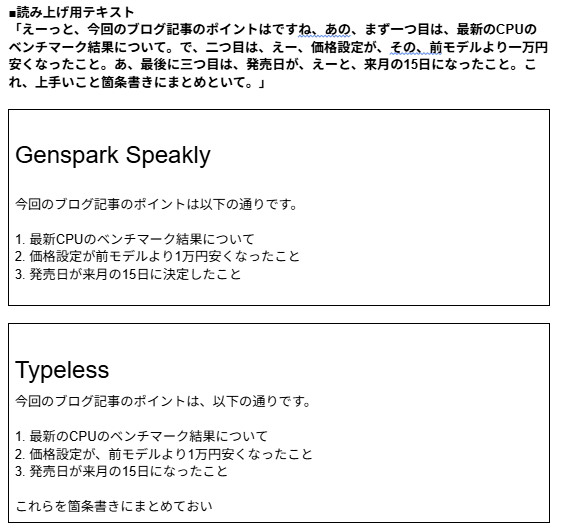
Genspark Speaklyは箇条書きなどの構造化に優れており、要点を整理する力が強力です。
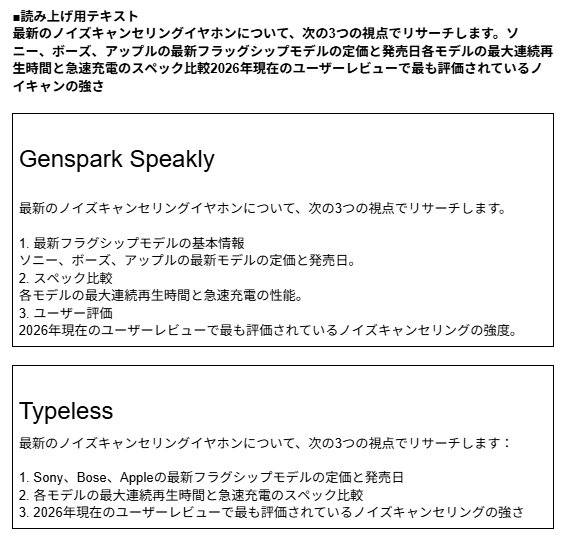
対してTypelessは句読点の打ち方が適切で、人間が書いたような自然な文章を作成します。
最近これ使ってマジで感動した
— Lem⚛️cosmos (@lemcosmos) February 22, 2026
喋るとそのまま勝手にタイピングしてくれるAIアプリなんだけど、これマジですごい。
かなり正確に出すし、間違いとかも修正してくれる。さらに要点とかもうまくまとめてくれたりとか、すごすぎる!
この文章もTypelessで書いてます。… pic.twitter.com/lOnZL85SW0
情報の整理にはGenspark Speakly、読みやすさにはTypelessが最適です。自分の求めるアウトプットの形式に合わせて、最適なツールを選択してください。
カスタム指示やモード切替(翻訳・ビジネス文体)の自由度の違い
Genspark SpeaklyとTypelessは、出力される文章のトーンを最適化する仕組みが異なります。
| 項目 | Genspark Speakly | Typeless |
| トーン調整 | ショートカット切替 | 自動(使用アプリに連動) |
|---|---|---|
| 対応言語 | 100以上の言語に対応 | 100以上の言語を自動検出 |
| 独自の強み | エージェントによるタスク自動化 | 個人辞書への単語登録 |
| 特徴的なモード | 翻訳・CLI・カオスモード等 | 仕事・チャット・サポート用 |
Genspark Speaklyはカスタム指示を利用して、特定の役割や条件を指定した文章生成を支援する設計です。翻訳モードやビジネスモードなど、ショートカット設定で瞬時に切り替えられます。
Typelessは、使用中のアプリを自動で認識して最適なトーンやスタイルへと調整してくれます。仕事のメール、チャット、カスタマーサポートなど、入力先のアプリに合わせて文脈を自動判断するのが強みです。
自分で細かく制御したいならGenspark Speakly、アプリに応じた自動調整に任せたいならTypelessが役立ちます。
確定後の修正も声で完結!AIによる書き換え機能の比較
Genspark SpeaklyとTypelessは、どちらも入力済みの文章をドラッグして選択し、声だけで修正や翻訳ができる優れた機能を備えています。
画面上のテキストを選択した状態で「もっと短くして」や「英語に直して」と指示を出すだけで、AIが意図を汲み取り瞬時に書き換えます。両ツールの修正精度には大きな差はなく、どちらを選んでも思い通りの編集をスムーズに行えるでしょう。
キーボードに触れることなく、複雑な推敲作業を声一つで完結できる点はビジネスの現場で重宝します。修正したい箇所を選んで話しかけるだけで整えてくれる体験は、両者に共通する大きな魅力です。
\ 無料プランからお試し /
\ まずは無料プランでお試し /
Genspark SpeaklyとTypelessのOS・デバイスの違いを比較
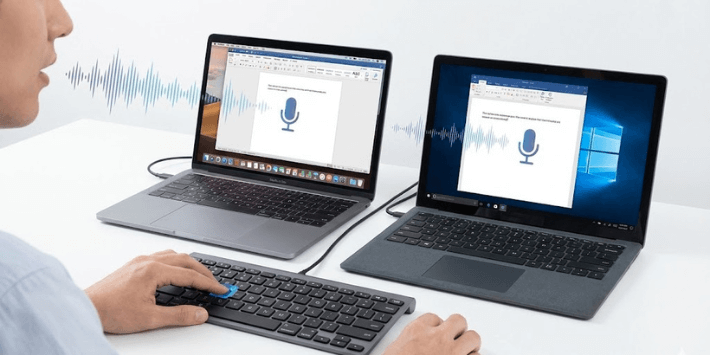
Genspark SpeaklyとTypelessはどちらもWindowsとMacに対応しており、パソコン作業の効率化を支援します。
Genspark Speaklyは当初スマホには対応していませでしたが、2026年3月13日にiOSとAndroid版がリリースされました。
Speakly is now available for iOS and Android! pic.twitter.com/lF0E8LzNoR
— Speakly (@gensparkspeakly) March 13, 2026
Mac・Windowsでの導入ハードルとショートカット操作の快適性
Genspark SpeaklyとTypelessは、どちらもMacとWindowsに対応しており、導入も操作も非常にスムーズです。
Genspark Speaklyは、公式サイトからインストーラーをダウンロードするだけで、すぐに業務へ導入できます。Typelessも公式サイトから導入可能で、パソコン上のあらゆるアプリケーションでの音声入力を支援する設計です。
Genspark Speaklyは、キー操作一つで録音を開始し、話し終えると即座にテキストを反映可能です。Typelessもショートカットキーの操作性が良く、使いやすいキー設定で入力を効率化できます。
どちらのサービスも動作が軽快なため、パソコンでの入力体験を劇的に向上させることが期待できるでしょう。
iPhone・Androidアプリの実用性と移動中の音声入力相性
Typelessはスマートフォンでも「推敲済み」の文章を入力できる点が、標準の音声入力との大きな違いです。
iPhoneやAndroidに標準搭載されている音声入力は、噛んだり言い直したりした言葉もそのまま文字にしてしまいます。Typelessなら、AIが不要な言葉を除去し文章を整えてから入力してくれます。
| 比較ポイント | 標準の音声入力 | Typeless |
| 入力の質 | 話した通り(誤字・ノイズあり) | AIが完璧な文章に整形 |
|---|---|---|
| スマホアプリ | 標準搭載 | 提供中(iOS/Android) |
| 外出先での相性 | 修正の手間が発生する | 修正不要でそのまま送信可 |
外出先で歩きながらでも、後から修正不要なメールやチャットを送信できる点はTypelessの大きな強みと言えるでしょう。
Genspark Speaklyでも、2026年3月13日にスマートフォンアプリがリリースされました。
\ 無料プランからお試し /
\ まずは無料プランでお試し /
Genspark SpeaklyとTypelessの料金プランを比較
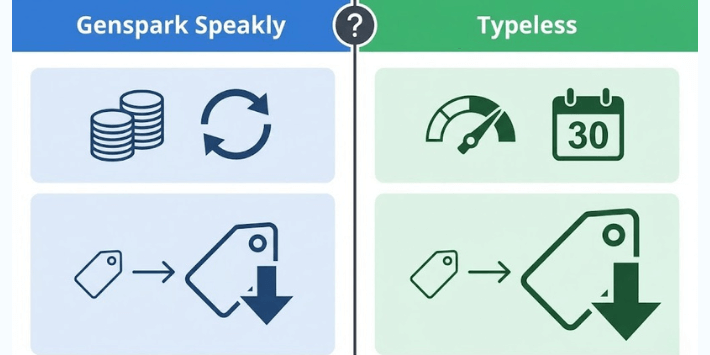
Genspark SpeaklyとTypelessは、どちらも個人の試用からチーム導入までをカバーする柔軟な価格体系を用意しています。
Genspark Speaklyは、Gensparkエコシステムの一部としてクレジット制を採用しており、高度なリサーチ機能を含めた統合的なプランを提供します。
Typelessは音声入力に特化した単語数ベースの制限を設けており、自身のタイピング量に合わせてプランを選べるのが特徴です。
コスト比較!月払いと年払いのどちらがお得か
Genspark SpeaklyとTypelessは、どちらも年払いを選択することで月々のコストを抑えられます。
| サービス | プラン | 料金 | 音声入力 | クレジット数 | 主な特徴・セキュリティ |
|---|---|---|---|---|---|
| Genspark | Free | $0 | 4,000ワード/週 | 100/日 | 基本エージェント・検索機能 |
| Plus | $24.99/月 $239.99/年〜 | 無制限 | 10,000クレジット/月〜 | 優先アクセス・画像/動画生成 ※設定で学習オフ可 | |
| Pro | $249.99/月 $2,399.99/年〜 | 無制限 | 125,000クレジット/月〜 | ヘビーユーザー・プロ向け 1TBストレージ・専用リソース | |
| Business | $30/席/月 | 無制限 | 12,000クレジット/席/月 | データ学習に利用されない チーム管理・共有ワークスペース | |
| Typeless | Free | $0 | 4,000ワード/週 | AI自動編集・100以上の言語対応 | |
| Pro | $30/月 $144/年 | 無制限 | データ学習・保存一切なし 先行機能アクセス・チーム管理 |
Genspark SpeaklyのPlusプランは月額約25ドルですが、年単位の契約にすると月額約20ドルから利用できます。 Typelessは月払いだと30ドルとやや割高な設定ながら、年払いを選ぶと月額12ドルまで下がるのが大きな特徴です。
年間を通して全ての入力を自動化したいなら、年払いが最も経済的でしょう。
料金は2026年2月時点の価格です。今後変更される可能性があるため、契約前に公式サイトで確認してください。
無料プランでどこまで試せる?試用期間と利用制限の整理
Genspark SpeaklyとTypelessは、初期費用なしで主要なAI機能を体験できる仕組みを整えています。ともに週4,000ワードまで使用できます。
さらに、Genspark Speaklyでは、1日あたり100クレジットが配布され、文字起こしでは消費されませんが、Gensparkの機能と連携させる場合、クレジットが消費されます。
Typelessは、新規登録から30日間は有料のProプランを制限なしで試せるトライアル期間が自動的に付与されます。トライアル終了後は無料版へ移行し、週に4,000ワードまでの入力制限内で継続して利用できる仕様です。
音声入力機能に集中して使うならTypeless、音声入力やGensparkとのチャットも合わせて使いたいならGenspark Speaklyが向いています。
有料プランへ移行する基準は?利用頻度とチーム運用のコスト
Genspark SpeaklyとTypelessの有料版を検討するタイミングは、個人の作業量と組織での活用範囲によって決まります。
Genspark Speaklyは、クレジットを多く使うようなリサーチの深さやエージェントによる自動化を日常的に活用するようになった時が移行のサインです。
Typelessは、週に4,000ワード以上の入力が常態化し、制限によって業務が停滞してしまう場合にアップグレードを検討してください。
- Genspark Speakly
- 複雑な調査や資料作成のエージェント機能を毎日利用したい
- Gensparkの高度な検索機能を制限なく業務に組み込みたい
- Typeless
- 週4,000ワードの無料枠では、週の途中で入力が止まってしまう
- 組織としてチームメンバーのライセンスを一元管理したい
\ 無料プランからお試し /
\ まずは無料プランでお試し /
Genspark SpeaklyとTypelessのプライバシーと社内利用の違いを比較
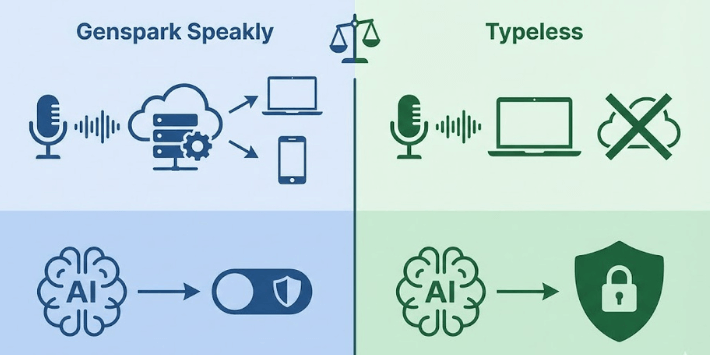
Genspark SpeaklyとTypelessでは、データの管理方法が異なります。
Typelessはプライバシーを優先し、音声データはクラウドに保持せず、学習にも利用されません。Genspark Speaklyは利便性と安全性を両立しており、ユーザー側でデータ保持のオンオフを切り替える運用です。
社内規定や扱う情報の重要度に合わせて、どちらの管理体制が適しているかを慎重に検討しましょう。
音声入力ツールが求める権限と安全性
Genspark SpeaklyとTypelessは、OSレベルで音声録音の許可を求めるため、導入時に適切なプライバシー設定を行うことが不可欠です。
マイク以外にも、テキストを他アプリへ直接入力するための「アクセシビリティ権限」を要求しますが、これは音声入力ツールに共通する動作です。
また、不必要なタイミングで録音が実行されないよう、どちらのツールもショートカットキーや視覚的なインジケーターで動作状況がわかります。
信頼できる公式サイトからのみ導入し、マルウェアなどのリスクを排除し、安全な利用環境を構築しましょう。
機密情報を扱うビジネスパーソンが確認すべきデータの取り扱い
Genspark SpeaklyとTypelessは、AIによる学習やデータの保存方針において違いがあります。
Genspark Speaklyの個人版は、設定画面から「AIデータ保持」のチェックを外すことで、入力内容がAIの学習に利用されるのを防ぎます。
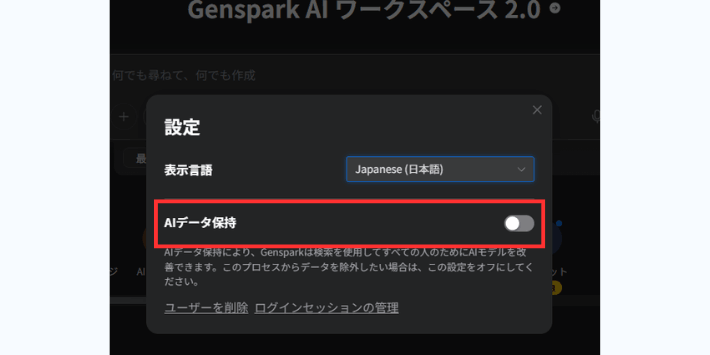
Genspark Speaklyをビジネスプランで使う場合においては、入力データがAIの学習に利用されません。
ゼロデータ保持ポリシーにより、お客様の情報は当社のサーバーに保存されません。完全なデータ分離により、貴社の機密情報は確実に保護され、2025年にはSOC 2 TYPE II準拠を予定しております。
出典:Genspark
Typelessは、音声やテキストをサーバーに一切保存しない「ゼロ・リテンション(保存ゼロ)」です。 履歴がクラウドに蓄積されないため、機密性の高い会議の議事録作成や個人情報を扱う場面でも安心して利用可能です。
| 比較項目 | Genspark Speakly | Typeless |
| データの保持 | 設定で「学習利用」のオフが可能 | サーバーに残さない |
| 履歴の管理 | クラウド上に保存(同期に便利) | 端末内のみに保存(保持期間も設定可) |
| 主な安心材料 | ユーザーによるプライバシー制御 | 物理的に「残さない」設計 |
| 最適な用途 | 調査内容を蓄積したい時 | 機密性の高い会議や個人情報の扱い |
万が一の漏洩リスクを最小限に抑えたい場合はTypeless、学習効率と利便性を細かく調整したいならGenspark Speaklyが選択肢となります。
\ 無料プランからお試し /
\ まずは無料プランでお試し /
用途別のおすすめはどっち?Genspark SpeaklyとTypelessを比較
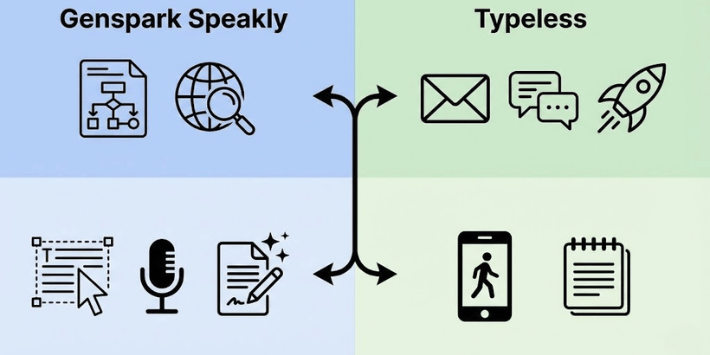
Genspark SpeaklyとTypelessはどちらも強力なツールですが、日々のタスク内容によって最適な選択は異なります。自分のメイン業務が「誰かへの素早い返信」なのか、それとも「ゼロからの資料作成」なのか考えましょう。
Genspark Speaklyは情報の深掘りと構造化に強みを持ち、Typelessはあらゆる場所での入力速度を底上げすることに特化しています。
| おすすめの用途 | 最適なツール | 理由 |
| メール・チャット返信 | Typeless | アプリ連動の自動トーン調整が優秀 |
|---|---|---|
| 企画書・記事作成 | Genspark Speakly | 構造化とAIリサーチの連携が強力 |
| スマホでの移動中メモ | Typeless | アプリ版の精度が高く即戦力になる |
| プロンプトでの自由修正 | Genspark Speakly | 詳細な指示で文章を磨き上げられる |
短文のメール・チャット返信を爆速にしたい場合のおすすめ
日常的なコミュニケーションの速度を上げたいなら、Typelessがおすすめです。
Typelessは、今開いているアプリ(SlackやLINEなど)を自動で判別し、その場にふさわしい言葉遣いに変換してくれます。わざわざプロンプトを入力しなくても、ビジネスメールには丁寧な表現を、チャットには簡潔な文章を自動で適用するのが強みです。
Genspark Speaklyでも短文作成は可能ですが、アプリごとの自動トーン調整の快適さはTypelessが一歩リードしています。返信のたびに「どう書こうか」と悩む時間を最小限に抑えたい方に最適です。
長文の企画書やブログ記事作成を効率化したい場合のおすすめ
まとまった分量のドキュメントや論理的な文章を作成するなら、Genspark Speaklyの出番です。
Genspark Speaklyは「エージェントモード」を活用することで、話し言葉の断片から論理的な箇条書きや記事の構成を生成できます。さらにGensparkの検索機能と連携すれば、必要な事実確認を行いながら根拠のある文章を組み立てることが可能です。
Typelessは既存の文章を整えるのが得意ですが、複雑な情報の構造化やリサーチを伴う作業ではGenspark Speaklyが力を発揮します。
真っ白な画面を前に手が止まってしまう時間を、音声による壁打ちで劇的に短縮できるでしょう。
外出先でのメモやアイデア出しをメインにする場合のおすすめ
歩きながらの思考整理や移動中のメモには、Typelessが非常に便利です。
Typelessのスマホ版は、周囲の雑音や言い間違いを高度にフィルタリングし、後から読み返しやすいテキストとして保存してくれます。
標準の音声入力では「えー」などのノイズが残ってしまいますが、Typelessなら最初から「整ったメモ」ができあがります。
こだわりの文章に仕上げたい!プロンプトで細部まで修正したい場合のおすすめ
「一度出した文章をさらに磨き上げたい」という、推敲のプロセスを重視するシーンではGenspark Speaklyがおすすめです。
作成したテキストを選択して、「もう少しプロっぽい口調に」「初心者向けに噛み砕いて」といった具体的な追加指示(プロンプト)を出すことで、意図を汲み取った文章に書き換えてくれます。
単なる誤字修正ではなく、文章のニュアンスや構成を声一つでコントロールできるため、納得のいくまで推敲したクリエイティブな作業に最適です。
\ 無料プランからお試し /
\ まずは無料プランでお試し /
Genspark Speaklyの導入フローと使い方
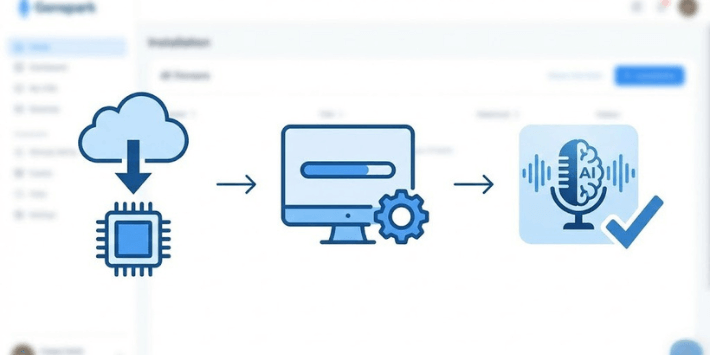
Genspark Speaklyの導入自体は数分で完了する非常にシンプルな設計です。
基本的には公式サイトからソフトをインストールするだけで、すぐにAI音声入力を体験できます。
Genspark Speaklyの導入フロー
Genspark Speaklyのセットアップは非常にシンプルで、ITツールに不慣れな方でも数分あればAI音声入力をフル活用できる状態になります。複雑な技術的知識は一切不要です。
まずは、ダウンロードから初期設定までの流れを整理し、迷うことなくセットアップを完了させるための具体的なステップを確認していきましょう 。
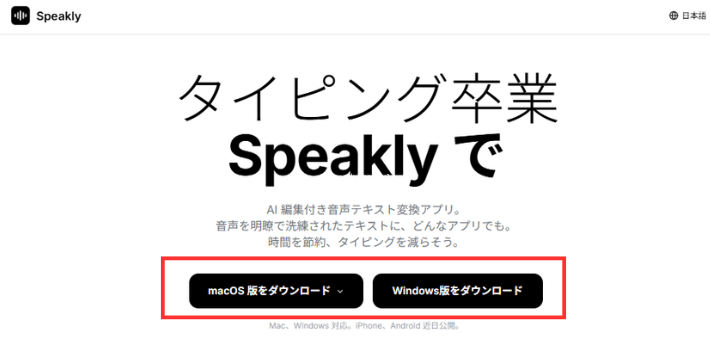
解凍したフォルダ内に実行ファイルがあるので、実行してください。
アカウントを作成しログインし、画面の指示に従いインストールしましょう。
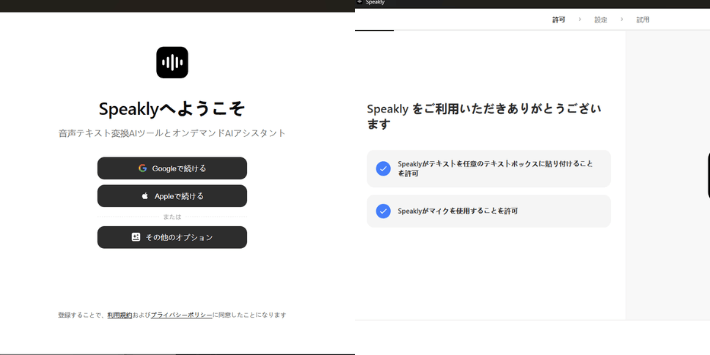
インストールが終わったら、設定画面からカスタム指示などの設定を終わらせましょう。
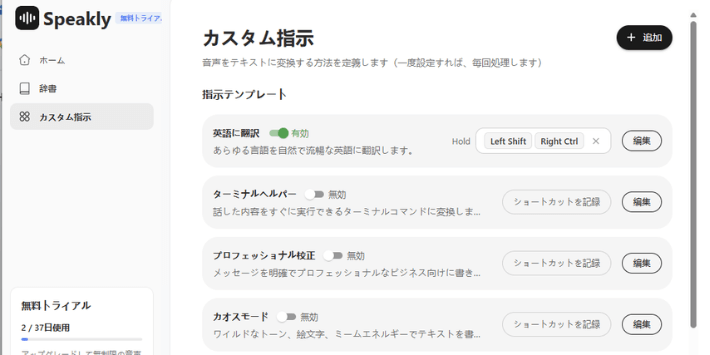
Genspark Speaklyの使い方
操作体系は直感的なショートカットキーを軸に設計されています。
タイピングに費やす膨大な手間を最小限に抑えながら、頭の中に浮かんだ思考をスピーディーに言語化可能です。特定のキーをホールドして話しかけるだけで、AIが文脈を読み取って自動で編集し、フィラーの除去やリスト化など読みやすい文章へと整えてくれます。
設定したショートカットキーを押し、音声入力モードになるのを確認し話します。
話し終わったらショートカットキーから指を離してください。
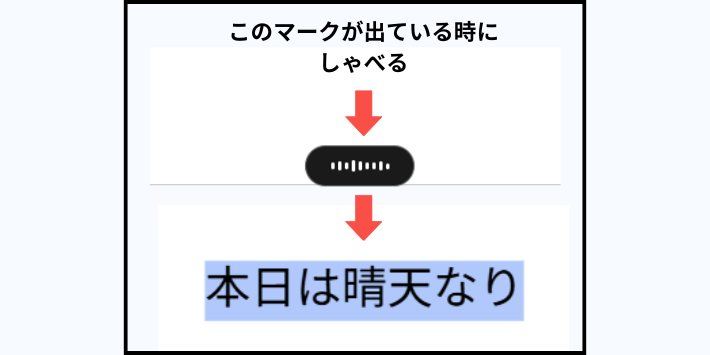
テキスト入力した文章をドラッグし、ショートカットキーを押しながら翻訳してほしいとしゃべることで翻訳可能です。
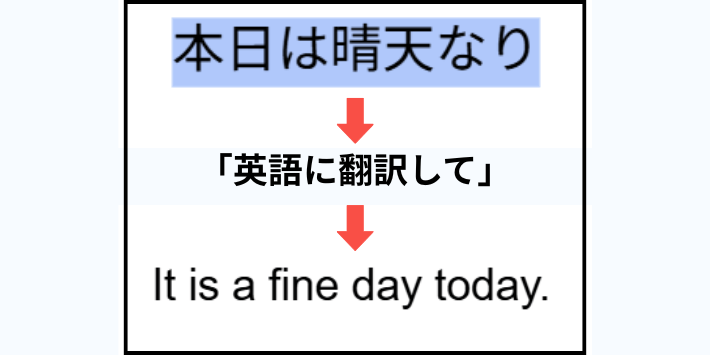
同じ要領で文章の校正なども依頼可能です。
ショートカットキーを2回押すとエージェント機能が利用できます。
音声入力をしたあとにエンターで決定してください。
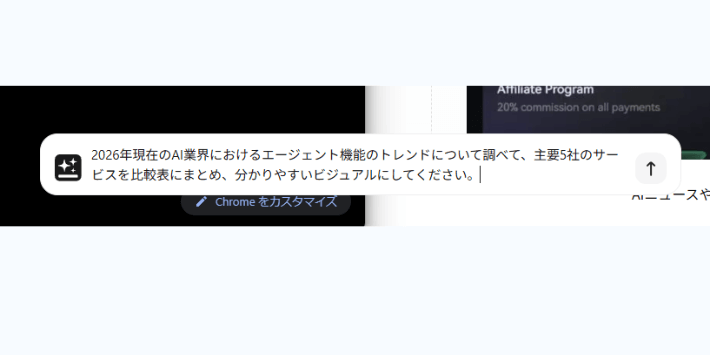
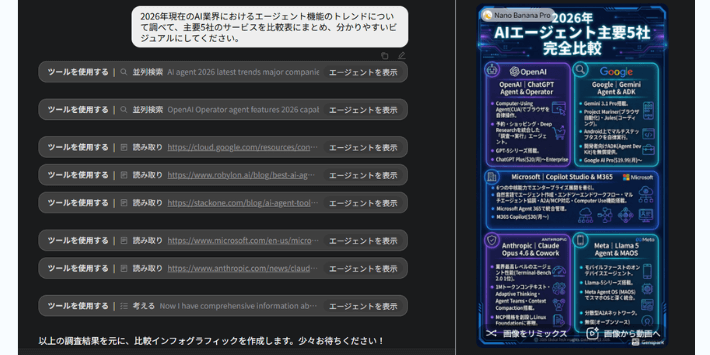
その後、自動でGenspark にて処理が始まります。
\ 無料プランからお試し /
Typelessの導入フローと使い方
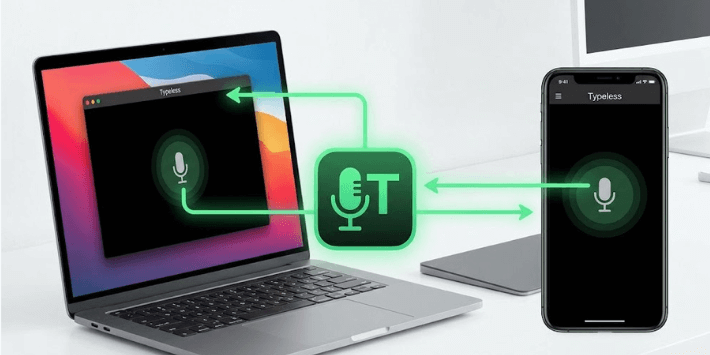
Typelessの導入も簡単に終わります。
パソコンだけでなくスマホでも利用できるので、アプリのインストール方法も確認しておきましょう。
Typelessのパソコン導入フロー
Typelessのパソコン版は、WindowsとmacOSの両方のOSに対応しています。公式サイトから専用のインストーラーを取得し、画面の指示に従ってわずか数ステップの操作を完了させるだけで、音声入力を開始できます。
初回のアカウント登録時には、本来は有料である「Proプラン」の全機能が制限なしで体験可能です。まずは利便性を自身の作業環境でじっくりと検証してみることから始めましょう。
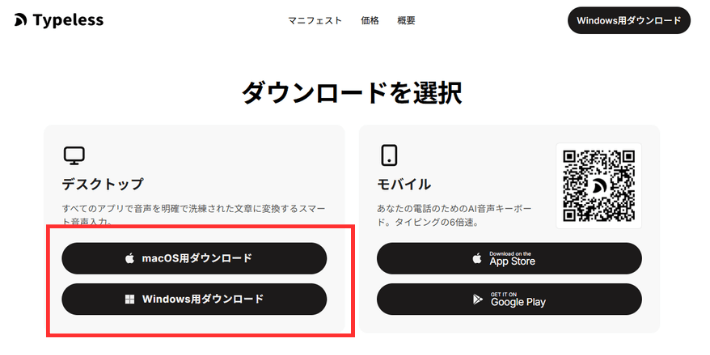
ダウンロードしたファイル内に実行ファイルがあります。
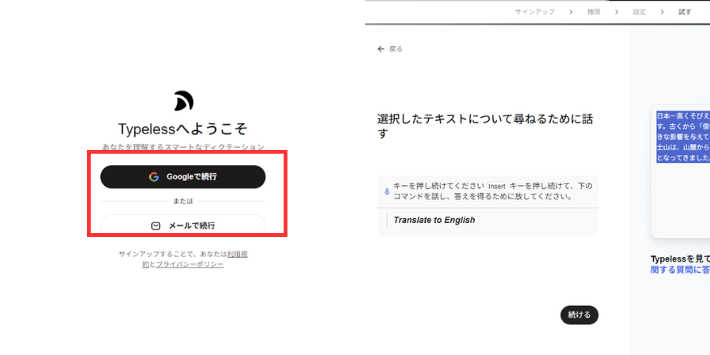
アカウントを作成しログインし、インストールを終わらせましょう。
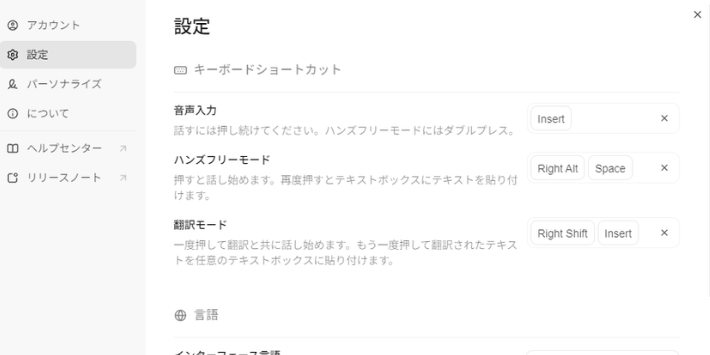
インストール完了後、設定画面からショートカットキーなどを設定しておきましょう。
Typelessのスマホ導入フロー
Typelessはスマートフォンでの利用においても高い完成度を誇り、移動中のメール返信やSNS投稿、アイデアをメモする強力な味方となります。
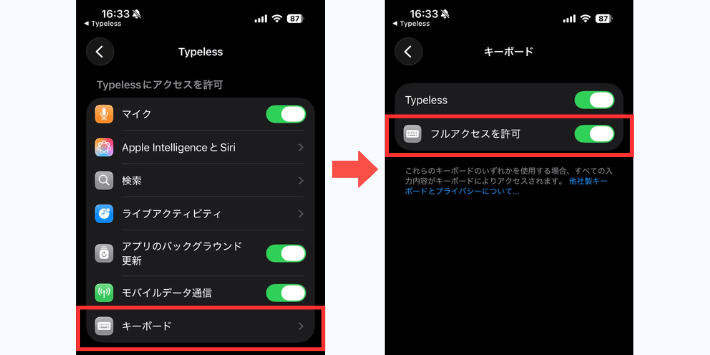
iPhone(iOS)とAndroidそれぞれの公式アプリストアからアプリを導入し、簡単な初期設定とキーボードのフルアクセス権限を付与するだけで設定は完了します。
App StoreやPlay StoreでTypelessを検索し、インストールしてください。
インストール後、ログインが必要です。
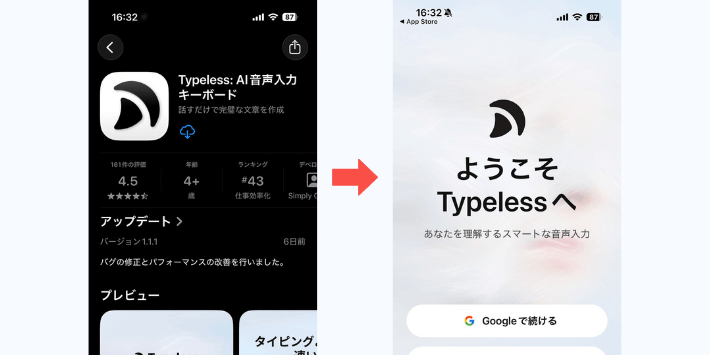
インストール後の初期設定途中で、キーボードのフルアクセスを許可する設定が必要など案内があります。
画面に従い設定を終わらせてください。
\ まずは無料プランでお試し /
Typelessの使い方
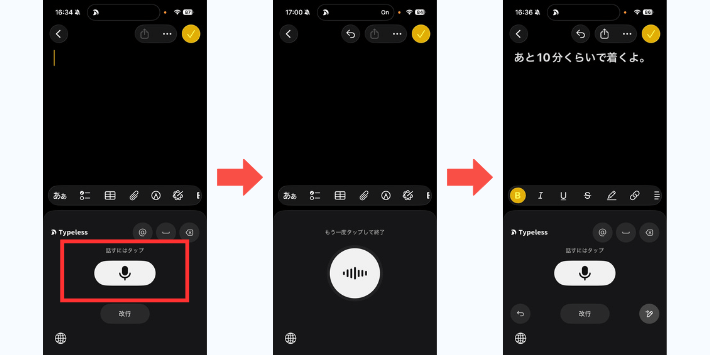
スマホ特有のフリック入力や小さな画面での誤入力を気にする必要はなく、マイクに向かって自由に語りかけるだけで、AIによる自動編集が実行されテキストが生成されます。
ここでは、モバイル環境における具体的な操作方法をステップごとに紹介します。
スマホで音声を入力する際は、マイクボタンをタップし、しゃべり終わったら再度タップしてください。
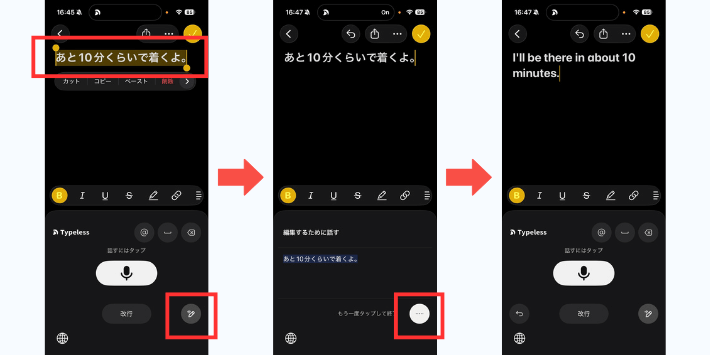
編集したいテキストを選択し、右下の編集ボタンをタップし指示を出すことで翻訳など編集が可能です。
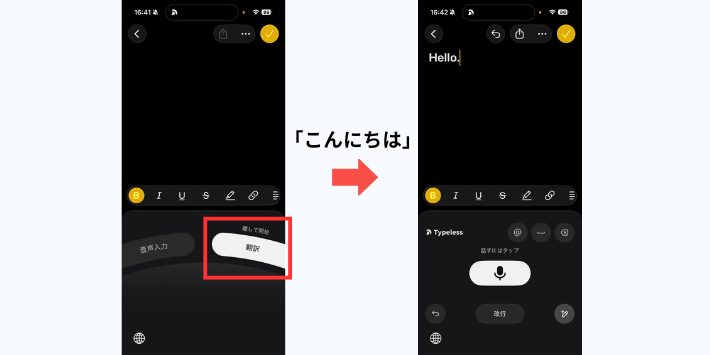
マイクボタンを押したまま、翻訳と記載されている部分にスワイプすると、入力した音声を翻訳可能です。
2つのツールを併用する場合のルールと競合対策
Genspark SpeaklyとTypelessを同じパソコンで使う場合は、操作の「衝突」を防ぐための工夫が必要です。
Genspark SpeaklyかTypelessで先に設定したショートカットとは別のショートカットを設定してください。例えば、Speaklyは「右Alt」、Typelessは「右Ctrl 」のように、押し間違えない組み合わせにするのが理想的です。
また、「メール返信はTypeless」「企画書の骨子作成はGenspark Speakly」といった具合に、用途によって使い分けるルールを自分の中で決めておくと、作業の混乱を防げます。 どちらも軽量なソフトなので、キー設定さえ分ければ、競合を気にせず業務を効率化できるでしょう。
\ 無料プランからお試し /
\ まずは無料プランでお試し /
Genspark SpeaklyやTypelessによくある質問
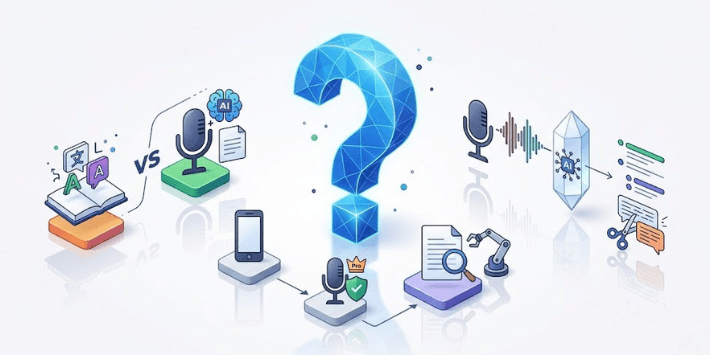
Genspark SpeaklyやTypelessを導入する際、多くのユーザーが抱く疑問を整理しました。
不明な点は事前に確認しておきましょう。
言語学習アプリ「Speakly」との違い
同名の言語学習アプリ「Speakly」と混同しないようにしましょう。
- 言語学習アプリ「Speakly」:英会話や多言語習得を目的とした教育ツール
- Genspark Speakly:検索AI「Genspark」が提供する、音声入力とAIエージェントによる業務効率化ツール
名前に「Speakly」が含まれていますが、今回ご紹介しているのは音声入力ツールです。ストアなどで検索する際は、アイコンや提供元が「Genspark」であることを必ず確認してください。
既存ツールからの乗り換え判断と失敗しないお試し順序
現在、iPhone標準の音声入力やChatGPTの音声モードを使っている方が、スムーズに移行するための推奨ステップです。
- Typelessの無料枠(またはProトライアル)を試す: 「自分の話し言葉がどれだけ綺麗に整形されるか」を、日常のチャット入力などで体感する
- Genspark Speaklyで「調べ物+執筆」を試す: リサーチを伴う企画書の骨子作成などに使ってみて、エージェント機能を体感する。
既存のツールで「誤字が多くて結局手直ししている」という不満があるなら、この2つのツールへの乗り換えは満足いく結果になります。
日本語の認識精度はどの程度?
両ツールともビジネスシーンで即戦力となる高い日本語認識精度です。AIが「えーと」などの不要なフィラーを自動で取り除くだけでなく、言い直した箇所を正確に検知して話し手の意図に沿った自然な文章に整えます。
専門用語の漢字変換や句読点の挿入も的確に行われるため、入力後の修正にかかる手間を大幅に削減可能です。さらに、断片的な発話をリスト化や構造化する機能により、標準的な音声入力よりもスムーズな実用文作成を実現します。
\ 無料プランからお試し /
\ まずは無料プランでお試し /
まとめ
Genspark SpeaklyとTypelessは、どちらもタイピングの負担を劇的に減らす強力なツールです。
深いリサーチや資料の骨子作りを自動化したいならGenspark Speakly、スマホとPCを横断してあらゆる入力の効率を上げたいならTypelessが適しています。自身の業務が「思考を整理する作業」か「素早いレスポンス」のどちらに比重があるかで選ぶのが正解です。
まずは無料枠を使い、声がそのまま完璧な文章に変わる心地よさを実際に体験してみてください。
\ 無料プランからお試し /
\ まずは無料プランでお試し /