

Claude in Excel とは、スプレッドシート上で直接AIを活用し、集計や分析を効率化できるツールです。複雑な数式作成やデータ整形を自動化し、手作業の時間を大幅に削減できます。
原則として無料では利用できず、有料プランへの加入が必要ですが、業務の質を劇的に高められます。
本記事では、具体的な使い方から料金体系、導入時の注意点まで詳しく解説します。
Claude in Excelとは?

Claude in Excelとは、Anthropic社が提供するAIモデル「Claude」を、Excelのシート上で直接操作できる強力なアドイン機能です。現在はベータ版ですが、セル内のデータを参照した高度な分析や要約が、ブラウザへのコピペなしで完結します。
まずは、このツールで「できること」の全容と、導入前に確認すべき前提条件を整理しましょう。
Claude in Excelでできること
Claude in Excelは、Excel上のセルやデータ範囲を認識しながら、AIに指示を送ることができるアドインです。
このアドインはセル参照に対応しているため、特定の選択範囲をもとに要約や分析を行えます。たとえば、売上データの範囲を指定して推移を文章化したり、特定の列を抽出して傾向を説明させたりといった活用が可能です。
データの要約機能に優れており、アンケート結果の整理や月次レポートの草案作成、試算表の差異分析などを効率化できます。数値データを直接文章へ変換できる点が大きな利点です。
また、複雑な数式の解読や関数の提案、条件別の影響試算といったロジックの検証も支援します。個人のスキルに依存していた複雑な数式を自然言語で説明させることで、業務の引き継ぎや内容の確認も容易になります。
さらに、表記ゆれの統一やデータ整形といった一括更新案の提示も可能です。
ただし、AIが内容を自動で確定させるわけではなく、最終的な判断は必ず利用者が行う運用が前提となります。実務で利用する際は、バックアップの保存や段階的な適用を徹底することが、安全な運用の基本です。
導入の前提条件
Claude in Excelを利用するには、Microsoft 365サブスクリプション版のExcelが必要です。Windows版、Mac版、およびWeb版(オンライン版)が対象です。
利用にあたっては、インターネット接続環境と開発元であるAnthropicの有料アカウントを用意する必要があります。組織用のアカウントを使用している場合、管理者がアドインの追加を制限していることもあるため、事前の確認が重要です。
対応するファイル形式は、xlsxおよびxlsmとなります。旧形式であるxlsファイルは、そのままでは正しく動作しない場合があるため、最新の形式に変換してから使用するのが適切です。
また、業務データを扱う際は、社内のAI利用ポリシーや機密情報の取り扱いルールをあらかじめ確認しておくことが、安全な導入のための基本となります。
Microsoft 365 CopilotのClaudeとClaude in Excelの決定的な違い
Claude in Excelと、Microsoft 365 Copilot内で利用できるClaudeのエージェント機能は異なるサービスです。
Claude in Excelは、Anthropicが提供するExcel専用のアドインです。一方、Microsoft 365 CopilotはMicrosoftが提供する生成AI機能であり、その環境内でClaudeのモデルが利用される場合があります。
大きな違いは、導入方法と管理主体にあります。Claude in Excelはアドインとして個別にインストールして使用するツールであるのに対し、Microsoft 365 CopilotはOffice環境に組み込まれた統合型のサービスです。
料金体系についても、前者はAnthropicとの契約プランに準じますが、後者はMicrosoft 365 Copilotのライセンスが必要となります。
このように、ExcelでClaudeを活用したい場合でも、アドインを追加するのか、それともCopilotの契約を行うのかによって前提条件が大きく変わります。導入を検討する際は、どちらの仕組みを利用するのかを明確にすることが重要です。
よくある誤解を解消|Excel標準機能ではない?
Claude in Excelは、Excelに標準搭載されている機能ではありません。Microsoftアカウントのみでは使用できず、別途アドインとして追加し、Claudeの契約プランに基づいて利用の可否や制限事項が決定されます。
Excelの利用環境やMicrosoft 365の契約があれば自動的に使えるわけではなく、あくまで外部のAIサービスと連携させる機能である点に注意が必要です。
また、組織用のアカウントを使用している場合は、社内のAI利用ポリシーや管理者による設定制限を受けることがあります。個人での利用とは手順や条件が異なるケースもあるため、事前の確認が重要です。
導入を検討する際は、Excel自体の機能拡充ではなく、Anthropicが提供するAIアドインを導入するという仕組みを正確に理解しておく必要があります。
Claude in Excel の使い方
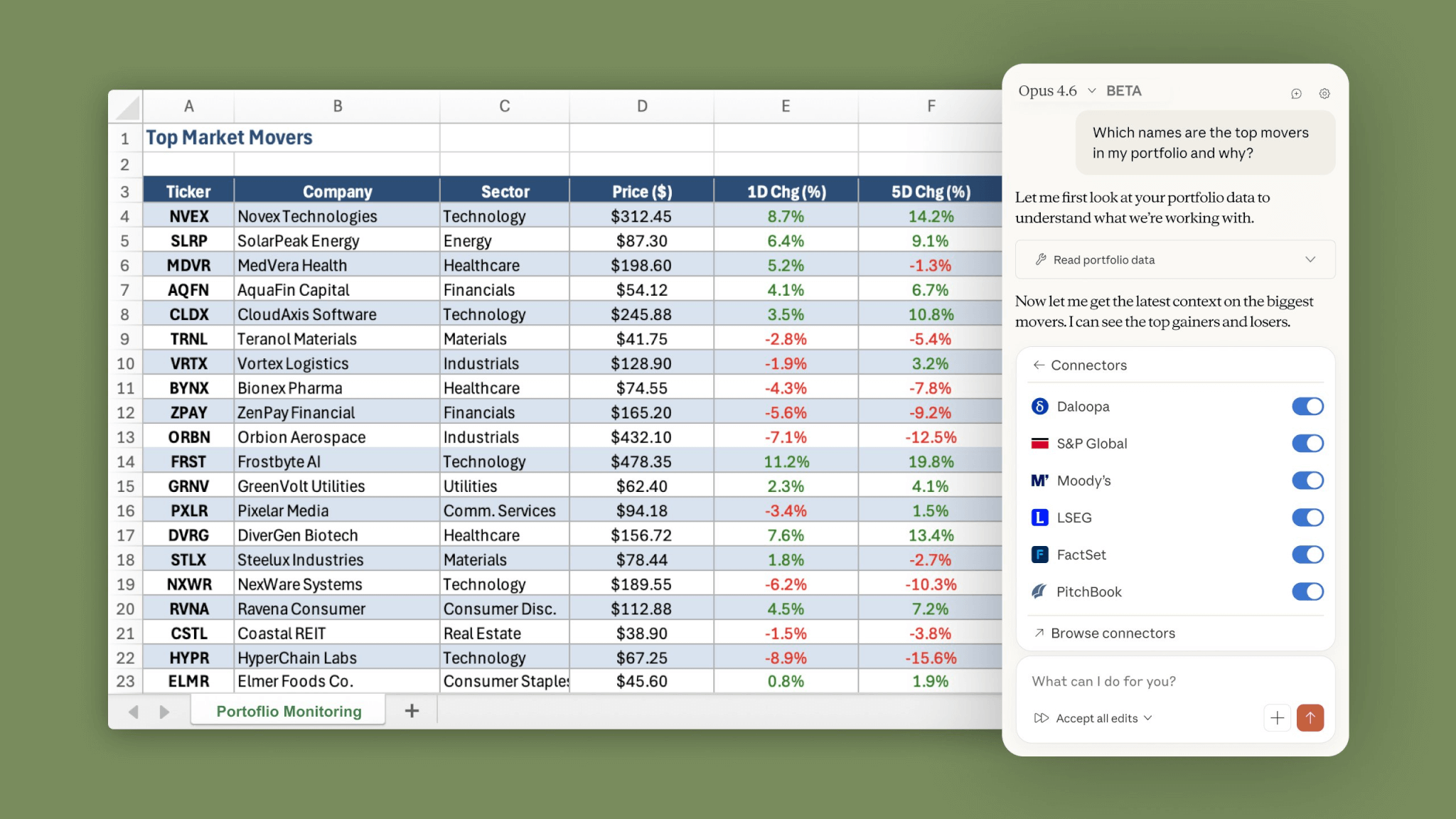
Claude in Excelを使い始めるには、適切なアドインのインストールとアカウント連携が必要です。一度設定を済ませれば、自然言語で指示を出すだけで複雑な関数作成やデータ整形をAIが代行してくれます。
ここでは、導入の手順から実務で即戦力となる具体的な活用例、安全に運用するための注意点を解説します。
【個人向け】アドインの入手先・サインイン・初回起動の手順
Claude in Excelは、Excelのアドインストアから追加して利用します。以下の手順で設定を進めてください。
Microsoft 365版のExcelを開き、画面上部のホームタブのアドインをクリックします。
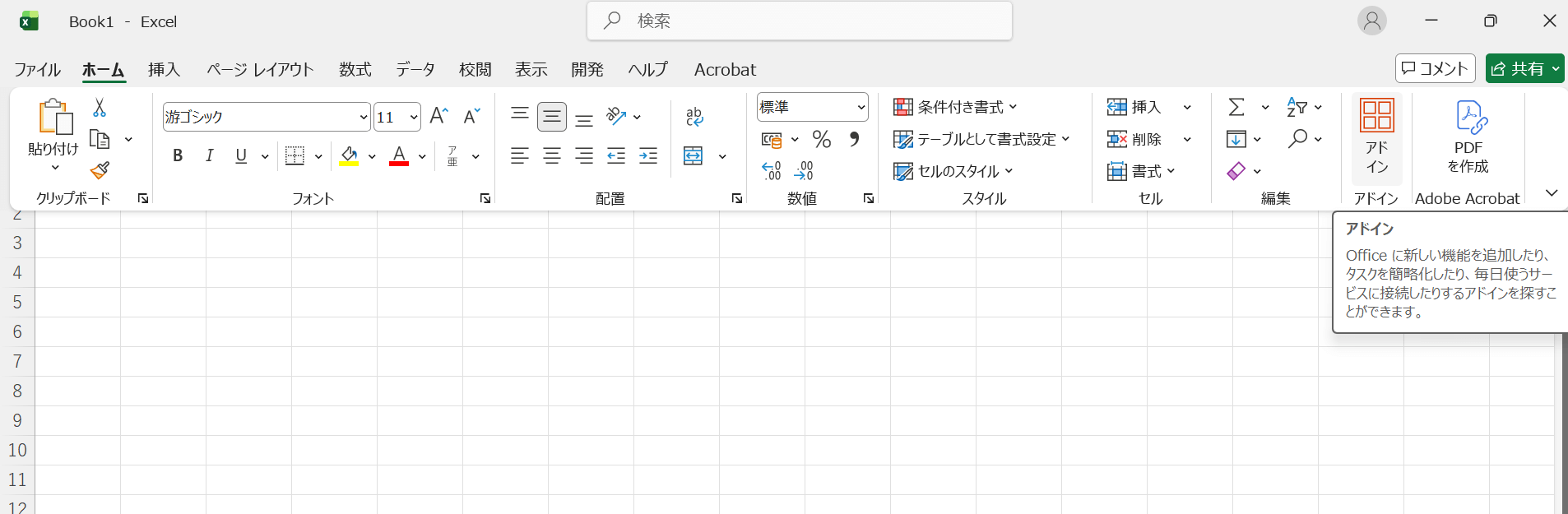
検索窓にClaude in Excelと入力して、検索結果に表示されたアプリ「Claude by Anthropic in Excel」の追加ボタンをクリックします。
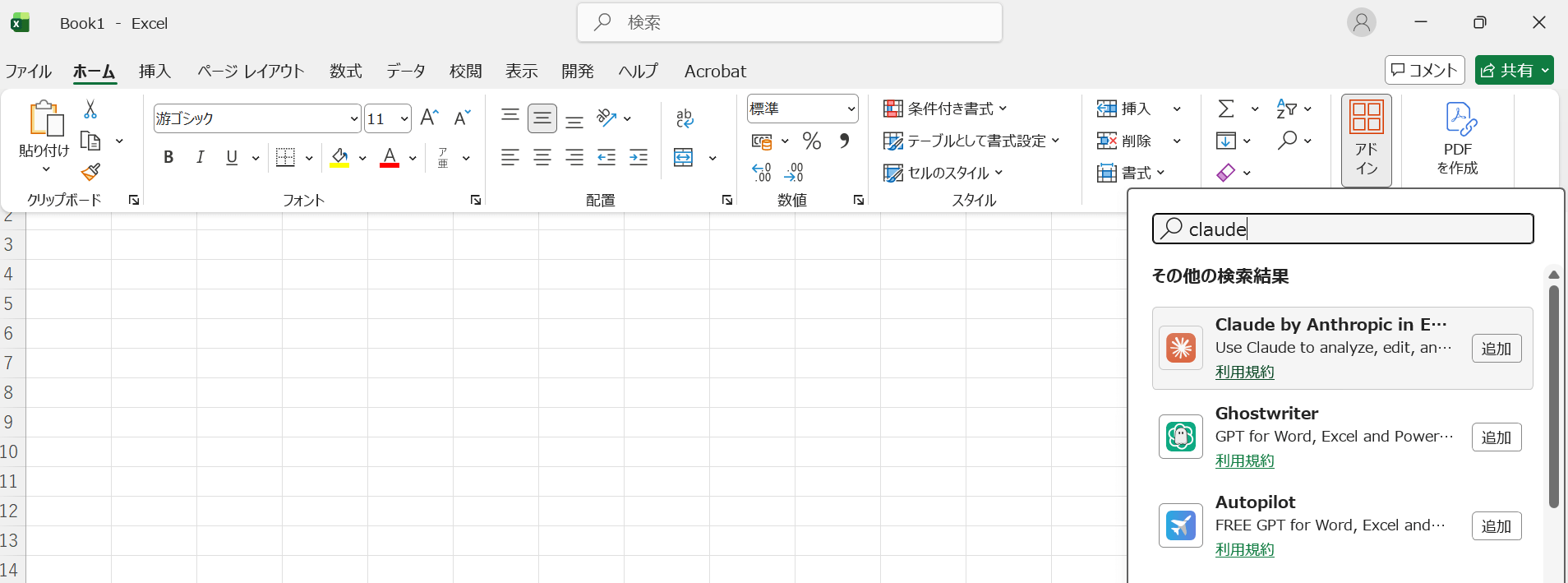
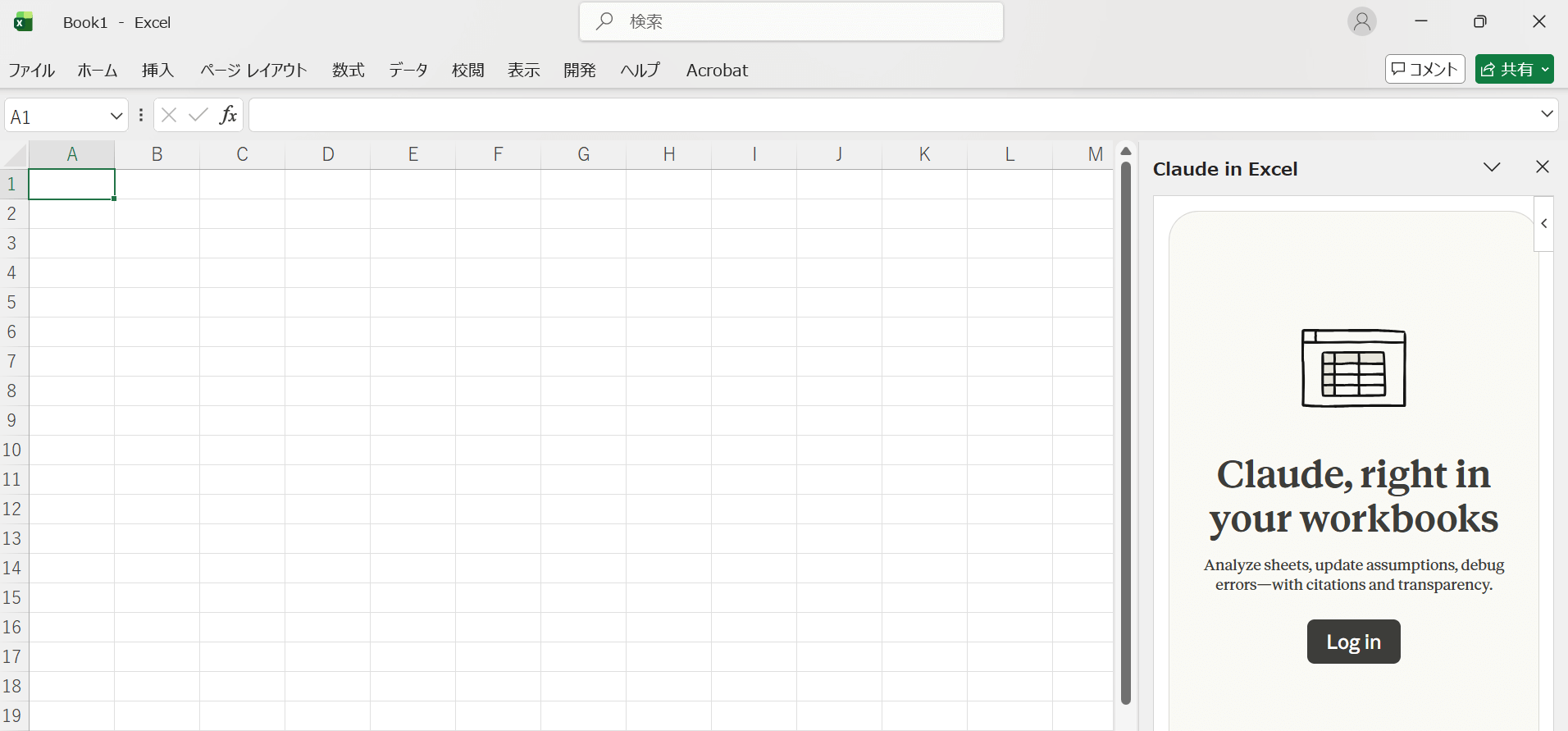
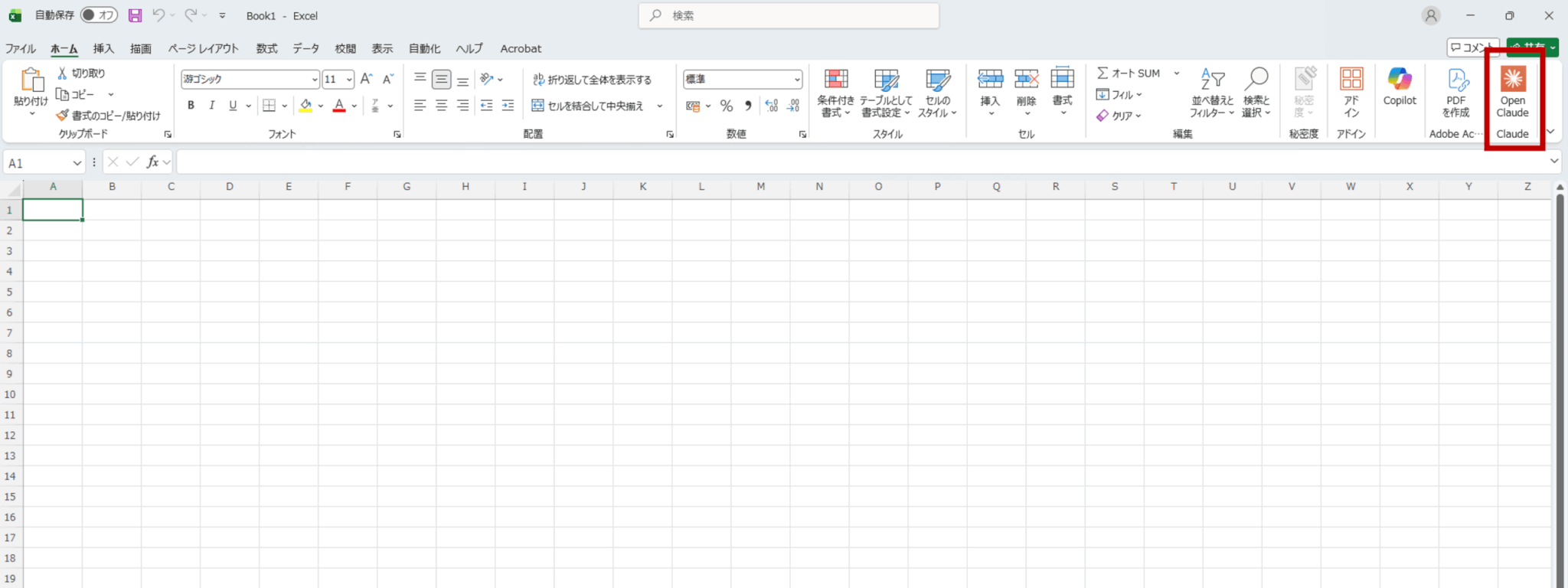
画面右上のメニューに追加されたアイコン「Open Claude」をクリックします。
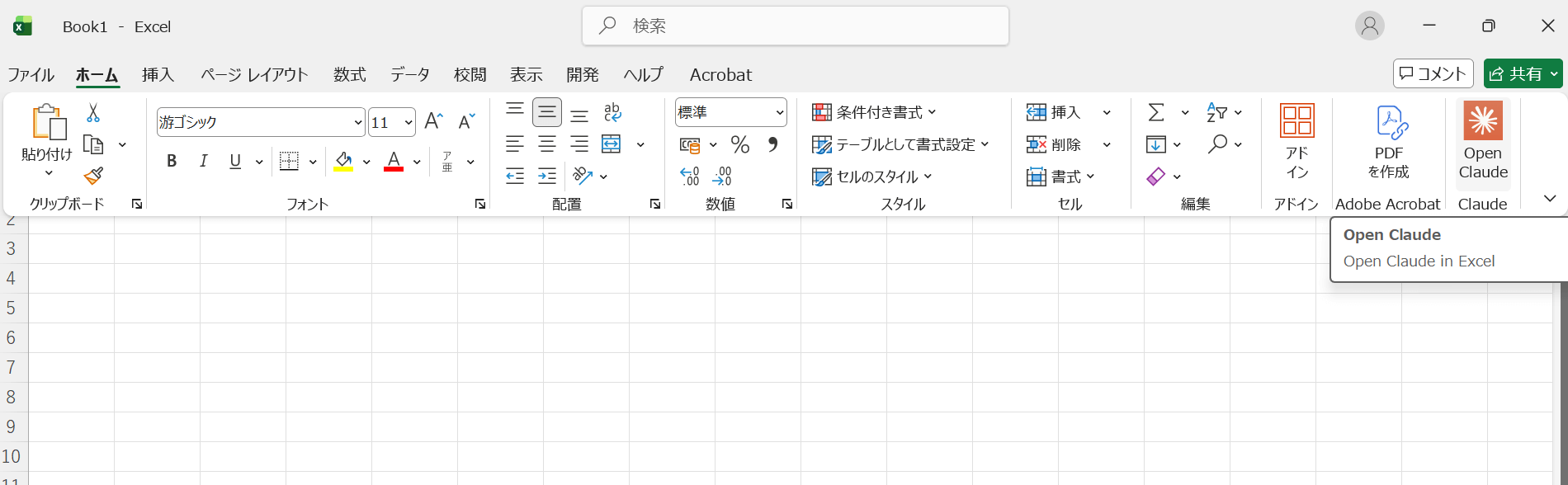
サイドバー内にある「Log in」というボタンをクリックする
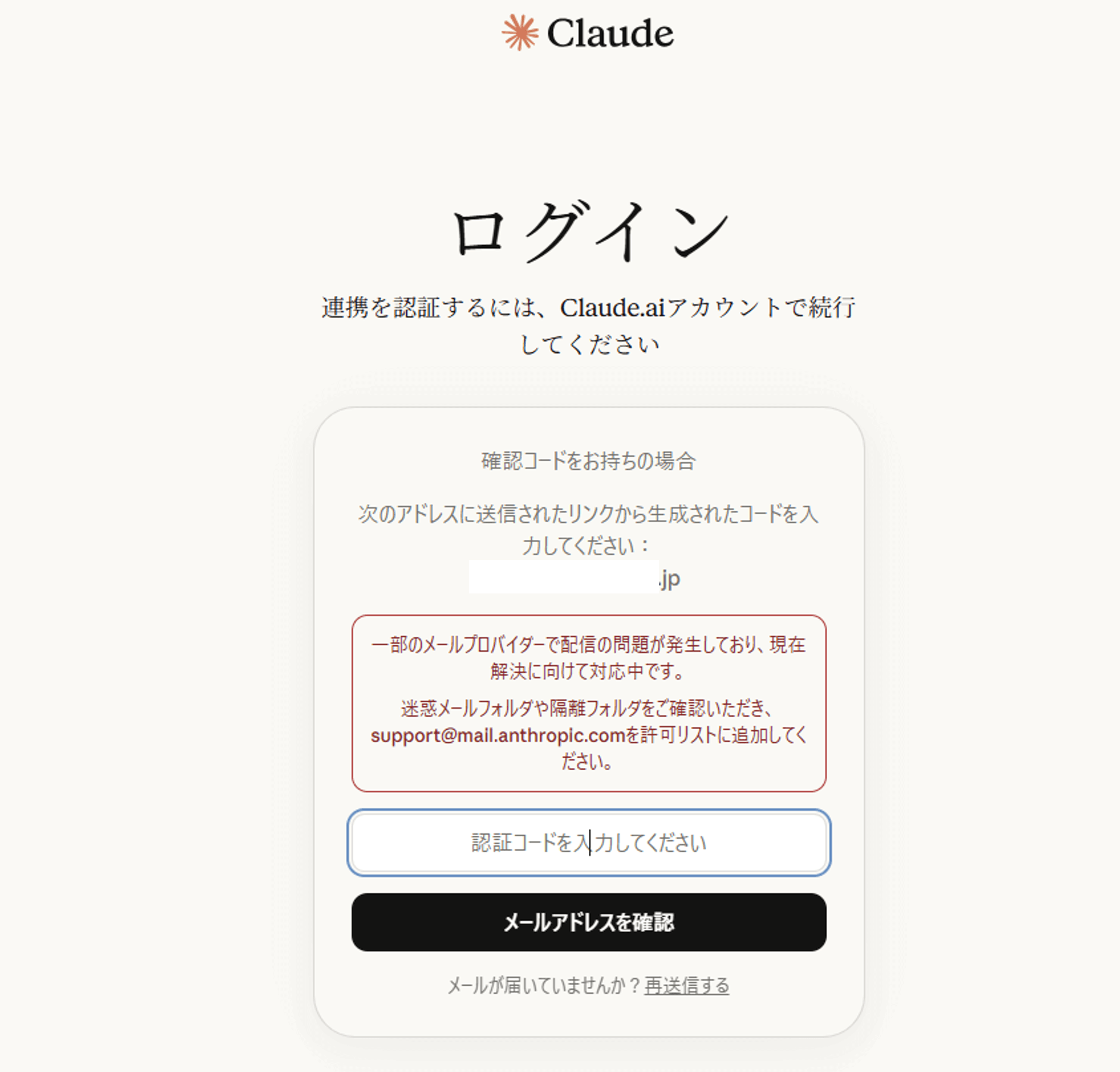
メールアドレスを入力し、メールに届いた認証コードを入力します。
アドインの追加が終わると、右上に「Claud in Excel」のロゴが表示されたら完了です。ロゴが表示されない場合は、一度Excelを閉じ、再起動をしてください。
特別な設定やマクロの記述は不要で、アドインの追加とログインのみで使い始めることができます。ただし、組織の環境では管理者の承認を要する場合があるため、事前に確認しておくことが推奨されます。
【基本操作】サイドバーの起動方法・セル範囲の指定・プロンプトの出し方
Claude in Excelの基本操作を順に解説します。初めて使用する場合は、以下の手順に沿って進めてください。
上部メニューのホームタブからOpen claudeをクリックすると、画面の右側に専用のサイドバーが表示されます。
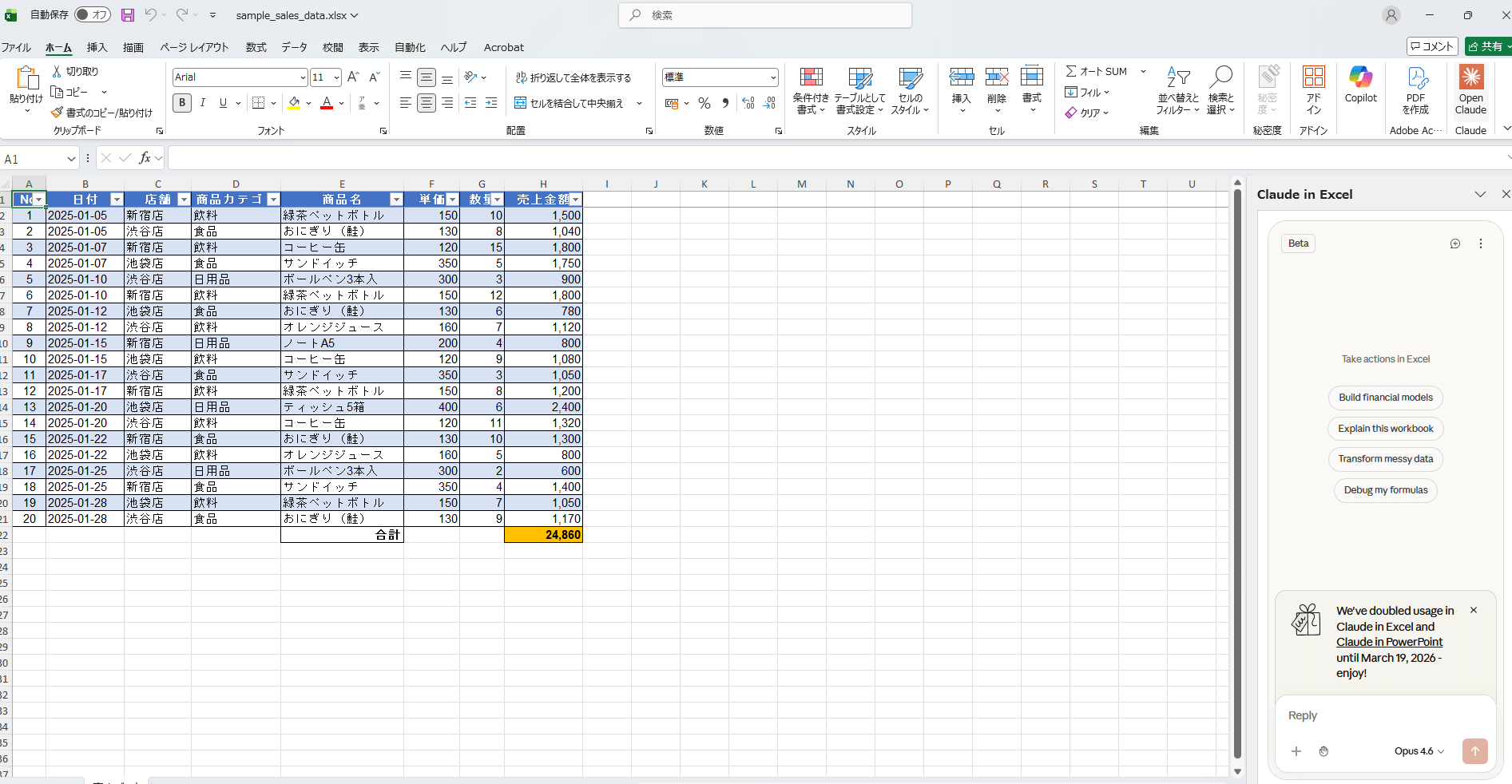
マウスを使用して、AIに処理させたいデータ範囲をドラッグして選択します。
例えばA1セルからD20セルまでといった形で、対象が正しく選択されていることを確認してください。AIは選択された範囲内の情報のみを前提として回答を生成するため、分析したい箇所を漏れなく選ぶことが重要です。
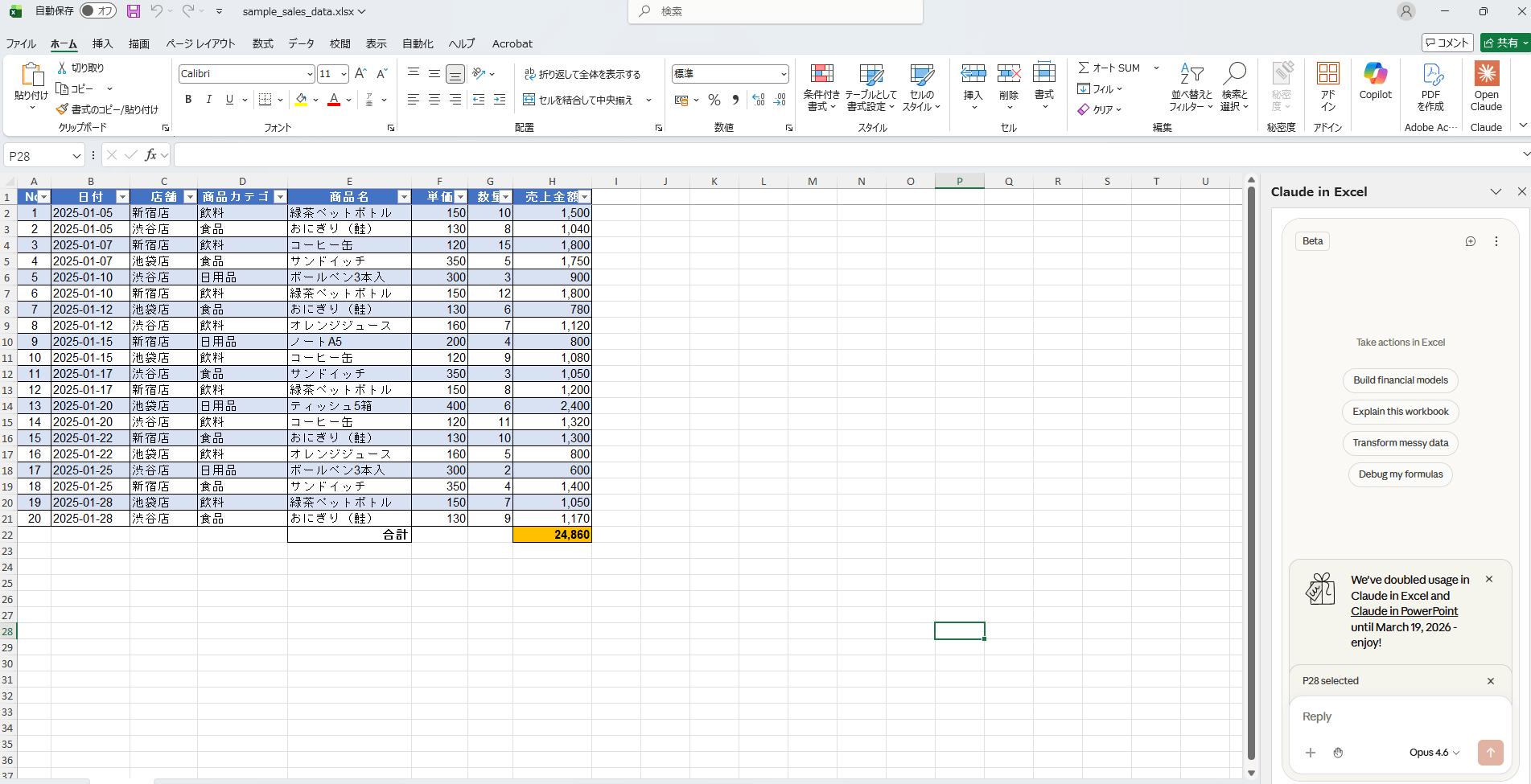
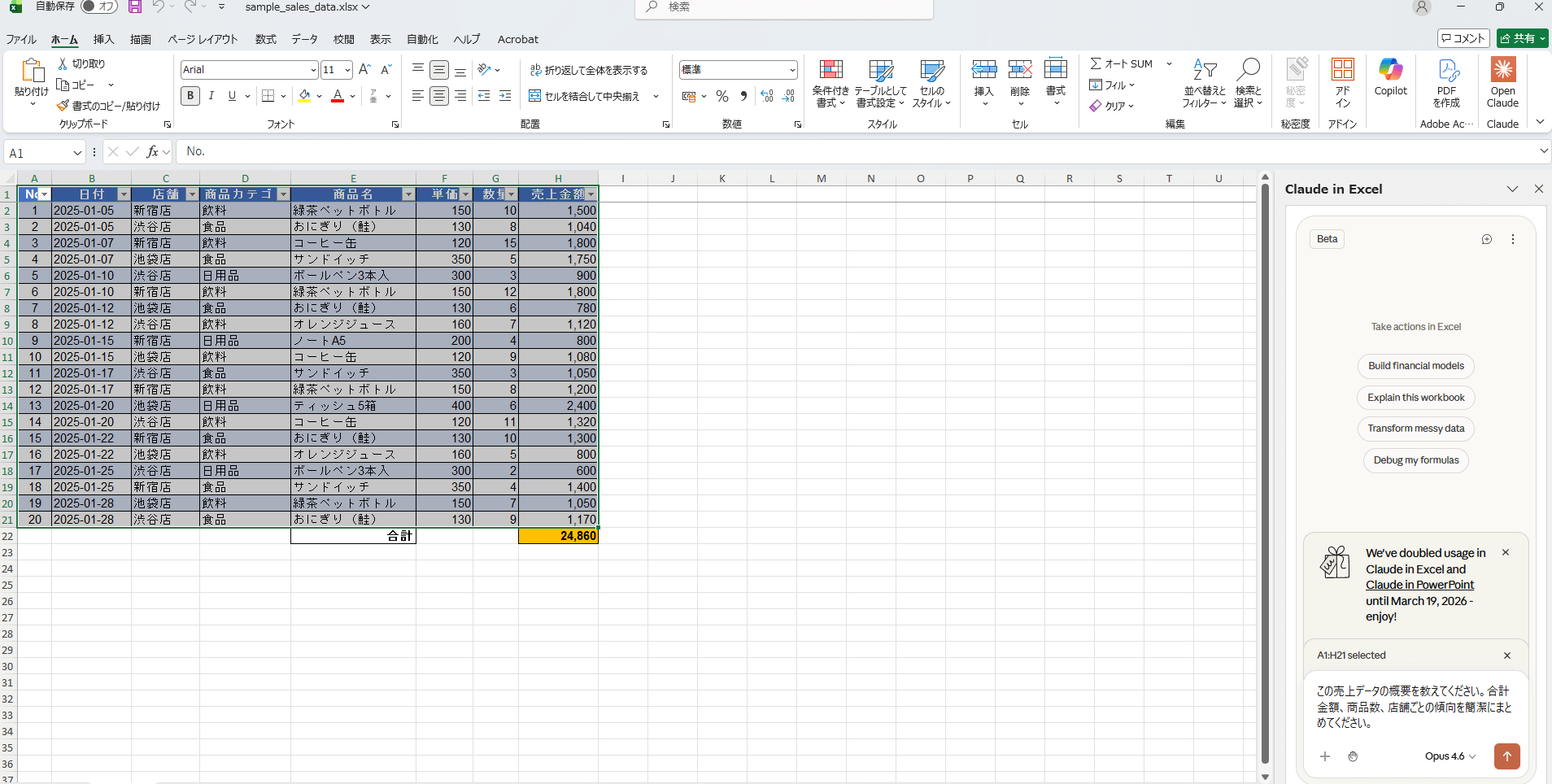
サイドバーにある入力欄をクリックし、実行したい内容を文章で入力します。売上データの要約や数式の意味の解説、あるいは重複データの抽出方法など、具体的な目的を記述してください。出力の形式や条件を詳しく指定するほど、回答の精度が高まります。
今回入力したプロンプトは以下の通りです。
この売上データの概要を教えてください。合計金額、商品数、店舗ごとの傾向を簡潔にまとめてください。
実行ボタンを押し、サイドバーに表示される回答内容を確認します。
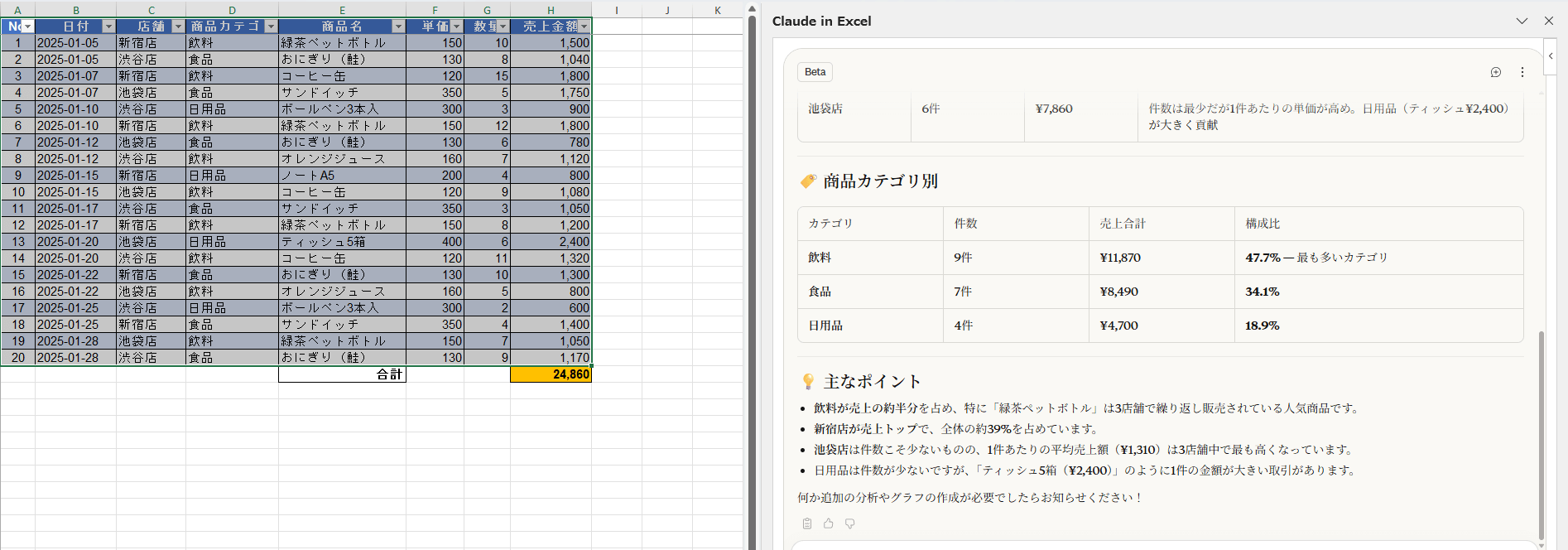
AIの回答が自動でシートに上書きされることはないため、必ず利用者が内容を精査してから反映させる運用を徹底してください。
【組織・管理者向け】一括配布の流れ
組織でClaude in Excelを導入する際は、管理者がMicrosoft 365管理センターを通じて一括配布の設定を行います。
以下の手順に沿って、利用許可からセキュリティ設計までを進めてください。
「設定」>「組織の設定」>「ユーザーが所有するアプリとサービス」に移動し、「ユーザーが Office ストアにアクセスできるようにする」がオンになっていることを確認します。
左メニューの「設定」→「統合アプリ」→「アドイン」の順にクリックします。
Microsoft AppSource の検索欄に「Claude by Anthropic for Excel」と入力して検索します。
「組織全体」または「特定のユーザー/グループ」を選び、「展開(Deploy)」をクリックします。
展開後、利用者は Excel を開き、ホームタブ(Windows)または ツール > アドイン(Mac)から Claude アドインを有効化し、Claude アカウントでサインインすると使用開始できます。
技術的な導入の可否だけでなく、社内の統制下で安全に運用できる環境を整えることが、組織導入における重要な判断軸となります。
実務で役立つ5つの活用例
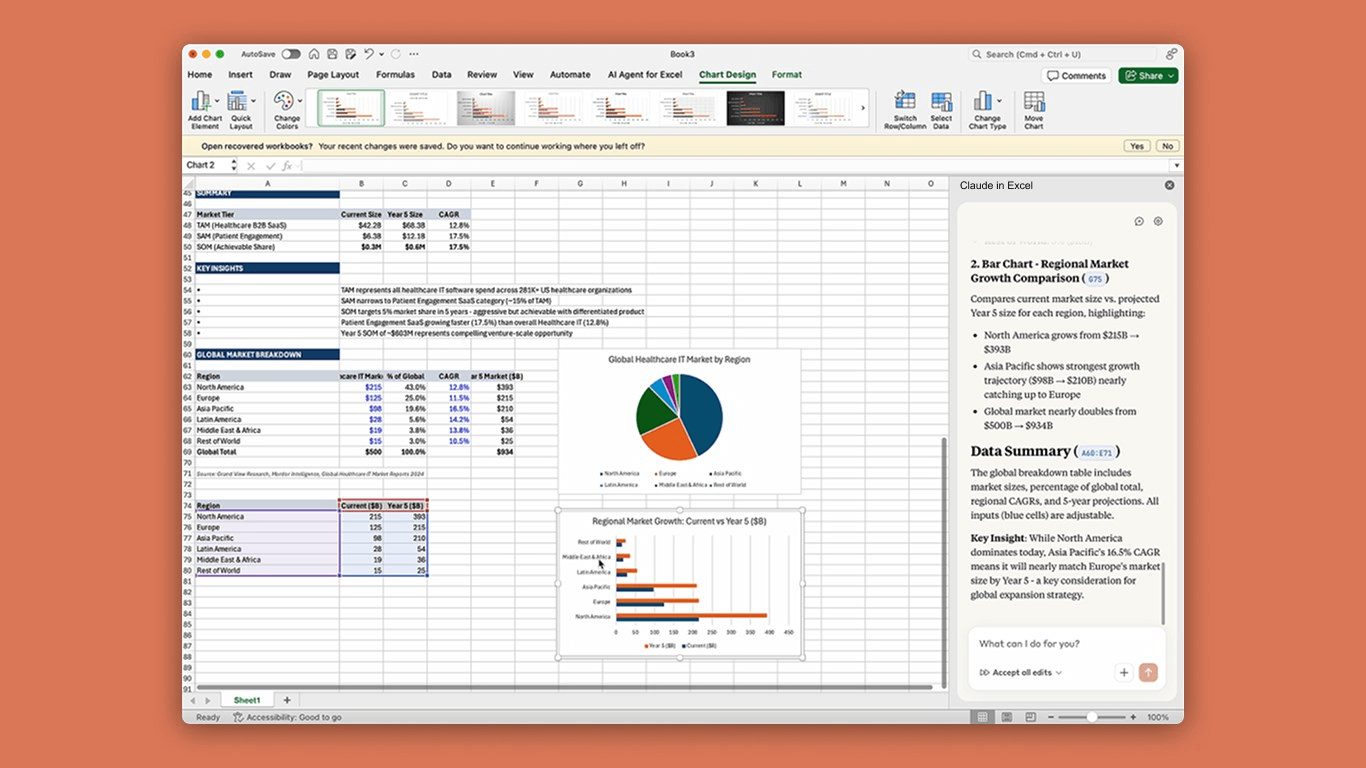
日常の業務で特に効果を発揮しやすい具体的な活用例を紹介します。Claude in ExcelはAnthropicが提供するアドインであり、マクロ/VBA/データテーブルは非対応ですが、Excel実務の補助において高い有用性を備えています。
これらの活用法は、いずれも現在の実務をそのまま効率化するものです。新しい仕組みを構築する手間をかけず、既存の作業時間を短縮できる点にClaude in Excelの価値があります。
複雑な数式の解読
引き継いだファイルに含まれる長いIF関数や、入れ子構造になった複雑な数式の意図を理解するのは容易ではありません。
該当するセルを選択し、数式の処理内容を説明するよう指示を入力することで、ロジックを自然な日本語で解説させることができます。これにより、属人化していた計算式の把握がスムーズに進みます。
以下は、入力したプロンプトと結果です。
H列の数式をすべて確認し、計算ロジックを初心者向けに説明してください。もし数式にエラーや改善点があれば指摘してください。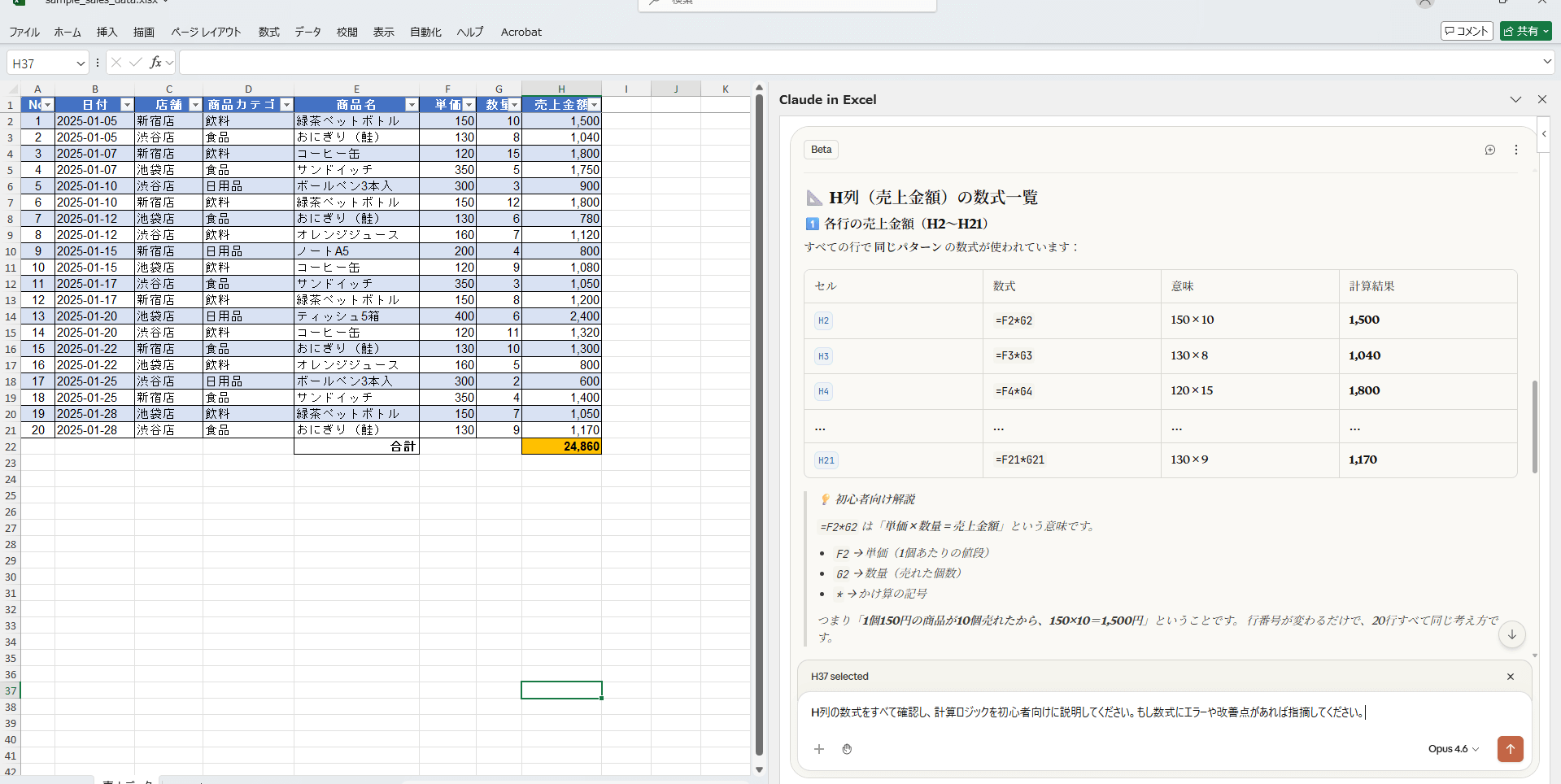
データ整形の効率化
日付形式の統一や全角と半角の混在修正、不要な空白の削除といった、手作業では時間がかかる処理をサポートします。
表記のゆれを統一する方法を問いかけることで、具体的な関数や手順の提示を受けられます。作業前にロジックを確認できるため、精度の高い整形が可能です。
以下のプロンプトを入力することによって、画像のように新しく指定した条件にあう列が追加されました。
B列の日付を「2025年1月5日」のような和暦風の表示に変更してください。また、B列を「年」「月」「日」の3列に分割した新しい列を右端に追加してください。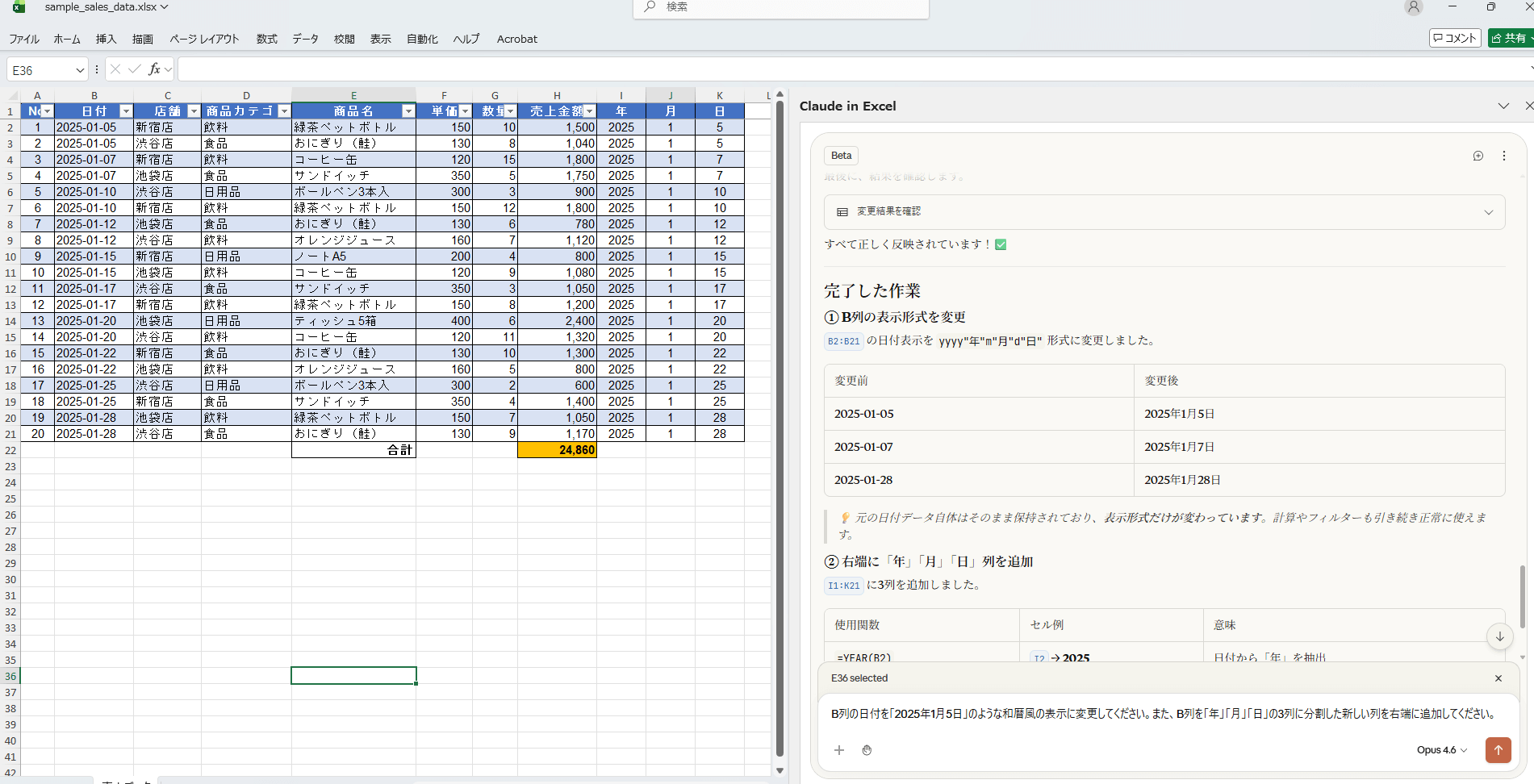
重複データの整理と名寄せ
顧客リストや商品マスタなどで発生しやすい重複問題の解決に役立ちます。
重複している項目を見つける方法を指示すると、適切な関数やフィルター機能の活用方法が提案されます。これにより、大量のデータを確認する時間を大幅に短縮できます。
以下はプロンプトとチェック結果です。
この商品名リストの中で、表記ゆれや重複がないかチェックしてください。同じ商品と思われるものをグループ化し、統一した名称を提案してください。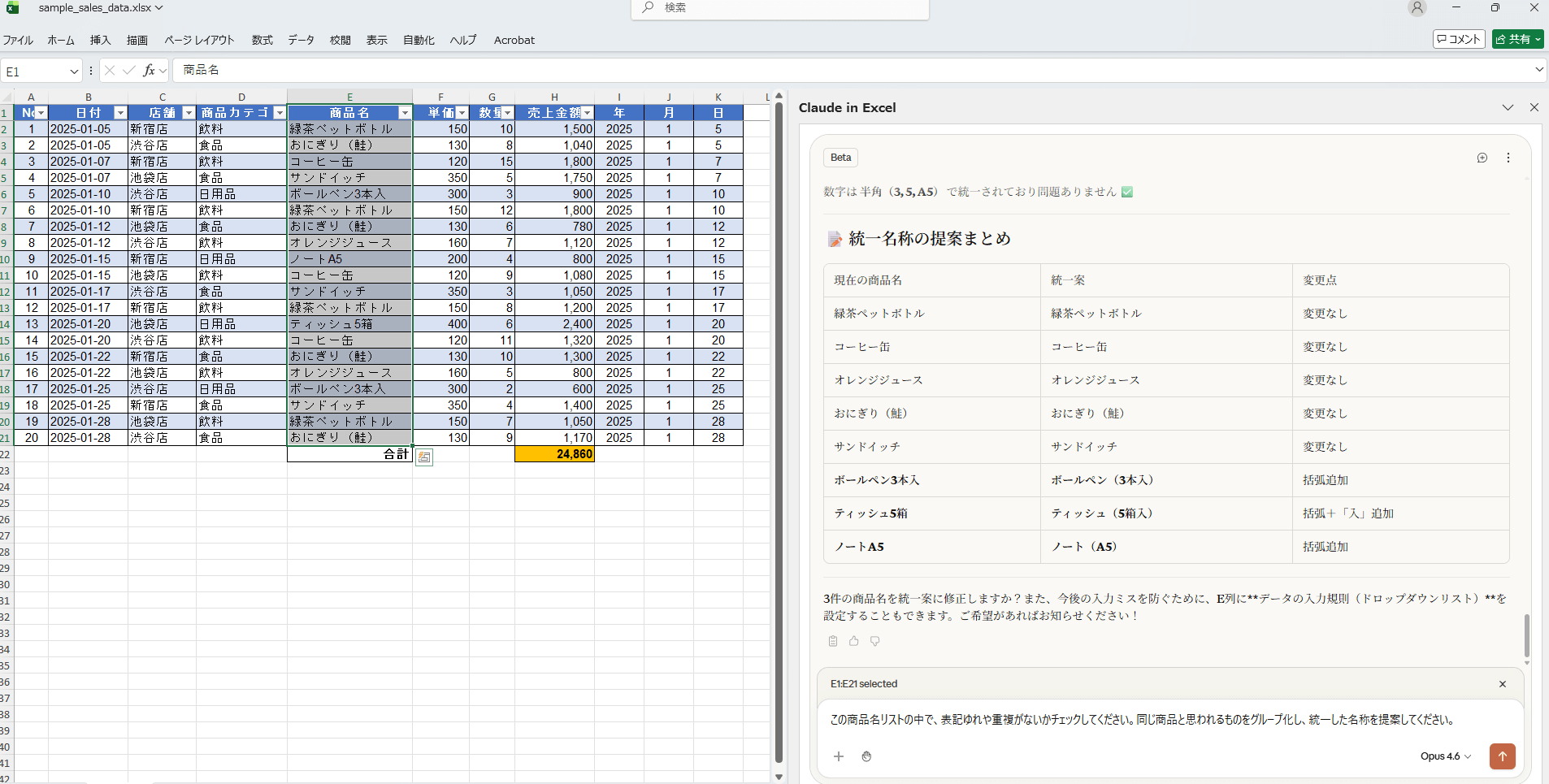
報告用レポートの草案作成
月次の売上データや主要な指標を選択し、会議用に要約するよう指示することで、報告用の文章を生成できます。数値データに基づいて言語化が行われるため、定例レポートの作成業務を効率化できます。
以下は、プロンプトと出力結果です。
このデータをもとに、上司向けの月次売上レポートの下書きを作成してください。以下の構成にしてください: ①全体サマリー(合計金額・取引件数) ②店舗別の売上比較 ③売れ筋商品トップ3 ④改善の示唆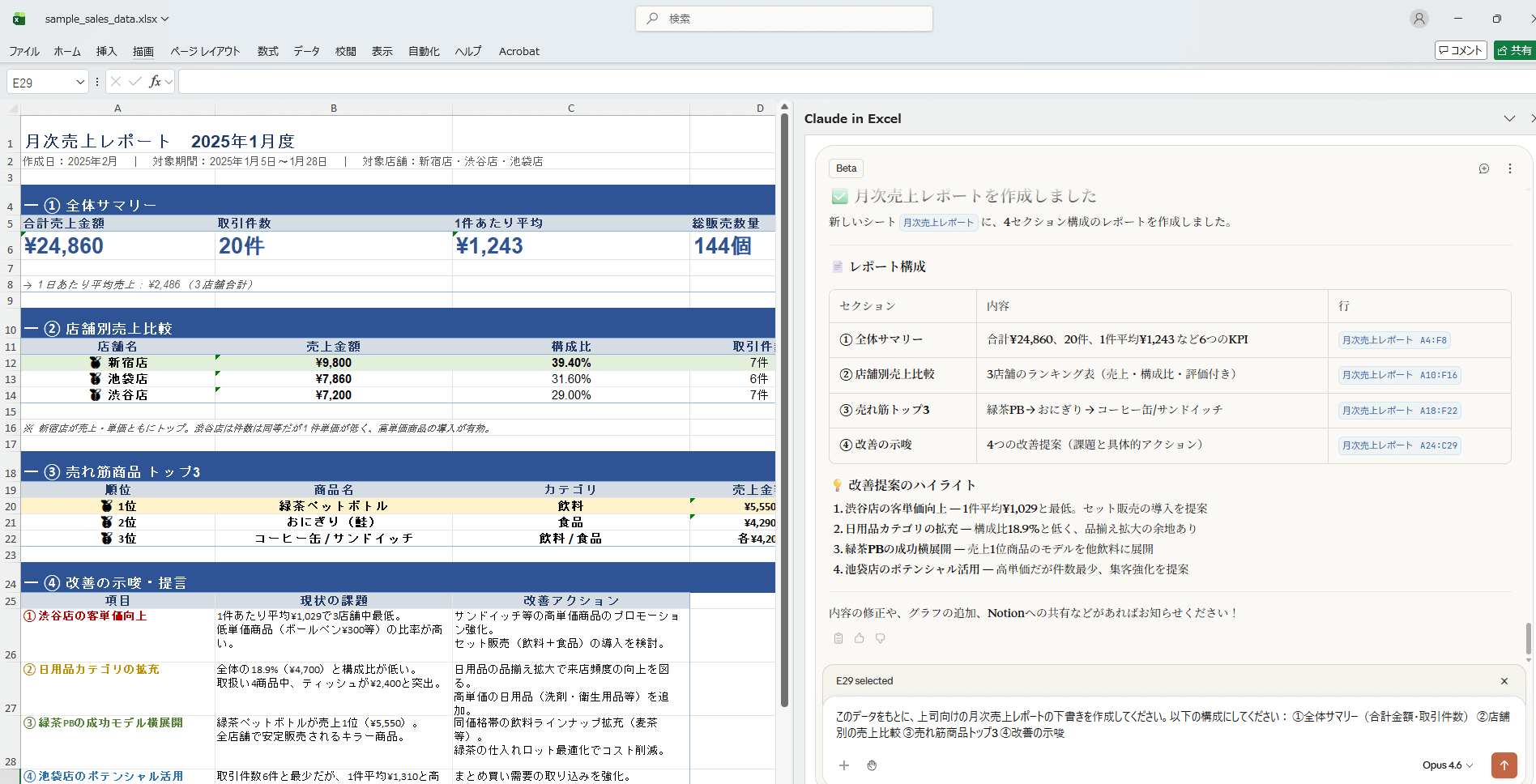
エラー原因の特定と修正支援
数式でエラーが表示された場合、該当するセルを選択して原因を質問することが可能です。エラーが持つ意味だけでなく、修正の方向性についても説明を受けられるため、習熟度に関わらず適切な対処が可能になります。
以下はプロンプトと実際の画面です。
もしこのシート内に数式エラー(#REF!、#VALUE!、#DIV/0! など)があれば、原因を特定して修正方法を教えてください。エラーがない場合は、エラーが起きやすいパターンと予防策を教えてください。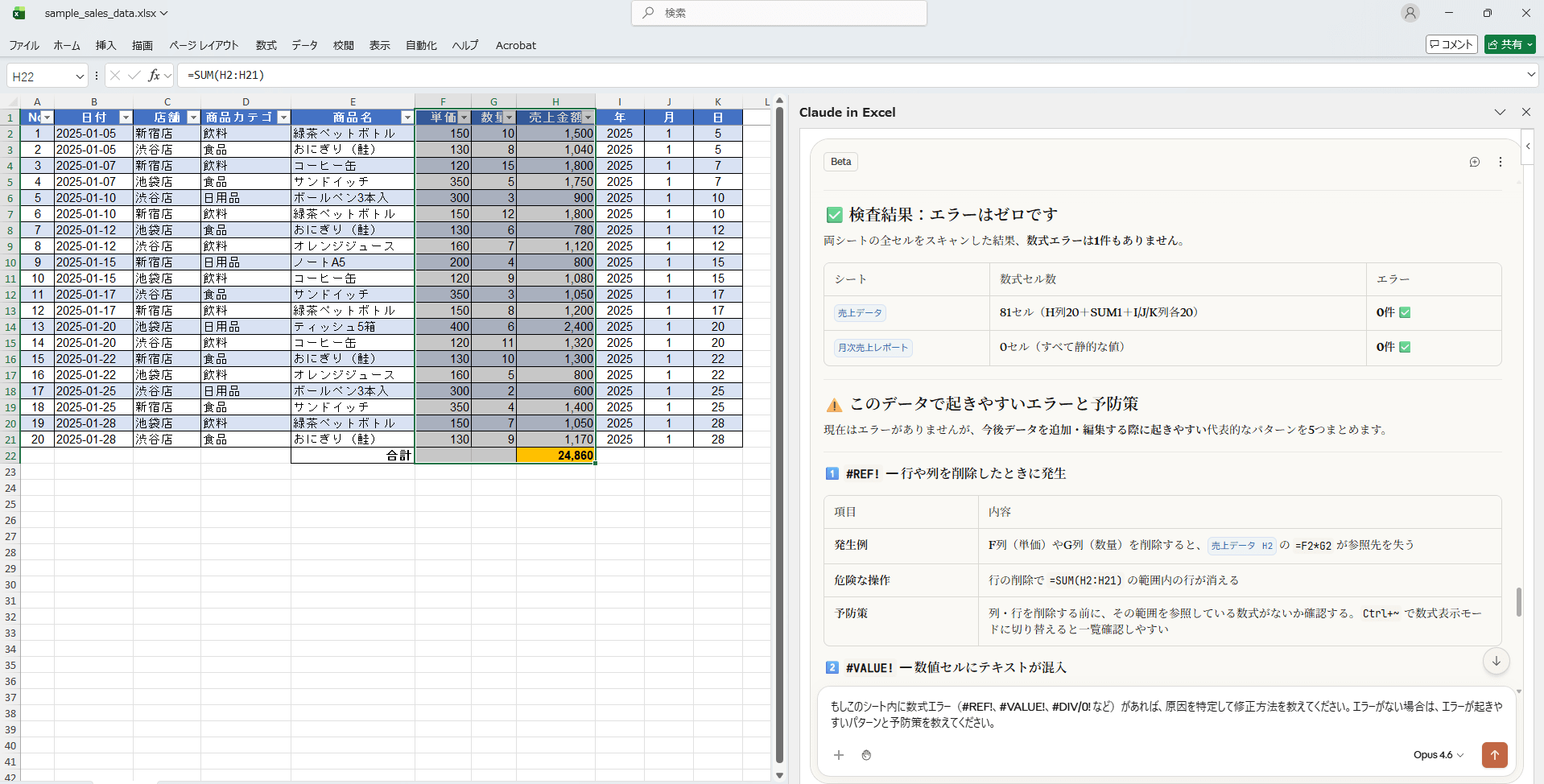
Claude in Excelの料金は?

Claude in Excelは、Anthropic社が提供する特定の有料プランを契約することで利用可能になります。個人利用からチームでの共同作業まで、用途によって最適なプランや管理機能が異なります。
どのプランを選べばExcel連携が解放されるのか、プランごとの料金体系と機能の差を一覧表で確認していきましょう。
対応プラン別・料金一覧表|Pro・Team・Enterprise
Claude in Excelは、提供元である Anthropic のClaude契約プランに基づいて使用できる機能、範囲が決まります。
対応プラン別・料金一覧表は次のとおりです。
| プラン | 月額 | 年間料金 | 個人利用 | 組織利用 | 管理機能 | Claude in Excel利用可否 |
|---|---|---|---|---|---|---|
| Free | 無料 | 無料 | ||||
| Pro | 17ドル | 200ドル | ||||
| Max | 100ドル~ | |||||
| Team | 20ドル / 100ドル | 5名以上 | ||||
| Enterprise | 要問い合わせ | 要問い合わせ |
FreeプランはClaude in Excelのアドインの使用ができません。使用する場合はPro以上が必須です。そのため、「まずは無料で試してから本格導入を検討する」という使い方はできません。
有料プランでは、セル範囲の要約や数式の解説、データ整形、ワークブック全体の分析といった機能を安定して利用できます。プランごとに利用上限は異なるため、日常業務で継続的に使う場合は、処理量や利用頻度に合ったプランを選ぶことが重要です。
TeamやEnterpriseでは、ユーザー管理や統制機能が追加されるため、組織導入に適しています。特に機密情報を扱う部署では、管理機能の有無が重要な判断材料になります。
結論として、個人で試すならPro、組織で本格導入するならTeam以上が基本的な目安です。

【判断基準】利用頻度と用途で選ぶ!あなたに最適なClaudeプランの選び方ガイド
Claude in Excelを活用する際、どのプランを選ぶかは「利用頻度」と「用途の重さ」の二点で判断するのが基本です。
月に数回、要約や簡単なデータ整理に使う程度であれば、Proプランが検討対象となります。
毎日レポートを作成したり、大量のデータを繰り返し処理したりと、Claudeを業務の中心に据えて集中的に使う場合は、Maxプランが有力な選択肢です。MaxプランはProプランと比べて5倍の利用量を提供するMax 5xと、20倍のMax 20xの2段階があり、利用上限を気にせず作業を継続したい個人ユーザーに適しています。
複数のメンバーが日常業務でClaudeを活用する場合は、チーム内での管理や共有が円滑に行えるTeamプランが効率的です。部署単位での導入を検討する際には、まずこのプランを基準に考えるとよいでしょう。
機密情報を扱う場合や、社内のセキュリティポリシーへの準拠が求められる環境では、高度なユーザー管理機能を備えたEnterpriseプランが候補となります。コストだけでなく、管理体制やセキュリティ設計の柔軟性も重要な判断材料となります。
利用頻度と用途をあらかじめ整理しておくことで、個人・組織いずれの場合も、過不足のないプラン選択が可能になります。
組織導入(Team/Enterprise)の注意点
組織でClaude in Excelを本格的に導入する場合は、個人での利用とは異なり、管理と統制の視点が不可欠となります。
TeamプランやEnterpriseプランでは、ユーザー管理や利用範囲の制御が可能になります。利用を許可する対象や展開する部署をあらかじめ明確に定めておくことで、管理の及ばない無秩序な利用拡大を防ぐことができます。また、機密データを扱う部門では、AI利用に関するガイドラインの策定が重要です。個人情報の入力を控えることや、決算確定前の財務数値を扱わないといった具体的な運用ルールを明文化し、組織内で共有する必要があります。
さらに、AIの出力結果をどのように扱うかについても、体制を整えておく必要があります。AIによる回答はあくまで実務を補助する情報として扱い、最終的な判断は必ず担当者が行うという原則を徹底することが、組織としての安全な運用につながります。
組織への導入を判断する際は、単なるコストの比較だけでなく、社内の統制下で安全に運用できる環境を構築できるかどうかが最も重要な検討事項となります。技術的な導入の可否にとどまらず、運用ルールや管理体制を並行して整備することが、組織全体での効果的なAI活用を実現するための基本です。
費用をかけずにExcelデータを読み込ませる方法
費用をかけずにExcelデータをClaudeに読み込ませたい場合は、アドインを導入せずにClaudeのブラウザ版のサービスを利用する方法があります。ブラウザ上でデータを扱うことで基本的な性能を確認できます。
ブラウザ版では、Excelのデータをコピーして貼り付けることで、要約や数式の解説、文章生成といった機能を活用できます。出力の品質や使い勝手を確かめる目的であれば、この方法でも十分に検証が可能です。
ただし、ブラウザ版はExcelのセルを直接参照することができません。セル範囲の指定やシート構造を前提とした分析、作業中のブックとの自動連携といった機能は制限されます。あくまでテキストとして提供したデータのみを処理する形式となります。
したがって、Excelとシームレスに連携させたい場合や、日常の業務フローに組み込みたい場合は、アドインの導入が必要となります。まずはブラウザ版で精度や利便性を確認し、業務に組み込めると判断した段階でアドインの導入を検討するのが、コストを抑えた現実的な進め方です。
運用の制限事項と安全策

Claude in Excelは利便性の高いツールですが、業務で利用する際はいくつかの制限と注意点を把握しておく必要があります。
まず考慮すべきは、プロンプトインジェクションへの対策です。これは、データの中に不適切な指示文が含まれていた場合、AIがそれを誤って実行してしまうリスクを指します。特に外部から取得した情報やコピーしたデータを扱う際は、内容を精査したうえで指示を出すことが重要です。
次に、外部参照データの取り扱いです。クラウドストレージや他のシートと連携しているファイルでは、どの範囲のデータをAIに渡しているのかを正確に把握しなければなりません。機密情報を含む範囲を誤って選択しないよう、セルの指定は慎重に行う必要があります。
そして最も重要なのは、最終的な確認は必ず人間が行うという点です。AIはあくまで提案や補助を行うためのツールであり、判断の責任までを代替するものではありません。数値の妥当性や文章の正確性については、業務担当者が自ら確認したうえで反映させる運用を徹底してください。
安全に活用するための基本は、すべての工程をAIに委ねないことです。ファイルのバックアップ作成や段階的な反映、重要データの再確認を習慣化することで、リスクを最小限に抑えながら業務の効率化を実現できます。
まとめ
Claude in Excelは、セル参照による要約や数式の解読、データ整形の提案などをAIが支援することで、Excel作業の効率化を実現できるアドインです。Excelの標準機能ではなく、外部のAIサービスと連携して動作する拡張機能という位置づけになります。
利用には、Claudeの有料プランへの加入が必要です。本格的に実務へ組み込む場合は個人向けのProプラン以上、組織での活用であれば管理機能を備えたTeamやEnterpriseプランの検討が現実的です。
Claude in Excelは、単なる要約ツールではなく、Excel上での分析や思考に集中するための支援ツールです。データ整理やレポート作成の時間を短縮したい場合は、利用目的と頻度を整理したうえで適切なプランを選択し、自身の業務環境に合うかを判断することが重要です。