
Claude Coworkとは、PC操作を行う自立型AIエージェントとして登場したClaudeの新モードです。ユーザーの指示に基づいてAIが計画立案から実行までを担います。
便利な一方でファイルの変更・削除が可能なため、権限設計やレビューを前提にした安全な使い方を理解することが重要です。
本記事ではClaude Coworkの特徴やユースケースを整理し、具体的な操作手順や料金、注意点について解説します。
Claude Coworkとは:PC操作が可能な自立型AIエージェント

Claude Coworkは、Claude Desktop内で使用する自律型の作業モードです。タスクを依頼するとClaudeがタスクを分解し、計画の作成から実行までを担います。
業務の自動化・効率化においてどのように活用できるか、Claude Coworkが実際に「できること」を具体化し、ClaudeチャットやClaude Codeとの違いを整理します。
Claude Coworkの仕組みとタスクの進め方
Claude Coworkはチャット型AIとは異なり、複数工程にまたがるタスクを自律的に進めることができます。技術的にはエンジニア向けClaude Codeと同じエージェント基盤を利用しており、複雑なタスクに対応可能です。ターミナル操作やコード知識がなくても使用できるため、非エンジニアでも扱いやすいUIである点が特徴です。
Claude Coworkによるタスク実行は「タスク依頼 → 計画作成・提示 → 実行・進捗状況提示 → 結果確認 → 修正指示(タスクの再依頼)」のプロセスで進みます。タスクの複雑さに応じて作業を分割し、並列で進めるケースもあります。
Claude Coworkには細かな指示を1つずつ与える必要はなく、「どんな結果を得たいか(アウトカム)」を伝えるとClaudeが自立的に結果を得るための計画を作成します。
たとえば「デスクトップを整理して」と依頼すると、Claude Coworkは整理後のフォルダ構成を実行プランとして提案します。プランが承認されると操作を実行し、最後に変更点のレポートを表示します。
ユーザーはこの計画や実行状況を常に確認可能で、問題があれば中断したり、修正指示を出して再実行させることができます。作成した計画や進行状況が常に確認できるため、Claude Coworkによって自律的にタスクを進行させながらも、人のレビューが可能な設計になっています。
【比較表】通常のClaudeチャット・Claude Codeとの違い
Claude Coworkの他にAIモデル「Claude」を活用する手段として、通常のClaudeチャットやClaude Codeが存在します。これらの違いを整理しました。
| 項目 | Claudeチャット | Claude Code | Claude Cowork |
|---|---|---|---|
| 特徴 | ユーザーとの対話のなかで相談・要約・文章生成等を行う | 開発作業(設計/実装/修正/テスト支援)を支援 | デスクトップ操作を自立的に進める |
| 主なタスクの種類 | 文章などの生成、思考・判断 チャット外の操作は行わない | コーディング生成・管理 (gitリポジトリ操作等) | デスクトップ上の作業 |
| タスクの進め方 | ユーザーとのインタラクティブな会話 | 複数ステップで作業を進行 | 複数ステップで作業を進行 |
| UI | Web/アプリのチャット画面 | CLI(コマンドライン) | Claude Desktop内のチャット画面作業結果はファイルに保存 |
| 利用の難易度 | 低:チャットで指示を与える | 中〜高:CLIの操作、ソースコード・git操作の理解が必要 | 低:チャットで指示を与える |
通常のClaudeチャットは、質問に答えたり文章を生成したりする会話型の利用が中心で、基本的にチャット外部の対象(ファイルやPC操作)を操作することはありません。
Claude Codeはエンジニア向けに設計されたモードで、コードやソースコードリポジトリを対象に、設計・実装・修正・テストといった工程を自律的に進めることができます。操作はコマンドラインで行うため、ターミナルでCLIを実行するためのスキルが求められます。
上記を踏まえると、以下のような使い分けが考えられます。
- Claudeチャット … 文章の生成・要約や調査・相談などの意思決定補助
- Claude Code … 開発支援(エンジニア業務の支援)
- Claude Cowork … 非エンジニア業務の自動化・効率化
ユースケースで理解するClaude Coworkの向き不向き

Claude Coworkを業務で活用するためには、Claude Coworkの得意なタスクを理解することが重要です。具体的なタスク例を踏まえて、Claude Coworkの導入に向いている業務・向いていない業務を解説します。
【比較表】Claude Coworkの活用に向いているタスク・向かないタスク
Claude Coworkの導入には、「向いているタスク」と「慎重になるべきタスク」の判断が重要です。
人間による監視は可能ですが、Claude Coworkはファイルやフォルダの変更・削除ができてしまうため、変更したら元に戻せないようなファイル・フォルダの扱いは慎重に判断するべきです。
また、Claude Coworkが誤った計算や処理をする可能性もあるため、Claude Coworkの作業結果を人間が検証しやすいタスクであることも重要です。
向いているタスクと向いていないタスクは以下のように分類できます。
| タスク分類 | タスクの性質 |
|---|---|
| 向いているタスク | 結果が検証しやすい(計算・データ整形等) スコープを特定のフォルダ/ファイルに限定可能 失敗しても修復可能な操作(バックアップ・コピーを取得可能) |
| 向いていないタスク | 結果が検証しにくい(機密情報へのアクセス・強いアクセス権限等が必要) 不審なサイト・未検証ソースへのアクセスが必要 永続削除が起き得る操作 |
向いていないタスクにClaude Coworkを適用することは避けるか、スモールステップで進めて導入範囲を慎重に見極める必要があります。
Claude Coworkに向くタスク:マルチステップの複雑なタスクの例
Claude Coworkが特に力を発揮するのは、複数の工程を含む(マルチステップ)複雑なタスクです。タスクを完了するために複数の情報を参照したり、複数のファイルへの操作が必要な場合、Claude Coworkの並行作業によって効率化が期待できます。
代表的な例として、以下のようなタスクがあります。
- ファイル・ドキュメント管理 … ローカルのファイル・フォルダの作成・移動・名前変更等
- リサーチ・分析 … Web検索やローカルのファイル等を参照して、要約・抽出等を行う
- ドキュメント作成 … テキストファイルだけでなく、関数を含むExcelファイルやスライドデッキ等を作成
- データ分析 … 入力したデータについて統計分析やグラフ作成等の可視化、データの加工・変換処理を行う
一つ一つの作業は手順が明確で結果が確認しやすいため、人間によるレビューを前提としたClaude Coworkの自動化・効率化に向いています。
Claude Coworkの使い方:実際の操作画面で理解

Claude Coworkは、Claude Desktopアプリケーションを利用してClaudeに「タスク」を依頼します。Coworkの起動からタスク終了までの画面操作について、ステップ・バイ・ステップで紹介します。
また、業務導入の際につまづかないように、制約事項についても確認します。
Claude Desktopアプリの操作方法
公式のデモ動画をもとに、Claude Coworkの操作方法について紹介します。
利用するには、前提条件を満たす必要があるため、ご注意ください。
- macOSを利用
- ダウンロードページよりClaude Desktopアプリをダウンロード済み
- Claude有料プランPro/Max/Team/Enterpriseを購入している
Claude Desktopアプリを起動し、チャット欄左下のボタンでClaude Coworkの作業用フォルダを選択します。
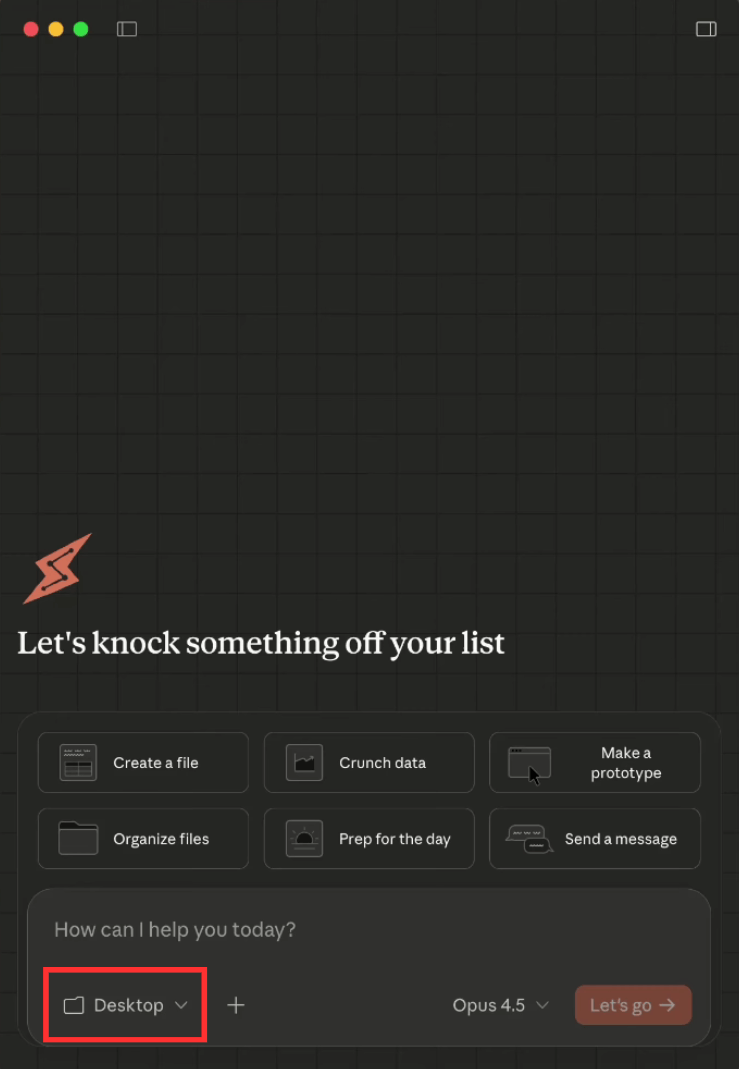
チャット欄に指示を入力します。
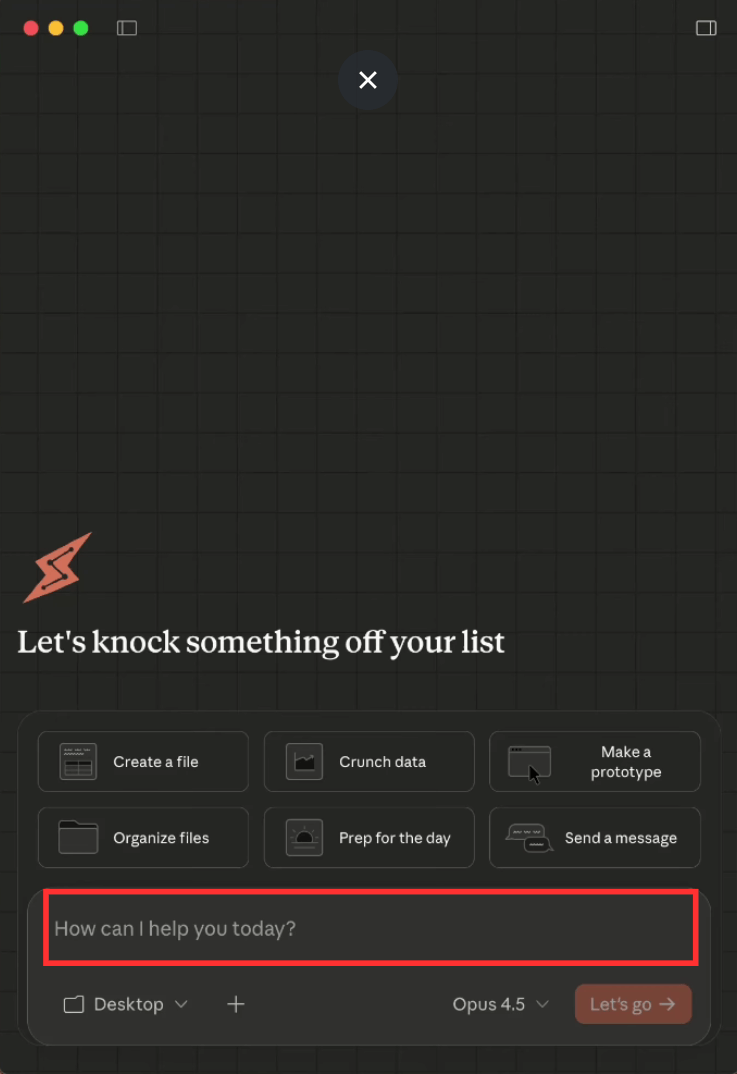
例えば、「Please help organize my desktop(デスクトップの整理を手伝ってください)」という指示を入力します。
指示を与えると、Claudeがタスクの進め方についてプランを提示します。場合によっては複数のプランが提示されるため、内容を確認してプランの承認/選択を行います。
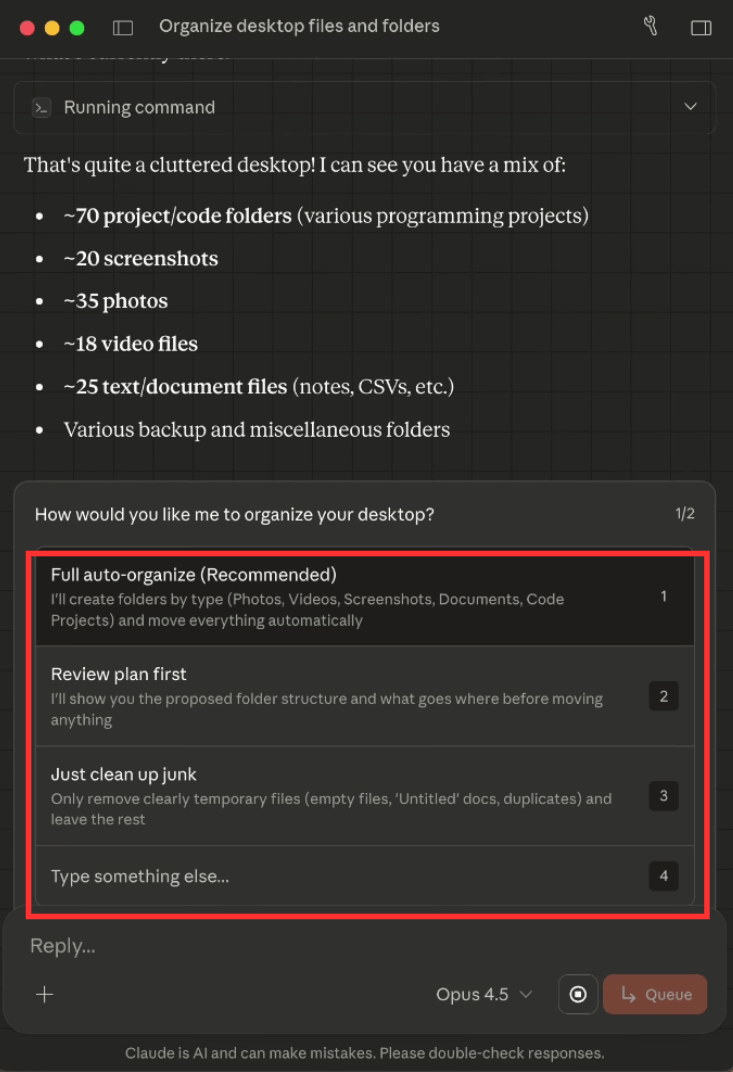
デモ動画では、「Full auto-organize(完全自動で整理)」「Review plan first(最初に整理プランを確認する)」「Just clean up junk(不要ファイルのみ整理する)」のようにフォルダの整理方針について選択肢が提示されています。
タスクが完了すると、チャット欄で結果のサマリーが表示されます。チャット欄の表示や実際に操作されたファイル・フォルダを確認して、タスクの実施結果に問題がないかチェックしてください。
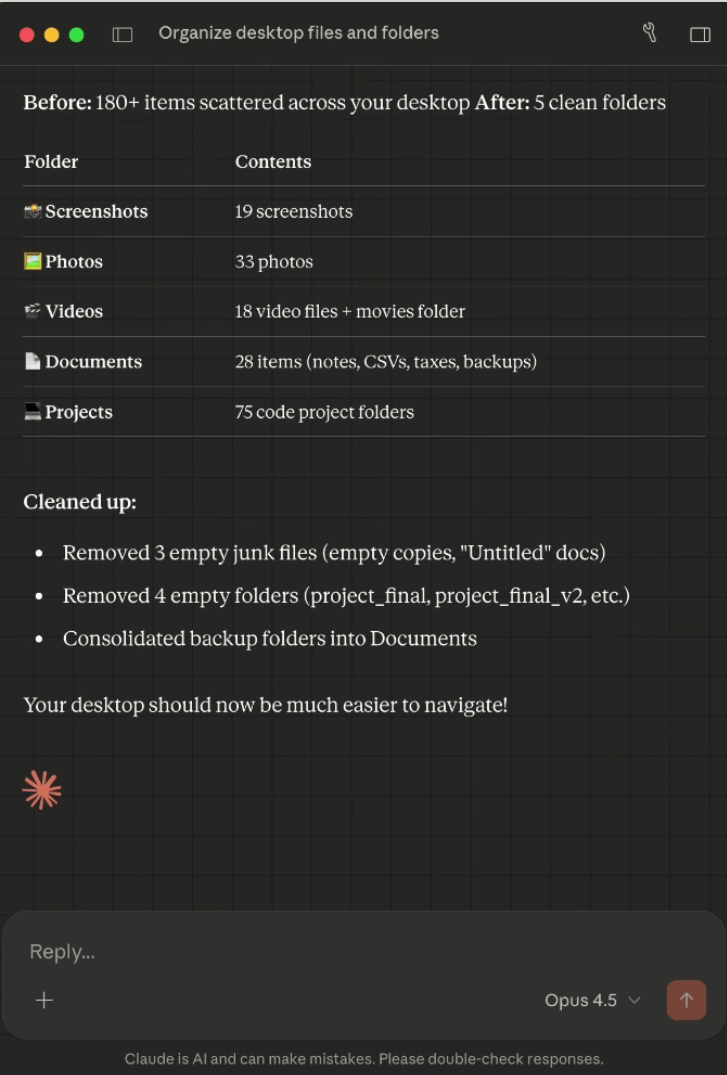
以上の手順が、Claude DesktopアプリでClaude Coworkを利用する基本的な流れになります。
現時点の制約事項・注意事項
Claude Coworkはプレビュー中であり、いくつかの制約があります。
2026年1月時点では、macOS向けのClaude Desktopアプリのみがサポートされています。Webブラウザやモバイル対応はしておらず、デバイス間の同期も行われません。
またClaudeのプロジェクト内での利用や、他ユーザーとのセッション共有も未対応です。各セッションは独立しており、以前のCoworkセッションの内容を記憶されず、アプリを閉じるとセッションは終了します。
長時間タスクも可能ですが、Claude Desktopを起動したままにしておく運用が必要です。
このように制約事項を確認したうえで、Claude Coworkを使って自動化・効率化する業務を設計することが重要です。なお、これらの制約事項は今後変更される可能性があるため、適宜最新の公式情報をご確認ください。
- macOS用Claude Desktopアプリでのみ利用可能
- プロジェクト内での使用はサポート外
- 他のユーザーとのセッション共有は不可
- アプリを閉じるとセッションは終了し、以前のセッション間からのメモリ保持なし
Claude Coworkの料金:どのプランで利用可能?

2026年1月時点では、Claude有料プランの全てで利用可能です。無料プランでは使用できません。
各有料プランの料金は以下の通りです。
| 項目 | 月額料金 | 年額料金 | 使用量上限 |
|---|---|---|---|
| Pro | $20(約3,100円) | $200 | Freeよりも拡大 |
| Max | $100/$200(約15,500円〜) | 年間プランなし | Proの5倍/20倍 |
| Team (標準シート) | $20/席 (約3,100円) | $240/席 | Proの1.25倍 |
| Team (Premiumシート) | $100/席 (約15,500円) | $1,200/席 | Proの6.25倍 |
| Enterprise | 要問い合わせ | 要問い合わせ | 明確な上限なし (使用量に応じて課金) |
表のとおり、プランごとに使用量の上限が異なります。
個人利用する場合、PoCや簡単な業務の効率化にはProプラン、複雑なタスクや長時間のタスクを自動化する場合にはMaxプランという使い分けが考えられます。
TeamやEnterpriseプランは組織での利用が想定されています。使用量の目途がある場合には、使用量に応じてTeamプランの標準シートかPremiumシートを選択するとよいでしょう。大規模に利用する場合は、従量課金が可能なEnterpriseプランが向いています。
- 個人利用 … Proプラン/Maxプラン
- 組織・チーム利用 … Teamプラン/Enterpriseプラン
Claude Coworkのリスクと安全な使い方

Claude Coworkを活用することで様々な業務を効率化できますが、セキュリティ上のリスクを理解せずに利用すると思わぬトラブルが発生します。
ここでは公式ドキュメントに基づいて、Claude Coworkを安全に使うためのポイントをお伝えします。
セキュリティに関する注意点
Claude Coworkはセキュリティ上安全に利用するため、macOSから隔離された仮想マシン上で実行されています。また、明示的に許可されない限りファイルやネットワークのアクセスは制御されます。
このようにリスク軽減の仕組みはありますが、Claude Coworkを利用する際のリスクはゼロではありません。
公式ドキュメントでは以下の通り、利用者の責任が明確にされています。
お客様は、クロードがお客様に代わって行うすべての行為について責任を負います。これには以下が含まれます。
出典:Coworkを安全に使用する
- 公開されたコンテンツまたは送信されたメッセージ
- 購入または金融取引
- アクセスまたは変更されたデータ
- 自動アクセスに関する制限を含む、第三者のウェブサイト利用規約の尊重
Claude Coworkを安全に利用するため、導入の際には必ずアクセス範囲の制御やタスク監視について検討するようにしましょう。
Claude Coworkのアクセス範囲を制御する
Claude Coworkはアクセスが許可されたファイルに対して、読み取り・書き込み・削除が可能です。意図せず重要なファイルが変更されたり、完全に削除される可能性があるため、ファイルのアクセス範囲の設計が重要です。
リスク範囲を限定するために、OS全体や業務フォルダ丸ごとを許可するのは避けましょう。Cowork専用の作業フォルダを作成し、その中に必要なファイルだけを用意することが推奨されています。また、上書きや削除が発生してもリカバリーできるように、重要なファイルは必ず事前にバックアップを取得することも必要です。
- アクセスする最小限のファイルを専用フォルダに配置する
- アクセスするファイルはバックアップやコピーを取得する
Claude Coworkのタスクを監視する
Claudeでは、悪意のある指示(プロンプトインジェクション)への対策も講じられていますが、攻撃の可能性はゼロではありません。Claude Coworkを使用する際は常に人間が注意を払う必要があります。
Claude Coworkではタスクの実施状況が常に表示されるため、Claude Coworkの操作が指示どおりかを確認できます。
タスクを監視する際のポイントとして、指定していないファイルやフォルダにアクセスしていないか、想定外のウェブサイトへ接続していないか等、Claude Coworkの挙動が当初の計画範囲から逸脱していないかをチェックするようにしましょう。不審な点があればすぐにタスクを停止することが推奨されています。
また、実行前の計画をレビューすることもタスク監視に含まれます。タスクの実行をすべてClaude Coworkに任せきりにせず、計画のレビューや実行状況の監視は人間が行う運用を検討しましょう。Claude Coworkの安全な利用は、人の監視・判断があることが前提になります。
- 実行前の計画をレビューする
- Claude Coworkの操作が当初のスコープから逸脱していないか監視する
まとめ
Claude Coworkは、PC操作を伴うタスクを「依頼→計画→実行→結果確認→修正」の流れで自律的に進めるエージェントです。
Coworkは複数ステップの作業の実行まで任せられる点が特徴で、非エンジニアでも扱いやすく、業務の自動化・効率化に向きます。
一方でClaude Coworkの利用には、意図しない操作やアクセスなどのリスクも存在します。そのため、Claude Cowork操作専用のフォルダの用意や、実行前の計画レビュー・タスク実行状況の監視等の運用設計が重要です。
本記事では、執筆時点での制約や利用可能な料金プラン等を紹介していますが、今後状況は変更される可能性があるため、適宜公式の最新情報をご確認ください。