

PLaMo翻訳とは、国産LLMを活用した日本語特化の翻訳サービスです。PLaMo翻訳の使い方はシンプルで、Webアプリ・ブラウザ拡張機能・ローカル環境のいずれでも利用できます。
料金プランはFree・Lite・Enterpriseの3種類があり、用途に応じて選択可能です。
この記事では、PLaMo翻訳とは何か、使い方や料金、拡張機能やローカル環境での導入手順まで詳しく解説します。
\ まずは無料プランでお試し /

PLaMo翻訳とは?サービス概要と特徴を解説
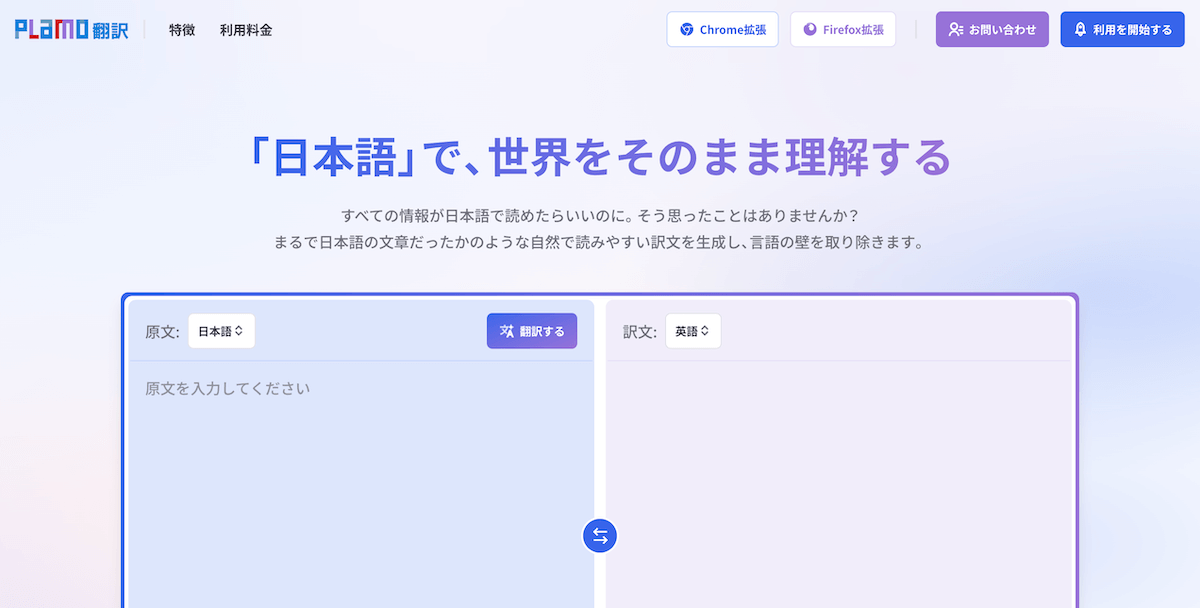
PLaMo翻訳は、Preferred Networks(PFN)が開発した国産の大規模言語モデル(LLM)の「PLaMo」をベースにした翻訳サービスです。
日本語と英語の翻訳に特化しており、自然で読みやすい訳文を生成できる点が特徴となっています。
ここでは、PLaMo翻訳のサービス概要と他の翻訳ツールとの違いについて解説します。
PLaMo翻訳とは国産LLMを使った日本語特化の翻訳サービス
PLaMo翻訳は2025年5月にリリースされ、日本語と英語の双方向翻訳に対応しています。
従来の機械翻訳よりも、文脈を踏まえた自然で流暢な訳文を生成することを特徴としています。日本語の敬語表現や専門用語にも比較的強く、ビジネス文書や技術ドキュメントの翻訳にも利用しやすい設計です。
翻訳結果が自然な流れとなるように学習しているため、長い文章でも理解しやすい流暢な翻訳を生成します。
出典:Preferred Networks
また、PLaMo翻訳は日本企業が開発・運営しているため、サポート体制や利用規約が日本語で充実している点も安心材料となります。
ブラウザ翻訳・テキスト翻訳・ファイル翻訳でできること
PLaMo翻訳では、用途に応じて3つの翻訳方法を利用できます。
テキスト翻訳はWebアプリ上でテキストを入力して翻訳する基本機能です。コピー&ペーストで手軽に使えるため、短い文章やメールの翻訳に向いています。
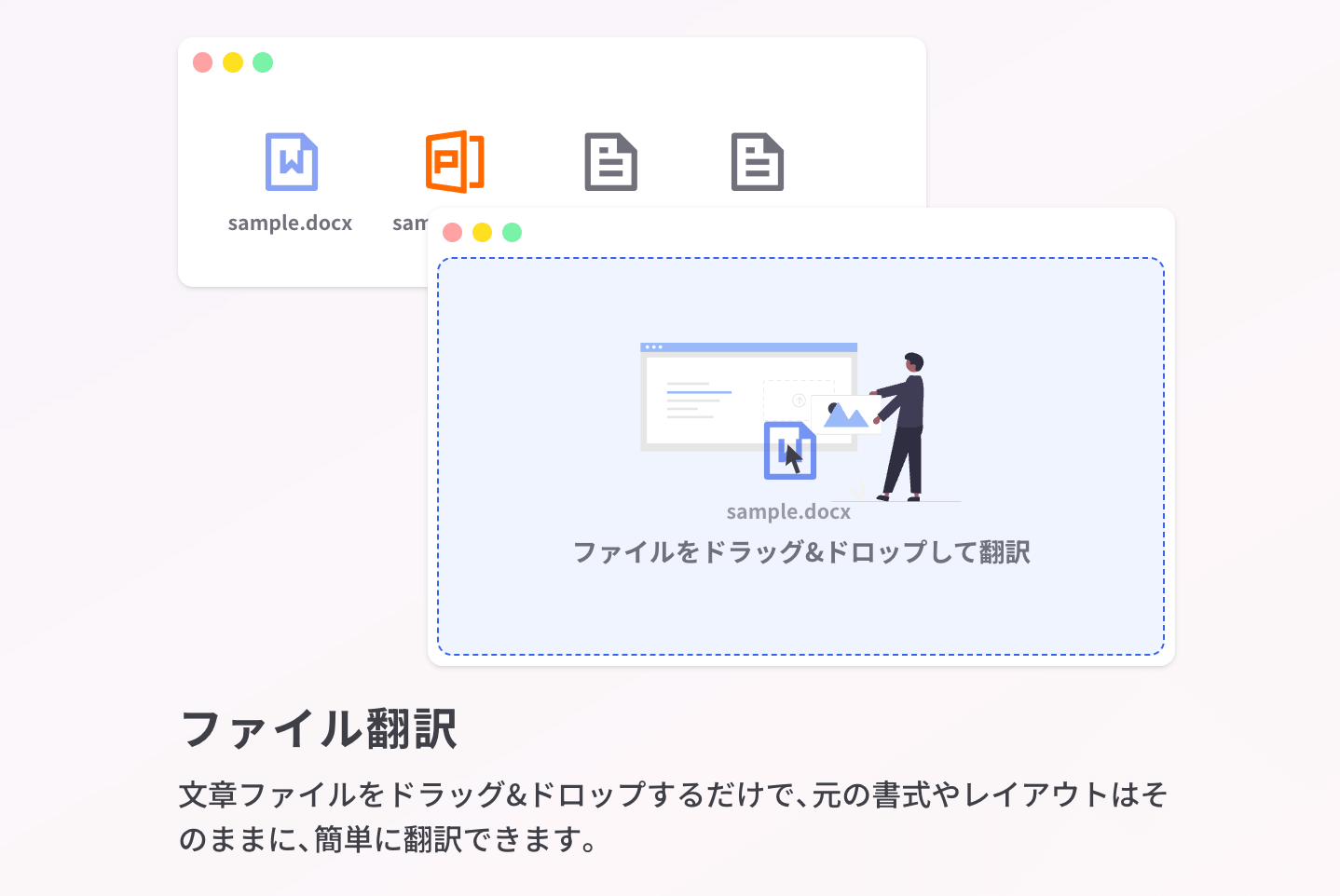
ファイル翻訳はPDF・Word・PowerPointなどのファイルをアップロードして翻訳する機能です。レイアウトを保持したまま翻訳できるため、マニュアルや契約書の翻訳に便利です。
ブラウザ翻訳はChrome拡張機能やFirefoxアドオンを使ってWebページを翻訳する機能です。英語のニュースサイトや技術ドキュメントを日本語で読みたいときに役立ちます。
DeepL・Google翻訳との違いを整理
PLaMo翻訳とDeepL・Google翻訳の違いを整理すると、以下の点が挙げられます。
- PLaMo翻訳
-
開発元はPFN(日本)で、日本語に特化した翻訳精度が強みです。
- DeepL
-
ドイツのDeepL社が開発しており、翻訳精度の高さで定評があります。
- Google翻訳
-
アメリカのGoogleが提供し、対応言語数の多さが最大の特徴です。
3つのサービスはいずれも無料プランと拡張機能を提供していますが、PLaMo翻訳の最大の特徴はローカル環境で実行できる点です。
機密性の高い文書を社外のサーバーに送信せずに翻訳できるため、セキュリティを重視する企業にとって大きなメリットとなります。用途やセキュリティ要件に応じて使い分けるとよいでしょう。
\ まずは無料プランでお試し /
PLaMo翻訳の料金プラン|Free・Lite・Enterpriseの違いと選び方

翻訳ツールを選ぶ際は、翻訳量・利用頻度・運用形態によって最適なプランが異なります。
ここでは、用途別にどのプランを選ぶべきかが分かるよう整理します。
PLaMo翻訳の料金プラン一覧|Free・Lite・Enterpriseを比較
PLaMo翻訳は、個人から法人まで幅広いニーズに対応した料金プランを用意しています。無料で使えるFreeプランから、ビジネス向けのEnterpriseプランまで3種類あります。
以下は、プランごとの内容をまとめた表になります。
| 項目 | Free | Lite | Enterprise |
|---|---|---|---|
| 月額料金 | 無料 | 980円 | 要問い合わせ |
| 年額料金 | 無料 | 9,800円 | 要問い合わせ |
| テキスト翻訳 | 50,000文字 / 月 | 1,000,000文字 / 月 | 要相談 |
| ファイル翻訳 | 1ファイル / 月 | 5ファイル / 月 | 要相談 |
| ブラウザ翻訳 | 200,000文字 / 月 ※上限引き上げ中 | 無制限 | 無制限 |
| 主な対象 | 個人・お試し | 個人・フリーランス | 法人・チーム |
まずは無料のFreeで試し、翻訳量が増えたらLiteへと移行するのがよいでしょう。法人利用やチーム運用はEnterpriseを選択することをおすすめします。
Freeプランでできること(文字数・ファイル数・ブラウザ翻訳の上限)
Freeプランは、PLaMo翻訳を無料で試せるプランです。
テキスト翻訳は50,000文字まで、ファイル翻訳は月間1ファイルまで利用できます。ブラウザ翻訳は月間200,000文字まで対応(上限引き上げ中)しており、日常的な英語ニュースの閲覧には十分な量です。
初めてPLaMo翻訳を使う方や、翻訳頻度が低い方はFreeプランで十分でしょう。ただし、業務で本格的に使う場合は上限に達しやすいため、Liteプラン以上を検討することをおすすめします。
Liteプランの料金と機能(ブラウザ無制限・テキスト/ファイル翻訳の上限)
Liteプランは、月額980円で利用できる個人向けプランです。
最大の特徴は、ブラウザ翻訳が無制限で使える点です。英語の技術ドキュメントやニュースサイトを頻繁に閲覧する方にとって、大きなメリットとなります。
テキスト翻訳は1,000,000文字、ファイル翻訳は月間5ファイルまで利用可能です。フリーランスや個人事業主で、日常的に翻訳作業を行う方に適したプランといえます。
Enterpriseプランと法人向けオンプレミス・モデル購入の選び方
Enterpriseプランは、法人向けの大規模利用プランです。
ブラウザ翻訳が無制限で利用でき、ファイル翻訳とテキスト翻訳は要相談で、チームでの共同利用にも対応しています。
また、セキュリティを重視する企業向けに、オンプレミス導入やモデル購入のオプションも用意されています。機密情報を社外サーバーに送信せずに翻訳できるため、金融機関や製造業など情報管理が厳しい業界に適しています。
料金は要問い合わせとなっているため、導入を検討する場合はPFNの営業担当に相談してください。
料金を確認するときの注意点(キャンペーン価格・通常価格の違い)
PLaMo翻訳の料金を確認する際は、キャンペーン価格と通常価格の違いを確認しましょう。リリース直後はキャンペーン価格が適用されている場合があり、通常価格と異なることがあります。
また、料金プランの内容は予告なく変更される可能性があります。契約前に必ず公式サイトで最新の料金を確認してください。
\ まずは無料プランでお試し /
PLaMo翻訳の使い方|Webアプリ(ブラウザ版)の基本操作
PLaMo翻訳のWebアプリは、ブラウザからアクセスするだけで利用できます。
アカウント登録後、テキスト翻訳やファイル翻訳をすぐに使い始められます。ここでは、Webアプリの基本的な使い方を解説します。
テキスト翻訳の基本的な使い方
テキスト翻訳は、PLaMo翻訳の最も基本的な機能です。
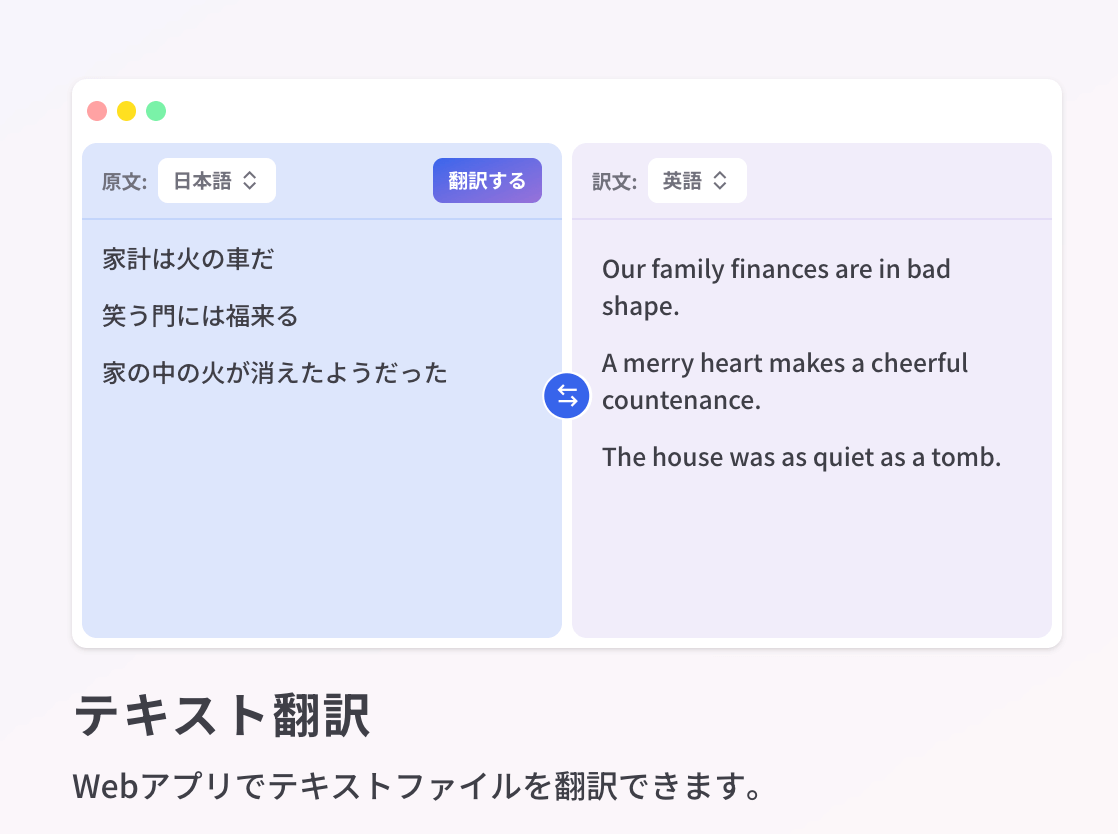
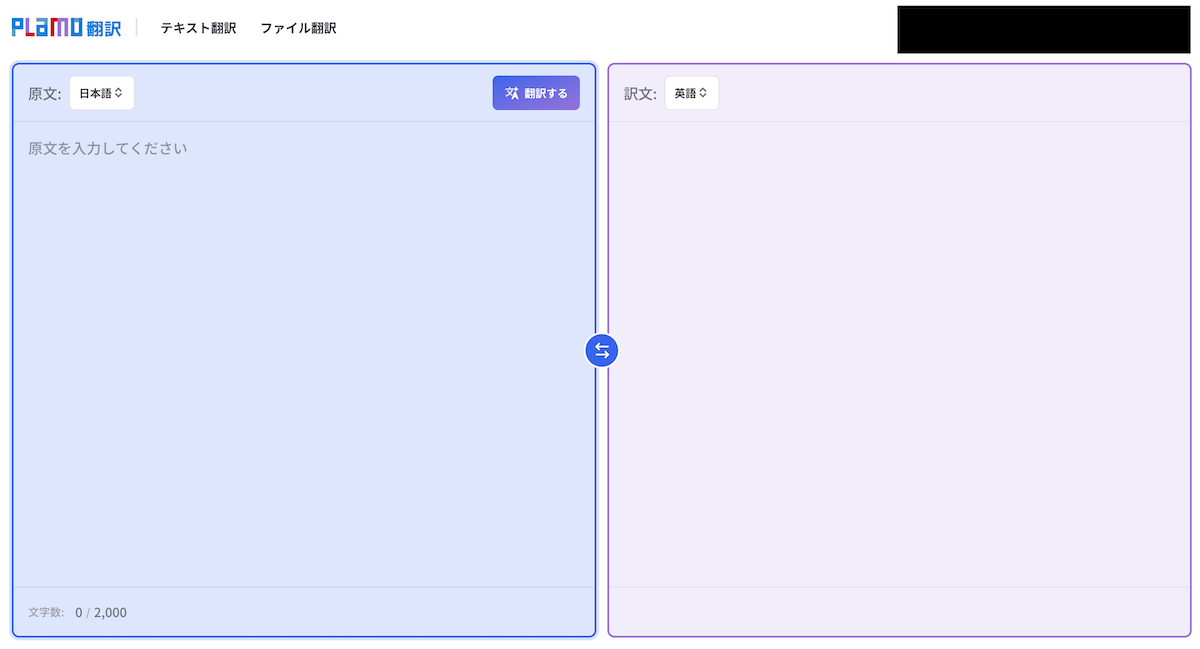
以下の手順で翻訳を行います。無償で試用でき、1回で2,000文字まで利用が可能です。
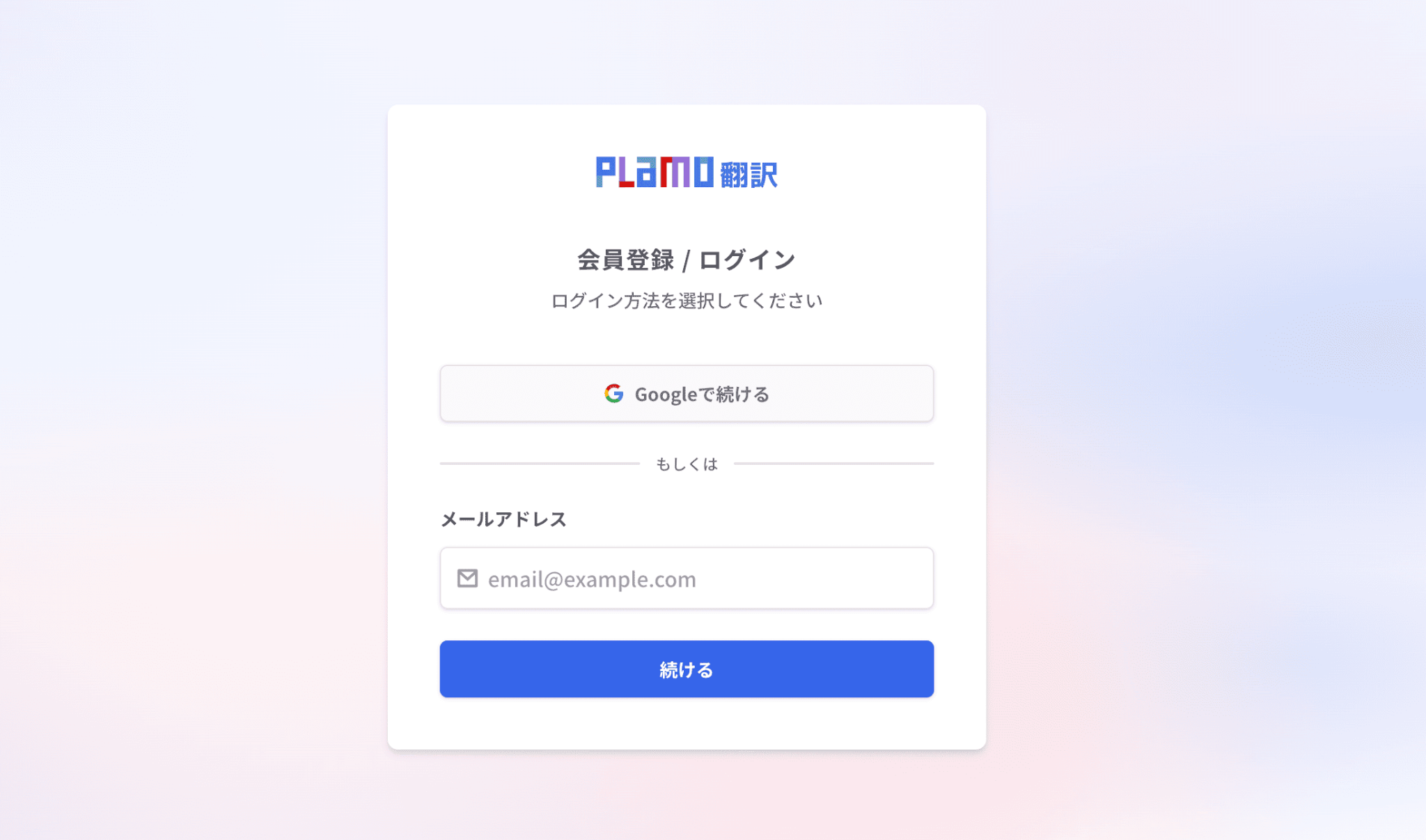
PLaMo翻訳のWebサイトにアクセスします。テキスト翻訳はログインしなくても利用可能です。Googleアカウントまたはメールアドレスで登録することも可能です。
左側の入力欄に翻訳したいテキストを入力します。翻訳方向(日→英 or 英→日)を選択し、「翻訳」ボタンをクリックしてください。
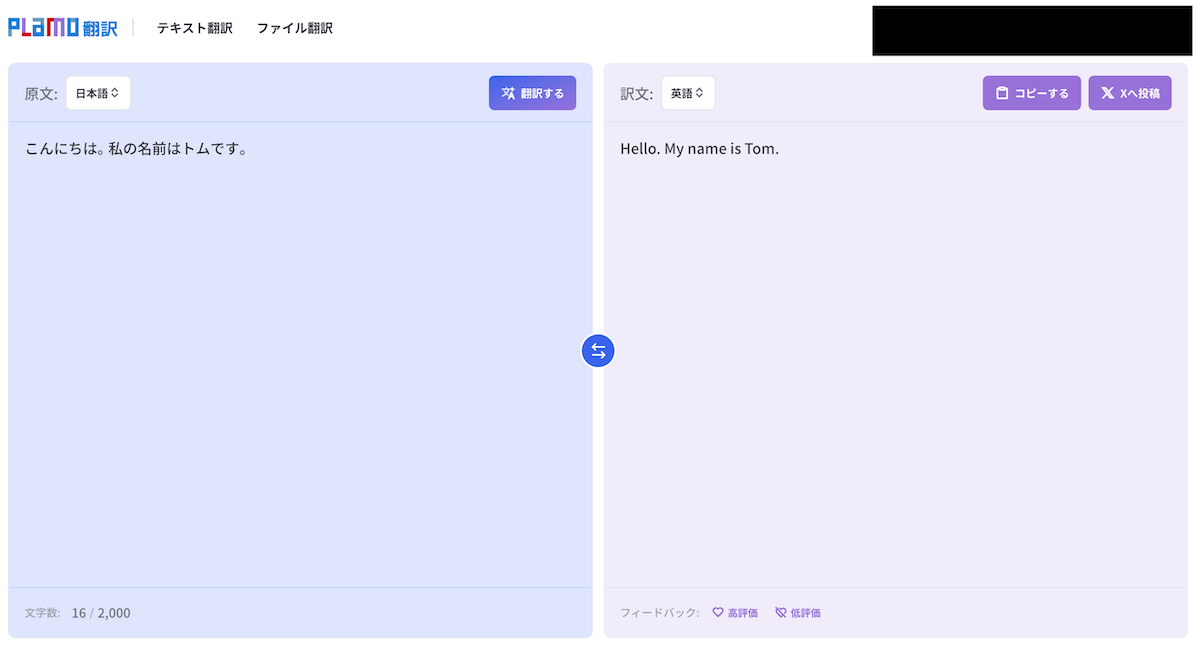
翻訳結果は右側の出力欄に表示されます。結果をコピーしたり、翻訳履歴としても保存可能です。
PDF・Wordなどファイル翻訳の手順と注意点
ファイル翻訳は、ドキュメントファイルをアップロードして翻訳する機能です。対応ファイル形式は、PDF・Word(.docx)・PowerPoint(.pptx)などです。
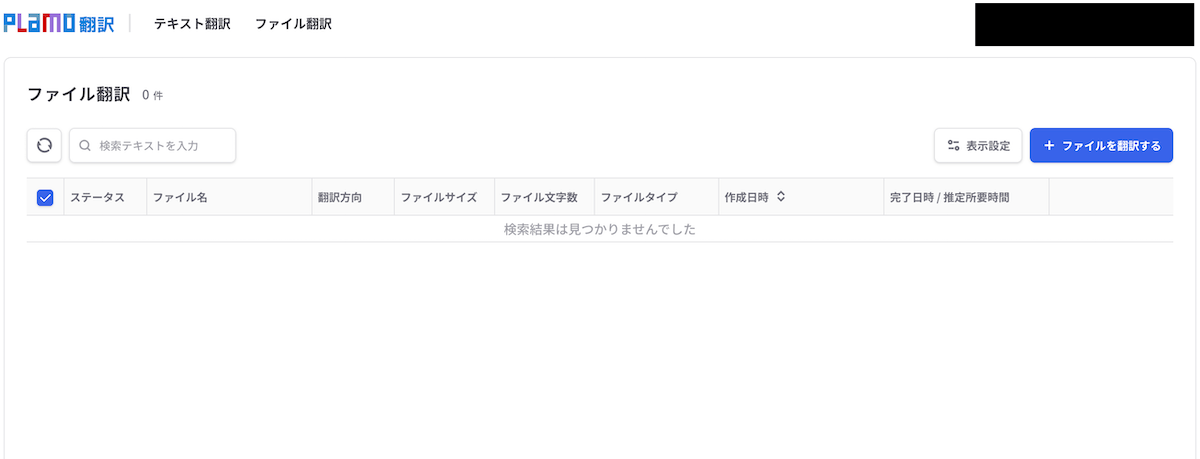
Webサイトの「ファイル翻訳」タブを選択します。
翻訳したいファイルをドラッグ&ドロップ、または「ファイルを選択」ボタンでアップロードします。
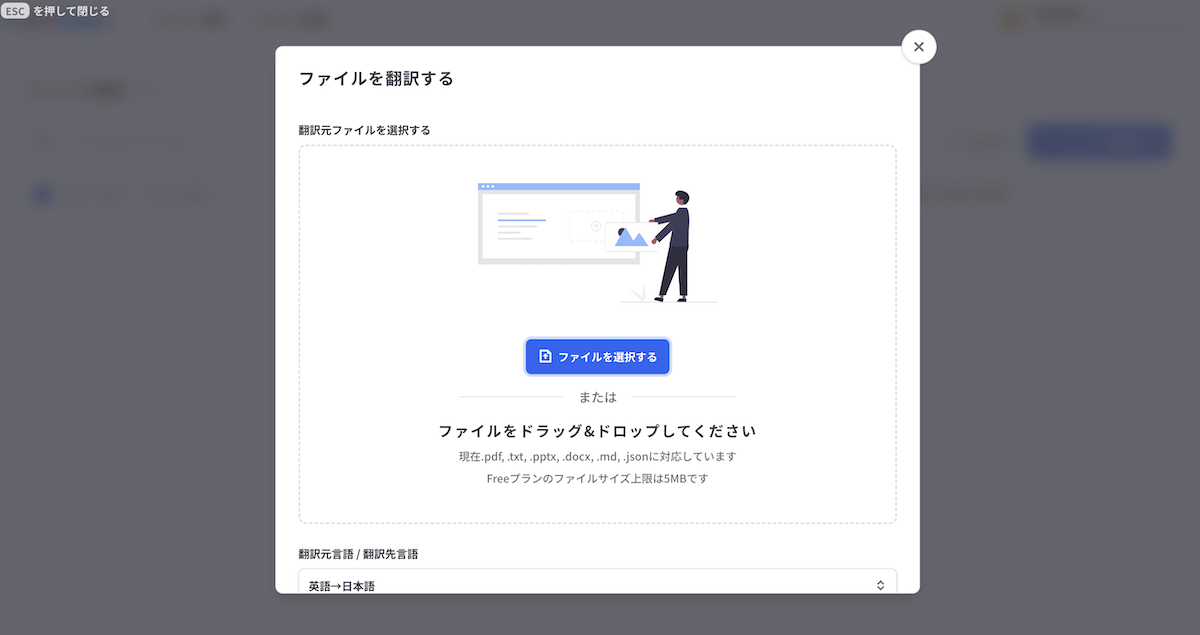
翻訳方向を選択して「翻訳」をクリックします。翻訳完了後、ダウンロードボタンからファイルを取得できます。
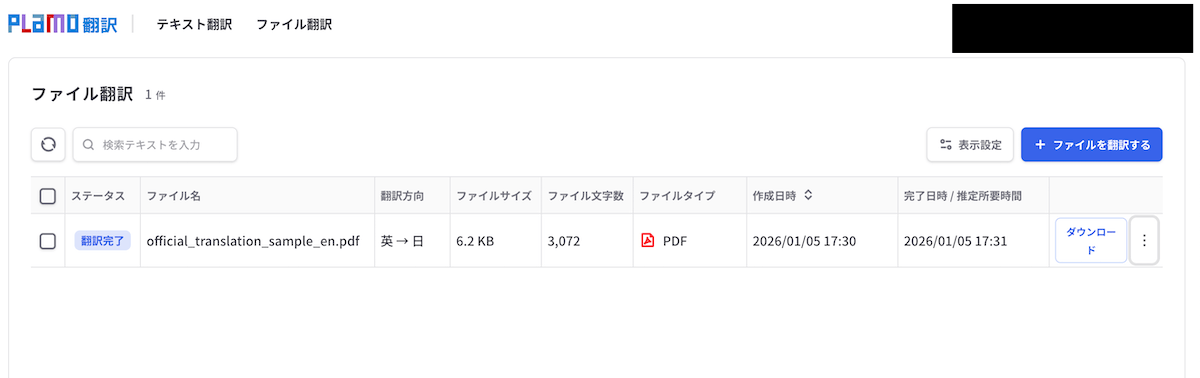
注意点として、ファイル数に上限があります。また、複雑なレイアウトのPDFは翻訳後にレイアウトが崩れる場合があるため、事前にテスト翻訳することをおすすめします。
レイアウト崩れを抑えて翻訳するコツ(図表・コードブロックが多い文書の場合)
図表やコードブロックが多い文書を翻訳する際は、2点のコツを押さえておくとレイアウト崩れを抑えられます。
1つ目は、テキスト部分のみを抽出して翻訳することです。図表やコードブロックは翻訳対象から外し、テキスト部分のみをコピー&ペーストで翻訳します。翻訳後に元のドキュメントに貼り付けることで、レイアウトを保持できます。
2つ目は、Markdownファイルに変換してから翻訳することです。技術ドキュメントの場合、Markdown形式に変換してから翻訳すると、構造を保持しやすくなります。
\ まずは無料プランでお試し /
PLaMo翻訳の拡張機能の使い方(Chrome・Firefox対応)
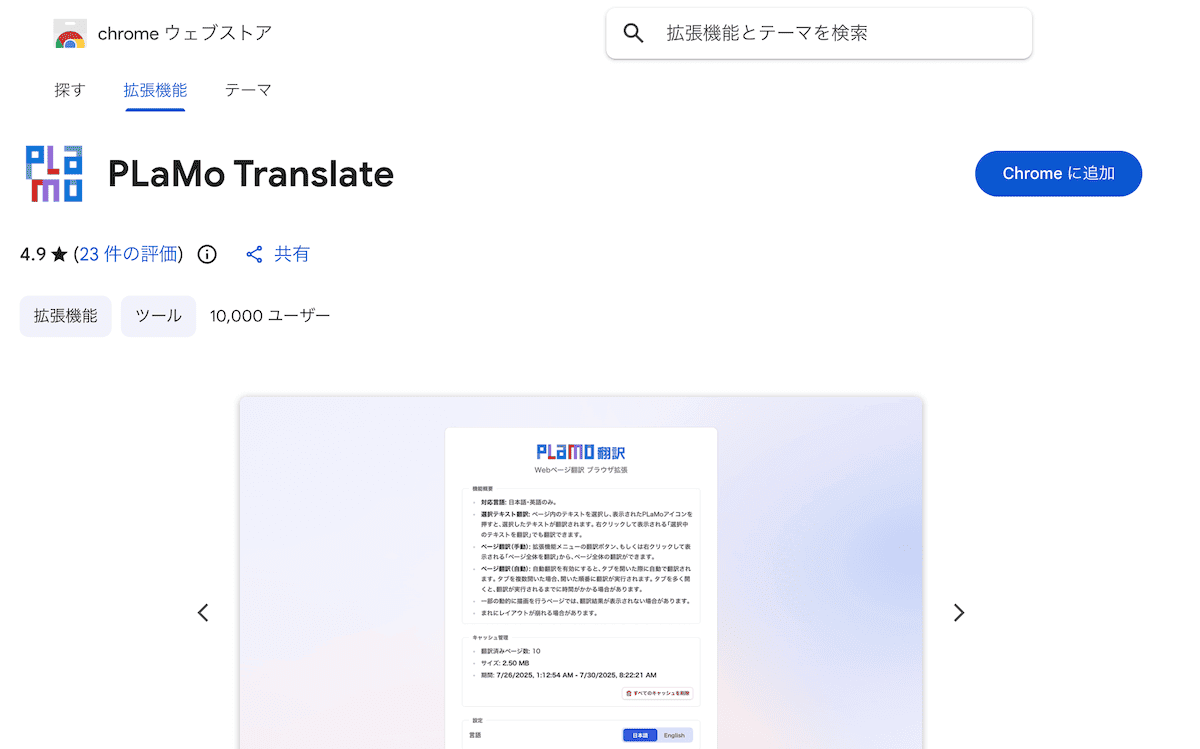
PLaMo翻訳は、ChromeとFirefoxのブラウザ拡張機能を提供しています。拡張機能を使うと、Webページを閲覧しながらリアルタイムで翻訳できます。
ここでは、拡張機能のインストール方法と使い方を解説します。
Chrome拡張のインストール手順
「Chromeに追加」をクリックし、拡張機能の権限を確認して「拡張機能を追加」をクリックします。
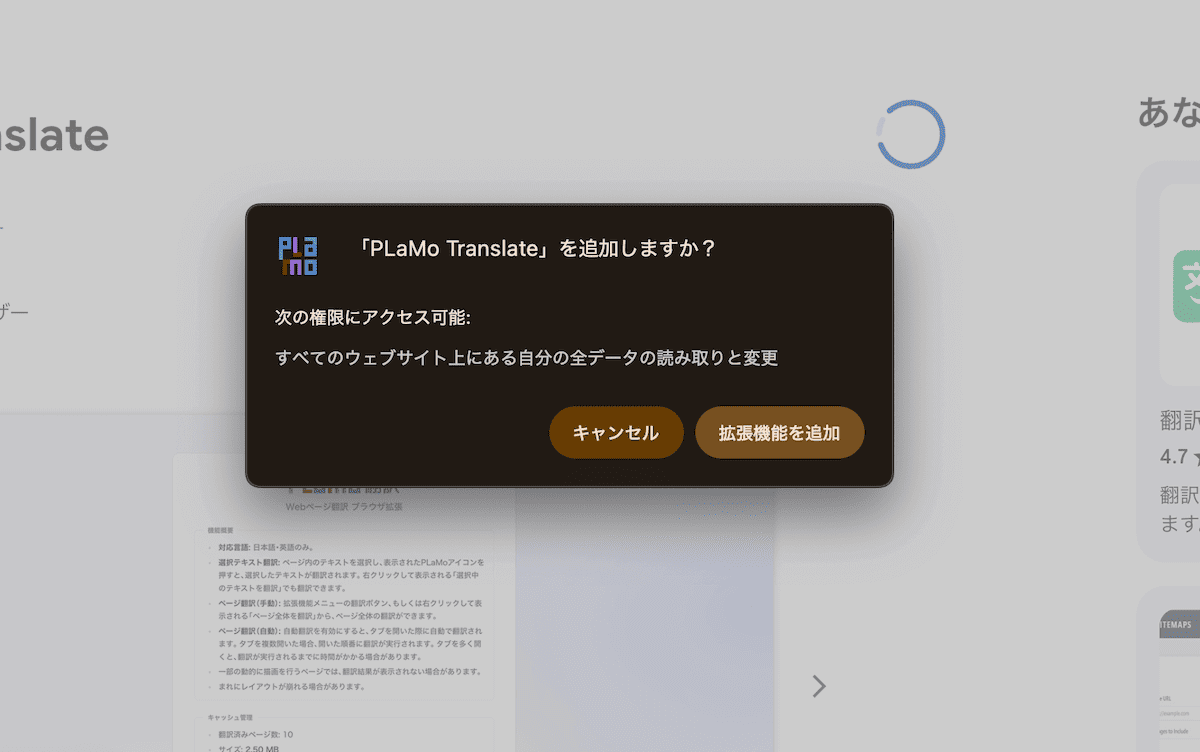
ブラウザ右上に拡張機能のアイコンが表示されればインストール完了です。
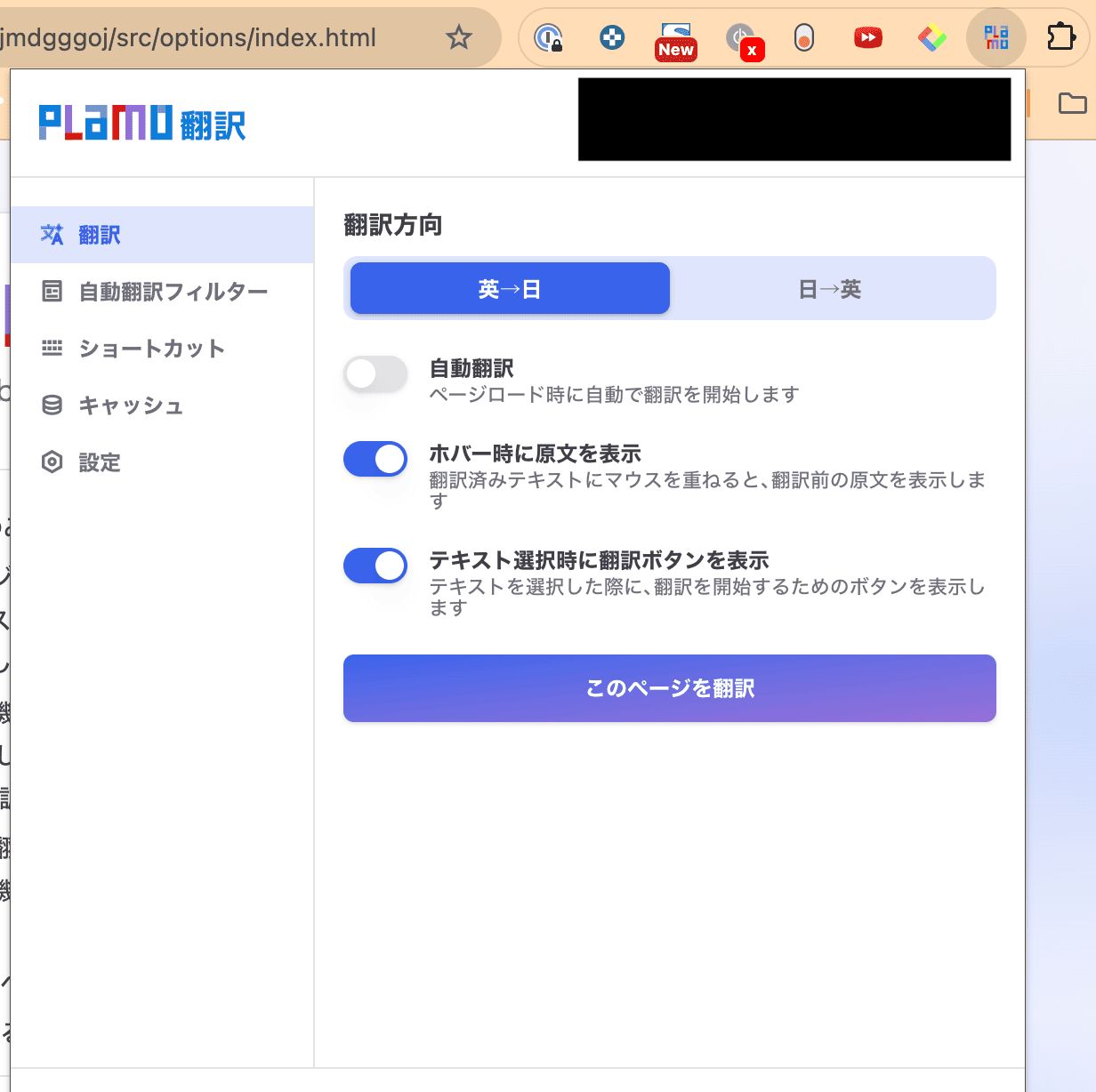
選択テキストの翻訳方法の使い方
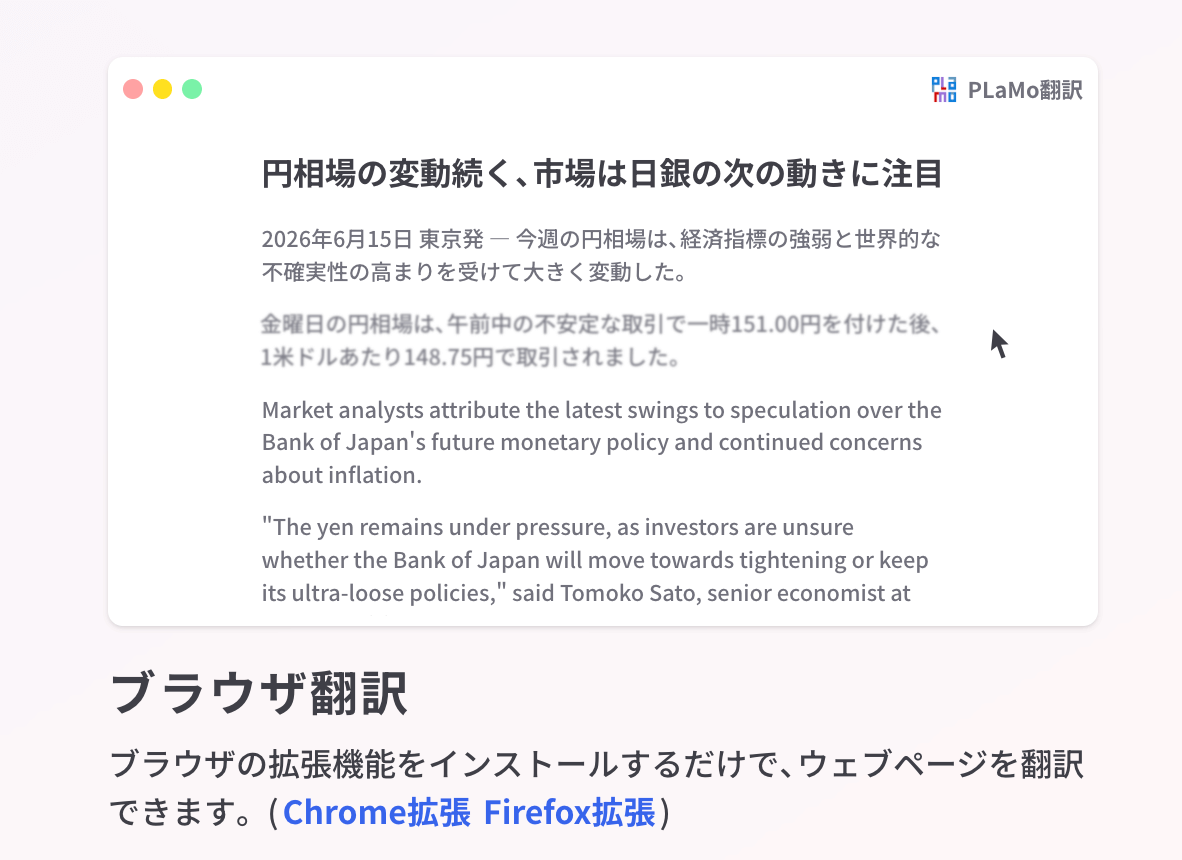
拡張機能を使った選択テキスト翻訳では、Webページ上で翻訳したいテキストをドラッグして選択します。右クリックして「PLaMo翻訳で翻訳」を選択すれば実行がされます。
ポップアップで翻訳結果が表示されます。または、テキストを選択した状態で拡張機能アイコンをクリックしても翻訳できます。この機能は、英語のWebサイトで特定の文章だけを翻訳したい場合に便利です。全文翻訳せずに、気になる部分だけをピンポイントで確認できます。
ページ全体の自動翻訳と「自動翻訳フィルター」の設定方法
拡張機能では、Webページ全体を自動翻訳する機能も利用できます。
ページ全体の翻訳方法では、翻訳したいWebページを開き、拡張機能アイコンをクリックします。「ページを翻訳」ボタンをクリックすると、ページ全体が日本語に翻訳されます。
また、特定のサイトを開いたときに自動で翻訳する「自動翻訳フィルター」機能もあります。この設定をしておくと、GitHubやStack Overflowなど、よく閲覧する英語サイトを開いた瞬間に自動で翻訳されます。
\ まずは無料プランでお試し /
PLaMo翻訳をローカルで使う方法|モデルとGUIクライアントの導入手順
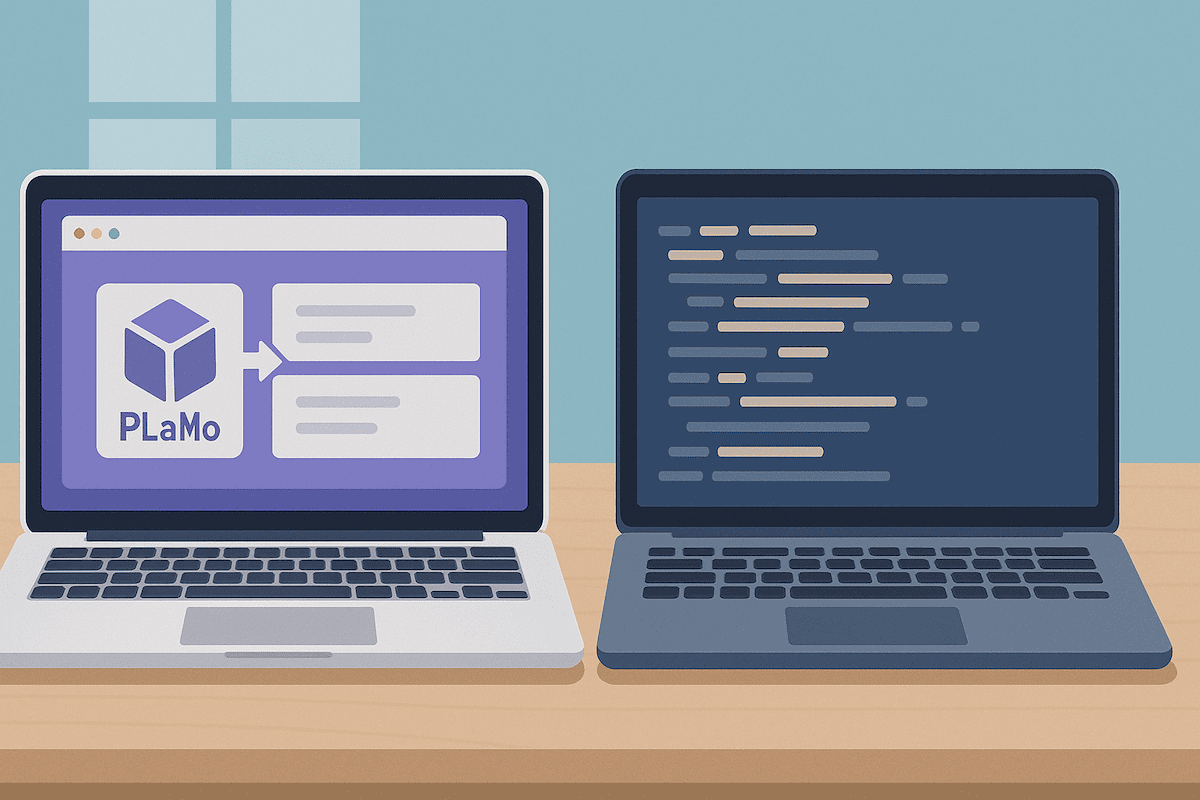
PLaMo翻訳は、ローカル環境で実行できる点が大きな特徴です。
機密文書を外部サーバーに送信せずに翻訳できるため、セキュリティを重視する方に適しています。ここでは、ローカル環境でPLaMo翻訳を使う方法を解説します。
ローカルでPLaMo翻訳を動かすメリットと注意点(セキュリティ・PCスペック・ライセンス)
ローカル環境でPLaMo翻訳を実行する場合、セキュリティと処理性能の面で明確な利点がある一方、導入時に押さえるべき前提条件もあります。
ローカル実行の最大のメリットは、外部サーバーに送信されないため、機密情報文書でも扱いやすい点です。また、オフライン環境でも利用できるため、インターネット接続が不安定な場所や社内ネットワークが制限される環境でも作業を継続できます。
さらに、ネットワーク遅延の影響を受けないので、大量の文書をまとめて翻訳する場面では処理が安定しやすく、セキュリティ要件が厳しい業務やボリュームのある翻訳作業に有効です。
注意点としては、快適に運用するには8Bクラスのモデルが動作するGPUを搭載したPCが望ましく、数GB〜十数GB規模のモデルを扱えるだけのGPUメモリがあると実用的です。
より高精度な翻訳をmacOSローカル環境で実行したい方のために、8bit量子化版およびオリジナルのbfloat16から量子化を行なっていないものも同様にHugging Face上で公開しています。
出典:Preferred Networks
加えて、利用にあたってはPLaMo Community Licenseへの同意が必要であり、年商要件や商用利用条件を含めたライセンス条項の確認は欠かせません。

PLaMo Community Licenseでモデルをダウンロードする流れ
PLaMo翻訳のモデルは、PLaMo Community Licenseに同意することでダウンロードできます。
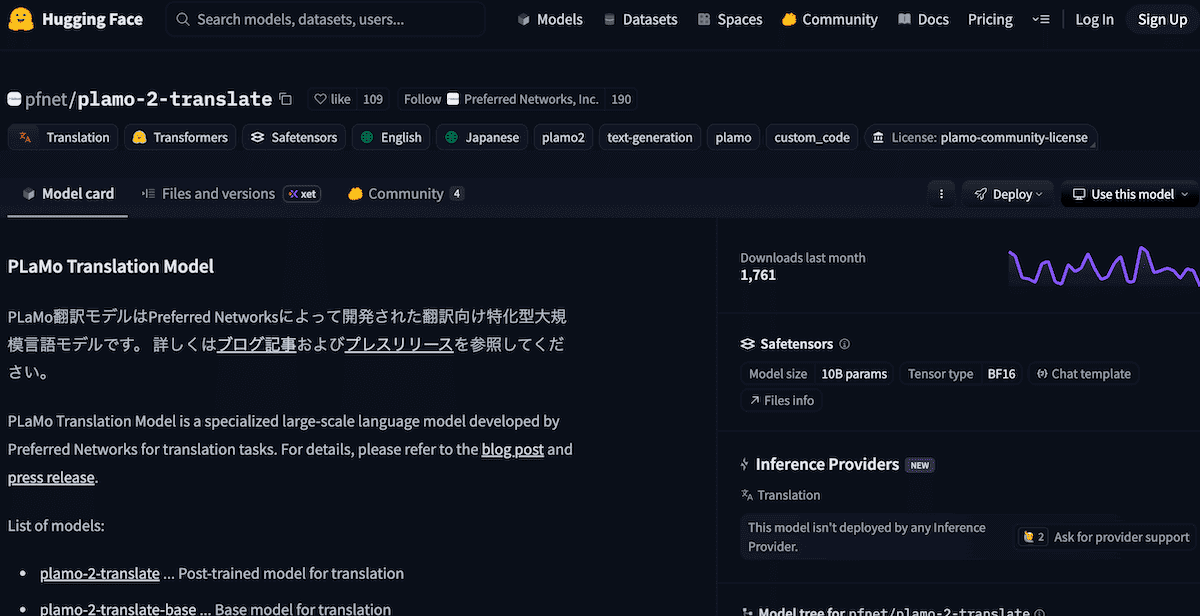
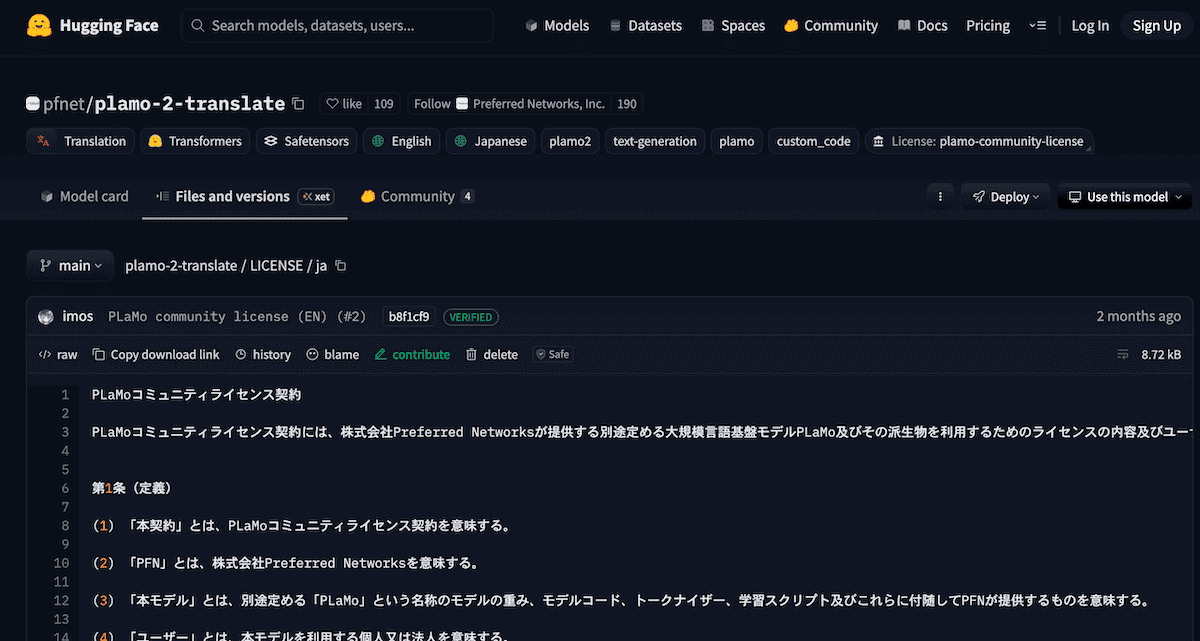
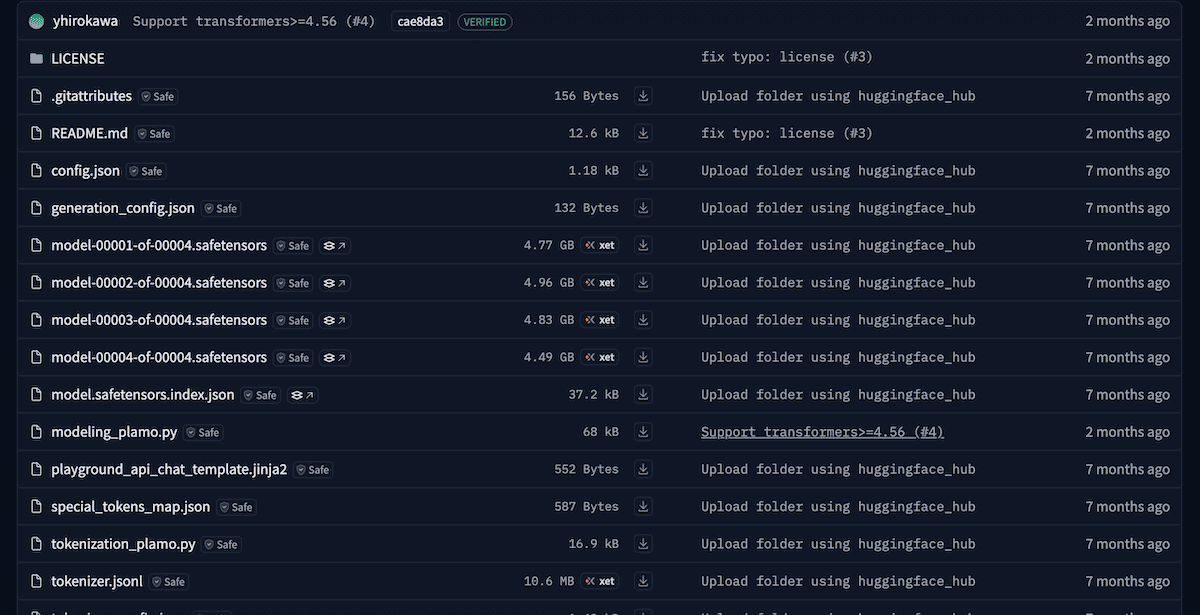
必要なモデルファイル(.ggufなど)をダウンロードします。
PLaMo Community Licenseは、直近事業年度の収入または売上が10億円未満の企業・個人を対象としたライセンスです。
10億円未満の場合は、商用・非商用を問わずオンプレミス環境で無償利用できます。年商10億円以上の企業は、有償のライセンス契約が必要です。
LM Studioでplamo-2-translate-ggufを動かす手順(モデル・プリセットの導入)
LM Studioは、ローカルLLMを簡単に実行できるGUIアプリケーションです。
LM Studioを起動し、「Models」タブで「plamo-2-translate」を検索します。GGUFフォーマットのモデルをダウンロードしてください。
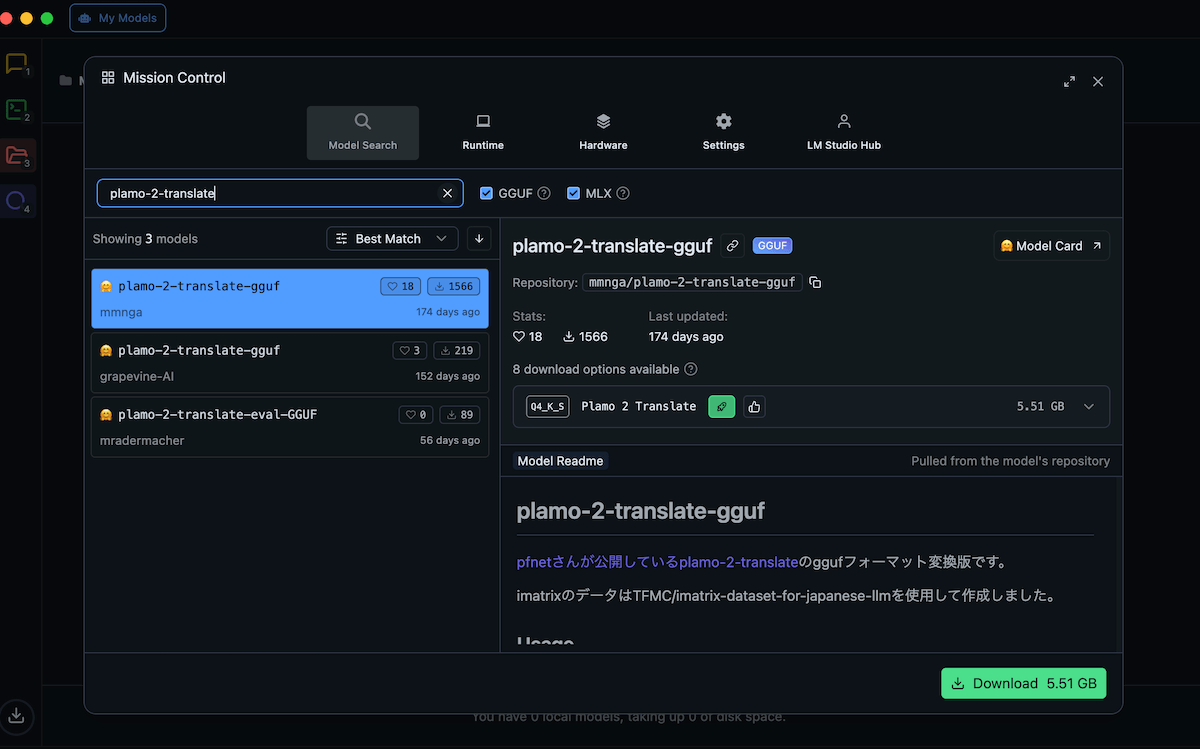
ダウンロード完了後、「Chat」タブでモデルを選択して利用開始します。
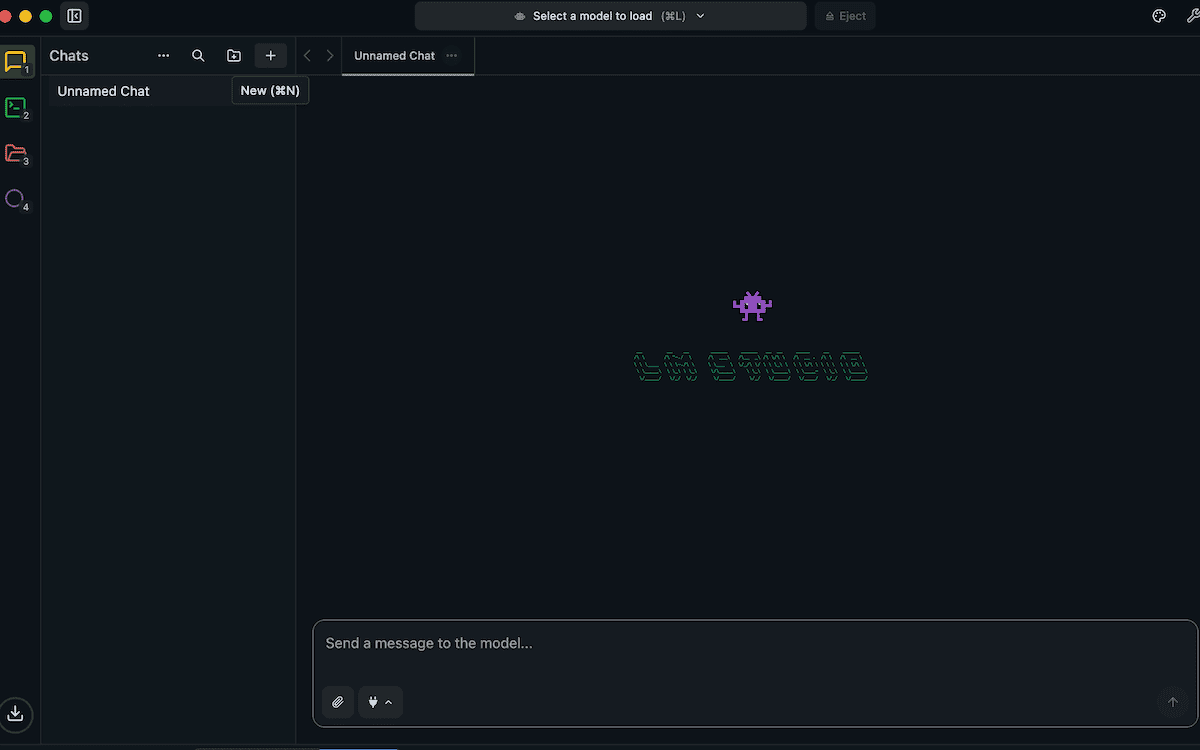
また、LM Studioでは、翻訳プリセットの設定することで、効率的に翻訳作業を行えます。システムプロンプトに「あなたは日英翻訳のアシスタントです」などと設定しておくとよいでしょう。
動画字幕や大規模テキストをローカルで翻訳する場合のポイント
動画字幕や大規模テキストをローカルで翻訳する際のポイントを紹介します。大規模な翻訳作業では、後述するCLIツールを活用すると効率的です。
動画字幕の翻訳の場合は、SRTやVTT形式の字幕ファイルを用意します。次に、テキストエディタで字幕テキスト部分を抽出し、PLaMo翻訳で翻訳します。最後に、翻訳結果を字幕ファイルに戻せば完了です。
大規模テキストの翻訳の場合は、文書を適切なサイズ(1,000~2,000文字程度)に分割して翻訳しましょう。バッチ処理スクリプトを活用すると、翻訳作業を自動化できます。翻訳結果のチェックポイントを設けて、品質を確認することも重要です。
\ まずは無料プランでお試し /
PLaMo翻訳CLIでローカル翻訳する手順【CLI対応】
PLaMo翻訳には、コマンドラインから操作できるCLIツールが用意されています。CLIを使うと、バッチ処理や他ツールとの連携が容易になります。
ここでは、CLIツールのインストールと使い方を解説します。
plamo-translate CLIのインストール手順(Apple Silicon Macを例に解説)
インストールするための前提条件は以下です。
- Python 3.10以上がインストールされていること
- 現在はmacOS(Apple Silicon上でMLX を用いたローカル実行に最適化
plamo-translate CLIは、pipコマンドでインストールできます。macOS では Python のバージョンにより手順が分かれます。
# Python 3.12 以下の場合
$ pip install plamo-translate

# Python 3.13 以上の場合(sentencepiece の都合で追加手順が必要)
$ brew install cmake
$ pip install git+https://github.com/google/sentencepiece.git@2734490#subdirectory=python

$ pip install plamo-translate初回実行時はモデルのロード処理(Loading models...)が走ります。環境によっては初回に追加の取得処理が発生する場合があります。
インタラクティブモード・パイプモード・コマンドライン引数モードの使い分け
plamo-translate CLIには、3つの実行モードがあります。
対話形式で翻訳を行うモードです。起動後、翻訳したいテキストを入力してEnterキーを押すと翻訳結果が表示されます。終了するにはCtrl+Dを押します。
$ plamo-translate標準入力からテキストを受け取って翻訳するモードです。他のコマンドと組み合わせて使う場合に便利です。
$ echo "Hello, world!" | plamo-translate引数として直接テキストを指定するモードです。シンプルな翻訳に適しています。
$ plamo-translate --input "翻訳したいテキスト"サーバーモードとMCP連携で他ツールから呼び出す方法
plamo-translate CLIは、サーバーモードで起動してAPIとして利用することも可能です。
plamo-translate serverを起動したうえで、plamo-translate show-claude-configを実行するとClaude Desktop用のMCP設定(JSON) を表示できます。表示された内容をClaude Desktopの設定ファイルに貼り付けて連携します。
# サーバーモードの起動

$ plamo-translate server

# 別ターミナルで翻訳

$ plamo-translate --input "翻訳したいテキスト"サーバーポートは環境変数で設定できます。PLAMO_TRANSLATE_CLI_SERVER_START_PORT(開始ポート)と PLAMO_TRANSLATE_CLI_SERVER_END_PORT(終了ポート)を指定します。
CLIで多言語翻訳をする際のオプション指定(–from/–toと精度・モデル切り替え)
plamo-translate CLIでは、以下のオプションを指定できます。
--fromと--toで入力言語・出力言語を指定できます。指定しない場合は英語/日本語の範囲で入力・出力言語が自動選択されます。
# 英語から日本語

$ plamo-translate --from en --to ja "Hello"

# 日本語から英語

$ plamo-translate --from ja --to en "こんにちは"
また、モデルの重みの切り替えも可能です。モデル重みの精度は –precision で指定できます。選択肢は、4bit / 8bit / bf16が指定でき、デフォルトは4bitです。
$ plamo-translate server --precision 8bitその他の詳細なオプションは plamo-translate --helpで確認できます。
\ まずは無料プランでお試し /
活用シーン別のおすすめ設定と他サービスとの使い分け
PLaMo翻訳は、利用シーンに応じて設定を変えることで効果を最大化できます。ここでは、代表的な活用シーンとおすすめの設定を紹介します。
技術ドキュメント・論文翻訳での使い方(PDF翻訳・Markdown翻訳・コードブロックの扱い)
技術ドキュメントや論文を翻訳する際は、形式を崩さずに専門用語の精度を確保することが重要です。
PDFを翻訳する場合は、まずファイル翻訳機能を利用し、翻訳スタイルは「フォーマル」に設定すると文章のトーンが安定します。図表が多いPDFでは、図表内テキストの誤変換やレイアウト崩れが起きやすいため、必要に応じてテキスト部分のみを抽出して翻訳し、図表は原文のまま残す運用が有効です。
Markdownを翻訳する場合は、コードブロック(“`で囲まれた部分)を翻訳対象から除外し、見出しや箇条書きなどの構造を維持することを優先してください。
また、リンクのURLは翻訳せず、そのまま保持する点にも注意が必要です。設定面では、技術文書では専門用語が正確に訳されることが最優先になるため、PLaMo翻訳の「フォーマル」スタイルを選び、必要に応じて用語集を参照しながら、訳語のゆらぎや意味のズレがないかを確認しつつ仕上げるのがおすすめです。
英語ニュース・SNS・ブログを読むときの使い方(ブラウザ拡張+自動翻訳フィルター)
英語コンテンツを日常的に読む場合は、ブラウザ拡張機能が便利です。おすすめの設定は以下に記載します。
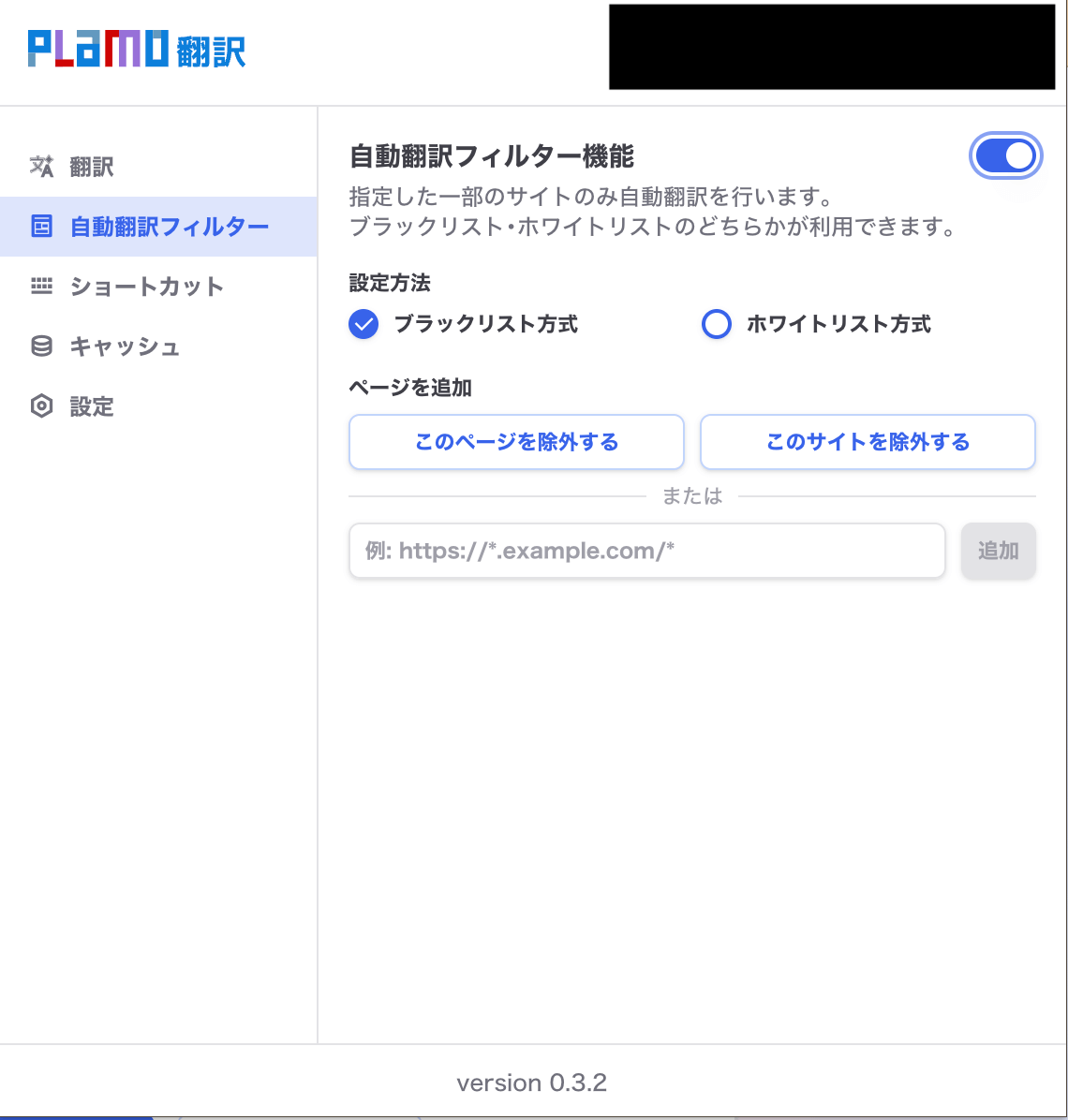
この設定により、英語サイトを開くと自動で日本語に翻訳されます。SNSの投稿やブログ記事も、選択翻訳機能でサッと内容を確認できます。
仕事でのドキュメント翻訳・チーム活用(Liteプラン/Enterpriseプラン/オンプレミス運用)
ビジネスシーンでPLaMo翻訳を活用する際は、利用者が個人かチーム、法人など、扱う情報の機密性に合わせてプランと運用を設計するといいでしょう。
個人・フリーランスであれば、日常的な翻訳量とコストのバランスが取りやすいLiteプラン(月額980円)を軸に、ブラウザ翻訳を無制限で使える点を活かして、メールや資料確認などを効率化できます。契約書や未公開情報など機密性の高い文書を扱う場面では、オンライン翻訳に寄せすぎず、ローカル翻訳を併用する運用にするとリスクを抑えやすくなります。
チーム・法人で導入する場合は、複数アカウントの管理が前提になるため、Enterpriseプランで運用をし、部門や役割に応じた権限管理や利用ルールを明確にするのが基本です。
さらに、セキュリティ要件が厳しい組織では、オンプレミス導入も選択肢となります。オンプレミス運用は、翻訳処理を社内ネットワーク内で完結させることで情報漏洩リスクを低減できるほか、用途に合わせてカスタマイズした翻訳モデルを利用しやすく、社内システムとの連携も設計しやすいというメリットがあります。
\ まずは無料プランでお試し /
PLaMo翻訳に関するよくある質問(FAQ)
PLaMo翻訳に関してよく寄せられる質問と回答をまとめました。
PLaMo翻訳と他の翻訳ツールはどう使い分ければいい?
PLaMo翻訳と他の翻訳ツールは、用途に応じて使い分けるといいでしょう。
たとえば、機密文書を扱う場合はローカルで実行できるPLaMo翻訳を選ぶと安全です。
一方で、日本語⇔英語の日常的な翻訳で手軽さを重視するなら、PLaMo翻訳のWeb版が使いやすいでしょう。精度を最優先したい場面ではDeepLが有力で、多言語を横断して素早く訳したい場合はGoogle翻訳が適しています。
特に、セキュリティを重視する場合や日本語の文脈を崩さずに扱いたい場合は、まずPLaMo翻訳を軸に考え、必要に応じてDeepLやGoogle翻訳を併用するのがおすすめです。
Web版・ブラウザ拡張版・ローカル版の違いと選び方
PLaMo翻訳には、大きく分けて3つの利用方法があります。
Web版は、ブラウザからすぐに使えるため、手軽に翻訳したい方に適しています。
次に、ブラウザ拡張版は、閲覧中のWebページをリアルタイムで翻訳できるので、英語サイトを頻繁に読む方に向いています。
そして、ローカル版は、オフラインで利用できるうえにデータを外部に出しにくく、セキュリティ面で優れるため、機密文書を扱うケースに最適です。
初めて使う場合はまずWeb版で感触をつかみ、必要に応じて拡張版やローカル版を追加する、という順序で導入するとスムーズです。
PLaMo翻訳でつまずきやすいポイント(インストールできない・ログインできない・翻訳が動かない)
PLaMo翻訳でよくあるトラブルと、その対処法をまとめます。
まず、ログインできない場合は、ブラウザのCookieをクリアして再ログインしてみてください。それでも改善しないときは別のブラウザで試すか、Googleアカウントの認証をあらためて実行すると解決することがあります。
次に、ブラウザ拡張機能が動かない場合は、拡張機能を一度削除して再インストールするのが手早い方法です。あわせてブラウザを最新版にアップデートし、他の拡張機能との競合が起きていないかも確認しましょう。
最後に、CLIがインストールできない場合は、Pythonのバージョンを確認してください。そのうえでpipを最新版にアップデートし、依存ライブラリが不足していないかを確認すると、インストールが通るケースが多いです。
商用利用・ライセンス・データの取り扱いに関する基本的な注意点
PLaMo翻訳は、入力と出力を含むコンテンツの利用目的が明記されています。機密情報を扱ううえで「学習に使われるのか?」が気になる場合は確認しておきましょう
利用目的: 当社は、取得した各ユーザー情報を以下の目的に利用することがあります。
・ 本サービスの提供※6
・ 本サービスを利用する際のログイン時又はログイン後の本人認証のため※6
・ 本サービスの内容に関する情報、アップデート情報、規約等の変更情報等の告知のため※6
・ ユーザーからの問合せへの対応やユーザーが要求した情報を提供するためのユーザーへの連絡※6
・ 本サービスのデバッグ、改善、改良、追加開発又は研究開発※7 ※9
・ 本サービスの利用状況の分析や統計の利用※7
・ 本サービスに係る決済を実行するため※6
・ 法令又は規約等への違反又はそのおそれのある行為への措置を講じるため※7
・ 当社又は当社のサービスのユーザーの権利を行使するため※7
・ 当社のサービスの適切な機能やセキュリティを確保するため※7
・ 当社が運営する各種サービス・商品、プロモーション、キャンペーン、イベント等に関するご案内※8 ※10
・ 当社のサービスの利用に関連するお客様のフィードバック等を求める目的でユーザーに連絡するため※8
・ 当社の新サービス開発のため※8 ※9
・ 広告の配信状況の把握、広告効果の測定※8
・ 行動ターゲティング広告の表示のため※8 ※10
出典:PNFプライバシーポリシー
また、無償(トライアル等を含む)では、モデル改善目的で閲覧・利用される可能性があると利用規約上はっきり明記されています。
組織で利用するのであれば、「無償枠では機密情報を投入しない」「匿名化してから投入する」など、社内ルールを決めておくのが安全です。
無償のサービスに関する本コンテンツについては、当社は、本サービスの維持及び提供、適用法法令の遵守、当社の規約及びポリシー等に関する履行請求に加えて、本サービス、新サービス又はAIモデルの開発若しくは改善の目的で、閲覧又は利用する場合があります。
出店:PLaMo翻訳公式サイト
ローカル実行を検討する場合、モデルのライセンス条件に注意が必要です。
PFN公式Tech Blogでは、PLaMo Community Licenseの考え方として、年商要件(10億円以下)を満たす個人・中小規模企業は商用利用を含めて利用できる旨が説明されています。
年商10億円以上の企業や、提供形態(不特定多数への提供など)によって条件が変わるため、ローカル運用を前提にするなら、該当条項の読み込みと社内の法務確認を確認しましょう。
モデルの実行者およびモデルの出力の利用者が個人あるいは中小規模(本ライセンスの定義では年間売り上げが10億円以下)の企業である場合においては、モデルの再配布等によるライセンス波及を除き、各人の責任のもとで商用利用を含め自由に使っていただけます
出典:Preferred Networks Tech Blog
その他、データの取り扱いや方針については、PLaMo翻訳公式サイトやPFNのプライバシーポリシーを参照してください。
\ まずは無料プランでお試し /
まとめ
この記事では、PLaMo翻訳の使い方と料金について解説しました。
PLaMo翻訳は、国産LLMを活用した日本語特化の翻訳サービスです。Web版・ブラウザ拡張版・ローカル版の3つの利用方法があり、用途に応じて選択できます。
料金プランは、Free(無料)・Lite(月額980円)・Enterprise(要問い合わせ)の3種類があります。特に、ローカル環境で実行できる点は、機密文書を扱う場合に大きなメリットとなります。
まずはFreeプランで使い勝手を確認し、必要に応じてプランをアップグレードするとよいでしょう。
\ まずは無料プランでお試し /