
Google Antigravityで何ができるのか、気になっている方も多いのではないでしょうか。
Google Antigravityとは、VS Codeをフォークして作成されたAI搭載の統合開発環境(IDE)です。
AIに指示を出すと自律的にタスクを実行し、コードやテスト結果などの関連リソースをまとめた成果物を出力します。
この記事では、Google Antigravityでできることや、使い方、料金、日本語化させる方法について解説します。また、他のAI搭載IDEと比較したときの強みについてもご紹介します。
Google Antigravityとは?何ができる?
まずはGoogle Antigravityの概要について解説します。
Google Antigravityの概要
Google Antigravityは、AIエージェントが開発プロセスの主導権を握るagent-firstアーキテクチャを採用したIDEです。従来のコード補完ツールとは異なり、AIが自律的にタスクを計画し開発を進めます。
Google Antigravityの生成物はArtifacts(アーティファクト)と呼ばれ、コードや関連リソースがまとめられます。
そのためユーザーはArtifactsをレビューし、必要な修正を加えるだけで機能実装の大部分を完了できます。Google Antigravityを使用することで、これまで行っていた部分的なコード修正から解放されます。
また非同期処理を前提とした設計になっているため、AIエージェントとユーザーが別々の作業を進めることが可能です。例えばAIエージェントがバックグラウンドでリファクタリングしている間に、ユーザーがドキュメント作成を行うなど、作業を並列化できます。
Google Antigravityは、人間がコードの記述者から指揮者へとシフトする新しい開発体験を提供します。
EditorビューとAgent Managerの違い
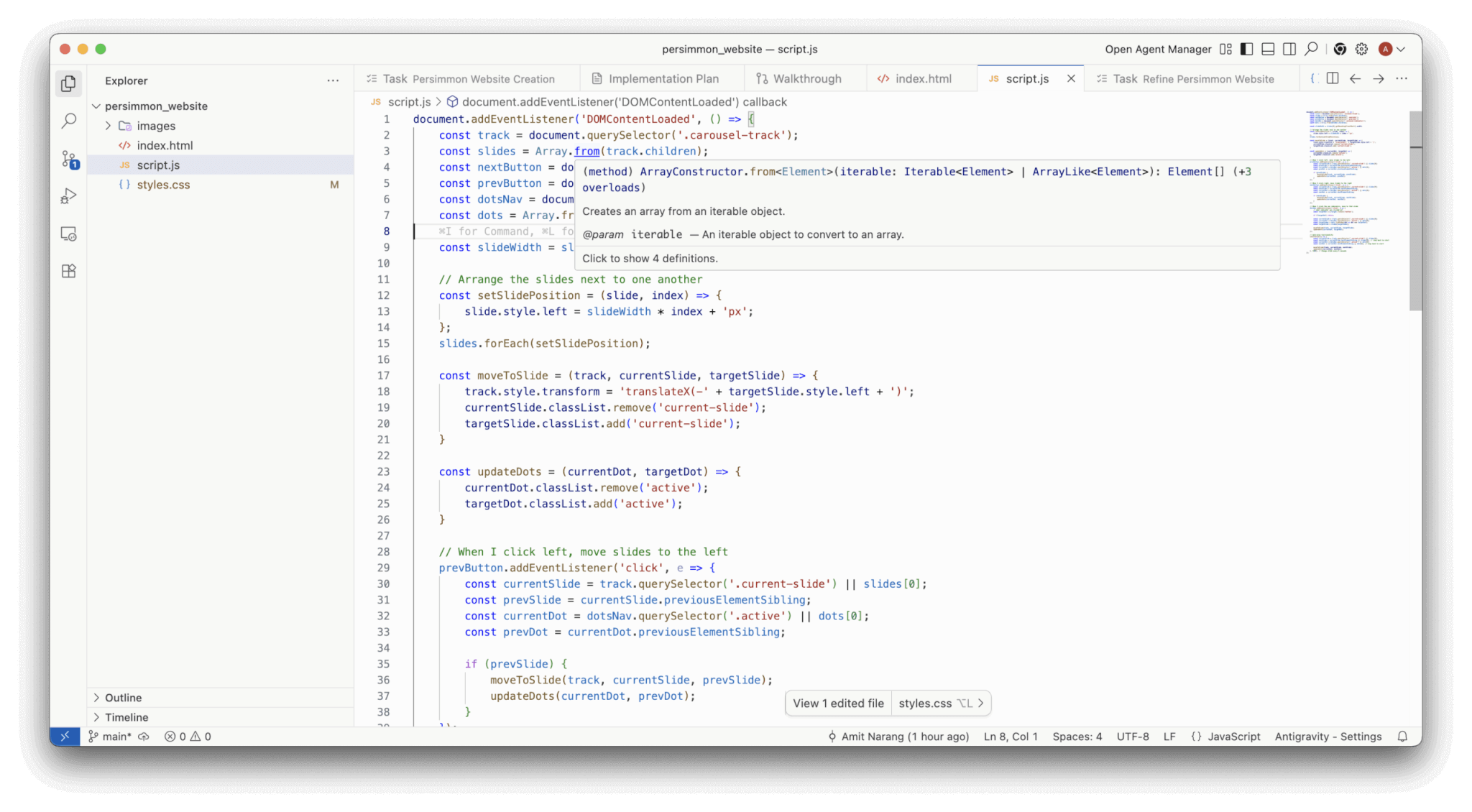
このIDEの最大の特徴は、インターフェースがEditorとAgent Managerという2つの明確な役割に分かれている点です。
Editorビューは、ユーザーが直接コードを記述・修正するためのインターフェースです。軽量かつ高速なエディタ領域として機能します。
一方、Agent ManagerはAIエージェントの作業進行を監視・管理するためのインターフェースです。生成されたArtifactsの承認や複数エージェントを監視・管理します。
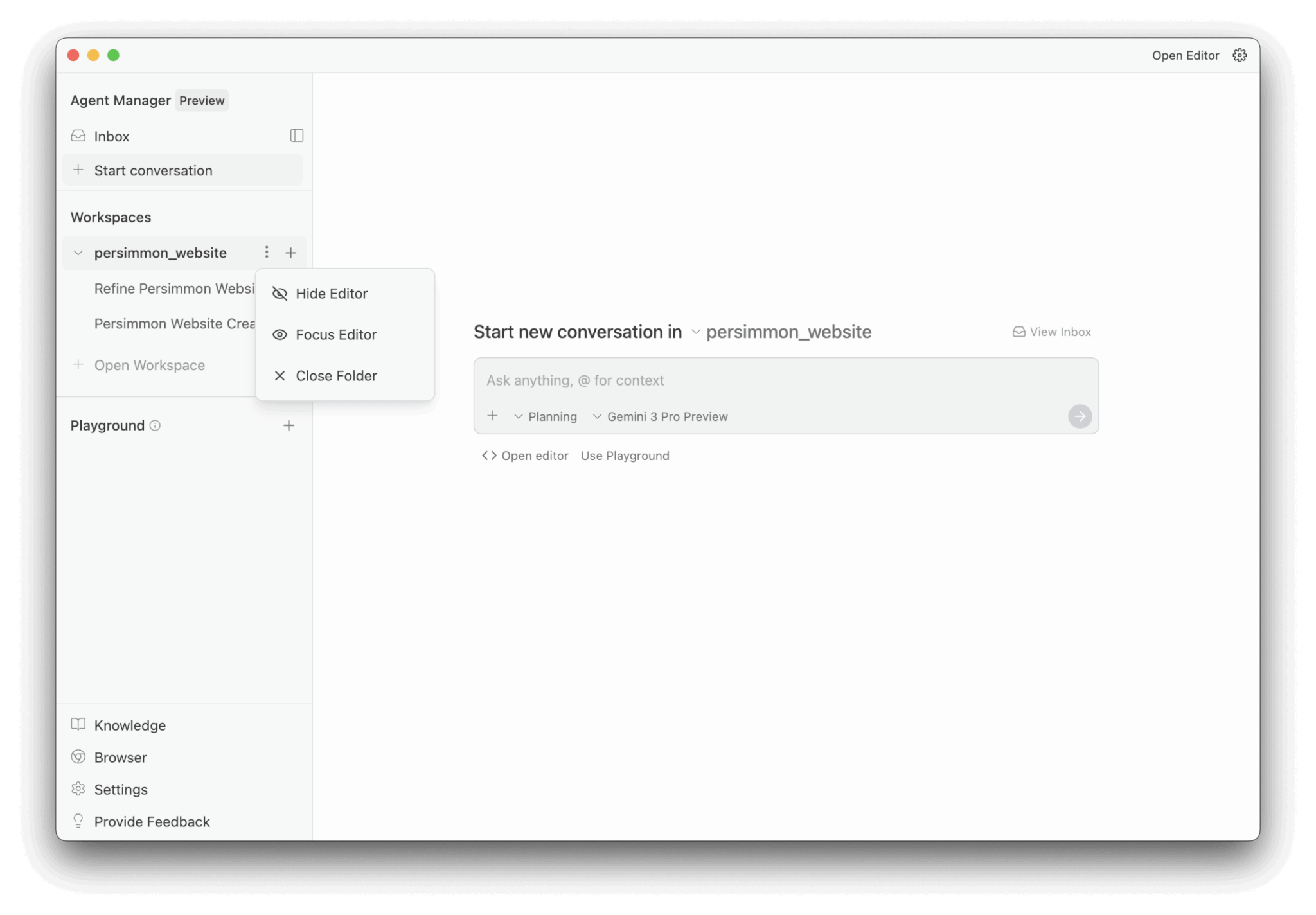
直接ユーザーが編集する作業はEditorで行い、プロジェクト管理やAIへの指示出しはAgent Managerで行うという使い分けをします。コーディングとAIエージェントの操作のインターフェースを分離することで、ユーザーは自分のコーディングに集中することができます。
Google Antigravityのユースケース
Google Antigravityは「コード補完」よりも幅広く、タスク単位で開発をオーケストレーションする用途で強みを発揮します。ユースケース例としては以下が挙げられます。
- 複数のツールを使う複雑な開発タスクをエージェントに任せる
- 反復的なUI改修を効率化する
- 長時間のメンテナンス・バグ修正をバックグラウンドで実行する
開発タスクの場合、複数ツールを使って「コードを書く→ターミナルで実行する→ブラウザで動作確認する」といった一連の流れをAIエージェントだけで進めることが可能です。
AIエージェントがコードを修正し、結果をArtifacts(スクリーンショットや録画など)で確認することでUI改修を効率化する使い方もあります。
長時間のタスクを裏で実行する使い方も代表的なユースケースです。Agent Managerで、課題の再現→テストケース生成→修正までの一連タスクを計画・実行し、ユーザーは別タスクを進めることが可能です。
対応OS・配布形態
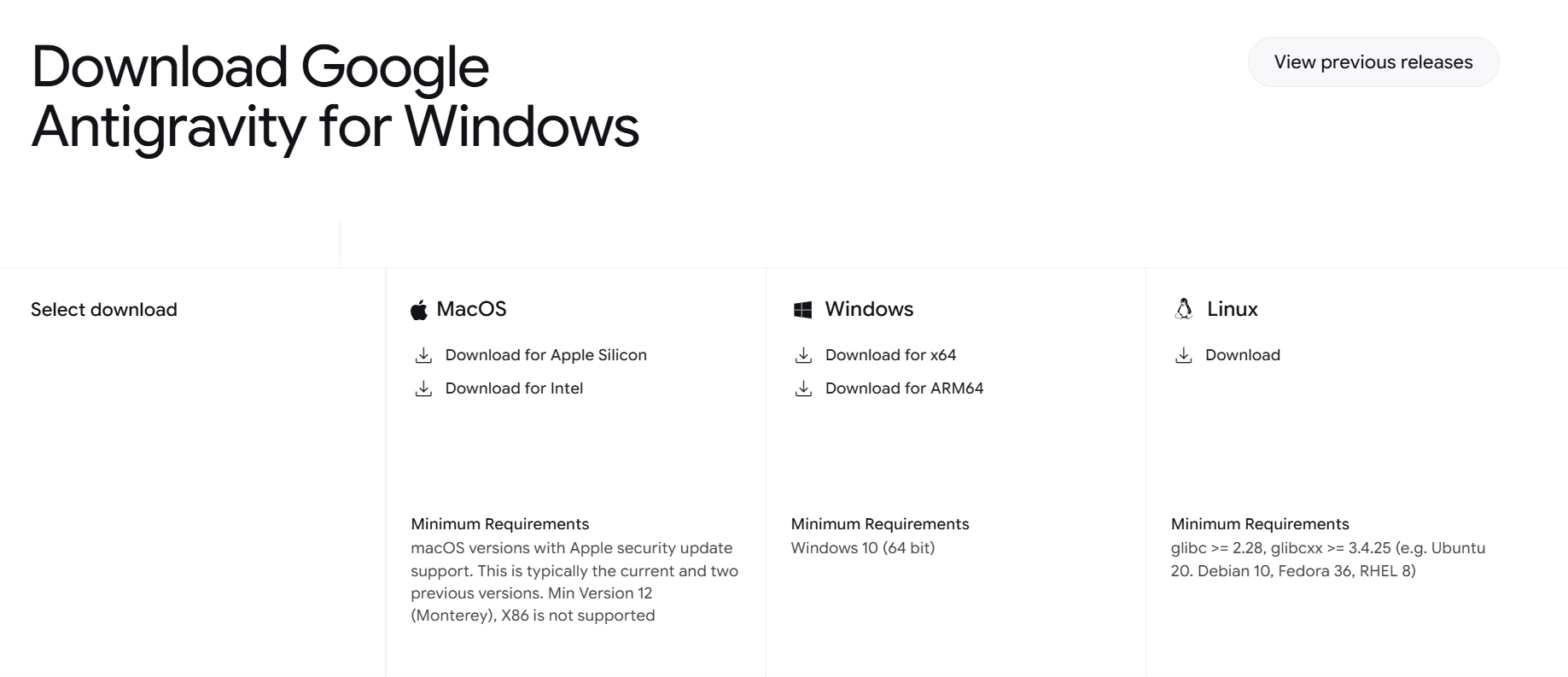
現在、Google Antigravityはパブリックプレビュー版として公開されており、専用の公式サイトを通じてインストーラーを入手可能です。
対応OSはmacOS、Windows、Linuxの主要3プラットフォームを網羅しており、幅広い開発環境にスムーズに導入できます。
利用を開始するにはGoogleアカウントでの認証が必要ですが、プレビュー期間中はすべての機能が無償で開放されています。
なお、現在は開発途上のバージョンであるため、正式リリースに向けてユーザーからのフィードバックが製品開発に積極的に反映されるフェーズにあります。
セキュリティとデータの扱い
Google Antigravityでは、AIエージェントが自律的にコードを実行・検証するため、ユーザーはプロジェクトフォルダを開く際に「Trusted Workspace(信頼されたワークスペース)」として承認する必要があります。一度信頼すると、エージェントはローカルのターミナルコマンドやファイル操作を広範な権限で実行可能になります。
ターミナル実行ポリシー
出典:Google Antigravity のスタートガイド
これは、エージェントにターミナルでコマンド(アプリケーション/ツール)を実行する機能を与えることです。
なお、現在この仕様を突いたセキュリティの脆弱性が指摘されているため、未知のコードは開かないことをおすすめします。
使用する際は、自分で書いたコードや信頼できるコードなど、安全性を確かめたうえでフォルダを開くようにしましょう。
Google Antigravityでできること|AIエージェントのコントロール
AIエージェントを効率的に活用するためにGoogle Antigravityで使用可能な各種機能について紹介します。
Rulesによる挙動コントロール
Google Antigravityには、AIエージェントの挙動に制約を与えるRulesという仕組みがあります。RulesはMarkdownファイルで定義され、AIエージェントに対してタスクの進め方・利用スタック・出力スタイルなどの制約を定義できます。
Rulesを使用すれば、毎回「テストを必ず実行して」「プログラミング言語はPythonを使用」「変数名はこのコーディング規約を参照」といったプロンプト(指示)を繰り返す必要がありません。
常に準拠すべきルールについては、Rulesに記述することでGoogle Antigravityによる開発を効率化できます。
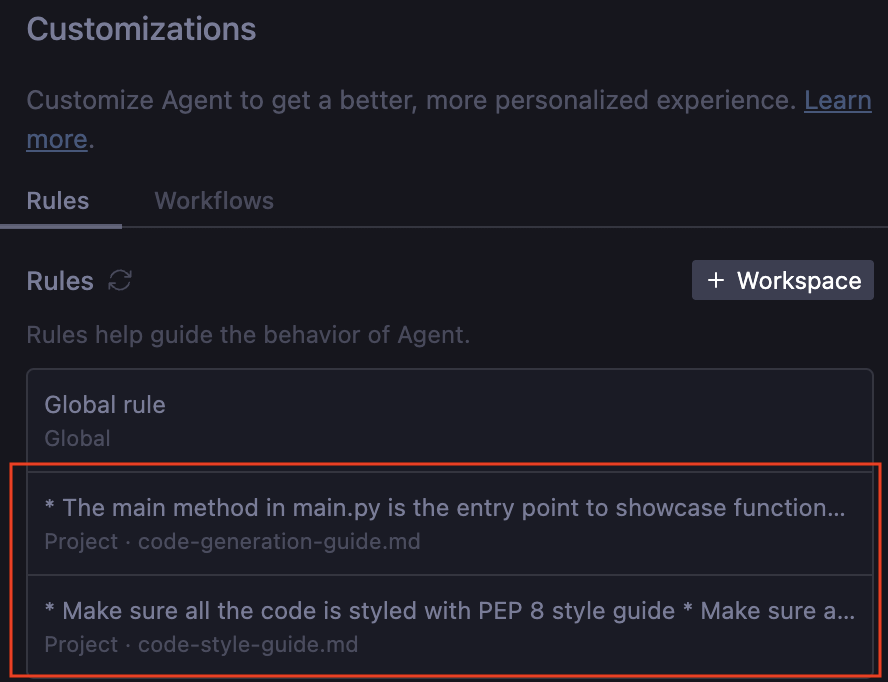
Rulesには適用範囲が異なるGlobalとWorkspaceの2種類があります。Globalの制約はすべてのワークスペースに適用され、Workspaceは特定のワークスペースにのみ適用されます。
- Global … 全ワークスペースに適用されるRules
- Workspace … 特定のワークスペースに適用されるRules
Globalにはチームや組織全体に適用される共通の制約を記述し、Workspaceに各チームや個人で独自に設定する制約を記述するという使い分けが可能です。
Workflowsによる動作定義
Google Antigravityでは、AIエージェントに「繰り返し実行するタスクの手順」を与えるプロンプトとして、Workflowsを使用できます。Rulesは常に適用されるプロンプトですが、Workflowsは必要なときに呼び出すプロンプトという違いがあります。
たとえば「普段は実装だけ行うが、必要なタイミングだけデプロイ手順を再現したい」といった場合は、デプロイ手順をWorkflowとして保存するとよいでしょう。
保存したWorkflowsは、AIエージェントのチャットからスラッシュコマンド /<Workflows名> として呼び出します。
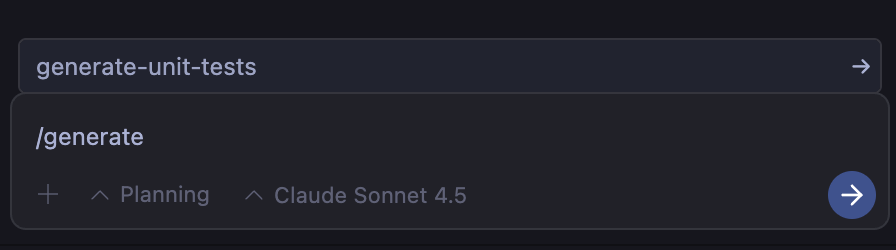
Workflowsにも、全てのワークスペースで使用できるGlobalと、特定のワークスペースで利用可能なWorkspaceの2種類があります。ワークスペースを横断する標準的な手順はGlobal、ワークスペースごとに独自の手順はWorkspaceに分離するといった使い分けができます。
Skillsによるエージェント機能拡張
Google AntigravityではSkillsも利用できます。Skillsは手順・実行方法や特定領域の知識を必要なときに読み込むことで、エージェントの能力を拡張する仕組みです。Workflowsは「固定された実行手順」を再利用しますが、Skillsはより幅広いノウハウを再現できる点が異なります。
Skillsはディレクトリ単位のパッケージとして構成されます。SKILL.mdでSkillsを定義し、目的や手順、禁止事項・制約などを明文化します。
必要に応じてプログラミングや画像などをパッケージングし、Skills使用時に実行したり参照することも可能です。以下は一般的なSkillsのディレクトリ構成です。
my-skill/
├── SKILL.md # 定義ファイル
├── scripts/ # Python, Bash, Node scripts
     ├── run.py
     └── util.sh
├── references/ # ドキュメントやテンプレート
     └── api-docs.md
└── assets/ # 画像、ロゴなどの静的アセット
このパッケージングにより、SKILL.mdで「SQLはSELECTのみ」「結果はMarkdown表で出力」などの制約を設けつつ、実際の処理はローカルでスクリプト実行する、といった「知識+実行手順」の一体化を実現します。
Google Antigravityの使い方
続いて、Google Antigravityの使い方を解説します。
インストール手順
Google Antigravityのインストール手順は以下の通りです。
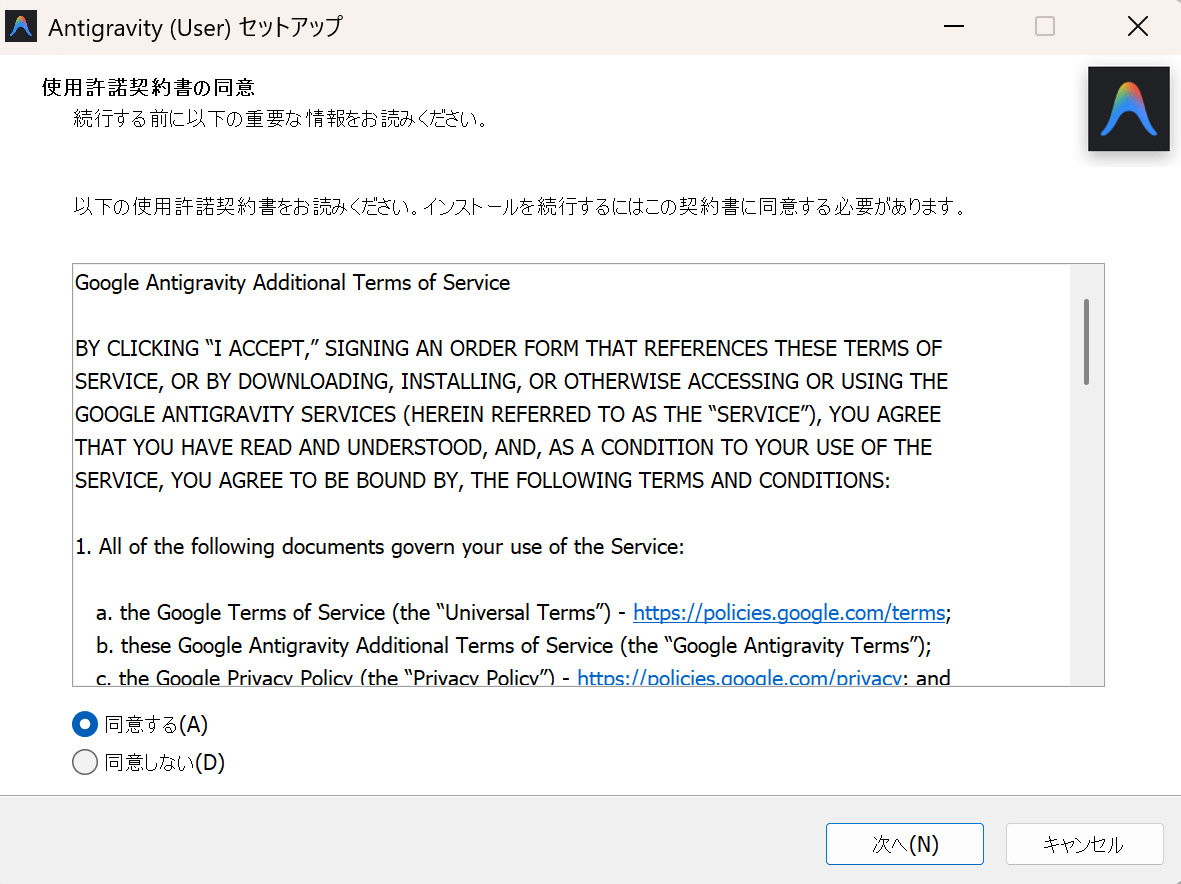
ダウンロードしたインストーラーを起動し、画面の指示に従ってインストールします。
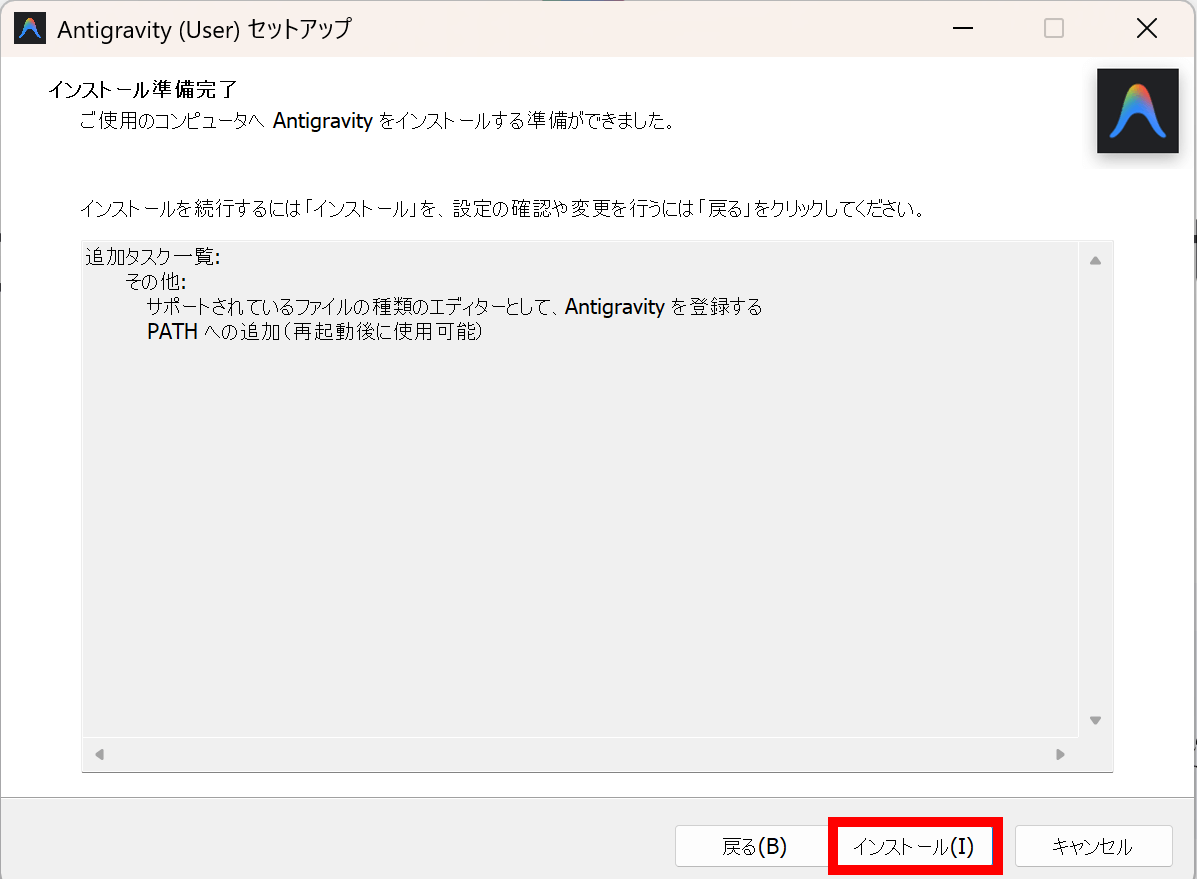
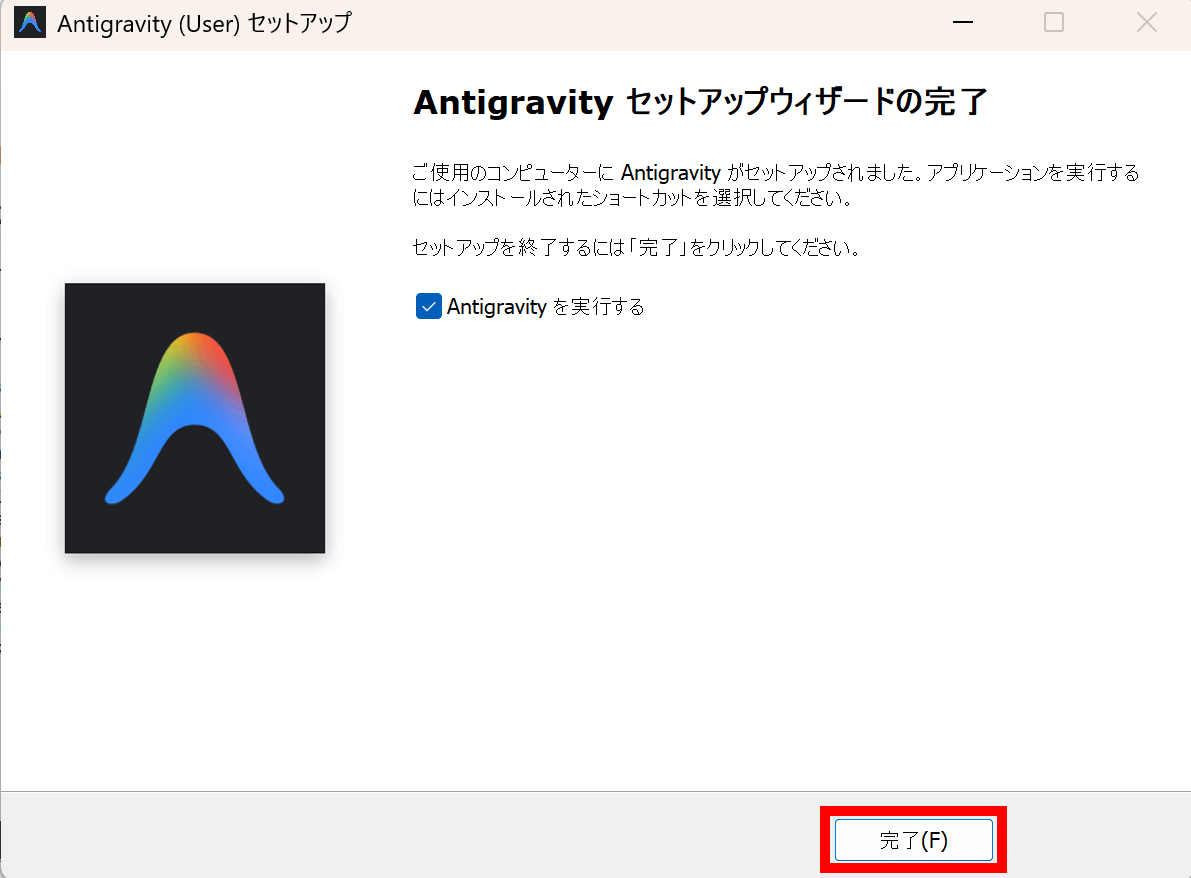
「インストール」をクリックするとインストールが始まります。
「完了」を押してインストール作業を終了します。
初期設定
インストール後は初期設定をしましょう。初回起動時にはセットアップガイドが表示されるため、指示に従ってセットアップを進めます。
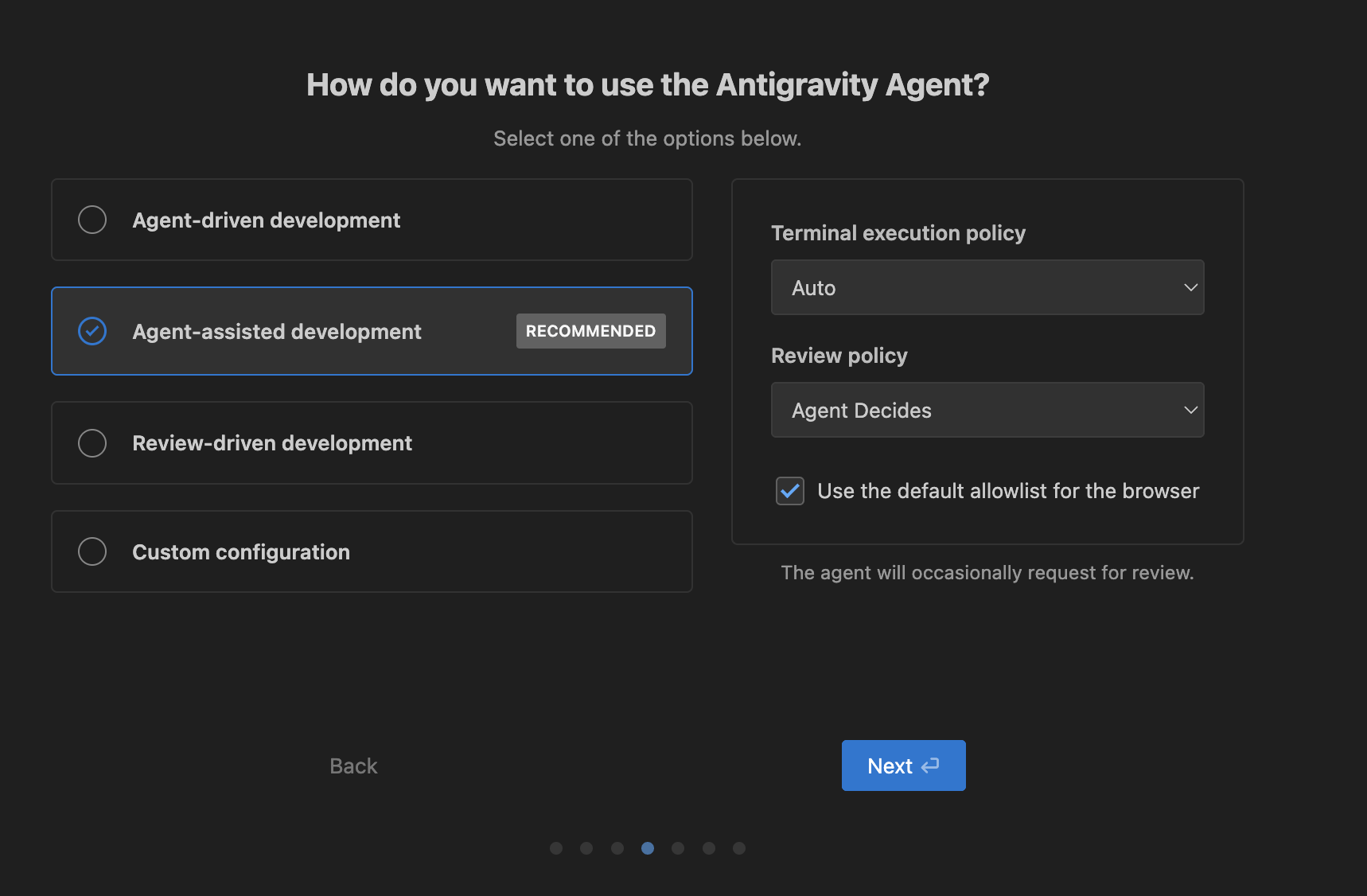
設定は「Start fresh」で新しく設定するほか、VS CodeやWindsurf、Cursorからインポートすることも可能です。
また、他のIDEと同様に作業対象となるプロジェクトフォルダを開いておきましょう。
基本フロー:Editorで編集/Agent Managerでタスク運用
Google Antigravityを使う際の基本フローは、Editorビューでコードの編集を行い、Agent ManagerでAIに依頼したタスクの管理を行います。
使い方の具体例は以下の通りです。
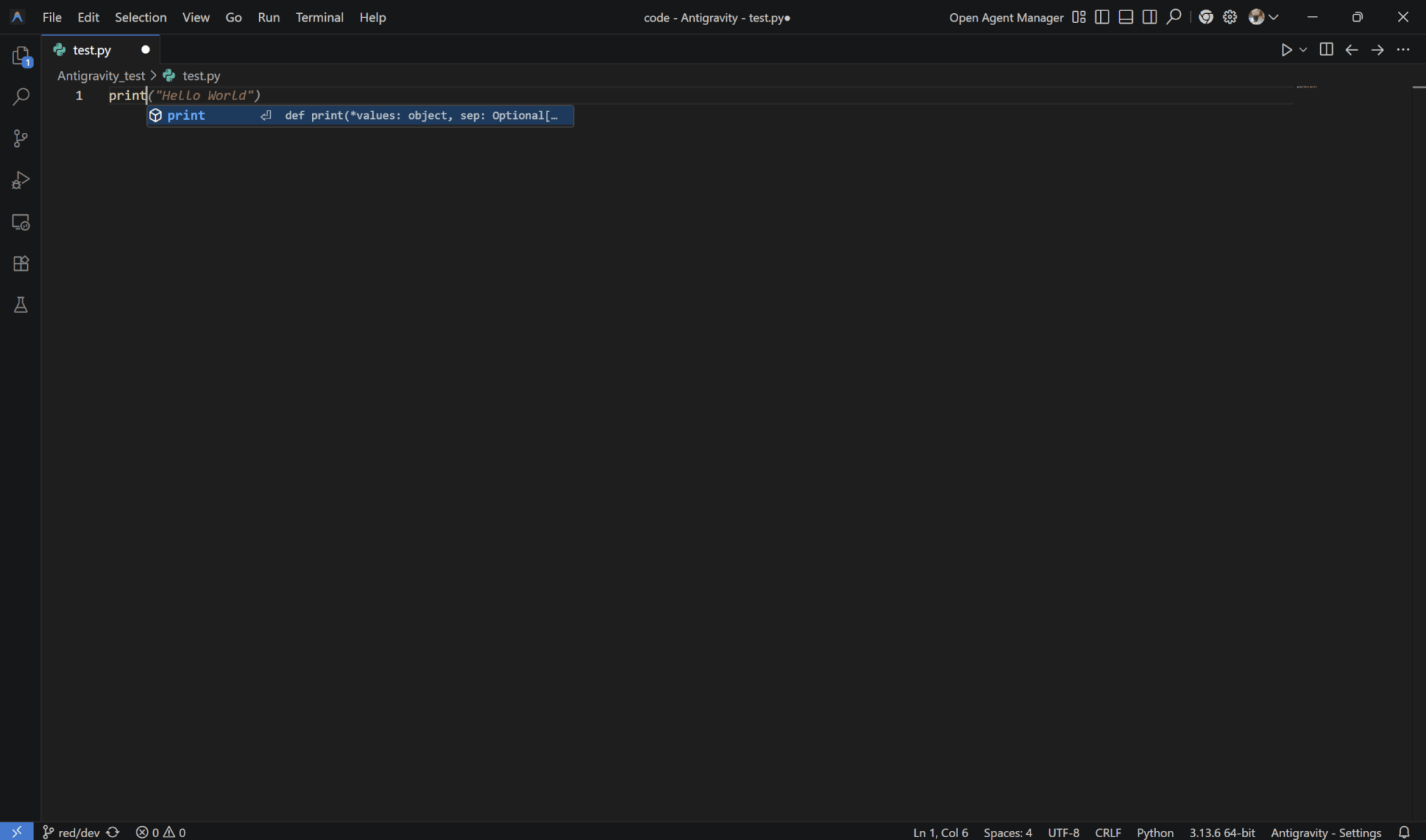
Editorビューでは、他のIDEと同じくコードの編集を行います。
なお、編集中にTabキーを押すことで、コードの補完や不足している依存関係のインポートができます。
Agentパネルを開くことで、AIにタスクを依頼することができます。
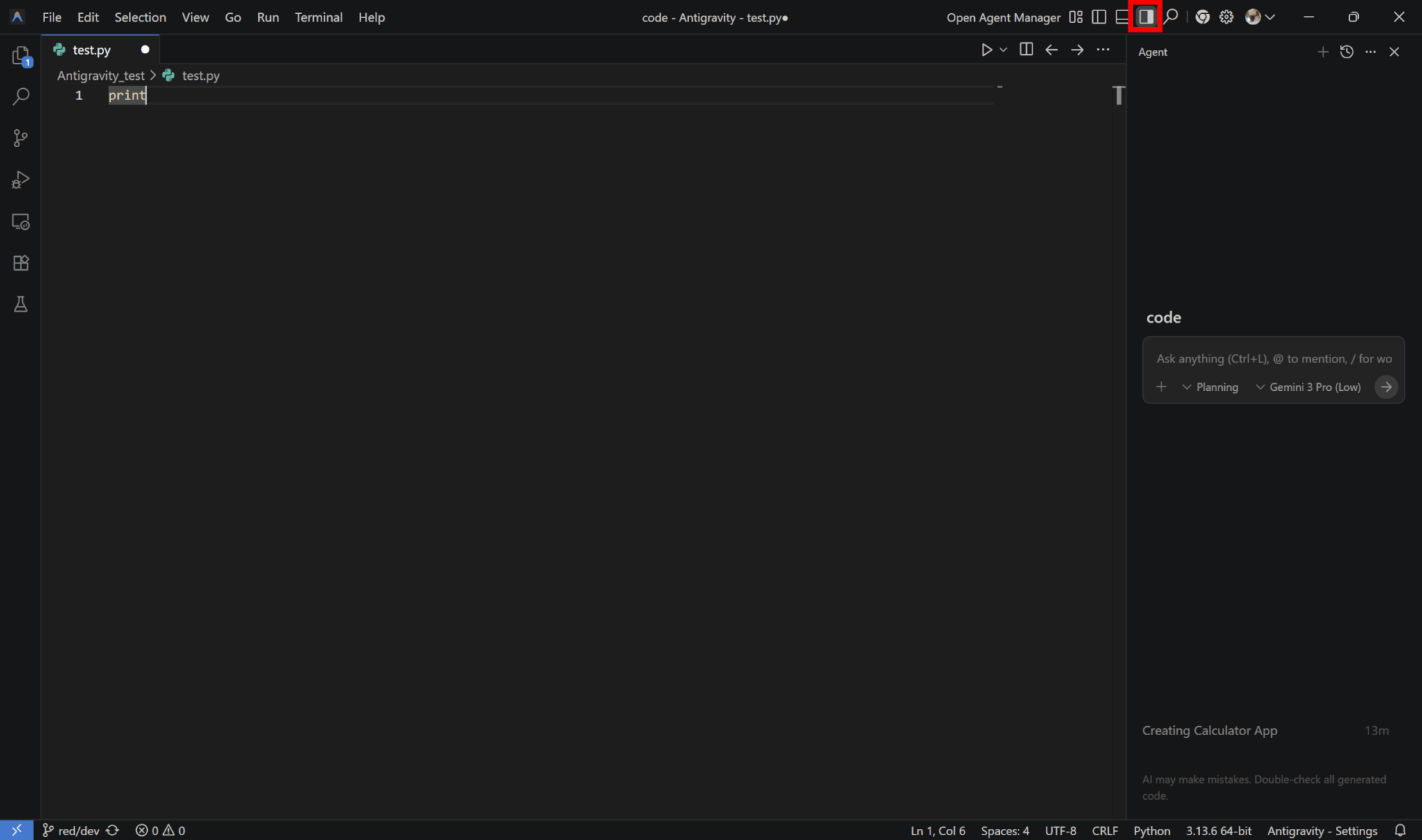
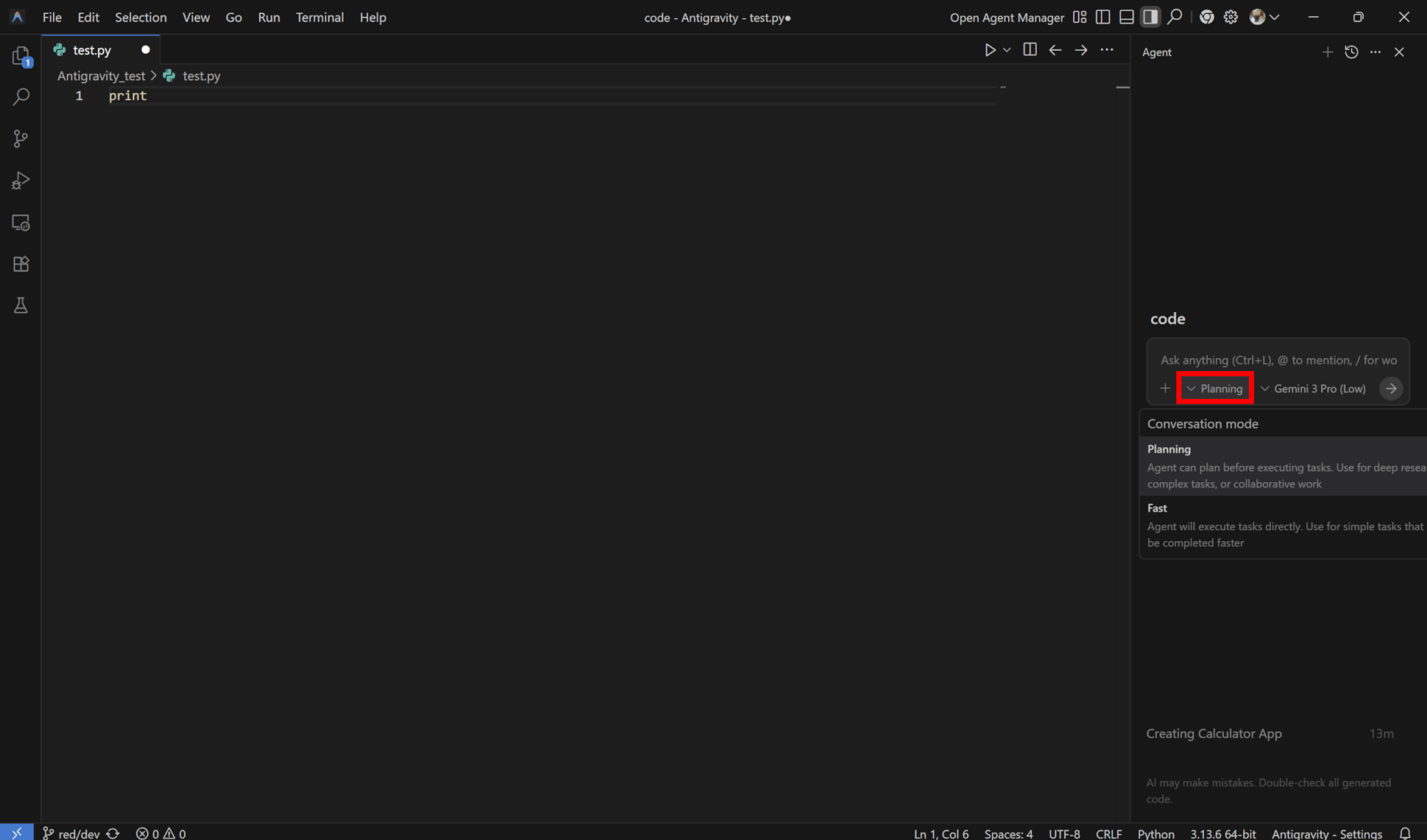
モードとして、エージェントがタスクを実行する前に計画を立てるPlanningと、タスクを直接実行するFastがあり、プルダウンから選べます。
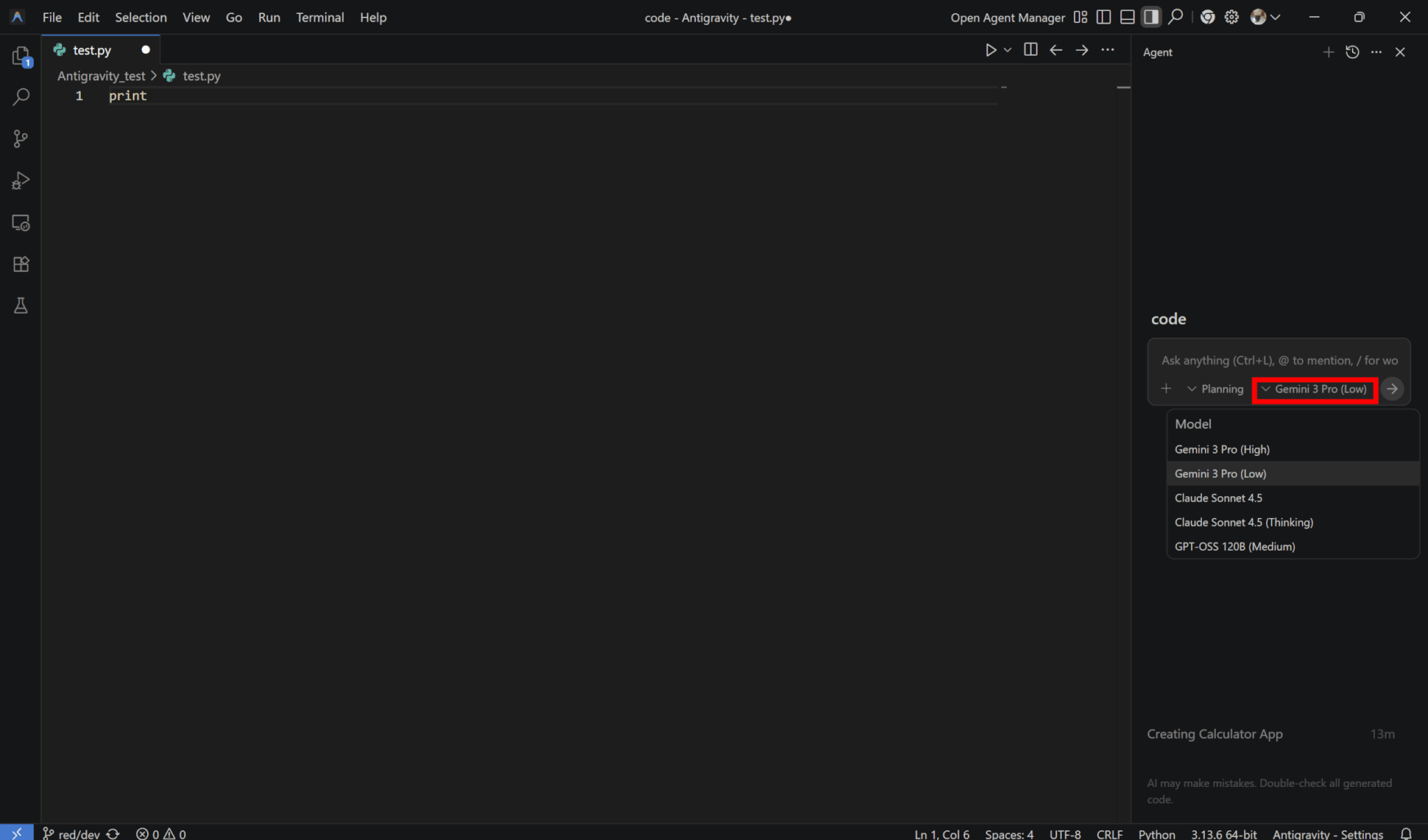
また、AIのモデルも選ぶことができ、GoogleのGemini 3 Proだけではなく、Claude Sonnet 4.5やGPT-OSS 120Bも選べます。
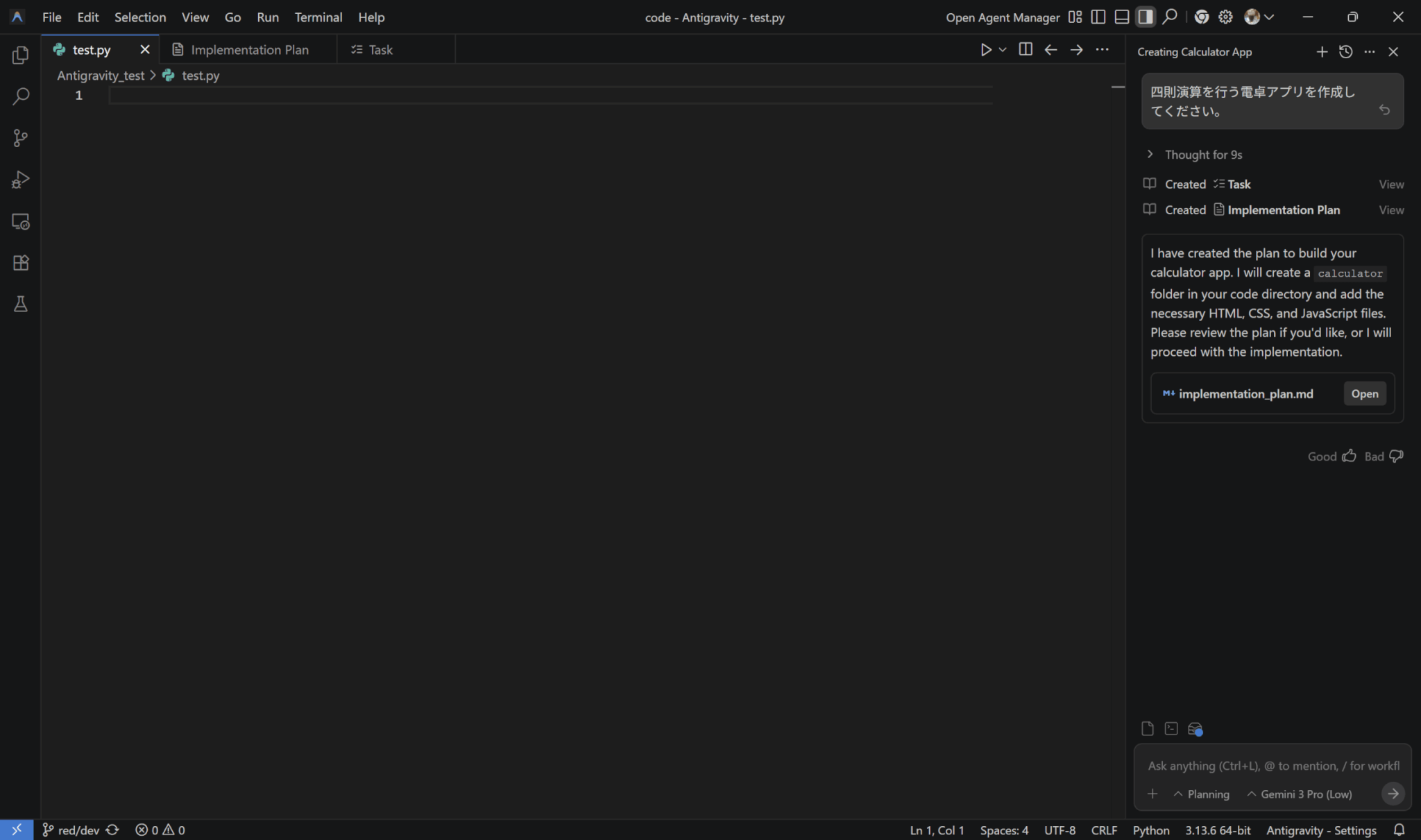
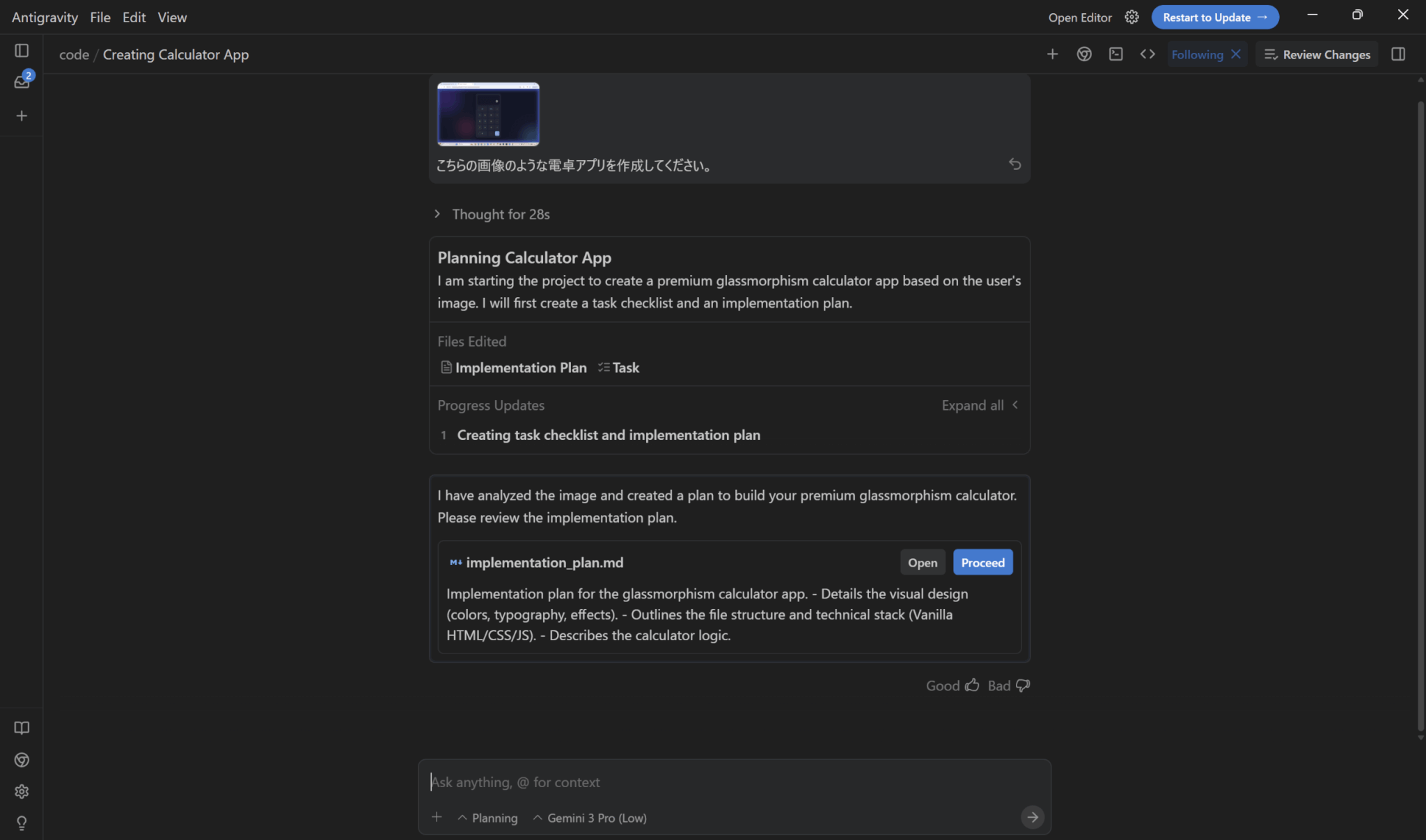
今回はPlanningとGemini 3 Pro(Low)を選択し、電卓アプリを作成してもらいました。
特定のファイルやフォルダを指定する場合は@でメンションします。
また、同時に複数のタスクを依頼することも可能です。
エージェントが作業を完了すると、Artifactsが生成されます。ArtifactsはAgentパネルのメッセージウインドウの上のボタンを押すと確認できます。
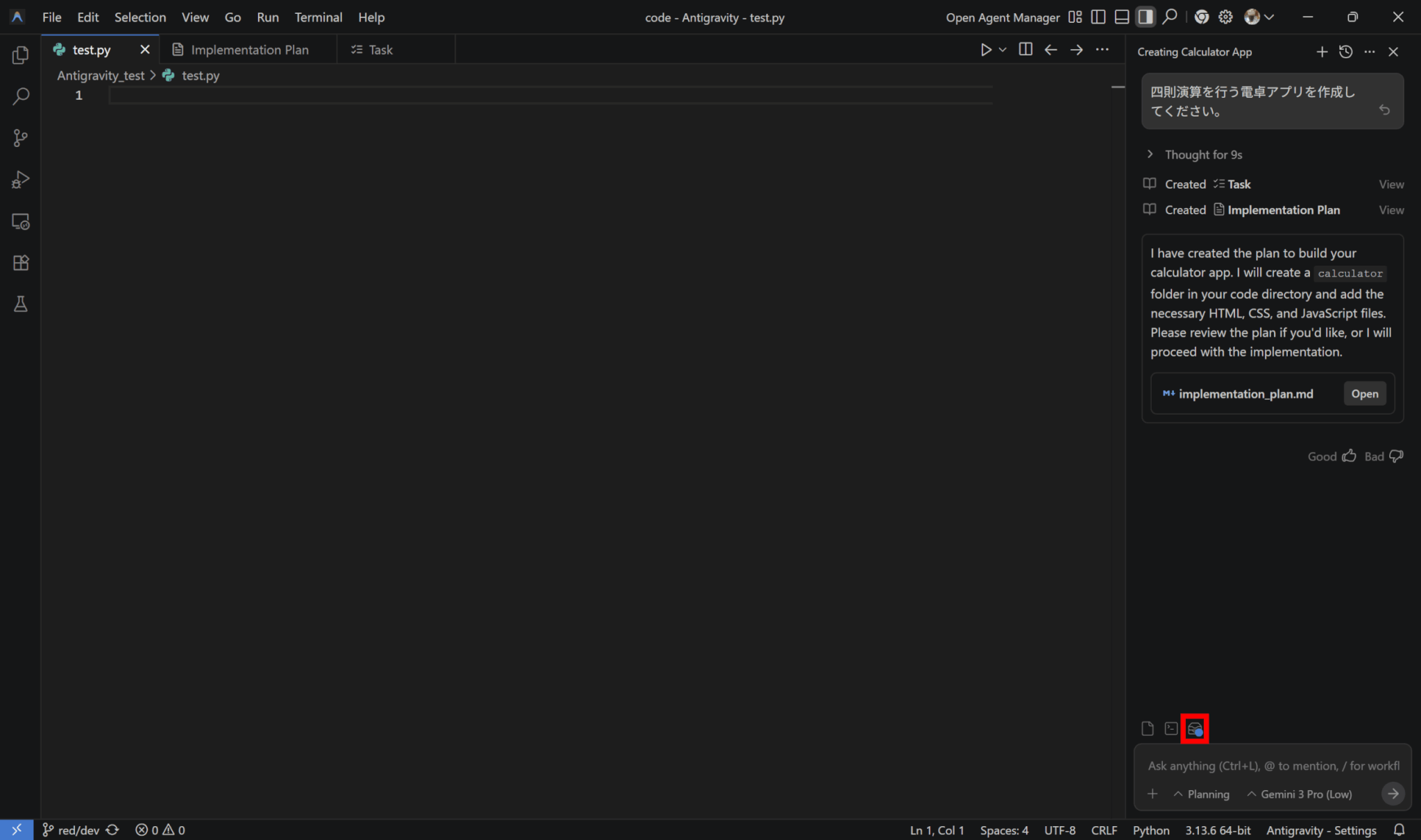
今回は計画が終わった時点で、実行する際の計画とタスク一覧の二つのArtifactsが生成されました。
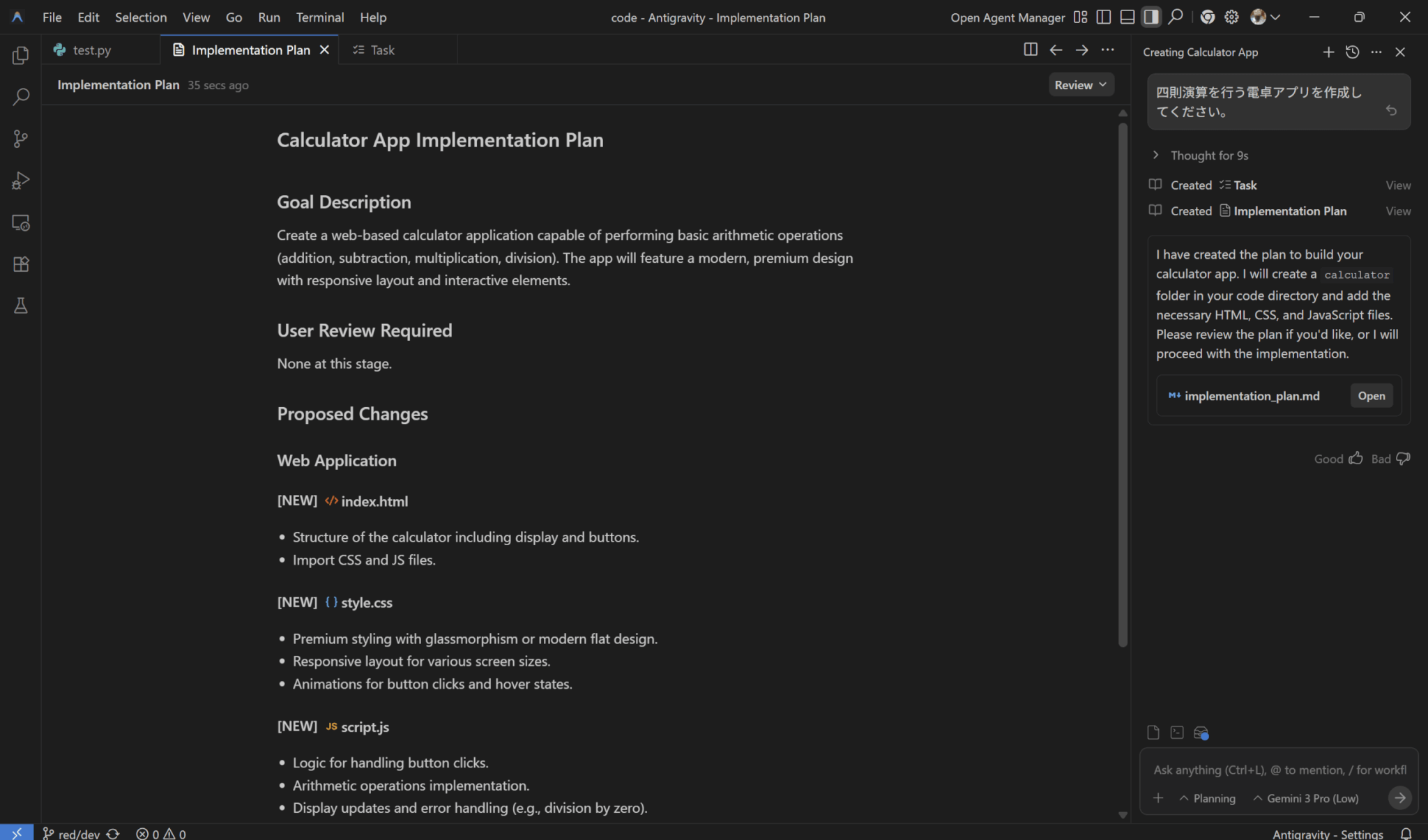
内容を見て問題がないか確認しましょう。もし修正が必要であれば、再度メッセージを送信するか、ファイル内にコメントを残すことができます。
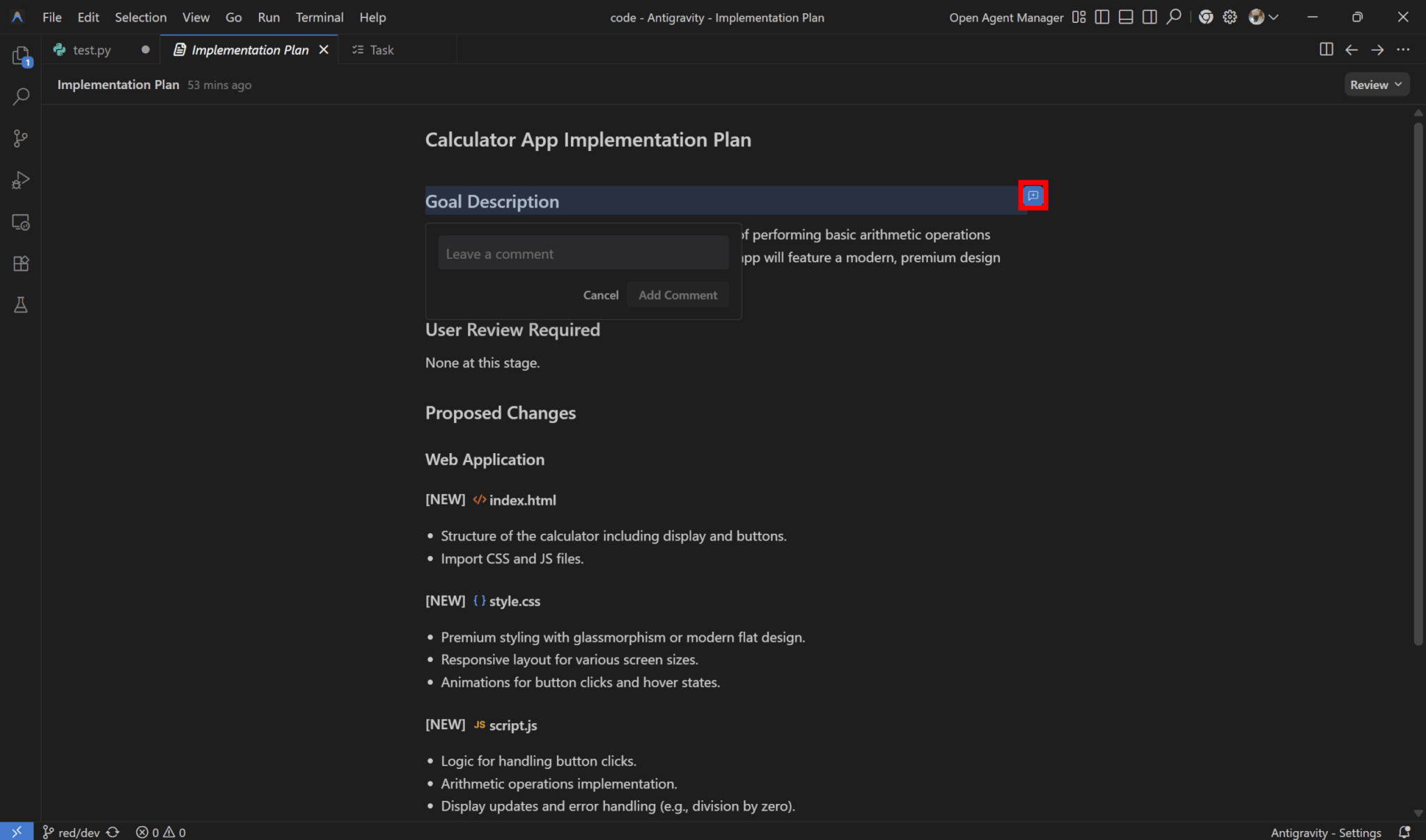
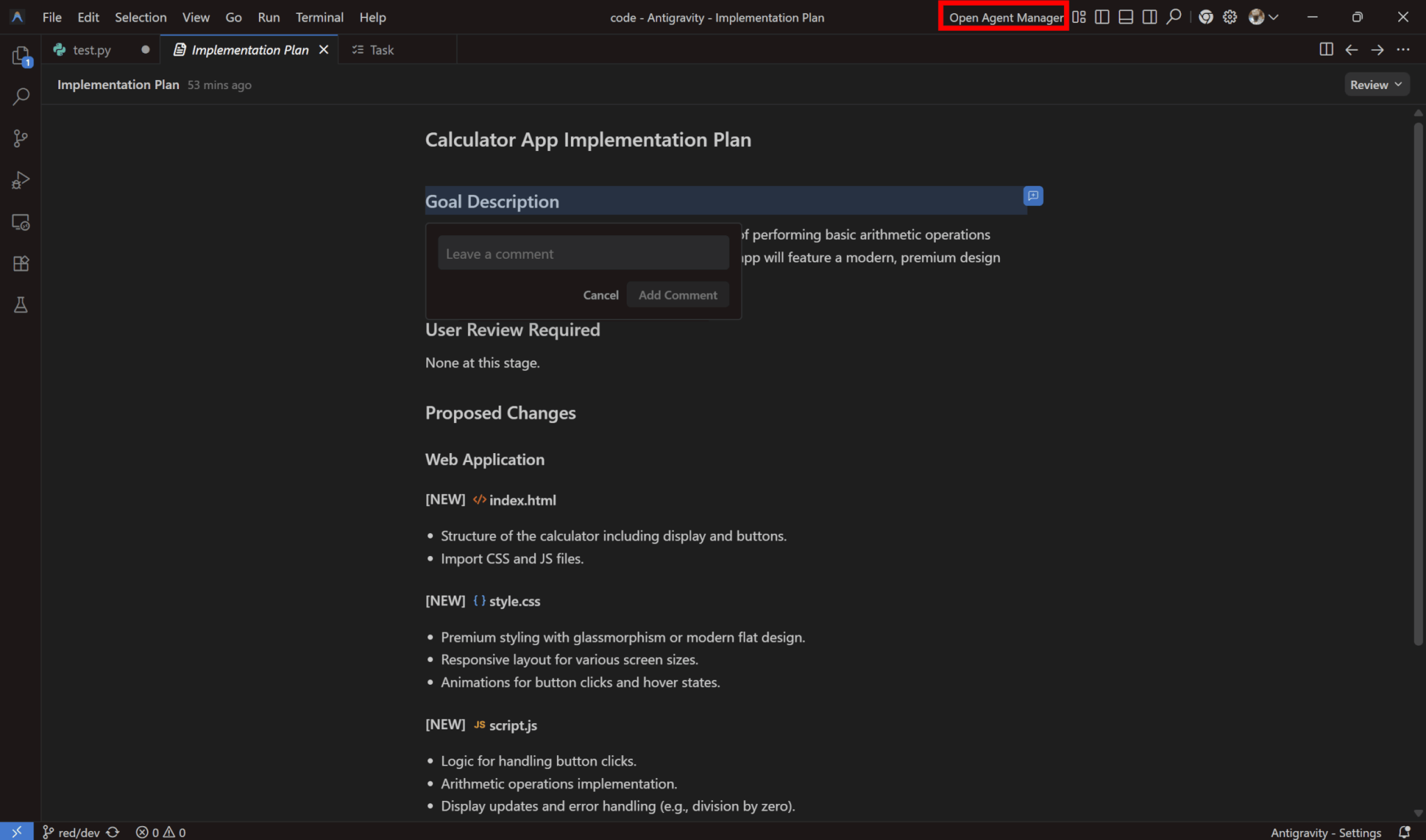
依頼したタスクは、Agent Managerで管理できます。Ctrl+Eを押すか、右上の「Open Agent Manager」をクリックしましょう。
Agent Managerの新しいウインドウが開きます。
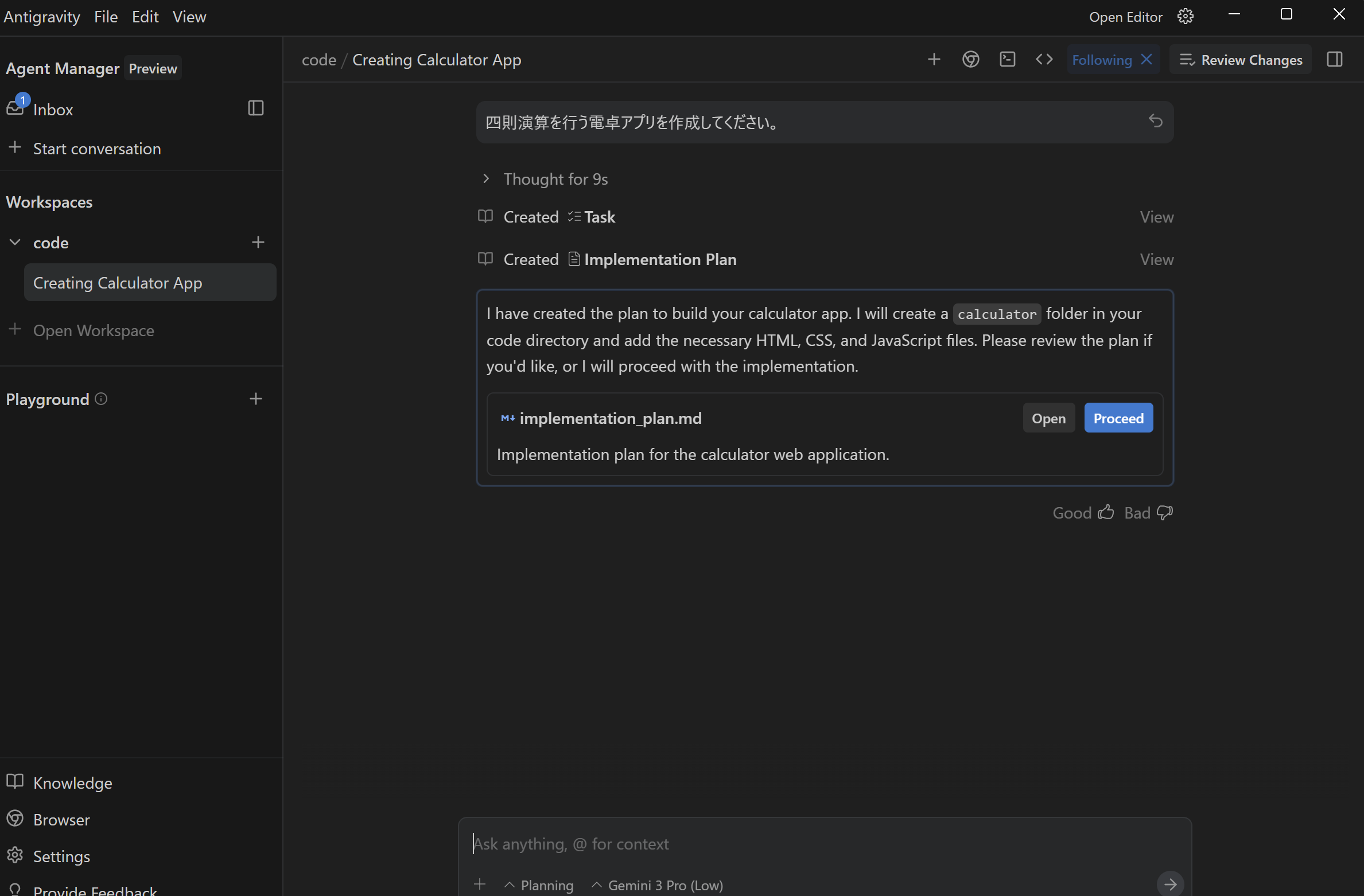
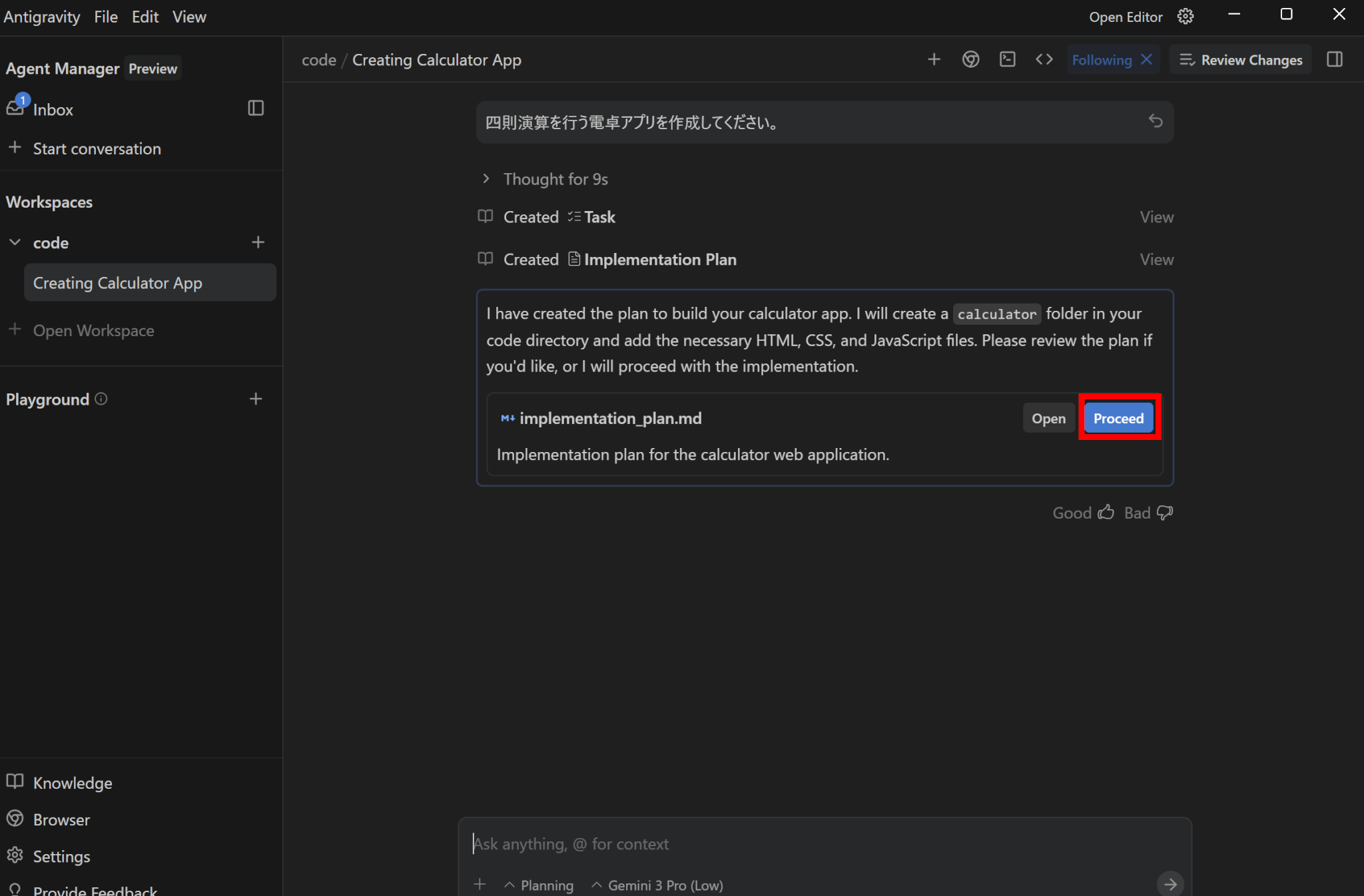
先ほど確認したArtifactsが問題なければ、「Proceed」をクリックして実行を開始しましょう。
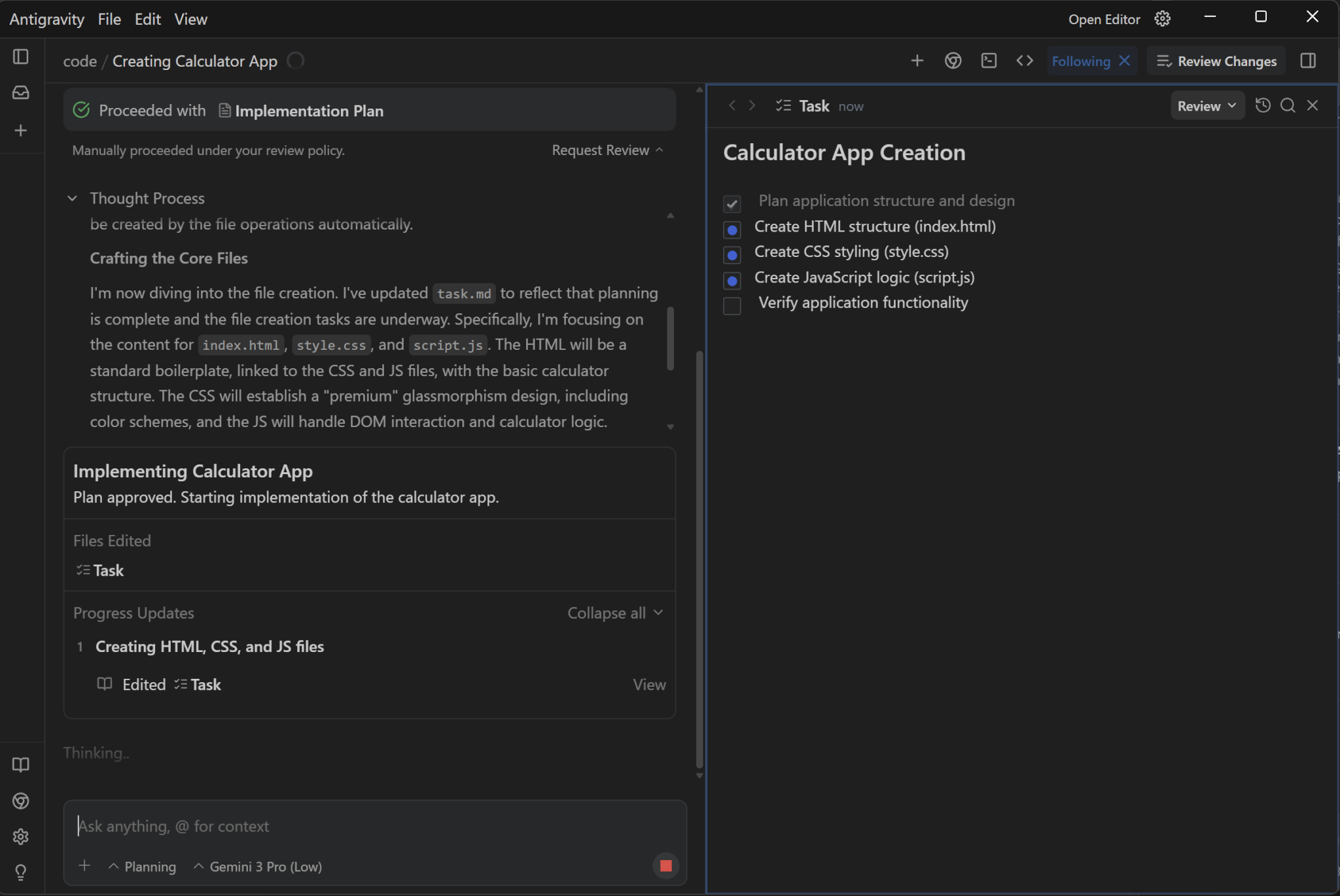
エージェントがタスクを実行中、ログを確認可能です。
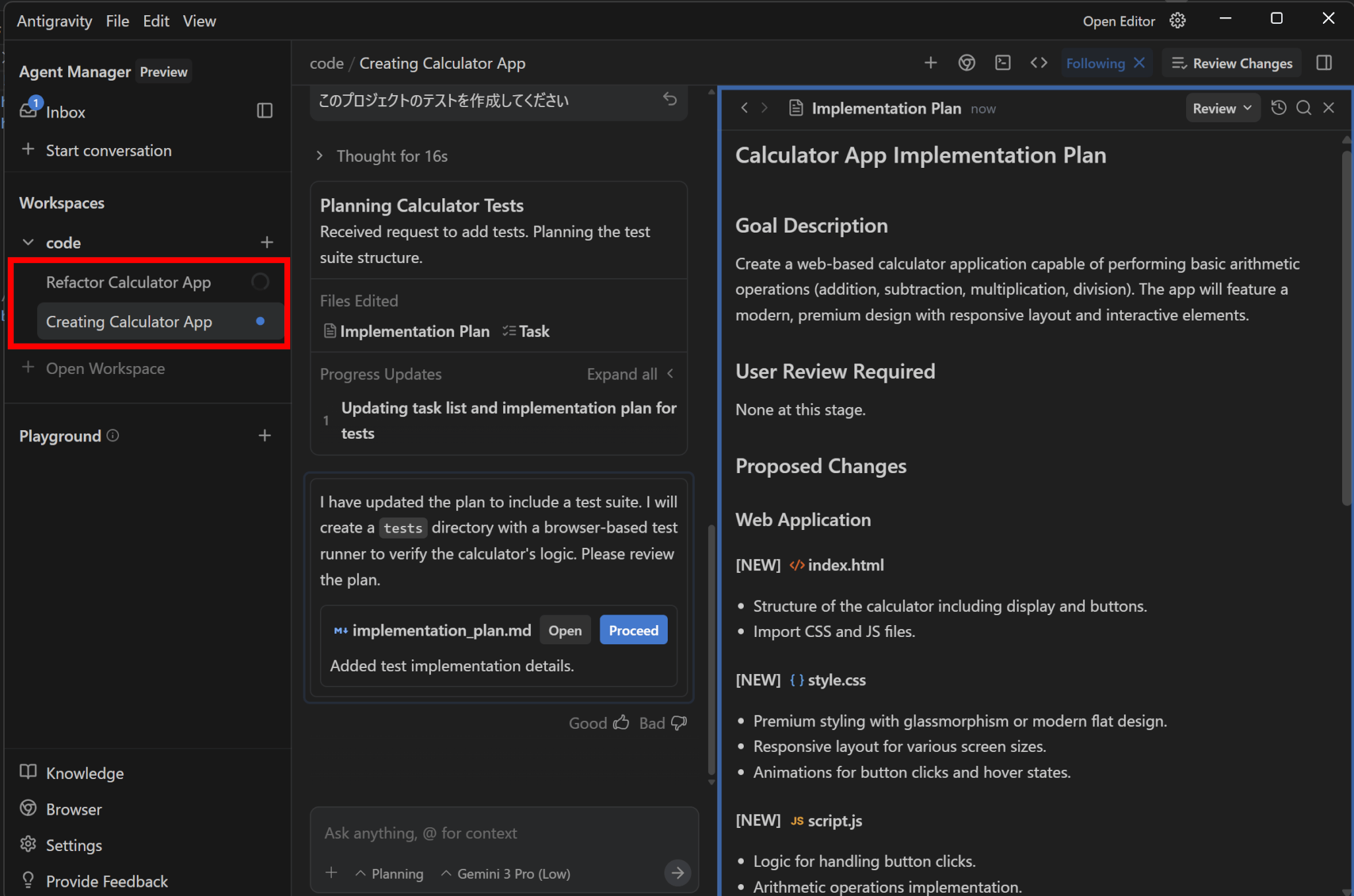
同時に複数のタスクを依頼している場合は、左のタブからそれぞれの進行状況を確認できます。
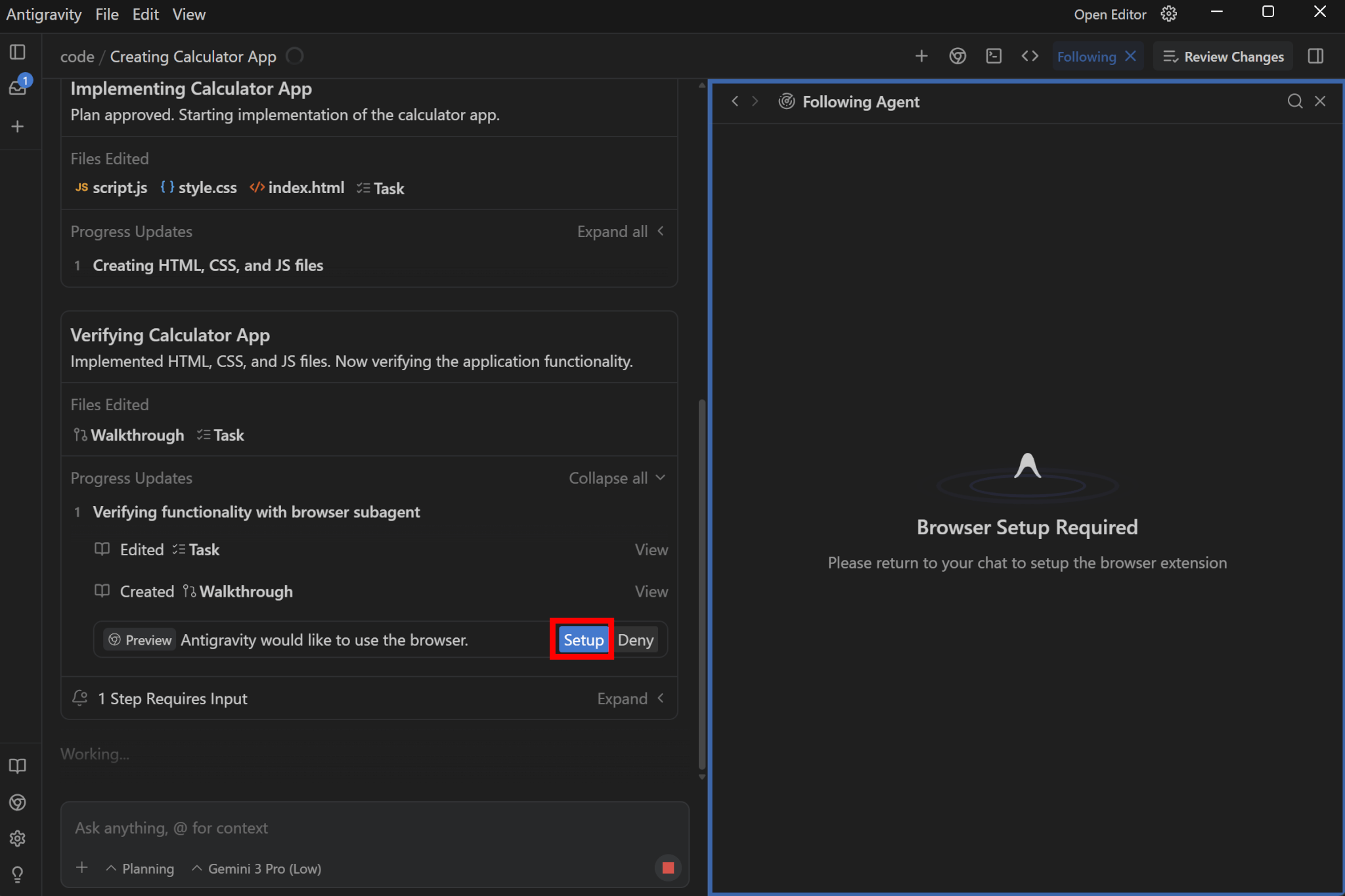
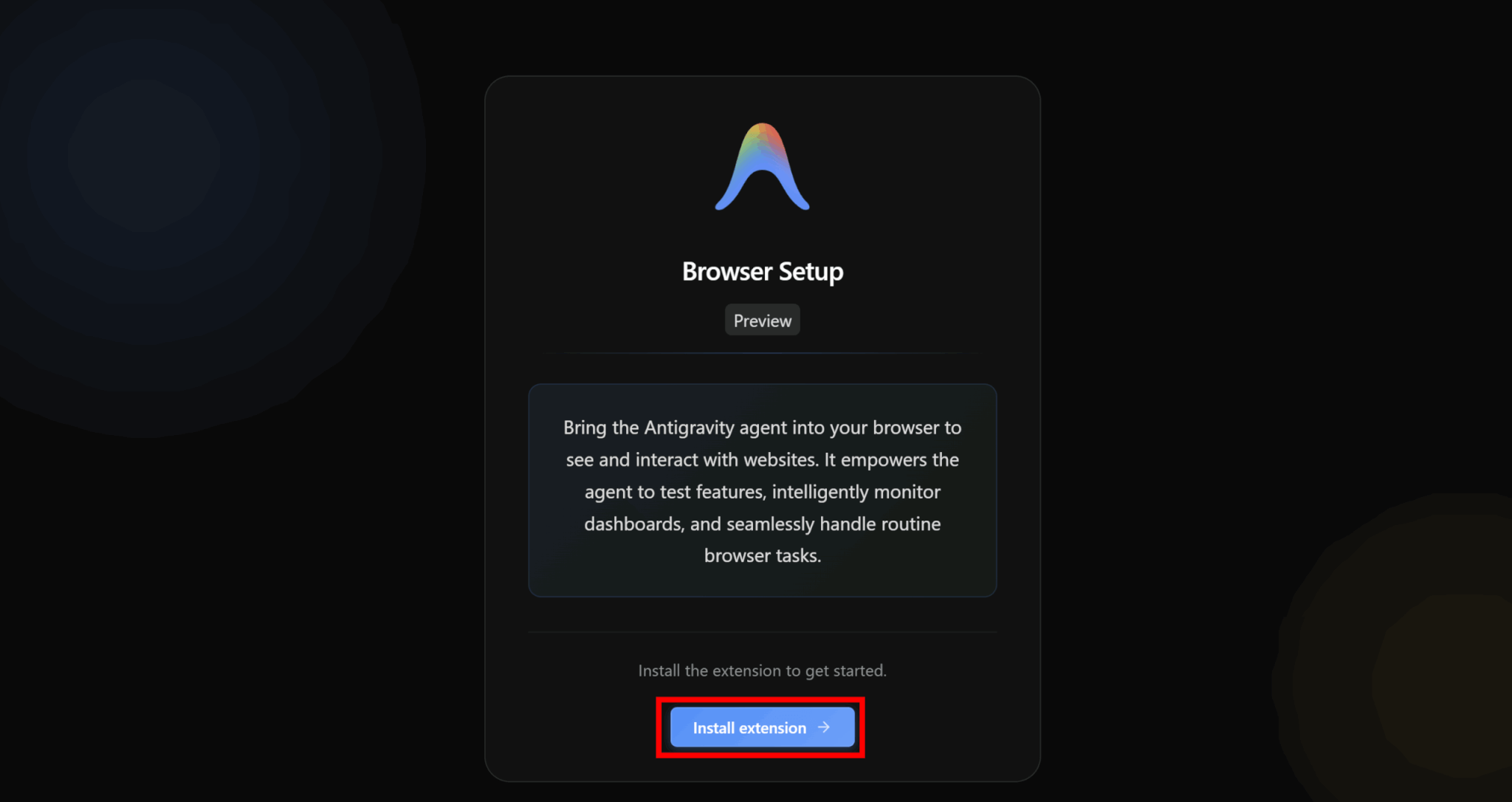
初めてWebアプリを作成した場合、テストの際にブラウザの拡張機能のインストールを求められます。必要な場合は「Setup」をクリックしましょう。
ブラウザが自動で起動するので、「Install extension」をクリックします。
「Chromeに追加」を押すと拡張機能がインストールできます。
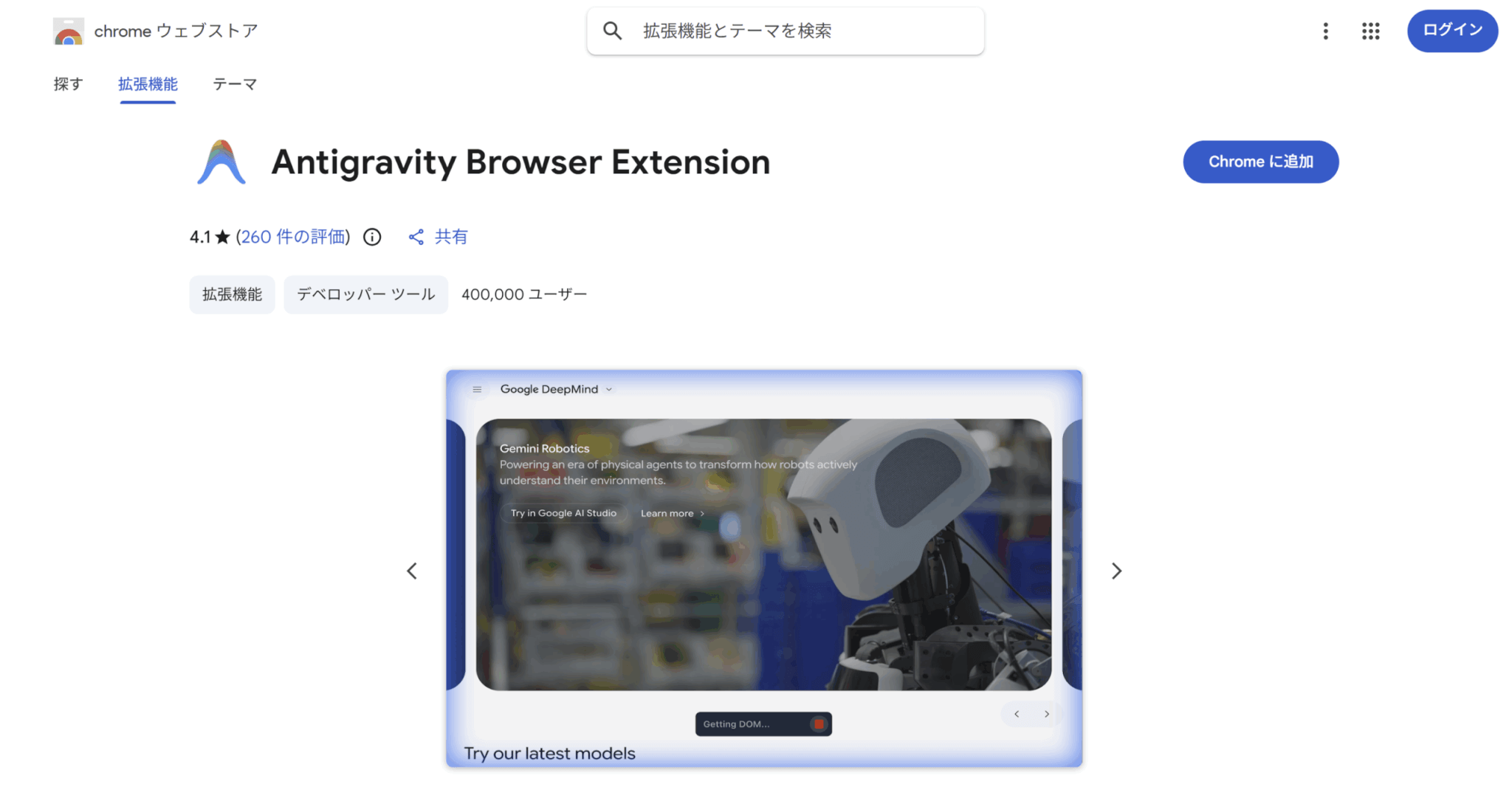
この拡張機能を入れることで、エージェントがブラウザを自動で操作してテストを行うことが可能です。
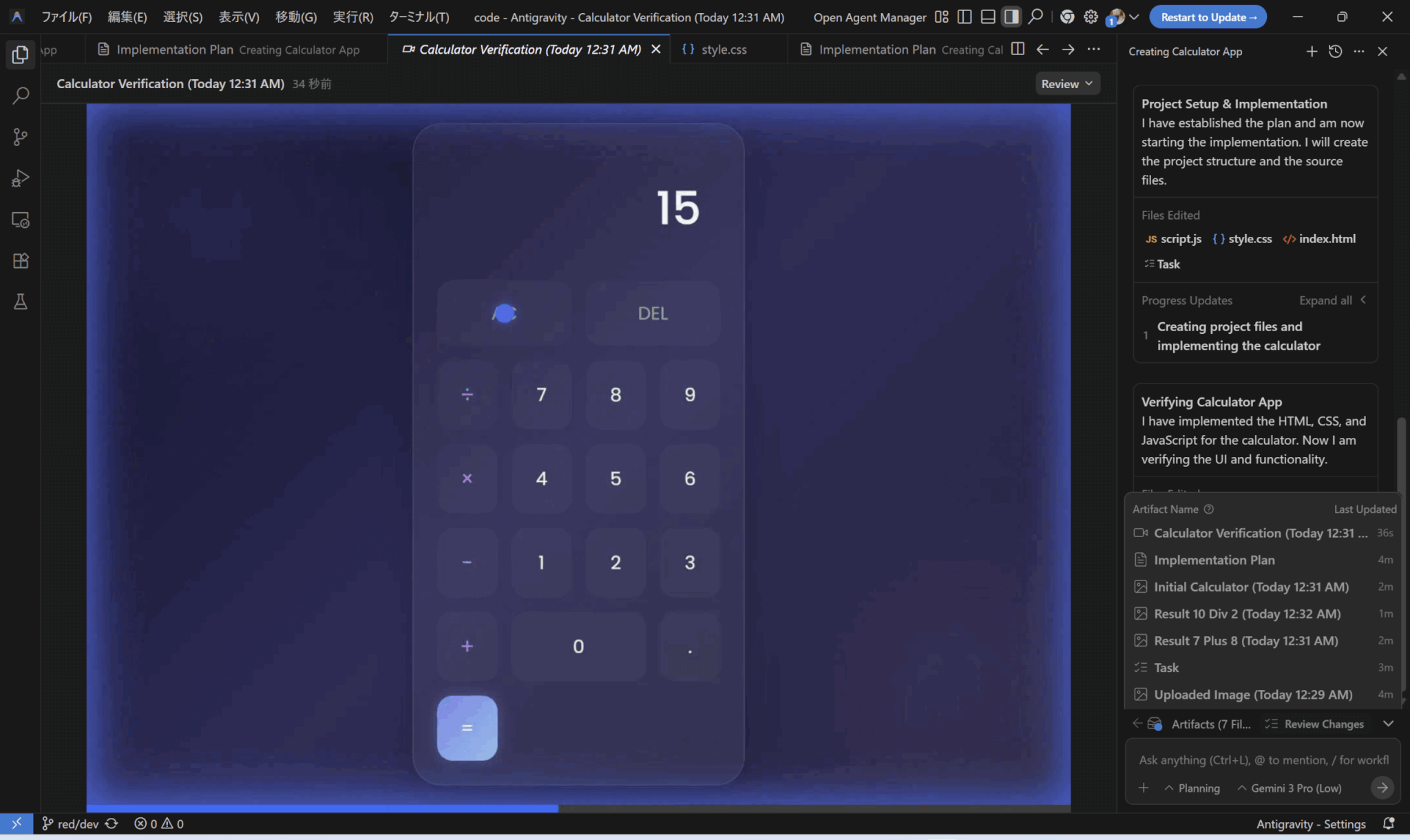
タスクが終了すると、Artifactsに実行結果が出力されます。生成されたコードだけではなく、テスト結果としてエージェントが操作した画面の録画なども出力されます。
今回のテスト画面の録画が以下です。
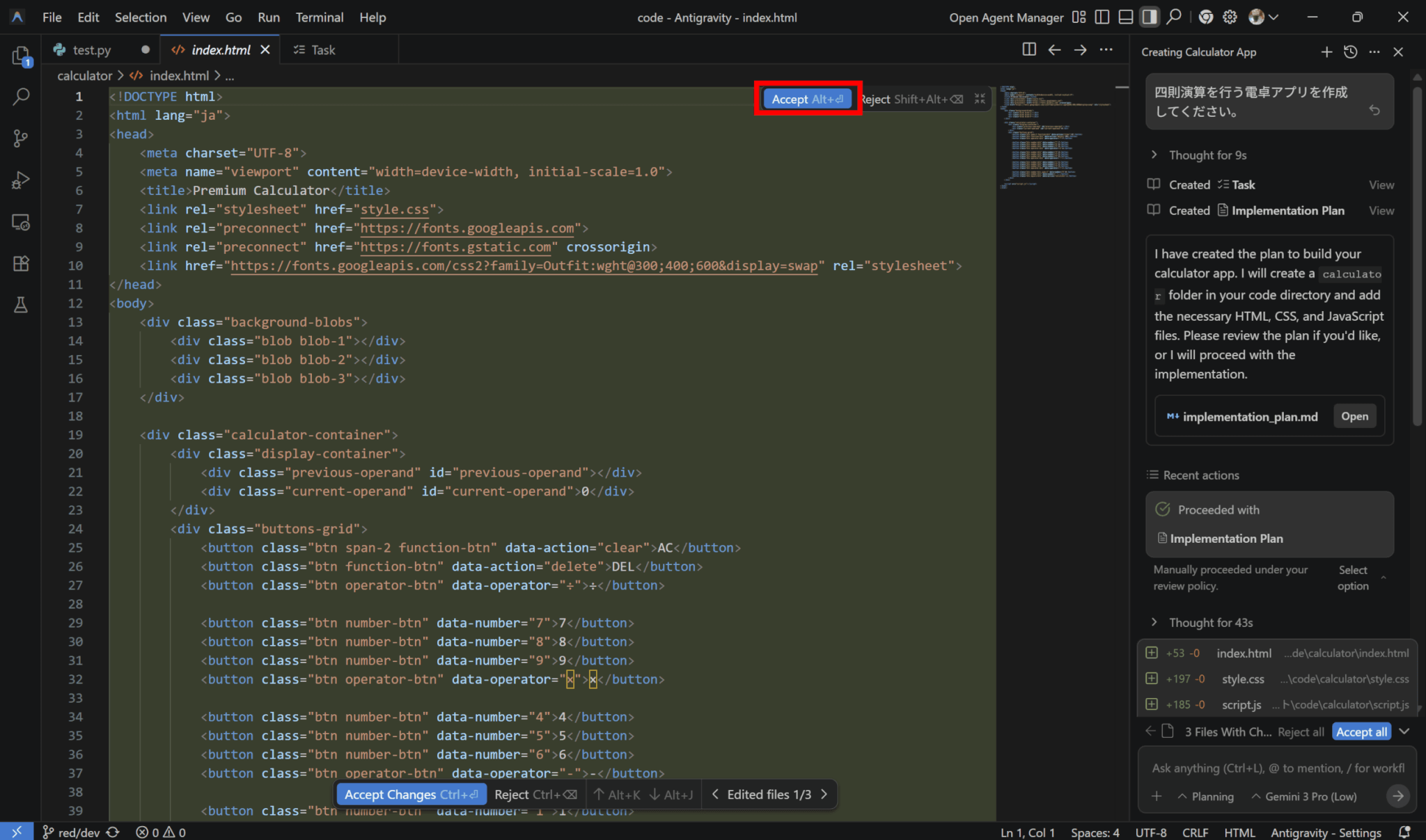
問題がなければコード画面で「Accept」をクリックして変更を受け入れましょう。
Artifactsの使い方
Artifactsタブには、AIが生成した実装計画・コード変更・そして実行ログがひとつのパッケージとして保存されています。
変更を適用する前に、AIの実行プロセス中に自動取得されたスクリーンショットや録画データを確認し、挙動をチェックします。これにより、大量のログを読み込まなくてもタスクの成否を直感的に判断することが可能です。
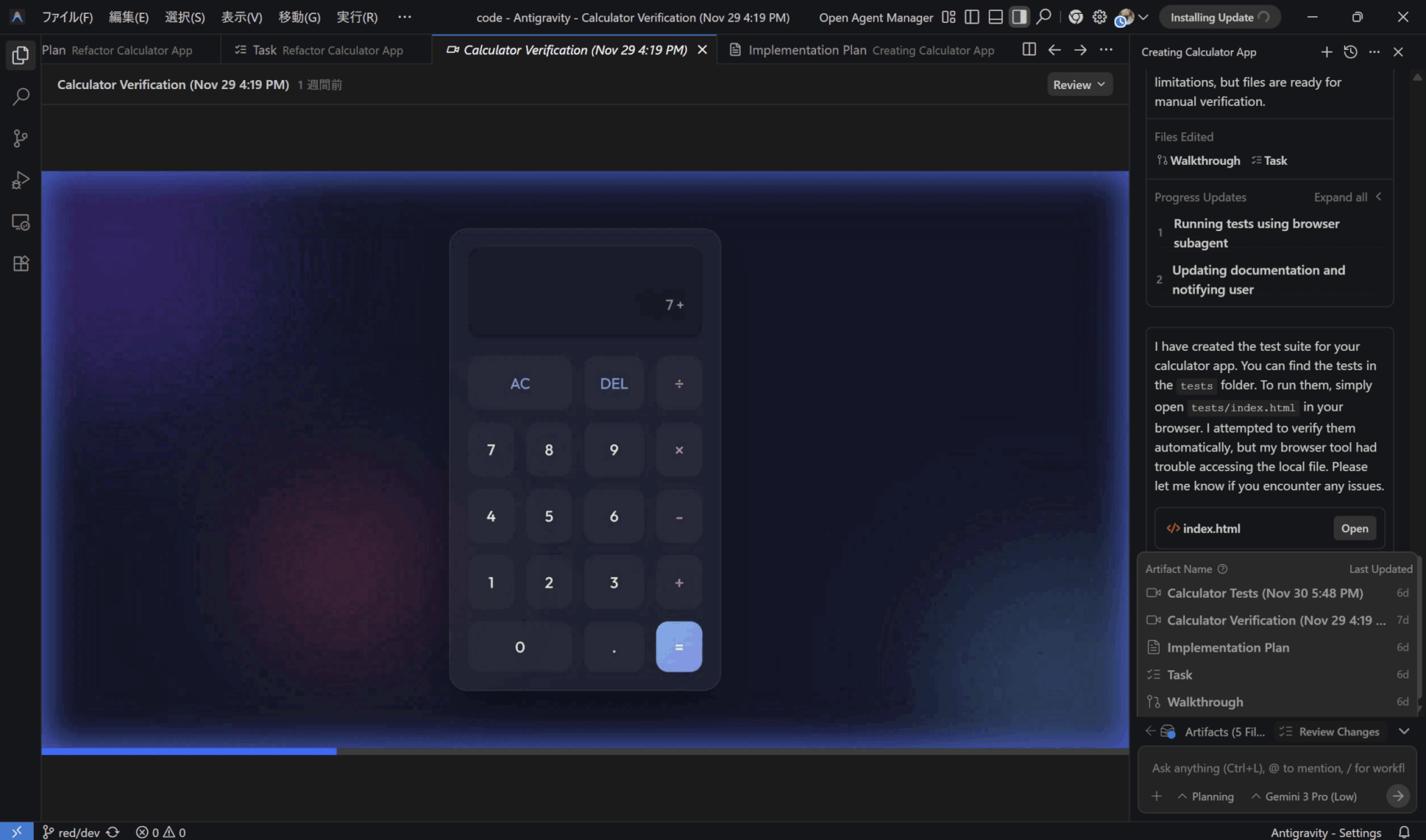
内容に問題がなければ「Accept」を押し、メインのコードベースに変更をマージします。
懸念点がある場合は、Artifactsに対して直接コメントを追記し、部分的な修正を依頼することもできます。
Google Antigravityの料金体系

Google Antigravityを使用する際の料金について確認しましょう。
Google Antigravityの料金と使用制限
2026年2月現在、Google Antigravityはパブリックプレビュー期間中であるため、個人用のGmailアカウントですべての主要機能が無料で提供されています(レート制限内)。
無料でもGemini 3 ProやClaude Sonnet 4.6(thinking)、GPT-OSSなどのモデルへアクセスが可能です。使用可能なモデルはアップデートされる可能性があるため、最新情報は公式ドキュメントで確認してください。
また、コマンドリクエストやTabによるコード補完も無制限に利用可能です。
ただし、サーバーリソースを公平に配分するため、一定時間内のリクエスト回数や生成トークン量にはレート制限が設けられています。この制限はGoogle AIやGoogle Workspace AI Ultra Access(旧Google Workspace AI Ultra for Business)のプラン内容によって変動します。
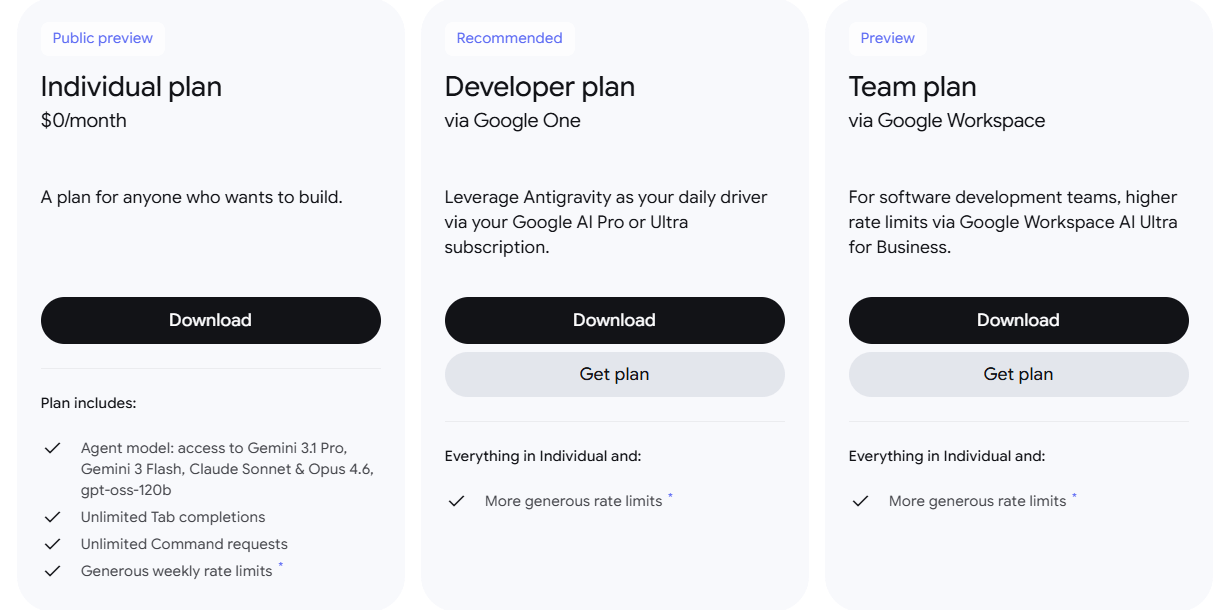
プラン別の使用制限
Google Antigravityのレート制限・モデルの可用性は、 Google AIまたはGoogle Workspace AI Ultra Access(旧Google Workspace AI Ultra for Business)プランの使用状況によって変わります。プランごとの制限については以下の通りです。
| プラン | クォータ | クォータのリセット | レート制限/1週間ごと |
|---|---|---|---|
| Google AI Ultra | 最も高い | 5時間ごと | 最も高い |
| Google Workspace AI Ultra Access (旧Google Workspace AI Ultra for Business) | |||
| Google AI Pro | 高い | 5時間ごと | 高い |
| プラン未加入 | 意味のある大きさ | 1週間ごと | 制限あり |
現状、クォータやレート制限の明確な数値は公開されていませんが、今後アップデートされる可能性があります。最新情報は公式ドキュメントで確認してください。
Google Antigravityの制限には、AIエージェントの作業量が影響します。エージェントが簡単に完了できる単純なタスクの場合、同じ上限でもタスクの実行回数は多くなります。
Google Antigravityの日本語化手順

Google Antigravityはデフォルトでは英語表示ですが、日本語に変更することも可能です。具体的な変更手順を紹介します。
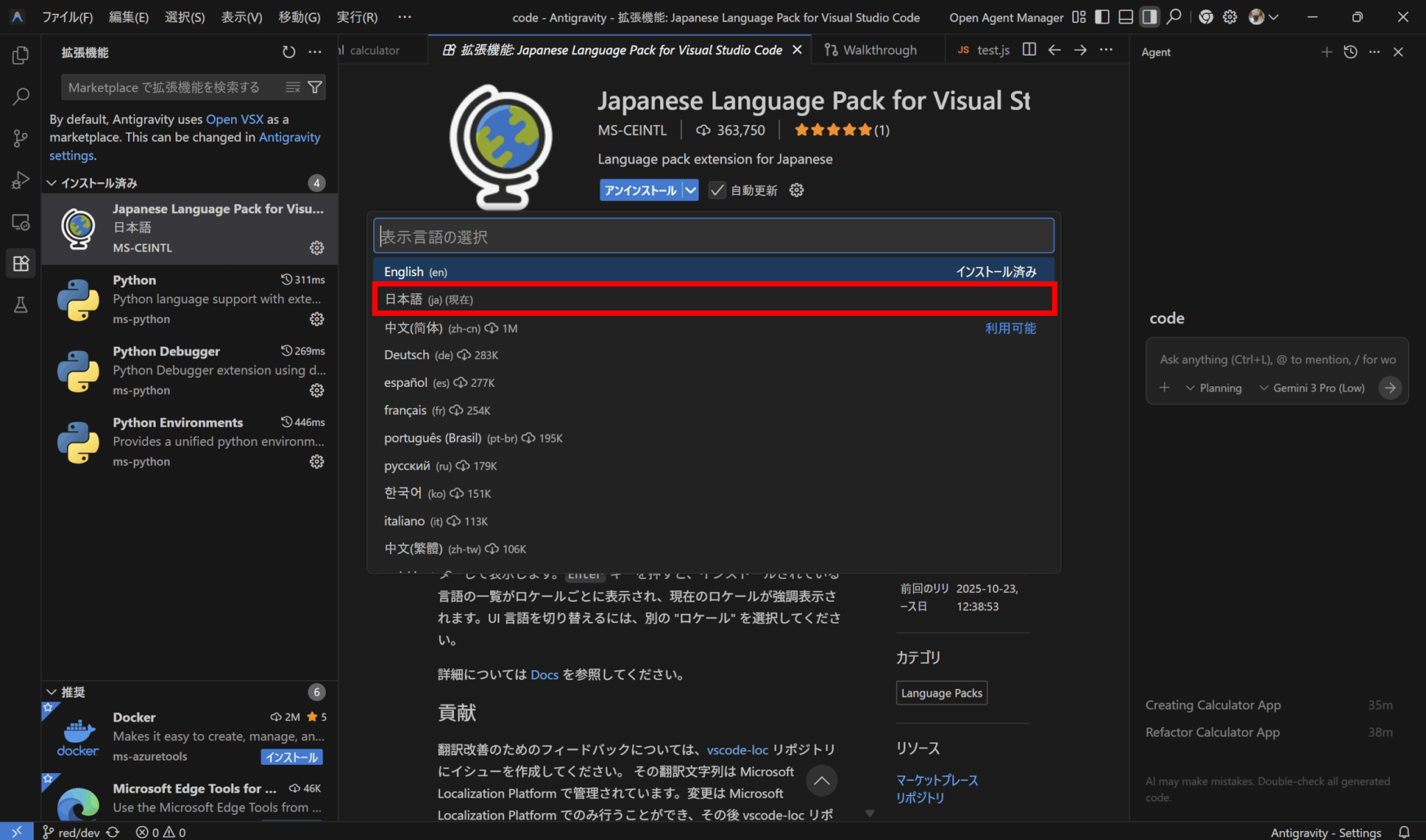
Google AntigravityはVS Codeをもとに作られているため、拡張機能の「Japanese Language Pack for VS Code」をインストールすることで日本語化が可能です。
Japanese Language Pack for VS Codeの導入方法は以下の通りです。
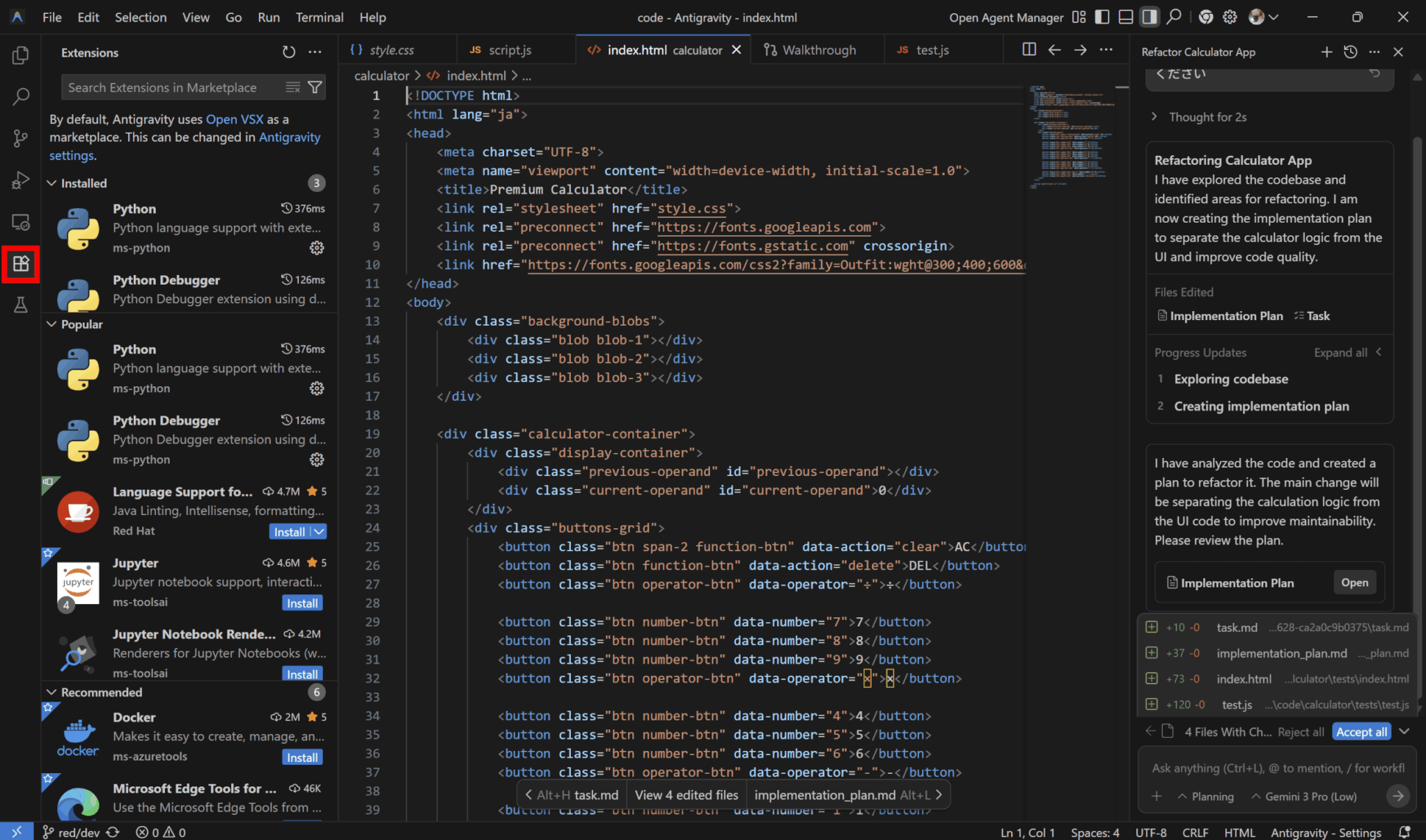
左のタブ一覧から、拡張機能タブに移動します。
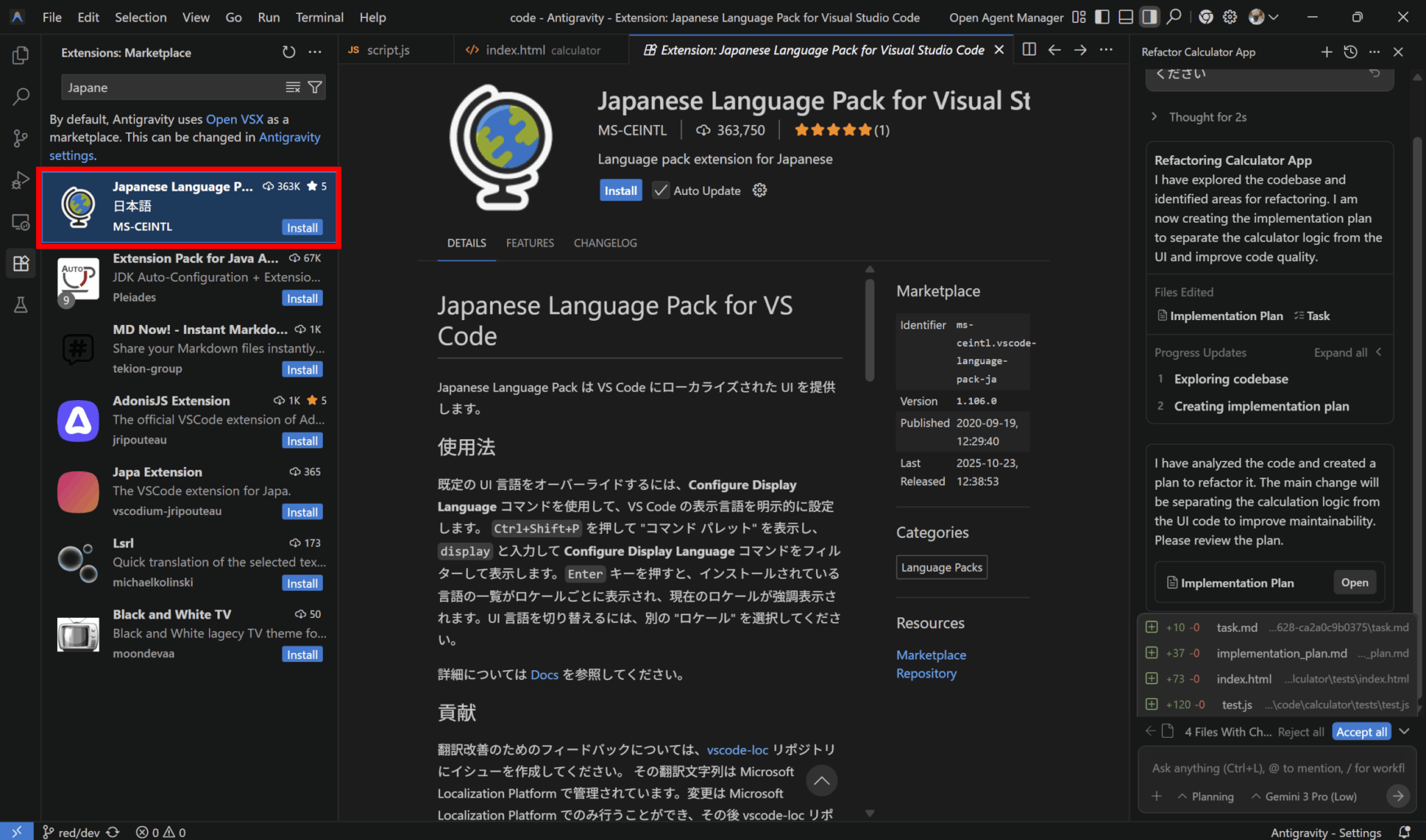
検索バーから「Japanese Language Pack for VS Code」を検索します。
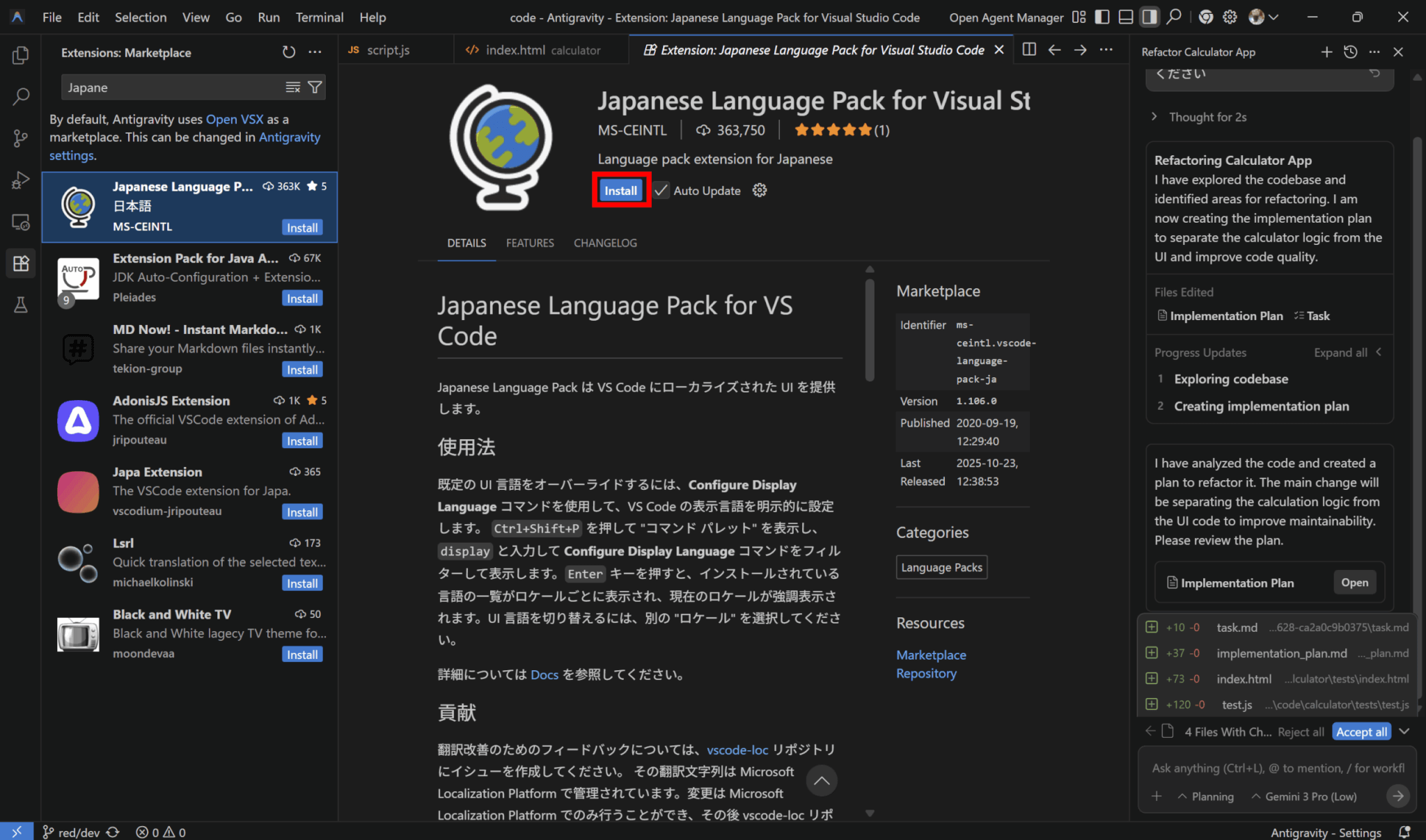
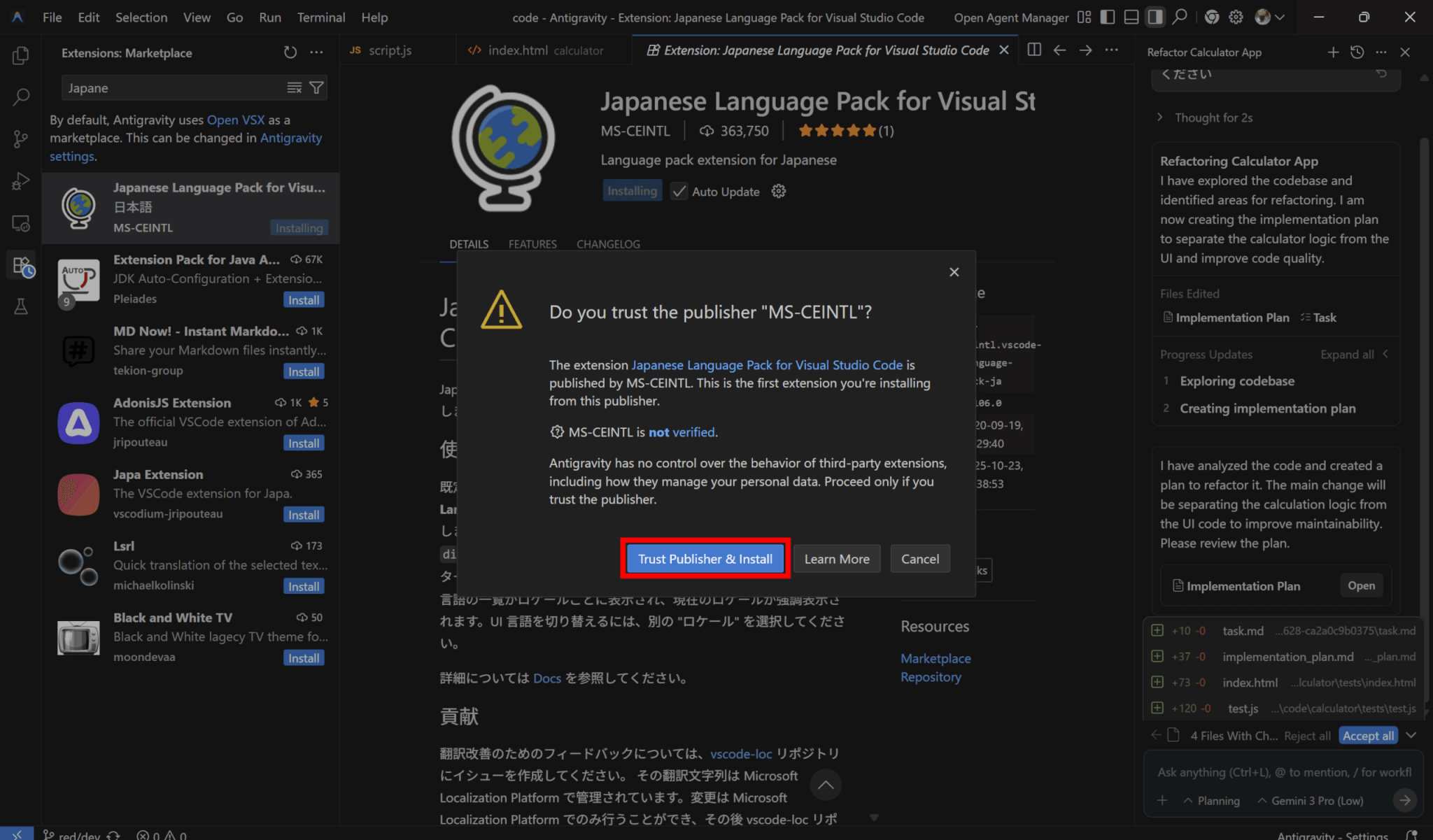
「Install」をクリックすると、拡張機能をインストールできます。
初めてインストールする際は開発元を信頼するかどうか聞かれるので、「Trust Publisher &Install」をクリックしましょう。
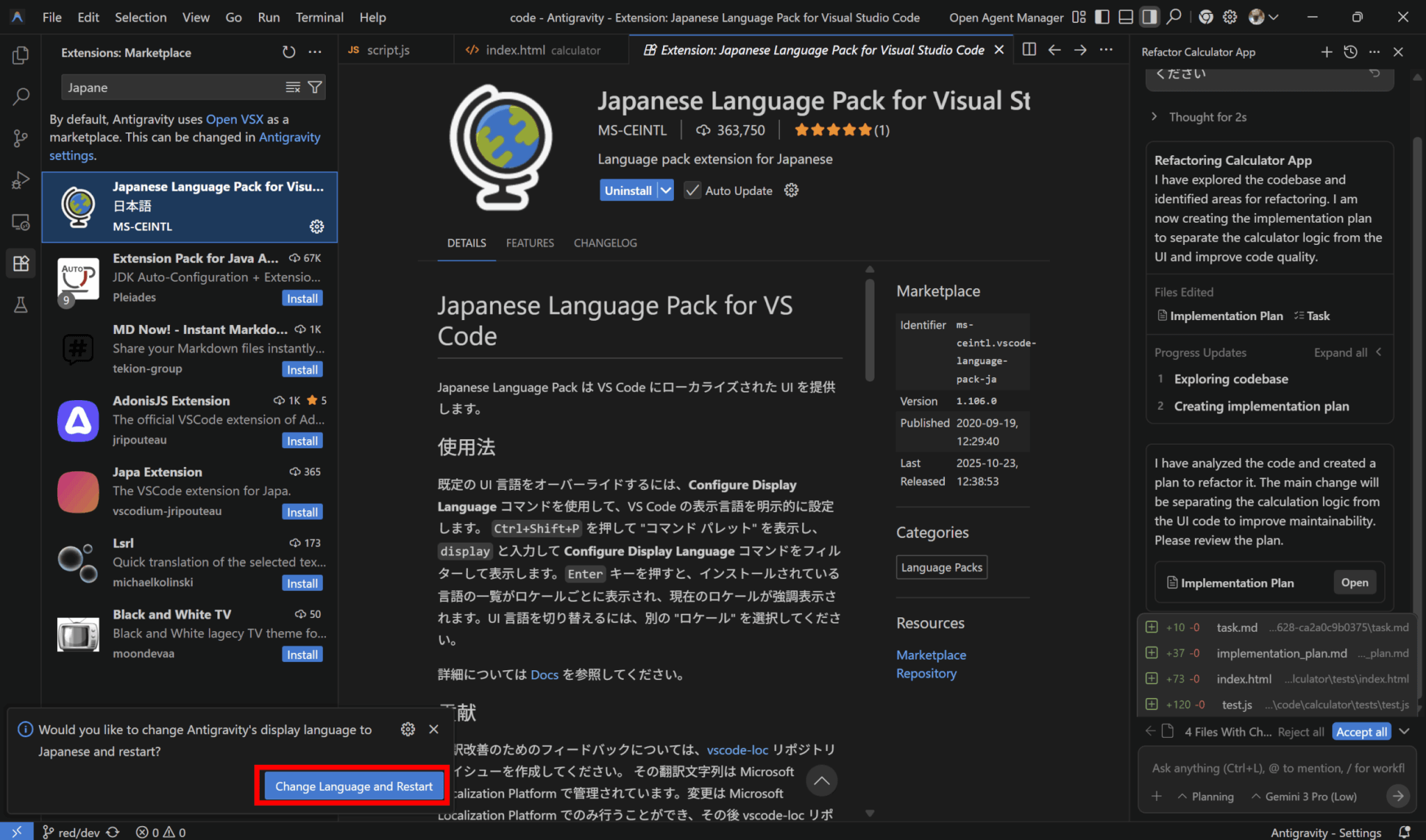
インストールが完了すると言語を変更して再起動するように表示されるので、「Change Language and Restart」をクリックして再起動しましょう。
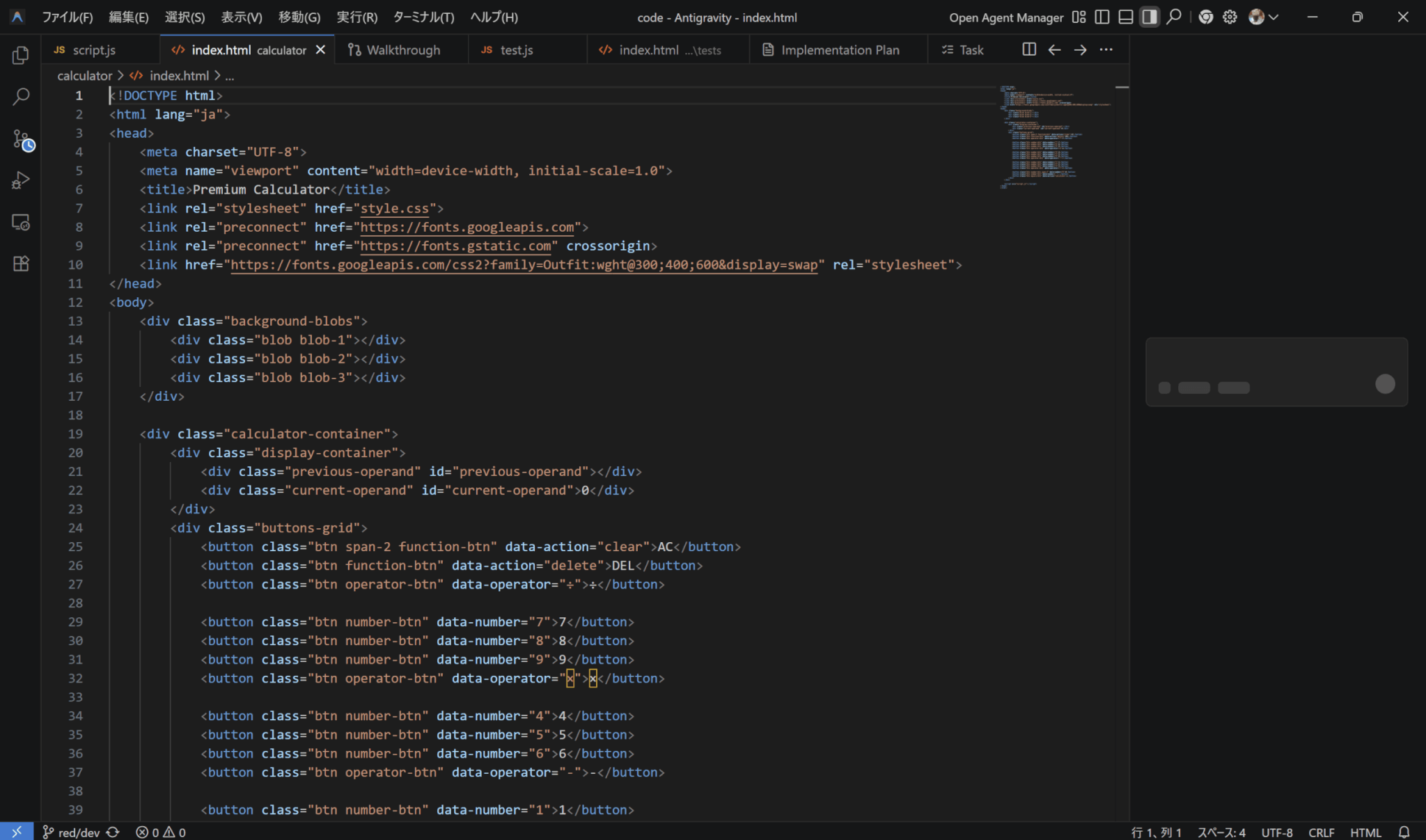
再起動することで日本語化されます。
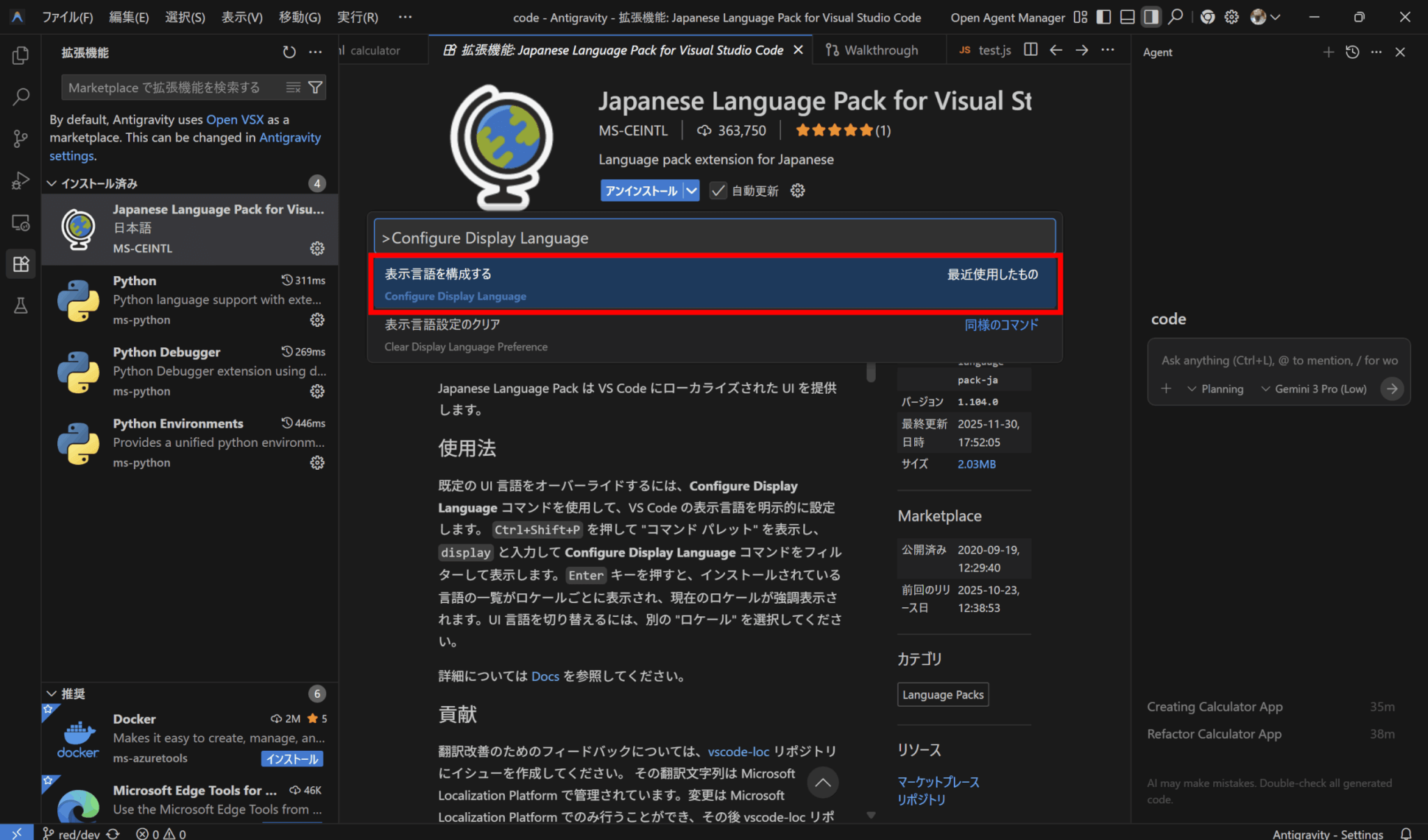
もし表示を消してしまった場合は、Ctrl+Shift+Pでコマンドパレットを開き、「Configure Display Language」で日本語を選択します。
Google AntigravityとVS Codeの関係
ここでは、Google Antigravityとその元となったVS Codeの関係性について解説します。
VS Codeベース/派生としての位置づけ
Google Antigravityは、Visual Studio Codeのオープンソース版をベースにフォークして作られたIDEです。
そのため、エディタの基本操作・メニュー構成・ファイル管理の仕組みはVS Codeとほぼ共通しており、既存ユーザーは学習コストなしでスムーズに移行できるでしょう。
VS Codeとの最大の違いは、AIネイティブな独自UIが統合されている点と、Geminiモデルを活用している点です。単なるスキン変更ではなく、AIエージェントが自律的に動くためのバックエンド処理やメモリ管理部分について、大幅な変更が施されています。
- AIネイティブなUI … ManagerビューやAgentサイドバーなどが標準搭載
- AIモデルの組み込み … GoogleのGeminiモデルをコア機能として利用
これにより、VS Codeの軽快さを維持しつつ、AIによる並列開発に最適化された新しい操作感が実現されます。
拡張エコシステム
ベースがVS Codeであるため、理論上は既存のVS Code拡張機能の多くがGoogle Antigravityで動作する互換性を持っています。
ただしVS Code Marketplaceなど、VS Code向けの公式マーケットプレイスとの連携方法はライセンスの影響を受ける可能性があり、Google AntigravityではOpen VSX Registryなど別レジストリが利用されるケースもあります。
そのため、Microsoft固有のサービスに依存する一部の拡張機能はGoogle Antigravity上で動作しないことや、Googleが提供する同等の代替機能の使用が必要なことがあります。
必要な拡張機能が見つからない場合は、手動で.vsixファイルをインストールする方法もサポートされていますが、依存関係の解決には注意が必要です。
設定・キーバインド・スニペットの移行
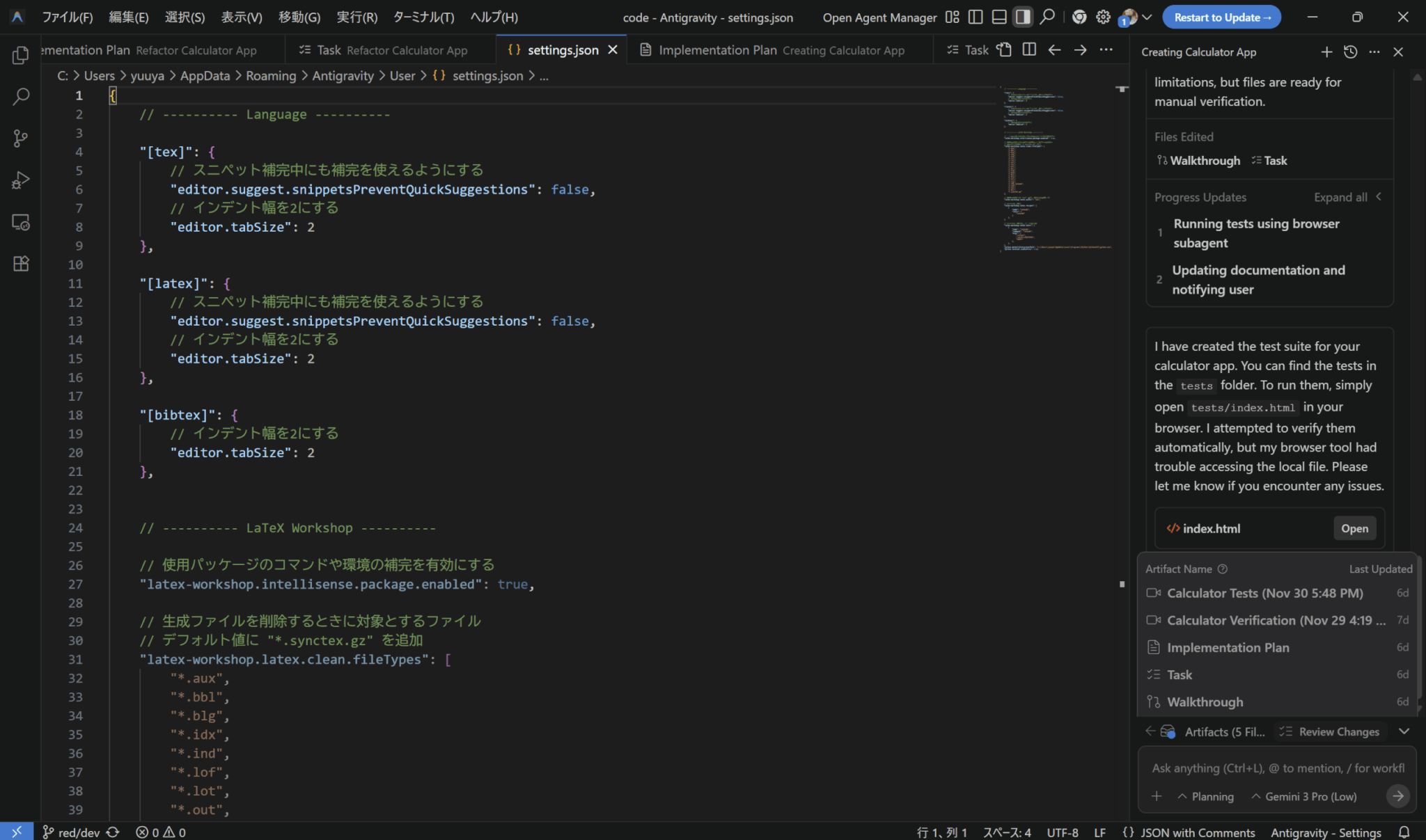
Google AntigravityはVS Codeと同じ設定ファイル形式を採用しているため、既存の設定をコピー&ペーストするだけで環境をほぼ完全に再現できます。
移行を行う手順は以下の通りです。
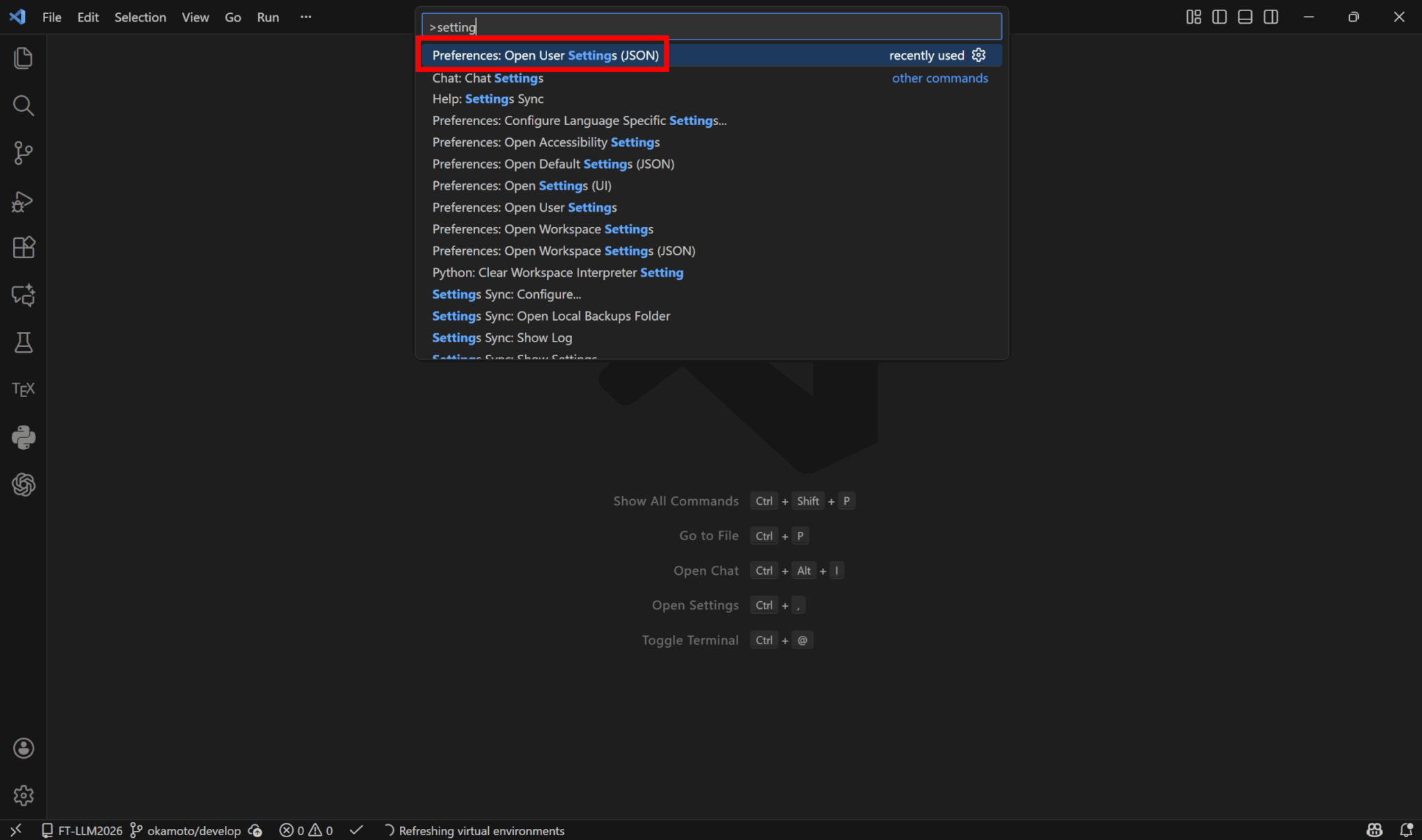
VS CodeでCtrl+Shift+Pを押してコマンドパレットを開き、settings.jsonを開きます。ここでは、ユーザー設定を引き継いでいきます。
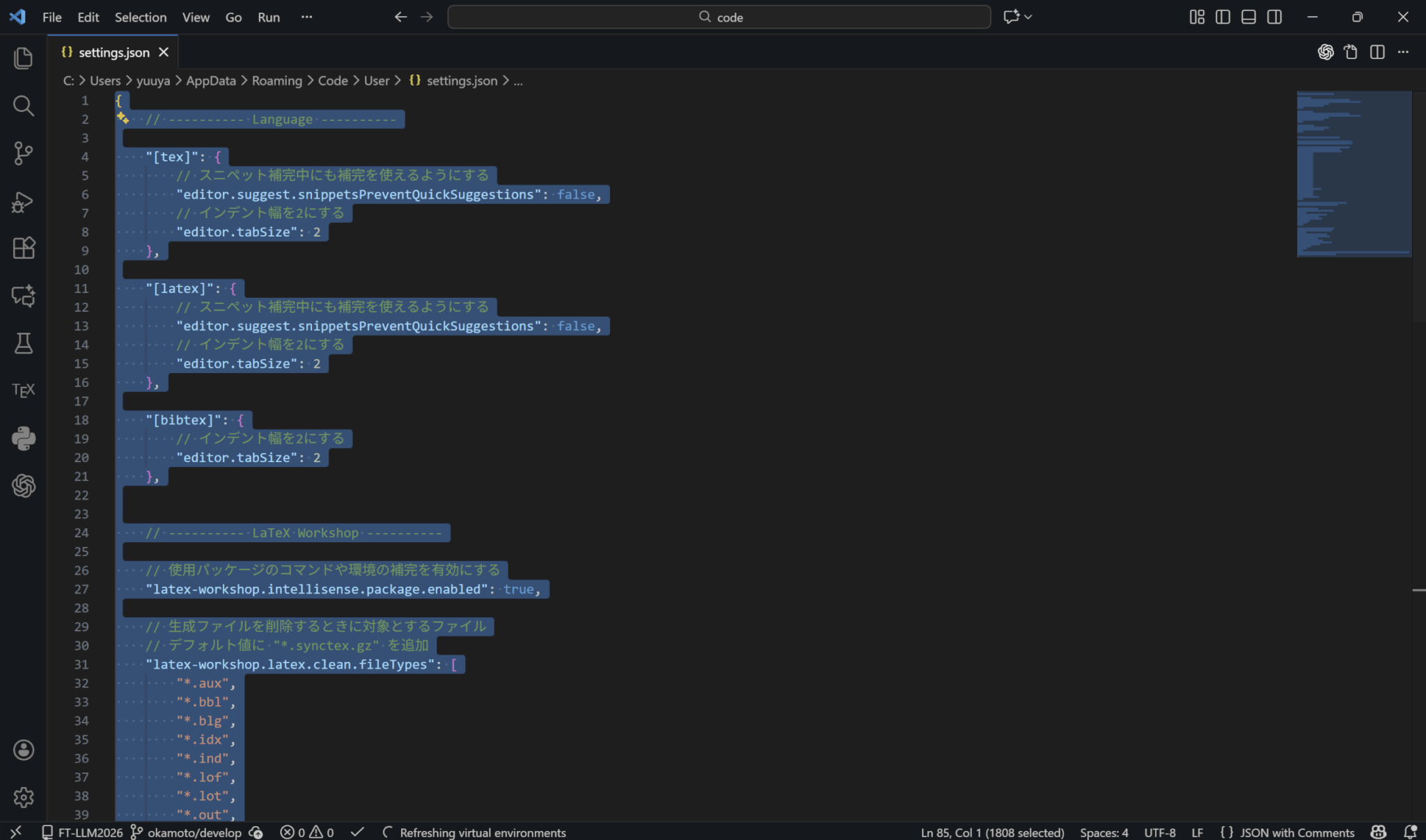
settings.jsonの内容をすべて選択してコピーしましょう。
Google Antigravityでも同様の手順でsettings.jsonを開きます。
先ほどコピーした内容を貼り付けることで、VS Codeの設定を引き継ぐことができます。
ユーザースニペットも同様のフォルダ構成で管理されているため、スニペットファイルをコピー&ペーストするだけで、愛用している定型文入力をすぐに利用再開できます。
ただし、AI関連の独自設定項目はGoogle Antigravity固有のものであるため、移行後に別途調整が必要です。
Google Antigravityと他のAI搭載IDEの違い
Google Antigravity以外にも、AIを搭載したIDEとしてCursorやWindsurfなどがあります。

最後に、他のIDEとの違いについて解説します。
競合比較
ここでは、競合としてCursor・Windsurf・Claude Code ・ZedとGoogle Antigravityの比較を行います。
| ツール名 | 強み | 弱み | 推奨用途 |
|---|---|---|---|
| Google Antigravity | 非同期タスク実行 | メモリ消費 | 機能単位の実装・改修 |
| Cursor | 高速なインライン補完 | 同期処理が中心 | コーディング補助 |
| Windsurf | コードベース全体の理解度 | VS拡張が一部利用不可 | 複雑な既存コードの解析 |
| Claude Code | 推論能力 | 環境統合の弱さ | 単発スクリプト・ロジック作成 |
| Zed | 起動や描画が極めて高速 | エコシステムの未成熟 | パフォーマンスを重視する作業 |
Google Antigravityの最大の強みは、Windsurf開発チームの引き抜きにより獲得したコードべース全体を理解する技術の流れを汲みつつ、さらに非同期エージェントへと進化させた点にあります。
Cursorが高速なタブ補完とインライン編集による個人のコーディング速度向上に特化しているのに対し、Google Antigravityはタスクの丸投げを得意としています。
Zedのようなネイティブコードエディタと比較すると、VS Codeベースであるため動作の軽快さでは劣る場合があり、特にメモリ消費量は多めです。
また、Claude Codeと比較すると、IDE統合型であるため、ローカルファイルへの直接アクセスやターミナル操作まで完結できる点がGoogle Antigravityの利点です。
ユースケース別ハンズオン
新規実装ではAgent Managerに要件や参考画像を渡すだけで、AIが実装計画を作成し、承認後にファイル作成からコード記述までをバックグラウンドで実行します。ユーザーはこの間、Editorビューで別の作業を進めることができます。
バグ修正の場合は、エラーログをエージェントに送信すると、AIが自動で原因箇所を特定し、修正案の提示だけでなくテスト実行まで行って結果を検証レポートとして返します。
特に強力なのが検証自動化で、フロントエンドの変更を確認する際に、AIエージェントがブラウザを操作した録画をArtifactとして出力します。ユーザーはArtifactを確認するだけで変更結果を把握でき、フロントエンドの実行環境を用意する必要がありません。
Google Antigravityの商用利用

Google Antigravityの商用利用は可能か、公式情報をもとに整理しました。
利用規約を踏まえると、Google Antigravityを「業務中に使用」するだけであれば法務上のリスクは低いでしょう。ただし、Google Antigravityを再販売・サービス組み込み・外部提供といった形で商用利用することは、規約で禁止されていると解釈できます。
Google Antigravityの利用については、Google Antigravity Additional Terms of Serviceなどの規約に従います。この追加規約には以下のように「禁止行為」が定められています。
You must not abuse, harm, interfere with, or disrupt the Service. This includes, but is not limited to, using the Service in connection with products not provided by us.
出典:Google Antigravity Additional Terms of Service
参考訳:
本サービスを乱用、損害、妨害、または混乱させることは禁止されています。これには、当社が提供していない製品に関連して本サービスを利用することが含まれますが、これに限定されません。
「using the Service in connection with products not provided by us(当社が提供していない製品に関連して本サービスを利用すること)」には、再販売・サービス組み込み・外部提供などが含まれると考えられます。
規約違反となるリスクが高いため、Google Antigravityの商用利用には法務確認を含めた慎重な判断が必要です。
また、プレビュー版の提供のため、予告のない仕様変更がある場合も認識しておきましょう。
まとめ
Google Antigravityは、VS CodeベースのAI搭載IDEとして、エージェントによる非同期タスク実行とArtifactsによる結果確認を特徴としています。
エージェントが自律的にタスクを実行し、複数のタスクを並列かつ非同期で実行することが可能です。EditorビューとAgent Managerを使い分けることで、AIにタスクを実行させながら他のコーディングを行うことができます。
現在は個人向けパブリックプレビューとして、主要機能を無料で利用できます(レート制限あり)。
気になる方は、ぜひGoogle Antigravityをインストールして使ってみてください。