
Gensparkの動画生成は、無料でも短尺動画を試せるAIツールで、基本的な生成や操作感を確認できます。
有料プランにすると生成秒数や解像度が拡張され、商用利用や実務向けの動画制作が可能になります。
本記事では、Gensparkの動画生成の使い方を軸に、無料でできる範囲と制限、動画生成料金の大まかな目安までを整理します。
\ 無料プランからお試し /
Gensparkの動画生成とは?

Gensparkの動画生成は、テキストや画像から直感的に高品質な映像を生み出せる統合型AIツールです。
無料プランでも1日100クレジット付与され、短尺動画を1回生成できます。有料プランでは付与されるクレジットが増え、Plusプランでも週に4〜5本程度の動画生成が可能になります。
まずは、Gensparkの動画生成の特徴とできることを確認しましょう。
Gensparkの動画生成機能の特徴
Gensparkは、テキストから映像を生成するText-to-Videoと、画像を起点に映像を作るImage-to-Videoの両方に対応し、プロンプトの意図を丁寧に読み取って滑らかな動きのある動画を構築します。
細かな質感やスタイルの違いにも強く、実写からアニメまで幅広い表現を同じワークフローで扱えるのが特徴です。
生成済みの画像や過去の動画など、ユーザーが手元に持つ素材を自然に活かせるため、イメージの一貫性を保ちながら短時間で仕上げられる制作環境を整えています。
対応モデル一覧と特徴比較:Veo 3.1/Sora 2など
Gensparkで利用できる主要モデルは、それぞれ得意分野や生成可能な尺・解像度が異なるため、用途によって使い分けることが重要です。
下の表は、主要モデルの特徴を整理したものです(2025年12月時点)。
| モデル名 | 最大尺の目安 | 解像度 | 得意分野 |
|---|---|---|---|
| Sora 2 (OpenAI) | 約12秒 | 1080p | リアル系:物理シミュレーションやカメラワークに強く、人物と背景の動きが自然。 長尺・ストーリー性:長めのクリップでも破綻しにくい。 |
| Veo 3.1 (Google) | 約8秒 | 720p〜1080p | 音声同期・人物中心:音声と映像の同期が得意で、参照画像によるキャラの一貫性を出しやすい。 SNS向け短尺に適する。 |
| Kling V2.6 Pro (KLING AI) | 約10秒 | 720p〜1080p | 実写・リップシンク・自然動作:リップシンク精度が高く、表情や口元の再現が得意。 商品紹介や広告などに向いている。 |
| Runway | 約10秒 | 720p〜1080p | 生成+編集ハイブリッド:生成後の編集・合成・トラッキング機能が充実。 既存素材の加工やクリエイティブ編集に強い。 |
各モデルは生成結果の質感や安定性、用途に合わせた使い分けがポイントです。
たとえば、Sora 2は比較的長めの尺でも破綻しにくく、動きの多いリアル系やストーリー性のある映像に向いています。一方で、Veo 3.1は短尺ながら人物の一貫性や音声同期に強く、SNS向けの人物中心動画で使いやすいモデルです。
Klingは実写風の質感と自然なリップシンク表現が得意なため、商品紹介や広告用途で安定した結果を出しやすく、Runwayは生成後の編集や合成を含めたワークフロー重視の制作に適しています。
目的に応じて最適なモデルを選ぶことで、クレジット消費を抑えつつ効率的に動画生成が可能です。
生成できる尺・解像度・品質の目安
Gensparkで生成できる動画は、全体的に短尺・高品質のクリップを想定した設計になっています。
無料プランでは3〜5秒程度の短いプレビューが中心ですが、PlusやProに切り替えると3〜12秒の安定した長さで生成でき、モデルによっては1080pの高解像度出力も利用可能です。
とくにProプランでは実写系モデルでもSNS・広告素材として十分な解像度が維持され、輪郭のにじみや色ムラが出にくい安定した品質が得られます。
長尺を扱えるモデルとしてはSora 2が最も余裕があり、約12秒の動画生成がサポートされていますが、Plusプラン以上の有料プランの契約が必要です。
動きの滑らかさについてはKlingが安定しており、30fps相当の自然なモーションが期待できます。また、Veo 3.1は一貫性の高さが特徴で、参照画像を使ったキャラ固定に強い点がプロ用途で重宝されています。
総じて、SNS・広告・プロモーション用途で求められる水準は、Gensparkの生成能力で十分に確保可能です。
Gensparkが選ばれる理由
Gensparkは、操作の分かりやすさとモデルの選択肢の広さが両立しており、初心者でも迷わずに始められます。
プロンプト入力だけで高品質な動画が作れるため、専門知識がなくても映像制作が可能です。
また、生成速度の安定性やUIの理解しやすさ、細かな調整機能の幅広さが揃っていることで、個人のクリエイターからビジネス利用まで幅広い層に受け入れられています。
\ 無料プランからお試し /
Gensparkの動画生成の使い方:基本ステップ
Gensparkでは、アカウント作成から動画生成、書き出しまで直感的なステップで進められます。
以下に主要な操作フローを示します。
アカウント作成〜AI Video起動
まずはアカウント作成の手順を解説します。
Gensparkの公式サイトへアクセスします。「サインアップ」を選ぶと、メールアドレス登録かSNSアカウントによるアカウント作成が可能です。
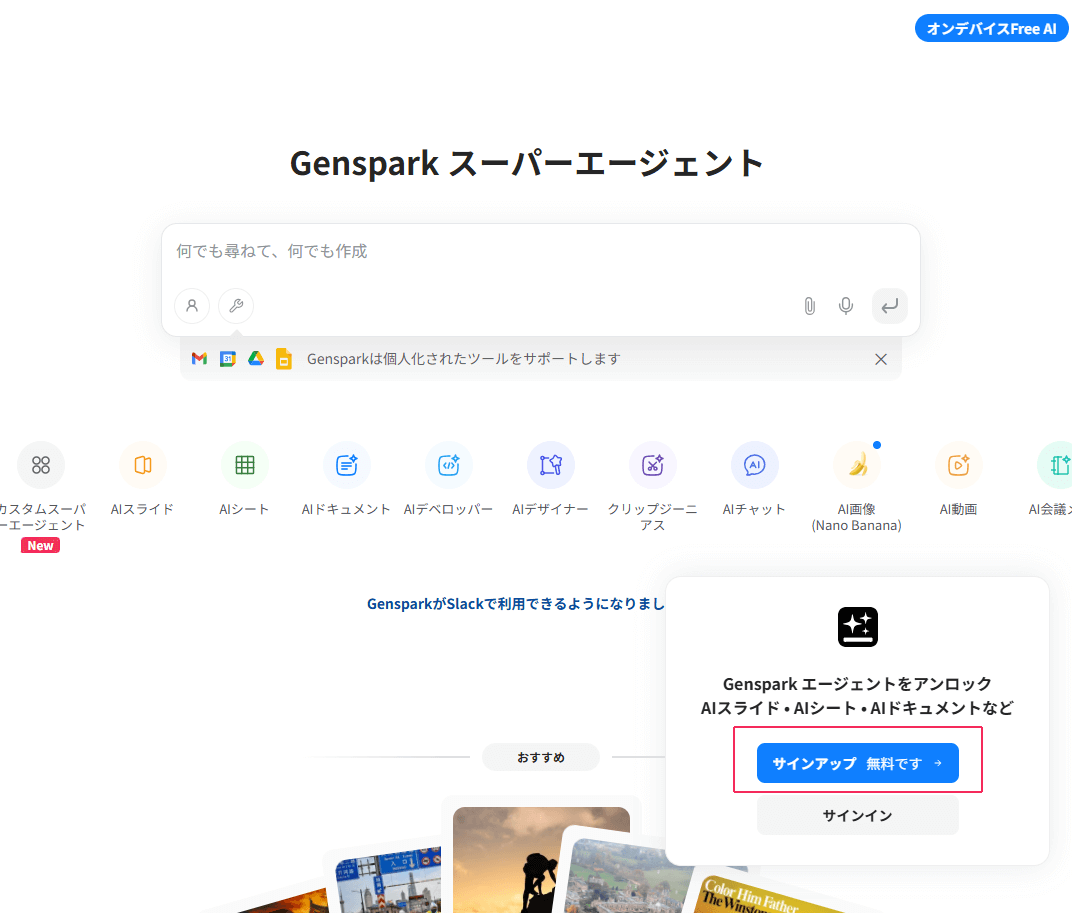
アカウント作成後、メール登録を選んだ場合は届いた認証メールからワンクリックでアクティベートできます。SNS(Google/X)連携を選んだ場合は追加操作なく、そのままログイン画面へ移行します。ログインするとすぐにダッシュボードが表示されます。
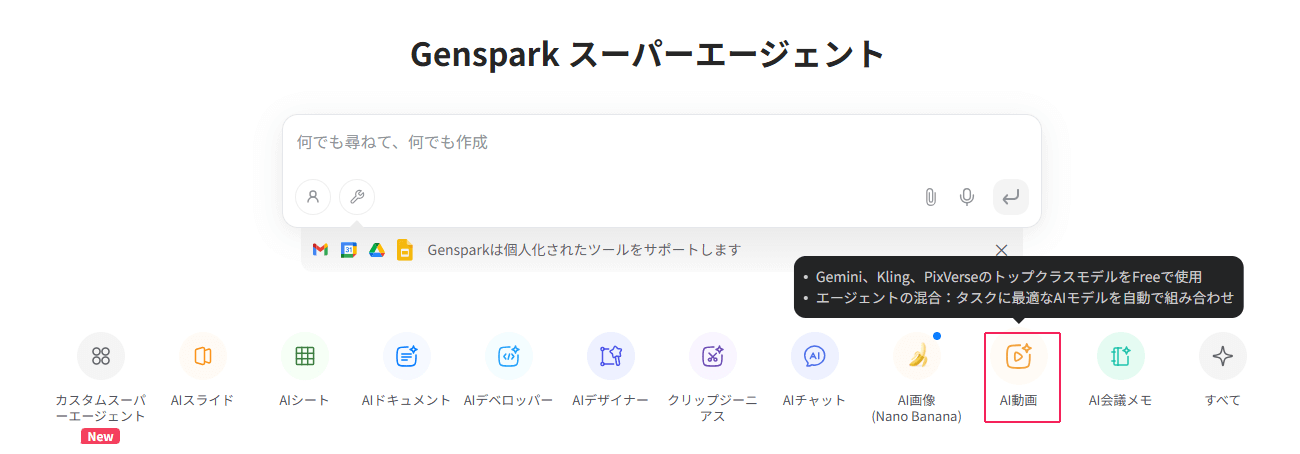
ログイン後のダッシュボードには複数のAI機能が並んでいます。その中から「AI動画生成」を選ぶと動画生成画面が立ち上がり、テキスト入力・画像アップロード・モデル選択などの操作が可能です。ここからすぐに動画生成が始められます。
動画を生成する方法(テキスト/画像)
有料プランであれば、2026年末までAIチャットをクレジット消費なしで使用できます。動画生成前に、AIチャットでプロンプトを調整してから、動画生成を始めるとクレジットの消費を抑えた生成ができ効率的です。
動画生成画面のテキストボックスに、作りたいシーンや動きを入力します。被写体・動作・光・背景・カメラワークを具体的に書くほど安定します。
例:「夕暮れの公園を走る子ども。柔らかい逆光。カメラは右から左にパン。後ろに他の人はいない」
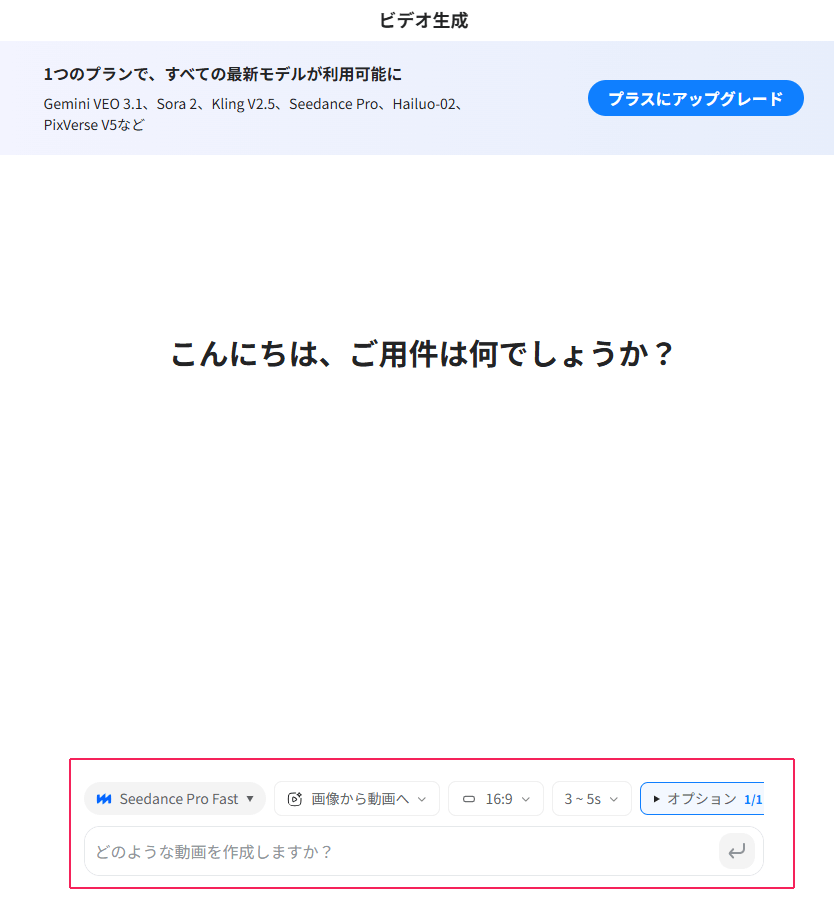
※画像から生成する場合は、この画面の「画像から動画へ」から参照画像を追加するだけで、操作は同じです。
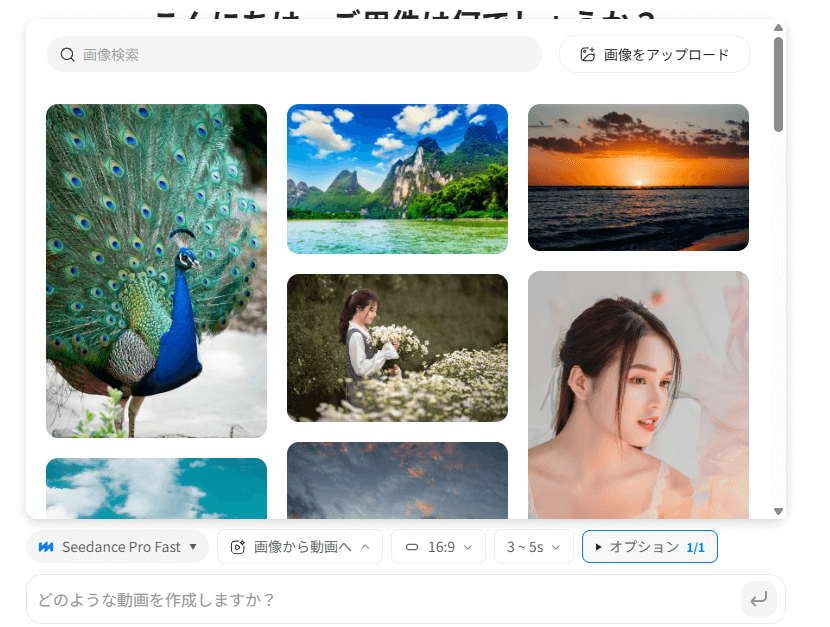
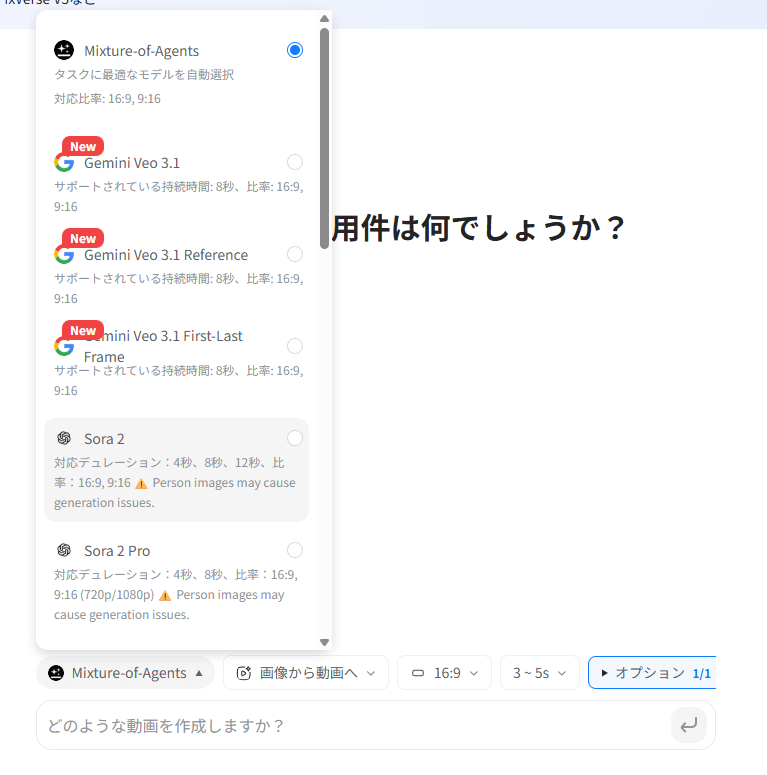
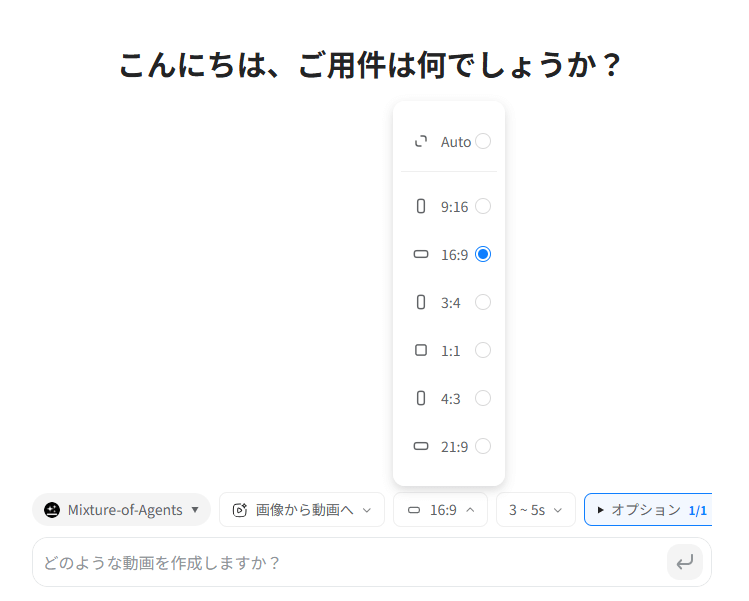
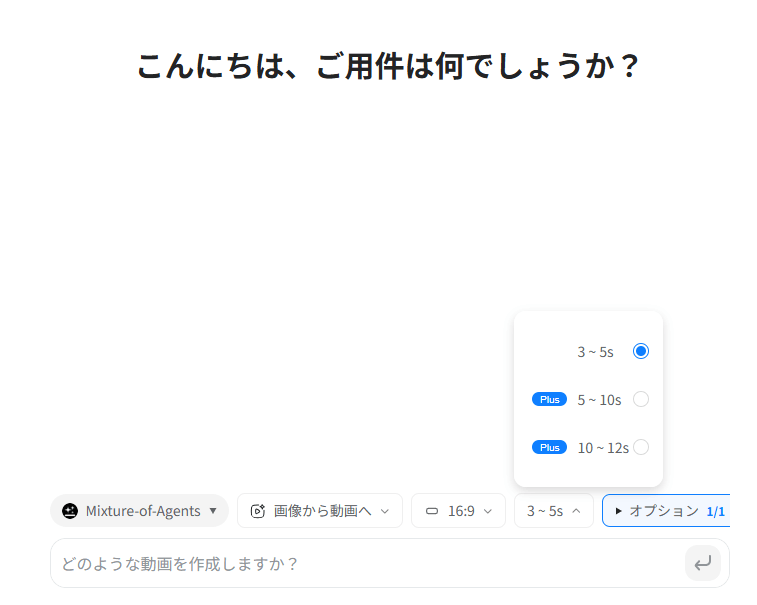
モデルや縦横比、長さは同じ画面内で設定可能です。対応比率や動画の長さについてはそれぞれのモデルによってサポートされているものが違うため、確認して設定しましょう。
動画の調整
生成した動画の調整方法を解説します。
動画のプロンプトと生成モデルを選択すると、動画を生成したプレビューが表示されます。
今回はプロンプトとして木製テーブルの上に置かれた赤いマグカップ、360度回転、光沢感のある質感、柔らかい自然光を指定しました。
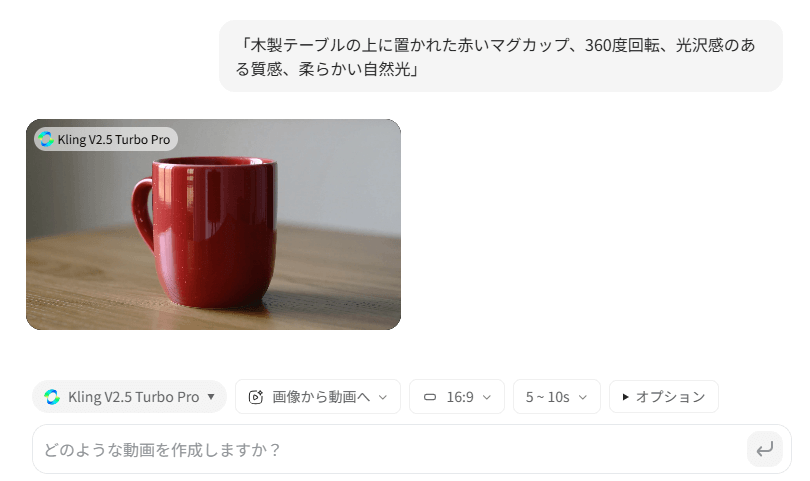
解像度はモデルによってオプションで選べます。縦横比および尺は、赤枠の項目から選択可能です。
解像度が固定のモデルについては、オプションに解像度の項目が表示されません。
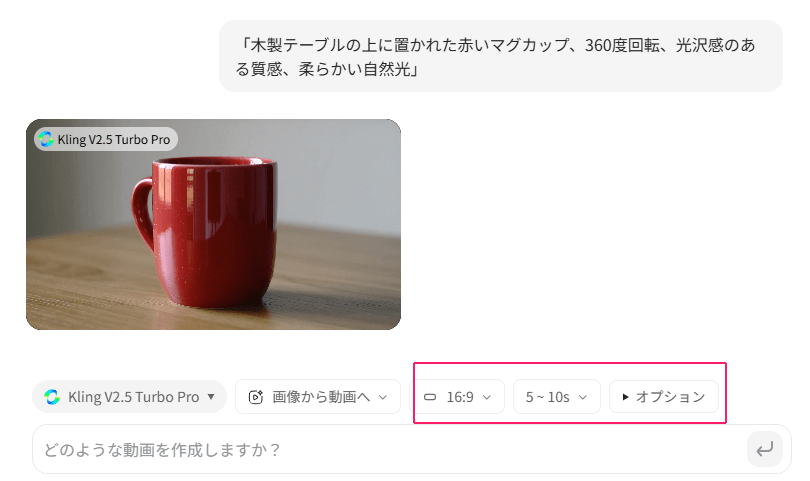
プロンプトは「被写体、背景、カメラワーク、質感、照明」を意識して指示しましょう。
例:木製テーブルの上に置かれた赤いマグカップ、360度回転、光沢感のある質感、柔らかい自然光
生成された動画を確認し、要素を少しずつ変更しながら修正指示を出します。
今回は光が少し暗く感じたので、柔らかい自然光から明るい自然光にプロンプトを変えて再生成します。
再生成して出てきた動画を確認します。

書き出し
動画の生成が完了すると、まずプレビュー画面が自動で表示されます。内容を確認したら、そのまま画面内の赤枠の「ダウンロード」ボタンをクリックするだけで保存できます。
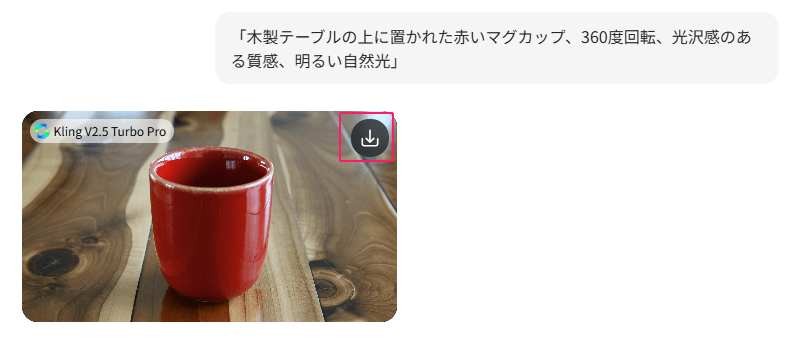
出力されるファイル形式はMP4に固定されており、解像度や縦横比は生成時の設定がそのまま反映されます。特別な変換作業などは不要で、クリック後すぐにPCへそのまま保存されます。
\ 無料プランからお試し /
Gensparkの動画生成の料金とクレジットの仕組み
Gensparkの動画生成は、無料プランからPlus、Proまで複数のプランが用意されており、生成可能な尺や解像度、優先度、保存容量がプランごとに異なります。
ここではプランごとの特徴や、クレジット消費の目安、節約方法までを整理しましょう。
無料/Plus/Pro の違い
それぞれのプランの違いはこのような形となっています。
| 特徴 | Free(無料) | Plus | Pro |
| 月額料金 | $0 | $24.99 | $249.99 |
| 年額料金 | $0 | $239.99 ($19.99/月) | $2,399.99 ($199.99/月) |
| クレジット付与 | 100/日 ※毎日リセット | 10,000/月 | 125,000/月 |
| ストレージ容量 | 1GB | 50GB | 1TB |
| 動画生成モデル | 基本モデル (Gemini Veo3 Fast/Viduなど) | 最新モデルすべてにアクセス可 | 最新モデルすべてにアクセス可 |
| 主な対象 | お試し・ライトユーザー | 個人・クリエイター | 企業・ヘビーユーザー |
無料プランは、短尺・低解像度でのテスト生成を目的としたプランです。生成できる動画は5秒程度に制限され、ウォーターマークが付く場合があります。
Plusプランでは、4〜12秒の動画生成が可能で解像度も720p以上に対応し、優先的に生成処理が行われます。Proプランでは、1080p出力や長尺生成、生成履歴の保存容量の増加など、より実務向けの環境です。
どのプランでも、生成する際にはクレジットを消費します。
モデル別クレジット消費の目安
Gensparkでは複数の最新モデルを選択できますが、モデルの性能によって消費クレジットは10倍以上異なります。
公式のクレジット消費量は公開されていませんが、2025年12月時点での実機検証に基づく「5秒動画生成」の消費目安は以下の通りです。
| モデル名 | 消費クレジット (目安) | 特徴・推奨用途 |
| Runway | 約100 | テスト用:最も安価。構図や動きの確認に最適。 |
|---|---|---|
| Kling V2.5 Turbo Pro | 約140 | 高コスパ:最新のKling軽量版。動作確認に使いやすい。 |
| Sora 2 | 約200 | 標準:品質とコストのバランスが良いメインモデル。 |
| Sora 2 Pro | 約600 | 高品質:標準版より精細だが消費は3倍。商用利用や最終出力時に。 |
| Veo 3.1 | 約1,500 | 最高峰:Googleの最新モデル。圧倒的に高品質だがコストも最大。 |
モデル別の使い分けとクレジット節約のコツ
高クオリティな映像が必要な場合は、Sora 2やVeo 3.1を選ぶ価値がありますが、クレジット消費は大きくなります。
そのため、テスト段階や短尺動画はKlingやRunwayなどクレジット消費量の少ないモデルで生成してコスパを抑えるのが効率的です。また、解像度や尺を必要最小限に抑えることで、消費クレジットを削減できます。
再生成を最小限に抑えるために、プロンプトを事前に精査しておくことも重要です。
用途に応じたモデルの切り替えとプロンプトの準備をすることで、必要な画質とクレジット消費のバランスを最適化できます。
\ 無料プランからお試し /
Gensparkの動画生成は無料でどこまで使える?

Gensparkでは、無料プランでも一定の動画生成が可能で、まずは短尺のテストや構図確認に活用できます。
ここでは、無料枠でできることやおすすめのワークフロー、必要に応じて有料に切り替える判断基準をまとめます。
無料枠の内容
無料プランでは、生成可能な動画は5秒程度の短尺が中心で、解像度は720p程度が目安です。
また高機能なVeo 3.1などのモデルは、無料クレジット分を超過するため使用できません。
生成した動画にはウォーターマークが付く場合がありますが、テストやSNS向けの簡易動画であれば実用可能です。無料枠では1日100クレジットと限りがあるため、長尺や高解像度での大量生成には向きません。
また、動画生成プロンプトにGensparkのAIチャットを利用すると、無料プランの共通クレジットを消費してしまいます。
無料で試すワークフロー
無料枠を使う場合は、まず軽量モデルで構図や動きの確認から始めます。その際、生成した動画の尺・被写体の動き・カメラワークがイメージどおりかチェックしましょう。
次に、必要に応じて解像度やモデルを切り替えて本番用の生成を行います。プロンプトは事前に他ツールなどで整理し、不要な要素や禁止ワードを避けることで、再生成を最小限に抑えられるはずです。
この順序を踏むことで、少ないクレジット消費で効率よく無料枠を活用できます。
有料への切り替え判断基準
無料枠で生成した動画が次のような条件に当てはまる場合は、PlusやProプランへの切り替えを検討すると良いでしょう。
- 商用利用や広告素材として高解像度が必要
- 生成したい動画の尺が長い/複数本まとめて作りたい
- 安定した生成速度や優先処理が求められる
- 動画の保存容量や履歴管理が不足している
個人でコンテンツ制作を行う場合や、月に数本の動画素材を作りたい場合は、Plusプランが最適です。
このプランでは月間10,000クレジットが付与されます。動画生成1回あたり約200〜600クレジットを消費するため、換算すると月におよそ15回から50回の生成が可能です。週に数回動画を作るペースであれば、このプランで十分に賄えるでしょう。
また、ストレージは50GB提供されます。生成した動画を一時的にクラウドに保存し、完成後にPCへダウンロードして整理するような運用であれば、容量不足に悩まされることも少ないでしょう。
一方、業務で大量のパターン出しが必要な場合や、チームで本格的な運用を行う場合は、Proプラン一択となります。
月間125,000クレジットが付与されるため、約200回から600回分の動画生成が可能です。1回の生成で約1,500クレジットを消費するVeo 3.1を使用しても、月に約80回生成できます。納得いくまで何度もリテイクを行ったり、長尺動画のために大量のクリップを生成したりする業務利用にも耐えられます。
さらに、ストレージ容量はPlusプランの20倍となる1TBに拡張されます。過去の生成物を削除せずにアーカイブとして残しておきたい場合や、高解像度素材を大量にストックする必要がある場合、50GBではすぐに埋まってしまうため、この大容量が必要になるでしょう。
\ 無料プランからお試し /
Gensparkの動画生成のコツとプロンプト例
Gensparkで高品質な動画を生成するためには、プロンプトの設計や一貫性の保持、失敗を避ける工夫が重要です。
ここでは、具体的なプロンプト例や、動画の安定性を高めるポイント、よくある失敗とその対処法をまとめます。
プロンプト例
Gensparkで実写系動画を生成する場合、プロンプトは具体的な動作やカメラワーク、光の条件まで明確に書くと自然な映像が得られます。
例えば、以下のようなプロンプトを指定すると、滑らかな動きと柔らかい光の雰囲気が再現されます。
A child running in a park, soft sunset lighting, camera pan from right to left, natural movement
(公園で走る子供、夕暮れの柔らかい光、カメラは右から左にパン、自然な動き)抽象的な表現は避け、具体的な動作やカメラ挙動を入れることがポイントです。
アニメ系動画では、キャラクターの外見や動作、表情、背景を明確にすると、一貫性のあるアニメーションになります。
例えば、以下のようなプロンプトでキャラクターの動きや背景、色彩まで意図どおりに反映されやすくなります。
Short black hair girl, jumping under a blue sky, smiling, anime style, cherry blossom trees in background, vivid colors
(黒髪ショートの少女、青空の下でジャンプ、笑顔、アニメ風、背景に桜の木、鮮やかな色彩)色や光の指示を含めると、モデルが描写しやすくなります。
さらに、商品紹介動画では、商品を主役にした構図や動き、光・質感の指定が重要です。
例えば、以下のようなプロンプトで商品の魅力を引き出す映像が生成されます。
Red mug placed on a wooden table, 360-degree rotation camera view, glossy texture, soft natural lighting
(木製テーブルの上に置かれた赤いマグカップ、360度回転、光沢感のある質感、柔らかい自然光)商用利用の場合は特に、商品の見せ方を明確に指示することで、訴求力の高い動画が作れます。
動画の一貫性を出すコツ
複数秒の動画や繰り返し生成する際には、被写体や構図の固定が重要です。
参照画像を活用してキャラクターを固定したり、同じプロンプト構造を繰り返すことで、一貫性のある動きやデザインが維持されます。
また、カメラワークや動きの指示は抽象的にならないように、「右から左にパン」「被写体を中央で固定」など具体的に書くとブレが減ります。
よくある失敗と対処法
生成時のよくある失敗には、以下のようなものがあります。
| 失敗例 | 原因 | 対処法 |
|---|---|---|
| 動きが破綻する | 長尺や情報過多 | 短尺でテスト生成 動きの指示を具体化 |
| 意図と異なる映像 | 抽象的・曖昧なプロンプト | 禁止要素を明記 具体的な動作や構図を指示 |
| 輪郭のにじみや色ムラ | 高解像度で生成、モデルの特性 | 再生成前に解像度やモデルを調整 プロンプトを最適化 |
| キャラクターがブレる | 参照画像やプロンプトの一貫性不足 | 参照画像複数枚使用 プロンプト形式を統一 |
対処法としては、短尺でテスト生成→プロンプト調整→本番生成の順序を守ることが基本です。
また、禁止要素や避けたい表現を明確に書き、必要に応じてモデルを使い分けることで安定した動画生成が可能になります。
\ 無料プランからお試し /
Gensparkの動画生成でのFAQ

Gensparkを利用する際に多く寄せられる疑問を整理しました。商用利用やモデル選び、エラー対処、他ツールとの比較など、動画生成をスムーズに行うためのポイントをまとめています。
商用利用・著作権・クレジット表記
Gensparkで生成した動画の商用利用について、2025年12月31日までの期間限定で、無料プラン(Free)を含むすべてのユーザーに商用利用が認められています。
📢 Important Update: Extended Commercial Usage Rights
— Genspark (@genspark_ai) June 25, 2025
We are pleased to announce that videos and images* generated on Genspark will remain free for commercial use through the end of 2025, including for free users – no subscription required.
We’re proud to back our creator… pic.twitter.com/7E74xJB2O6
2025年12月末以降の対応は未定ですが、将来的な商用利用は有料プランに限定される可能性も示唆されているため、最新情報は公式サイトで確認しましょう。
本規約およびお客様の該当するサブスクリプションプランに従い、お客様は、第三者に代わって、または第三者の利益のために、本サービスを社内、個人、または商業目的でご利用いただけます。ただし、当社の裁量により、将来的に本サービスの商業利用が有料サブスクリプションプランに限定される場合がありますのでご了承ください。
出典:利用規約
最も注意すべきは他者の知的財産権との兼ね合いです。
たとえツール側が商用利用を許可していても、既存のアニメキャラクターや企業のロゴ、著名人にそっくりな映像などを生成して営利目的で使えば、著作権やパブリシティ権の侵害として法的リスクを負うことになります。ビジネスで利用する際は、必ずオリジナルのキャラクターや風景の生成に留めるようにしましょう。
また、無料プランで生成された動画に入るウォーターマーク(透かし)などのクレジット表記も、プラットフォームの仕様に従った状態で利用することが求められます。
モデル選びの基準
Gensparkでモデルを選ぶ際には、生成速度・画質・コストのバランスを考慮することが重要です。
例えば、Klingは比較的高速に生成できるため、短尺動画やテスト生成に向いています。一方、Veo 3.1やSora 2は実写系の高品質生成や長尺動画に強く、人物や背景の動きが自然に再現されるため、広告やプロモーション動画など品質重視の用途に適しています。
コスト面では、生成する動画の秒数や解像度によってクレジット消費量が変わるため、予算に応じてモデルを使い分けることが効率的です。
短尺の確認用には高速モデル、長尺・高品質が求められる場合にはVeo 3.1やSora 2を選ぶのが一般的です。
エラーの原因とリトライ方法
生成時のエラーは主に以下の原因で発生します。
| エラー例 | 原因 | 対処法 |
|---|---|---|
| 動画生成が途中で止まる | サーバ負荷、プラン制限 | 少し時間を置いて再生成、またはPlus/Proプランで優先処理 |
| 参照画像やプロンプトが反映されない | 画像形式・サイズ不適合、曖昧なプロンプト | 画像サイズや形式を確認、プロンプトを具体化 |
| 高解像度で生成失敗 | クレジット不足、モデル制限 | 解像度を下げるかクレジットを増やして再生成 |
リトライの際は、原因に応じてモデル・解像度・プロンプトを調整することが安定した生成につながります。
他ツールとの違い
Gensparkは、Runwayなどの単機能ツールと比べて対応モデルの豊富さと横断的なワークフローの柔軟性が大きな特徴です。
実写系やアニメ系、商品紹介など用途に応じたモデルを選択できるだけでなく、テキストや画像から動画を生成し、書き出しまで一貫して行えるため、制作工程をツール間で切り替える手間がありません。
さらに、モデル別のクレジット消費量を確認しながら生成できるため、予算に応じて解像度や生成秒数を調整でき、コスト最適化もしやすくなっています。
これらの点から、短尺動画を複数生成したい場合やモデル切り替えを柔軟に行いたい場合には、Gensparkが特に有利です。
\ 無料プランからお試し /
まとめ
Gensparkは短尺・高品質の動画を直感操作で生成できるAIツールです。
無料プランでも5秒程度の短い動画を試せ、PlusやProでは最大12秒・1080pまで生成可能で、SNSや広告用の素材制作に十分な品質を確保できます。モデルごとに特徴が異なり、短尺や高速生成にはKling、長尺・実写系にはSora 2やVeo 3.1がおすすめです。
料金はクレジット制で、生成秒数や解像度によって消費量が変わります。プロンプトで被写体・動作・光・カメラアングルを明確に指定すると自然で一貫性のある動画が作れます。
また、商用利用や著作権、モデル選び、エラー対策を押さえておくことで安心して運用可能です。
まずは無料枠で操作感を試し、自分の用途に合ったモデルやプランを見極めてみましょう。Gensparkを使いこなすことで、アイデアをそのまま形にする制作体験が手に入ります。
\ 無料プランからお試し /