
Slackの通知が追えなくなり、必要な情報を見逃すことが増えていませんか?
その解決策として、GensparkとSlackを連携させる方法があります。GensparkのSlack連携機能を使うと、スレッド要約やドキュメント化を自動化し会議や週報の手間が短縮可能です。
本記事では、管理者必見の承認フローから、現場が知りたい具体的なGensparkとSlack連携の使い方・料金・活用事例までを網羅的に解説します。
\ 無料プランからお試し /
GensparkのSlack連携とは?できることを総まとめ
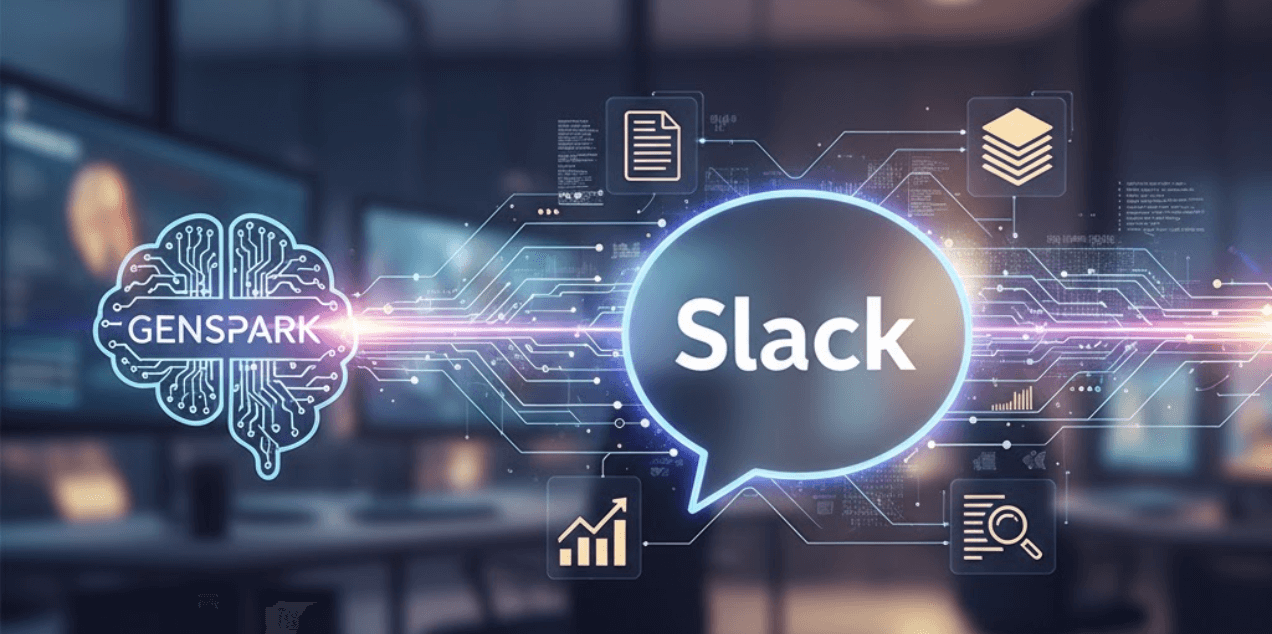
Genspark(ジェンスパーク)とSlackの連携とは、AIワークスペースであるGensparkの機能を、Slack上で直接利用できるようにする強力な機能です。
この連携を活用すると、SlackアプリにGensparkがAIアシスタントとして常駐し、Slack上でのコミュニケーションや情報整理を劇的に効率化します。
Slackスレッドを瞬時に要約・ドキュメント化(Docs/Slides)
GensparkのSlack連携機能が最も得意とすることの一つが、Slackスレッドの瞬時な要約とドキュメント化です。
長く続いて追いきれなくなったスレッドや重要な議論が行われたチャンネルでGensparkを呼び出すだけで、AIが文脈を読み取り、要点や決定事項を簡潔にまとめます。
さらに、要約結果をGensparkのAIドキュメントやAI スライドへ自動で出力・整理することが可能です。
議事録作成のためにSlackのログを遡ってコピー&ペーストするといった作業が不要になります。
@メンションでGensparkを呼び出す基本操作
GensparkとSlack連携における基本的な使い方は、Slack上で@Gensparkとメンションするだけです。
Gensparkを招待したパブリックチャンネルやプライベートチャンネル、あるいはGensparkとのダイレクトメッセージ(DM)内で、通常のSlackメッセージと同様に@Gensparkスレッドを要約してのように指示や質問内容を送信します。
このメンションをトリガーとしてGensparkが起動し、スレッドの文脈や指示内容に基づいた回答や要約・ドキュメント生成などのアクションを実行します。
チャンネル内の情報を参照・整理してナレッジ化
Gensparkはメンションされたチャンネル内の情報を参照し、整理・ナレッジ化する能力にも長けています。
例えば、特定のプロジェクトチャンネル(例:#project-alpha)や問い合わせ対応チャンネル(例:#cs-support)に蓄積された過去のやり取りを参照させ、「直近1ヶ月の主要なバグ報告をまとめて」といった指示を出すことが可能です。
このGensparkとSlackの連携における使い方をマスターすれば、Slack内に埋もれがちな暗黙知や重要な情報をGensparkが掘り起こし、チーム全体で共有可能なナレッジベースへと昇華できます。
\ 無料プランからお試し /
GensparkのSlack連携で実現する3つのメリット(課題解決)
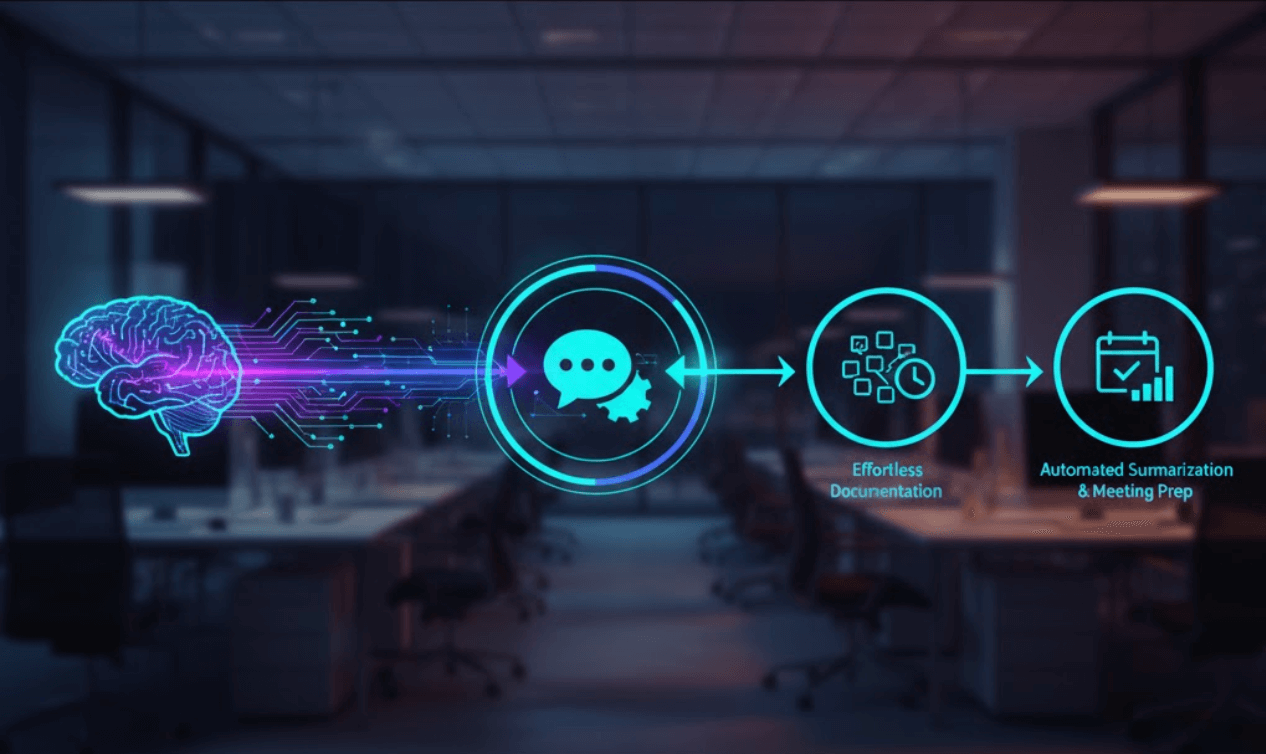
GensparkとSlackを連携させることは、単なる「AIチャットボット」の導入ではありません。
Slack利用における根本的な課題を解決し、チーム全体の生産性を劇的に向上させる3つの大きなメリットを提供します。日々の業務で感じる「非効率」を、Gensparkがどのように解消するのかを見ていきましょう。
溢れるメッセージと「追えない」スレッド問題を解消
Slack最大の課題はその即時性ゆえに情報が流れてしまうことです。重要な議論が他の議論や情報共有に埋もれ、後から追うことが困難になります。
例えば、「2時間の会議から戻ったら、主要プロジェクトのチャンネル未読が100件を超えていた」「自分はメンションされていなかったが、把握必須の仕様変更に関する議論が長大なスレッドで完結していた」といった経験は、多くのSlackユーザーが抱える悩みではないでしょうか。
GensparkとSlackの連携は、この「追えないスレッド問題」を根本から解決します。
AIがスレッドの文脈や会話の流れを完全に理解し、ただ要約するだけではありません。
「誰が何を主張したのか」「議論の争点は何だったのか」「最終的な決定事項と保留事項」「発生したネクストアクションと担当者」を構造化し、わずか数十秒で要点を提示します。
これにより、意思決定者や部門リーダーは、全てのメッセージログを必死にスクロールする必要がなくなり、重要な判断に必要な情報だけを素早くキャッチアップできるようになります。
議事録・ドキュメント作成の手間をゼロに
会議や議論が終わった後、議事録のためにSlackのログを遡ってコピー&ペーストする作業に時間を奪われている方は多い思いはずです。
GensparkをSlackと連携させれば、この面倒なドキュメント作成の手間をほぼゼロにします。
スレッド内で@Genspark この議論をドキュメント化してと指示するだけです。
議論の背景、決定事項、保留事項、ネクストアクションを構造化したドキュメントとして自動生成します。Slack上でのGensparkの使い方を覚えるだけで、議事録作成の負担を軽減できます。
会議や週報のための「まとめ作業」を自動化
部門リーダーやプロジェクトマネージャーにとって、週報や定例会議のためのまとめ作業は大きな負担です。GensparkのSlack連携は、こうした定型的な情報収集・整理作業も自動化します。
例えば、「今週の開発チャンネルの進捗をまとめて」や「各営業担当の報告から主要なトピックを抽出して」と指示するだけです。
AIが関連するチャンネルやスレッドを参照し、必要な情報を抽出・整理してレポートを作成します。
これにより、会議のアジェンダ準備や週報作成にかかる時間を大幅に削減し、より本質的な業務に集中できるでしょう。
\ 無料プランからお試し /
GensparkのSlack連携の始め方(インストールと初期設定)
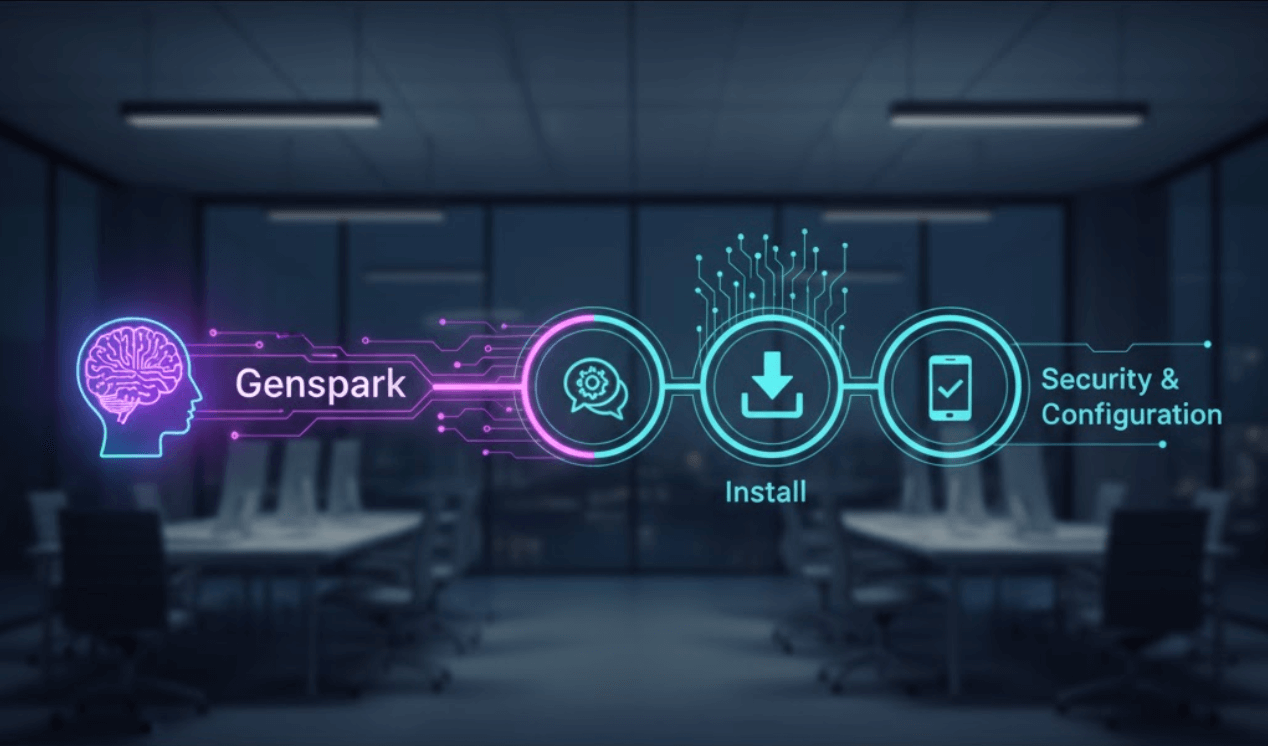
GensparkとSlackの連携は、Slack管理者であれば数分で完了します。導入手順は非常にシンプルで、難しい設定は必要ありません。
ここでは、GensparkをSlackワークスペースに追加し、利用を開始するまでの流れを、実際の画面イメージと共にステップバイステップで解説します。
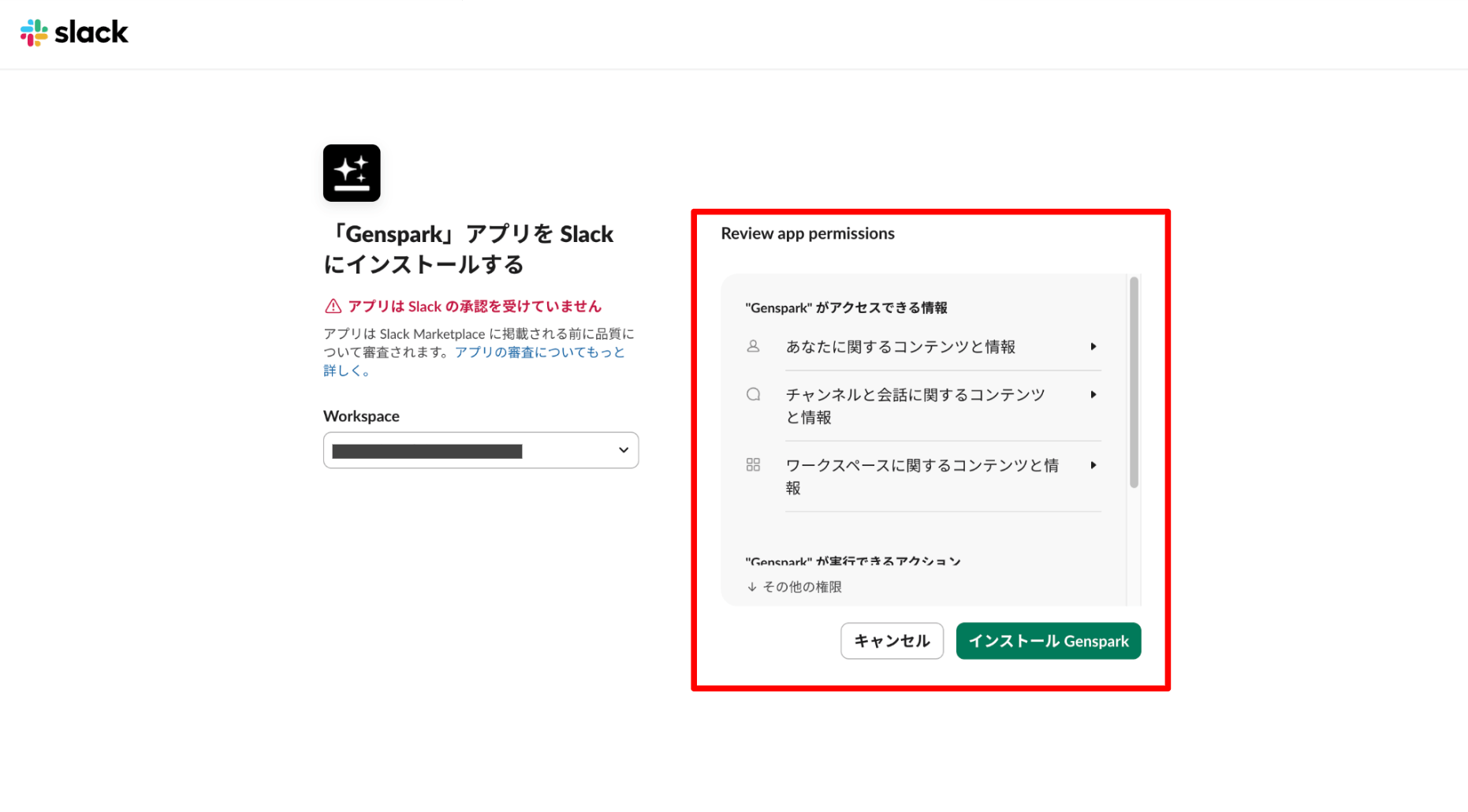
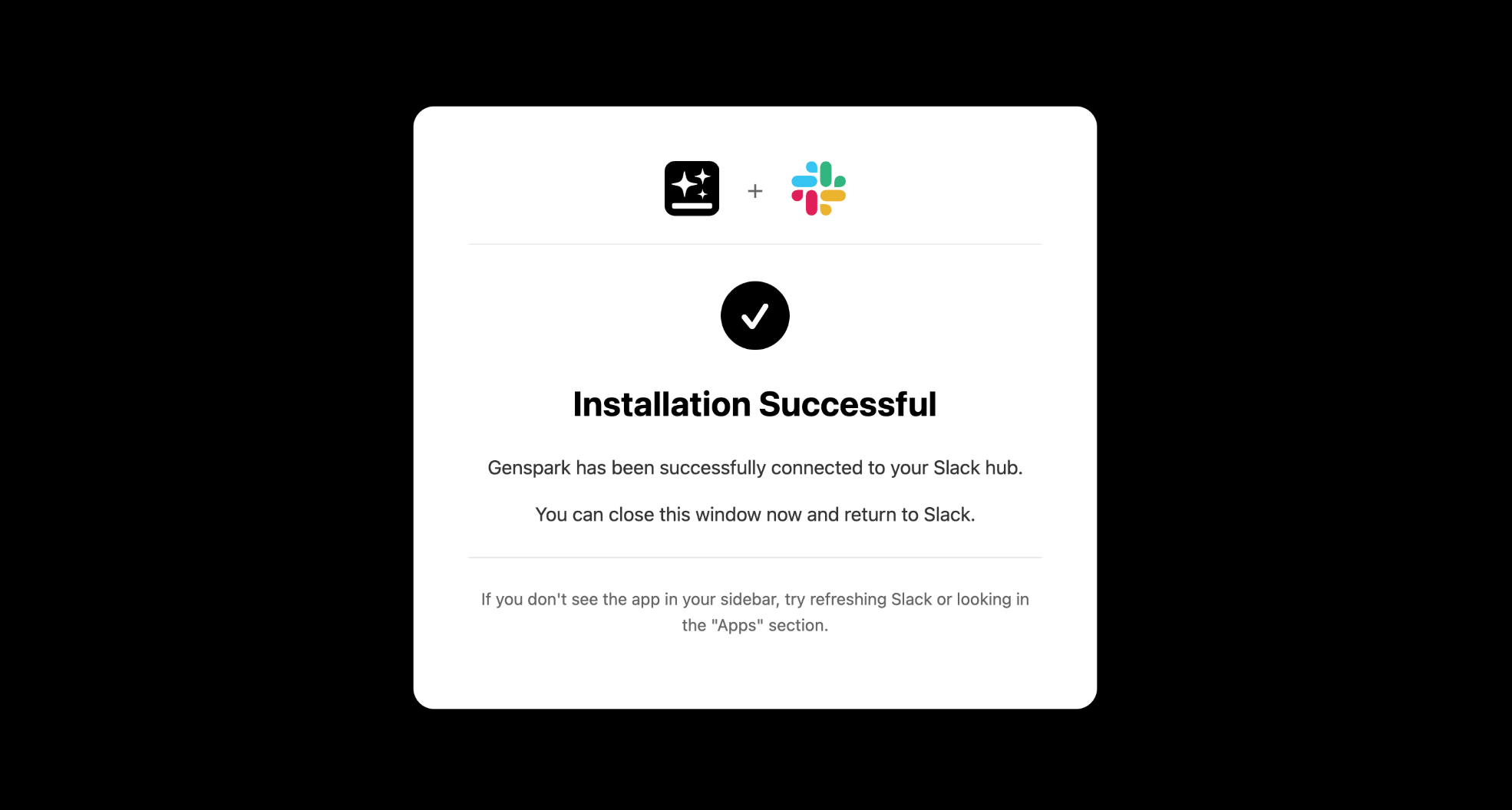
ワークスペースへのインストールとOAuth権限の許可
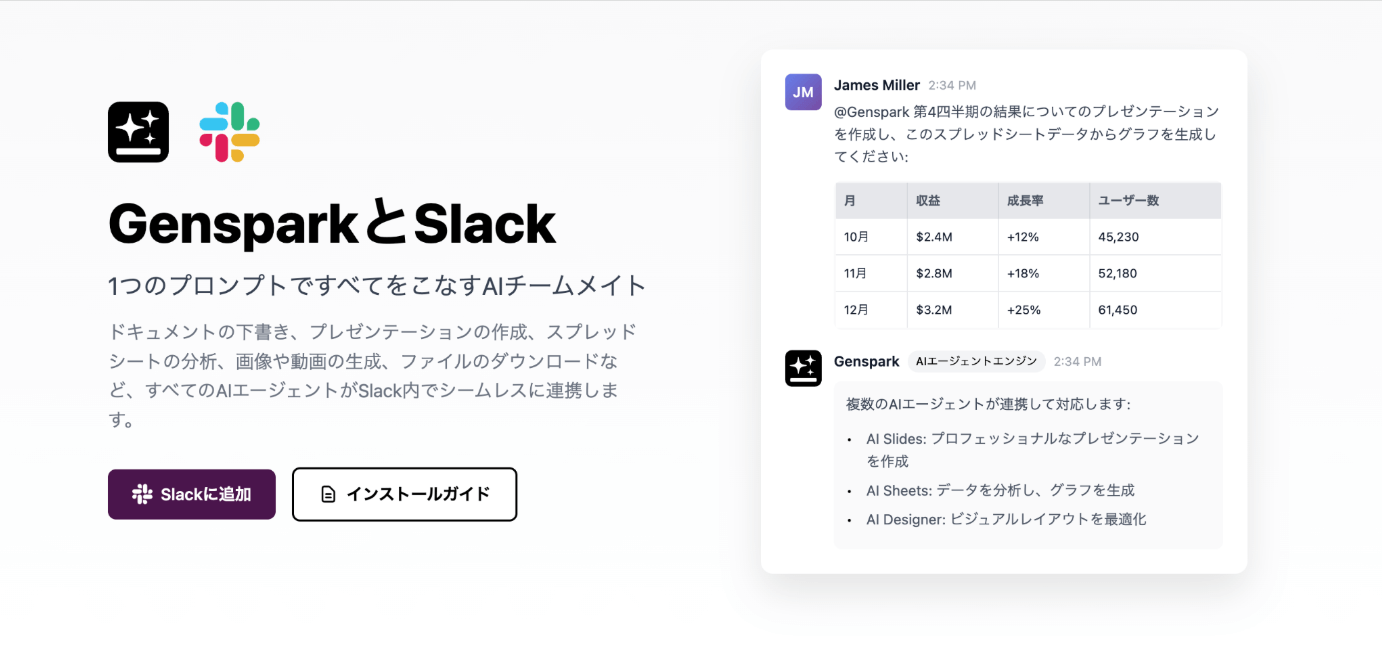
赤枠で囲った箇所で、Gensparkを追加したいワークスペースを選択してください。ドロップダウンで選択肢が表示されます。
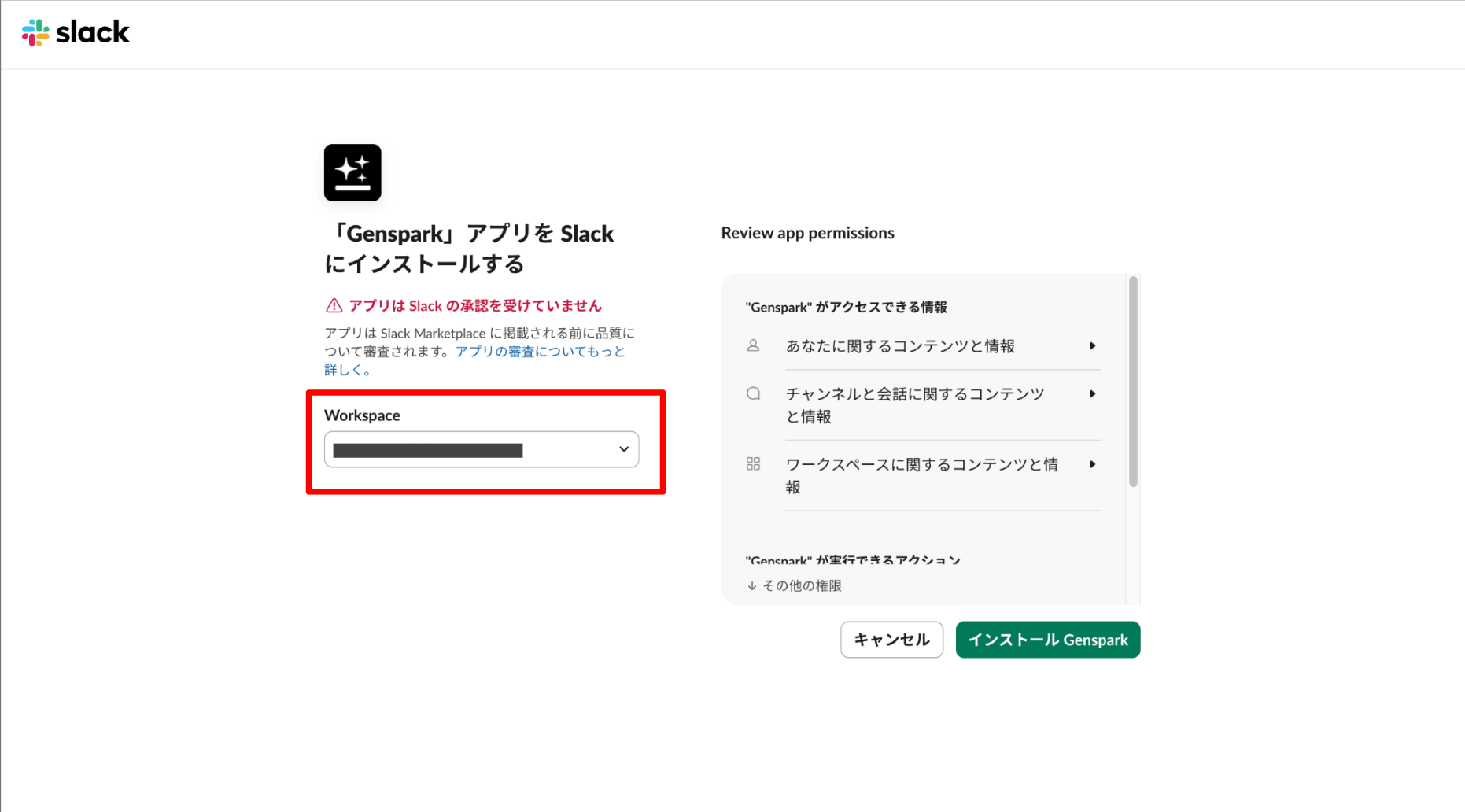
GensparkがSlackワークスペースに対して要求する権限の一覧が表示されます。Gensparkがどの範囲の情報、例えばメッセージの読み取りや書き込みにアクセスするかが明記されています。内容をよく確認してください。
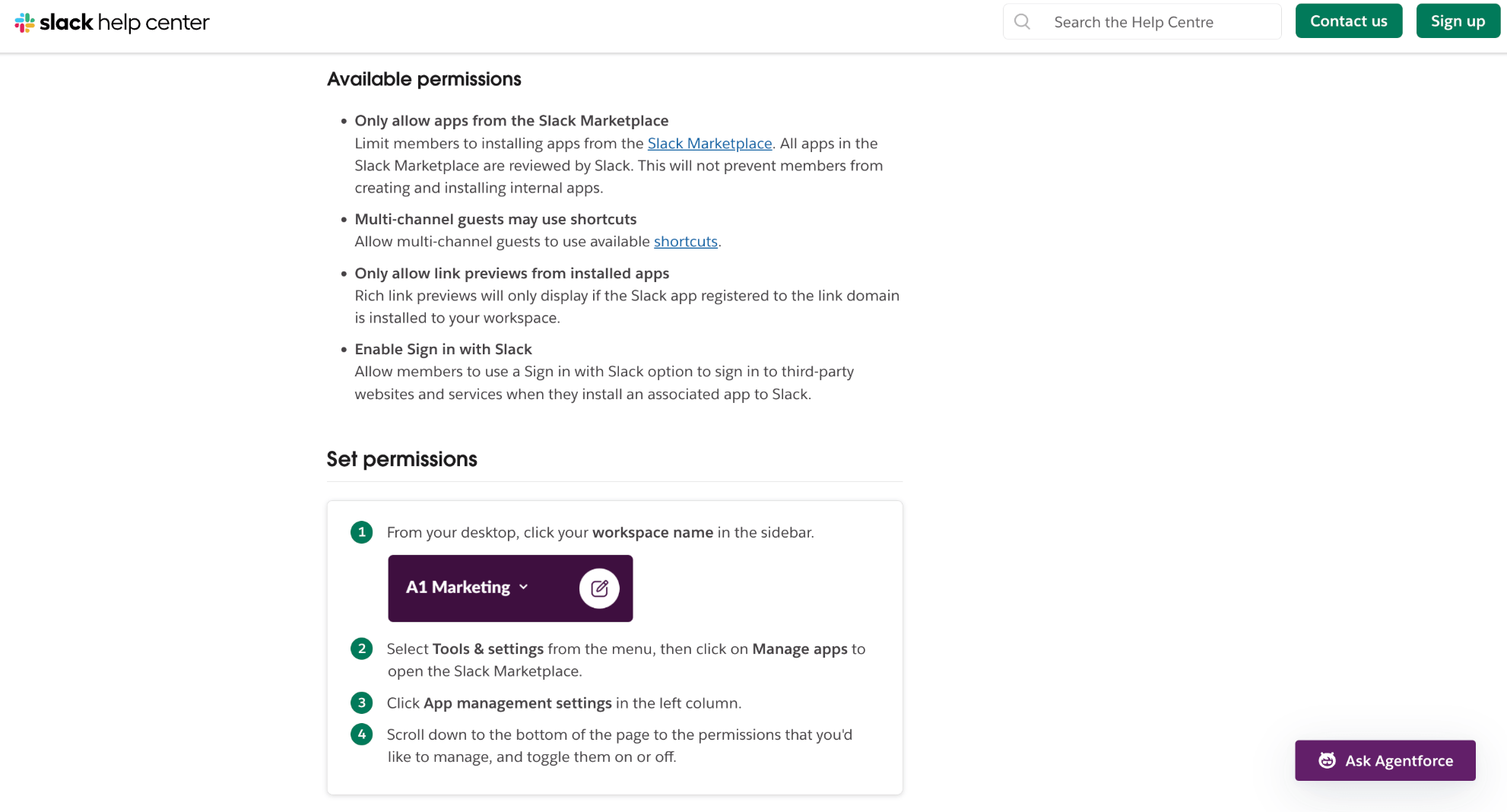
ワークスペースにインストールを制限している場合、管理者の承認が必要です。スラック上にて「設定と管理」 > 「アプリの管理」 > 「アプリ管理設定」からアプリの権限を管理できます。
チャンネルへの招待と@メンションでの初回起動
実際にSlack上でGensparkを呼び出してみましょう。
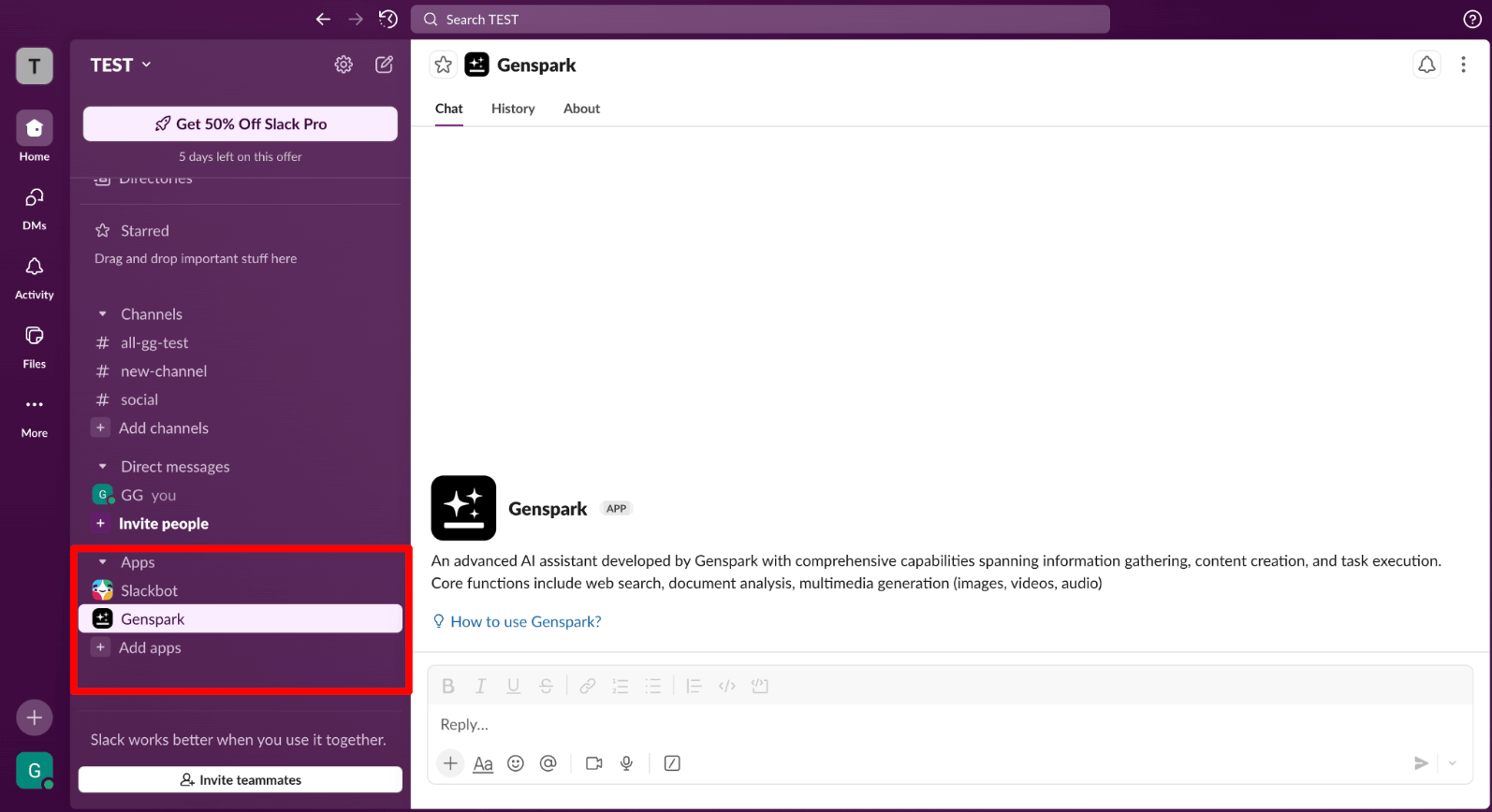
GensparkのSlack連携機能を使いたいパブリックチャンネルやプライベートチャンネルで、以下のコマンドを入力してGensparkを招待します。 /invite @Genspark
招待が完了したら、チャンネル内で「@Genspark このスレッドを要約して」のようにメンションと指示を送ることで、Gensparkの機能を利用開始できます。ま
例として、タスク管理について議論しているチャンネルにて以下のプロンプトを送信してみました。
@Genspark このスレッドの議論を要約してください。
特に「最終的な決定事項」「ネクストアクション」を明確に分けてまとめてください。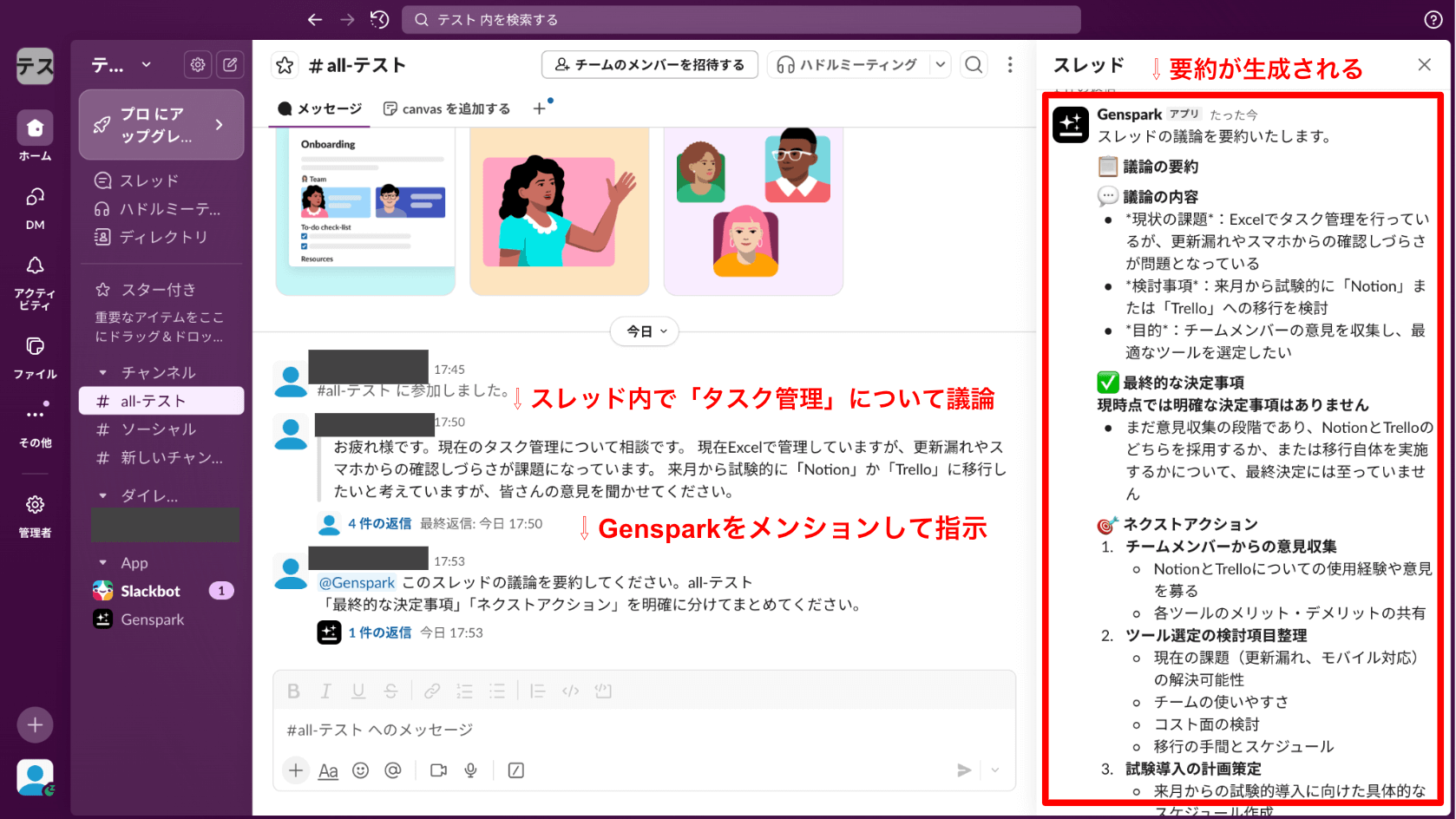
\ 無料プランからお試し /
【管理者向け】GensparkのSlack連携の承認とセキュリティ

GensparkとSlackの連携を組織的に導入する際、情報システム部門やSlack管理者にとって最大の懸念事項はセキュリティと権限管理です。
AIが社内データにどこまでアクセスするのか、承認プロセスはどうなっているのか、ここでは管理者が導入前に確認すべきポイントを解説します。
Enterprise Gridでのアプリ承認フローと権限設計
SlackのEnterprise+プランや、アプリ承認設定を有効にしているワークスペースでは、管理者の許可なくメンバーがGensparkをインストールすることはできません。
メンバーがインストールを試みると管理者に申請が届きます。管理者は、Gensparkが要求する権限スコープ(OAuth権限)を精査する必要があります。
GensparkのSlack連携での使い方において、メッセージの読み取り範囲や書き込み範囲が適切か、組織のポリシーに違反しないかを確認した上で管理画面から承認を行ってください。
プライベートチャンネルでの利用とデータの取り扱い
Gensparkをプライベートチャンネルで利用するには、該当チャンネルにGensparkアプリを招待する(/invite @Genspark)必要があります。
招待されていないプライベートチャンネルの会話が、Gensparkによって読み取られることはありません。
管理者はどのプライベートチャンネルでGensparkの利用を許可するか、運用ルールを定める必要があります。特に機密情報や人事情報を扱うチャンネルでの利用可否は、Gensparkのデータ取り扱いポリシーと自社のセキュリティ基準を照らし合わせて慎重に判断してください。
監査ログとセキュリティポリシーへの準拠
Slackの監査ログ機能を利用している場合、Gensparkアプリのインストール・権限の変更・特定の動作といったイベントが記録されます。
万が一の問題発生時に備え、監査ログでGensparkの動作を追跡できるかを確認しておくことは重要です。なお、この機能はEnterprise+プラン限定です。
GensparkのSlack連携が組織のセキュリティポリシーやコンプライアンスに準拠しているか、Gensparkが提示するセキュリティ資料を確認することも導入可否を判断する上で不可欠なプロセスです。
\ 無料プランからお試し /
GensparkとSlack連携の具体的な使い方(プロンプト事例)
GensparkのSlack連携を導入したら、基本的な使い方をマスターしましょう。
操作は「@Genspark」とメンションした後に、やってほしいことを自然な日本語で指示するだけです。
まず試したい「@Genspark」基本プロンプト5選
Gensparkの力を最も実感できるのは「要約」と「整理」です。以下のプロンプトをコピーして、ご自身のSlackスレッドで試してみてください。
- 1.スレッドの要約
-
@Genspark このスレッドを要約して。議論から結論と要点だけを抜き出します。
- 2.アクションアイテムの抽出
-
@Genspark この議論のネクストアクションと担当者を箇条書きでまとめて。議事録代わりに、決定事項と「誰が・いつまでに・何をやるか」を整理します。
- 3.議論の翻訳
-
@Genspark このスレッドを英語で要約して。海外支社やオフショアチームとの情報共有に役立ちます。
- 4.要点の抽出
-
@Genspark 添付されたドキュメントの要点を3つ教えて。海外支社やオフショアチームとの情報共有に役立ちます。
- 5.アイデアの壁打ち
-
@Genspark 新機能のキャッチコピー案を10個出して。チャンネル内の文脈を踏まえたブレインストーミング相手になります。
長いスレッド・複数チャンネルを参照させる方法
GensparkのSlackでの使い方の応用として、非常に長いスレッドや情報が複数のチャンネルにまたがっている場合の参照方法を解説します。
基本的なスレッド要約は、スレッド内でメンションするだけで機能します。別のチャンネルで特定のスレッドについて言及したい場合は、該当スレッドのリンクをコピーしメンションと共に貼り付けます。
プロンプトは@Genspark このスレッド [リンク] を要約してを使用します。
現時点では、Gensparkが一度に参照できるのは「Gensparkが招待されているチャンネル」かつ「メンションされた場所」の文脈です。
複数のチャンネルを横断した複雑な調査をさせる場合は、必要な情報をDMに集約したり関連するスレッドのリンクを複数提示したりする工夫が必要です。
要約・翻訳・アクションアイテム抽出のコツ
GensparkのSlack連携で期待通りの結果を得るには、指示の出し方にいくつかコツがあります。
要約をさせたい時は、単に「要約して」と指示するよりも「重要な決定事項を3点に絞って要約して」や「技術的な議論と、それ以外の雑談を分けて要約して」のように、求めるアウトプットの形式や粒度を具体的に指定すると精度が上がります。
アクションアイテムを抽出させたい場合は、「誰が」「何を」「いつまでに」の3要素を必ず含めるように指示すると、タスク管理に直結する明確なリストが得られます。
翻訳の場合は、翻訳先の言語を指定するだけで高精度な翻訳が期待できます。
\ 無料プランからお試し /
料金プランとクレジット消費

GensparkのSlack連携を本格的に導入する上で、コストと料金体系は最も重要な判断材料の一つです。Gensparkは、利用量に応じてクレジットを消費する仕組みを採用しています。
無料プランと有料プラン(Plus/Pro)でできることの違い
Gensparkには使用感を試せる無料プランと、チームでの本格利用を想定した有料プランが用意されています。
無料プランでも、GensparkのSlackでの使い方の基本であるスレッドの要約や基本的なドキュメント生成を試すことが可能です。
ただし、無料プランでは毎日付与されるクレジットの上限が低く設定されているため、日常的に利用するチームや複数人での利用には向きません。
一方、PlusやProプランでは十分な量のクレジットが付与されるため、スレッドの要約やドキュメント生成・ナレッジの整理を頻繁に行うことができます。また、より高度なAIモデルの利用や生成できるドキュメントの高度化など、有料プラン限定の機能が解放されます。
【料金表】各プランの機能と月額・年額コスト比較
Gensparkの3つのプランについて、機能とコストを比較表にまとめます。料金は米ドル表記です。(※2025年11月時点)
| 項目 | Freeプラン | Plusプラン | Proプラン |
| 月額料金 | $0 | $24.99 | $249.99 |
|---|---|---|---|
| 年額料金 | $0 | $239.99 | $2,399.99 |
| クレジット上限 | 100クレジット/日 (毎日リセット) | 10,000クレジット/月 | 125,000クレジット/月 |
| 無制限AIチャット | クレジット消費ゼロ | クレジット消費ゼロ | |
| AIモデル | 限定的 | 全エージェント優先アクセス (GPT-5、Claude Sonnet 4等) | 全エージェント完全アクセス (Sora 2等、最先端AI) |
| ストレージ | AIドライブ1GB | AIドライブ 50GB | AIドライブ 1TB |
料金・クレジット数・機能の詳細は変更される可能性があるため、必ず公式サイトで最新の情報を確認してください。
要約・生成ごとのクレジット消費目安とコスト管理
Gensparkのコストは、操作の負荷に応じてクレジットを消費する仕組みです。Slack連携における消費目安として、Genspark本体の機能の消費量を参考にします。
あるユーザーの個人的な調査によればクレジット消費量の目安は、以下の画像のようになったと報告があります。
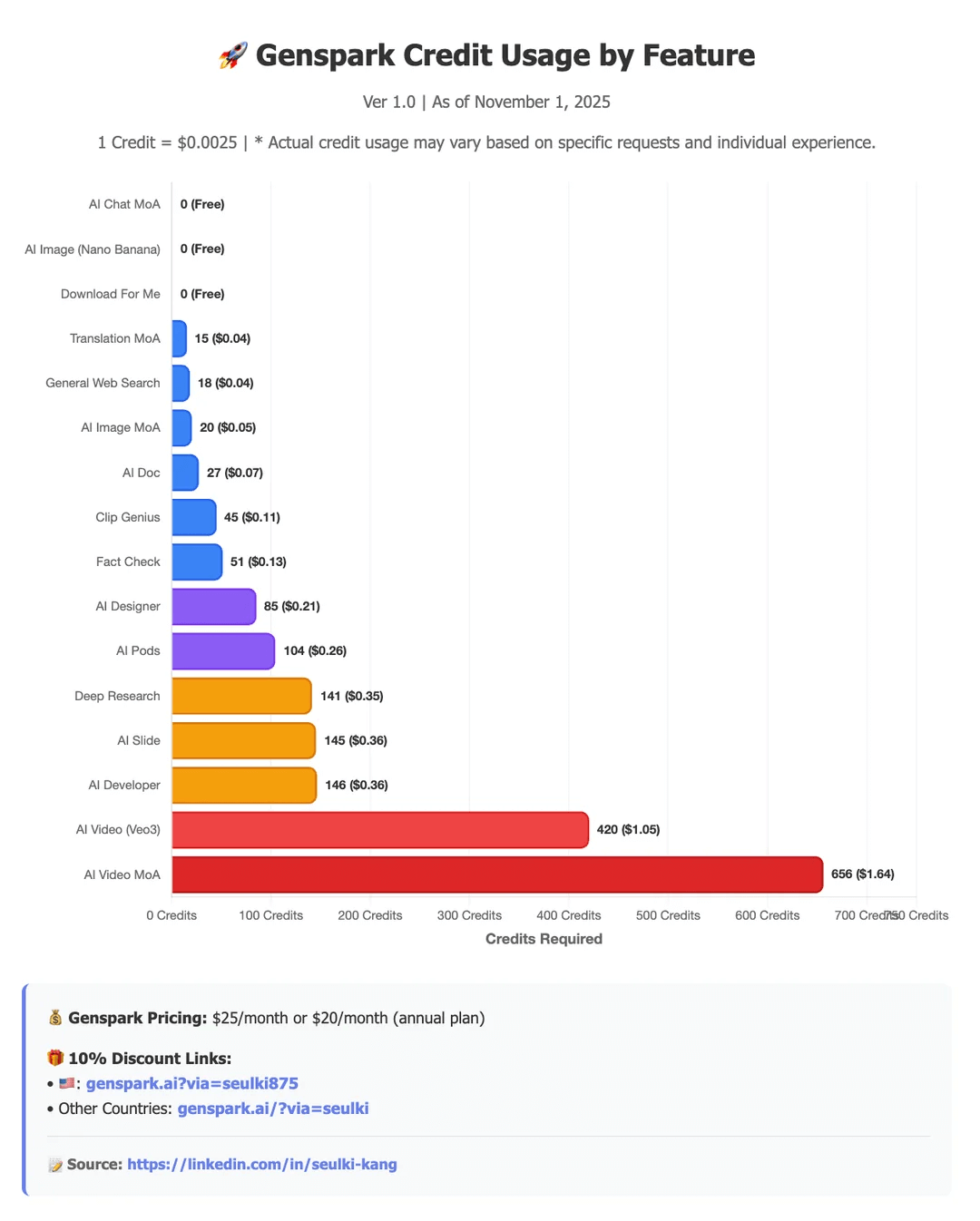
- General Web Search(一般的なウェブ検索):18クレジット
- Deep Research(高度なリサーチ):141クレジット
- PPT creation(スライド生成):145クレジット
例えば、単なるウェブ上の検索を指示するのであれば消費はわずかです。
しかし、「市場動向を徹底的にリサーチして、その結果をスライドにまとめて」という複合的な指示を1回で出すと、これらの処理が合算され、上記の報告に照らし合わせると1回で286クレジットを消費することになります。
無料プランの上限は1日100クレジットなので、高度な連携機能を1回実行するだけで無料枠の上限を大幅に超過してしまいます。
チームで日常的にリサーチや資料作成を自動化したい場合は、月10,000クレジットが付与されるPlusプラン以上の導入が、業務を止めないための必須条件と言えます。
\ 無料プランからお試し /
【部門別】GensparkとSlack連携の活用事例
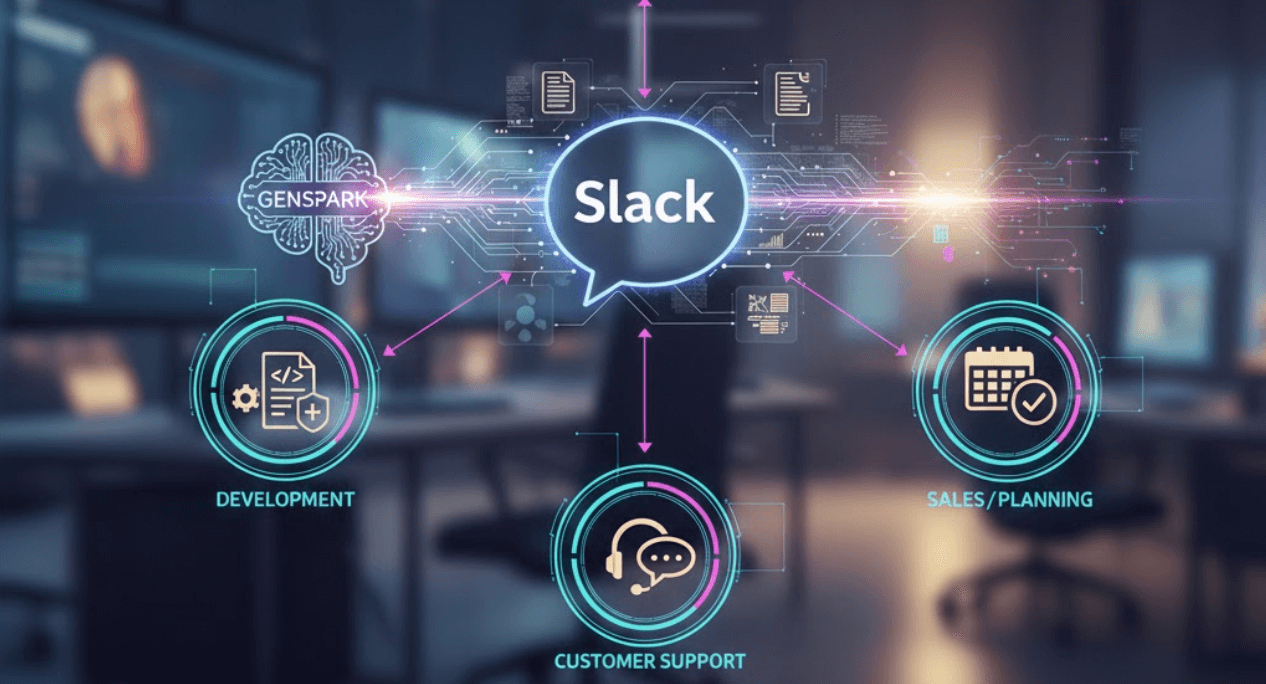
GensparkのSlack連携は、導入する部門の業務特性に合わせてカスタマイズすることで、その効果を最大化できます。
ここでは、特にSlackの利用が活発な「開発」「営業・企画」「CS(カスタマーサポート)」の3部門における、具体的な活用事例とワークフローを紹介します。
開発:仕様変更の議論を要約し、PRD(製品要求仕様書)に反映
開発部門では、機能追加やバグ修正に関する議論がSlack上で日々活発に行われます。しかし、その議論が長大なスレッドとなり、最終的な決定事項がドキュメントに反映されないまま埋もれてしまうことも少なくありません。
GensparkのSlack連携を活用すればこの問題を解決できます。 例えば、仕様変更に関するスレッドが完結した時点で、プロジェクトマネージャーが以下のように指示します。
@Genspark このスレッドの決定事項をPRD(製品要求仕様書)形式でまとめてGensparkは議論の背景・変更点・決定理由・保留事項を抽出しドキュメント化します。担当者はその内容をコピー&ペースト、またはGenspark Docs経由で正式な仕様書に迅速に反映できます。
営業・企画:議事録からネクストアクションを抽出し、週報を自動生成
営業部門や企画部門では、クライアントとの商談議事録や市場調査の結果がSlackで共有されます。部門リーダーは、それらの報告を個別に確認し週報や月報のために集計・整理する作業に追われがちです。
GensparkのSlack連携はこの集計作業を自動化します。 例えば、営業日報チャンネルで以下のように指示します。
@Genspark 今週の全日報から、主要なクライアントの懸念事項と、発生したネクストアクション(担当者含む)をリストアップしてGensparkはチャンネル内の報告を横断的に分析し、指定した内容を抽出します。リーダーはその結果をもとに週報を作成したり会議のアジェンダを設定したりできるため、報告書の取りまとめ作業から解放されます。
CS:問い合わせスレッドをFAQ化し、ナレッジベースに即時共有
カスタマーサポート(CS)部門では、顧客からの問い合わせがSlack上でエスカレーションされ、専門部署を交えて解決策が議論されます。その解決策は貴重なナレッジですがSlack内に留まってしまいがちです。
GensparkのSlack連携での使い方として、CSリーダーが解決済みのスレッドで以下のように指示します。
@Genspark この問い合わせ内容と解決策をFAQ形式で要約してGensparkは、顧客の課題・原因・具体的な解決手順を簡潔にまとめます。CS担当者はその要約をナレッジベース(ConfluenceやNotionなど)に登録するだけでFAQの更新作業が完了し、チーム全体の対応品質が向上します。
\ 無料プランからお試し /
GensparkとSlack連携のトラブルシューティング
GensparkのSlack連携を導入・運用する際には、いくつかの一般的な問題に直面することがあります。
ここでは、代表的なエラーメッセージや問題の解決策を具体的に解説します。
「This app is not approved by Slack」と表示される
この場合、Genspark側の不具合ではなく、お使いのSlackワークスペースのセキュリティ設定が原因と考えられます。
Slack管理者が組織のセキュリティポリシーに基づき、「管理者が承認したアプリ以外はインストールできない」という制限設定を有効にしている可能性があります。
解決策として、Gensparkのインストール申請を管理者に送信してもらいましょう。 Slack管理者は、管理画面から申請を確認し、Gensparkの要求する権限を精査した上で承認を行ってください。
@メンションしてもGensparkが応答しない
GensparkをメンションしてもAIが反応しない場合、最も多い原因はGensparkが該当チャンネルにまだ招待されていないことです。特にプライベートチャンネルでは、メンバーがGensparkを招待しない限りGensparkはチャンネル内の会話を読み取れず、メンションにも応答できません。
Gensparkを利用したいチャンネルで /invite @Genspark というコマンドを送信し、Gensparkをチャンネルメンバーとして追加してください。
もう一つの可能性として、SlackまたはGenspark側のシステムで一時的なサービス障害が発生していることも考えられます。
その際は、Slackの公式ステータスページやGensparkの公式Xアカウントなどで、障害情報が発表されていないか確認してみてください。
期待通りの要約・生成ができない時のチェックリスト
Gensparkは応答するものの、求めていた要約や生成物と異なる結果になる場合、指示の出し方を見直す必要があります。
指示が曖昧すぎないか確認してください。「@Genspark まとめて」といった曖昧な指示では、AIは何をすべきか判断できません。
「@Genspark このスレッドの決定事項を3点で要約して」や「@Genspark 議論のネクストアクションと担当者をリストアップして」のように、何を・どのような形式で求めているのかを具体的に指示することが重要です。
次に、クレジットが不足していないか確認してください。特に無料プランでは、高度な分析を1回行うと1日のクレジット上限に達している可能性があります。Gensparkの管理ダッシュボードにアクセスし、クレジットが残っているか確認しましょう。
最後に、Gensparkが招待されていないチャンネルの情報を参照させようとしたり、Gensparkが読み取れない形式のファイルを要約させようとしたりしていないか参照範囲が適切であるかも確認してください。
\ 無料プランからお試し /
GensparkのSlack連携に関するよくある質問(FAQ)

GensparkのSlack連携を実際に使い始めるにあたって、多くのユーザーが疑問に思う点をQ&A形式で解説します。
個人DMとパブリックチャンネルでの違いは?
パブリックチャンネルでGensparkにメンションすると、Gensparkは該当チャンネルの文脈を理解して応答します。議論の要約やナレッジ化に適しています。
一方、個人DMでのやり取りは、他のメンバーには見えません。チャンネルをまたいだ情報を整理させたり、個人的な作業のための壁打ち相手として使ったりするのに適しています。
ただし、Gensparkが招待されていないプライベートチャンネルの内容はDM上でも参照できません。
読み取り・書き込みの権限範囲はどこまで?
Gensparkがアクセスできるのは、Gensparkアプリがメンバーとして招待されているチャンネルの情報に限られます。
具体的には、招待されたパブリックチャンネルのメッセージ履歴、プライベートチャンネルのメッセージ履歴、Gensparkがメンションされたスレッド、GensparkとのDMの内容です。 招待されていないプライベートチャンネルや、他のユーザー間のDMの内容をGensparkが勝手に読み取ることはありません。
書き込み権限についても、Gensparkがメンションされた場所に応答を書き込む、またはDMを送信する範囲に限定されます。
連携を解除(削除)する方法は?
GensparkとSlackの連携を解除する権限は、Slack管理者にあります。
一般メンバーは連携を解除できません。管理者が連携解除を行うと、Gensparkはワークスペースから削除され、以降メンションしても応答しなくなります。
手順は、Slackの管理画面から「App」管理に進み、インストール済みアプリの一覧からGensparkを選択し「アプリを削除」を実行します。
\ 無料プランからお試し /
まとめ
本記事では、GensparkのSlack連携機能について、その具体的な機能・メリット・導入手順・管理者向けのセキュリティ設定・料金プラン・活用事例までを網羅的に解説しました。
GensparkのSlackでの使い方は「@Genspark」とメンションするだけでSlack上の溢れる情報を瞬時に要約・ドキュメント化し、検索や議事録作成・週報作成にかかる膨大な時間を削減します。
Slack管理者はセキュリティと権限設定を、意思決定者は料金プランとクレジット消費の目安を、そして現場リーダーは具体的なプロンプト事例を参考にすることで導入判断から実務での活用までをスムーズに進められるはずです。
Slackを単なるチャットツールから自動で整理されるナレッジベースへと進化させるために、まずは無料プランからGensparkのSlack連携を試してみてはいかがでしょうか。
\ 無料プランからお試し /