
ChatGPTにコードの編集や長文要約をしてもらう際に「コードや文章をコピー&ペーストする作業が面倒だな」と悩んだことはありませんか?
その悩み、ChatGPTのMacアプリの新機能「Work with Apps」が解決します。
本記事では、ChatGPTとMacを連携し、エディタの内容を自動で読み取る方法や、VS Codeへの差分適用手順を解説していきます。
ChatGPTのMacアプリの新機能「Work with Apps」とは?
「Work with Apps」は、ChatGPTのMacアプリがエディタやターミナルから情報を直接読み取り、作業を支援する機能です。
The ChatGPT desktop app for macOS is now available for all users.
— OpenAI (@OpenAI) June 25, 2024
Get faster access to ChatGPT to chat about email, screenshots, and anything on your screen with the Option + Space shortcut: https://t.co/2rEx3PmMqg pic.twitter.com/x9sT8AnjDm
本機能により、コードや文章をコピー&ペーストする手間が省け、作業の流れを止めずに的確な回答を得られます。
「Work with Apps」は2024年11月14日に早期ベータ版として導入され、バージョン1.2025.057以降で利用可能です。
These features are available on version 1.2025.057 of ChatGPT for MacOS or later.
これらの機能は、MacOS 版 ChatGPT バージョン 1.2025.057 以降で利用できます。
引用元:OpenAI
macOS 14以降かつApple Silicon(M1チップ以降)搭載のMacで動作します。
対応アプリ一覧と連携できる情報の範囲
連携可能なアプリは、主にコーディングツールやメモアプリです。
各アプリで「どの範囲の情報が読み取られるか」を正しく理解しておきましょう。
| アプリの種類 | 対応アプリ例 | 連携できる情報の範囲 |
|---|---|---|
| テキストエディタ | Apple Notes/Notion/TextEdit/Quip | 最前面ウィンドウのペイン全体(制限あり) |
| コードエディタ | VS Code (Cursor等含む)/Xcode/JetBrains IDEs | 最前面ウィンドウのエディタペイン全体 |
| ターミナル | Terminal/iTerm/Warp/Prompt | 開いているペインの最後の200行 |
テキストを選択している場合、ChatGPTはその選択部分に焦点を当てますが、コンテキストとしてペイン全体のコンテンツも読み取ります(ターミナルは隣接テキストを含む)。
連携中バナーの見方と「含まれるコンテンツ」の仕組み
利用時は、チャットバーの上にバナーが表示されます。
バナーは「現在ChatGPTがどのアプリを見ているか」を示す重要なインジケーターです。
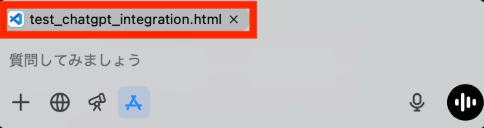
- バナー表示中: 指定アプリと接続し、コンテンツを認識しています。
- バナー非表示: アプリとは連携しておらず、追加コンテンツは送信されません。
メッセージ送信時、アプリから取り込まれた情報はチャット履歴の一部として保存されます。
ユーザーがチャットを削除すれば、データも30日以内にシステムから削除されますが、セキュリティ上または法的理由などにより保持が必要な場合は一定期間保持される場合があります。
Once you delete a chat or delete your account, chats are deleted from our systems within 30 days, unless they have previously been de-identified and disassociated from your account, or we have to keep them for security or legal reasons.
訳:チャットを削除またはアカウントを削除すると、以前に匿名化されアカウントとの関連付けが解除されている場合、またはセキュリティ上または法的理由により保存する必要がある場合を除き、30日以内にシステムから削除されます。
引用元:OpenAI
「Work with Apps」でできること
「Work with Apps」は、コーディングツールやメモアプリの内容を読み取り、作業の流れを止めずにスマートな回答を提供する機能です。
現在開いているアプリケーションの内容を自動的に認識し、その文脈に沿った適切な提案や回答を生成します。
たとえば、VS Codeでコードを書いている最中にChatGPTを起動すれば、そのコードファイルの内容を踏まえたデバッグ提案やリファクタリング案を即座に受け取れます。
また、統合開発環境(IDE)で作業中のファイルに対して、ChatGPTが直接編集を提案・実行できます。コードの修正箇所を手動でコピー&ペーストする手間が省け、開発効率が向上します。
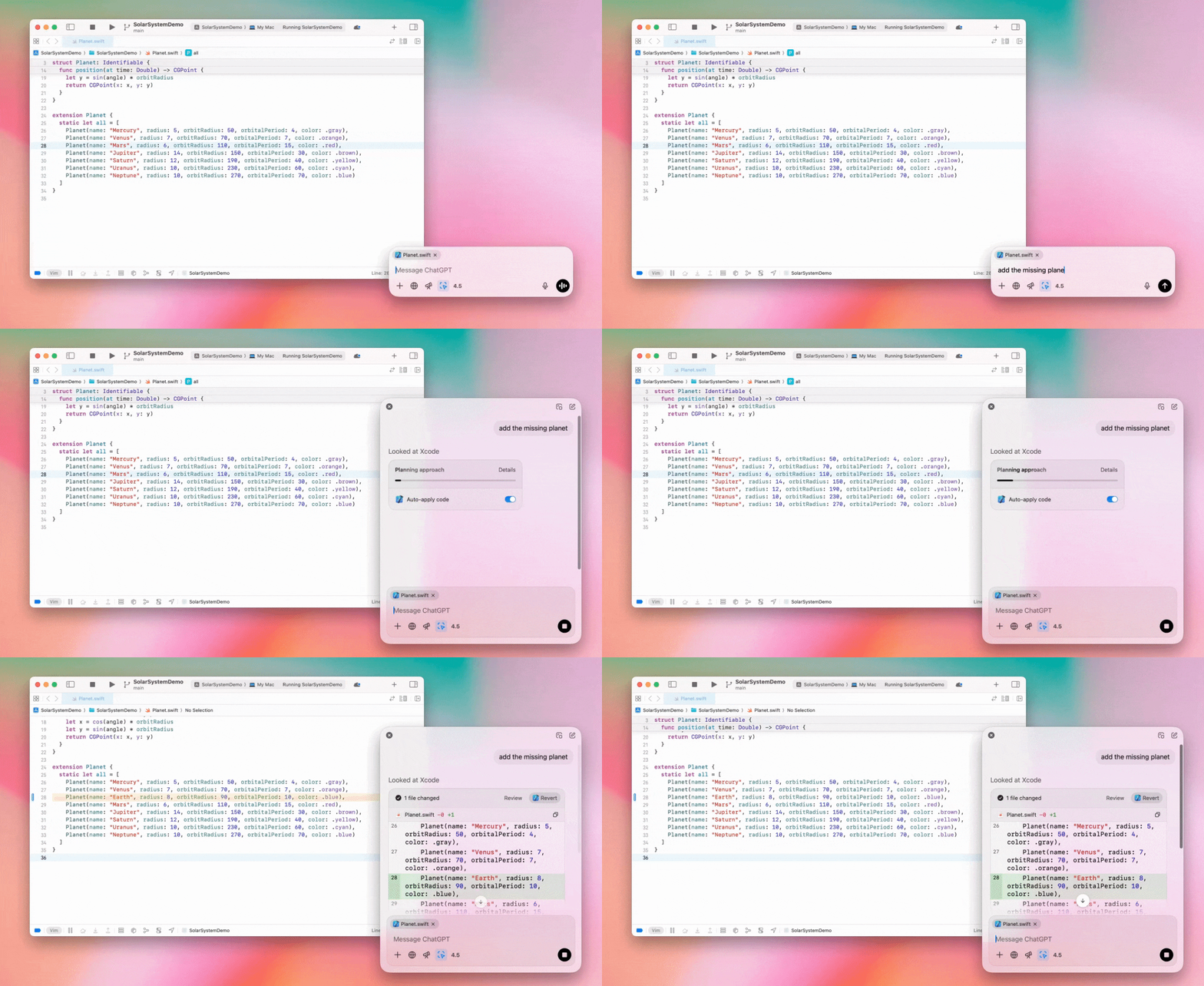
ChatGPTが提案するコード変更は、差分形式(diff)で表示されます。
変更前後の比較が一目でわかるため、提案内容を慎重にレビューしてから適用するかどうかを判断可能です。
「Work with Apps」でできないこと
便利な機能である一方、現時点では以下のような制限があります。
ファイルへの直接編集機能は、VS CodeやXcodeなどの統合開発環境(IDE)でのみ利用可能です。
メモアプリやテキストエディタ、ブラウザなどのIDE以外のアプリでは、内容の読み取りは可能ですが、ChatGPTから直接編集を適用することはできません。
また、音声モードを使った連携では、コンテキストの参照や質問への回答は可能ですが、コードファイルへの直接編集操作は実行できません。コード編集を行う場合は、テキスト入力モードに切り替える必要があります。
なお、Jupyter Notebooksでの連携は、今のところ正式にサポートされていません。
データサイエンスや機械学習の開発でJupyterを使用している場合は、別途コードをコピー&ペーストする従来の方法が必要です。
ChatGPTのMacアプリとの連携方法・基本操作

ChatGPTのMacアプリを活用するための、導入手順と基本操作を解説します。
正しい設定と操作方法を把握し、スムーズに作業を開始しましょう。

システム要件とインストール方法の確認
まず、使用しているMacが本機能の動作環境を満たしているか確認します。
確認すべき項目は、以下の通りです。
- OS:macOS 14(Sonoma)以降
- チップ:Apple Silicon(M1以降)
古いOSやIntelチップ搭載モデルでは利用できないため、注意しましょう。
動作環境が確認できたら、インストールを始めましょう。
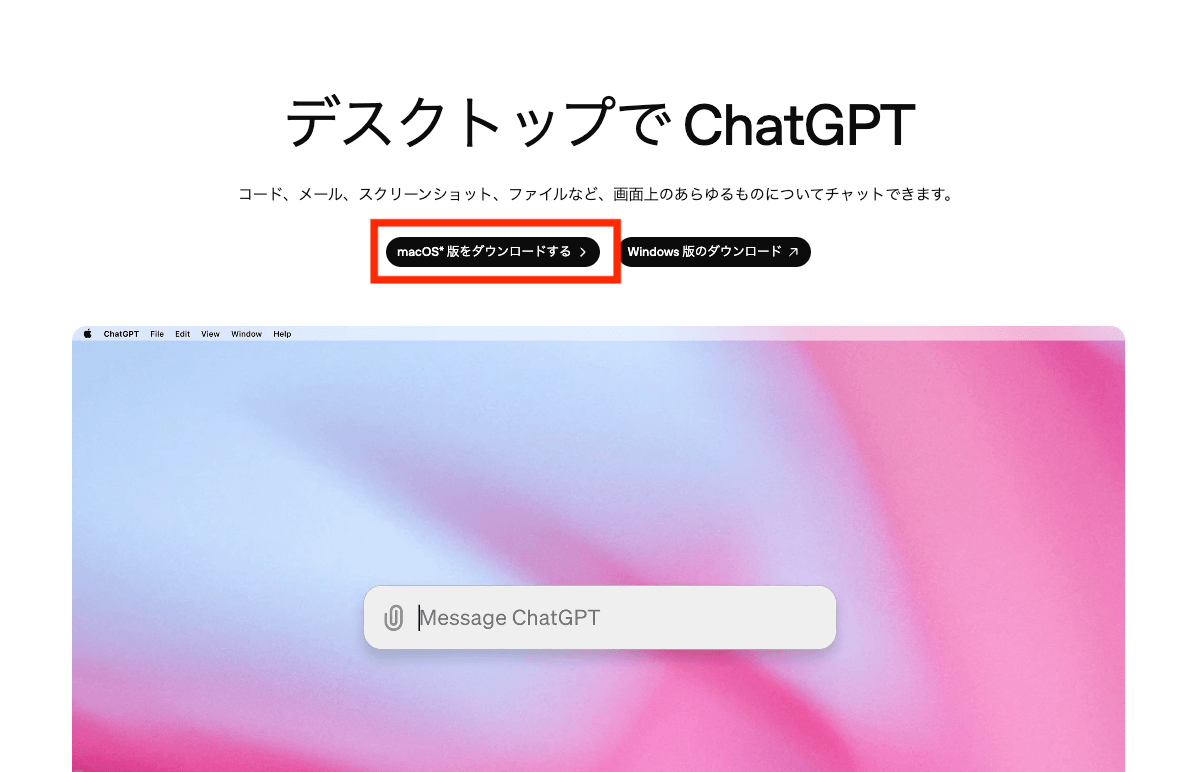
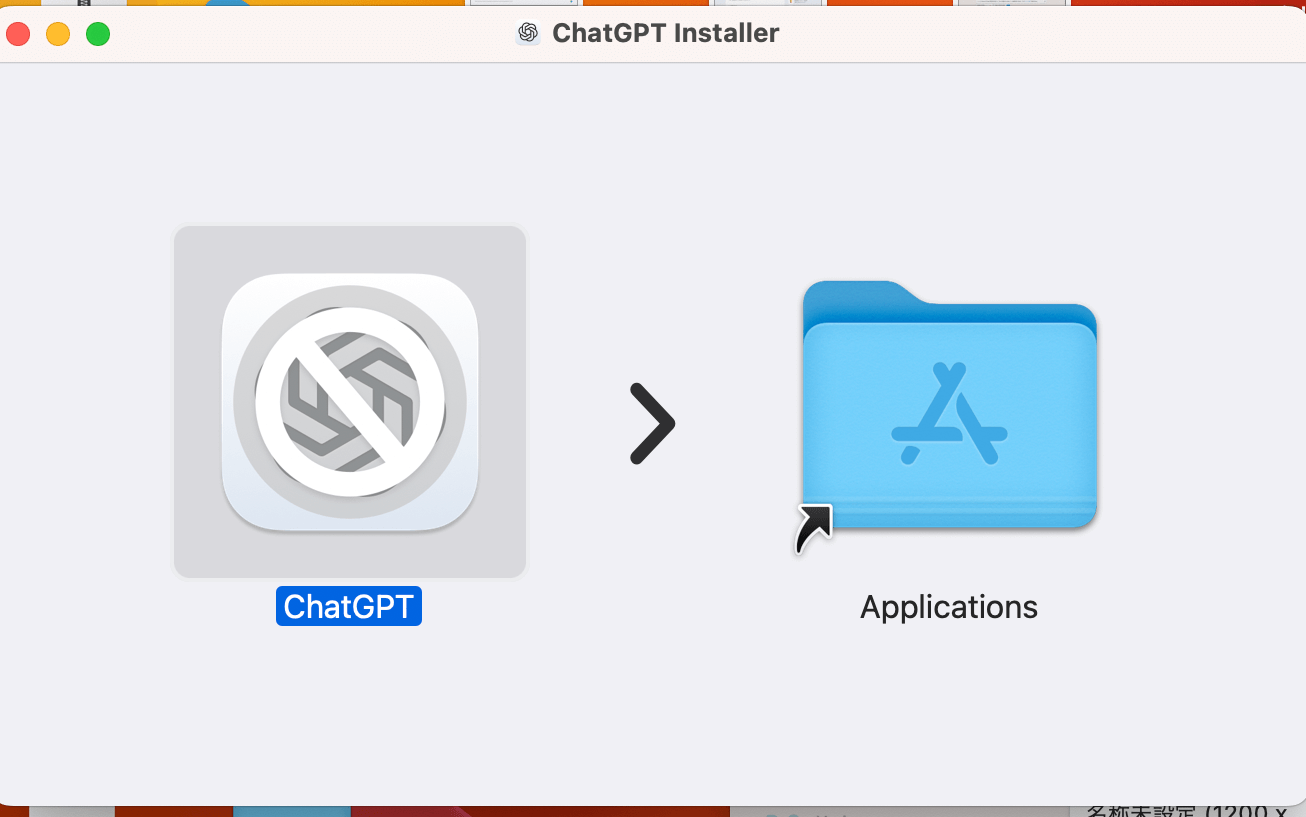
PC内にアプリをインストールする
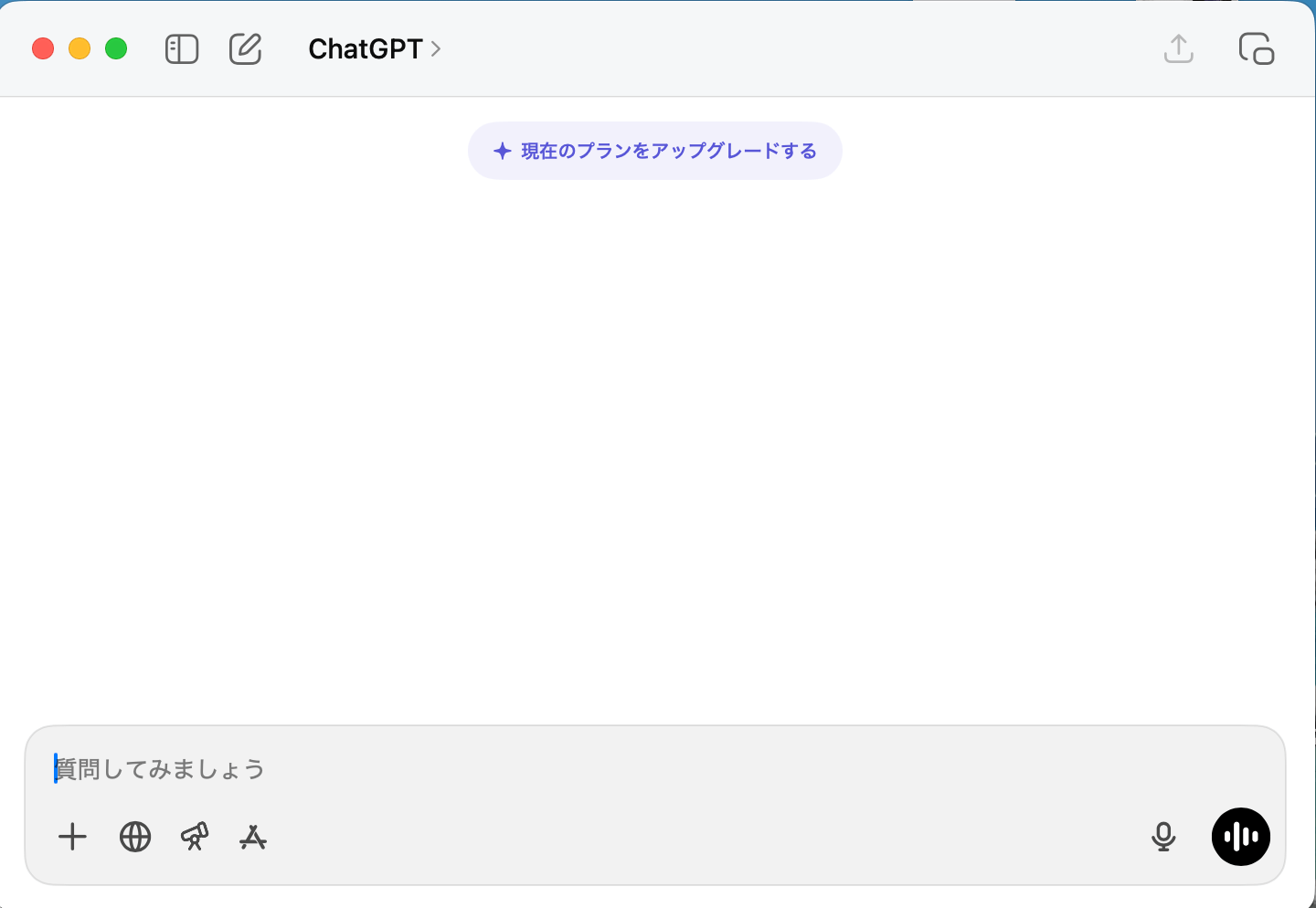
Googleアカウントやメールアドレスなどでログインする
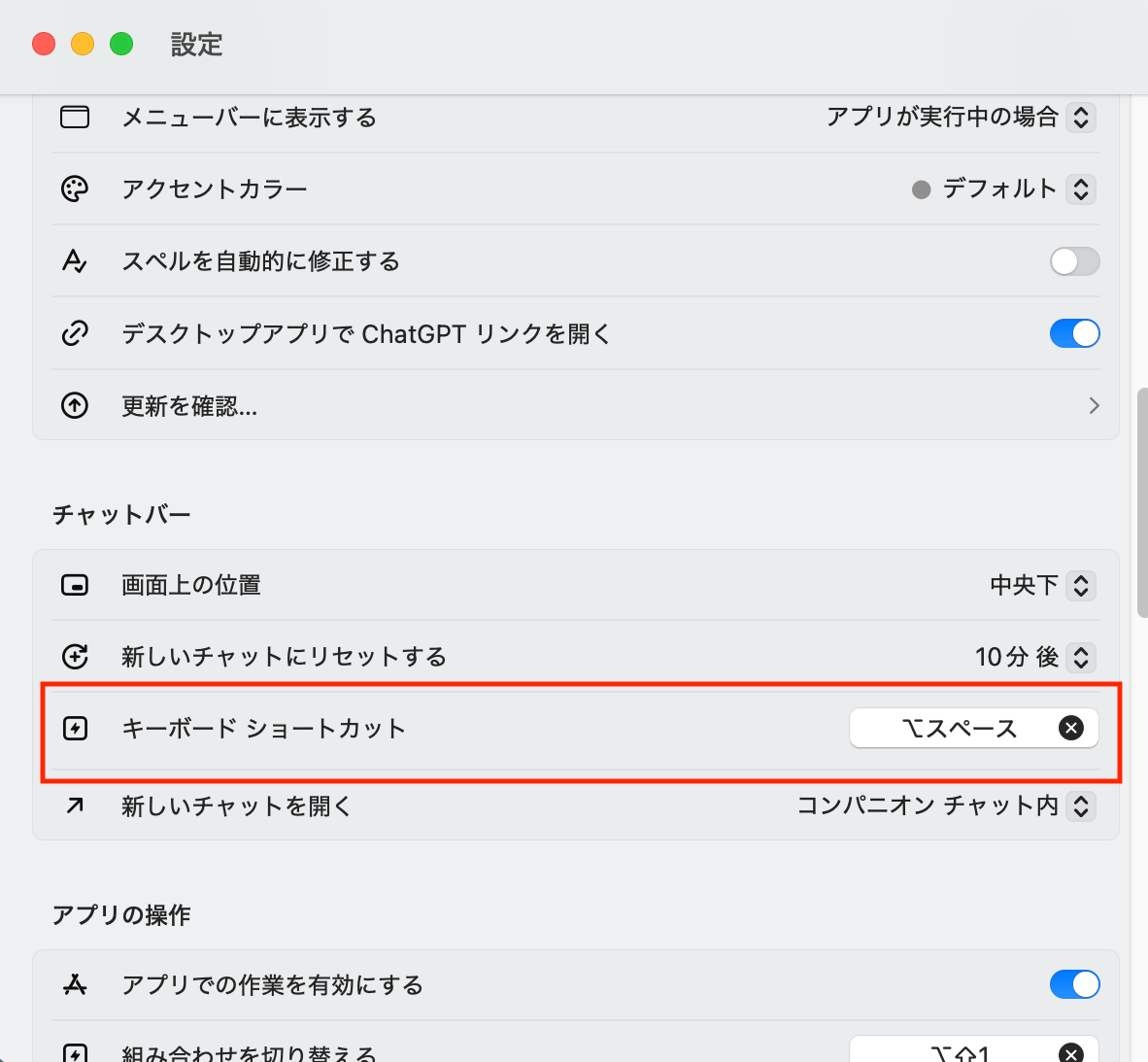
基本の操作|Option+Spaceキーで起動
ChatGPTを瞬時に呼び出し、アプリと連携するための操作方法は以下の通りです。
ショートカットキーを使えば、キーボードから手を離さずに機能を呼び出せます。
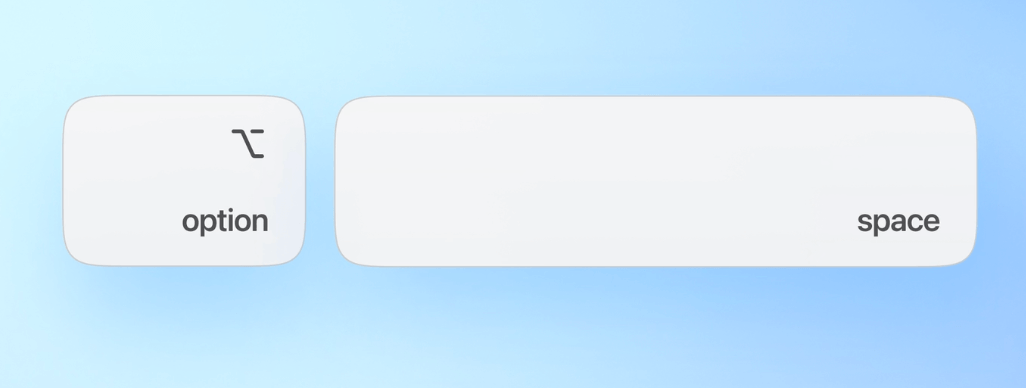

ショートカットキーは、設定の「キーボードショートカット」から使いやすいキーに変更可能です。
メモアプリやNotionを参照して文章を作成・編集する
メモアプリやNotionなどのテキストエディタでは、現在開いているドキュメント全体をコンテキストとして読み取ります。
執筆中の記事や議事録を開いた状態でChatGPTを起動すれば、前提情報を説明する必要はありません。
- 文章の要約:長文のメモを読み込ませて要点を抽出
- 続きの執筆:文脈を理解させた状態で続きを作成
- 校正・推敲:誤字脱字のチェックや表現の改善提案
メモアプリの長文を要約してもらいました。
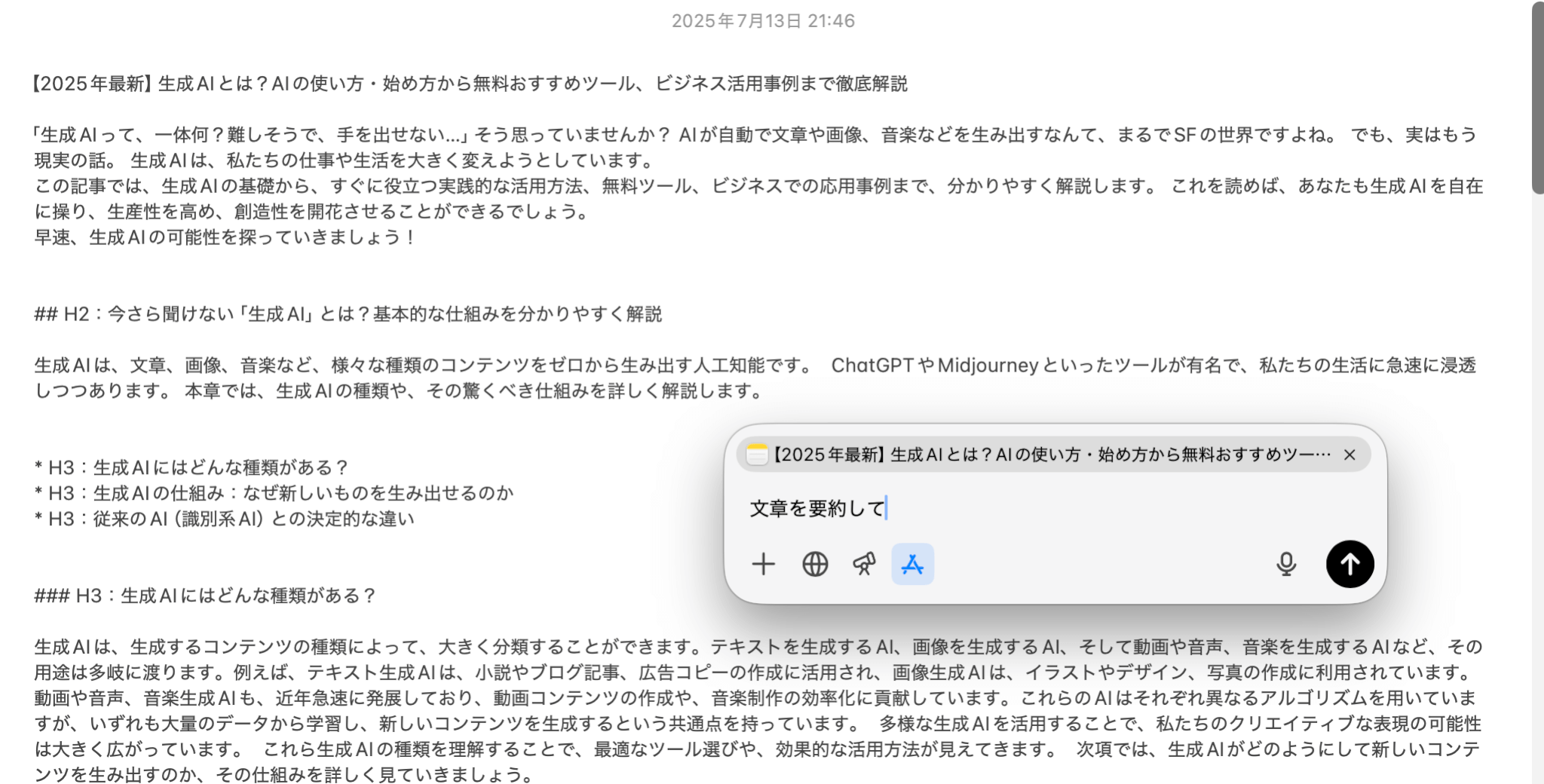
画像の通り、ChatGPTが要約してくれます。

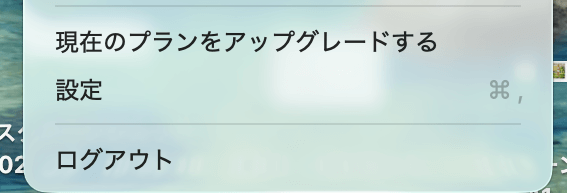
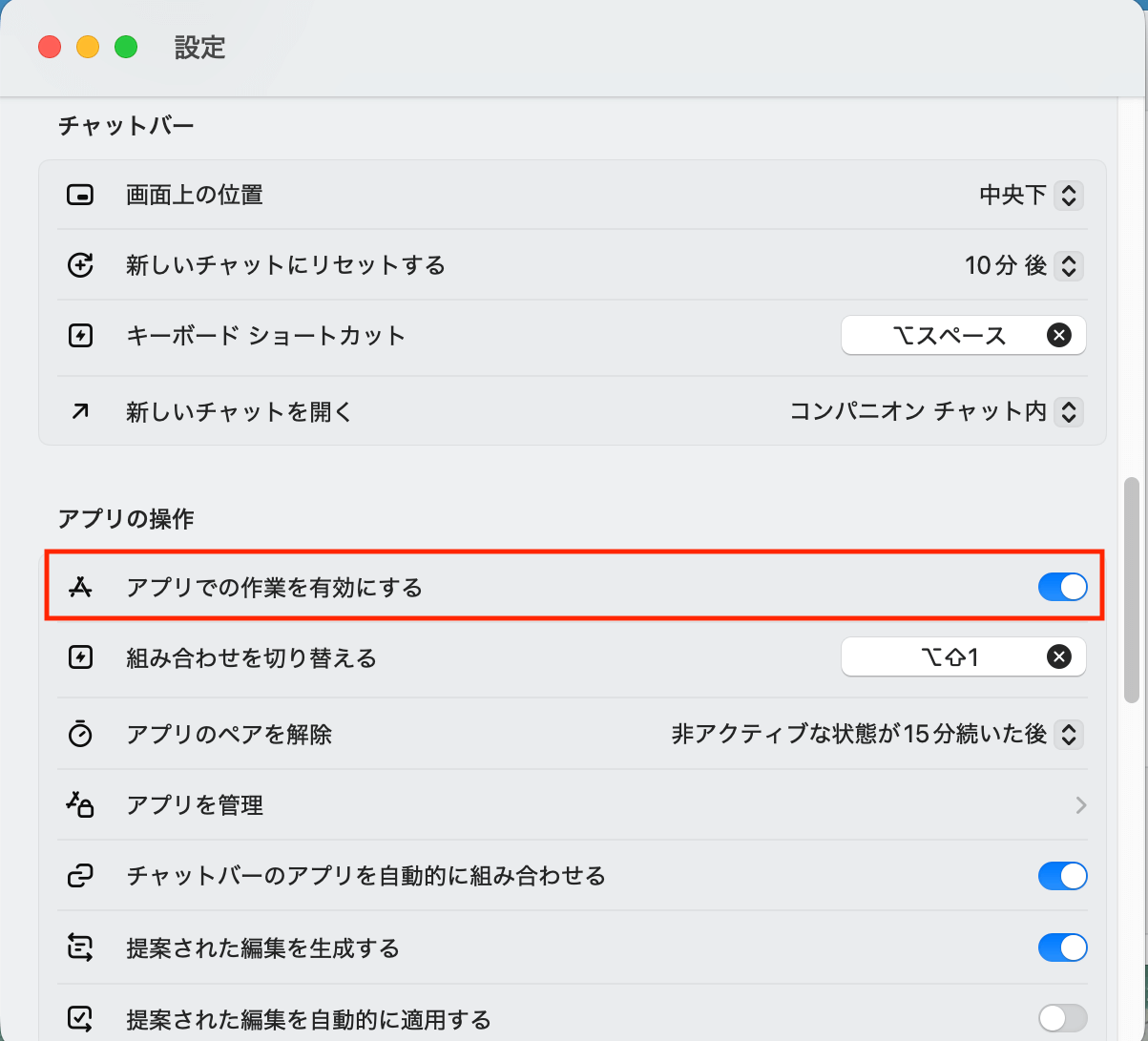
アプリ連携をオフ(無効化)にする手順
機能を使わない場合や、セキュリティ上の理由で停止したい場合は、設定から無効化できます。
無効化すると、入力欄からアイコンも削除されます。
企業や教育機関(Enterprise/Edu)のアカウントでは、管理者がワークスペース全体で機能を制限している場合があります。
その場合、ユーザー側の設定画面に項目が表示されないため、組織の管理者に確認しましょう。
VS Codeでの使い方と「差分適用」ワークフロー

Work with AppsをVS Codeで連携機能を使用すると、コードをコピー&ペーストせず、AIに直接編集を依頼可能になります。
手順は、以下の通りです。
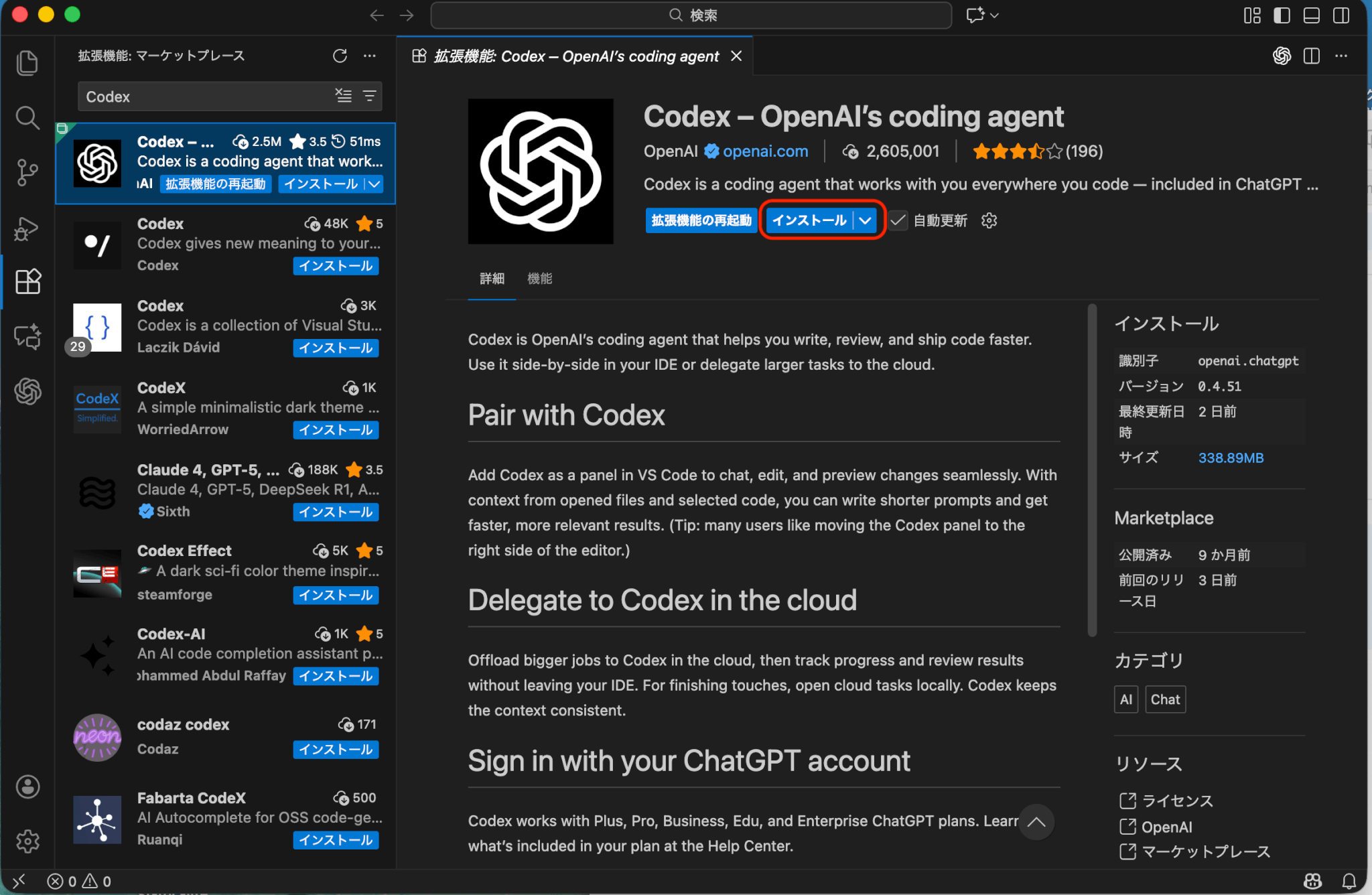
コードファイルを開き、「Option + Spaceキー」でChatGPTを起動する
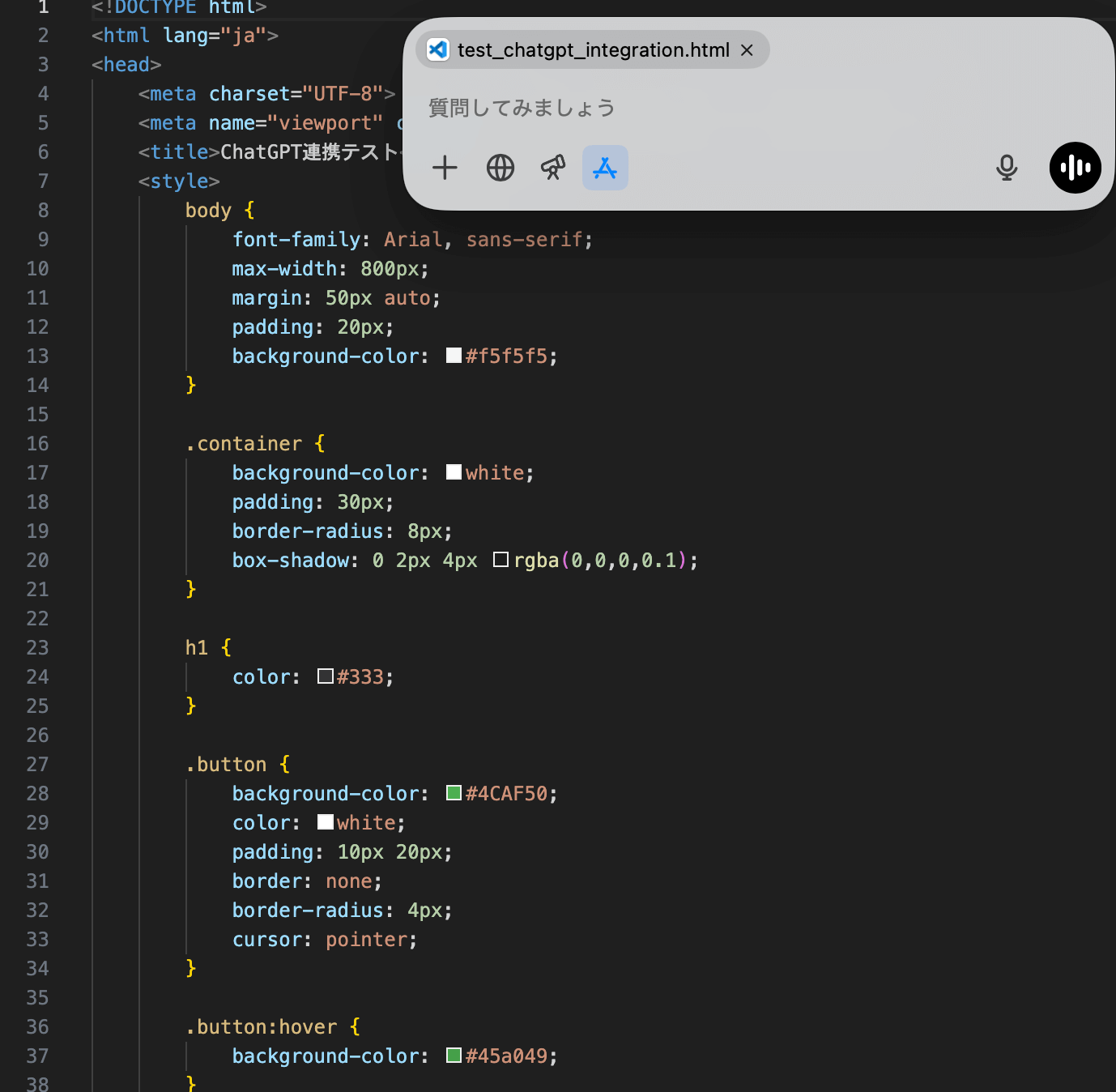
今回はテストページのボタンの色を緑から赤に変更してもらいます。
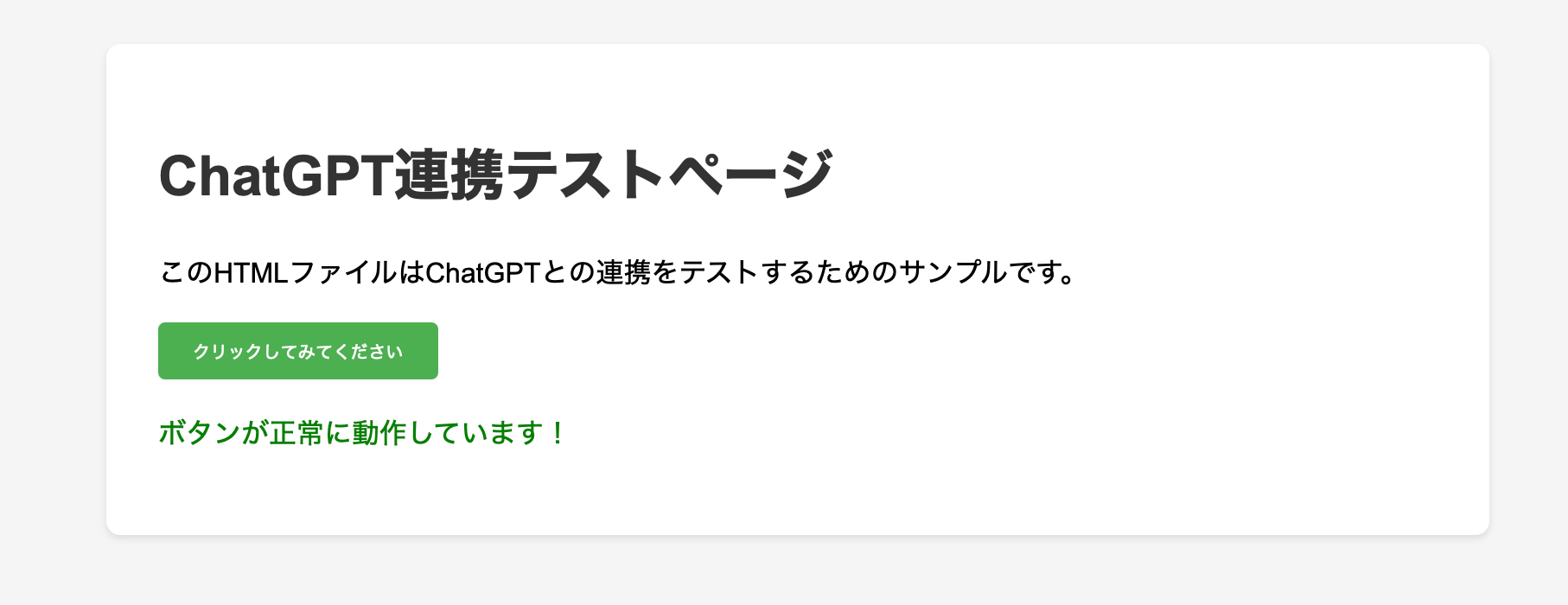
この時点では、ボタンカラーは緑です。
「ボタンの背景色を赤色(#FF0000)に変更して」と入力します。
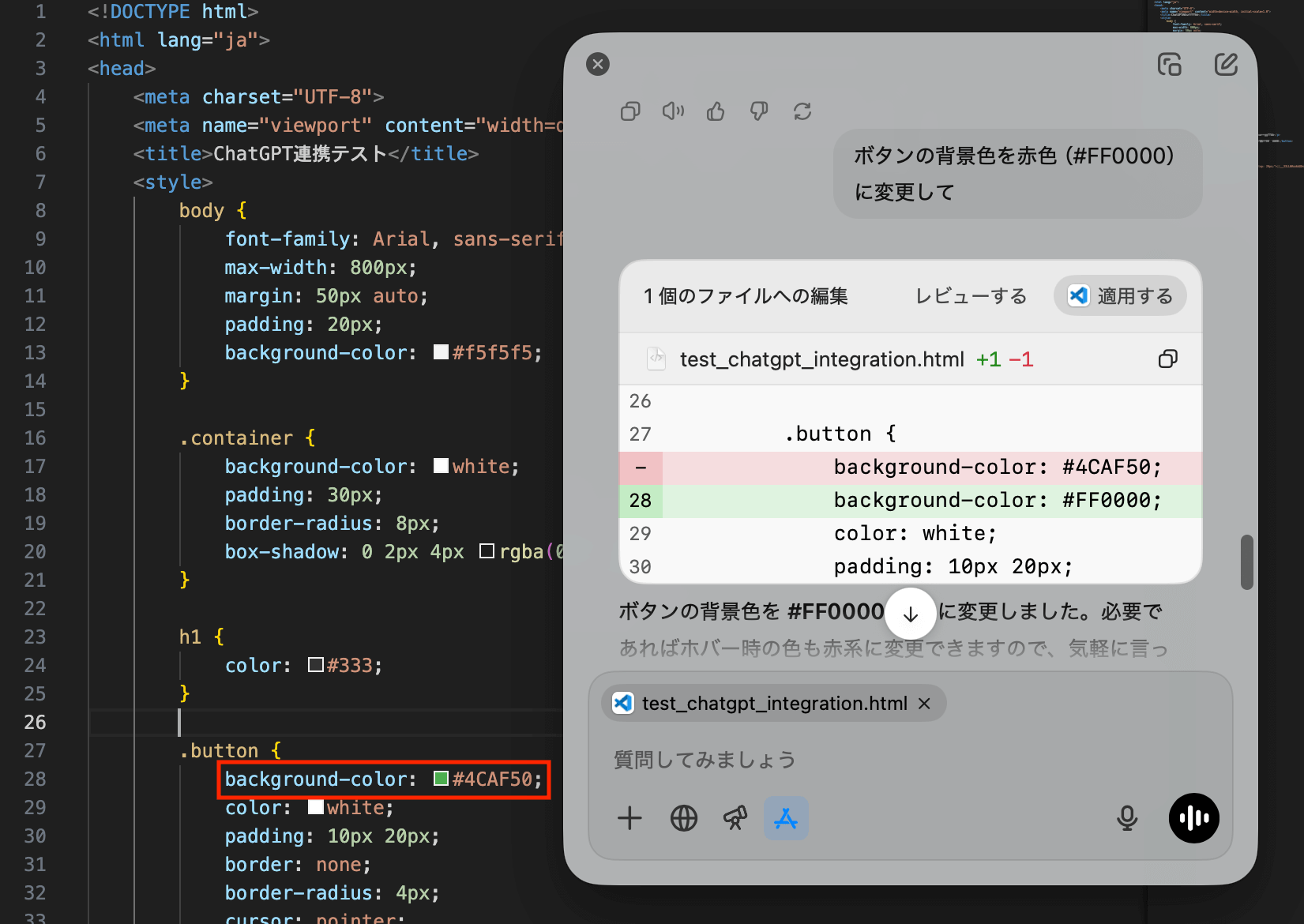
ボタンの色が赤に変わっています
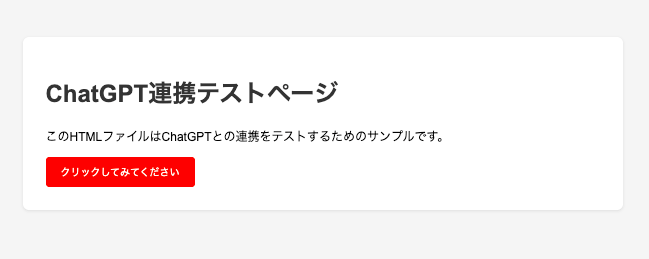
コードもボタンの色が変わっています

Macの権限設定とセキュリティ

便利な連携機能を安全に利用するためには、適切な権限設定とデータ管理の知識が欠かせません。
本章では、macOSのシステム権限や、企業利用時の管理者制御、プライバシー設定について解説します。
アクセシビリティAPIの許可と管理者ポリシー(Enterpriseの制御)
「Work with Apps」がアプリ内の情報を読み取るには、macOSの「アクセシビリティ」へのアクセス権限が必要です(VS Codeを除く)。
アクセス権限は、アプリが表示しているコンテンツをChatGPTが参照するために使用されます。
設定手順は、以下の通りです。
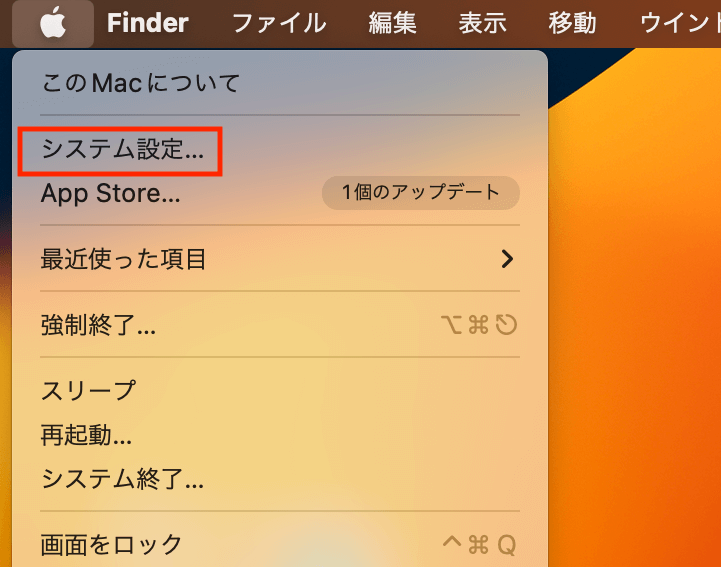
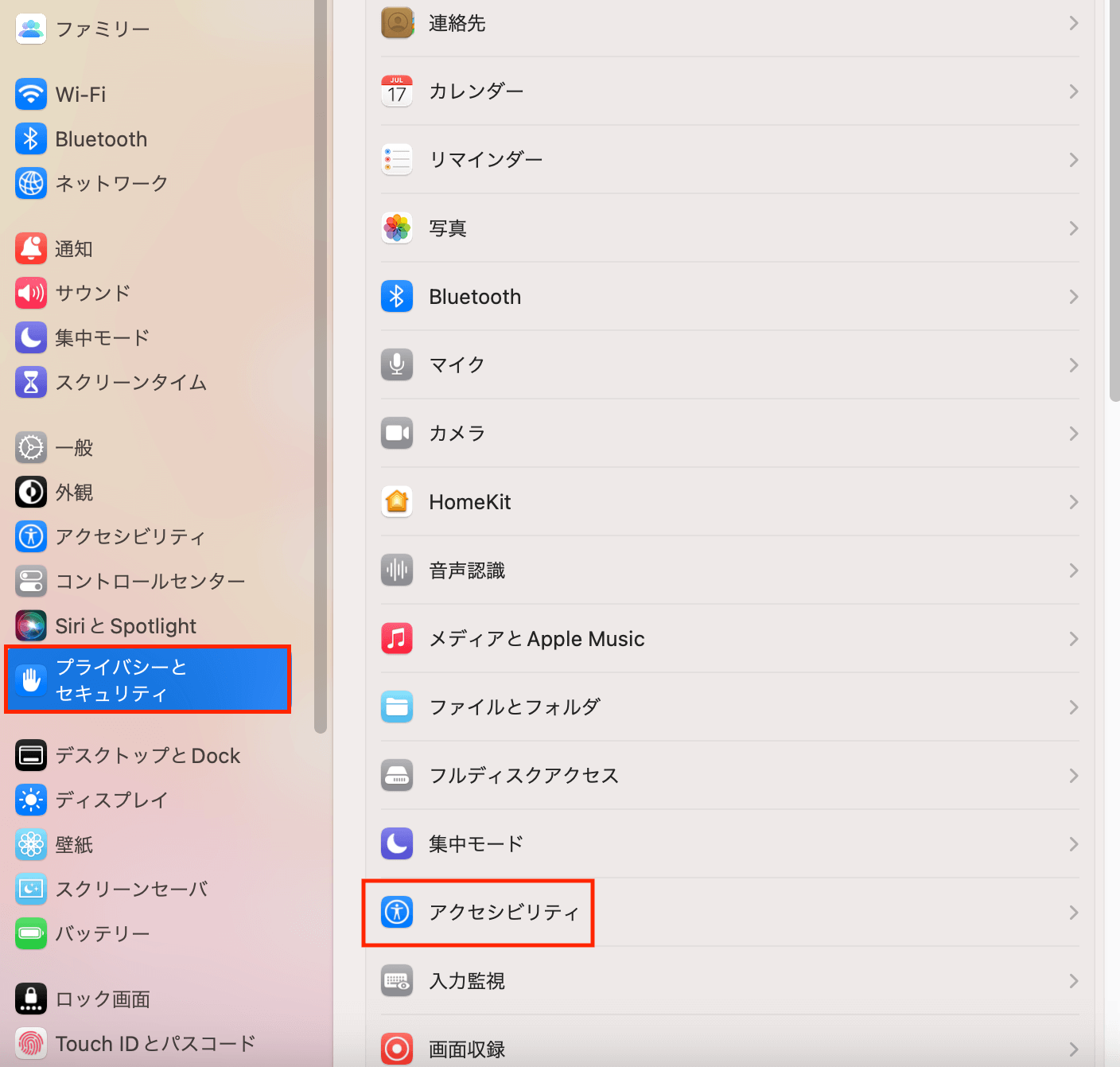

逆に、特定のアプリでの連携を停止したい時は、ChatGPTの設定画面でアプリごとの権限を無効化できます。
EnterpriseやEduプランを利用している組織では、管理者がワークスペース全体で機能を制限可能です。
管理者が機能をオフに設定していると、ユーザー側のアプリ画面には「Work with Apps」の項目自体が表示されません。機能が見当たらない時は、組織のIT管理者にポリシー設定を確認しましょう。
チャット履歴・学習設定・一時チャットの使い分け
ChatGPTは、ユーザーがデータの保存方法やAIの学習利用をコントロールできるオプションを提供しています。
機密情報を扱う業務では、以下の設定を状況に合わせて使い分けるのが推奨されます。
| 設定・機能 | データの取り扱い | モデル改善への利用 |
|---|---|---|
| チャット履歴 | アプリから取得した情報も履歴として保存 | 設定により利用される可能性あり |
| 学習設定 | 設定画面でON/OFFの切り替えが可能 | OFFにすれば利用されない |
| 一時チャット | 履歴に保存されず、一定期間後に自動削除 | 利用されない |
| ビジネスプラン | Team/Enterprise等は管理者ポリシーの下で利用 | デフォルトで利用されない |
通常の業務で後から会話を見返したいシーンでは「チャット履歴」を利用し、機密性が高くデータを残したくない作業では「一時チャット」を活用します。
また、履歴をAIの学習のために利用されたくない場合、設定メニューの「データコントロール」→「すべてのユーザー向けにモデルを改善する」をオフに切り替えてください。
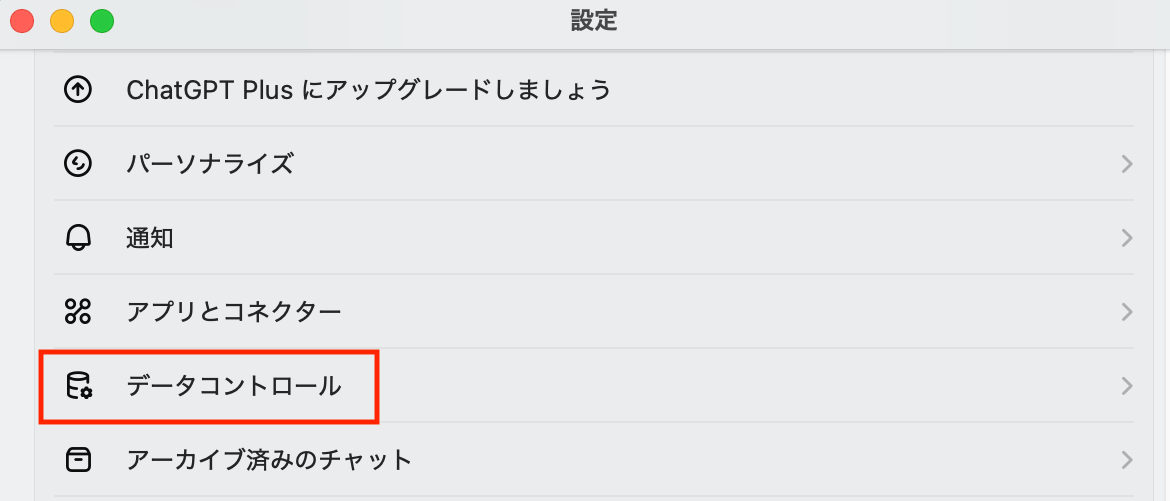
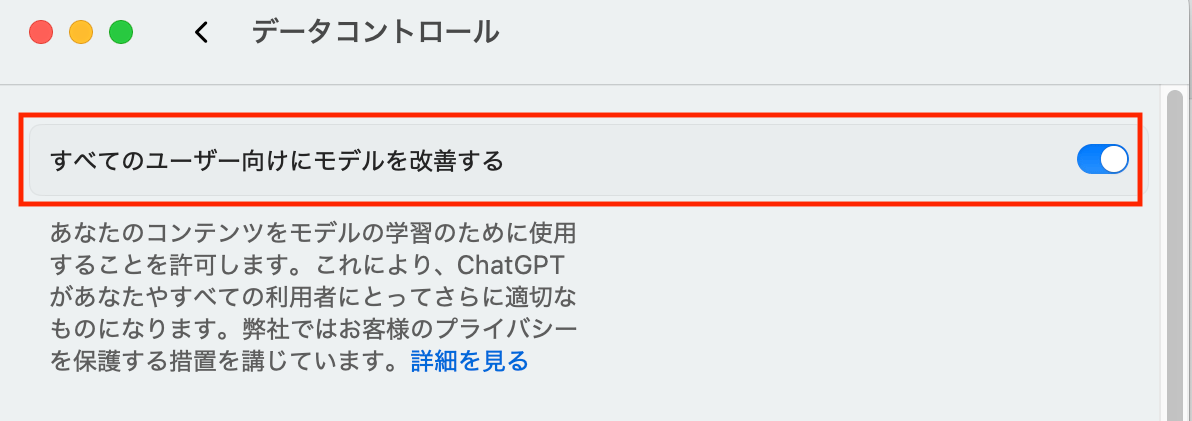
なお、TeamやEnterpriseなどのビジネス向けプランでは、顧客データがモデル学習に使用されない設定が初期状態で適用されています。
まとめ
本記事では、ChatGPTのMacアプリの連携機能「Work with Apps」の使い方と設定手順を解説しました。
利用にはmacOS 14以降が必要で、アクセシビリティ権限を許可するだけでNotionやXcodeなどの情報を直接読み取れます。
特にバナーによる「連携状態の可視化」や、企業管理者による制御機能など、安全面にも配慮されています。
正しく設定を完了させて、あなたのMacを優秀なAIアシスタントにしてみましょう。