
Apple Intelligence(アップルインテリジェンス)とは何か、何ができるのか、そして本当に必要か。Appleが最新OSに統合したこのAI機能は、メール要約や画像生成、翻訳までを日常作業に組み込み、効率を大きく高めます。
対応機種や使い方を理解することで、追加費用なしに自分のワークフローへ導入できます。
本記事では、Apple Intelligenceの特徴や提供状況、使い方と活用事例を整理し、導入判断の基準をわかりやすく解説します。
Apple Intelligenceとは?基本概要と日本での提供状況
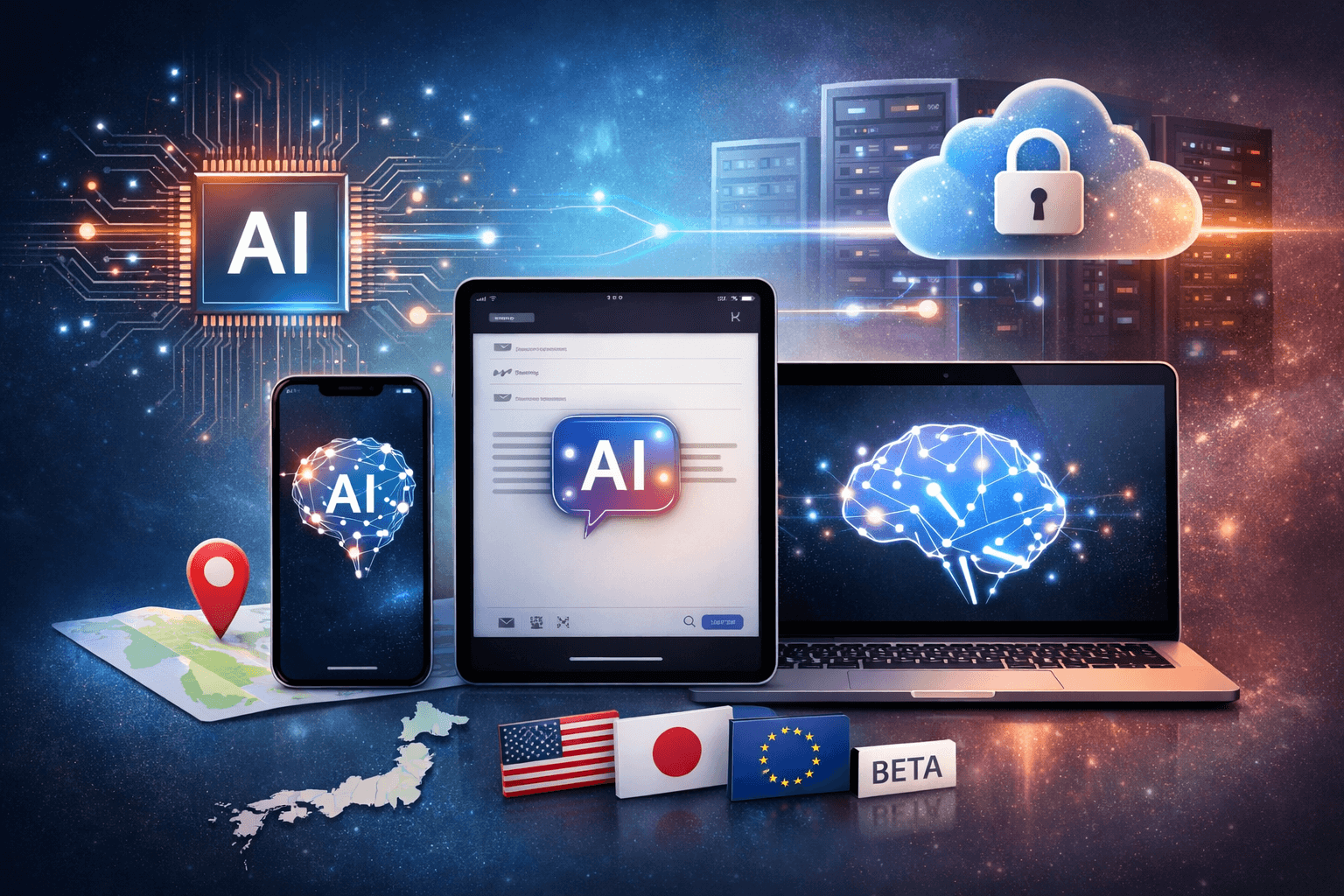
Apple Intelligenceは、iPhone・iPad・Macに統合されたAI機能群です。
オンデバイス処理とPrivate Cloud Computeでプライバシーに配慮しつつ、提供は段階的で地域・言語差もあります。
日本で使う前提条件と対応環境を整理します。
Apple Intelligenceの位置づけ
Apple Intelligenceは、OS(iOS/iPadOS/macOS)の核に深く組み込まれた「パーソナル・インテリジェンス・システム」です。単なる独立したAIアプリではなく、デバイス上のあらゆる操作を背後から支える基盤として機能します。
最大の特徴は、デバイス内のデータを安全に活用する「パーソナルコンテクスト(個人の文脈)」の理解です。一般的なAIとは異なり、あなたのスケジュールや連絡先、過去のやり取りを把握した上で、最適なサポートを提供します。
| 機能カテゴリ | 主な内容 | 実用シーンの例 |
| 文章作成(Writing Tools) | 校正、要約、トーンの変更(丁寧・カジュアルなど) | ビジネスメールの失礼がないかチェックしたり、長い議事録を3行でまとめたりする。 |
|---|---|---|
| 画像表現 | 不要なものの除去(クリーンアップ)、独自の絵文字生成(Genmoji) | 写真に写り込んだ知らない人を消したり、会話にぴったりのカスタム絵文字を作ったりする。 |
| 進化したSiri | 画面認識、アプリを跨ぐ複雑なアクションの実行 | 「昨日届いたメールの住所を連絡先に登録して」といった、複数の手順が必要な操作を声だけで完結。 |
| 通知の優先順位 | 重要な通知の判別、通知内容の要約表示 | 大量に溜まったグループチャットの通知をAIが要約し、急ぎの案件だけを最優先で表示。 |
プライバシー設計
Apple Intelligenceによるデータ処理は、タスクの複雑さに応じて端末内(オンデバイス)とPrivate Cloud Compute(PCC)を自動で使い分けます。
基本となるオンデバイス処理では、iPhoneやMac内のApple Siliconを利用して完結させるため、データが外部へ送信されることはありません。より高度な演算が必要な場合にのみPCCへリレーされますが、送信データは処理完了と同時に即座に消去される仕組みです。
| 仕組み | 処理のプロセス | 安全性のポイント |
| オンデバイス処理 | デバイス内のAppleシリコンで完結 | データが外に出ない。 Appleや第三者であっても、ユーザーの個人内容を閲覧することは物理的に不可能。 |
|---|---|---|
| Private Cloud Compute (PCC) | 高負荷な処理のみ専用クラウドで実行 | データが保存されない。 処理に必要な間だけ一時利用され、即座に破棄。外部専門家がその安全性を常に検証できる仕組み。 |
| 外部AI連携(ChatGPT) | ユーザーの許可を得て限定的に利用 | 匿名性の徹底。 IPアドレスは隠され、やり取りがAIの学習に利用されることもありません。意図しないデータ送信は防げる。 |
利用者は「Apple Intelligenceレポート」から、PCCに送信されたリクエストをいつでも確認可能です。
Apple Intelligenceの利用要件
2026年3月現在、Apple Intelligenceはベータ版として提供されています。日本国内の日本語環境で本機能を利用するためには、それぞれの端末で以下の条件をすべて満たす必要があります。
| デバイス | 必要なチップ | 必要なOS | OSの確認・更新方法 |
| iPhone | A17 Pro以降 15 Pro以降の全機種 | iOS 18.4以降 | 「設定」>「一般」>「ソフトウェアアップデート」 |
|---|---|---|---|
| iPad | M1以降 / A17 Pro | iPadOS 18.4以降 | 「設定」>「一般」>「ソフトウェアアップデート」 |
| Mac | M1以降 | macOS Sequoia 15.4以降 | 「システム設定」>「一般」>「ソフトウェアアップデート」 |
| Vision Pro | M2以降 (Apple Vision Pro) | visionOS 2.4以降 | 「設定」>「一般」>「ソフトウェアアップデート」 |
また、デバイスの「システム言語」と「Siriの言語」を、サポート対象の同一言語に揃えることが必須です。日本語環境で利用する場合は、「設定」>「一般」>「言語と地域」でデバイス言語を「日本語」に設定し、さらに「Apple IntelligenceとSiri」でもSiriの言語を「日本語」に設定してください。
どちらか一方が不一致だと機能が有効化されず、エラーの原因となります。他言語で利用する場合も両方の完全一致が必要です。
OSアップデート時は大容量データのダウンロードが発生するため、電源接続とWi-Fi環境とストレージの空き容量を確保しましょう。
Apple Watchで使える範囲
Apple WatchにおけるApple Intelligenceは、本体でAIを動かすのではなく「ペアリングしたiPhoneの処理結果を腕元で受け取る」仕組みです。そのため、Watch側のストレージを圧迫することはありませんが、動作には必ず対応iPhoneの接続が求められます。
| 項目 | 内容・条件 |
| 主なAI機能 | 通知の要約、重要通知のみを優先する「さまたげ低減」、賢くなったSiri、スマートリプライ |
|---|---|
| 必須iPhone | iPhone 15 Pro / 15 Pro Max、iPhone 16 シリーズ以降 |
| 対応Watch | Apple Watch Series 6 以降、Ultra 全モデル、SE(第2世代) |
| OS環境 | iOS 18.1以降 + watchOS 11.1以降(最新版を推奨) |
利用にあたっては、iPhone側の言語設定(日本語等)がApple Intelligenceに対応している必要があります。また、親機となるiPhoneが非対応モデル(iPhone 15無印以前など)の場合、最新のApple Watch Series 10を使っていてもAI機能は利用できない点に注意しましょう。
日本語で使える範囲
Apple Intelligenceは2025年4月に日本語へ正式対応し、2026年3月現在は日常的なタスクから高度な処理まで日本語で完結可能です。かつて必要だった英語設定は不要となり、敬語や日本特有の言い回しを汲み取った動作が実現しています。
| カテゴリ | 機能名 | 日本語対応 | 特記事項 |
| テキスト | 作文ツール | 完全対応 | 敬語のトーン変更が可能 |
|---|---|---|---|
| 音声 | ライブ翻訳・要約 | 完全対応 | 日本語での要約まで完結 |
| 画像 | 画像生成機能 | 対応 | 日本語プロンプトに対応 |
| 検索 | 自然言語検索 | 対応 | 曖昧な日本語表現に対応 |
| 外部 | ChatGPT統合 | 対応 | Siri経由で日本語利用可能 |
| 識別 | ビジュアル検索 | 一部制限 | 国内データは精度差あり |
| 健康 | Workout Buddy | 非対応 | 英語のみの提供 |
「通知の要約」などは日本語の文脈を考慮したアルゴリズムが採用されていますが、店舗データ等の網羅性は英語圏に比べ差があるほか、一部機能は英語のみの提供です。利用にはOSの最新化と、デバイスおよびSiriの両言語を日本語に設定する必要があります。地域設定が日本以外の場合、機能が制限される可能性があるため注意してください。
Apple Intelligenceで何ができる?機能ごとに解説
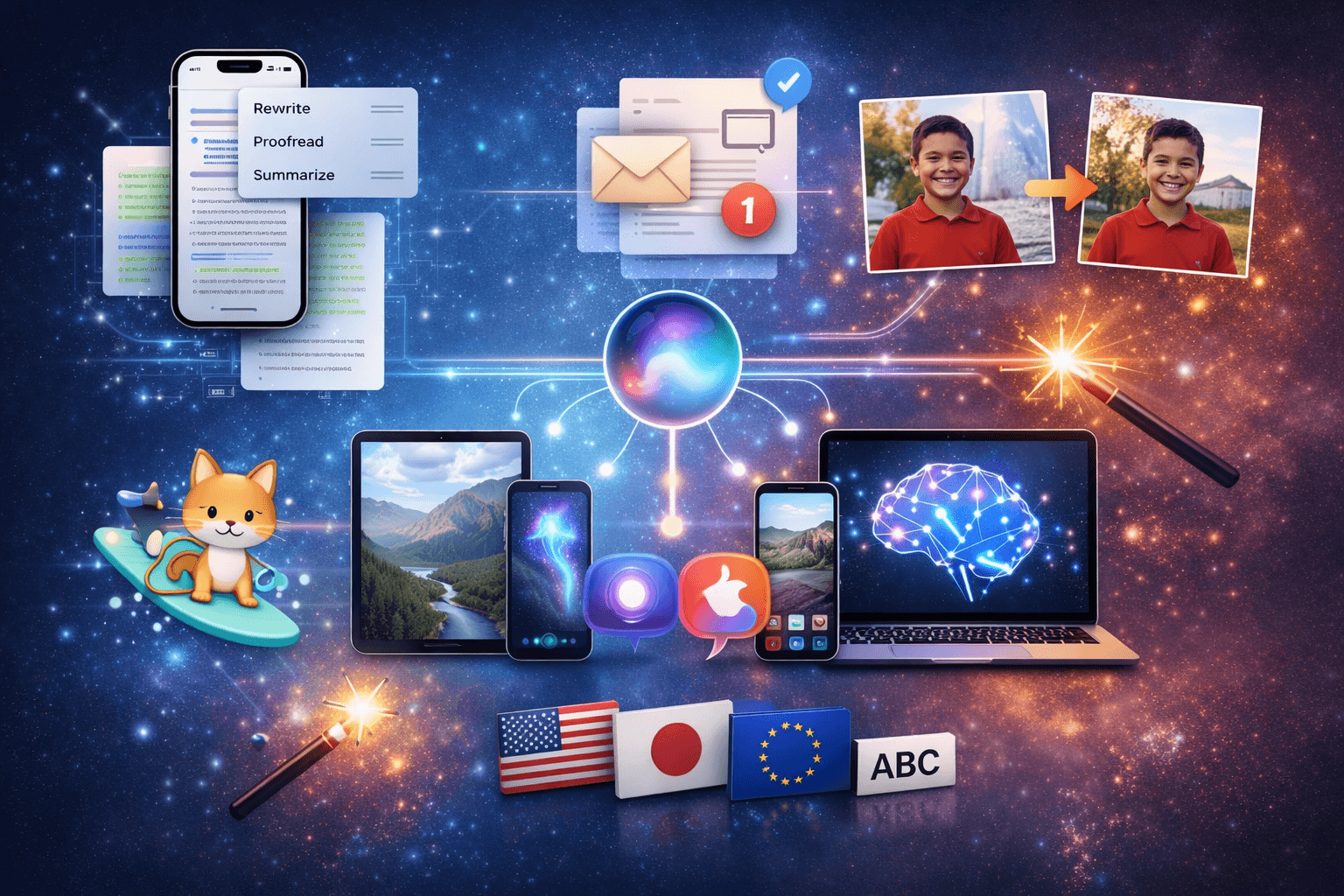
Apple Intelligenceでできることは、文章作成の補助から通知・メールの要約、写真の不要物除去、画像生成、Siri強化まで幅広いのが特徴です。
ただし機能ごとに対応端末・OS・言語・地域が異なるため、使いたい機能を軸に対応範囲を確認しましょう。
作文ツールとスマートリプライ
Apple Intelligenceの「作文ツール」は、メールやメモ、さらにはLINEやSNSなどのアプリを問わず、あらゆるテキスト入力シーンで利用できるAIアシスタントです。
具体的な機能は以下の通りです。
| 機能 | できること・活用シーン |
| 書き直し | 文脈を維持したまま、「フレンドリー」「プロフェッショナル」「簡潔」といったトーンへ瞬時に変換。 |
|---|---|
| 校正 | 文法や語彙のミスをチェック。修正案だけでなく「直すべき理由」も提示し、ミスのない文書作成を支援。 |
| 要約・整理 | 長文を「パラグラフ」「要点」「リスト」形式で抽出。表形式(テーブル)に整理することも可能。 |
「スマートリプライ」機能と組み合わせると、文章の生成から返信までApple Intelligenceがサポートしてくれます。スマートリプライとは、受信内容をAIが深く理解し、文脈に沿った最適な返信を提案する機能です。
従来の定型文とは異なり、例えば「明日のランチはパスタと和食、どっちがいい?」といった具体的な問いに対し、キーボード上に「パスタ」「和食」という選択肢を直接提示します。選択肢をタップするだけで回答を含んだ自然な文章が即座に生成されます。
文字入力の手間だけでなく、返信を考える「意思決定」の時間も大幅に短縮できるのが魅力です。生成された下書きをそのまま送るだけでなく、「作文ツール」を使ってビジネス向けにトーンを整えることで、シーンに合わせた返信もすぐに作成できるようになります。
通知の要約機能|通知・留守番・文字起こし
Apple Intelligenceは大量の未読メールやメッセージ、留守番電話や文字起こしを要約できます。AIが文脈を読み取って「内容の核心」を提示してくれます。
従来の通知と比較した、Apple Intelligence導入後の変化は以下の通りです。
| シーン | 従来の表示・体験 | Apple Intelligence導入後 |
| メール一覧 | 「お世話になっております」等の冒頭文 | 結論や重要事項の要約を表示 |
|---|---|---|
| 長文メール | 全文を精読して内容を把握 | 「要約」ボタンで即座に箇条書き化 |
| メッセージ通知 | 送信者ごとのバラバラな通知 | 複数人の会話を1つの要旨に集約 |
| グループチャット | 過去ログを遡る手間が発生 | 未読分のダイジェストで即座に合流 |
テキストの要約にとどまらず、留守番電話の要約も可能であり、メッセージを最初から最後まで再生する手間が解消されます。会議中や移動中など音を出せない場面でも、内容をサッと読み取って折り返しの緊急性を瞬時に判断可能です。
さらに「メモ」アプリを活用した文字起こし要約も可能です。アプリ内で直接オーディオ録音を行うと、話している内容をリアルタイムでテキスト化し、録音終了後にはAIが重要なポイントを簡潔にまとめた「要約」を即座に生成します。
通話中に録音を開始すると、通話内容の書き起こしと要約が自動的にメモアプリへ保存されます。作成されたテキストはアプリ内で検索可能なため、過去の会話から重要な発言をキーワードですぐに探し出すことも容易です。
Apple Intelligenceの要約機能により、大量の情報処理から解放され、必要な情報だけをインプットできます。
さまたげ低減と優先メッセージ
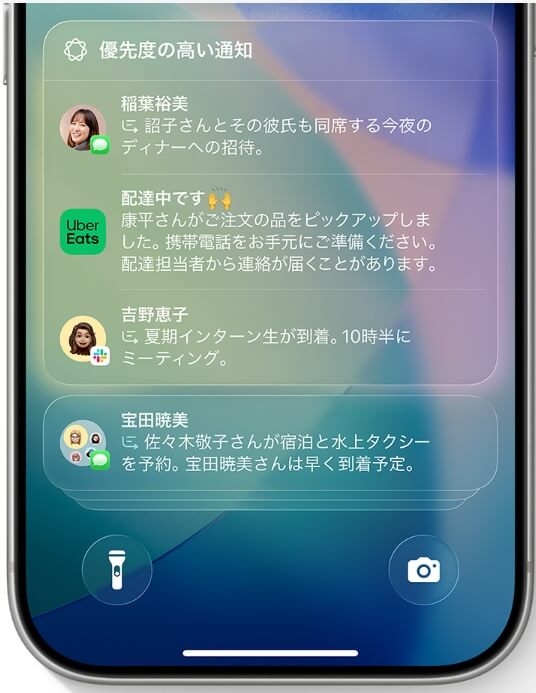
Apple Intelligenceでは、「さまたげ低減」によりAIが通知の内容を解析し、即座に対応が必要な連絡だけを優先して表示することができます。
これまでの集中モードのように、許可するアプリや連絡先を一つずつ登録する手間は必要ありません。AIがメッセージの意味を解析し、今すぐ確認すべき重要なものだけを「突破(ブレークスルー)」させて通知します。
例えば、「急なお迎えの依頼」や「当日のフライト変更」といった緊急性の高い情報を自動で判別して音や振動で知らせてくれます。一方で、SNSの反応や広告メールなどの急ぎではない通知は、作業の邪魔にならないよう自動で非表示にされます。
大事な連絡を見逃す不安を解消しつつ、誰でも簡単に深い集中環境を構築できます。
さらに、通知だけでなく、大量のメールの中から「今すぐ対応が必要な連絡」を判別して受信トレイの最上部に整理してくれます。今日が期限の招待状やフライトの搭乗券、上司からの急ぎの依頼など、文脈から重要性を判断して「優先」セクションに自動で表示します。
最大の特徴は、リスト画面で本文の冒頭ではなく「AIによる要約」が表示される点です。メールを一つずつ開かなくても、何のアクションが必要かを一目で把握できるため、仕分けの手間が劇的に減少します。
集中したい時には、大事な情報のみ優先的に通知、表示されるため、重要なタスクを漏らすことなく作業にとりかかれます。
写真アプリとの連携|クリーンアップと自然言語での編集
Apple Intelligenceにより、写真アプリでの編集や検索の操作性も向上しました。
「クリーンアップ」機能は、写真に写り込んだ不要な人物や物体を、生成AIの力で自然に消去する機能です。単なる塗りつぶしではなく、周囲の光や質感をAIが解析して背景を再構築するため、物体が落としていた影や水面への映り込みまで含めて違和感なく取り除けます。主役の輪郭を精密に保護しながら、理想的な一枚へと瞬時に仕上げることが可能です。
ライブラリ内のすべての写真に対応しており、過去の思い出や一眼レフで撮影した画像のリタッチにも活用できます。
また、写真アプリ内での検索も、Apple Intelligenceの導入により自然言語による操作が可能になりました。「赤いドレスで踊る娘」や「キャンプでマシュマロを焼く子供たち」といった具体的な記述に加え、動画内の「スケートボードでジャンプした瞬間」といった特定のシーンも検索できます。入力時にはAIが文脈に応じたキーワードを提案し、効率的な検索を補助します。
メモリームービー作成においても、ユーザーが「昨年の旅行」や「ペットの成長」といったテーマを入力することで、AIがライブラリから適切な写真やビデオを抽出します。AIは内容を解析して構成を組み立て、テーマに沿ったApple Musicの楽曲を自動的に配置するため、手動での選別や編集の手間が省かれます。
これらの機能はすべてデバイス内で処理されるため、プライバシーが保護されます。
ジェン文字
既存の絵文字に満足できないとき、Apple Intelligenceの画像生成テクノロジーを活用して自分だけのオリジナル絵文字を瞬時に作り出せるのが「ジェン文字(Genmoji)」です。
キーボード上で「サングラスをかけた恐竜」や「キュウリのパックをするカエル」といった説明文を入力するだけで、AIが文脈にぴったりの候補を複数提案してくれます。
この機能の特筆すべき点は、写真ライブラリにある友人や家族、あるいは自分自身の顔をベースにパーソナライズされたジェン文字を作成できることです。「宇宙飛行士になったお父さん」のように指定すれば、親しい人との会話がよりユーモラスで特別なものに変わります。絵文字キーボードから直接呼び出して、通常の絵文字と同様に文章の中に挿入したり、ステッカーやTapback(リアクション)として利用したりできるのも大きな魅力です。
なお、ジェン文字は独自の画像データとして扱われるため、古いOSやAndroidなどの非対応環境では画像やテキストとして表示される点には注意が必要です。
Image Playground
Apple Intelligenceの画像生成機能「Image Playground」はクリエイティブな画像を作成できるツールです。専用のアプリも用意されています。
複雑な指示文(プロンプト)は不要で、用意された「衣装」や「場所」などのコンセプトをタップして組み合わせるだけで、直感的に画像を構築できます。生成されるスタイルは、あえて実写を避けた3種類に限定されており、それぞれの特徴は以下の通りです。
| スタイル | 特徴 | 適した用途 |
| アニメーション | 3D映画のような立体的で親しみやすい表現 | キャラクター作成やSNS投稿 |
|---|---|---|
| イラスト | はっきりした輪郭と鮮やかな色彩の現代的なアート | 資料の挿入図や図解 |
| スケッチ | 手書き感のあるラフでアーティスティックな質感 | 親しい人へのメッセージやメモ |
この機能の魅力は、自身の写真ライブラリと連携し、自分や友人をモデルにしたキャラクターを生成できるパーソナライズ性にあります。作成した画像はメッセージやメモ、フリーボードといったアプリから直接呼び出し、会話の流れに合わせて即座に共有することが可能です。
ディープフェイク防止の観点から「写真のようなリアルな画像」は生成しない設計となっています。
さらに、「Image Playground」を活用し、メッセージアプリ内でチャット画面の背景を自由なデザインへ変更できます。最大の特徴は、AIが会話の文脈を解析して最適なテーマを提案する点です。ユーザーは提示された候補から選ぶか、独自のプロンプトを入力するだけで、その場の雰囲気にふさわしい背景を瞬時に生成・適用できます。
設定した背景は対話相手と共有することも可能で、共通の世界観の中でコミュニケーションを楽しめます。
すべての生成プロセスは「Private Cloud Compute」などの高度なプライバシー技術で保護されており、会話内容が外部に漏れることはありません。
外部ツールを介さず、数タップでトークルームを自分たちらしく演出できるこの機能は、パーソナライズされた新しい対話体験として定着しています。
画像マジックワンド
画像マジックワンドは、Apple Intelligenceを用いて手書きスケッチや記述内容から画像を生成する機能です。
描画の補正だけでなく、メモの文脈を理解してユーザーの意図を反映します。iPadOS 18.2以降かつM1チップ以降を搭載したiPadで利用でき、Apple Pencilを用いた効率的な資料作成を支援する実用的なツールです。
| 項目 | 機能の概要 |
| テキストとの連動 | 周囲の手書き文字やテキストを解析し、その内容に即した画像を生成する。 |
|---|---|
| 空白からの生成 | スケッチがない場合も、空白を選択することで周囲の記述から推測される画像を提案する。 |
画像はアニメーションやスケッチなどのスタイルから選択でき、ノートのトーンに合わせた調整が可能です。
オンデバイスAIによる処理でプライバシーを確保しつつ、個別のプロンプト入力なしに視覚資料を作成できます。
学習やビジネスにおける図解作成を効率化し、記述内容を動的に補完する実用的な選択肢となります。
ビジュアルインテリジェンス
ビジュアルインテリジェンスは、iPhoneのカメラが捉える現実世界の風景や、現在ディスプレイに表示されている内容をAIが直接理解し、文脈に沿った処理を行う機能です。
情報の再入力や手動での検索という手間を省き、視覚情報を即座に実用的なアクションへと変換します。単に対象物の名称を特定するだけでなく、サードパーティ製のツールと連携して高度な分析を行う点に特徴があります。
例えば、複雑な問題の解決や詳細な商品比較が必要な場合は、ユーザーの明示的な許可を得た上でGoogle検索やChatGPTの知能を活用することが可能です。
| カテゴリ | 具体的な活用シーン |
| スポット情報 | 飲食店にカメラを向け、営業時間、メニュー、口コミ評価を確認する |
|---|---|
| テキスト連携 | チラシのイベント情報をカレンダーに登録、看板の連絡先を保存する |
| 検索・特定 | 植物の種類や建物の名称を特定し、Google検索で類似商品を調べる |
| 問題解決 | 目の前の学習課題や機械の故障箇所を写し、ChatGPTに解説を求める |
| 画面認識 | 届いた写真の場所への経路を調べたり、表示中の内容をSiriに質問する |
プライバシー面では、Appleのサーバーや外部サービスにデータが送信される前に必ず確認プロンプトが表示されるため、意図しないデータ共有を防ぐ設計となっています。
Siriの機能強化
Apple Intelligenceの導入により、Siriの言語処理能力とシステムへの統合レベルが向上しました。
大きな変化のひとつは、「自然言語の理解力(耐性)」の強化です。ユーザーが言葉に詰まったり、途中で指示を言い直したりしても、文脈から意図を汲み取ることが可能になりました。また、以前のやり取りを記憶しているため、「京都の天気は?」と尋ねた後に「そこへの行き方は?」と続けるだけで、地名を再入力することなく指示を完結できます。
操作面では、声を出せない環境でも利用できる「Type to Siri(タイプ入力)」が標準化されました。iPhoneやiPadの画面下部をダブルタップすることで即座にキーボードが表示され、タイピングによる指示出しがスムーズに行えます。
さらに、Apple製品の機能や設定に関する数千もの質問に回答できる知識を備えた点も特徴です。デバイスの操作方法に迷った際、ステップバイステップのガイドとして活用できます。
| 強化ポイント | 具体的な内容と特徴 |
| 言語理解の柔軟性 | 言い淀みや言い直しへの対応。前後のやり取りを踏まえた文脈の維持。 |
|---|---|
| Type to Siri | 画面下部のダブルタップ等によるキーボード入力。静かな場所での利用に適応。 |
| 製品知識の拡充 | Apple製デバイスの設定や操作方法に関するガイド機能。 |
| インターフェース | 起動時に画面の縁が光る「エッジライト」デザインへの刷新。 |
Siri単体で解決できない広範な質問については、ユーザーの同意を得た上でChatGPTへアクセスし、情報を補完する仕組みも統合されています。これにより、プライバシーに配慮しつつ、対応可能なタスクの幅が広がっています。
今後のアップデートで予定されているのが、アプリ間でのアクション実行です。
Siriはアプリを跨ぐ操作を代行するほか、画面上の情報を認識して他アプリへ受け渡します。具体的には、Safariで開いた記事の要約と共有、あるいは会議の文字起こしデータからタスクを抽出してリマインダーへ登録するといった作業が可能になります。
リマインダーの提案とカテゴリ分け
Apple Intelligenceは、デバイス上の情報を解析してリマインダーの作成を支援します。
メールやメッセージ、閲覧中のWebサイトから「やるべきこと」と思われる内容を自動的に判別し、タスクとしての登録を提案するのが特徴です。
| 状況(コンテキスト) | Apple Intelligenceによる支援内容 |
| メール・メッセージの受信 | 文中の締切や約束事を検出し、リマインダー作成の候補として表示する |
|---|---|
| Siriへの音声依頼 | 「オンスクリーン認識」により、現在開いている画面の内容を紐づけて登録する |
| Safariでの閲覧 | 表示中のレシピや店舗情報を認識し、共有シートから適切なタイトルで保存する |
| 複雑な話し方 | 「やっぱり14時に変更して」といった言い直しを正しく解釈し、日時をセットする |
進化したSiriを活用することで、特定のメッセージやWebページを開いたまま「これについてリマインダーを作って」と指示するだけで、手入力を介さずに詳細なタスク登録が完了します。これらの提案によって作成されたタスクはカレンダーアプリとも同期され、スケジュールの一部として一元管理できる仕組みになっています。
さらに、作成したリマインドの文脈をAIが解析し、適切な「セクション(見出し)」を自動で作成してタスクを分類します。仕事のタスク、旅行の準備、日課など、あらゆる種類のリストにおいて構造的な整理が可能になっています。
新たなタスク候補もAIが内容を判断して適切なカテゴリーへ直接振り分けます。手動でフォルダ分けや並べ替えを行う手間が省けるため、情報の蓄積と管理が効率化されています。
ライブ翻訳
Apple Intelligenceの「ライブ翻訳」機能は、メッセージアプリ、通話、AirPodsと連携し、あらゆる場面でシームレスに翻訳してくれます。
メッセージアプリでは、「自動的に翻訳」をオンに設定すると、相手から届いた外国語が瞬時に指定の言語へ変換されます。原文との比較もワンタッチで可能です。送信時には「作文ツール」と連携し、会話の文脈に合わせて「ビジネス向け」や「カジュアル」といったトーンに微調整した上で届けることが可能です。
電話アプリでは、互いの会話が即座に指定した言語に翻訳されて音声として相手に届きます。FaceTimeでは、相手の発言が画面上に翻訳字幕(ライブキャプション)として表示されるため、視覚的に内容を把握しながら会話を進められます。
利用にあたってはプライバシー保護と透明性が重視されており、翻訳機能を開始する際には通話相手へ自動アナウンスで通知される仕組みです。また、翻訳処理は主にデバイス内で行われるため、会話内容の機密性が保たれるだけでなく、事前に言語パックをダウンロードしておくことでオフライン環境でも利用できます。
また、2026年3月時点ではiPhoneのみの対応ですが、AirPodsと連携させたライブ翻訳も可能です。対面での会話をリアルタイムに通訳して直接耳元へ届けてくれます。従来の翻訳アプリのように画面を交互に見せ合う必要がなく、相手と対面したまま自然な流れで会話を継続できる点が大きなメリットです。
メッセージアプリでのインテリジェントな投票提案
Apple Intelligenceは、iMessageでの会話の流れを解析し、食事の場所や日程などの候補が挙がると自動的に投票(アンケート)の作成を提案します。
会話内の具体的な選択肢をAIが抽出して項目に反映するため、ユーザーは候補を一つずつ入力する手間を省き、ワンタップで投票を開始できるのが特徴です。
| 項目 | 詳細 |
| 主な機能 | 文脈に基づいた投票作成の提案、項目の自動入力 |
|---|---|
| 対象アプリ | メッセージ(iMessageのグループチャット) |
| メリット | 入力負荷の軽減、グループ内での迅速な意思決定 |
| プライバシー | オンデバイス処理により、会話内容はデバイス内で保護 |
投票結果はリアルタイムで更新され、メンバー全員が現在の状況をひと目で把握できます。店選びや旅行の計画といった、複数の意見をまとめる必要がある場面で、議論を止めずにスムーズな調整をサポートします。
ウォレットアプリでの注文追跡機能の強化(英語・iOSのみ)
Apple Intelligenceは、ユーザーのメールやメッセージに含まれる注文情報を自動で解析し、ウォレットアプリ内での注文追跡を効率化します。
従来のように注文確認メールから追跡番号を探して配送業者のサイトへ入力する手間が省け、発送状況や到着予定日がウォレットアプリへ自動的に集約されます。Siriとの連携も強化されており、「注文した荷物はいつ届く?」といった質問に対して、デバイス内の情報を横断的に参照して回答することが可能です。
| 項目 | 詳細 |
| 主な機能 | メール・メッセージからの注文情報抽出、配送状況の自動更新 |
|---|---|
| Siri連携 | 配送予定日の音声回答、パーソナルコンテキストに基づいた追跡 |
| 制限事項 | 英語(米国、英国)のみ対応、iOSでの提供 |
情報の解析はデバイス上で行われるため、プライバシーを保ちながら利便性を高めています。
Workout Buddy(英語・iOSのみ)
Workout Buddyは、Apple Intelligenceを活用してトレーニング中にリアルタイムの音声フィードバックを提供するパーソナライズコーチ機能です。
ユーザーの過去のワークアウト履歴と現在の運動データを瞬時に分析し、心拍数やペース、アクティビティリングの進捗に合わせた最適なアドバイスを届けます。Apple Fitness+のトレーナーの声を生成AIで再現しており、単なる数値の読み上げではない、エネルギーに満ちた自然な語りかけでモチベーションを高める点が特徴です。
現時点では英語のみの対応となっており、利用にはApple Intelligence対応のiPhoneとBluetoothヘッドフォンが必要です。
| 項目 | 内容 |
| 主な機能 | リアルタイムコーチング、目標達成の祝福、前後サマリーの読み上げ |
|---|---|
| 利用条件 | 言語設定:英語、Apple Intelligence対応のiPhone、Bluetoothイヤホン |
| 対応ワークアウト | ランニング、サイクリング、HIIT、ウォーキング、筋力トレーニング等 |
Apple IntelligenceとChatGPTの統合
Apple IntelligenceとChatGPTの統合により、Siriや作文ツール、iPhone 16シリーズ以降のビジュアルインテリジェンス、さらにショートカットでの推論において、より高度で専門的な処理が可能になりました。
Siri単体では対応が難しい複雑な質問には、ユーザーの承認を得た上でChatGPTが回答を補完し、作文ツールでは文章の書き起こしや画像生成をシームレスに行えます。
なお、ChatGPTのアカウントと連携させるかで、以下のような違いがあります。
| 比較項目 | アカウント連携なし | アカウント連携あり |
| 対応OS | iOS 18.2 / macOS Sequoia 15.2 以降 (最新OS推奨) | iOS 18.2 / macOS Sequoia 15.2 以降 (最新OS推奨) |
|---|---|---|
| 対応言語 | 日本語に完全対応 | 日本語に完全対応 |
| 利用料金 | 完全無料(Appleユーザー特典) | 既存のOpenAIプランに依存 |
| プライバシー | 都度承認制、IPアドレスの秘匿、 リクエストの保存・学習なし | OpenAIの標準規約が適用される |
| 主な機能 | テキスト生成・回答のみ | 画像生成・カスタムGPT・高度な分析 |
| 履歴の同期 | なし(その場限り) | あり(他デバイスとの同期) |
| おすすめユーザー | データを一切残したくない方 | ChatGPTの機能をフル活用して使いたい方 |
Apple Intelligenceは必要か?向く人・向かない人の導入判断チェック
Apple Intelligenceは便利ですが、全員に必須ではありません。
通知やメール処理、文章作成が多い人ほど効果を感じやすい一方、対応端末・言語・地域の条件や業務ルールで使いにくい場合もあります。
目的と制約を整理して、導入可否をチェックしましょう。
必要になりやすい人
Apple Intelligenceは、情報過多な環境での生産性を支えます。通知が重なってもAIが緊急性を判断し、重要な連絡を優先表示するため、選別の手間とストレスが軽減されます。未読の多いグループチャットも要約機能により数行で内容を把握でき、迅速な対応が可能です。
文章作成では、記述ツールが校正やトーン変換を瞬時に行えます。高度な日本語処理により、文脈に沿った返信の下書きも数秒で作成可能です。また、会議の録音から決定事項を自動抽出・要約する機能は、事務作業を大幅に短縮します。
情報の処理と発信の両面で効率を求める人にとって、Apple Intelligenceは作業時間を削り、本来の活動に集中するための不可欠な基盤です。
クリエイターに向く場面
Apple Intelligenceはクリエイターにとって「AIによる代替」ではなく、創作プロセスのノイズを削ぎ落とす強力な基盤となっています。特に、これまで手作業で行っていた微細な修正や素材管理の自動化は、実務のスピードを劇的に向上させます。
| 機能カテゴリー | クリエイティブ活動への具体的な寄与 |
| 写真編集・素材検索 | クリーンアップ機能による不要物の即時消去、および自然言語検索による膨大なライブラリからの素材抽出の高速化。 |
|---|---|
| 構想の視覚化 | イメージワンドを用いたラフスケッチの具体化や、イメージプレイグラウンドによるプロトタイプ制作の迅速化。 |
| 制作環境の安全性 | オンデバイス処理を基本としたプライバシー保護により、機密性の高いクライアントワークでも外部流出を懸念せず利用可能。 |
OSレベルで統合されたこれらの機能は、アプリ間の移動というコンテキストスイッチを最小限に抑えます。
結果として、クリエイターは単純作業に費やしていた時間を、本来の目的である独創的なアイデアの練り上げや細部のブラッシュアップへと充てることが可能になります。
ビジネス利用での判断軸
ビジネス導入において、Apple Intelligenceを採用するか否かの判断軸は「データの機密レベル」と「処理レイヤー」の整合性にあります。
| 処理レイヤー | ビジネスでの判断基準 | 適した業務例 |
| オンデバイス | データの物理的隔離(機密性・最優先) | 社外秘文書の校正、社内会議の要約 |
|---|---|---|
| Private Cloud | 信頼性と処理能力の両立(ステートレス) | 複雑なデータの解析、長文のコンテクスト理解 |
| 外部連携 | 拡張性と利便性の重視(許可制) | 一般的な市場調査、非機密のアイデア出し |
情報の機密性が極めて高い業務では、M5やA19 Proチップ等のNeural Engineによるオンデバイス処理が基準となります。データが端末外へ出ないため、社外秘情報の校正や議事録作成も安全です。
高度な処理には、送信データを保存・学習せず、第三者監査が可能なPrivate Cloud Compute(PCC)が対応し、従来のクラウドAIよりも強固なプライバシーを担保します。外部AI連携は、利便性は高いもののオプトイン方式であり、MDM(管理ソフト)での制御可否が組織導入の最終的な鍵となります。管理者は機能単位で制限をかけられ、業務不要な機能のみ無効化できます。
純正機能はデータが学習されず安全ですが、外部連携は保護範囲が異なるため、社内規定で利用基準を明確に分ける運用が求められます。各機能を個別に制御して、必要なものだけを取り入れる運用を心がけましょう。
Apple Intelligence有効化の手順と初期設定
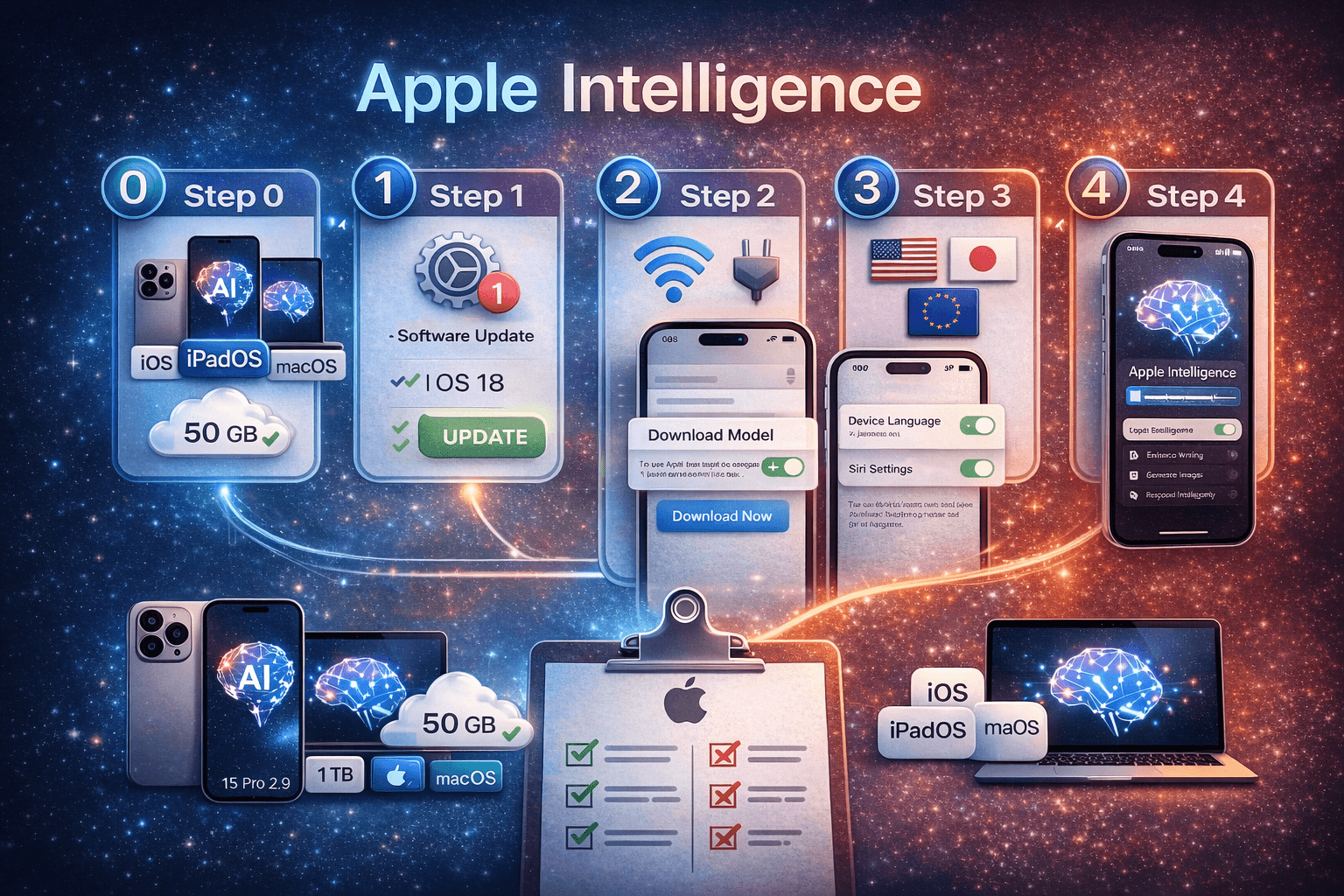
Apple Intelligence機能のオンオフや、快適に使うための初期設定を解説します。
言語設定
Apple Intelligenceを正常に動作させるためには、デバイスの使用言語とSiriの言語設定を完全に一致させる必要があります。
iPhoneとiPadで設定する場合、「設定」アプリを開き、「一般」から「言語と地域」を選択してください。
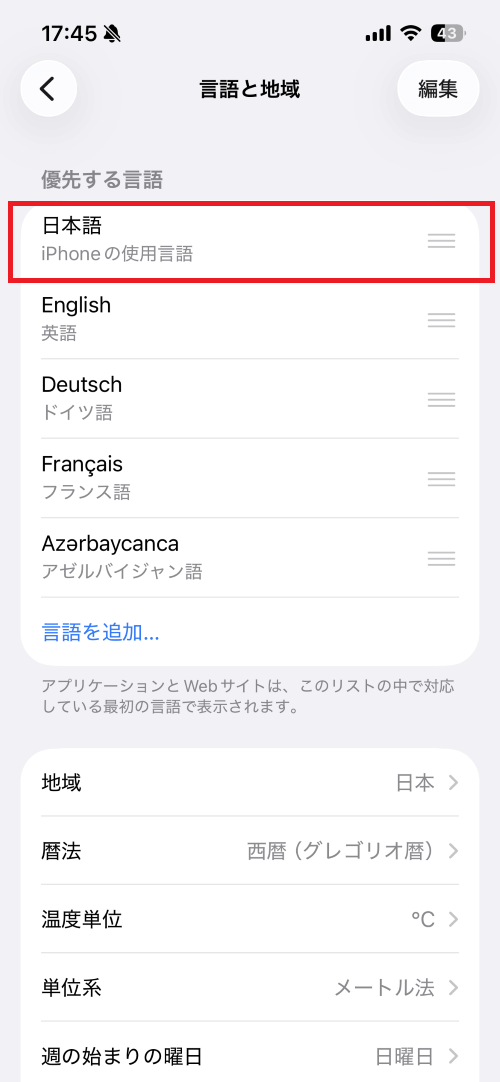
次に、「設定」アプリのトップに戻り、「Apple IntelligenceとSiri」をタップします。「言語」の項目を開き、先ほどデバイスの言語として設定したものと同じ言語(例:日本語)を選択してください。
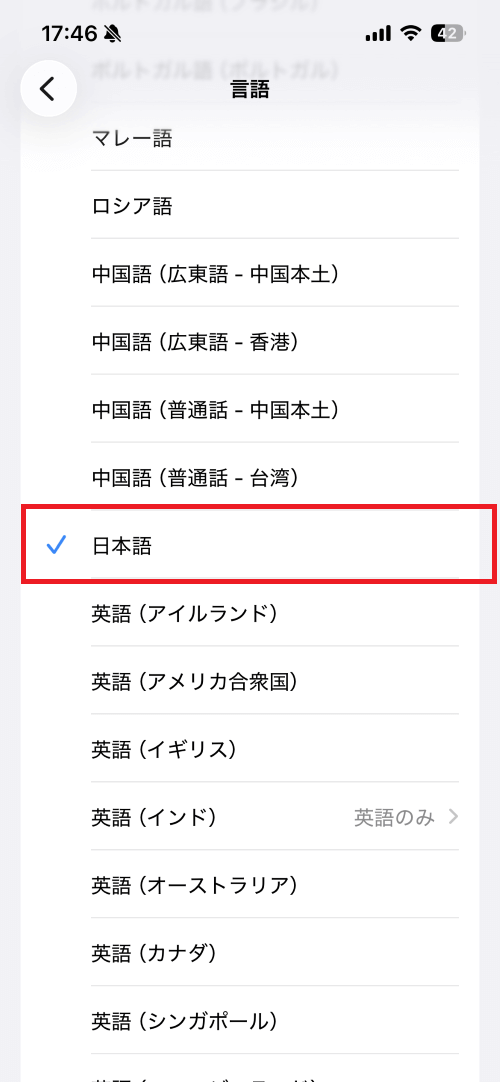
選択後、言語の右側にチェックマークが入り、必要な音声データのダウンロードが開始されることを確認します。
Apple Intelligenceをオンにする
言語設定が完了したら、Apple Intelligence機能をオンにします。
「設定」アプリから「Apple IntelligenceとSiri」をタップ。トグルをオンにすると、Apple Intelligenceモデルのダウンロードが実施されます。
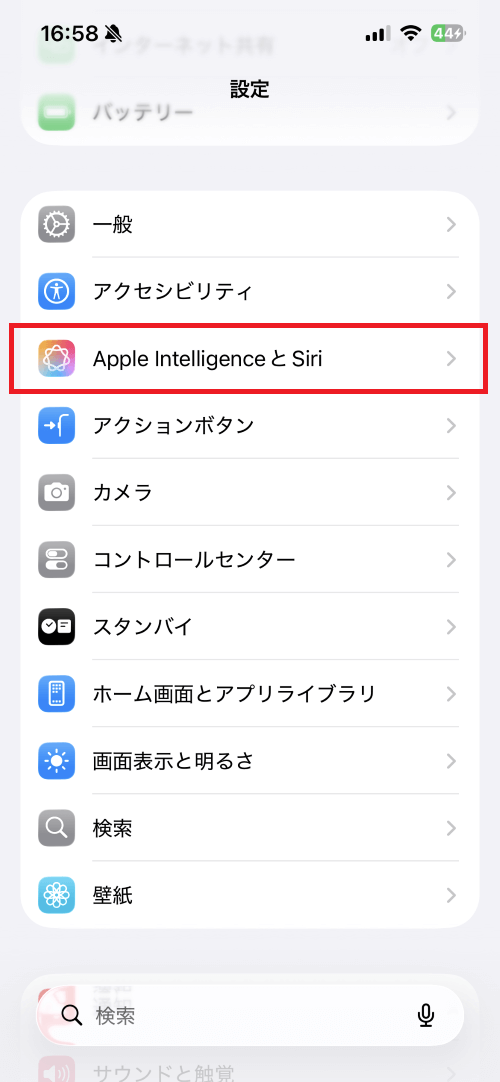
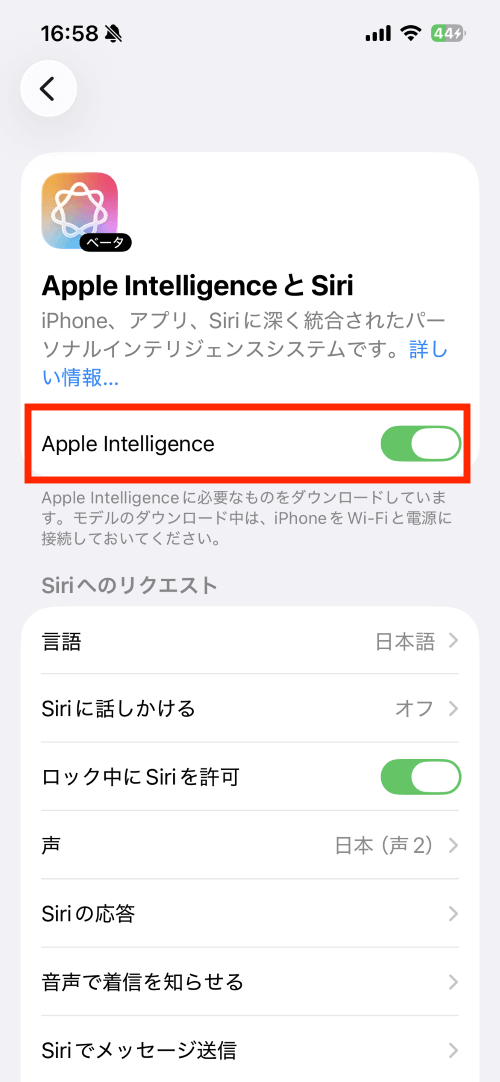
Macで設定する場合も同様に、「システム設定」からApple Intelligenceをオンにします。
ChatGPT統合の手順
Apple Intelligenceのオンデバイス処理だけでは解決できない高度な知識や複雑な生成タスクを補完するのが、OpenAIのChatGPT統合機能です。以下の手順で設定することができます。
「設定」アプリから「Apple IntelligenceとSiri」を開きます。
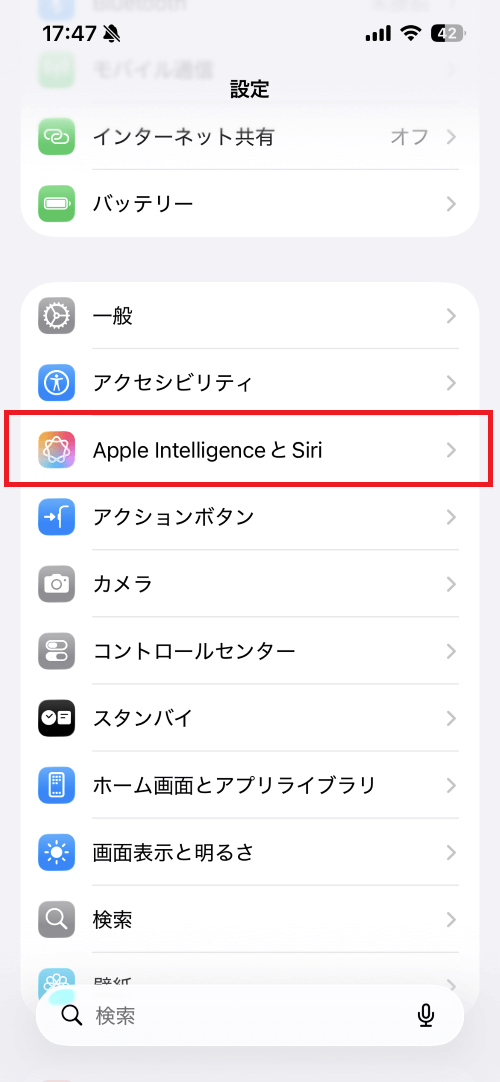
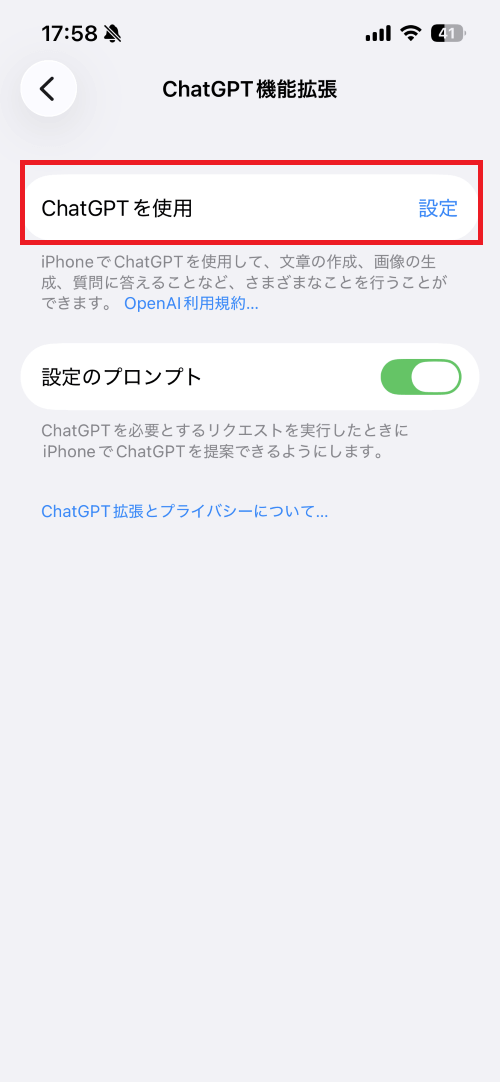
「ChatGPT」から「ChatGPTを使用」を選択してセットアップを開始します。
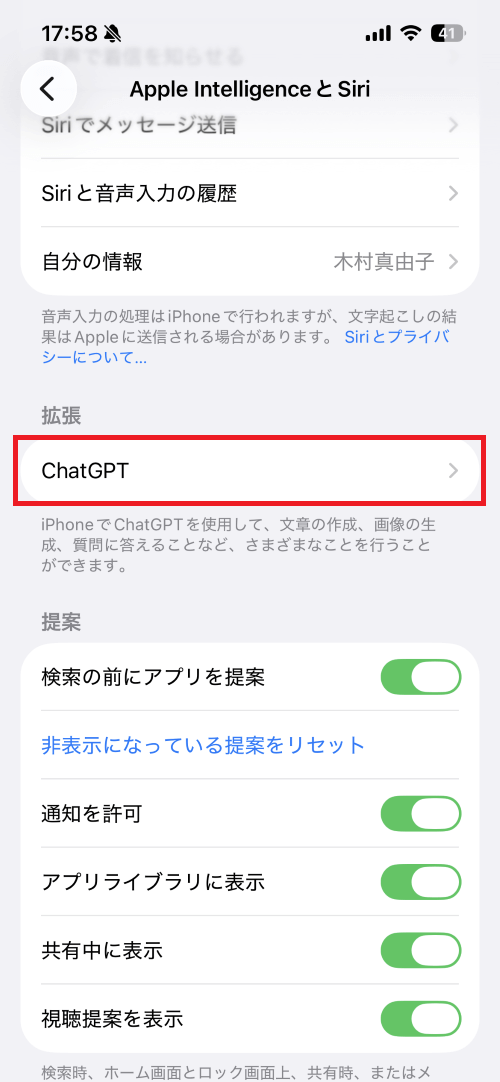
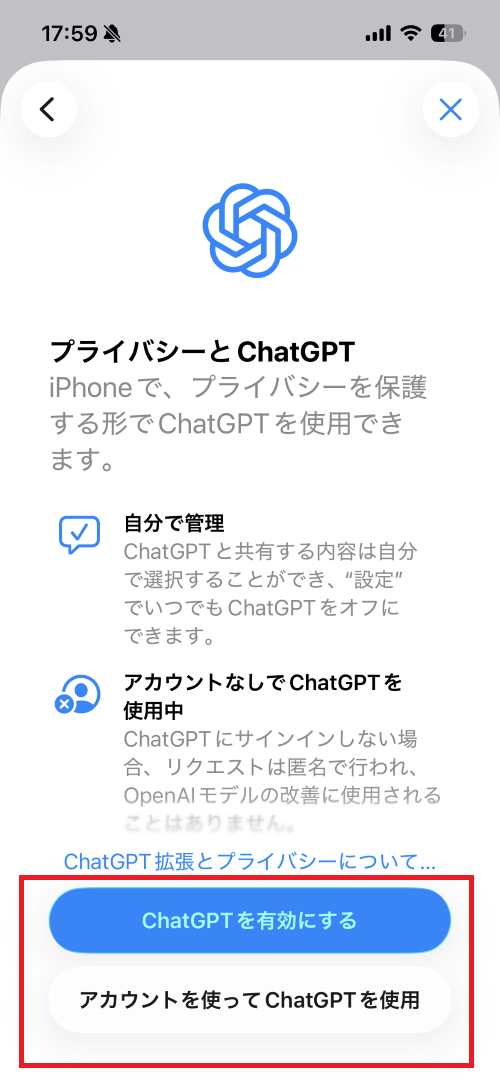
そのまま使用する場合は「ChatGPTを有効にする」をタップ。アカウント連携をする場合は「アカウントを使ってChatGPTを使用」をタップ。
連携の形態による違いについては、本記事「Apple IntelligenceとChatGPTの統合」をご参照ください。
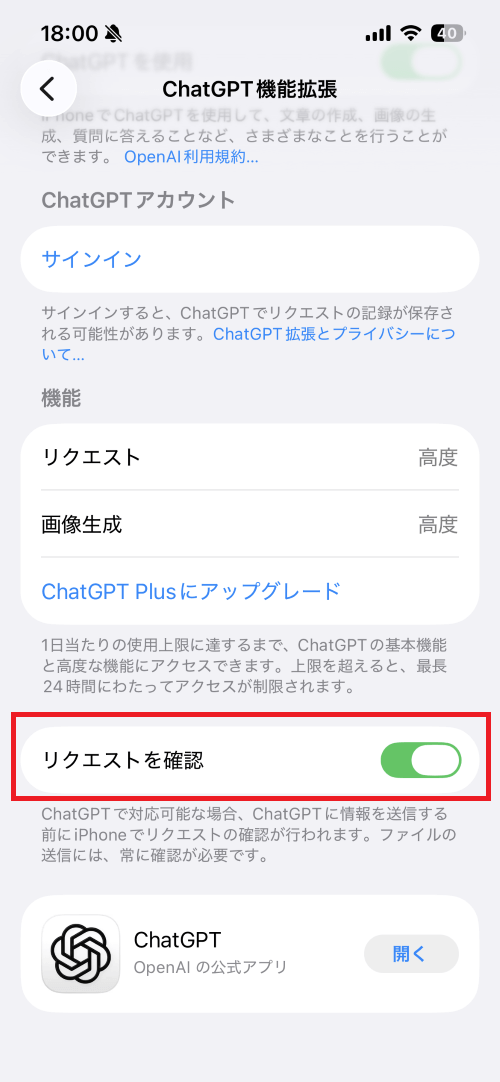
「リクエスト確認」を「オン」に設定すると、SiriがChatGPTの助けを必要とするたびに「ChatGPTに情報を送信してもよろしいですか?」という確認プロンプトが表示されます。不意に外部サーバーへデータが飛ぶことを防ぎたい場合は、オンにしておきましょう。
オフにする手順
Apple Intelligenceの機能は、必要に応じていつでも停止することが可能です。
iPhoneやiPadの場合は「設定」アプリ、Macの場合は「システム設定」から「Apple Intelligence」のスイッチをオフに切り替えます。最終確認のポップアップで「Apple Intelligenceをオフにする」を選択すれば設定完了です。
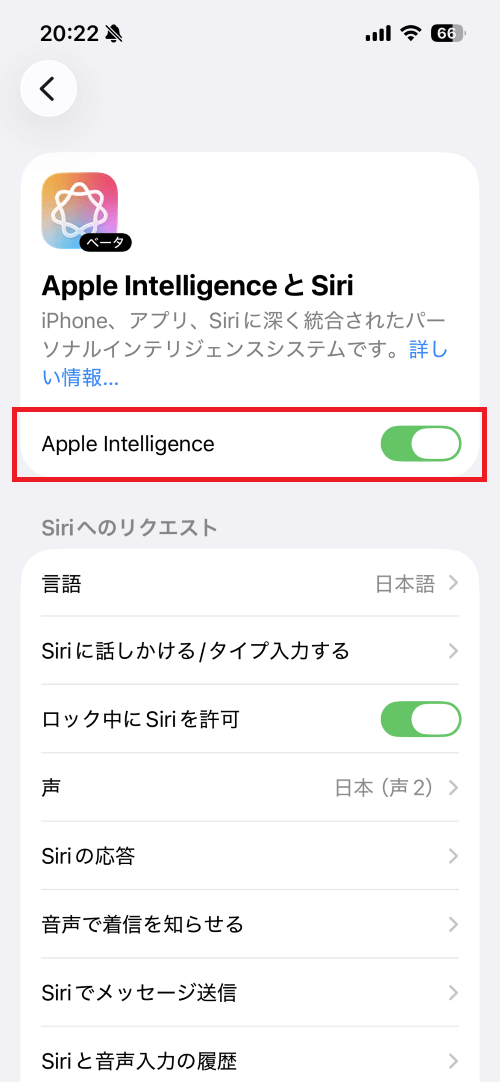
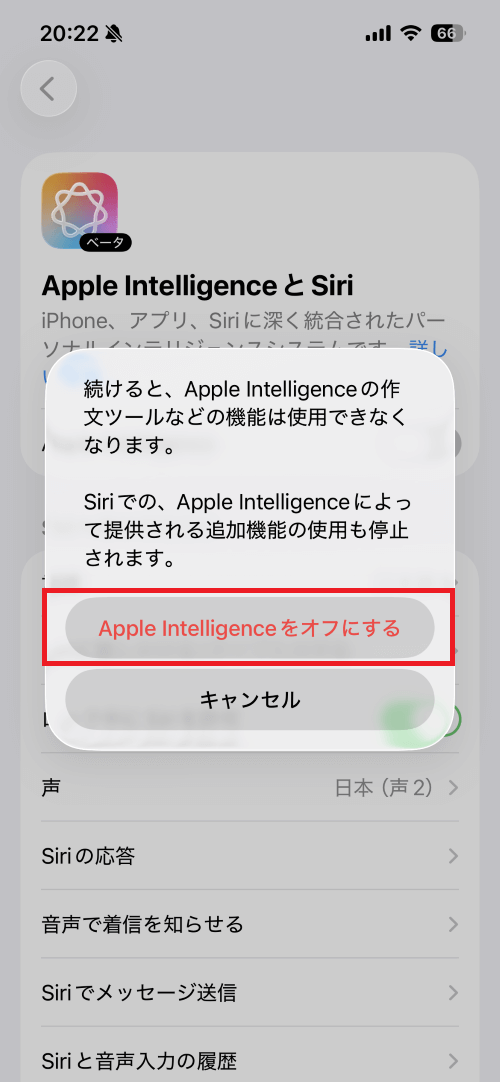
機能を無効化すると、作文や要約といったAI機能がすべてのアプリで一括して利用できなくなります。
また、デバイスのストレージを占有していたAI処理用の「オンデバイスモデル(約7GB〜)」が即座に自動削除されるため、ストレージの空き容量を増やすことができます。なお、機能をオフにする前にAIで作成した画像やメモなどのデータは削除されず、そのままデバイスに残ります。
Apple Intelligenceの使い方|代表機能の操作手順
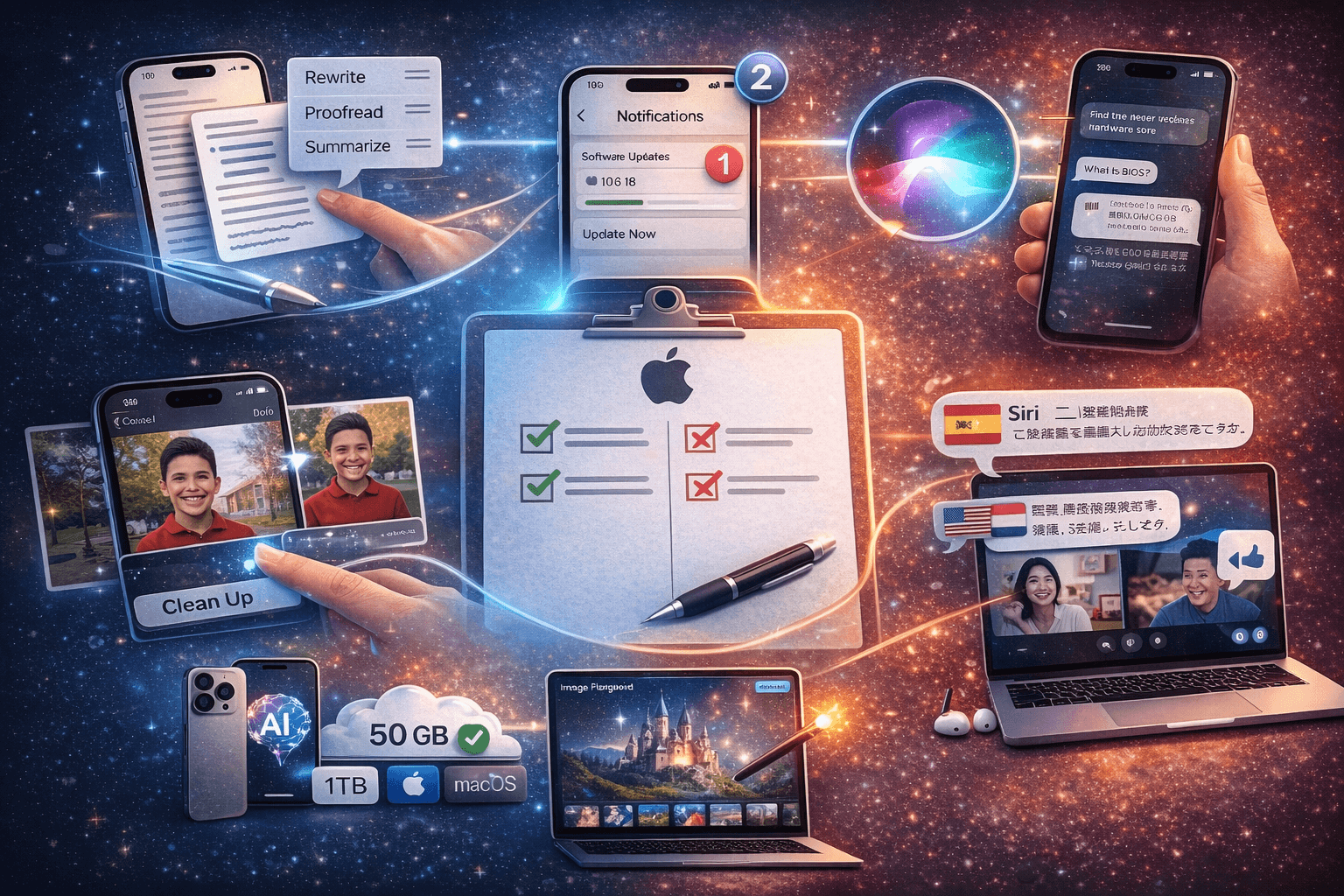
Apple Intelligenceは「オンにする」だけでなく、必要な場面で呼び出して使うのがコツです。
ここでは各場面・用途に適したApple Intelligenceの代表的な機能の操作手順を画像付きで説明します。
作文ツールの使い方
Apple Intelligenceの核となる「作文ツール」は、システム標準の機能としてメール、メモ、ブラウザ、SNSなど、ほぼすべてのテキスト入力シーンで利用できます。このツールは単なる文章作成補助に留まらず、文脈を読み取って最適な表現を提案する強力なパートナーです。
iPhoneやiPad上で、テキストを長押しして範囲指定をします。Macではドラッグで文章を選択します。
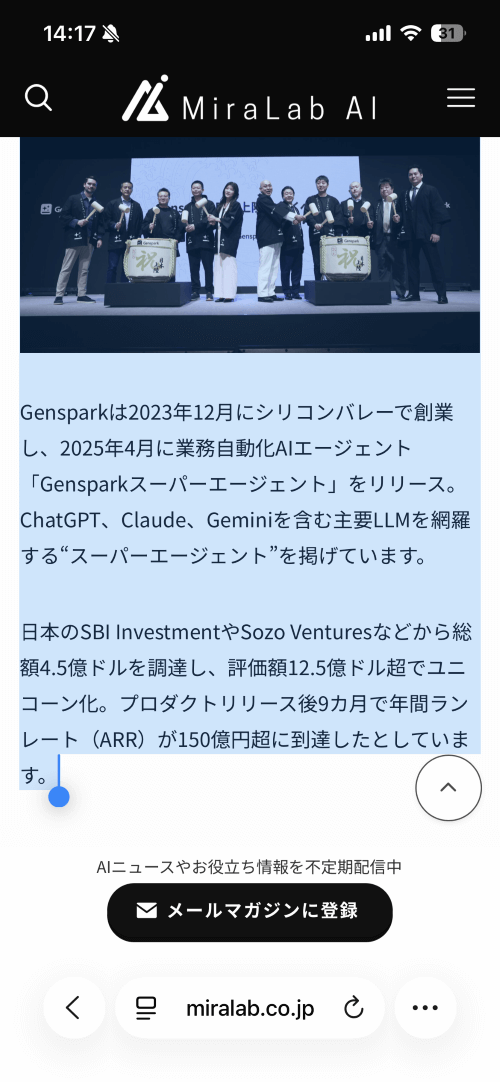
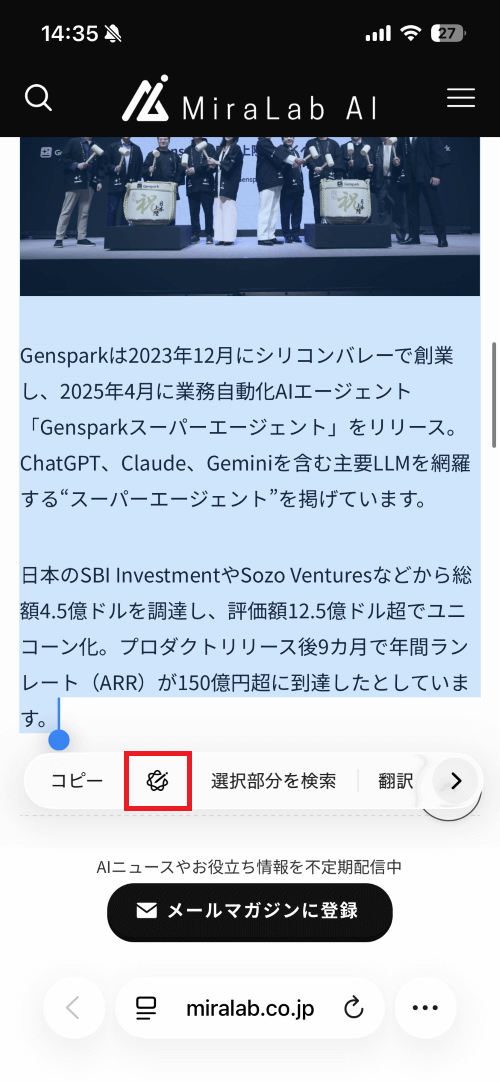
選択後に表示されるポップアップメニューから「作文ツール」を選択するか、キーボード上部のツールバーに配置されたApple Intelligenceアイコンをタップします。
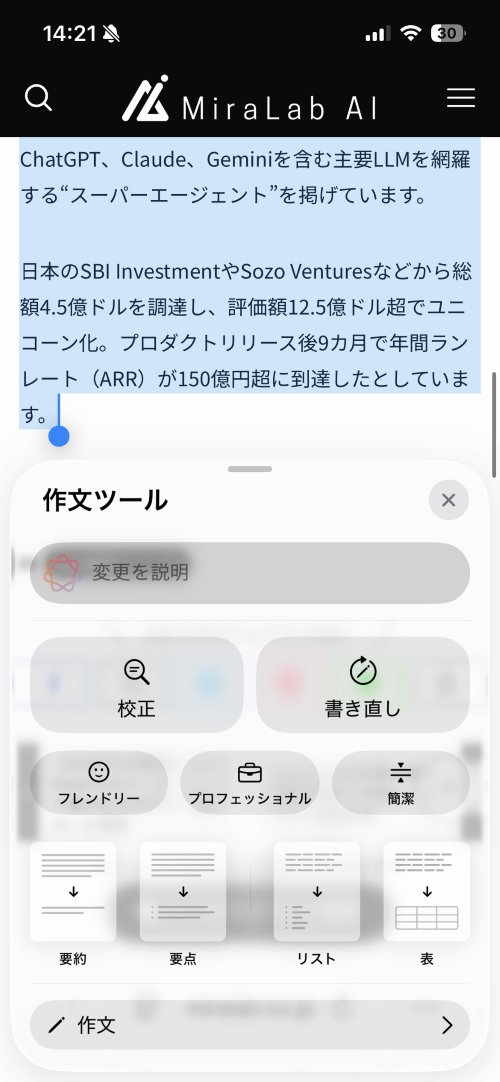
表示されたメニューから「書き直し」「校正」「要約」など、目的に応じたアクションを選択します。
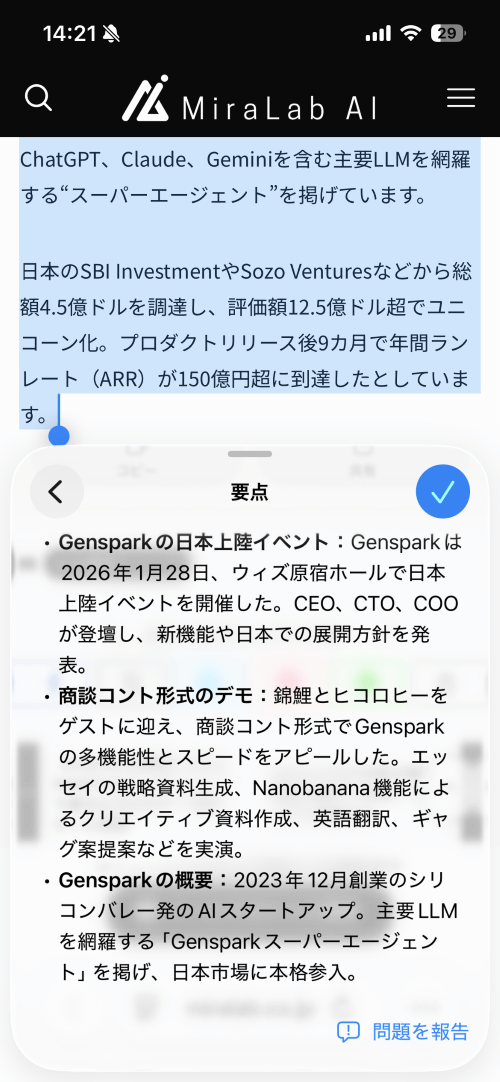
今回は「要点」を選択しました。
AIが生成したテキストが元の文章の下(または上)にプレビュー表示されます。
ビジネスシーンでの使い方|通知の要約
Apple Intelligenceの要約機能は、膨大な通知や長文のやり取りを解析し、重要事項を即座に提示します。
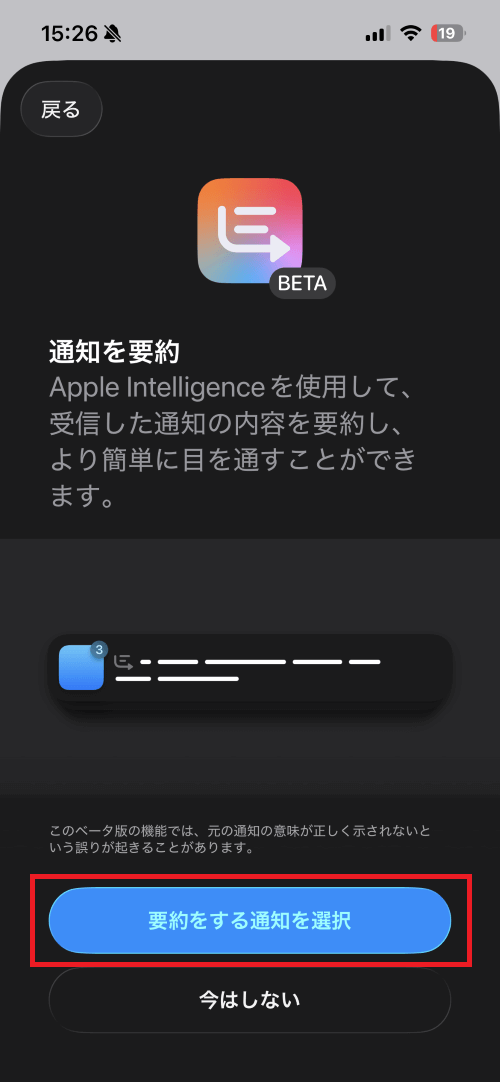
通知の要約機能を有効にする手順は以下の通りです。
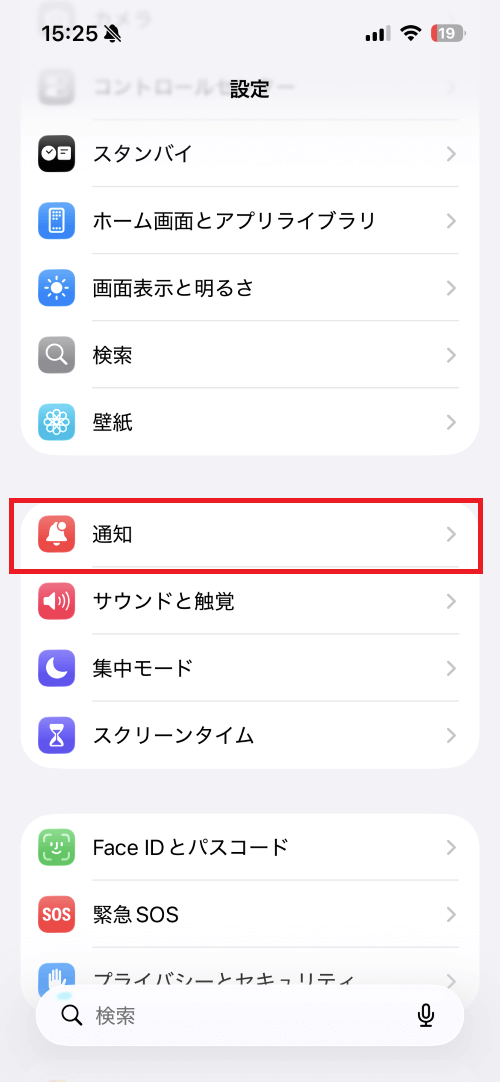
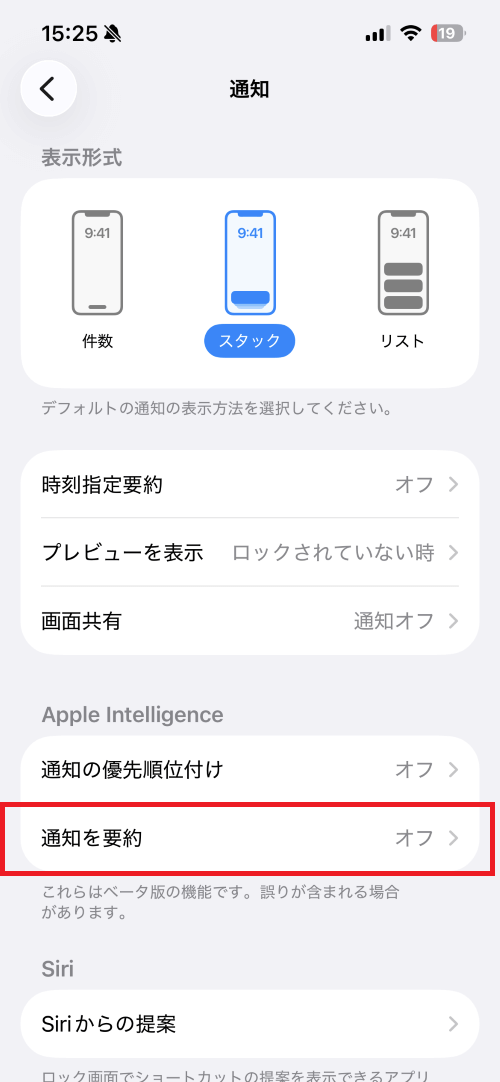
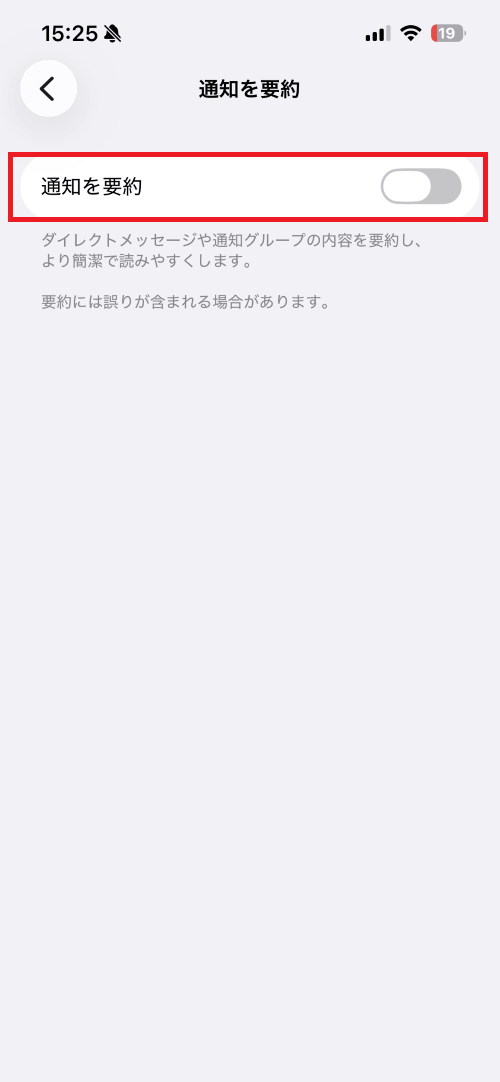
「要約をする通知を選択」タップし、要約をする通知を選択し、「選択した通知を要約する」をタップします。これで要約された通知が表示されるようになります。
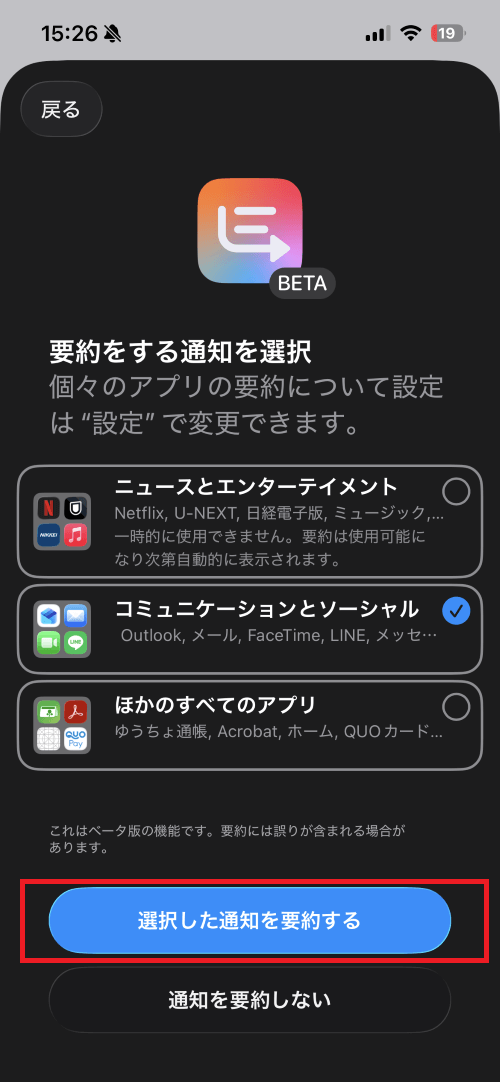
全ての通知を要約するのではなく、情報の性質に応じて以下の表のように使い分けるのが効率的です。
| カテゴリー | 推奨設定 | 運用のコツ |
| SNS・チャット(LINE等) | オン | 文脈を読み取り、長文のやり取りも簡潔な結論にまとめます。 |
|---|---|---|
| ビジネス(メール・Slack等) | オン | 複数スレッドの議論をひと目で把握するのに最適です。 |
| 銀行・認証コード・防犯 | オフ | 正確性が求められる数字や記号は、原文表示を推奨します。 |
さらに集中モードの「さまたげ低減」と併用すれば、AIが緊急通知と要約通知を自動で仕分け、優先度の高い連絡を最上位に表示します。「さまたげ低減」の操作手順はこちらです。
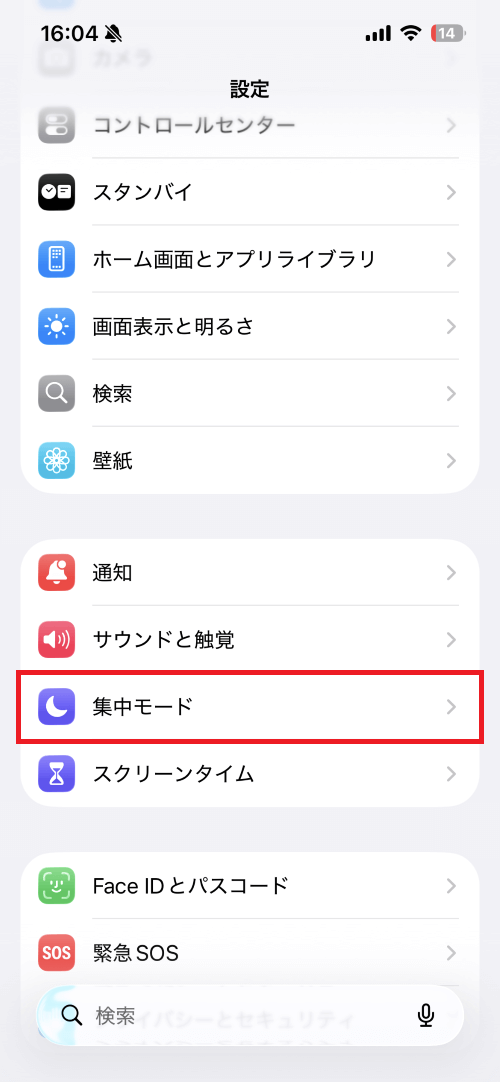
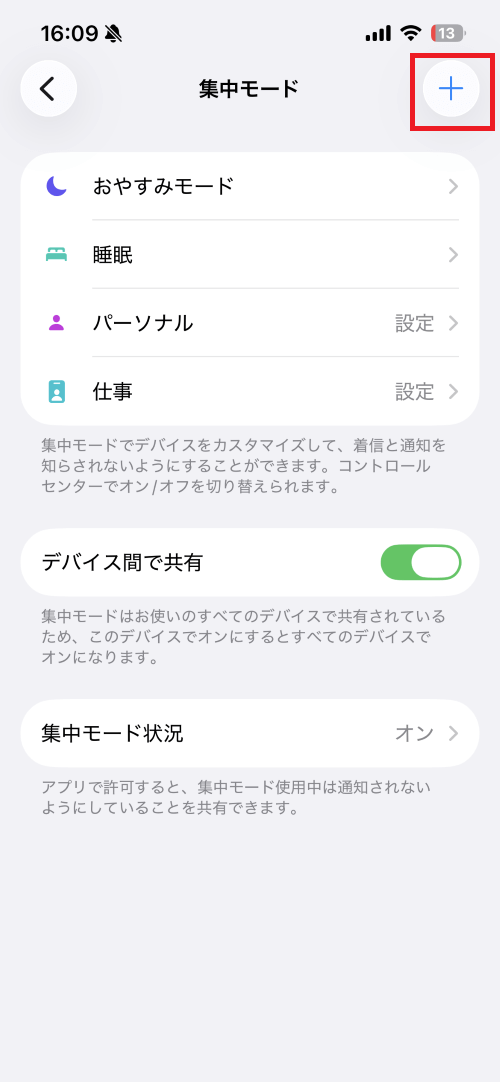
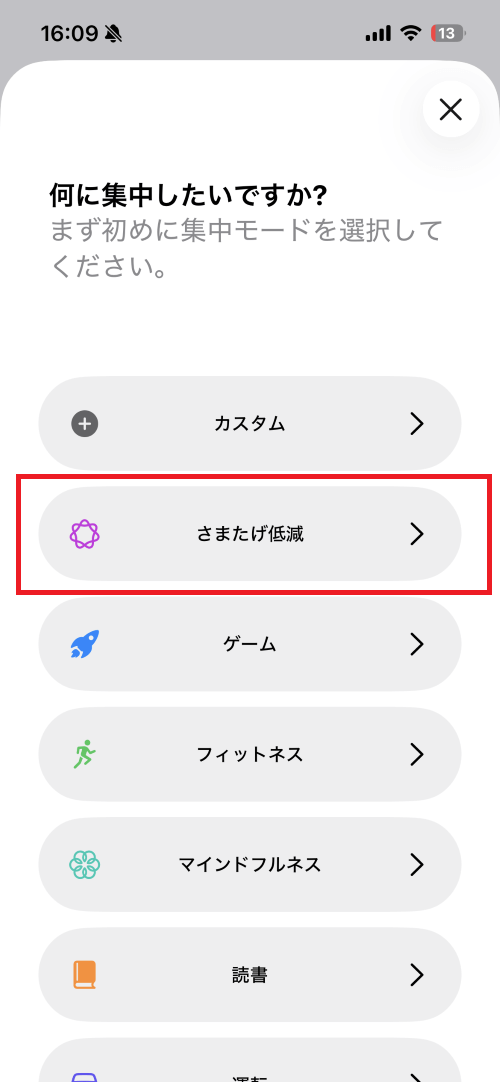
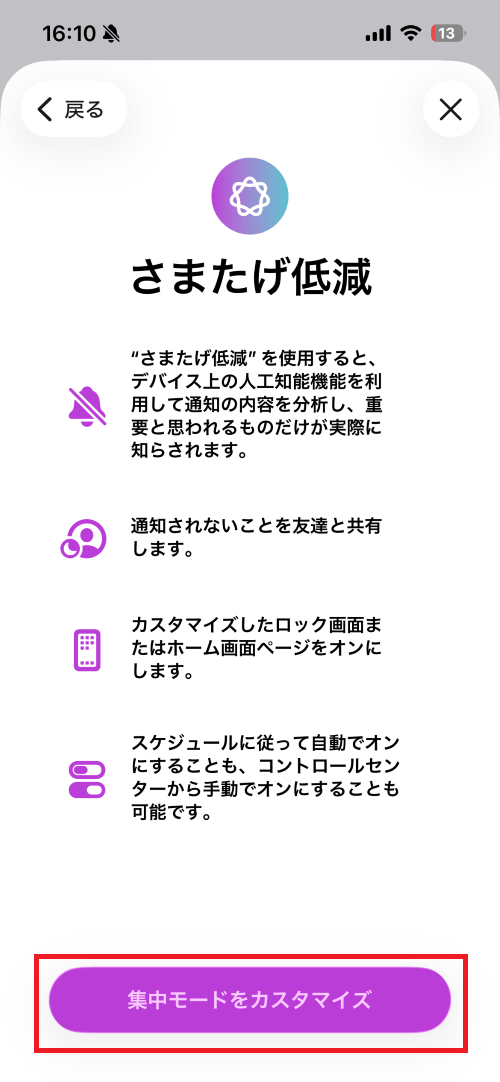
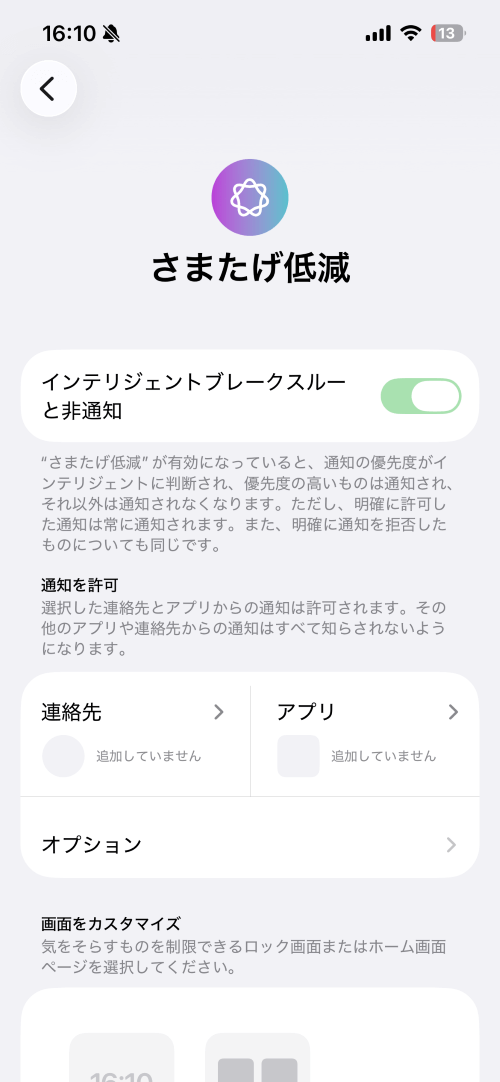
特定の人物やアプリからの通知を常に許可したい場合は、「通知を許可」セクションから個別設定を行います。
クリエイティブな使い方①|写真のクリーンアップ
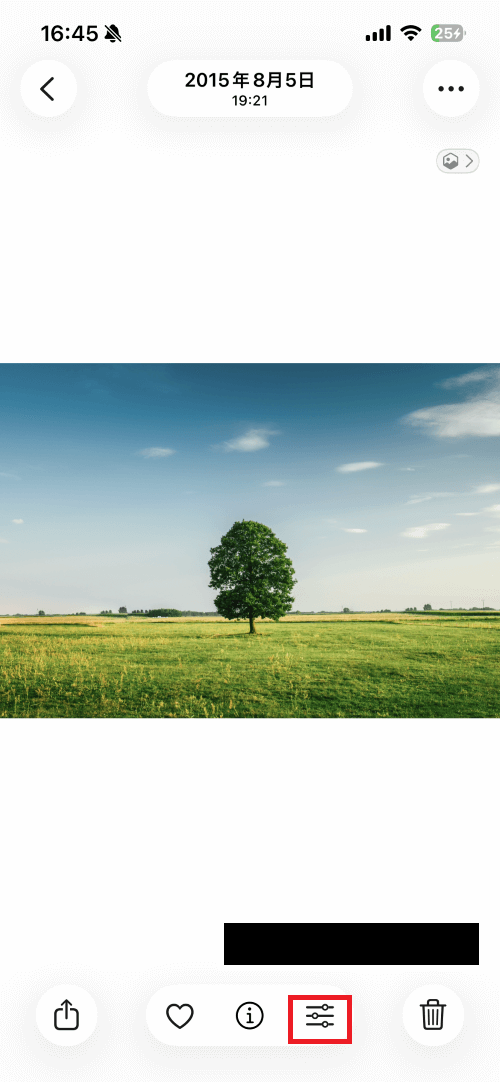
Apple Intelligenceの生成AIを活用した「クリーンアップ」は、写真に写り込んだ不要な通行人や電柱、ゴミ箱などを自然に消去する機能です。具体的な手順は以下の通りです。
写真アプリで加工したい写真を開き、画面下部にあるスライダアイコンから「クリーンアップ」をタップします。
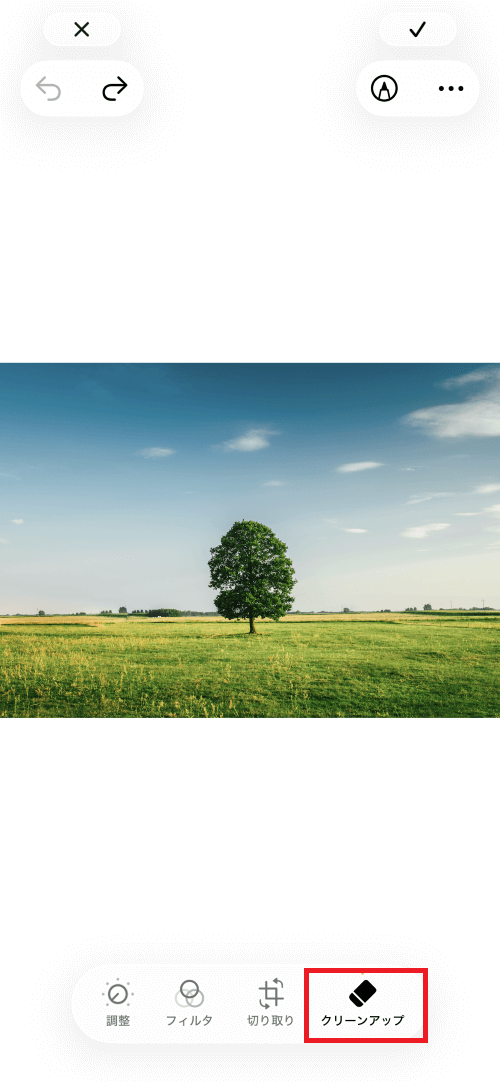
AIが自動で検出し光っている部分をタップします。もしくは、消したい物体を指で塗りつぶしたり円で囲んだりして指定します。
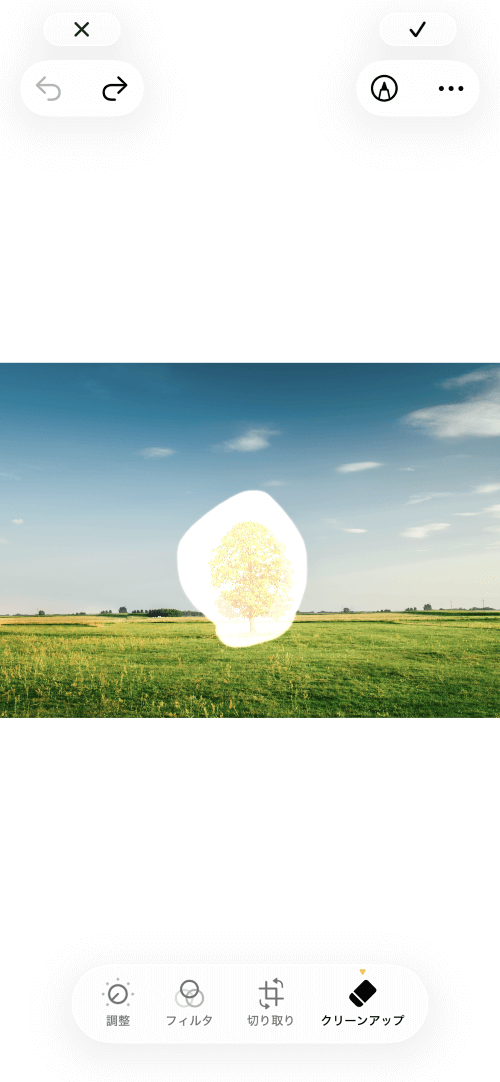
背景の補完が完了し、出来を確認します。保存したい場合は、右上の「編集アイコン(…)」を押し、「複製として保存」を選択します。
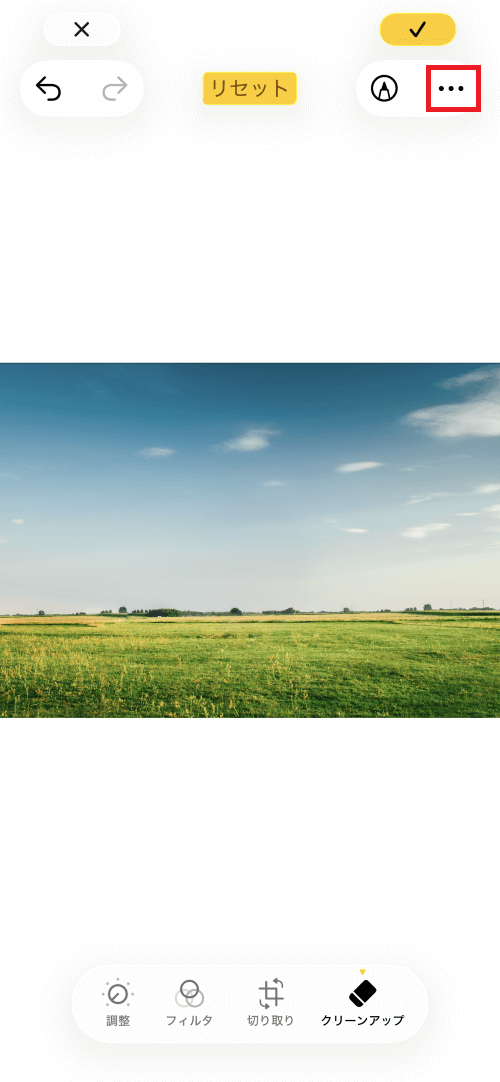
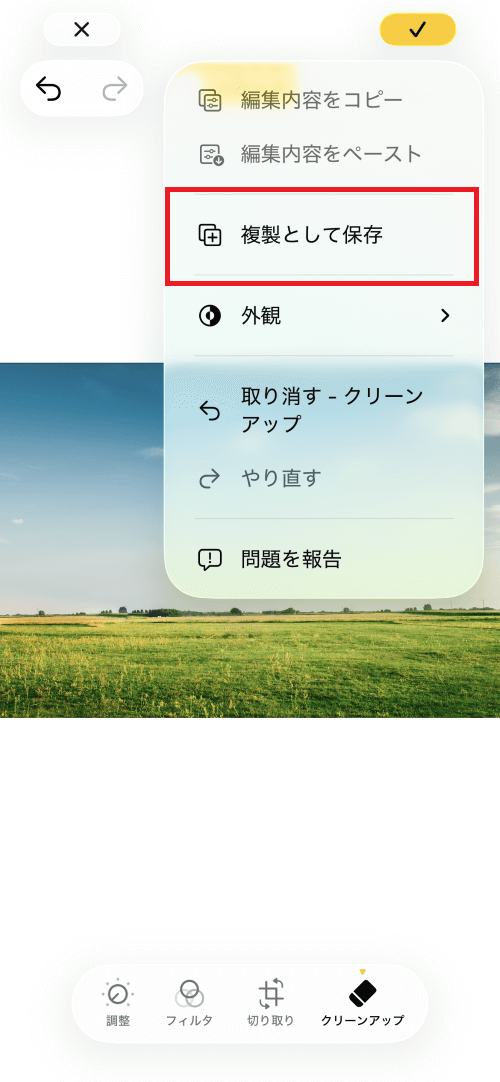
編集された画像にはメタデータとして「Apple Intelligenceを使用して変更された」という情報が付与されます。
SNS投稿前に不要な個人情報や背景の写り込みを整理したい際に、外部アプリを介さず標準機能だけで完結できるのが大きなメリットです。
クリエイティブな使い方②|Image Playground
Apple Intelligenceの主要機能であるImage Playgroundは、デバイス内でオリジナル画像を生成するクリエイティブツールです。メッセージ、メモ、フリーボードといった標準アプリに深く統合されているほか、専用の独立アプリとしても提供されています。実際の操作手順は以下の通りです。
画面に表示される「衣装」「場所」「テーマ」などのカテゴリ(コンセプトタグ)をタップして要素を組み合わせます。今回は「ラブ」「花火」スタイル「アニメーション」で生成しました。
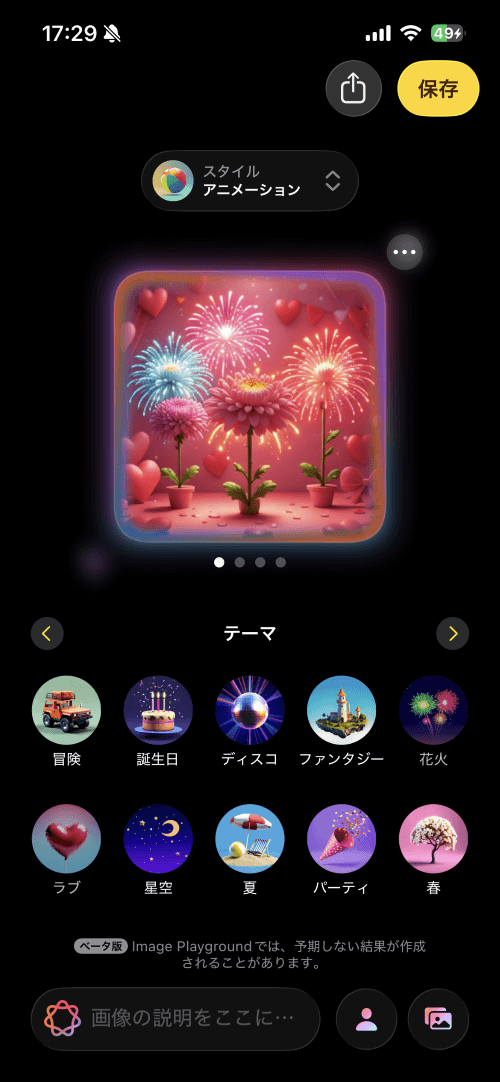
チャット欄横の画像アイコンから挿入したい画像を選択します。
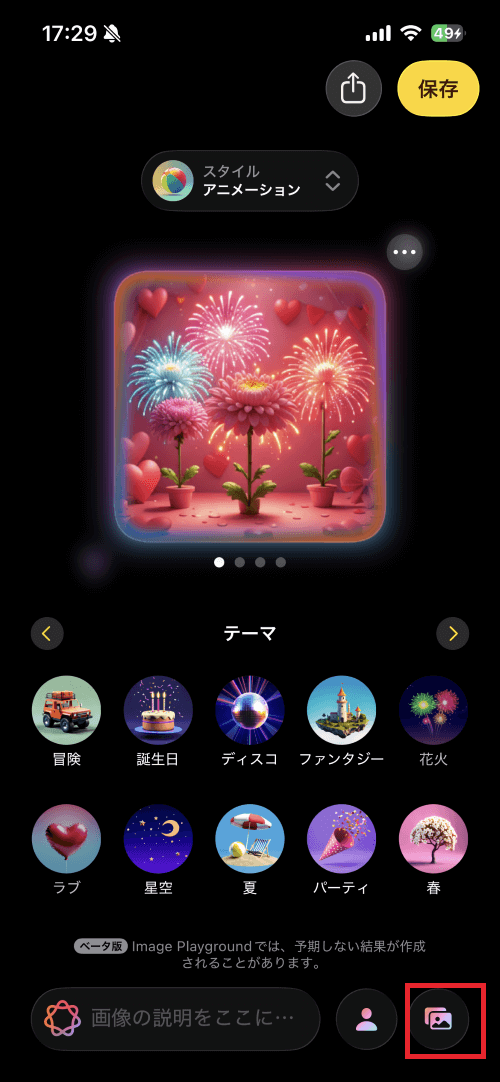
今回は以下の子犬の画像を選択しました。

生成されたプレビューを確認し、左右のスワイプで異なるバリエーションを比較します。納得のいく画像が完成したら、右上のアイコンからそのまま送信または保存します。
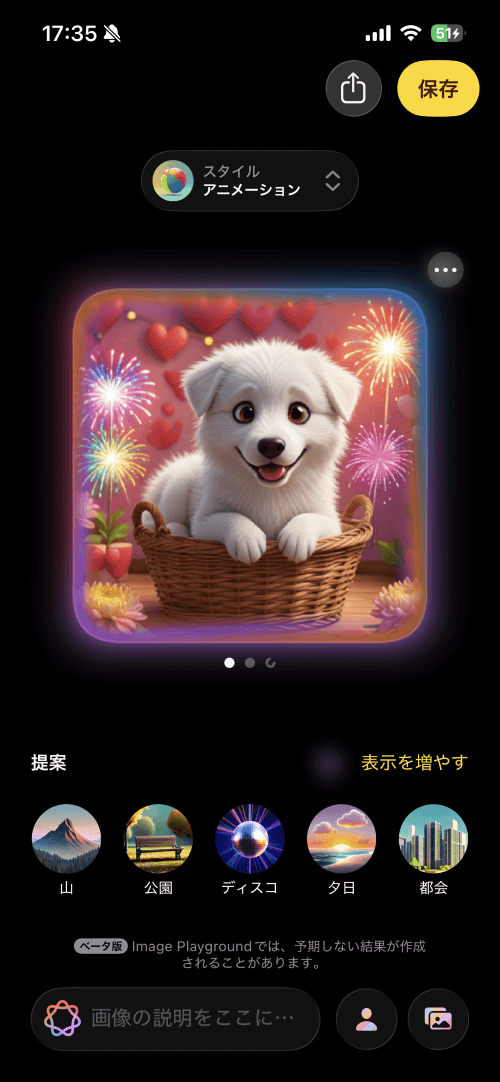
一度生成した画像は履歴から呼び出して、後からコンセプトやスタイルを微調整することも容易になっています。
クリエイティブな使い方③|ジェン文字
ジェン文字はApple Intelligenceの生成モデルを利用し、既存の絵文字には存在しない独自のキャラクターをテキストから作り出す機能です。ジェン文字を作成する基本的な手順は以下の通りです。
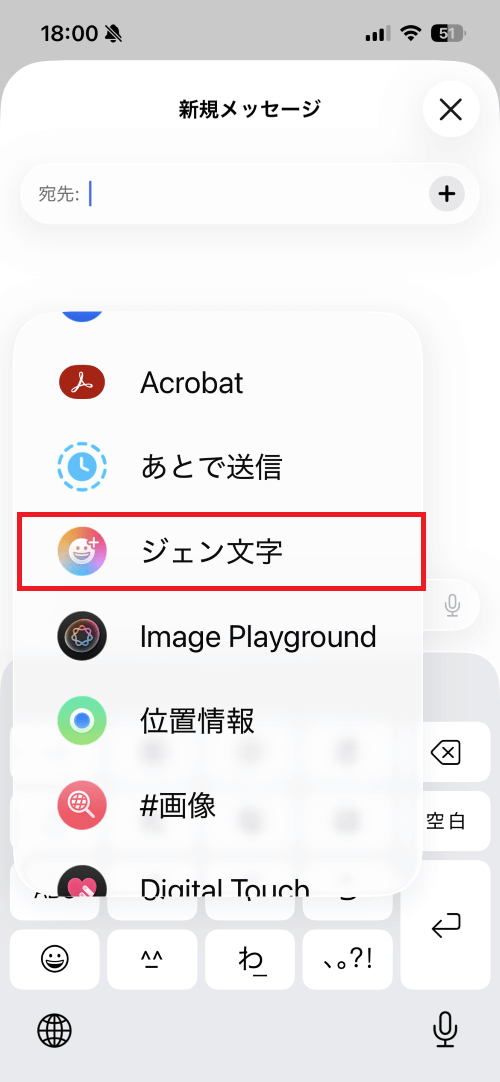
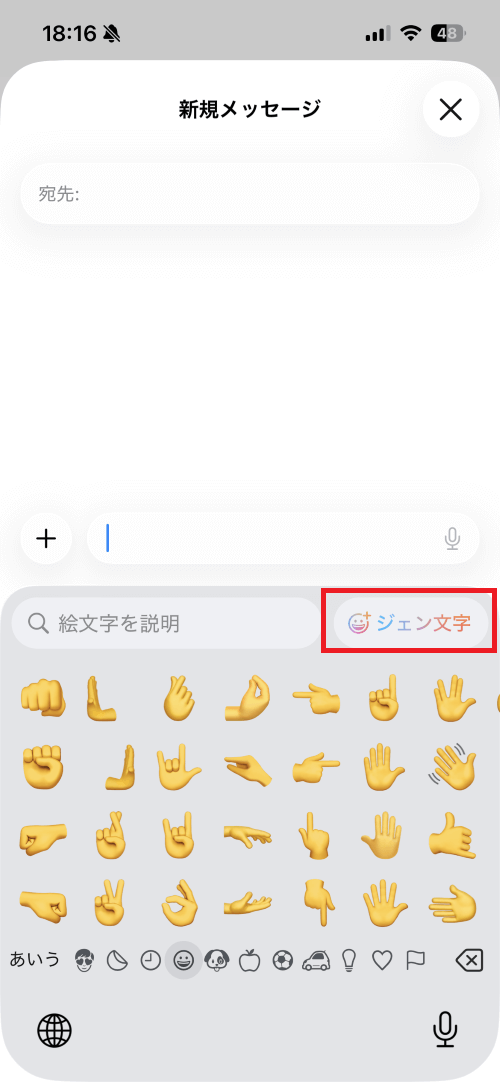
最大7個までの要素を組み合わせられます。「提案(テーマ)」の下にあるコンセプトや絵文字を選択したり、「ジェン文字の説明を入力」欄に説明を入力したりして、要素を追加します。
写真ライブラリに登録されている特定の人物をモデルにする場合は、作成画面で「人」アイコンを選択します。このパーソナライズ機能により、家族や友人にそっくりなオリジナル絵文字を会話の中で活用できます。
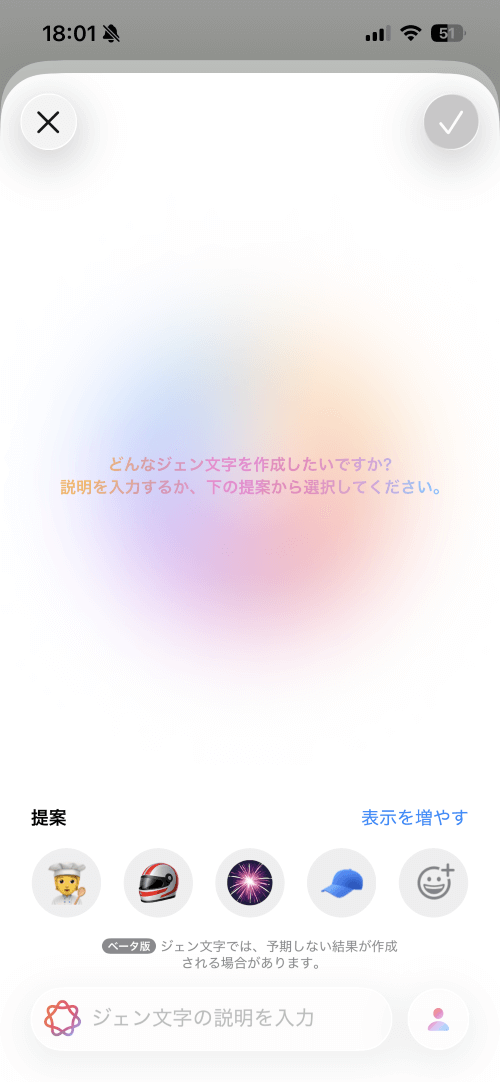
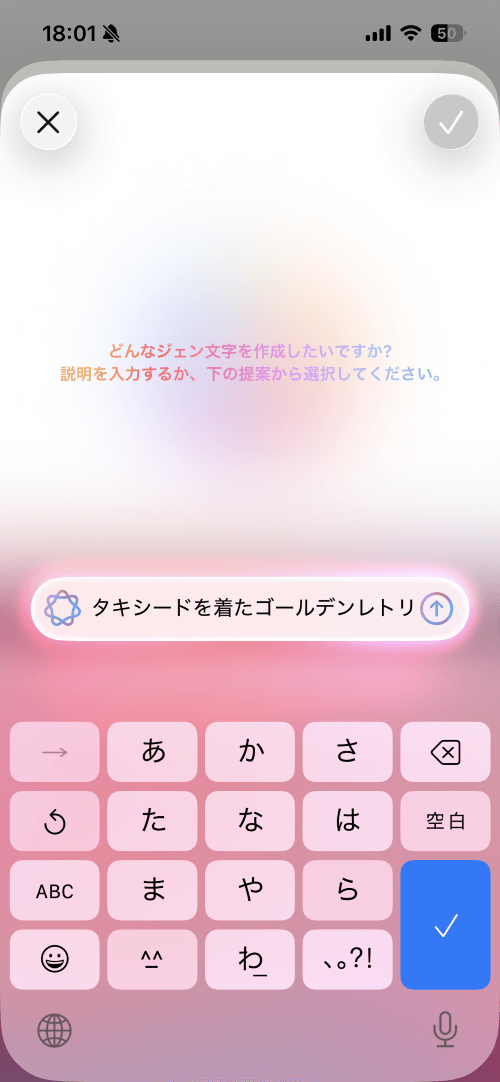
今回は、「ジェン文字の説明を入力」欄に「タキシードを着たゴールデンレトリバー」と入力しました。
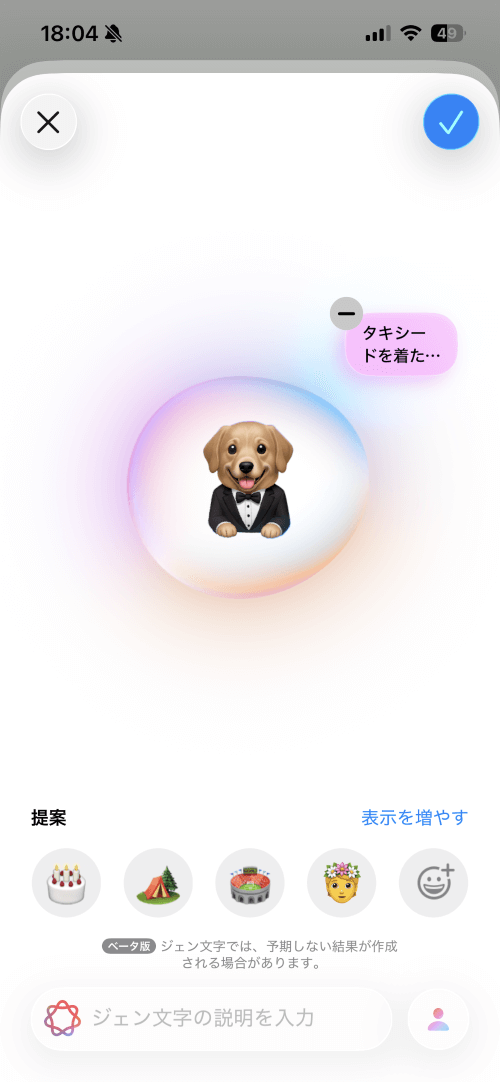
生成されたジェン文字をタップすると、右上にチェックマークと「編集(…)」マークが表示されます。
ジェン文字を送信したい場合はチェックマークを選択し、絵文字として追加したい場合は「編集(…)」マークを選択します。
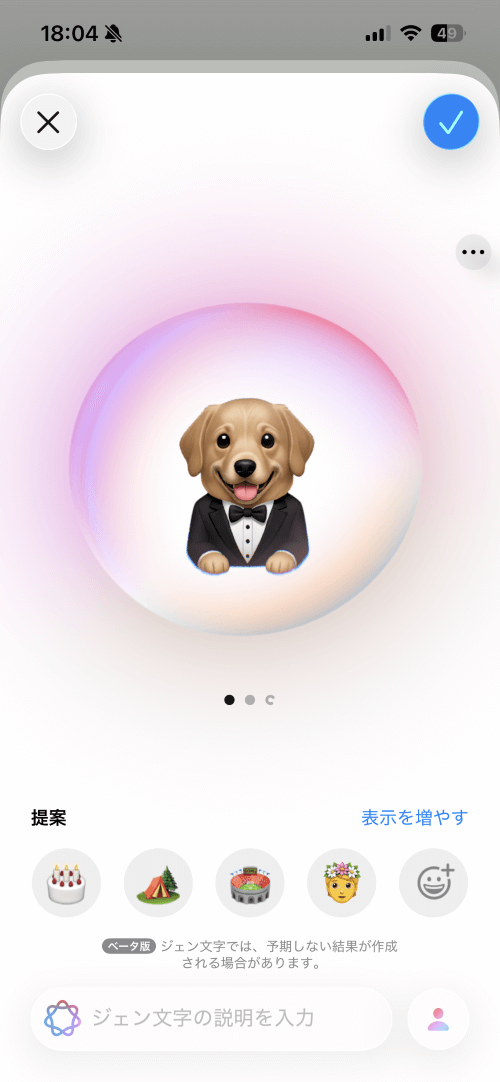
作成したジェン文字は、以下の表に示すような多様な活用が可能です。
| 活用方法 | 操作内容 |
| インライン送信 | 文中に挿入して通常の絵文字として送る |
|---|---|
| ステッカー貼付 | 長押ししてメッセージの吹き出しにドラッグ&ドロップする |
| タップバック | 相手のメッセージに対するリアクションとして使用する |
送信相手がApple Intelligence非対応のデバイスを使用している場合、ジェン文字は画像形式またはステッカーとして表示されます。
利用制限が起きやすい条件
対応デバイスを所有していても、Apple Intelligenceは「場所・設定・管理状況」によって利用が制限されます。
まず注意すべきはApple Accountの登録地域です。中国本土で購入されたデバイスでは、例え対応条件を満たしていても利用できません。また、渡航先による地理的制限もあり、日本版の端末でも中国本土のネットワーク接続時は一時的に利用不可となります。
さらに、会社や学校から支給された組織管理端末(MDM)では、セキュリティポリシーにより管理者が機能をオフにしているケースが多々あります。設定の「VPNとデバイス管理」にプロファイルがある場合は、個人での解除ができないため、組織の管理者に確認が必要です。
まとめ
Apple Intelligenceは、iPhone 15 Pro以降やM1搭載Macで使える、OS完全統合型の「パーソナルAI」です。ほとんどの機能で日本語に対応しており、文章の要約・校正、写真の不要物消去、通知の優先順位付けなど、日々の操作を強力にサポートします。
処理の多くは端末内で完結し、クラウド連携時もデータが保存されないためプライバシー安全性は極めて優秀です。対応機種であれば、設定をオンにするだけで、誰もが安全かつ直感的にAIによる時短効果を享受できます。