

Plaud Noteシリーズが使えない原因は、接続トラブルだけではありません。
Bluetooth設定、アプリ権限、バッテリー不足、PC連携、アカウント紐付けといった原因別に対処方法を整理します。
また機種別に、Plaud Note・Plaud Note Pro・Plaud NotePin・Plaud NotePin Sが接続できない場合の操作方法も紹介します。
\ 今なら最大6,750円OFFクーポン配布中 /

Plaud Note・Plaud Note Pro・Plaud NotePin・Plaud NotePin Sは使えない?使う機会はあるのか
Plaud Noteシリーズは、録音から要約までを完結できるAIボイスレコーダーとして人気ですが、用途によって求めていた機能に見合わず「使えない」と感じる場合もあります。
まずは機能面で「使えない」と感じやすいシーンを整理しましょう。
機種によって機能が異なる
Plaud Noteシリーズで「思っていた機能が使えない」場合、故障ではなく、機種ごとの対応機能の違いが原因になっていることがあります。
Plaud Note・Plaud Note Pro・Plaud NotePin・Plaud NotePin Sはいずれも録音、文字起こし、要約に対応するAIボイスレコーダーですが、本体の操作性や通話録音機能は同じではありません。
たとえば、Plaud Noteはカード型の薄型モデルで、対面会議だけでなくスマートフォンの通話録音にも対応しています。一方、Plaud NotePinは身につけて使いやすいウェアラブル型で、ハンズフリーの対面会話やメモ録音に向いていますが、通話録音には対応していません。
2026年6月時点で発売されている各機種の特徴は、以下の通りです。
| 機種 | デバイスの特徴 | 通話録音 | ディスプレイ | 短押し ハイライト記録 |
|---|---|---|---|---|
| Plaud Note | 薄型カードタイプ | 手動切替 | ||
| Plaud Note Pro | 薄型カードタイプ | 自動切替 | AMOLED ディスプレイ | |
| Plaud NotePin | 小型ウェアラブル | |||
| Plaud NotePin S | 小型ウェアラブル |
期待した機能が使えないときは、使用しているデバイスがその機能に対応しているかをまず確認しましょう。接続不良やアプリ不具合に見えても、実際には機種ごとの仕様差であるケースがあります。

オンライン会議で使えない
Plaud Noteシリーズは、空間中の音声を収音する設計のため、本体単体ではPC内部のシステム音声を直接録音することはできません。スピーカーに近づければ録音自体は可能ですが、音質や精度が落ちるため、オンライン会議での活用には向いていません。
この弱点を補うのが、Plaud Desktopです。Plaud Desktopは、PC上のシステム音声を直接記録する仕組みを採用しており、Zoom、Google Meet、Microsoft Teamsなどの主要オンライン会議ツールに対応しています。
Plaud Desktopは、Starterプラン(無料)以上に加入していれば利用可能です。会議ボットの招待も不要でワンクリックで録音を開始できます。
つまり、Plaudデバイスを所有していれば追加費用なしで利用できるため、対面会議はPlaud Note、オンライン会議はPlaud Desktopという使い分けが効率的です。

リアルタイム字幕や大量ログ管理には向かない
Plaud Noteシリーズは録音後に文字起こし・要約を行う設計のため、リアルタイムでの文字起こしや字幕表示には対応していません。オペレーター業務やライブ配信など、その場で即座にテキストが必要な用途には別のツールを選ぶ必要があります。
また、毎日複数の会議をこなすヘビーユーザーからは、アプリ内でのファイル整理や検索がしにくいという声も上がっています。録音データが蓄積するにつれてファイル管理の煩雑さを感じやすい点は、大量ログを日常的に扱う方にとって注意が必要です。
文字起こしするともとの日付のファイル名と全然ちがうファイル名になるので探しづらい。 複数デバイスを持っていても文字起こし時間はIDごとなので、デバイス毎にちがうIDにするとデータを一カ所にまとめられない。 総じて、収録されたデータをユーザに使いやすく提供するという視点が欠けていると思う。 ハードウェアと音声認識は良くできていると思うので残念。
引用:GooglePlay
Plaud Noteシリーズが向いていない人
Plaud Noteが「使えない」と感じる背景には、そもそも自分の使い方に合っていないケースも含まれています。購入前に把握しておきたいポイントを整理します。
Plaud Noteが最も力を発揮するのは対面の会議・インタビュー・通話録音であり、オンライン会議中心のワークスタイルには本体単体では対応しきれないという点です。
Plaud Desktopを使う手もありますが、オンライン会議に特化したサービスも存在します。オンライン会議がメインで、録音から文字起こしまでWebツールで完結させたい場合は、NottaのようなWeb会議向けサービスも含めて比較検討するとよいでしょう。
\ 今なら最大6,750円OFFクーポン配布中 /
Plaud Note・Plaud Note Pro・Plaud NotePin・Plaud NotePin Sが使えない・接続できない原因と対処法
Plaud Noteが使えないと感じる理由には、トラブルが原因となっている場合もあります。
それぞれの原因と対処法を順番に確認していきましょう。
アプリに接続できない
Plaud Noteシリーズとスマートフォンアプリがつながらない場合、多くはBluetooth設定の問題かアプリの権限不足が原因です。
- Bluetoothが有効になっているか確認
- Android 12以前の場合、位置情報のアクセス権限を「常に許可」か「使用中のみ許可」に設定
- Bluetooth接続を一度解除し、再度ペアリング
- キャッシュをクリア
まず確認すべきなのは、スマートフォン側でBluetoothが有効になっているかどうかです。Bluetoothをオンにしていても、Plaudアプリに対してBluetoothの使用許可が与えられていないと接続に失敗します。
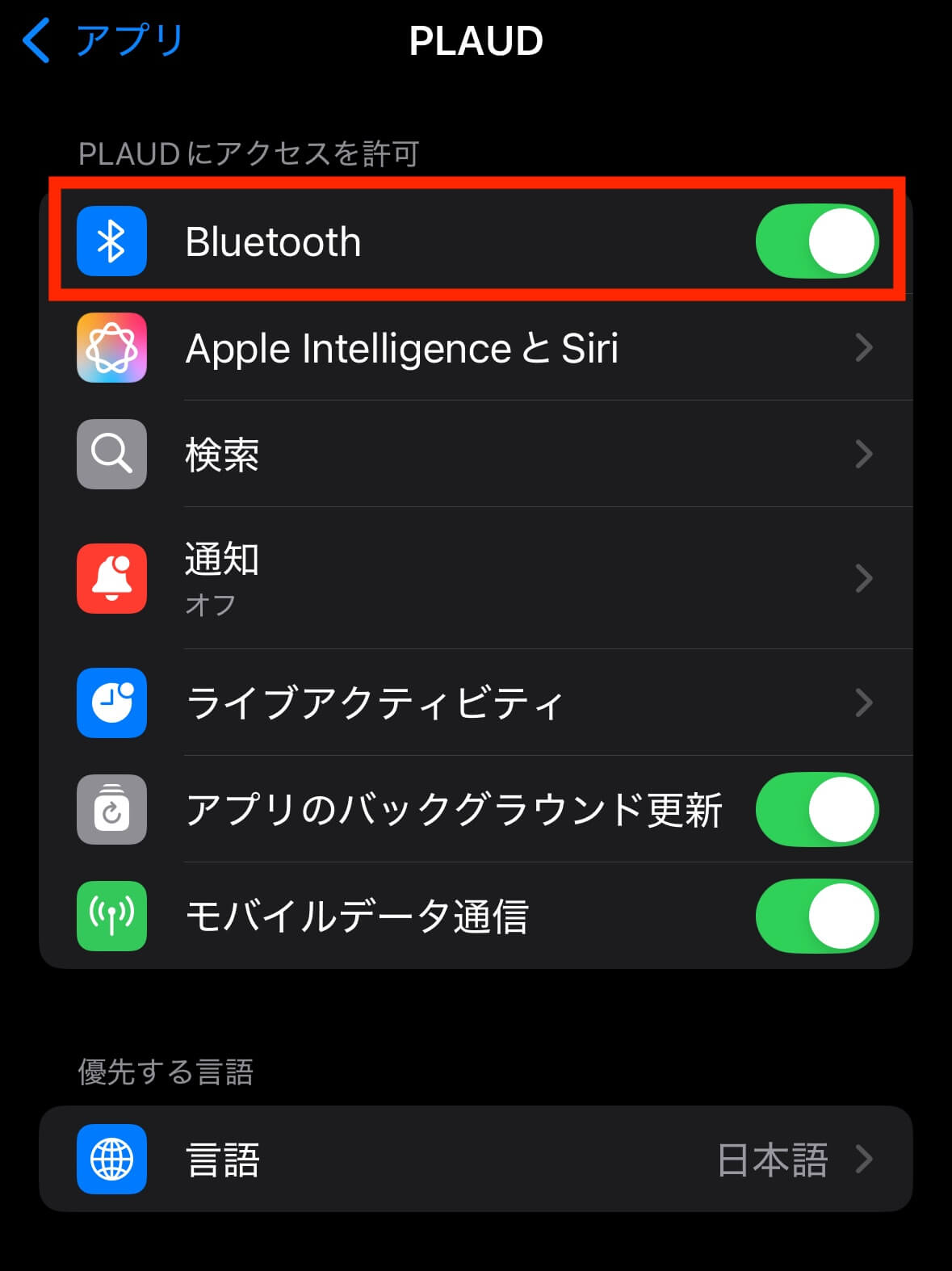
さらに、Android 12以前では、位置情報のアクセス権限がないと正常に検出されないケースもあります。設定メニューから「常に許可」や「使用中のみ許可」に変更してください。
それでも解決しない場合は、スマートフォン側のBluetooth接続履歴からPlaud Noteシリーズを一度削除し、再度ペアリングを試してください。
キャッシュが蓄積されていると動作が不安定になるため、iOSではアプリの再インストール、Androidでは「アプリ情報」からキャッシュクリアを行うことで改善するケースもあります。不要なBluetooth機器が多数登録されていると接続の競合が起きるため、使っていないデバイスの登録は削除しておくことをおすすめします。
なお、スマホ側だけでなく、Plaud Note本体がフリーズしている可能性がある場合は、本体を一度リセットしましょう。機種ごとの具体的な操作方法は「【機種別】PLAUD NOTEシリーズが接続できないときの対処法|Plaud Note・Plaud Note Pro・Plaud NotePin・Plaud NotePin S操作ガイド」で紹介します。
PCに認識されない・Webに表示されない
「PCにUSBで接続してもフォルダが空」「Plaud WebにデータがPCから見えない」という状況は、Plaud Noteシリーズの現行仕様を知ることで解決できます。
ファームウェアバージョンV2.1以降では、USB経由での直接ファイル取得はできなくなっており、クラウド経由でPlaud Webからデータ転送が標準仕様です。
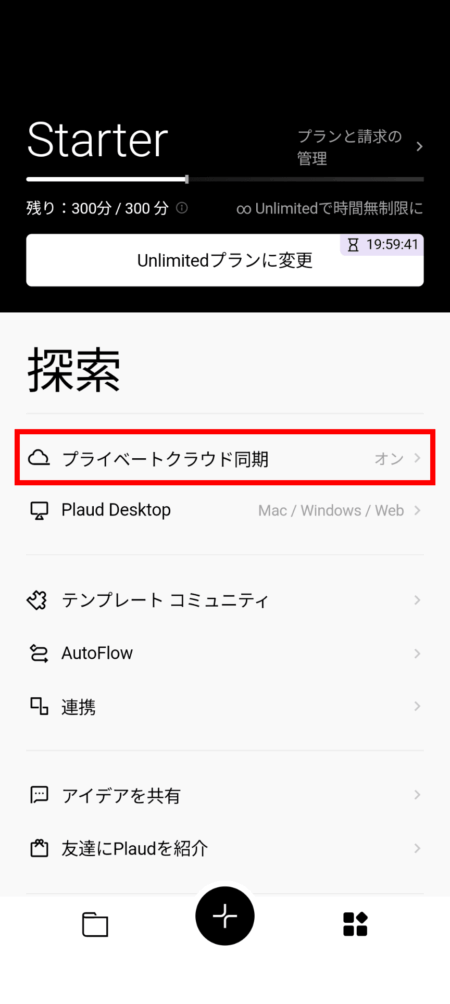
そのため、V2.1以降、PCでデータを確認するには、Plaudアプリ側で「プライベートクラウド同期」を有効にしてください。この設定をオンにすることで、スマートフォンアプリのファイルがクラウドに同期され、Plaud Webからアクセスできるようになります。
それでもデータが表示されない場合は、スマホとPCで別々のアカウントでログインしていないかを確認してください。
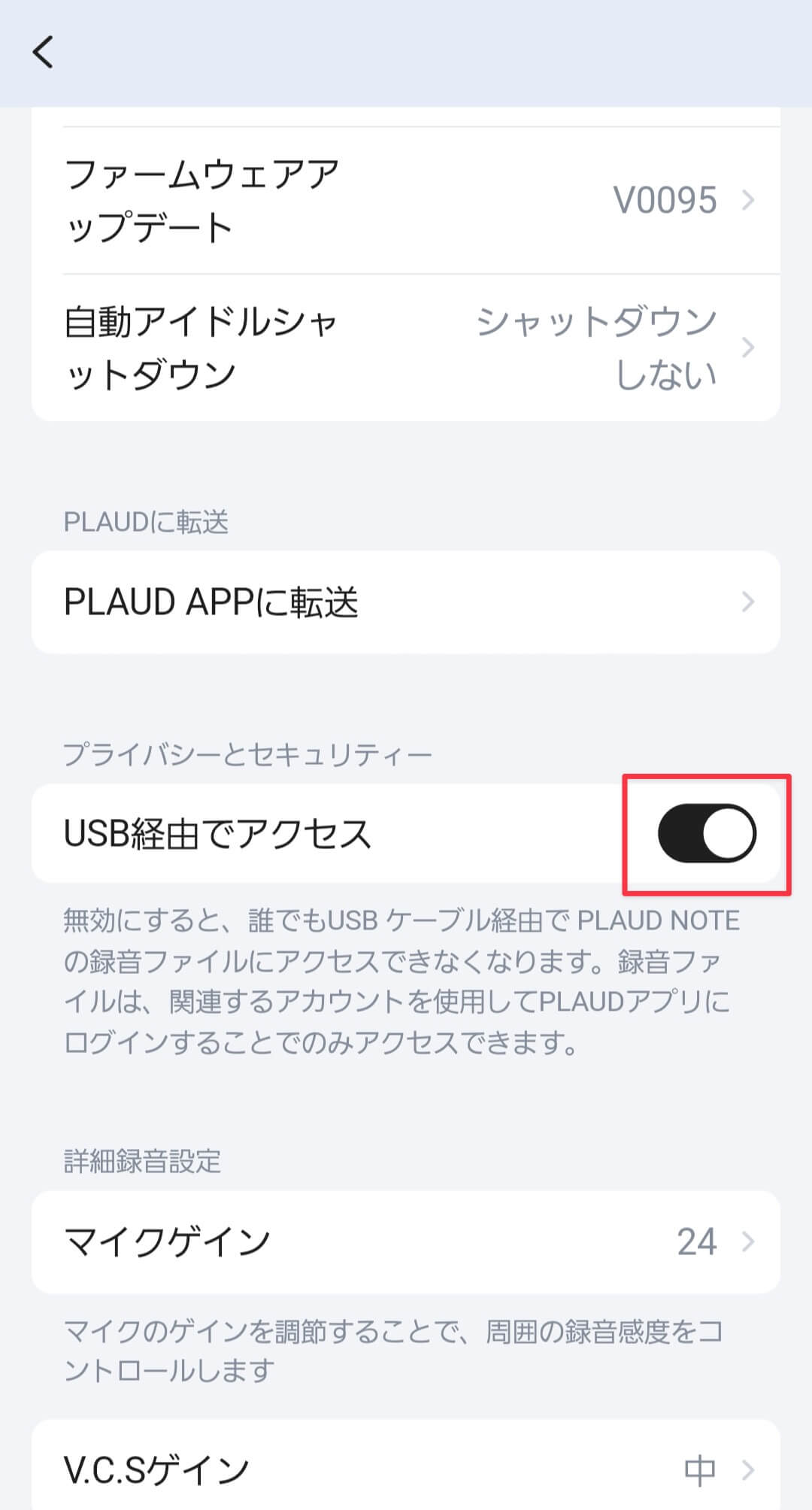
V2.1未満のファームウェアをお使いの場合は、アプリのデバイス設定から「USB経由でのアクセス」をオンにすることで、PCがPlaud Noteシリーズを外部ストレージとして認識できるようになります。
認識されない場合はUSBケーブルの断線・ポートの接触不良・ドライバーの問題が考えられるため、別のケーブルや別のポートで試してみましょう。
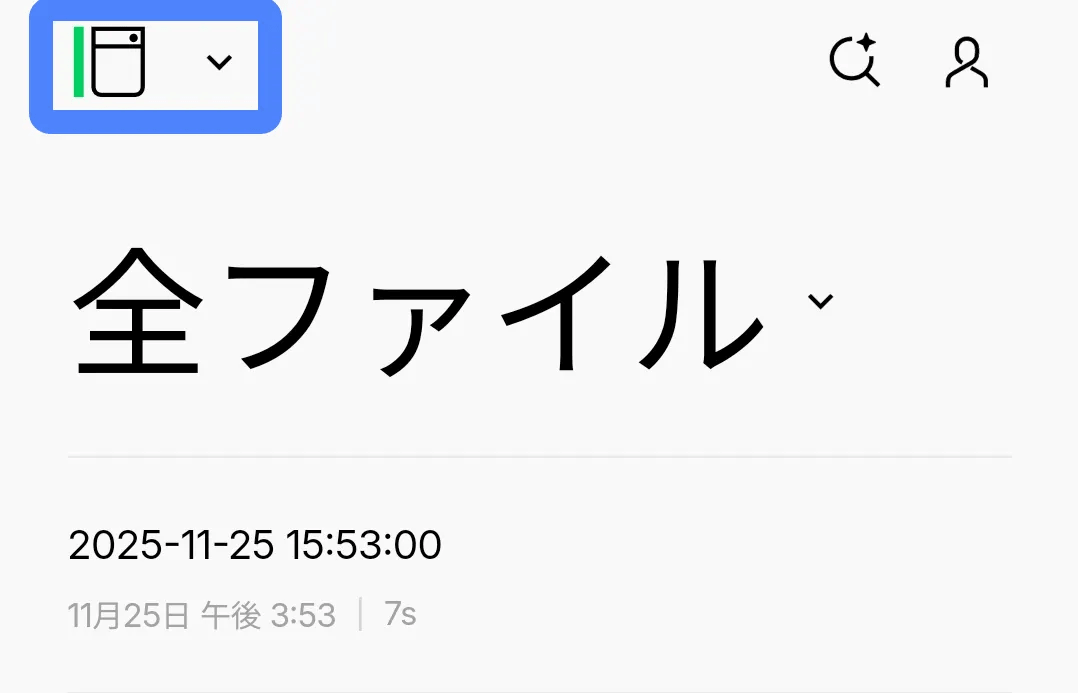
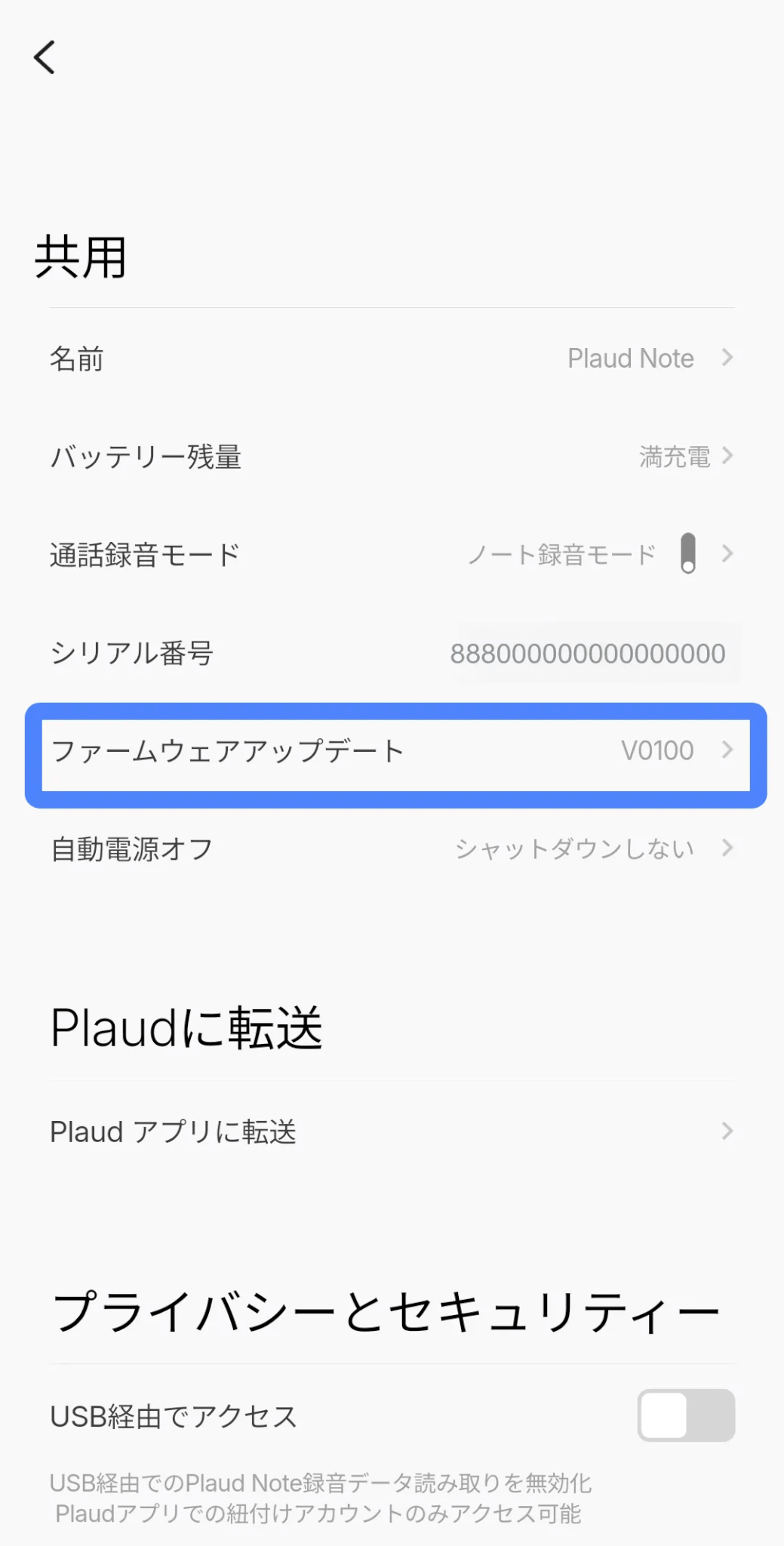
デバイスのファームウェアはアプリから更新できます。アプリのデバイス画面から、「ファームウェアアップデート」を確認しましょう。「最新版」と表示されていれば、最新バージョンに更新できています。
録音はできるが文字起こし・要約できない
録音自体は正常にできているのに、文字起こしや要約が動かない場合、原因はいくつかのパターンに分かれます。
- 本体とスマホが同期されていない
- 文字起こし残量が不足している
- 音声データの質が悪い
- アプリやファームウェアのバージョンが古い
まずは、録音データがアプリへ正常に同期されているか確認しましょう。
本体で録音した音声はスマートフォンアプリへ転送されますが、同期が完了していない状態で文字起こしを実行しようとするとエラーになることがあります。アプリを開いて「同期中」のステータスが消え、ファイル一覧に録音データが表示されていることを確認してから実行してください。
アプリやファームウェアが古いバージョンのままだと処理エラーが起きることもあるため、常に最新の状態を保つことも大切です。
次に確認したいのが、月間の文字起こし可能時間の残量です。無料のStarterプランでは月300分の上限があり、使い切ると文字起こしが実行できなくなります。アプリのアカウントページから残量を確認し、上限に達している場合はプランのアップグレードか、追加で文字起こしパッケージの購入を検討しましょう。
| 項目 | Starter | Pro | Unlimited |
|---|---|---|---|
| 料金(年額) | 0円 | 16,800円 | 40,000円 |
| 文字起こし時間 | 300分/月 | 1,200分/月 | 月間上限なし (1日最大24時間) |
録音時間が極端に短かったり、無音部分が大半だったりする場合も、要約が生成されにくくなります。文字起こし精度を上げるにはマイクを話者に向け、静かな環境で録音することが効果的です。
別アカウントが紐付いていてデータが表示されない
「データがどこにも表示されない」「Plaud Webにログインしてもファイルが空」という場合、原因として意外と多いのがアカウントの不一致です。
Plaud Noteシリーズは本体とアカウントが紐付く仕組みになっており、録音データはそのアカウントに保存されます。
そのため、スマートフォンアプリとPlaud Webで異なるアカウントでログインしていると、データが表示されません。GoogleアカウントやAppleアカウントでのソーシャルログインを使っている場合は特に混在しやすいので、どのアカウントで登録したかを確認しましょう。
また、職場で共有デバイスとして使っているケースや、前のオーナーから引き継いだ本体を使っている場合は、前のアカウントに紐付いたままになっていることがあります。この場合は、本体のシリアル番号を添えて公式サポートへ問い合わせましょう。
\ 今なら最大6,750円OFFクーポン配布中 /
【機種別】Plaud Note・Plaud Note Pro・Plaud NotePin・Plaud NotePin Sのリセットのやり方
Plaud Noteシリーズがアプリに接続できない、期待通りに動作しない場合、本体のリセットで改善することがあります。
ただし、Plaud Note・Plaud Note Pro・Plaud NotePin・Plaud NotePin Sでは、それぞれリセット方法が異なります。
機種別のリセット方法は以下の通りです。
| 機種 | リセット方法 | 注意事項 |
|---|---|---|
| Plaud Note | 充電ケーブルで電源に接続した状態で、録音ボタンを15秒長押し | インジケーターライトが消えたらリセット完了 |
| Plaud Note Pro | 録音ボタンを12秒長押し (充電ケーブルは接続しない) | Plaudのロゴが表示され、録音ボタンが短く振動したらリセット完了 |
| Plaud NotePin | 充電した状態で、録音ボタンを12秒長押し | 接続不良や反応しない場合、十分に充電してから試す |
| Plaud NotePin S | 録音ボタンを12秒長押し (充電ケーブルは接続しない) | 途中で赤いライトが点灯しても、12秒間は離さない |
リセットを試しても改善しない場合は、バッテリー不足、充電ケーブルや充電ドックの接触不良、アプリやファームウェアの不具合、アカウント紐付けの問題が関係している可能性があります。一つ一つ確認しても解決しない場合は、公式サポートへ問い合わせましょう。
\ 今なら最大6,750円OFFクーポン配布中 /
Plaud Noteのサポートと保証対応

機器の初期不良やトラブルが解決できない場合は、Plaud Noteの公式サポートを活用することが大切です。
自己対応で改善しない不具合は、メーカーによる検証や保証対応が必要になる可能性があります。ここでは、問い合わせ手順や保証期間の確認方法、交換・返品対応の流れについて詳しく解説します。
公式ヘルプ・チャット問い合わせの手順
Plaud Noteシリーズのトラブルが解決しない場合は、公式のヘルプセンターや問い合わせ窓口を利用できます。
公式のヘルプセンターでは、よくあるご質問が確認できるようになっています。
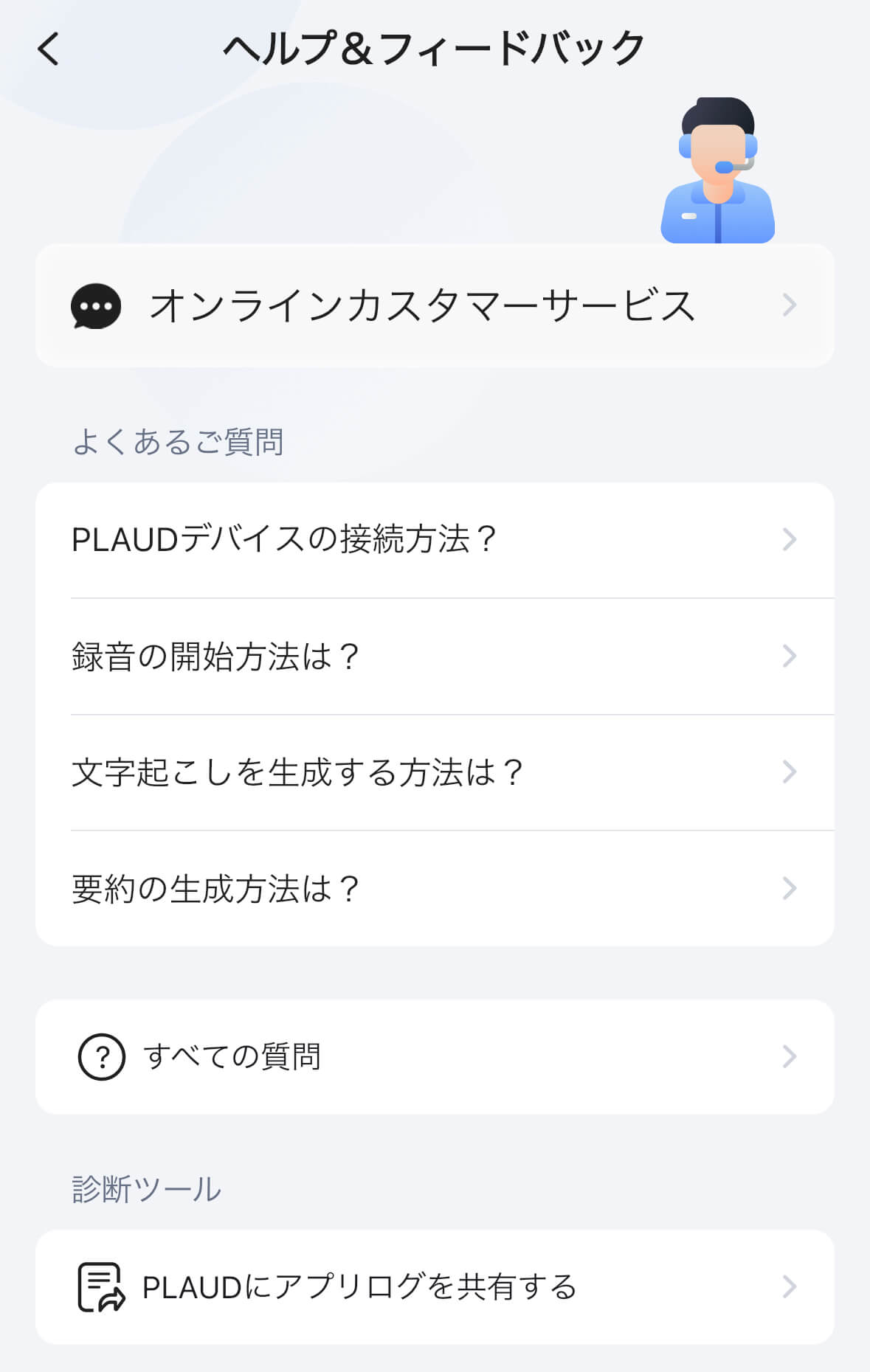
問い合わせ窓口としては、以下のコンタクト先が用意されているため、利用しやすい方法で連絡可能です。
- お問い合わせフォーム
- 公式LINE
- 問い合わせ用メールアドレス(support-jp@plaud.ai)
問い合わせ時は、「使用端末」「発生している症状」「試した対応内容」などを具体的に伝えることで、よりスムーズな問題解決が期待できます。
平日営業時間内(10時から19時まで)対応のため、連絡のタイミングにも注意しましょう。
<対応時間>
出典:Plaud Note
お問い合わせの内容によっては、お時間を頂戴する場合がございます。
基本対応時間:10時から19時まで(月~金、土日祝を除く)
保証期間内での修理対応フロー
販売領収書発行日から12ヶ月の修理保証サービスが適用されます。万が一、初期不良や重大な不具合が発生した場合には、保証期間内であれば無償修理を受けられる可能性があります。
デバイスを勝手に分解したり、非公式の付属品を使って問題が発生した場合には修理保証サービスの対象外となるため注意しましょう。修理保証の対象外となる条件の詳細については、「製品保証とアフターサービス」をチェックしてください。
交換手続きの際には、購入時のレシートや注文履歴、製品のシリアル番号が必要です。これらを用意のうえ、サポートの案内に従って対応しましょう。
サポートからの回答や対応には数日かかる可能性があるため、早めの連絡が重要です。
\ 今なら最大6,750円OFFクーポン配布中 /
まとめ
Plaud Noteが「使えない」と感じる原因は、接続トラブルだけでなく、PC連携の仕様変更への理解不足や、オンライン会議との相性、料金プランの見積もり不足など多岐にわたります。まずは原因を確認し、自分の状況に該当するものから対処してみてください。
リセットについてはPlaud Note・Plaud Note Pro・Plaud NotePin・Plaud NotePin Sごとに操作が異なるため、操作方法もチェックしましょう。それでも解決しない場合は公式サポートへ早めに連絡するのが確実です。
スマホやPCとの接続不良からAI機能の不具合まで、対処法を理解しておくことで安定した運用が可能になります。
サポート対応や保証制度も視野に入れ、万全の準備でPlaud Noteの利便性を最大限に引き出しましょう。
\ 今なら最大6,750円OFFクーポン配布中 /