

Claudeの無料版でできることは、文章作成・要約・翻訳・ファイル解析・コード補助など多岐にわたります。一方で、回数制限があるため、長時間の連続利用や大量処理には向きません。
この記事では、Claude無料版の使い方を、登録手順から業務別の活用例まで丁寧に解説します。無料と有料の違いや料金プランもまとめているので、自分に合ったプランを選ぶ判断材料としてご活用ください。
Claudeの無料版でできること【基本機能と活用例】

無料版でも、日常業務の下書き・要約・画像理解・ファイル読解までは十分試せます。Claude無料版には、業務で役立つさまざまな機能が用意されています。文章作成や要約だけでなく、ファイル分析や情報収集などにも活用できるのが特徴です。
ここでは、無料版で使えるモデルや代表的な機能を整理し、実際にどこまでできるのかをわかりやすく解説します。

Claudeの対応モデルとバージョン
2026年4月時点でのClaudeの最新モデルは、Opus 4.6/Sonnet 4.6/Haiku 4.5です。無料版ではSonnet 4.6とHaiku4.5が利用可能で、自然な対話・長文要約・コード解析など業務で幅広く活用できます。
This is Claude Sonnet 4.6: our most capable Sonnet model yet.
— Claude (@claudeai) February 17, 2026
It’s a full upgrade across coding, computer use, long-context reasoning, agent planning, knowledge work, and design.
It also features a 1M token context window in beta. pic.twitter.com/TDId3XUSRs
なお、Opus 4や4.1は2026年1月にモデルセレクタから削除され、旧バージョンは順次利用できなくなっています。有料版ではさらに多くのモデルや高度な機能が使えるため、業務内容に応じて使い分けることが効率的です。
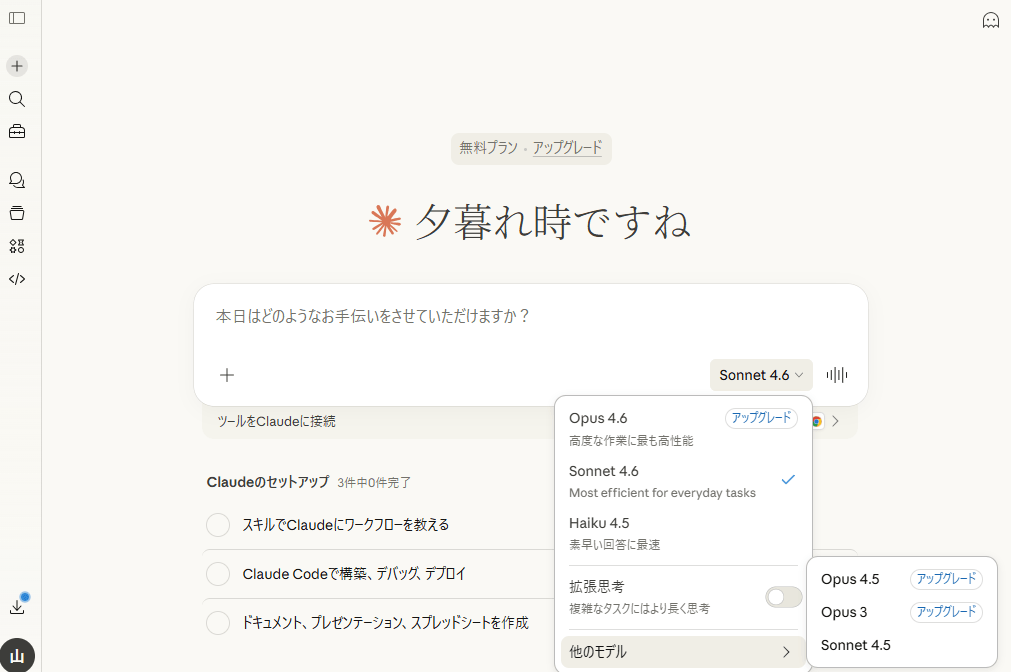


テキスト生成・要約・翻訳など基本機能
Claude無料版ではさまざまな機能を気軽に試せるので、すぐ業務に活用できます。
- 要約機能
-
長文から重要な部分だけをまとめ、短時間で内容を把握できます。
- 翻訳機能
-
日本語⇔英語などの自然な翻訳が可能。メールや資料作成に便利です。
- テキスト生成機能
-
指定したテーマに合うアイデアや下書きをすぐに作成してくれるので、ブレインストーミングに役立ちます。
- ファイル解析機能
-
PDF、DOCX、CSV、XLSXなど多様な形式を読み込み、要点や課題を抽出できます。
無料版でもこれだけの便利な機能が使えるので、日常業務から高度な作業準備まで、幅広く活用できます。

ファイル分析(PDF・CSV・Excelなど対応形式)
Claude無料版では、PDF、DOCX、CSV、XLSX、HTML、ODT、RTF、EPUB、JSONなど、さまざまなファイル形式を読み込んで分析できます。テキストや表形式データの内容を要約したり、課題や重要ポイントを抽出したりできるため、リサーチ・資料整理・簡易分析が効率化します。
また、ファイル内のデータをもとにテキスト生成や翻訳と組み合わせれば、報告書・プレゼン資料の作成準備もスムーズに行えます。無料版でもこれだけ幅広い形式に対応しており、日常業務の作業負荷を大きく軽減可能です。

Artifactsでアプリやツールを作成
ClaudeのArtifacts機能を使うと、無料版でもアプリやツール、共有可能なコンテンツを作成できます。簡単なワークフロー・スプレッドシート連携・計算処理などを組み込んだ小規模アプリを作れるため、業務効率化やチームでの共有にも役立ちます。
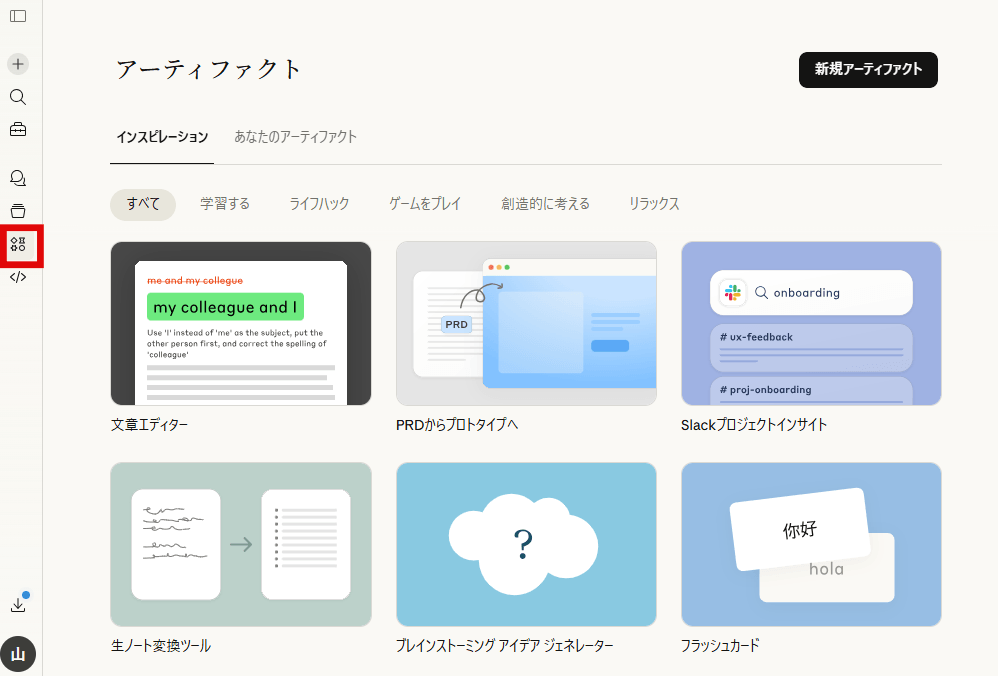
作成したArtifactsはリンク共有やチーム内共有ができ、テキスト生成やデータ解析と組み合わせることで、プレゼン資料作成やレポート生成など、実務で活用できる実践的なツールとして利用できます。
無料版でも幅広く試せるため、学習や検証用途にも最適です。

Code execution・Projects・Memoryで作業を継続管理
Claude無料版では、Code execution・Projects・Memoryといった機能を組み合わせることで、作業を継続的に管理できます。
Code executionでは、コードの実行・ファイル生成が可能で、データ処理や簡単な自動化に活用できます。
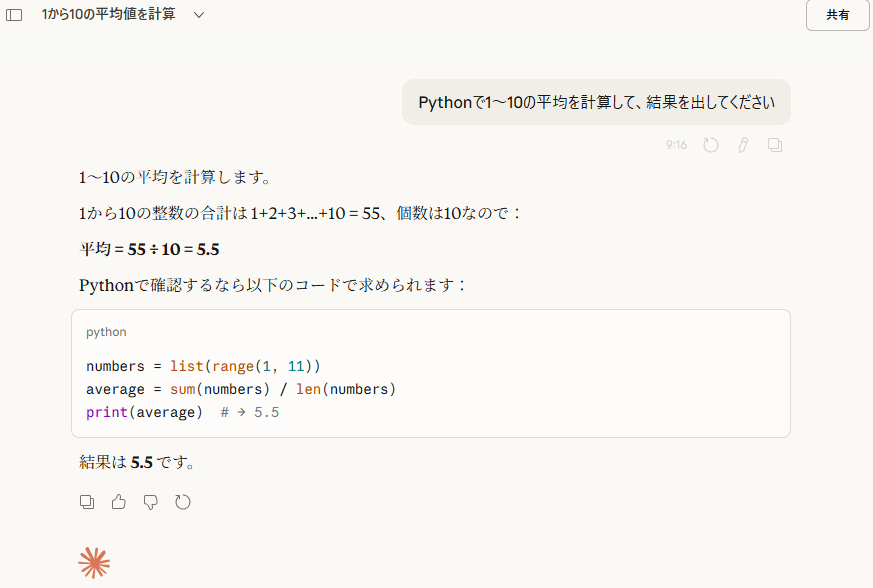
Projectsを使えば、タスクごとに会話や資料を整理しながら進行でき、作業の見通しが立てやすくなります。
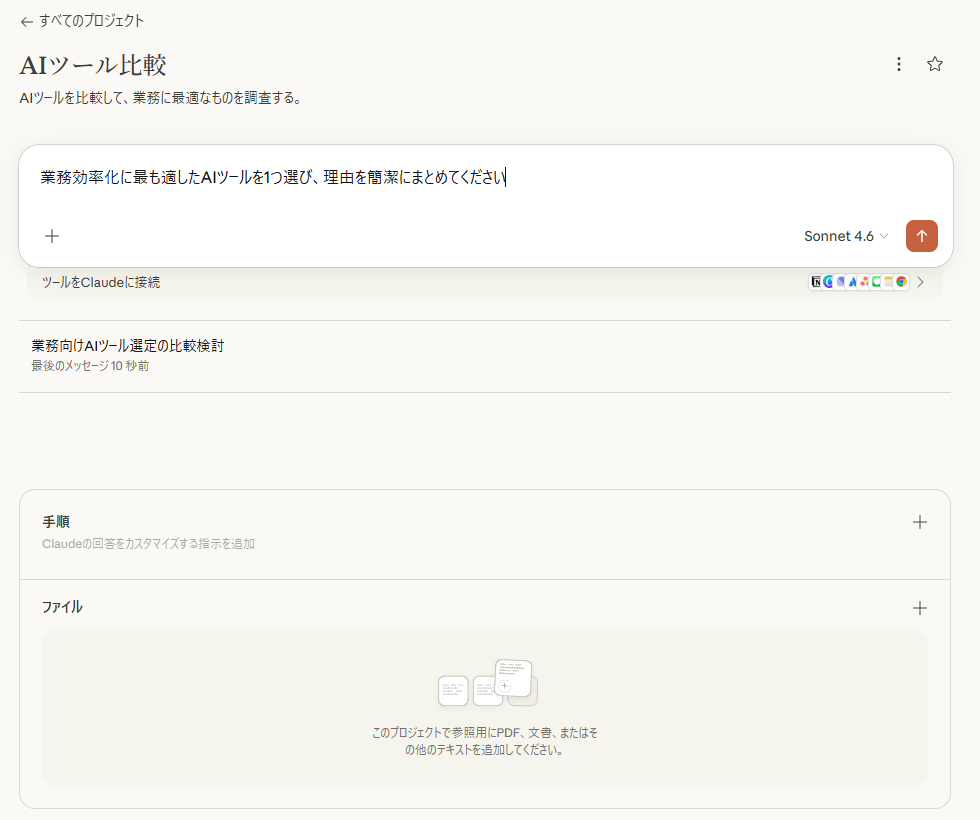
さらにMemory機能により、過去の指示や文脈を引き継いだやり取りが可能です。これらを活用することで、無料版でも業務フロー全体の効率化が実現できます。

Web検索や外部連携(Google連携・MCPなど)
Claude無料版では、Web検索機能を使って最新情報を取得したり、外部ツールと連携したりできます。Google Workspace連携により、Gmail・Calendar・Driveのデータを参照・活用できます。

また、MCP(Custom Connector)を無料版でも1件まで設定でき、外部データベースやアプリと連携できます。
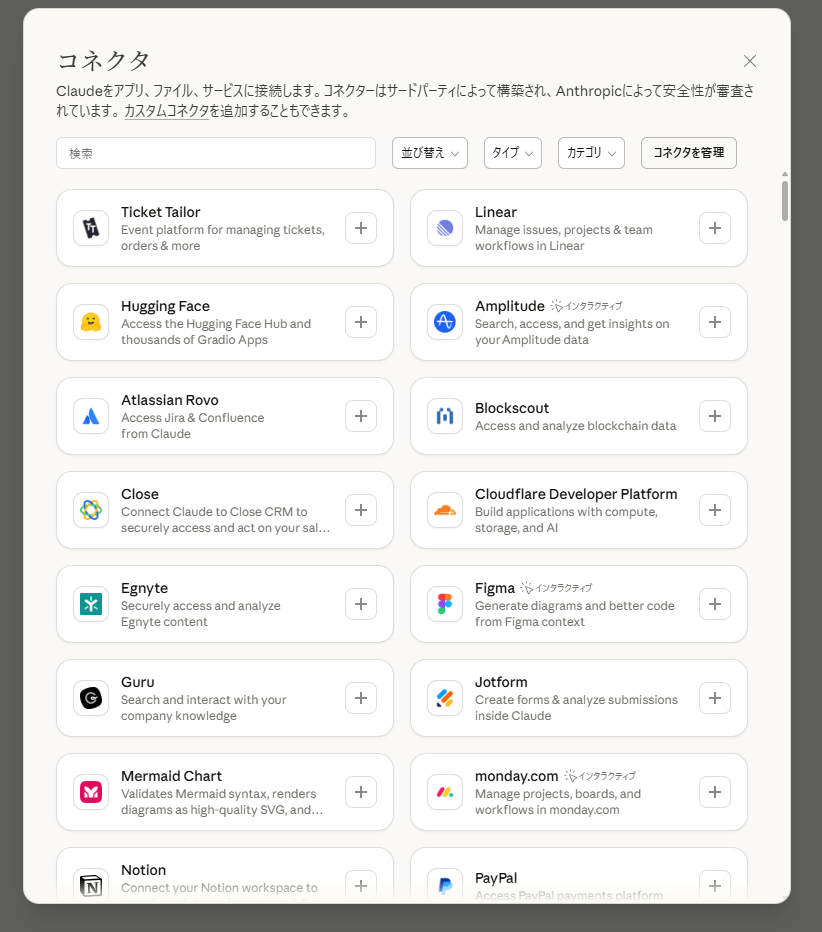
これにより、日常業務の情報収集・自動化・資料作成などがスムーズに行え、無料版でも高度なワークフローを実現できます。

Claude無料版の回数制限と利用制限

Claude無料版には制限がありますが、ちょっとした工夫で快適に利用できます。
無料版でも業務を中断せず、続けて活用できるポイントを知っておきましょう。
1日ごとのセッション・メッセージ制限
Claude無料版には、次のような制限があります。
| 制限項目 | 内容 |
|---|---|
| セッション制限 | 1セッションあたり最大5時間。利用状況に応じてリセットされる。 |
| メッセージ上限 | 利用状況・混雑度により変動。具体的な数値は非公開。 |
| コンテキスト長 | 最大約20万トークン |
無料版でもコンテキスト長が大きいため、PDFや長文記事の要約は十分可能です。上限は会話量や混雑状況によって変動するため、制限の状況に応じてセッションを分けながら利用するとよいでしょう。
大規模なデータ・メッセージ数が必要な業務には、有料版に切り替えた方がいいでしょう。
実際にどれくらい使えるかの目安
Claude無料版では、5時間ごとにリセットされるセッション制限があるため、連続して使用できる時間には上限があります。
短いやり取りが中心なら多めにやり取りできますが、長文処理や添付ファイルが多い場合は少なくなります。メッセージ数やデータ量に応じてセッションを分けると効率的です。
また、Web検索・ファイルアップロードなど負荷の高い操作は制限に影響するため、重要な作業を優先して実施することが実務での目安になります。
制限に影響する使い方(長文・ファイル・検索)
Claude無料版では、長文入力・大きなファイル解析・Web検索などの負荷が高い操作を行うと、セッション制限に早く到達する場合があります。
たとえば長文の要約や複数PDFの読み込みは、1回の操作で多くのトークンを消費します。また、検索や外部データ取得も制限に影響するため、重要な作業を優先的に行い、分割して処理することで、効率よく無料版を活用できます。
Claude無料版の制限を回避するテクニック
Claude無料版には上記のような制約がありますが、工夫次第で十分に活用可能です。
無料枠をムダにせずに活用するためのテクニックをご紹介します。
- 長文や大きなファイルは分割して送る
-
大量のテキストを分けて送ることで、セッション制限に早く達するのを防げます。
- プロンプト(指示文)は具体的に、簡潔に書く
-
曖昧な指示は不要なやり取りを増やすため、AIが理解しやすい文章にします。
- 複数の質問を一度にまとめる
-
複数の指示を一度に送ることで、メッセージ数を節約できます。
- メッセージ履歴を整理する
-
不要な履歴を削除し、現在の会話に集中させると回答速度が向上します。
- テンプレートを作っておく
-
よく使う指示はテンプレートを作っておけば、指示出しの失敗防止・時間短縮につながります。
無料版を活用するのであれば、これらのテクニックを使って制限を回避しましょう。
Claudeの無料版と有料版の違いを徹底比較【料金・モデル・優先アクセス】

Claudeには無料版と有料版があり、それぞれに特徴や使うシーンが違います。
料金や機能の違いを整理し、あなたにとってのベストプランを見つけましょう。
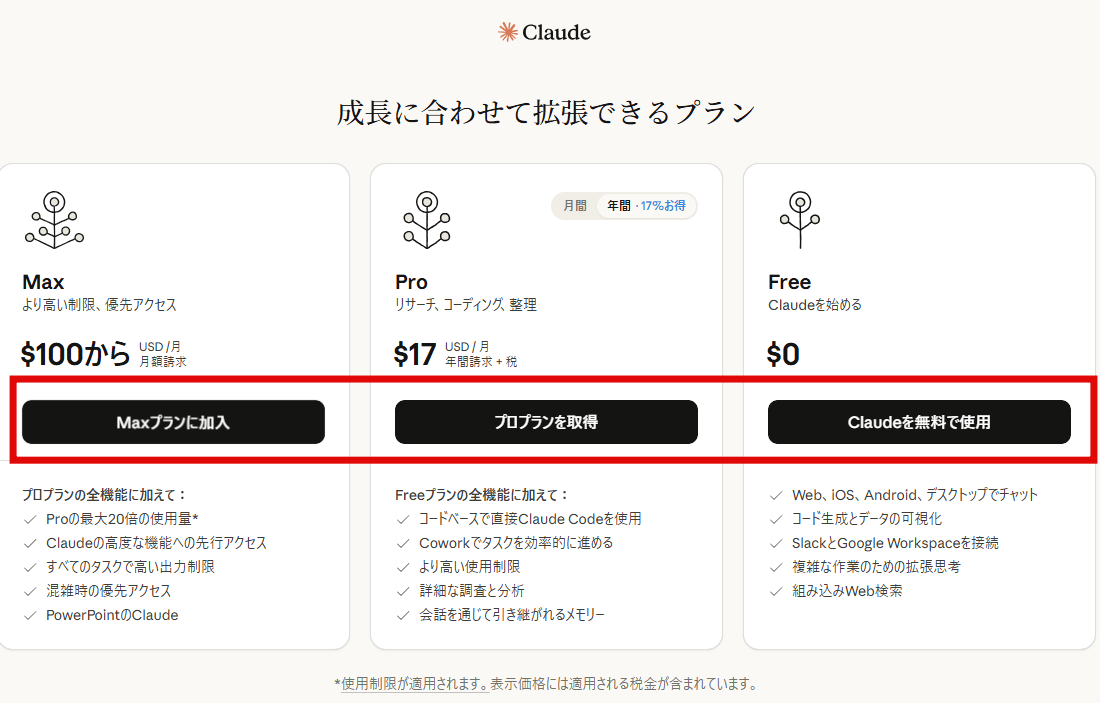
料金プラン一覧(Free・Pro・Max)
Claude有料版(Pro・MAX)と無料版(Free)には、機能や性能に大きな違いがあります。
主な違いを比較表にまとめました。
| 項目 | Free(無料) | Pro | Max 5x / 20x |
|---|---|---|---|
| 月額料金 | $0 | $20 / 年割 $200 | $100(5x) $200(20x) |
| 利用可能モデル | Sonnet4.6 Haiku4.5 Sonnet4.5 | Sonnet4.6 Opus Haiku 過去モデル | Sonnet4.6 Opus Haiku 過去モデル |
| コンテキスト長 | 最大約20万トークン | 最大約20万トークン | 最大約20万トークン |
| メッセージ制限 | セッションごと 5時間リセット | 制限緩和 | Proの5倍 / 20倍 |
| 主な特徴 | 基本チャット 生成 翻訳 ファイル解析 Web検索 Memory等 | Freeの全機能 使用量拡張 Projects無制限 Claude Code Research Excel PowerPoint等 | Proの全機能 使用量拡張 混雑時優先アクセス |
無料版は気軽に試せる一方、有料版には業務効率を大きく向上させられるメリットがあります。
有料版だと、より高度な分析やスムーズなやり取りができるので、使い方や頻度によってはコストをかけた方がいい場合も多いです。

利用上限と使える量の違い
Claudeの無料版と有料版では、利用できる上限と実際に使える量に差があります。
無料版は5時間ごとのセッション制限があり、長時間の連続利用や大規模なメッセージ送信には向きません。一方、有料版(Pro・Max)は送信回数やコンテキスト長が拡張され、より大量のテキスト処理や長期の作業にも対応できます。
同じ業務でも、処理する内容や頻度によって最適なプランを選ぶことが重要です。
有料版で使える追加機能まとめ
有料版(Pro・MAX)では、無料版にはない多くの追加機能が利用できます。
| 有料で追加される機能 | 内容 | メリット |
|---|---|---|
| 利用上限の拡張 | メッセージ数・処理量が大幅に増加 | 長時間・高頻度の業務に対応 |
| Priority Access | 混雑時でも優先的に利用可能 | 待ち時間の短縮 |
| Projects(無制限) | プロジェクト数の制限なし | 長期・複数業務の管理がしやすい |
| Claude Code / Research | 高度なコード生成・調査機能 | 専門業務の効率化 |
| モデル選択の拡張 | より多くのモデルを利用可能 | 用途に応じた最適化 |
| MCP接続数の拡張 | 無料版は1件、有料版は多くの接続が可能 | 外部連携の幅が広がる |
また、Projectsを無制限で使えるため、長期の作業や複数プロジェクトの管理がスムーズになります。なお、Memory自体は無料版でも利用可能です。さらに、優先アクセスにより混雑時でも待ち時間を短縮でき、ArtifactsやClaude Codeを活用したアプリ・ツールの作成、Researchによる高度な調査機能も利用できます。
これらの機能が業務効率の向上に直結します。
APIは別課金である点に注意
ClaudeのAPI利用は、ProやMaxとは別体系の課金となり、事前に購入する「クレジット」によって利用量が管理されます。
| 項目 ($/1Mトークン) | Opus 4.6 | Sonnet 4.6 | Haiku 4.5 |
|---|---|---|---|
| 特徴 | 開発向け | バランス型 | 高速・低コスト |
| 入力 | $5 | $3 | $1 |
| 出力 | $25 | $15 | $5 |
| キャッシュ書込 | $6.25 | $3.75 | $1.25 |
| キャッシュ読取 | $0.50 | $0.30 | $0.10 |
クレジットはAPIやWorkbench、Claude Codeで共通して消費され、成功したリクエストや処理に対してのみ課金されます。
Claude API and Workbench usage is billed via prepaid “usage credits.” Credits must be purchased prior to using the API, and your credits will be applied to your usage according to our current pricing.
(日本語訳)Claude APIおよびWorkbenchの利用は、事前に購入する「利用クレジット」によって課金されます。APIを使用する前にクレジットを購入する必要があり、現在の料金体系に基づいて利用量に応じてクレジットが消費されます。
公式Claude Support
残高がなくなるとAPIは利用できなくなるため、必要に応じて追加購入が必要です。なお、クレジットには購入から1年間の有効期限があり、期限を過ぎると失効する点にも注意が必要です。
Claude無料版の使い方ガイド【登録手順~業務別操作】

Claude無料版の登録から基本操作、日常業務での活用方法までをわかりやすく解説します。
メール文面作成や資料作成、翻訳・要約、ブレインストーミング、コード補助など、具体的な操作手順と業務別の使い方を順を追って紹介するので、初めての方でもスムーズに業務に活用できます。

登録・初期設定の手順
Claude無料版は、公式サイトからアカウントを作成し、メール認証などの初期設定を行うだけで、すぐに利用を開始できます。
Claudeのトップページにアクセスし、Googleカウントまたはメールアドレスで登録します。
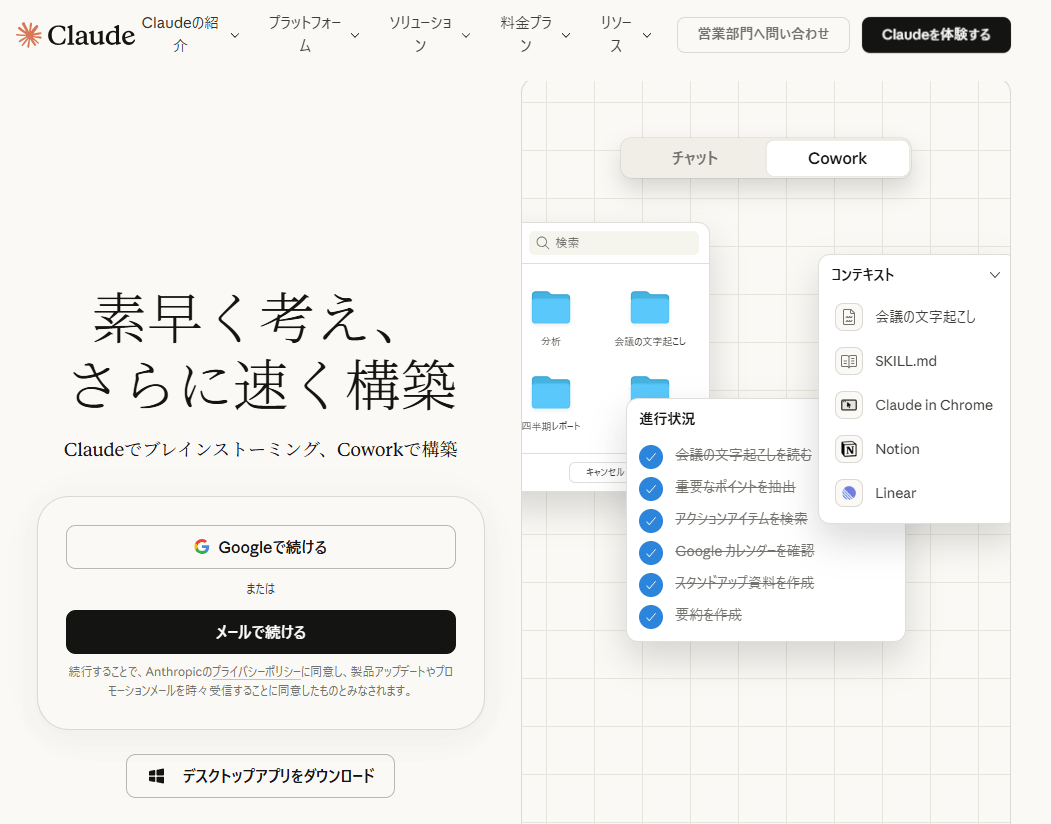
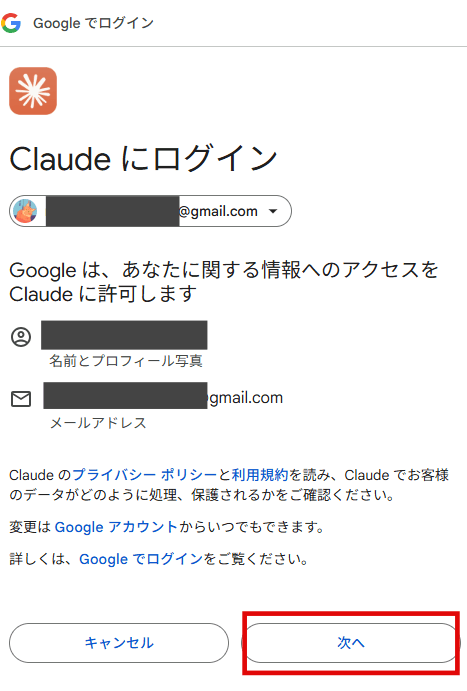
Googleアカウントで登録した場合は、「Claudeにログインする」画面で「次へ」ボタンを押します。
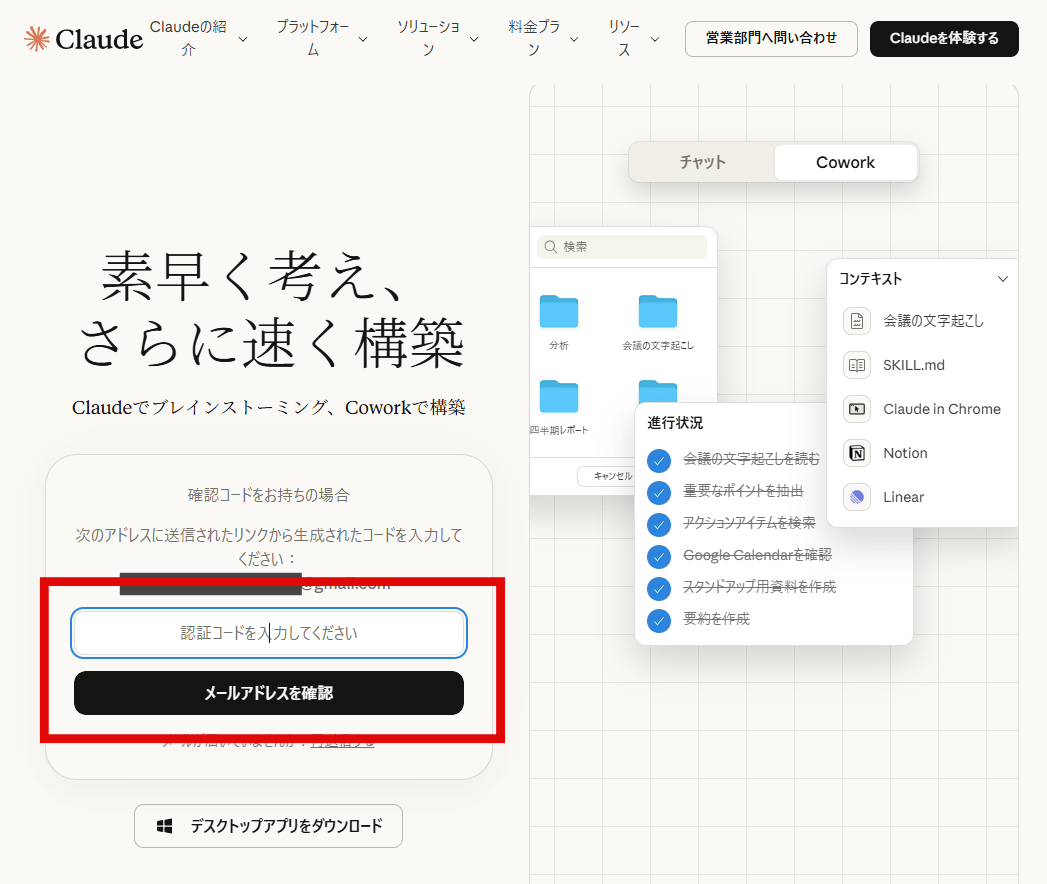
メールアドレスを登録した場合は、届いた確認コードを入力、またはセキュアリンクをクリックします。
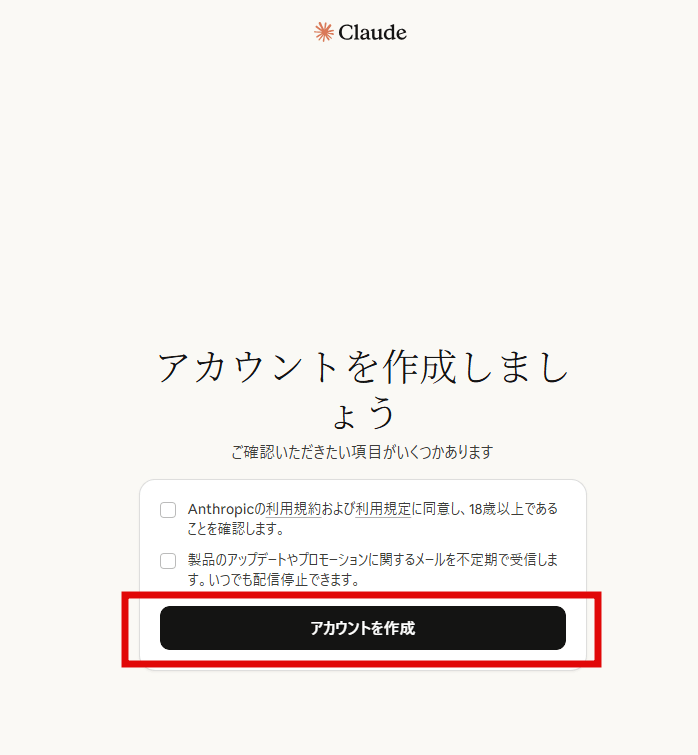
確認項目にチェックを入れ、「アカウント作成」ボタンを押します。
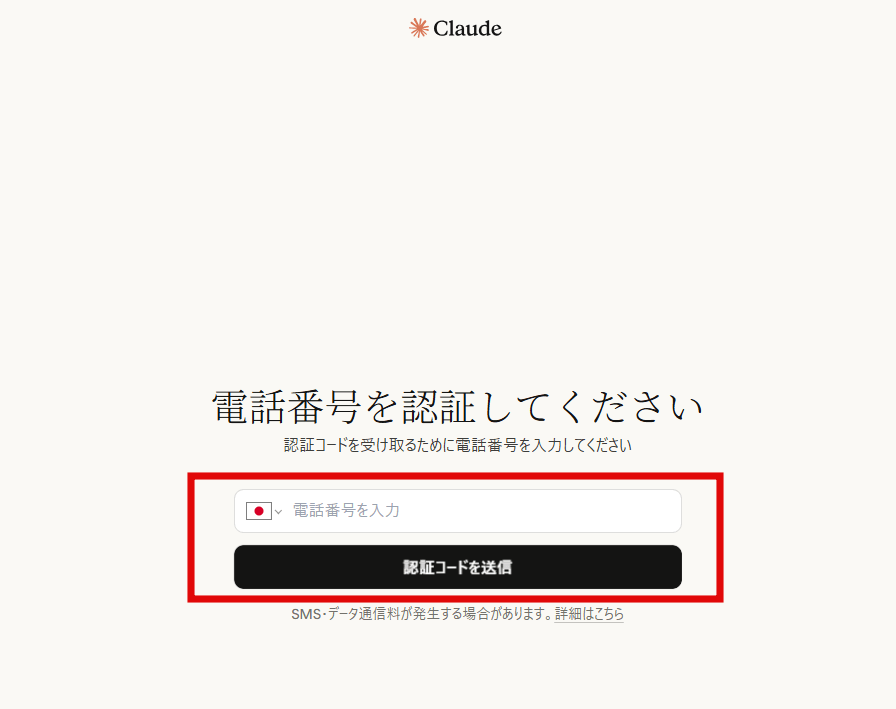
電話番号を入力し、「認証コードを送信」ボタンを押します。
今回は「Free」を選択します。
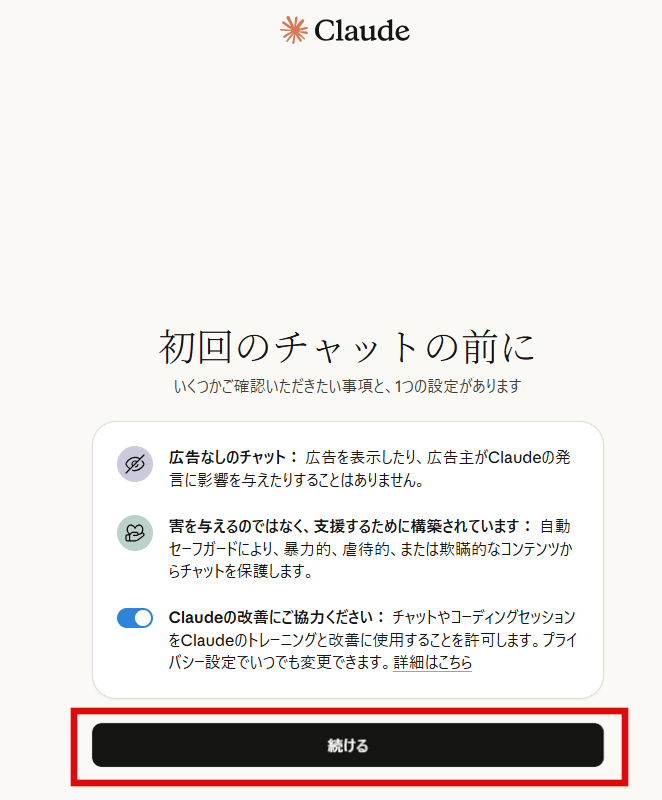
事項と設定を確認し、「続ける」ボタンを押します。
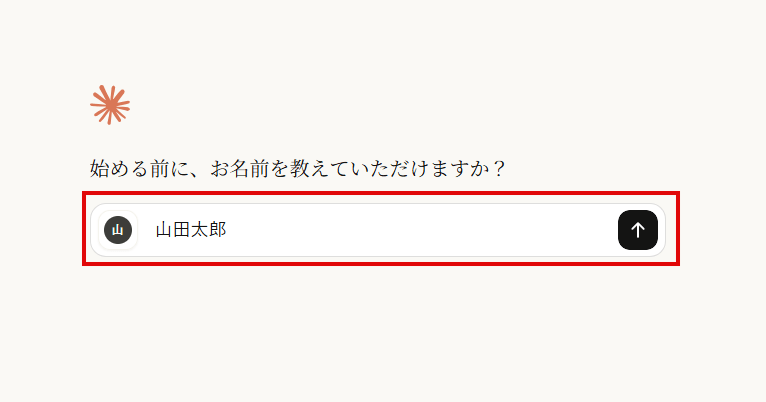
名前を入力し、矢印ボタンを押します。
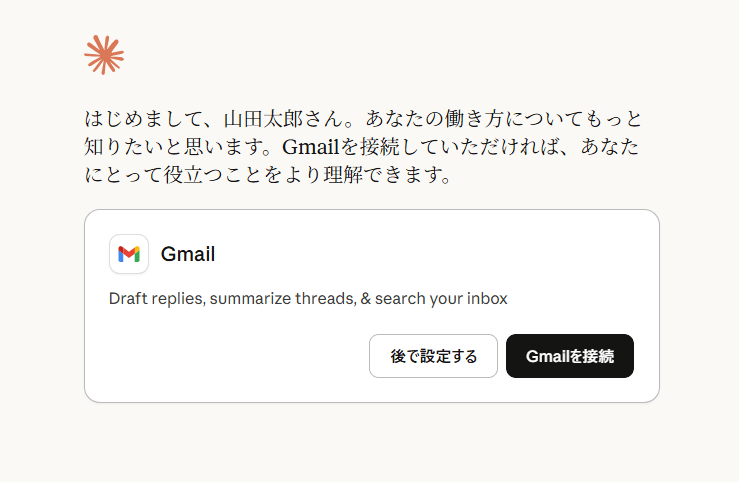
Gmailと接続するかどうかを選択します。今回は「後で設定する」を選択します。
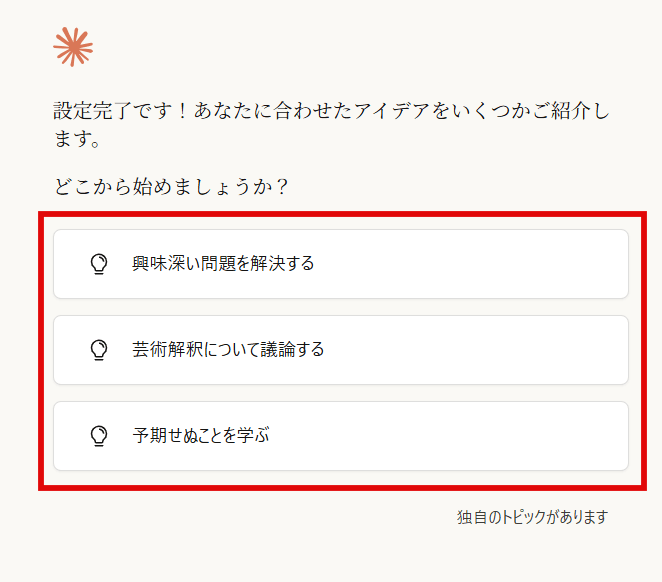
興味のある内容を選択します。
画面が表示され、Claudeを使用できるようになりました。
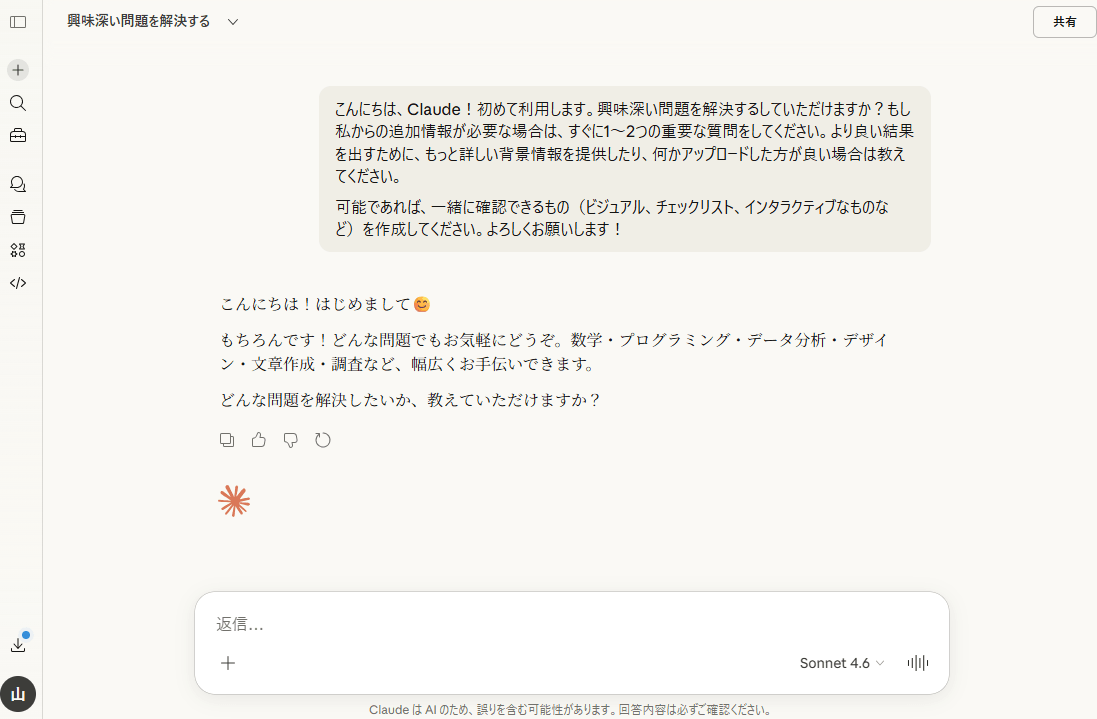
プロンプト入力と文章生成
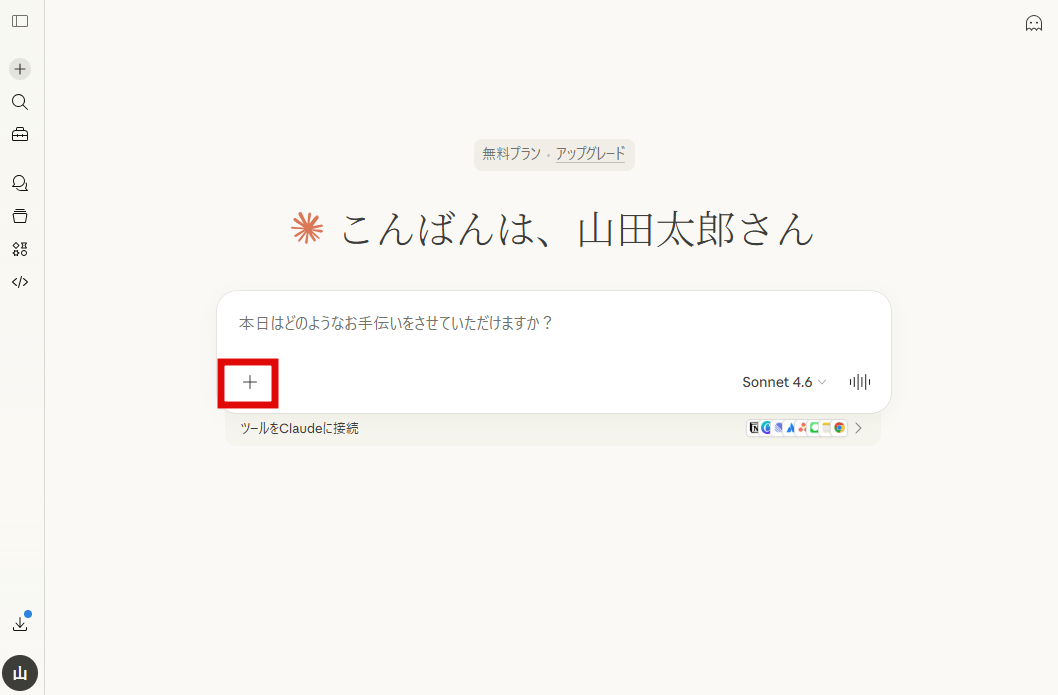
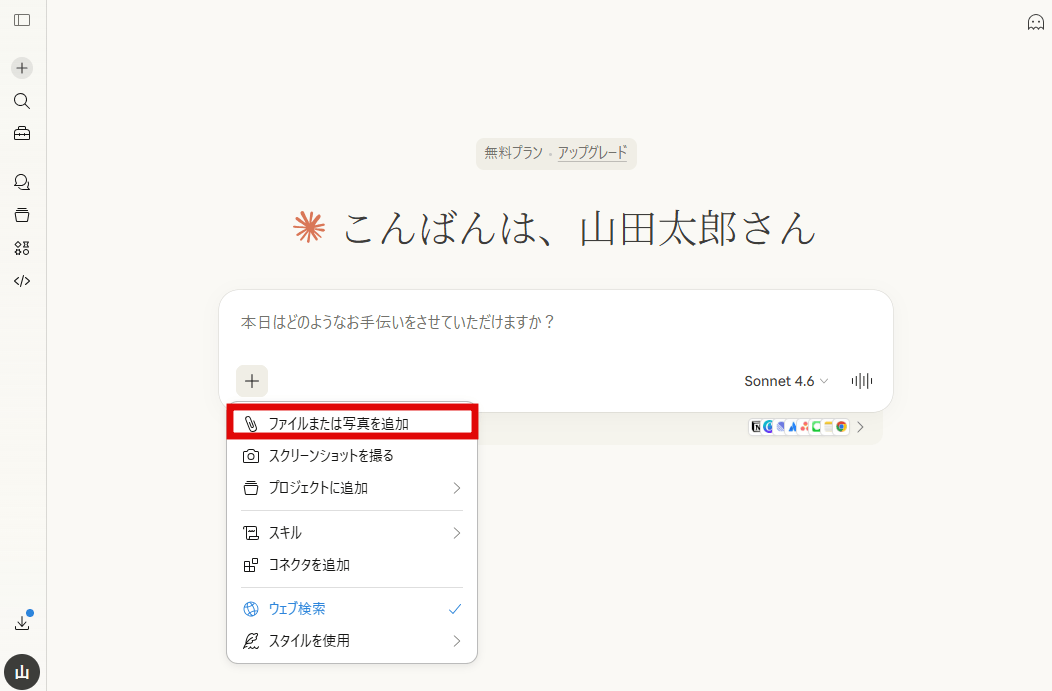
Claudeでは、入力欄にプロンプト(指示文)を入力するだけで目的に応じた文章を生成でき、さらにファイルを添付して内容をもとにした処理や分析も行えます。
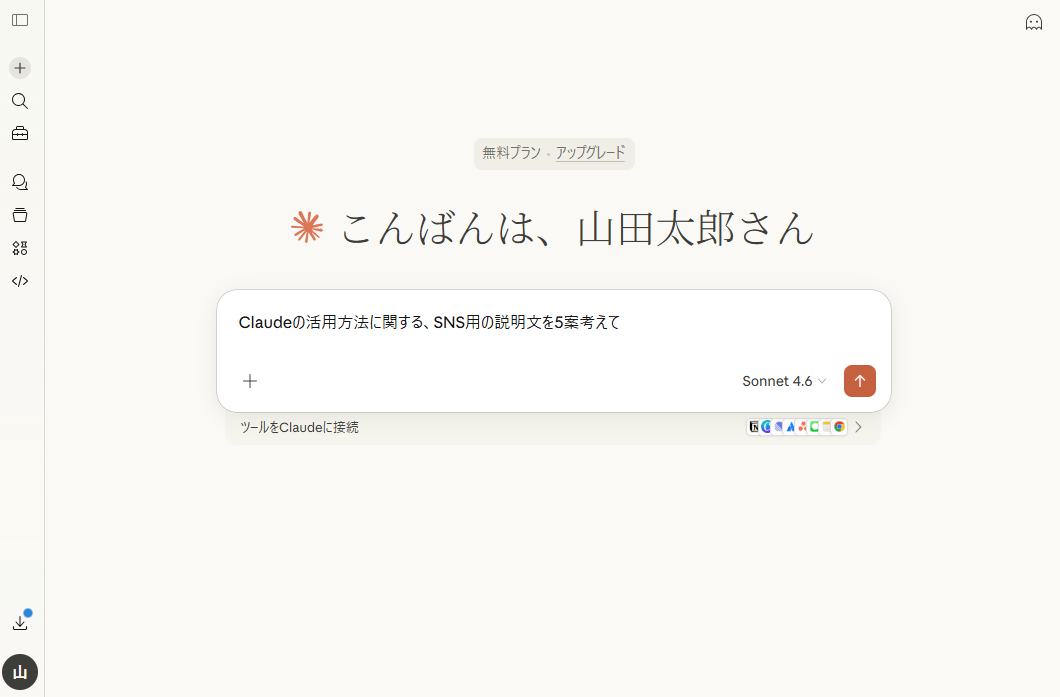
試しに何かプロンプトを入力し、「↑」ボタンを押してみましょう。
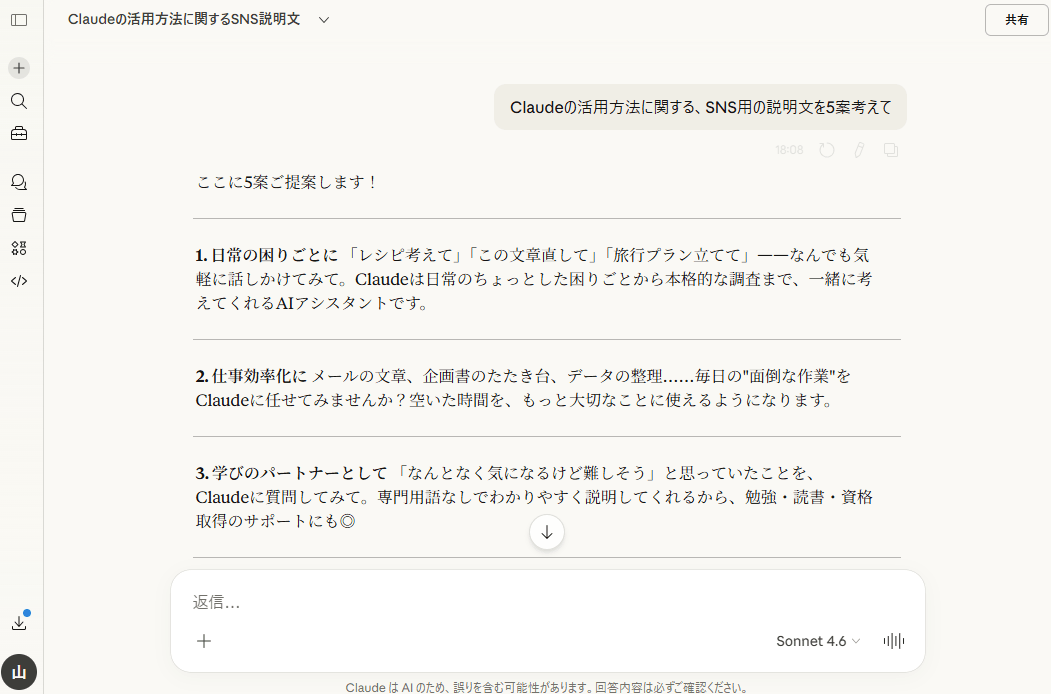
文章が生成されます。
分析や要約をしてほしいファイルがある場合、「+」をクリックしてファイルを添付しましょう。

日常業務(メール・企画書・資料作成)
Claude無料版は、メール作成・企画書・資料作成など日常業務の幅広い場面で活用できます。文章の下書きや構成整理を自動化できるため、作業時間の短縮に効果的です。
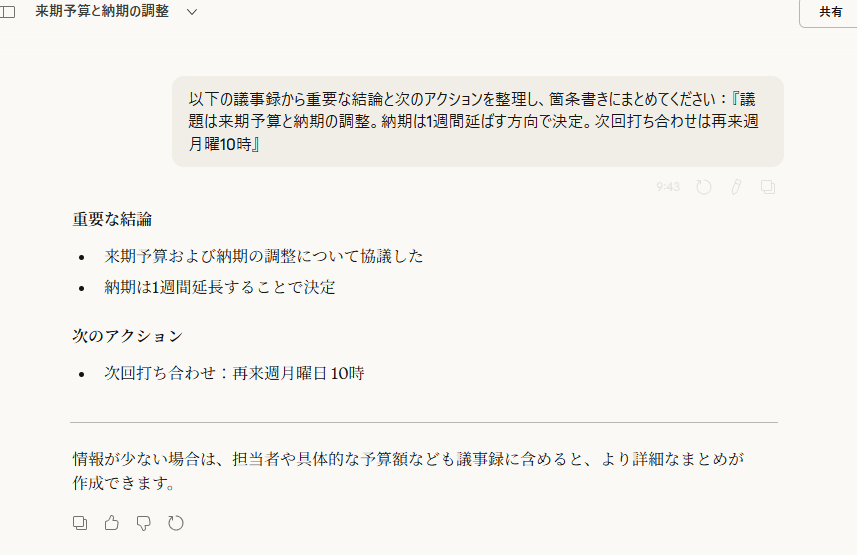
たとえば議事録作成では、箇条書きや要点整理に強く、打ち合わせ内容から結論やアクションアイテムだけを効率よく抽出できます。
議事録作成用プロンプト例
「以下の議事録から重要な結論と次のアクションを整理し、箇条書きにまとめてください:『議題は来期予算と納期の調整。納期は1週間延ばす方向で決定。次回打ち合わせは再来週月曜10時』」
資料作成のフォーマット調整も、無料版で対応可能です。
フォーマット整形用プロンプト例
以下のテキストを箇条書きに整え、見出しを追加してください:『参加者は3名で、議題は予算見直しと納期調整です。次回ミーティングは金曜に予定されています。』
例文は短いですが、もちろん長い文章でも可能です。
目的に合わせたプロンプトを送るだけで、業務の精度と効率を、無料版でも大きく向上させられます。

ブレインストーミング・アイデア出し
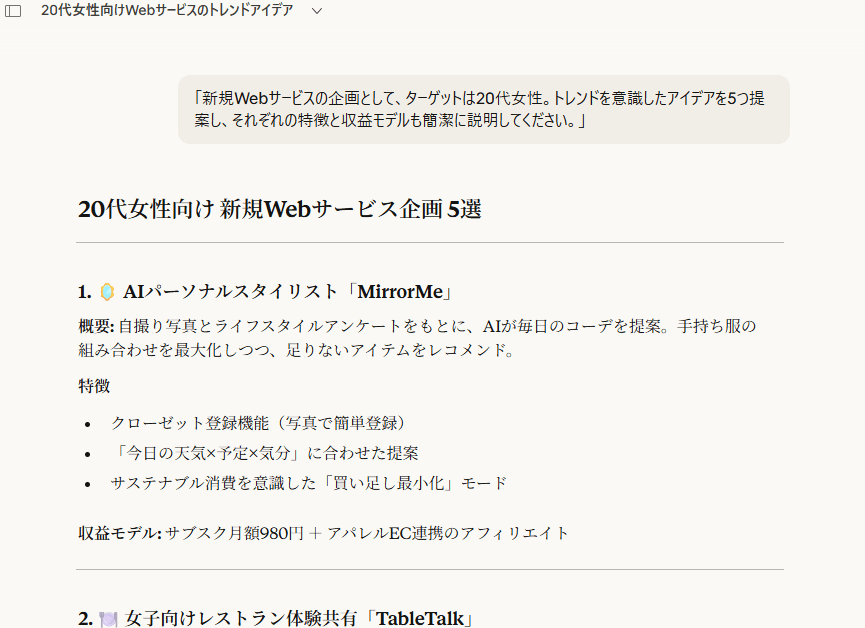
Claude無料版は、ブレインストーミングやアイデア出しにも活用できます。テーマや目的を入力するだけで複数のアイデアや切り口を提示してくれるため、発想の幅を広げるのに役立ちます。
企画初期の段階でも、ゼロから考える負担を軽減し、効率よく方向性を整理できます。また、出てきた案をもとに深掘りや別案の生成もできるため、短時間で質の高い企画検討が可能です。
アイデア出し用プロンプト例
「新規Webサービスの企画として、ターゲットは20代女性。トレンドを意識したアイデアを5つ提案し、それぞれの特徴と収益モデルも簡潔に説明してください。」
コード生成・デバッグ
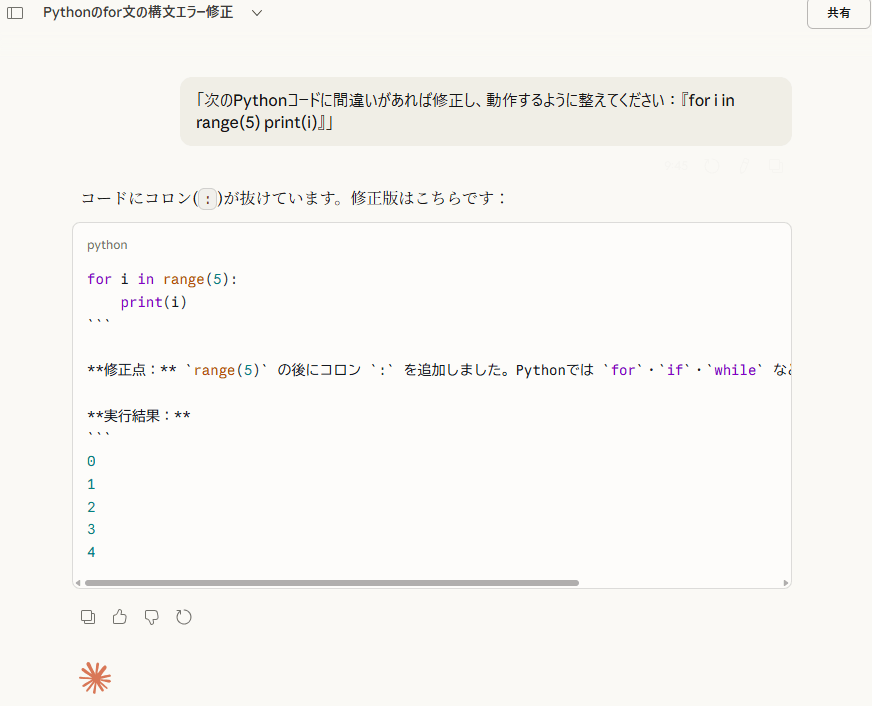
Claude無料版は、プログラミングの補助にも活用できます。コードの誤りを指摘したり、短いコードスニペットを書き換えたりすることが可能です。さらに、Code execution機能により簡単なコードの実行・結果確認も行えるため、動作検証まで一連の作業を効率化できます。
プログラミング補助用プロンプト例
「次のPythonコードに間違いがあれば修正し、動作するように整えてください:『for i in range(5) print(i)』」
業務で繰り返し使うこれらのタスクでも、無料版Claudeは十分役立ちます。
日々の作業に活かし、効率を大きく向上させましょう。

長文要約・翻訳
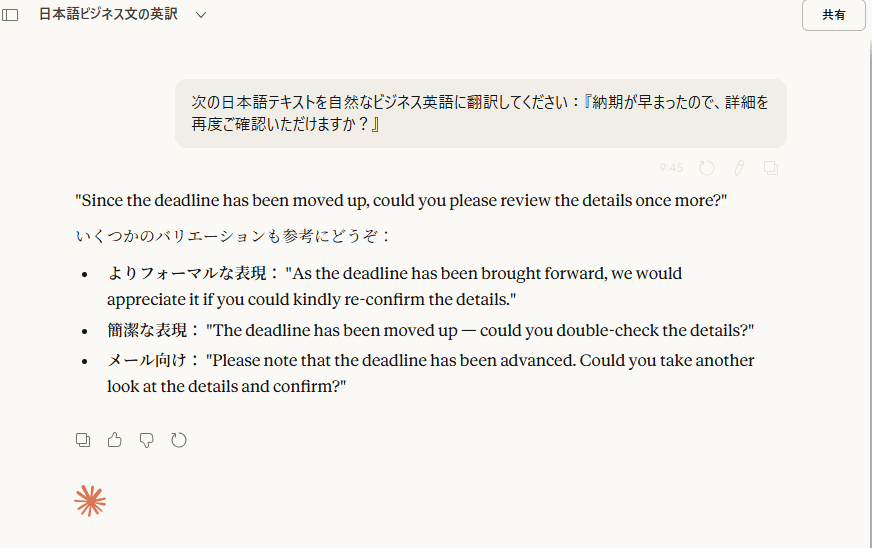
Claudeは長文の要約・翻訳・校正といった文章処理が得意で、これらの業務を効率化できます。単なる直訳ではなく、文脈に応じた自然な表現に整えられるのが特徴です。
以下のようなプロンプトを使ってみましょう。
翻訳用プロンプト例
次の日本語テキストを自然なビジネス英語に翻訳してください:『納期が早まったので、詳細を再度ご確認いただけますか?』
また、誤字脱字や読みにくい表現の校正・修正にも役立ちます。次のような指示で、よりわかりやすい日本語に整えましょう。
校正用プロンプト例
以下の文章から誤字や読みにくい部分を修正し、読みやすく整えてください:『きょうは、とてもじかんがないため、資料をちょっとはやくみたいです。』
さらに、文章の構造整理や箇条書きへの変換など、フォーマット調整にも対応可能です。長文でも同様に処理できるため、資料作成の効率を大きく高められます。
CSV・Excel読み込みで簡易分析
Claude無料版では、CSVやExcelファイルを読み込んで簡単なデータ分析を行えます。売上データやアンケート結果などをアップロードするだけで、集計・傾向の整理・要点の抽出ができます。
複雑な関数やツールを使わなくても、自然言語で指示するだけで分析結果を得られるため、非エンジニアでも扱いやすいのが特徴です。
データ分析用プロンプト例
「添付したCSVの売上データをもとに、月ごとの売上推移と特徴的な変化をまとめてください。また、売上が伸びている要因を簡潔に考察してください。」
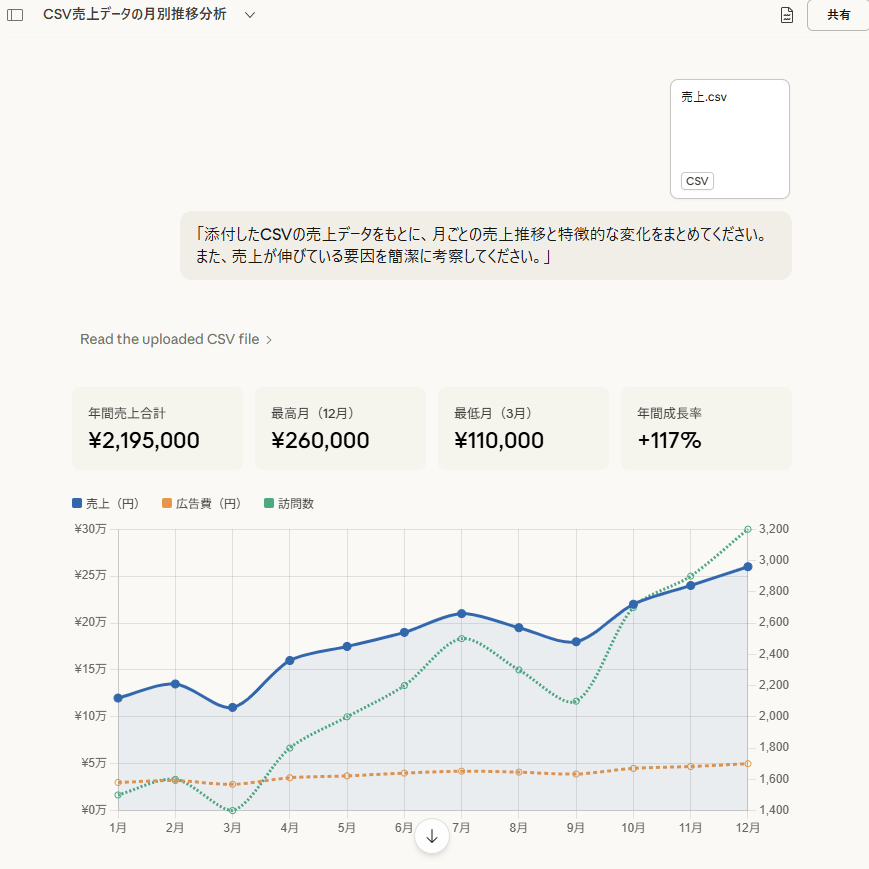
また、分析結果をもとにレポート文や考察を生成できるため、資料作成の効率化にもつながります。

Claude 無料版と有料版どちらがおすすめ?

Claudeには無料版と有料版(Pro・Max)があり、それぞれ利用できる機能や使用量に違いがあります。そのため、目的や利用頻度に応じて最適なプランを選ぶことが重要です。
本章では、個人利用からビジネス用途までを想定し、どちらを選ぶべきかを分かりやすく整理します。自分に合った使い方を見極めるための判断基準として活用してください。
無料版がおすすめな人
Claude無料版は、まずは生成AIを試してみたい人や、日常業務の一部を効率化したい人におすすめです。メール作成・要約・簡単な資料作成など、軽めのタスクであれば十分に対応できます。また、利用頻度がそれほど高くない場合や、コストをかけずに使い勝手を確認したい場合にも適しています。
まずは無料版で基本的な使い方に慣れ、必要に応じて有料版へ移行するのが無理のない活用方法です。
有料版(Pro・Max)がおすすめな人
Claudeの有料版(Pro・Max)は、日常的に生成AIを活用する人や、業務で継続的に使う人におすすめです。無料版に比べて利用上限が大幅に拡張され、特にProは無料版の数倍、Maxはさらにその数倍〜最大20倍の使用量に対応しています。
長文処理・データ分析・コード生成など負荷の高い作業を頻繁に行う場合でも、制限を気にせず作業を進めやすいのがメリットです。Maxプランは利用量に応じて5倍・20倍の2段階があり、作業量や利用頻度が高いほど上位プランを選ぶと効率的です。
また、混雑時の優先アクセスや新機能の先行利用なども可能なため、業務効率や生産性を重視する人に適しています。
目的別の選び方
Claudeは利用目的に応じて最適なプランが異なります。軽い文章作成や要約、翻訳などを中心に使う場合は無料版で十分対応可能です。一方、日常的に長文処理やデータ分析、コード生成を行う場合はPro以上が適しています。
さらに、大量のタスクを継続的に処理する場合や業務で本格的に活用する場合は、Maxプランを選ぶことで制限を気にせず利用できます。用途や頻度に合わせて選ぶことが重要です。
競合LLMとの簡易比較
Claudeを含む生成AIは「LLM(大規模言語モデル)」と呼ばれる技術をもとにしており、文章生成や要約、翻訳などを行えるのが特徴です。こうしたLLMには複数のサービスがあり、それぞれ得意分野が異なります。
| 項目 | Claude | ChatGPT | Gemini |
|---|---|---|---|
| 特徴 | 長文・自然文に強い | 汎用性が高い | Google連携に強い |
| 得意 | 要約 資料作成 文章生成 | 会話 調査 コード生成 | 検索連携 情報整理 業務効率化 |
| 連携 | Google MCP | プラグイン 外部ツール | Gmail Drive |
| 向いている人 | 文章業務を効率化したい人 | 幅広くAIを使いたい人 | Googleサービスをよく使う人 |
たとえば、Claudeは長文処理や自然な文章生成に強く、資料作成や要約業務に向いています。一方、ChatGPTは幅広い用途に対応できる汎用性の高さが特徴で、GeminiはGoogleサービスとの連携に強みがあります。
用途に応じて使い分けることで、より効率的に活用できます。

まとめ
Claudeは、無料版と有料版を目的に応じて使い分けられる生成AIツールです。
無料版でも文章生成・要約・データ分析・ファイル処理など幅広い機能を利用でき、日常業務の効率化に十分活用できます。利用には一定の制限がありますが、使い方を工夫することで実務レベルでも対応可能です。
一方、有料版では利用上限の拡張や優先アクセスなどにより、より安定して継続的に活用できます。業務で頻繁に使う場合や負荷の高い作業を行う場合は、有料版を検討するとよいでしょう。
まずは無料版から使い始め、自分の業務にどの程度活用できるかを確認したうえで、必要に応じて有料版へ移行するのがおすすめです。