

Stable Diffusionをローカル環境で快適に使用するには、パソコンのスペックが重要です。
特にGPUやメモリの性能が画像を生成する速度や品質に直結します。
本記事では、Windows、Mac、ノートパソコンそれぞれで必要な推奨スペックを詳しく解説し、スペック不足時の対処法やクラウド環境での利用方法も紹介します。
これからStable Diffusionを始めたい方は必見の内容なので、ぜひ参考にしてください。
Stable Diffusionをローカル環境で使うデスクトップ・ノートパソコンの推奨スペック【Windows/Mac】
Stable DiffusionはAI技術を活用した高品質な画像生成ツールですが、その性能をフルに発揮するには適切なPCスペックが必要です。
特にローカル環境での利用を考えている方は、以下のスペックを参考にしてください。
【Windows + NVIDIA】必要なPCスペック
Windowsを使用する場合、以下の条件が前提となります。CPUについては、明確な公式要件はありませんが実用上はCore i5以上が目安となるでしょう。
- OS:Windows 10/11(64bit)
- GPU:NVIDIA
Stable Diffusionをローカルで動かす場合はCUDAという高速な計算処理技術に対応しているため、NVIDIA製のGPUが推奨されます。
また、GPUの処理にはVRAMのサイズが大きく影響します。Windows+NVIDIAの場合に必要となるVRAMのサイズの目安を、Stable Diffusionのモデルと利用するUI別に整理しました。
| モデル | AUTOMATIC1111 | Forge | ComfyUI |
|---|---|---|---|
| Stable Diffusion 1.5 | 4GB以上 | 4GB以上 | 8GB以上 |
| SDXL Base | 8GB以上 | 6GB~8GB | 8GB以上 |
| SDXL+Refiner | 12GB以上 | 8GB~12GB | 16GB以上 |
| Stable Diffusion 3.5 Medium | 10GB~12GB | 8GB~10GB | 16GB以上 |
| Stable Diffusion 3.5 Large | 16GB以上 | 12GB~16GB | 16GB以上 |
AUTOMATIC1111と比較するとForgeは軽量なため、必要なVRAMのサイズは小さくなる傾向があります。ComfyUIも低VRAM向けの設定が利用できるため、VRAMの消費を抑えられますが、設定によっては生成速度が遅くなる場合があります。
Windowsでのスペックの確認方法は以下の通りです。
- スタートメニューから「システム情報」を検索して開く
- 「プロセッサ」欄で使用しているCPUの種類を確認
- 「インストール済みメモリ(RAM)」でメモリ容量をチェック
- ディスプレイの詳細設定に移動し、GPUの種類とVRAMの容量を確認
【Mac】必要なPCスペック
Macを使用する場合、以下の条件が前提となります。
- OS:macOS 14以上推奨
- CPU:Apple Silicon(M1以降)
- GPU:内蔵GPU(Metal/MPS)
Stable DiffusionをMacで動かす場合に必要となるメモリのサイズについて、Stable Diffusionのモデルと利用するUI別に整理しました。
Macは専用VRAMではなく統合メモリ(Unified Memory)を共有するため、単純にWindows(NVIDIA)のVRAMと比較することができません。
| モデル | AUTOMATIC1111 | Forge | ComfyUI |
|---|---|---|---|
| Stable Diffusion 1.5 | 8GB以上 | 8GB以上 | 12GB以上 |
| SDXL Base | 16GB以上 | 14GB~16GB | 12GB以上 |
| SDXL+Refiner | 24GB以上 | 20GB~24GB | 20GB以上 |
| Stable Diffusion 3.5 Medium | 24GB以上 | 20GB~24GB | 20GB以上 |
| Stable Diffusion 3.5 Large | 32GB以上 | 32GB以上 | 20GB以上 |
Stable Diffusionを快適に使う場合は16GB以上、SDXLや拡張機能を使うなら32GB以上を目安にすると安心です。
Macのスペックを確認する手順は、以下のとおりです。
- Appleメニューから「このMacについて」を選択
- 「概要」タブでCPUやメモリ、GPUの情報を確認
- より詳細なGPU情報を確認したい場合は、「システムレポート」に移動し、「グラフィックス/ディスプレイ」セクションをチェック
【AMD】必要なPCスペック
WindowsやLinuxでAMDを使用する場合は、以下の条件が前提となります。
- OS:Windows 11またはLinux
- 実行方式:DirectML(Windows)またはROCm(Linux)
- GPU:AMD RadeonまたはRadeon PROなど
Stable DiffusionをAMDで動かす場合に必要なVRAMのサイズについて、Stable Diffusionのモデルと利用するUI別に整理しました。
| モデル | AUTOMATIC1111 | Forge | ComfyUI |
|---|---|---|---|
| Stable Diffusion 1.5 | 6GB以上 | 6GB以上 | 8GB以上 |
| SDXL Base | 12GB以上 | 16GB以上 | 16GB以上 |
| SDXL+Refiner | 16GB以上 | 24GB以上 | 24GB以上 |
| Stable Diffusion 3.5 Medium | 16GB以上 | 24GB以上 | 24GB以上 |
| Stable Diffusion 3.5 Large | 20GB以上 | 16GB~20GB | 32GB以上 |
CUDAの利用に最適化されたWindows+NVIDIAと比較すると、より大きいサイズのVRAMが必要になると考えられます。
Stable Diffusionをローカル環境とWeb版で使うメリット・デメリット
Stable Diffusionを使う方法は、大きく分けると「ローカル環境」と「クラウド・Webサービス」の2種類があります。
| 環境 | メリット | デメリット |
|---|---|---|
| ローカル | 制限がない コストパフォーマンスが高い | 自分で環境構築を行う 高性能なPCが必要 |
| WEBサービス | インストール・セットアップ不要 | 画像生成について制限がある |
ローカル環境でStable Diffusionを利用する最大のメリットは、自由度の高さとコストパフォーマンスです。
ローカル環境では、生成する画像の枚数やプロンプトこうした制約がありません。そのため、無制限に画像生成を試すことができ、コストを抑えながら効率的に利用できる点が優れています。
ただし、ローカル環境を構築するためにはある程度の技術的な知識が必要であり、高性能なPCを準備する必要がある点がWeb版との大きな違いです。
Web版のStable Diffusionは、手軽さが魅力です。インストールや環境構築が不要なため、初心者でもすぐに利用を始められます。
しかし、画像生成に制限があったり、生成速度が遅かったりすることがあるでしょう。また、場合によっては有料プランを契約しなければ高性能な出力ができないこともあります。
ローカル環境のメリットとデメリット、構築方法についてさらに詳しく知りたい場合は、以下の記事をご覧ください。具体的なステップや注意点も解説されています。

ブラウザだけでできる本格的なAI画像生成「ConoHa AI Canvas」

「アイデアはあるけど、高価なPCの用意や複雑な設定はちょっと…」そんな悩みをお持ちではありませんか?
ConoHa AI Canvasなら、Stable Diffusionを枚数制限なしで利用可能です。さらに、お好みの画像テイストに合わせたCheckpointも利用できます。
WebUIは、初心者向けに日本語ドキュメントが豊富な「AUTOMATIC1111」と、中〜上級者向けにカスタマイズ性の高い「ComfyUI」の2つから選択できます。
また、日本語表示にも対応し、国内データセンターを利用することで、初めての人でも迷いにくい設計になっています。
料金は、基本料金とWebUIを使った分だけ課金される従量課金の組み合わせになります。
| 項目 | エントリー | スタンダード | アドバンス |
|---|---|---|---|
| 月額料金 | 1,100円 | 4,378円 | 9,878円 |
| WebUI無料時間 | 10時間 | 50時間 | 100時間 |
| ストレージ容量 | 30GB | 100GB | 500GB |
WebUI無料時間内であれば基本料金のみですが、超過すると6.6円/分が上乗せされていく仕組みです。
\ MiraLab AIの読者限定で500円割引適用中 /

スペック不足でStable Diffusionが使えない場合の対処法
もし現在使用しているPCがStable Diffusionの必要スペックを満たしていない場合でも、いくつかの解決策があります。
それぞれの方法には特徴があるため、用途や予算、技術力に応じて最適な選択をすることが重要です。
PCのスペック不足がもたらすStable Diffusionへの影響
低スペックのPCで画像生成するのは、荷物が多すぎるカートを小さな馬に引かせるようなものです。モデルやUIが動かなくなったり、動作が非常に遅くなったりします。
それ以外にも、以下のような問題が発生する可能性があります。
- 動作エラー:特にVRAM不足が原因で、Stable Diffusionが正常に動作しない場合がある。
- 生成速度の低下:スペック不足だと1枚の画像生成に数分以上かかることも。
- 高解像度の画像生成が難しい:必要な計算リソースを確保できない場合、生成される画像の品質が大幅に低下。
PCのスペックが不十分でもStable Diffusionを使ってみたいという方には、ConoHa AI CanvaといったWeb環境での利用も検討しましょう。
使っているパソコンをStable Diffusion対応スペックに買い替える
最も確実で手間がかからない方法は、推奨スペックを満たした新しいPCに買い替えることです。
特に、画像生成を快適に行うには、VRAM容量を意識してGPUを判断するのがポイントです。Stable Diffusion 1.5なら、8GB以上、SDXLを使うなら12GB以上が目安です。
また、メモリやストレージの容量が十分であれば、長時間の画像生成や複数タスクの同時実行にも対応できます。初期費用はかかるものの、長期的な視点では最もストレスの少ない選択肢です。
用途別におすすめのPCを整理しました。以下の表を参考にしてみてください。
| 用途 | おすすめのPC | 画像 | 価格 | 概要 |
|---|---|---|---|---|
| 初心者向け | ドスパラ GALLERIA RL7C-R46-C5N | 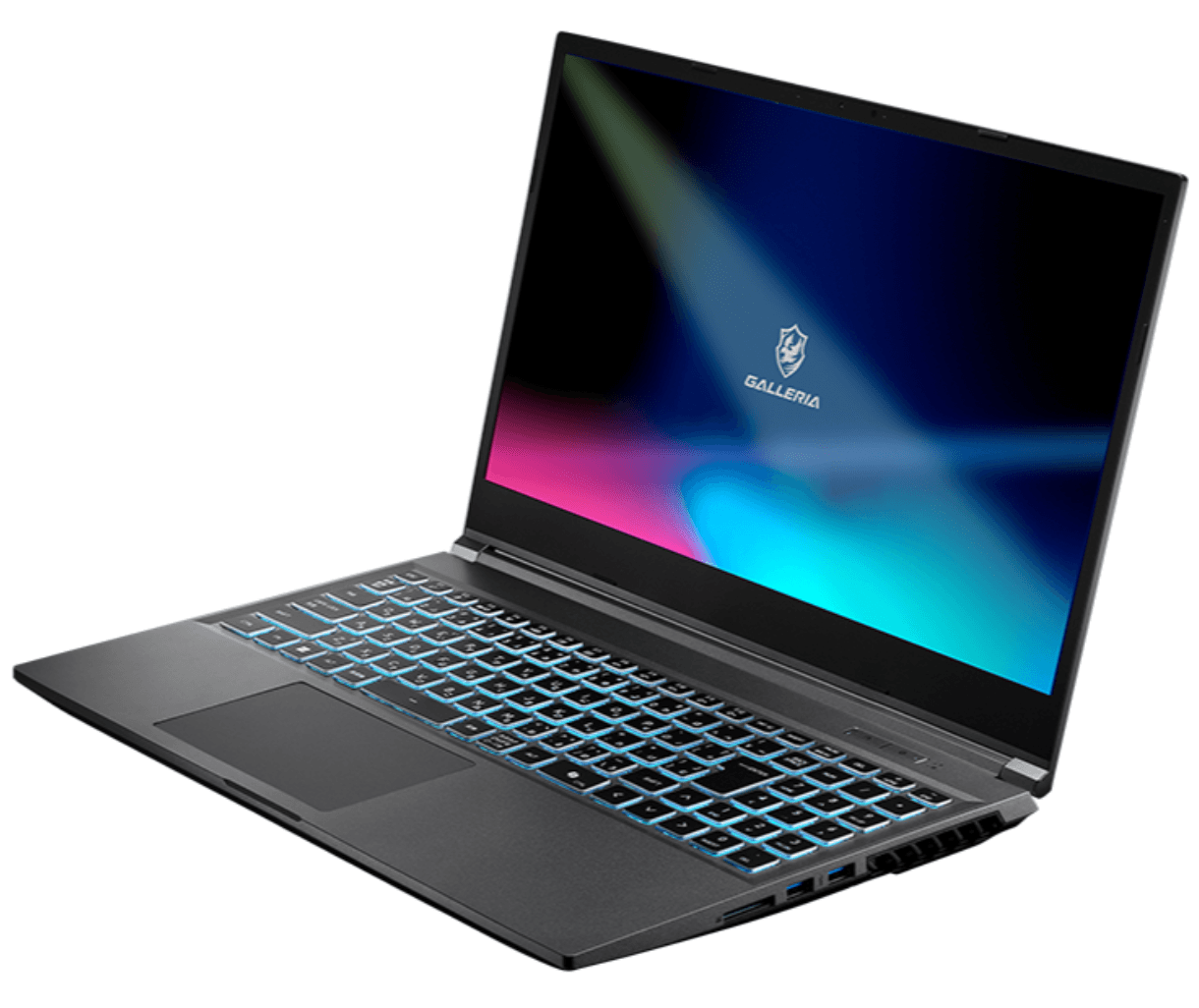 | 181,980円 | NVIDIA製のGPU搭載 メモリ容量16GB/VRAM8GB Stable Diffusion 1.5のような軽量モデルの実行向け |
| 快適に使用したい人向け | iiyama PC LEVEL-15FR172-U7-TKPX | 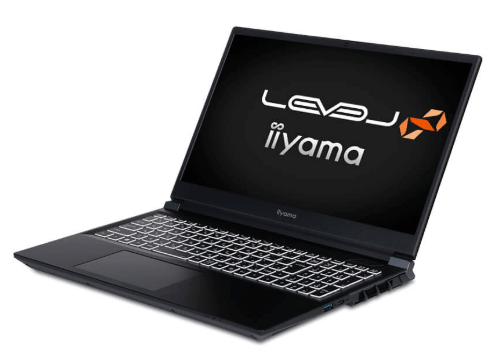 | 299,800円 | NVIDIA製のGPU搭載 メモリ容量16GB/VRAM8GB Stable Diffusion 1.5、SDXLは設定次第 |
| 重いモデルを動かしたい・ 学習させたい人向け | iiyama PC LEVEL-18WG191-U9-XKRX | 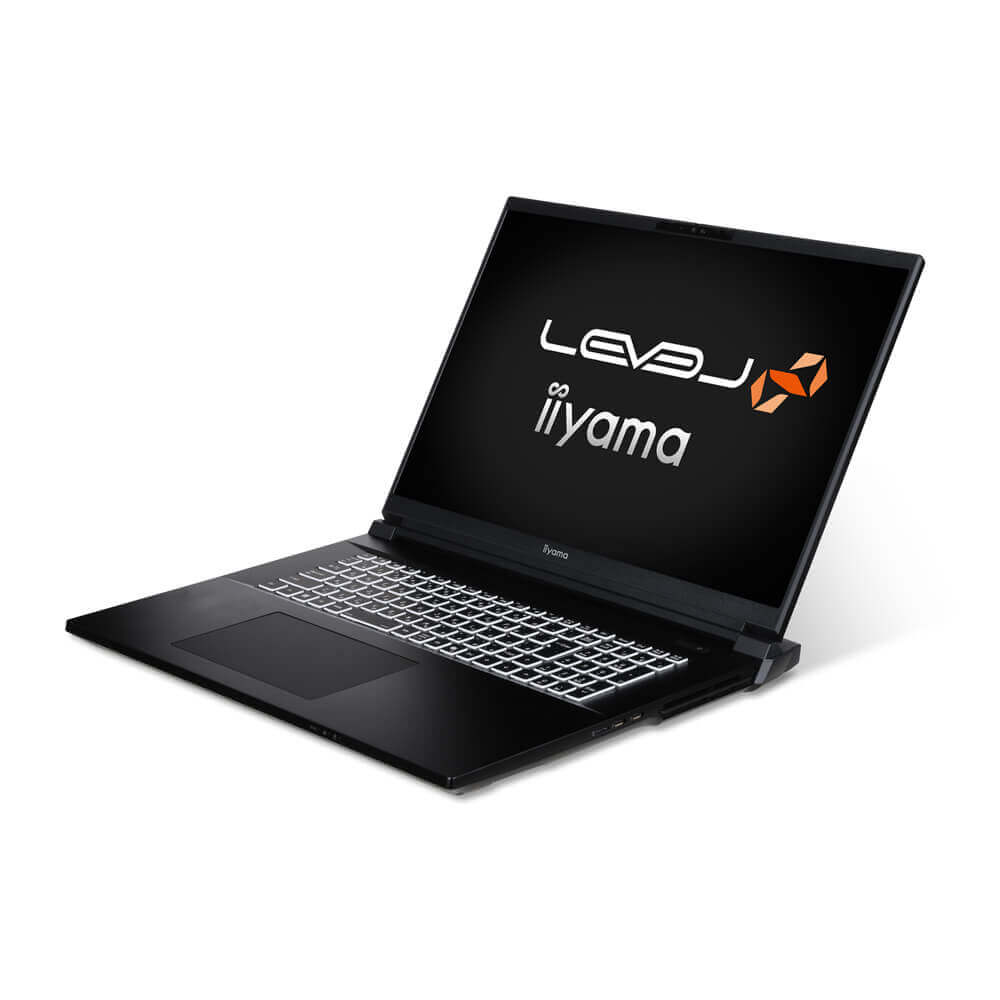 | 724,700円 | NVIDIA GeForce RTX 5090 Laptop GPU 搭載 メモリ容量は16GB/VRAM24GB Stable Diffusionシリーズの多くを実行可能 |
画像生成AI用のPCについて、詳細は以下の記事も参照してみてください。

メモリやGPUを交換してパソコンの性能を上げる
PCを買い替えずにスペックをアップグレードする方法もあります。
これには、以下のような手順が含まれます。
- メモリの増設:メモリを16GB以上、理想的には32GBに増設する
- GPUの交換:VRAM12GB以上のGPUに交換
メモリを増設すると、画像生成が安定し、複数プロセスを同時に実行する際にも問題が起きにくくなります。比較的簡単に増設でき、コストも抑えられるため、初心者にもおすすめです。
GPUをグレードアップさせると、生成速度が大幅に向上します。GPUの交換には若干の技術的スキルが必要ですが、現在のPCに互換性のあるGPUを選べば、既存のPCを活用しつつ性能を飛躍的に向上させることが可能です。
なお、メモリやGPUの交換には、PCケースのサイズや電源ユニットの容量も影響するため、事前に確認が必要です。
Stable DiffusionをGoogle ColabやComfyUIで使う
PCを買い替えずにStable Diffusionを使うには、Google Colabでクラウド環境を使う方法とComfyUI対応のWebサービスを利用する方法の2つがあります。
Google Colabは、Googleが提供するクラウド環境で、PCのスペックに依存せずにStable Diffusionが利用できます。
無料でも試せますが、GPU利用や実行時間に制限があります。そのため、長時間の利用には有料プランへの加入が必要なのと、設定にはPythonやライブラリの知識が必要なため、初心者には少し敷居が高いです。
Google ColabでのStable Diffusionの導入は以下の記事をご覧ください。

ComfyUIは、Stable Diffusion系のモデルを「ノードをつなぐフローチャート」のように直感的に扱える、オープンソースのGUIツールです。
多くの類似ツールが高性能なGPUを前提にしているなか、ComfyUIはローエンドな環境でも動作することを重視して設計されてはいますが、PCスペックが不足している場合には、生成速度は大きく低下します。
インストール作業は玄人向けで、PythonとCUDAの整合性、頻繁な本体アップデートとカスタムノード間の相互依存関係、Windows特有のツールチェーンへの理解など、エラーに対処できる技術力が求められます。
ComfyUIについては以下の記事で紹介しています。

まとめ
Stable Diffusionをローカルの環境で使うには、高性能なGPUや十分なメモリなど、PCのスペックが大切です。
ローカル環境は自由度が高くコストパフォーマンスに優れていますが、構築の手間や必要なスペックを考慮する必要があります。
スペック不足の場合は、PCの買い替えやアップグレードが必要になりますが、ConoHa AI CanvasのようなWebサービスを利用すれば、高性能なPCを用意せずとも、すぐに利用できるため、導入のハードルも低く初心者の利用にもおすすめです。
自分のスキルや目的に合わせて最適な方法を選び、Stable Diffusionを活用しましょう。