

Gensparkとは、調べもの・資料作成・画像や動画の生成までを1つの入力欄から任せられるAIワークスペースです。どこの国のAIかというと、アメリカのMainFunc Inc.が開発しています。
無料のFreeプランでも毎日100クレジットがもらえ、ほとんどの機能を試せます(補充は生涯の上限まで)。この記事では、運営会社と安全性、始め方、機能、料金の違いをまとめました。
\ 無料プランからお試し /
Gensparkとは?どこの国のAI?安全性や日本語対応についても解説
Gensparkは、調査・整理・作成をまとめて任せられる生成AIのサービスです。まず、何ができるのか、どこの国の会社が作っているのか、データの扱いは安全かを順に確かめます。
Gensparkとは?
Gensparkとは、やりたいことを自然な言葉で伝えるだけで、AIが必要なツールを選んで成果物まで作るAIワークスペースです。調べものの結果を文章で返すだけでなく、スライド・表・文書・画像・動画といった形にして渡してくれます。
中心にいるのがスーパーエージェントです。依頼を手順に分け、検索・ファクトチェック・スライド作成などのツールを自分で選んで最後まで進めます。たとえば「競合3社の比較資料を作って」と頼むと、調査から比較表、スライドまでを一続きで仕上げます。
今のGensparkは「Genspark AI ワークスペース 6.0」という名前で、次の4つの層を1つの画面にまとめています。
- セカンドブレイン:メールや会議から仕事の文脈を覚える
- スーパーエージェント:その文脈を踏まえて作業を進める
- オフィススイート・ビルドスイート・コンテンツ制作:スライドや画像などの成果物を作る
- GenTeam:人とAIエージェントが一緒に働く
どこの国のAI?開発会社MainFuncとは
Gensparkは、アメリカのMainFunc Inc.が開発しているAIサービスです。MainFuncはMicrosoft・Google・Meta・Pinterestの出身者が設立した会社で、CEOはMicrosoft Bingの立ち上げに関わったエリック・ジン氏、CTOはGoogle検索にディープニューラルランキングを導入したカイ・ジュー氏が務めています。
Gensparkの運営に関わる会社と、それぞれの役割を表にまとめました。
| 項目 | 内容 |
|---|---|
| 開発会社 | MainFunc Inc.(米国カリフォルニア州パロアルト) |
| 運営に加わる会社 | Genspark Inc.(MainFuncの完全子会社) |
| 日本での 有料プランの販売元 | MAINFUNC PTE. LTD.(シンガポール) |
| 創業 | 2023年にシリコンバレーで創業 |
| そのほかの拠点 | シンガポール・東京のオフィス、日本法人(2026年1月設立) |
利用規約では、サービスを提供するのはMainFunc Inc.とその子会社だと定めています。App Storeのアプリの提供元がGENSPARK INCになっているのは、この子会社が運営に加わっているためです。
…provided by MainFunc Inc.(“MainFunc”) or any of its subsidiaries or affiliated entities, including without limitation Genspark Inc. (“Genspark”), a wholly owned subsidiary of MainFunc…
和訳:MainFunc Inc.(「MainFunc」)、またはMainFuncの完全子会社であるGenspark Inc.(「Genspark」)を含むその子会社・関連会社が提供する
出典:Genspark
日本の利用者が有料プランを買うときは、シンガポールの会社から請求されます。特定商取引法に基づく表記には、運営統括責任者と問い合わせ先(support@genspark.ai)が載っていて、日本円での支払いにも対応しています。
資金面では、シリーズBで2億7,500万ドルを調達しています。主な出資者は次のとおりです。
- Emergence Capital(Salesforce・Zoom・Boxを支援してきたシリコンバレーの投資会社)
- SBIインベストメント
- LG Technology Ventures
安全性は大丈夫?データの扱いと設定
Gensparkの会話データは、設定の「AIデータ保持」をオフにすれば、モデルのトレーニングに使われません。TeamプランとEnterpriseプランのワークスペースは、最初からオフ(オプトアウト)の状態です。
設定の場所は、公式ヘルプのAIチャットのページの「データの取り扱いはどうなっていますか?」に載っています。業務で使う前に、一度オン・オフを確かめておきましょう。
お客様のコンテンツをGensparkの改善に使用するかどうかは、お客様ご自身で管理できます。アカウント設定のAIデータ保持設定で管理してください。この設定は、モデルのトレーニングと、FAQに記載されている匿名化された評価の両方に適用されます。TeamおよびEnterpriseのワークスペースは、自動的にオプトアウトされます。
出典:Genspark ヘルプセンター
プライバシーポリシー(2026年7月24日更新)には、データの扱いについて次のような約束が書かれています。
- 収集した個人データは合理的な保護措置で守り、Microsoft Azureに保存する
- 個人データを販売しない
- アカウントを閉じたら、30日以内にアカウントのデータを削除する
- 回答を作るために、入力した内容をAIの提供元(OpenAI・Anthropic・Google・xAI・ElevenLabsなど)へ送る
We implement reasonable safeguards to protect the Personal Data that we collect from you. Your data will be stored on Microsoft Azure in accordance with its applicable policies and requirements data storage and retention (accessible here: Privacy in Azure).
和訳:当社は、お客様から収集した個人データを保護するために、合理的な保護措置を講じます。お客様のデータは、Microsoft Azureの適用されるポリシーおよびデータの保存と保持の要件(Azureにおけるプライバシー)に従って、Microsoft Azureに保存されます。
出典:Genspark
AIの提供元へ送るのは機能に必要な内容だけです。ただし、入力に自分で含めた個人データは、回答を作るのに必要ならAIの提供元へ送られます。気になる人は、入力する内容に個人情報を含めないようにすれば、外へ渡る情報を減らせます。
セキュリティの認証は、SOC 2 Type IIとISO 27001を取得しています。それでも、社外秘の情報や個人情報を業務で入力するときは、AIデータ保持をオフにしたうえで、社内のルールに沿って入れる内容を決めておくと安心です。
日本語で使える?
Gensparkは画面も入力も日本語で使えます。ホームの見出しやボタンは日本語で表示され、「何でも尋ねて、何でも作成」と書かれた入力欄に日本語で依頼すれば、日本語で答えや資料が返ってきます。
日本向けには、公式のLINEアカウントや日本語のヘルプセンター、日本チームが書く公式ブログも用意されています。英語の資料を読ませて、日本語で要約させる使い方もできます。
\ 無料プランからお試し /
Gensparkの始め方:登録と初期設定
Gensparkは、PCならブラウザ、スマホならアプリから始められます。アカウントは無料で作れて、クレジットカードの登録は要りません。
PCでの始め方
PCのブラウザでGensparkを始める手順は、次の3ステップです。
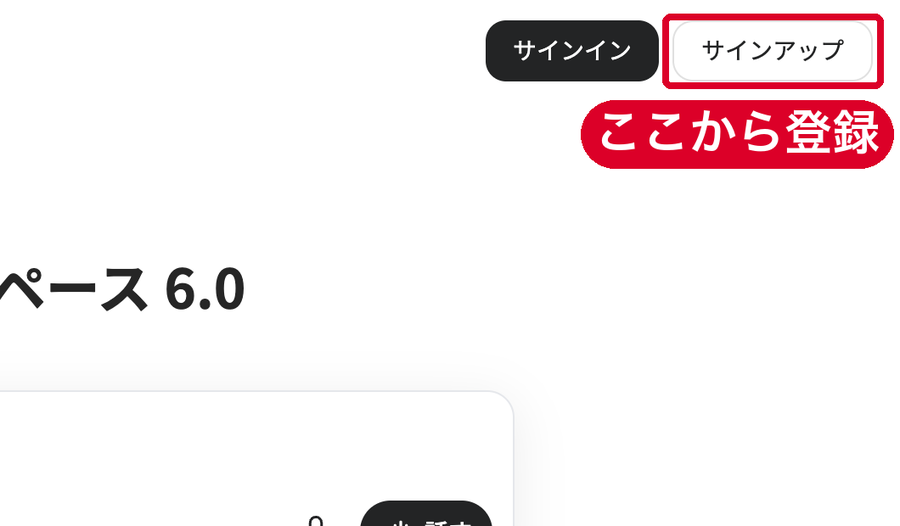
Google・Microsoft・Appleのアカウントか、メールアドレス(画面の表示は「Login with email」)から登録の方法を選びます。登録とサインインは同じ画面で、初めてのときはそのままアカウントが作られます。
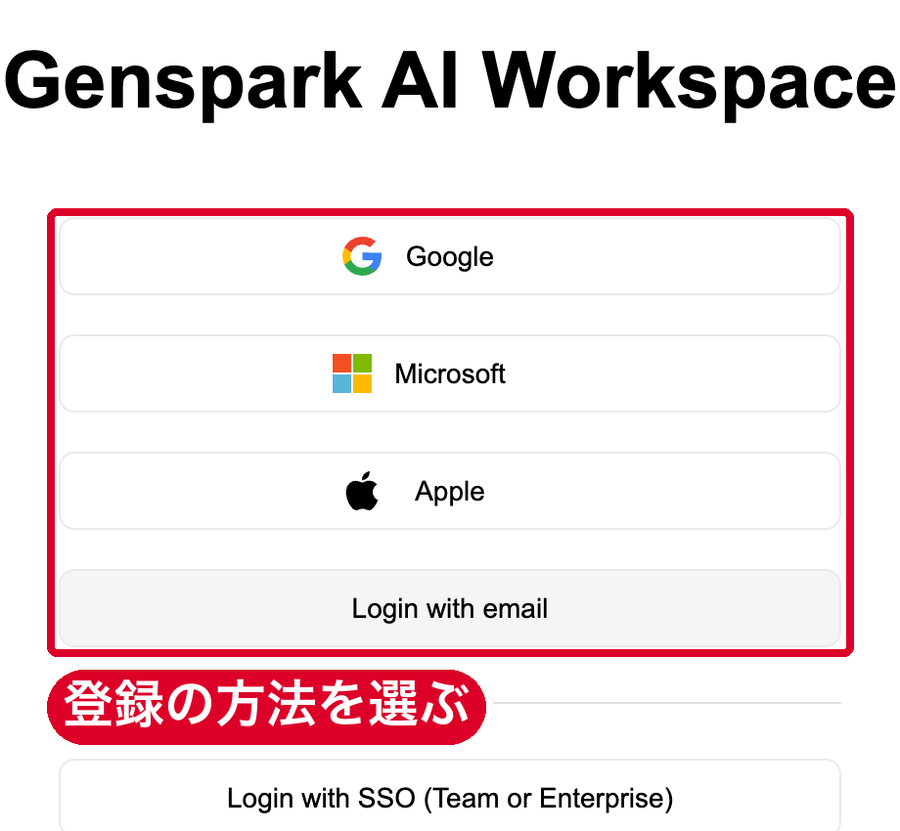
選んだあとの認証の画面は、方法ごとに違います。認証のしかたは、公式ヘルプのアカウント管理のページで確かめてください。認証が済むと、次のSTEPのホーム画面が開きます。
ログインすると、中央に「何でも尋ねて、何でも作成」という入力欄があるホーム画面が開きます。入力欄に作りたいものを書いて送ると、スーパーエージェントが動き出します。
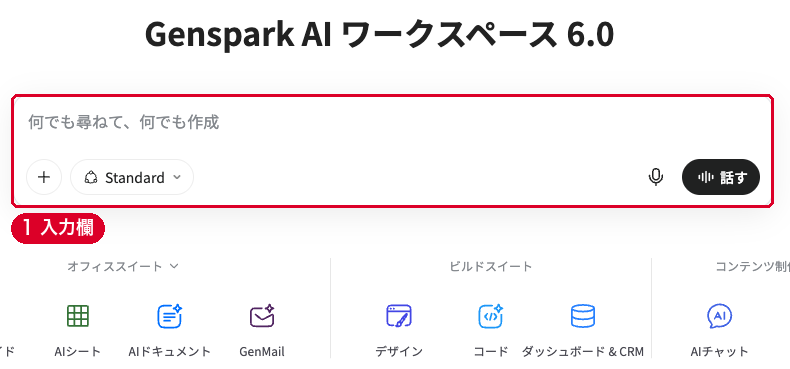
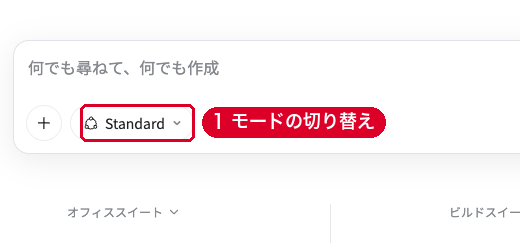
入力欄の中の「Standard」はモードの切り替えで、最初はStandardのままで十分です。使いたい機能が決まっているときは、入力欄の下に並ぶ機能のアイコンから開けます。
スマホでの始め方
App StoreかGoogle Playで、Gensparkのアプリを入れます。PCで作ったアカウントでログインすれば、同じプロジェクトをスマホでも開けます。
アプリを入れたあとの手順は、次の2ステップです。画像はiPhoneの画面です。
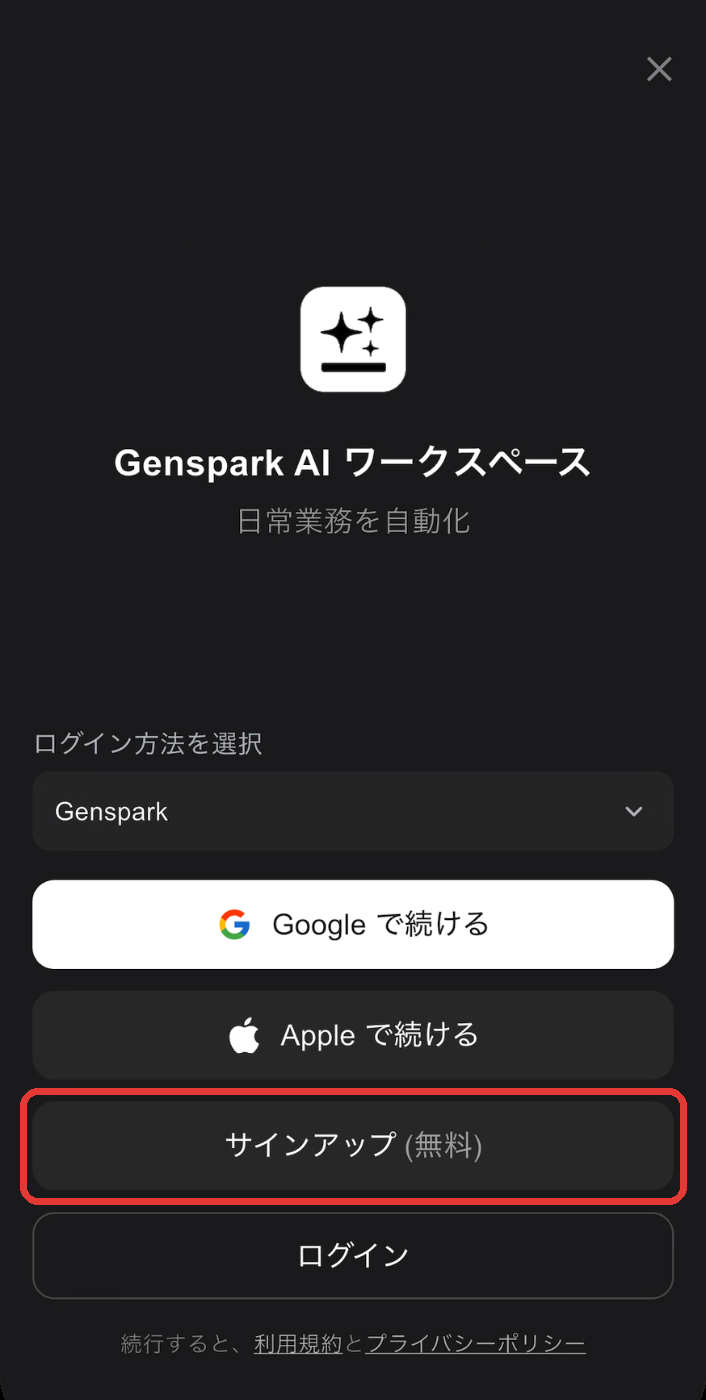
アプリを開いた最初の画面には、「Googleで続ける」「Appleで続ける」「サインアップ(無料)」「ログイン」のボタンが並んでいます。初めて使うなら、「サインアップ(無料)」を押しましょう。
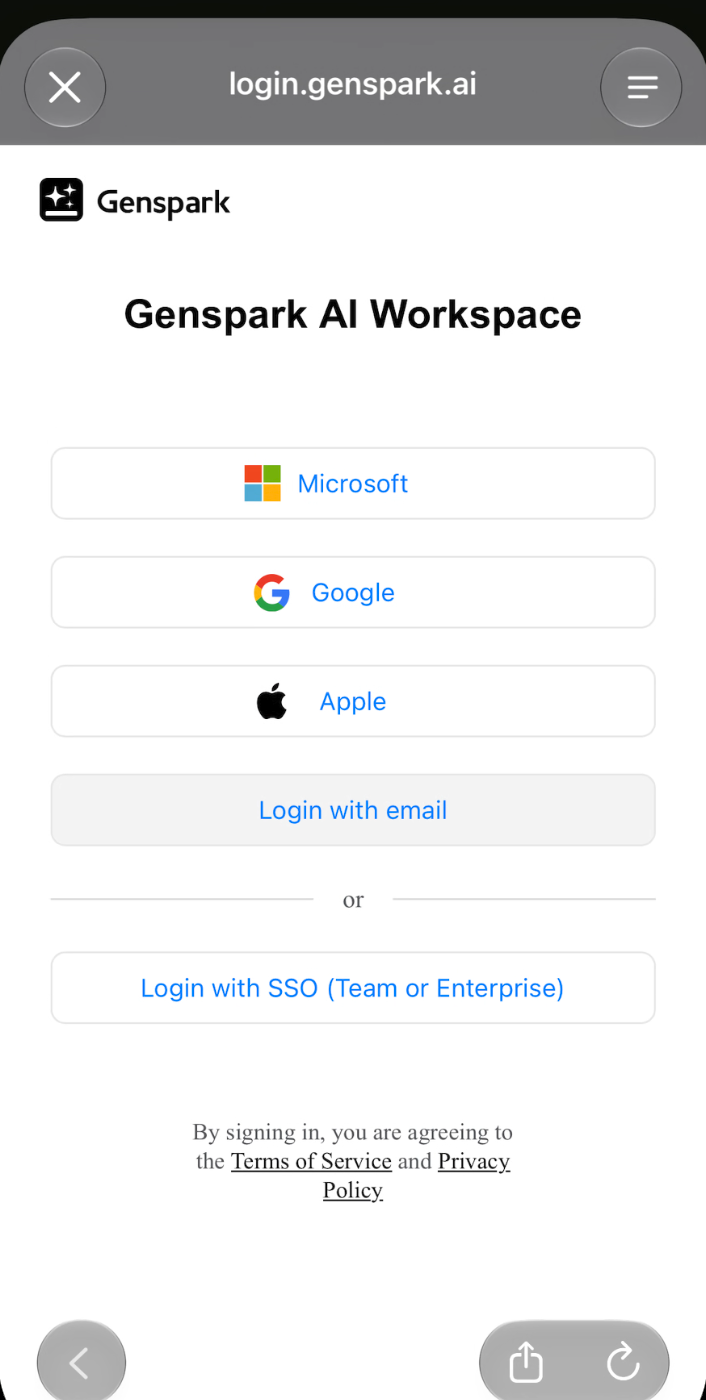
次の画面で、Microsoft・Google・Appleのアカウントか、メールアドレス(画面の表示は「Login with email」)から登録の方法を選びます。
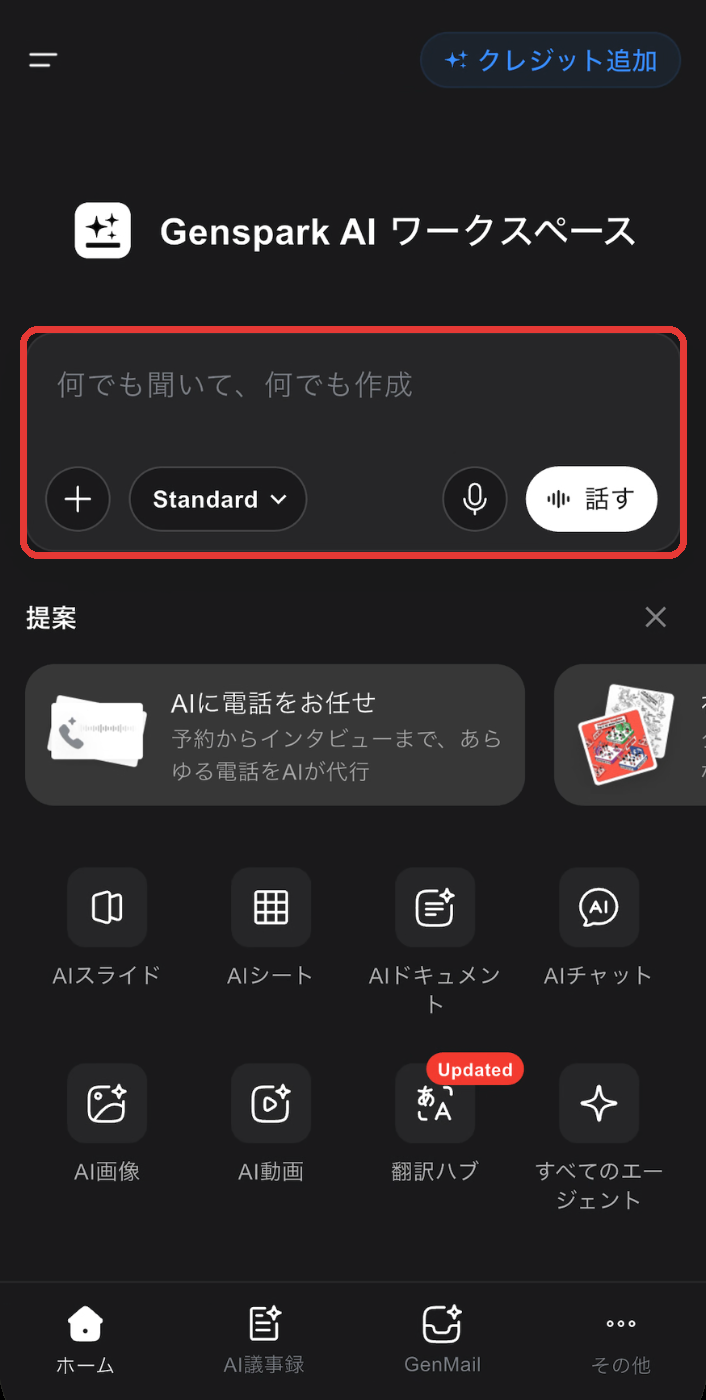
ログインすると、「何でも聞いて、何でも作成」の入力欄があるホーム画面が開きます。入力欄の下にあるのは、AIスライド・AIシートなどの機能のアイコンです。
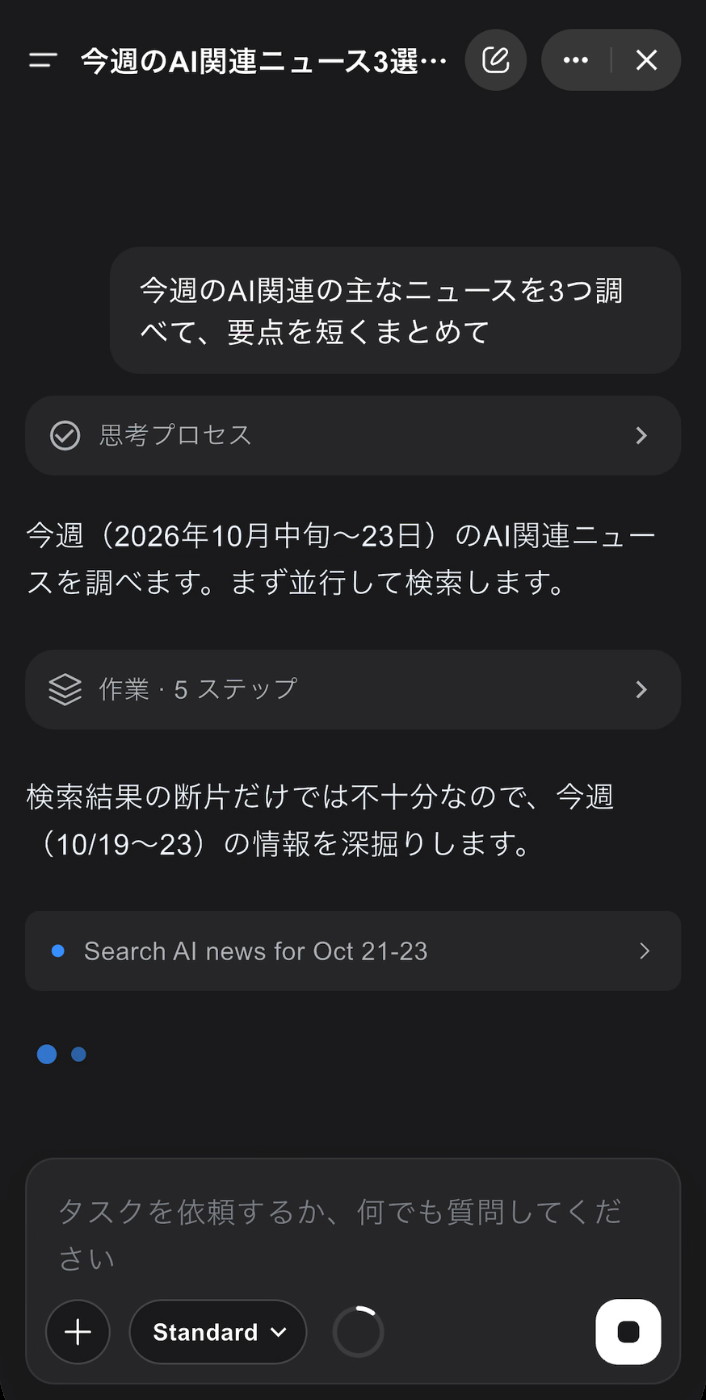
機能を選ばずに入力欄へ依頼を書いて送ると、PCと同じようにスーパーエージェントが調べものや資料作成を進めます。画面の下のタブにあるAI議事録(会議の録音)のように、スマホのほうが使いやすい機能もあります。
アプリから有料プランを申し込んだ場合、支払いや解約はApp Store・Google Playの設定から行います。Webの請求画面からは操作できないので、どちらで申し込んだかを覚えておきましょう。
\ 無料プランからお試し /
Gensparkの使い方:AIチームとエージェント(スーパーエージェント・GenTeam・Claw など)
Gensparkの土台になるのが、仕事を自分で進めるエージェントの機能です。ホームの「AIチーム」と、左のメニューの「スキル」「セカンドブレイン」がここに当たります。
スーパーエージェント
スーパーエージェントは、依頼をステップに分けて、ツールを選び、成果物まで仕上げるGensparkの中心のエージェントです。ホームの入力欄に依頼を書くと、まずスーパーエージェントが受け取ります。
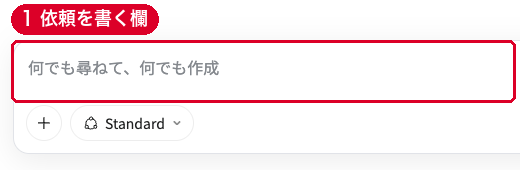
調べもの・文章作成・分析・デザイン・コード・メールの下書きまで、扱える仕事の幅が広いのが特徴です。連携したアプリやファイル、セカンドブレインの情報も読んで動くので、Gmailとつなげば受信したメールを踏まえた返事も作れます。複数の手順がある長い作業もまとめて任せられ、1つのプロジェクトの中で複数のタスクを並べて実行できます。
うまくいった手順は「このワークフローをスキルとして保存して」と頼むだけで、スキルとして保存できます。次からは同じ手順を呼び出すだけで済みます。
GenTeam
GenTeamは、チームの人とAIエージェントが同じチャットで一緒に働くワークスペースです。エージェントに名前と役割を付けてチャンネルに入れておくと、会話の流れを覚えたまま、頼まれたタスクを引き受けて進捗を書き込みます。
チャンネル・ダイレクトメッセージ・スレッドといったチャットの形で仕事を整理でき、依頼はステータス付きのタスクとして追えます。メンバーが手元で使っているClaude CodeやCodexのエージェントも、同じチャンネルに参加させられます。iPhone・Android向けのGenTeamアプリもあります。
Genspark Claw
Genspark Clawは、Gensparkが「AI従業員」と呼ぶ自分専用のパーソナルアシスタントです。メール・カレンダー・メッセージなどのアプリにつながり、好みや状況を覚えたうえで、代わりに作業します。
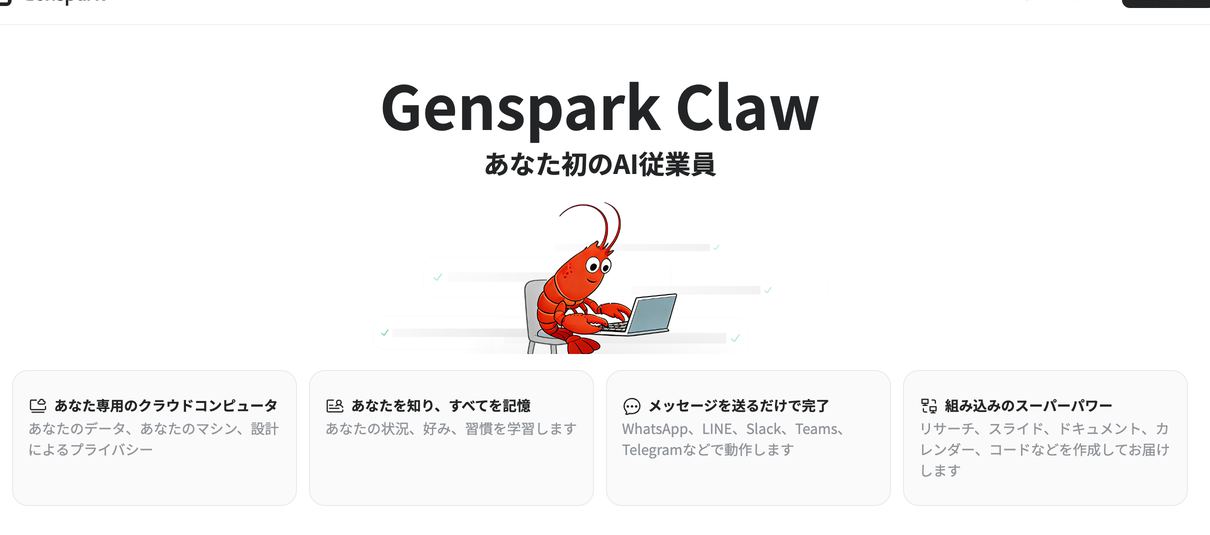
動かし方は2つあります。1つは専用のクラウドコンピューターで24時間動かす方法で、Cloud Computerの契約(Lite・Standard・Powerfulの3段階)が要ります。もう1つはデスクトップアプリで自分のPCで動かす方法で、こちらは契約が要りません。
WhatsApp・Slack・Teams・Telegram・LINE・Discordなどからメッセージで頼めて、決まった時間に動くタスクも設定できます。
カスタムエージェント
カスタムエージェントは、1つのプロンプトで自分専用のエージェントを作れる機能です。「投資の判断に使う週次の業界レポートを作るアナリスト」のように、役割と仕事の中身を書くだけで、コードを書かずに数分で作れます。
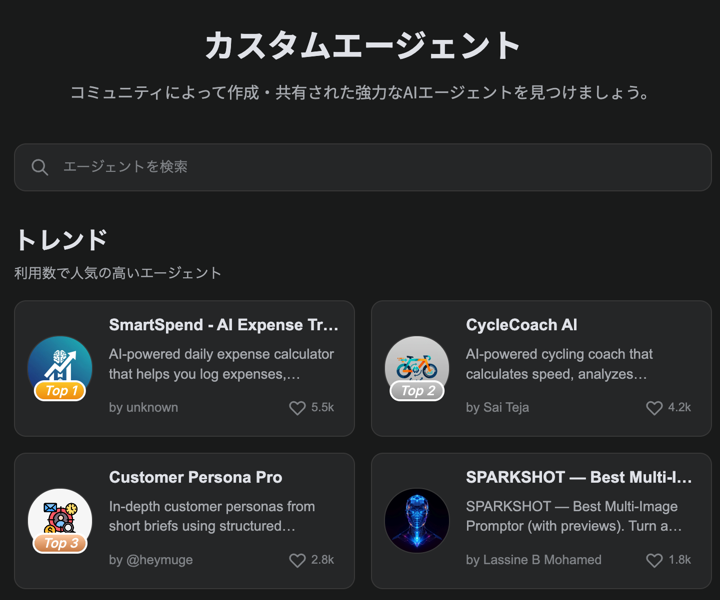
作ったエージェントは、チャットで呼び出したり、スーパーエージェントの入力欄で「@」を付けて呼んだりして使います。共有の範囲は「自分のみ」か「リンクを知っている全員」から選べ、カスタムエージェントストアでは、ほかのユーザーや公式が作ったエージェントを探して使えます。

スキル
スキルは、決まった仕事の手順と考え方をまとめて、何度でも使える形にしたAIのツールです。左のメニューの「スキル」から開けます。
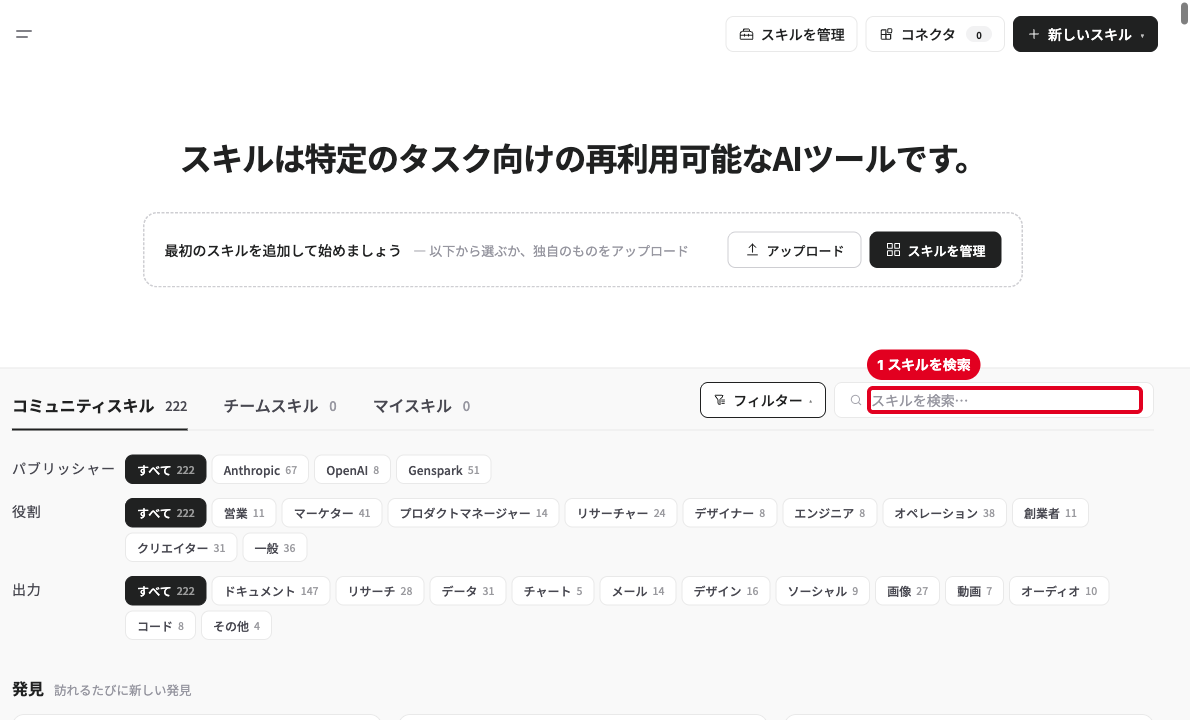
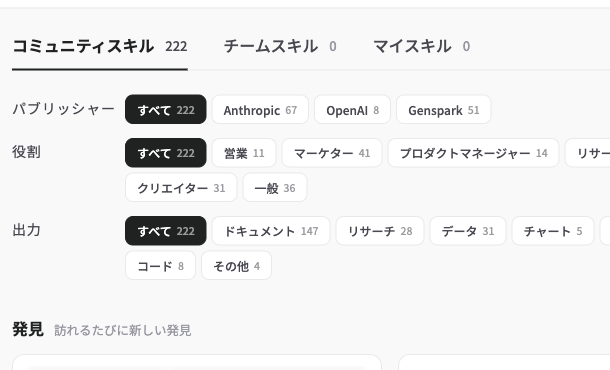
スキルの画面には、AnthropicやOpenAI、Gensparkなどが公開しているコミュニティスキルが並び、役割(営業・マーケター・リサーチャーなど)や出力(ドキュメント・リサーチ・データなど)で絞り込めます。営業の提案書やレポートのように、同じ形の資料を何度も作る人ほど役に立ちます。スキルはAIスライド・AIドキュメント・スーパーエージェントで共通して使えます。
セカンドブレイン
セカンドブレインは、メール・会議・ファイル・連携アプリから学んで、自分と自分の仕事についての情報をAIに渡す記憶の仕組みです。一度つないでおけば、スーパーエージェントが「誰で、何に取り組んでいるか」を毎回説明しなくても理解して動きます。
つなげるのは、Gmail・Googleカレンダー・Outlook・Slack・Notion・HubSpot・Salesforceなどです。ファイルは最大500MBまで直接アップロードできます。会議の音声を取り込むための、カードのように薄い録音機「SecondBrain Note」も用意されています。
\ 無料プランからお試し /
Gensparkの使い方:オフィススイート(AIスライド・AIシート・AIドキュメント・GenMail)
オフィススイートは、仕事の資料とメールをまとめて作る機能です。ホームの「オフィススイート」に、AIスライド・AIシート・AIドキュメント・GenMailが並んでいます。
AIスライド
AIスライドは、テーマや目的を伝えると、構成から仕上げまでスライドを作るエージェントです。手持ちのテンプレートやブランドのスタイルがあればそれに合わせ、なければ一から作ります。
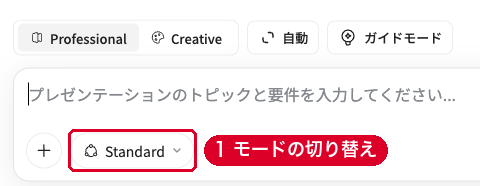
いきなり作り始めるのではなく、先に目的を聞いて構成を立ててから作るのが今のAIスライドの進め方です。できたスライドはチャットの横の画面で組み上がり、直したい所を指して修正したり、スピーカーノートを足したりできます。PDF・Word・Excel・PowerPointのファイルを読み込ませて、それを元に作ることもできます。
標準のStandardモードでは、Gensparkが初めて自社で作ったモデル「Gen-1」がスライドを作ります。すべてのプランで使え、ほかの会社の最上位のモデルで作りたいときはUltraモードを選びます。
AIシート
AIシートは、やりたい分析を言葉で伝えるだけで、データ集め・分析・グラフ作りまで進めるスプレッドシートのエージェントです。「NVIDIAの2021〜2025年度の財務をまとめて」のように頼めば、情報を集めて表にまとめます。
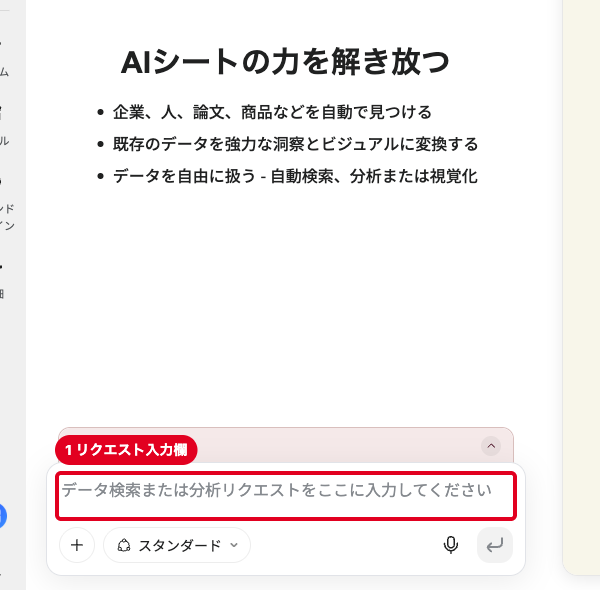
Excelの形式(.xlsx)の読み込みと書き出しに対応していて、アップロードしたExcelのデータを分析させることもできます。散らかったデータの整理や、地域別の売上の比較、グラフの作成まで任せられ、使った数式や処理の中身も確かめられます。

AIドキュメント
AIドキュメントは、履歴書・レポート・契約書などの文書を、対話しながら作るエージェントです。作りたい文書を書けば、構成やデザインを整えた下書きができあがります。
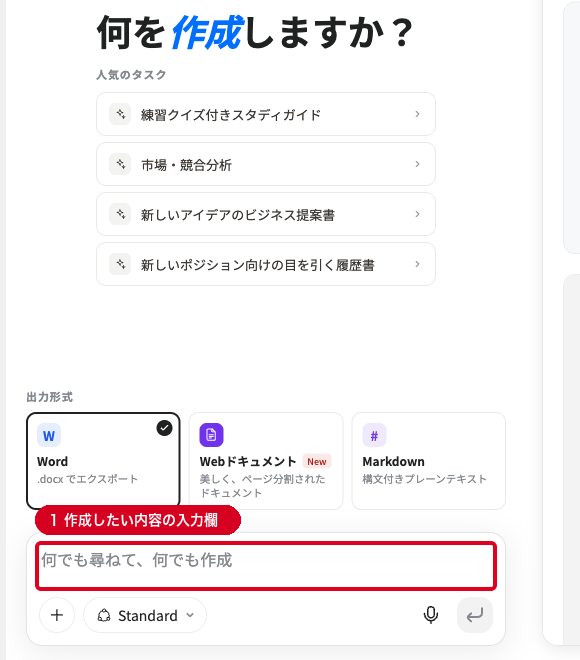
作り始める前に、出力の形式を選びます。画面では「Word」「Webドキュメント」「Markdown」の3つから選べ、あとから自分で手直ししたいならMarkdownが向いています。できた文書はWordやPDFで書き出せます。

GenMail
GenMailは、メールとカレンダーをまとめて扱う、AI付きのメールアプリです。受信トレイを仕分けて大事なメールを上に並べ、自分の文体で返信の下書きを作ります。
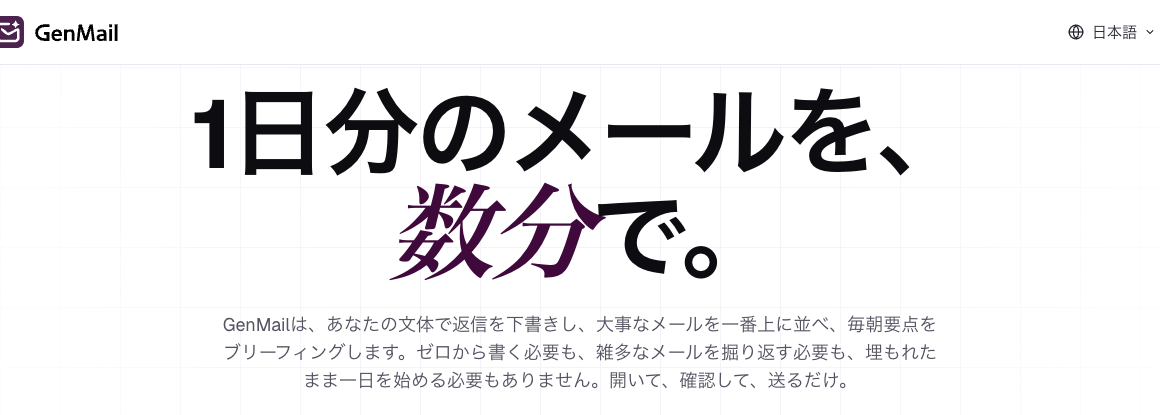
使えるのはMac・Windows・iOS・Androidのアプリで、Gmail・Outlook・iCloudなどのメールをつなげます。「Email Brain」が過去のメールから文体やよく連絡する相手を学ぶので、使うほど下書きが自分らしくなります。
\ 無料プランからお試し /
Gensparkの使い方:ビルドスイート(デザイン・コード・ダッシュボード & CRM)
ビルドスイートは、デザイン・Webサイト・社内システムのように「動く物」を作る機能です。ホームの「ビルドスイート」に3つの機能が並んでいます。
デザイン
デザイン(Genspark Design)は、ざっくりしたアイデアから、UIの試作・Webサイト・ポスター・アニメーションまでを会話で仕上げる機能です。FigmaやCanvaの知識がなくても、作りたい物を言葉で書けば、レイアウト・配色・画像まで決めてくれます。
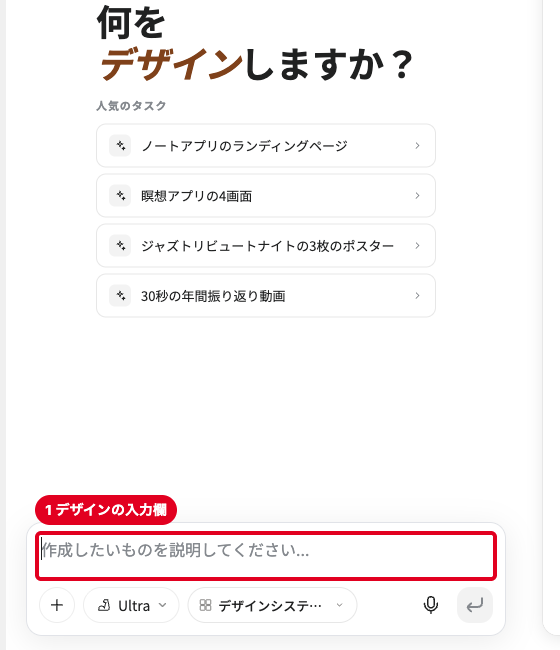
Figmaのファイルやスクリーンショット、GitHubのリポジトリを添えて頼むこともできます。保存したブランドのスタイル(Design System)はすべてのデザインに使われ、できたデザインは「Build it」でそのまま動くWebサイトやアプリにできます。ポスター・チラシ・ロゴ・メニューのような定番の制作物も作れます。

コード
コード(Genspark Code)は、コードを書けない人でも、計画からテスト・公開までをAIに任せてアプリを作れるエージェントです。以前の「AIデベロッパー」が、今はこの名前になっています。
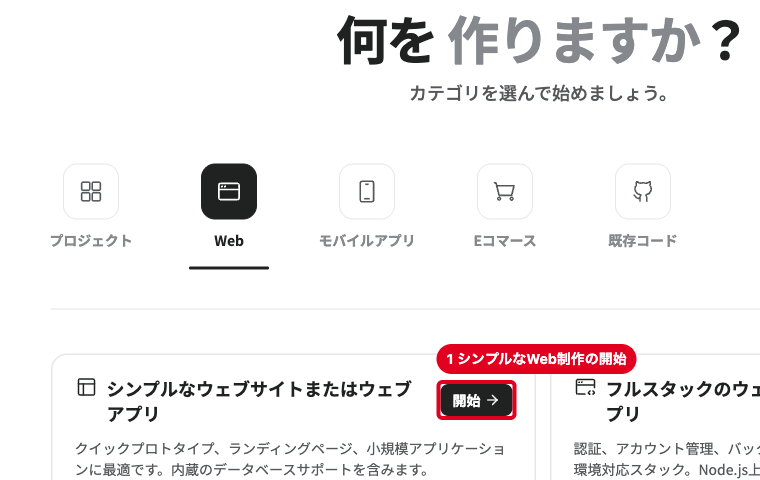
作り始めるときに、Web・モバイルアプリ・Eコマース・既存コードのカテゴリから出発点を選びます。ランディングページのような小さなサイトから、ログインやデータベースを備えたサイトまで作れます。開発者向けには、PCで動くコーディングエージェント「GenCode」もあります。

ダッシュボード & CRM
ダッシュボード & CRMは、1文の説明から、顧客管理や在庫管理などのシステムを数分で作る機能です。ヘルプセンターでは「AgentBase」という名前で紹介されています。
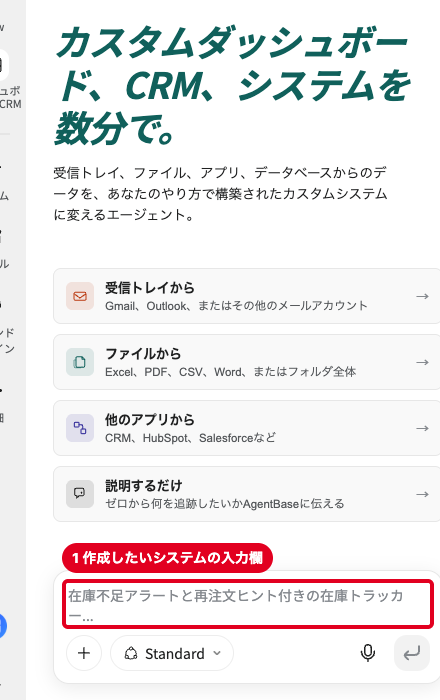
始め方は「受信トレイから」「ファイルから」「他のアプリから」「説明するだけ」の4つです。たとえば「在庫不足アラートと再注文ヒント付きの在庫トラッカー」と書けば、データベースと画面をAIが作ります。営業のCRM、採用の管理表、コンテンツの予定表などに使えます。
\ 無料プランからお試し /
Gensparkの使い方:コンテンツ制作(AIチャット・AI画像・AI動画など)
コンテンツ制作は、会話・画像・動画・音楽・音声を作る機能のまとまりです。ホームの「コンテンツ制作」から開けます。
AIチャット
AIチャットは、質問への回答や文章の作成・編集をする、Gensparkの対話の機能です。Web検索をオンにすると出典のリンク付きで答え、PDF・Word・Excel・画像を読み込ませることもできます。出力は文字だけです。

40以上のモデルから選べるほか、Mixture-of-Agentsを選ぶと、複数のモデルの答えを組み合わせて1つの回答にまとめます。スーパーエージェントに頼む前に、AIチャットで依頼の中身を整理しておくと、むだなクレジットを使わずに済みます。

AI画像
AI画像は、言葉で指示して画像を作り、その場で直せる機能です。GPT Image・Nano Banana・Seedream・Grokなどのモデルがそろっていて、迷ったら「モデルを自動選択」に任せられます。
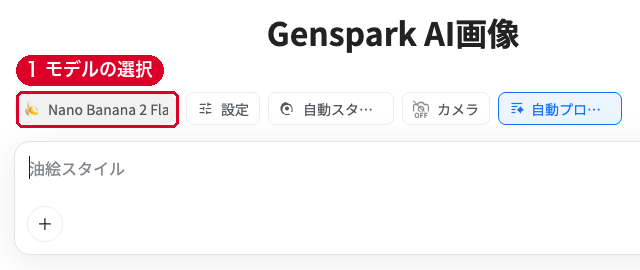
作った画像は、背景の削除・部分の消去や描き直し・ぼかしの除去・画像の拡張といった編集もできます。手持ちの写真やラフを参考画像として最大14枚まで渡せるほか、作った画像を「スライドの3ページ目に入れて」と頼めば、同じワークスペースのスライドにそのまま入ります。
実際に、Plusプランのアカウントでモデルに「Nano Banana Pro」を選び、縦横比16:9で次のプロンプトを送って画像を1枚作りました(2026年10月22日)。
朝の光が差し込むカフェの窓際の木のテーブルに、ノートパソコンとラテアートのコーヒーが置かれている。写真のようにリアルに、横長の構図で。
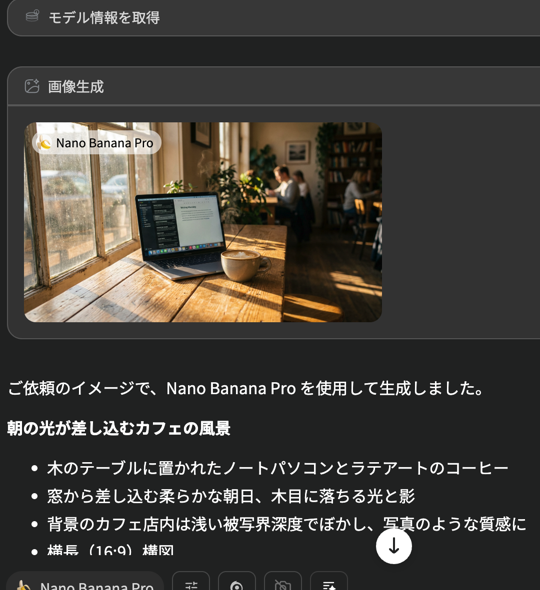
できた画像がこちらです(1376×768ピクセル)。窓からの光とテーブルの木目、ラテアートまで、プロンプトの指示どおりの場面になりました。

AI動画
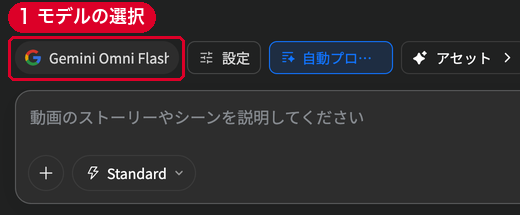
AI動画は、プロンプトから動画のクリップを作る機能です。入力欄に動画のストーリーやシーンを書くと、選んだモデルで動画を生成します。
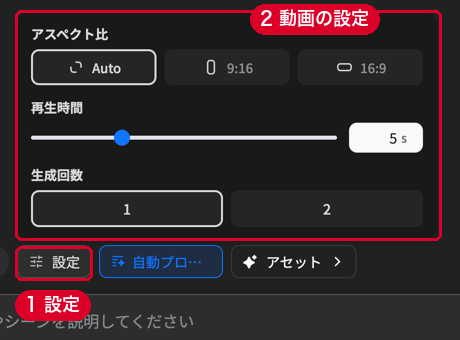
入力欄の上の「設定」を押すと、アスペクト比(Auto・9:16・16:9)・再生時間・生成回数(1か2)を選べます。また、「自動プロンプト」をオンにすると短い指示でもモデルに合わせて説明を補ってくれます。SNSの投稿や企画のイメージ共有のように、まず形にして確かめたい場面に向いています。
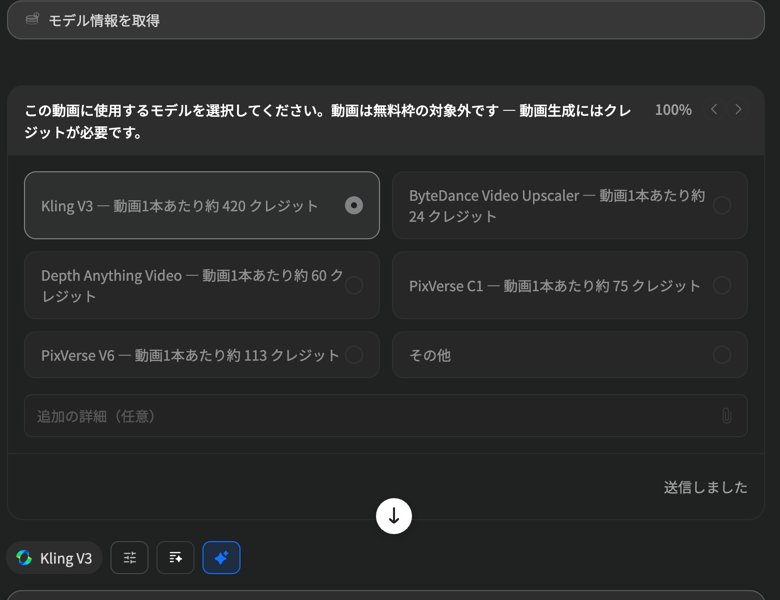
実際に、Plusプランのアカウントで次のプロンプトを送り、動画を1本作りました(2026年10月22日)。送ると、使うモデルを選ぶ質問が出て、モデルごとに1本あたりのクレジットの目安が表示されます。今回は「Kling V3」(画面の表示は1本あたり約420クレジット)を選びました。
朝の光が差し込むカフェの窓際で、ラテアートのコーヒーから湯気がゆっくり立ちのぼる。カメラはゆっくり手前に寄る。写真のようにリアルな映像。
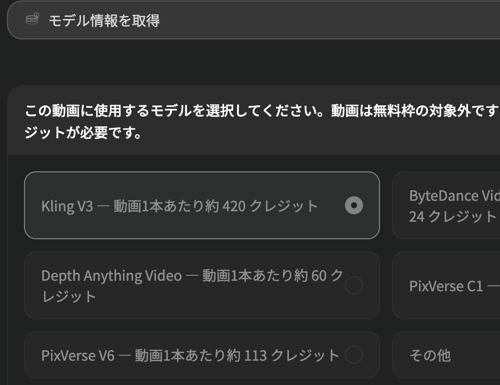
できた動画がこちらです(5秒・16:9・720p)。

AI音楽
AI音楽は、1行のテキストから、オリジナルの曲・歌・インストゥルメンタルを作る機能です。作りたい音楽や効果音を書くだけで、曲ができあがります。
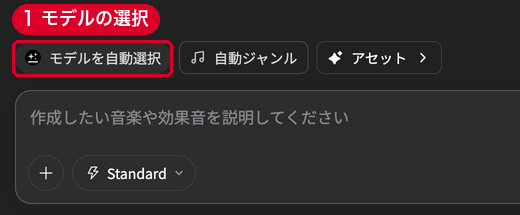
モデルはElevenLabs Music・Lyria・MiniMax Music・Murekaなどから選べ、ジャンルは「自動ジャンル」に任せることもできます。動画のBGMや資料の雰囲気に合う音源を、試しながら選びたいときに便利です。
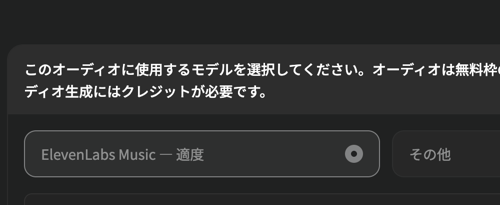
実際に、Plusプランのアカウントでモデルを「ElevenLabs Music」に決めて、次のプロンプトから曲を1つ作りました(2026年10月22日)。送ったプロンプトは、Gensparkが英語の詳しい指示(ボーカルなし・テンポなど)に書き直してから曲にしています。
朝のカフェで流れる、ゆったりしたアコースティックギターとピアノのインストゥルメンタル。30秒ほど。
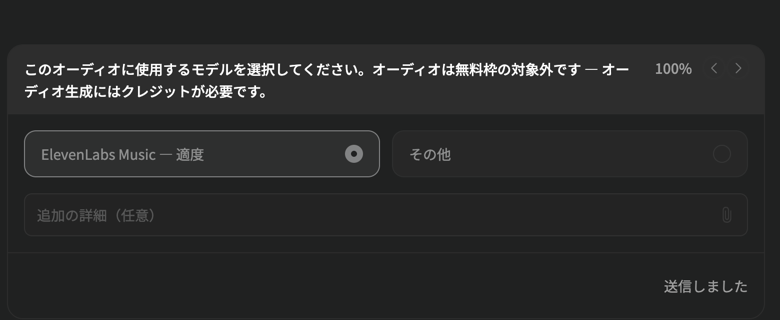
できた曲がこちらです(30秒)。
AIオーディオ
AIオーディオは、台本のテキストから、ナレーションや語り、効果音を作る機能です。音声にしたい文章を入力すると、自然な声で読み上げた音声ができます。
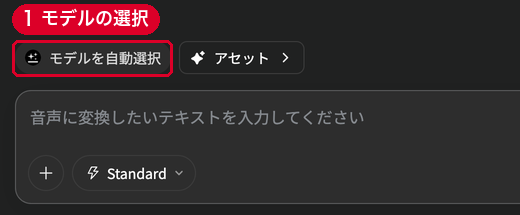
モデルは自動で選ぶこともでき、動画やプレゼンのナレーション、社内向けの音声の資料づくりに使えます。通勤中に聞く学習用の音声を作るといった使い方もできます。
実際に、Plusプランのアカウントでモデルを「ElevenLabs V4 TTS」(声はEve)に決めて、次の文章を読み上げさせました(2026年10月22日)。
次の文章を、落ち着いた女性の声で日本語で読み上げてください。「おはようございます。今日の会議は午前十時から、第二会議室で行います。資料は共有フォルダに置いてあります。」
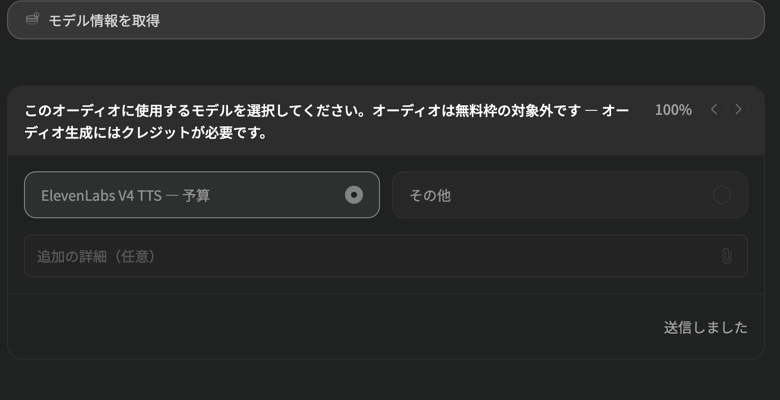
できた音声がこちらです(約8秒)。
クリップジーニアス
クリップジーニアスは、長い動画から見どころを切り出して、ハイライトや短い動画に編集する機能です。会議の録画やセミナー、インタビューの動画を短くまとめたいときに使います。
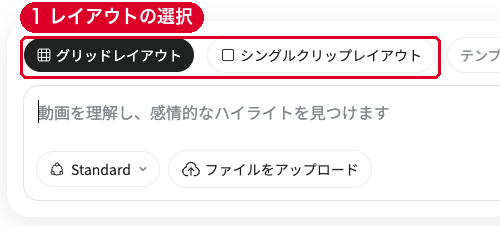
画面では、動画をアップロードしてから、どう切り出したいかを指示します。レイアウトは「グリッドレイアウト」と「シングルクリップレイアウト」から選べます。

AIポッドキャスト
AIポッドキャストは、テーマや資料から、ポッドキャストの番組を丸ごと作る機能です。リサーチ・台本・ホスト同士の会話・音声までをAIが作り、ふつうは5〜15分でエピソードができあがります。
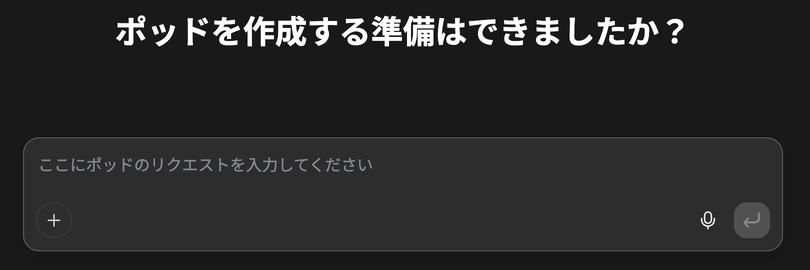
材料には、トピックのほか、YouTube・リンク・PDFなどのファイルを使えます。言語やホストの人数、長さ、話し方、音声と動画のどちらにするかは、すべてプロンプトで指定します。
実際に、Plusプランのアカウントで次のプロンプトを送り、番組を1本作りました(2026年10月22日)。Gensparkは「2人のホストによる約2分の会話」を作ると答えましたが、できた音声は4分12秒で、頼んだ長さより長くなりました。
「AIで会議の議事録を作るときのコツ」をテーマに、日本語で、ホスト2人の会話形式、2分ほどの音声のポッドキャストを作ってください。
できた番組がこちらです。

\ 無料プランからお試し /
Gensparkの使い方:ツール(AI議事録・ディープリサーチ・ファクトチェックなど)
ツールは、会議・調査・電話・翻訳のような仕事の手間を減らす機能です。ホームの「ツール」と、左のメニューの「詳細」から開けます。
AI議事録
AI議事録は、会議を録音して、文字起こしと要約、やることの一覧まで作る機能です。Web・iOS・Androidのほか、Apple Watchでも録音できます。
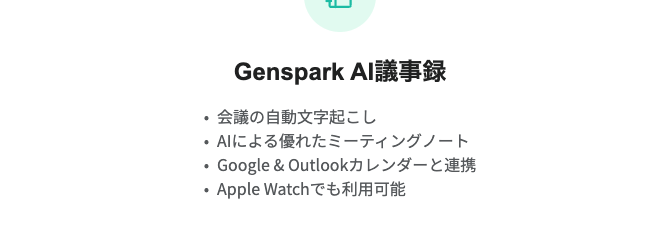
Googleカレンダー・Outlookと連携すると、予定の会議に自動で参加させることもできます。録音時間に上限はなく、録音中にメモを書き足せば要約に反映されます。PlusとProでは、1日最大24時間までの文字起こしとAIの要約が料金に含まれています。

ディープリサーチ
ディープリサーチは、何時間もかかる複数の情報源の調査を、数分でレポートにまとめる機能です。Webの情報を集めて突き合わせ、複数のAIで確かめたうえでレポートを作ります。
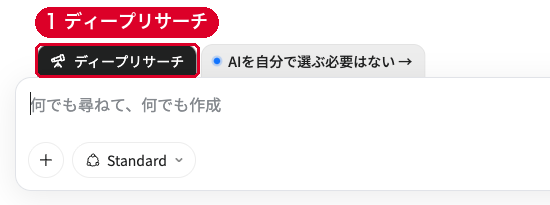
市場や競合の調査のように、自分で何十ものページを読み比べる作業を任せたいときに向いています。できたレポートは、そのままAIスライドやAIドキュメントの材料にできます。
ファクトチェック
ファクトチェックは、文章や主張が正しいかを、信頼できる情報源を引用しながら確かめる機能です。確かめたい文章を入力すると、根拠の強さを「強い」「弱い」「裏付けなし」に分けて示します。
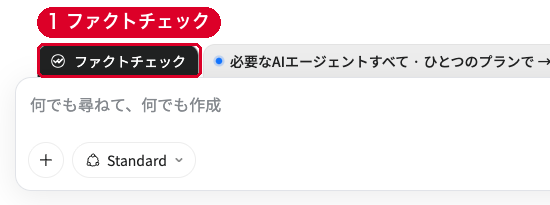
記事やレポートを書いたあとの確認や、SNSで見かけた話の真偽を調べるときに使えます。どの情報源を根拠にしたかが分かるので、自分でも元の情報をたどれます。
通話代行
通話代行は、AIが代わりに実際の電話をかけて、予約や問い合わせを済ませる機能です。通話のあとには、やり取りの記録と要約が届きます。
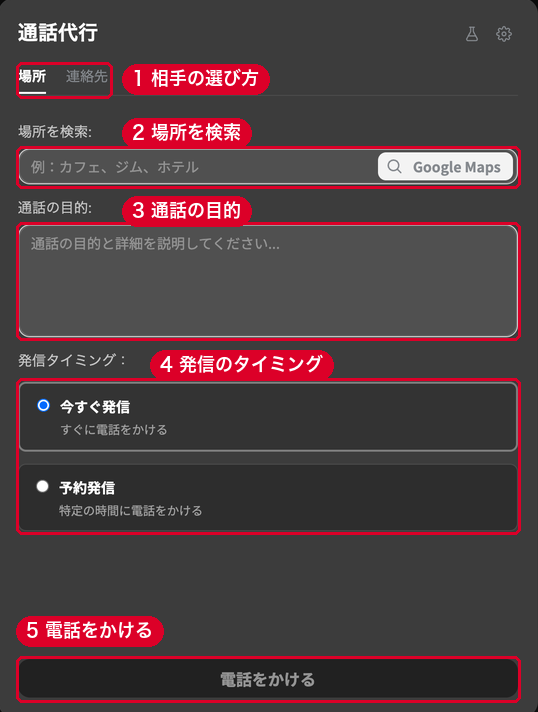
画面では、「場所」のタブで店名や業種を検索して相手を選ぶ(検索はGoogle Maps)か、「連絡先」のタブから相手を選びます。その下の欄に通話の目的と詳しい内容を書きます。
発信のタイミングは「今すぐ発信」と「予約発信」から選び、「電話をかける」を押すとAIが電話をかけ、自動音声のメニューにも答えてくれます。声は10種類から選べ、日本語を含む12の言語に対応しています。
翻訳
翻訳は、100以上の言語で、ニュアンスを保ちながらテキストと会話を訳す機能です。訳したい文章を入れて、訳す先の言語を選ぶだけで使えます。
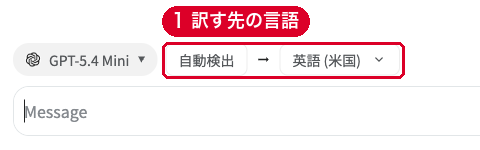
元の言語は「自動検出」に任せられ、入力欄のすぐ上で訳す先の言語(英語など)を切り替えます。メールやビジネス文書を、読み手に合う自然な言い回しに整えたいときに役立ちます。

ダウンロードエージェント
ダウンロードエージェントは、リンクを渡すだけで、ファイル・論文・動画を取ってくる機能です。YouTubeの動画やarXivの論文などに対応しています。
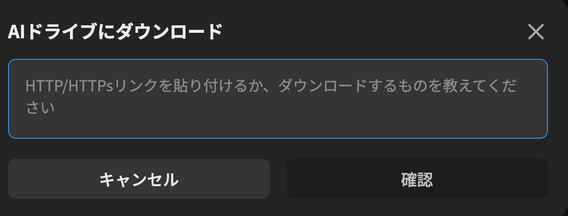
取ってきたファイルは、次に紹介するAIドライブに保存されます。調べものの資料を集めて、そのままスーパーエージェントに要約させるといった流れで使えます。
\ 無料プランからお試し /
Gensparkの使い方:ファイルとプロジェクトの管理(AIドライブ・ハブ)
作った資料やアップロードしたファイルは、AIドライブとハブで管理します。続けてGensparkを使うなら、早めに覚えておくと便利です。
AIドライブ
AIドライブは、Gensparkで作ったファイルが自動で集まるクラウドドライブです。AIスライドのデッキ、AIドキュメントの文書、ダウンロードエージェントが集めた素材などが、すべてここに保存されます。
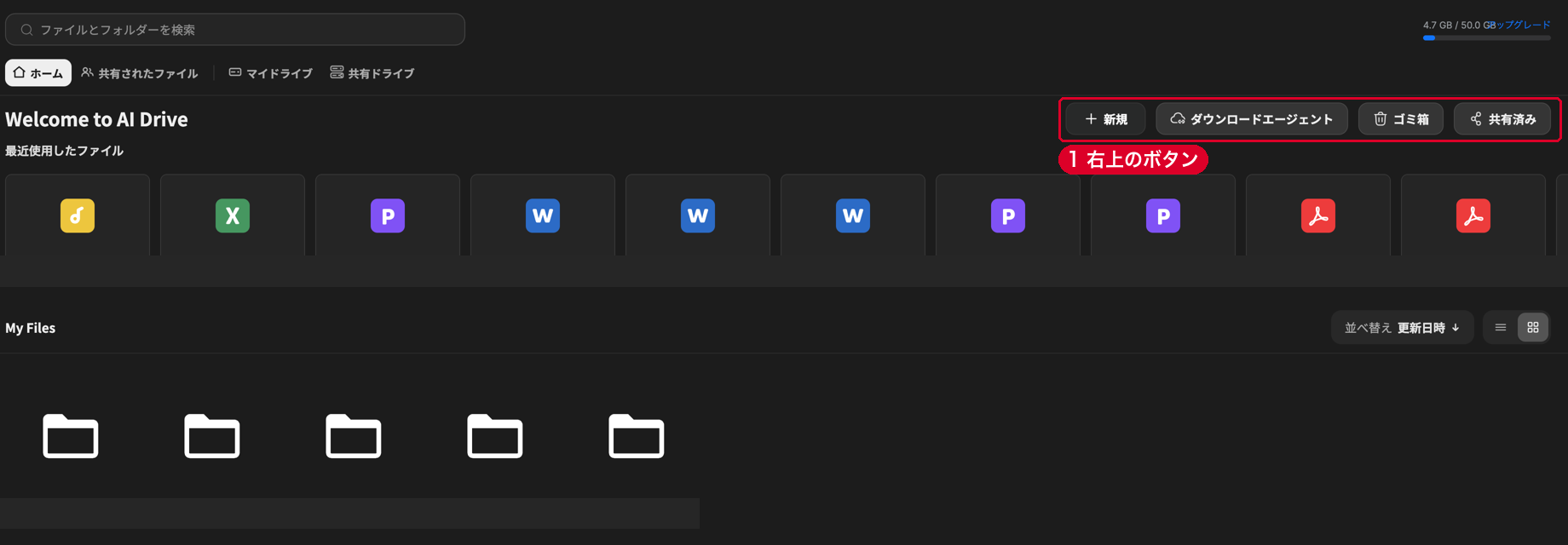
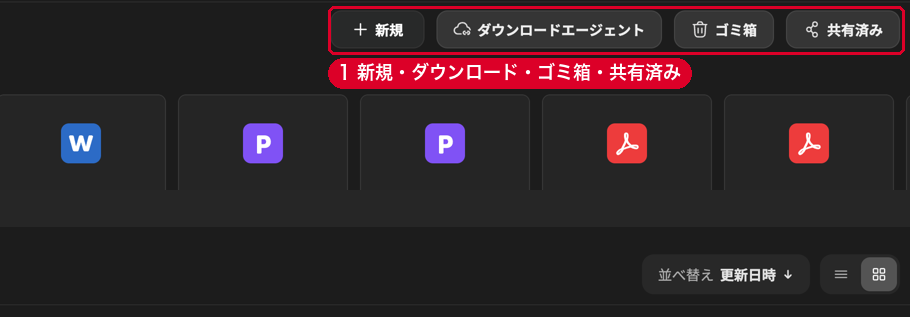
保存したファイルはスーパーエージェントに渡して、要約やスライド化を頼めます。画面の右上には「新規」「ダウンロードエージェント」「ゴミ箱」「共有済み」のボタンが並び、フォルダでの整理や、リンク・メールでの共有もでき、削除したファイルは30日以内ならゴミ箱から戻せます。容量はFreeが1GB、Plusが50GB、Proが1TBです。
ハブ
ハブは、プロジェクトごとにファイルや指示をまとめて、どの会話からも同じ前提で作業できる場所です。一度アップロードしたファイルは、そのハブの中のすべての会話で使えます。
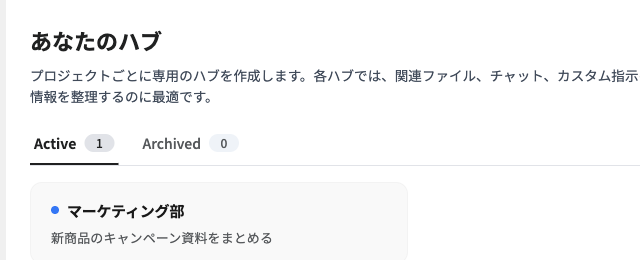
ハブにはメンバーを招待でき、チームで同じファイルと会話の履歴を使えます。同じハブの中の過去のプロジェクトを参照できるので、「先週の市場調査を元に競合分析を作って」のような頼み方ができます。

\ 無料プランからお試し /
Gensparkのほかの製品:AIブラウザ・Speakly・フォトジーニアスなど
Gensparkには、ブラウザ・音声入力・スマホの写真編集のように、Webの画面の外で使う製品もあります。目的に合う物だけ入れれば十分です。
AIブラウザ
Genspark AIブラウザは、スーパーエージェントを組み込んだPC向けのブラウザです。macOS(15以上)とWindowsに対応しています。
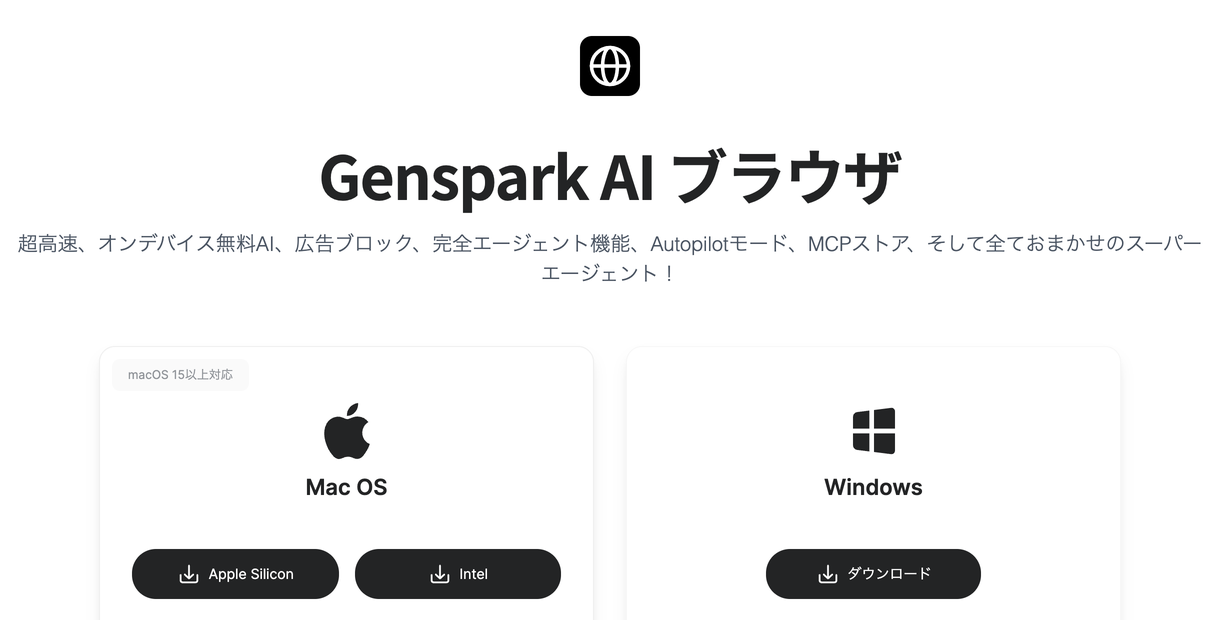
開いているページについてAIに聞けるほか、Autopilotモードでは、AIが自分でページを移動して情報を集めます。700以上のツールとつながるMCPストアや広告ブロックも付いていて、端末の中でAIのモデルを動かす「オンデバイスFree AI」なら、ネットにつながなくても無料でAIを使えます。
Genspark Speakly
Genspark Speaklyは、話した言葉を、読みやすい文章に整えて入力してくれる音声入力のアプリです。「えーと」などの言葉を取り除き、言い間違いも直して入力します。
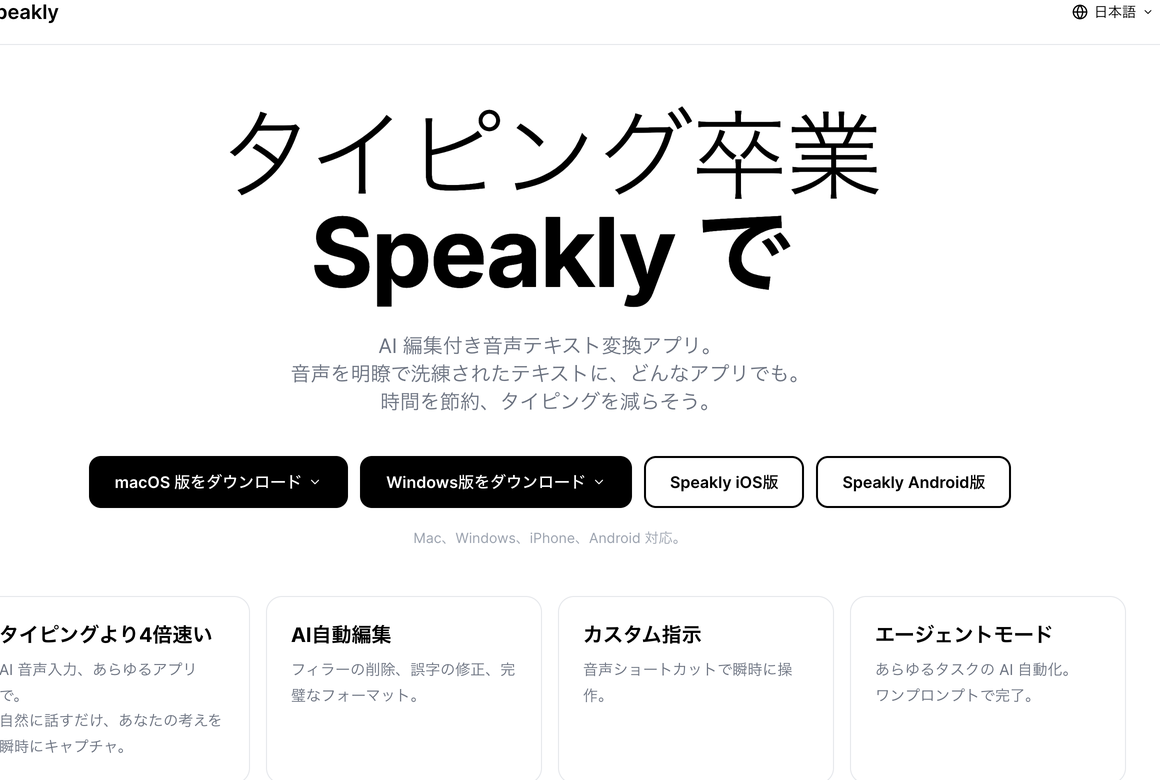
Mac・Windows・iPhone・Androidで使え、メール・Word・Slackなど100以上のアプリの入力欄に入れられます。言語は100以上を自動で見分け、翻訳やビジネス文面への書き換えといった専用のモードも作れます。Freeでは週4,000語まで、PlusとProは週ごとの語数の上限がありません。
フォトジーニアス
フォトジーニアスは、話しかけるだけで写真を編集できるスマホのアプリの機能です。iOSとAndroidのアプリで使えます。
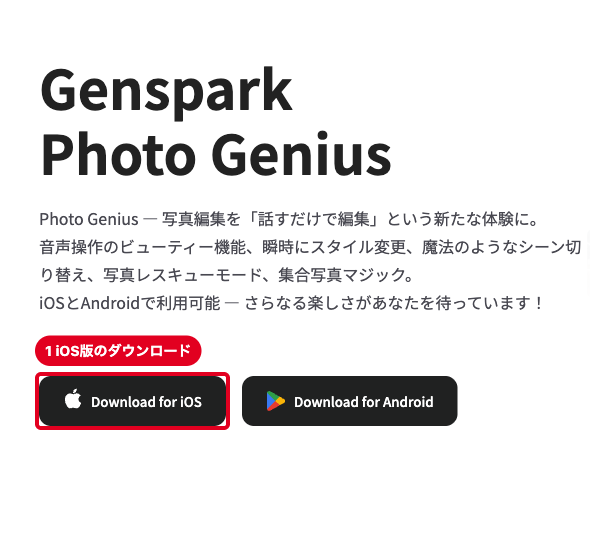
肌や表情を整えるビューティーの機能、写真のスタイルの変更、背景の場面の切り替え、写りの悪い写真を直す「写真レスキューモード」、集合写真の補正などを、声で頼んで実行します。

チャットアプリから使う
Gensparkは、LINE・WhatsApp・iMessage・Slackのトークからも使えます。ホーム画面の下にある「チャットアプリでGensparkを使う」から接続できます。

画面の表示のとおり、チャットアプリと初めてつなぐと1,000クレジットがもらえます。つなぎ方はアプリごとに違います。LINEのつなぎ方は、Gensparkの公式ブログに載っています。
\ 無料プランからお試し /
Gensparkの料金:無料で使える範囲と有料プランの違い
Gensparkは無料で始められ、使う量が増えたらPlus・Proに切り替える料金の形です。PlusとProは毎月のクレジットの量を段階で選べ、量を増やすと料金も上がります。下の表は、いちばん少ない段階の料金とクレジットです。
| 項目 | Free | Plus | Pro |
|---|---|---|---|
| 月払い | $0 | $24.99 (約3,950円) | $249.99 (約39,500円) |
| 年払い (月あたり) | ー | $19.99 (約3,160円) | $199.99 (約31,600円) |
| クレジット | 100/日 (生涯の上限あり) | 10,000/月 | 125,000/月 |
| AIドライブ | 1GB | 50GB | 1TB |
| 公式サイト | 公式サイト | 公式サイト | 公式サイト |
Freeプランは、毎日100クレジットが補充されますが、補充には生涯の上限があります。上限に達すると毎日の補充は止まるので、試して自分に合うかを確かめるためのプランと考えるのがよいでしょう。
PlusとProでは、AIチャットとAI画像のコアモデルを、利用枠の範囲ならクレジットを使わずに使えます。利用枠の上限に達すると、毎月のクレジットを使う形に切り替わります。年払いにすると、月払いより約20%安くなります。
チームで使う場合はTeamプラン(1シートあたり月$40(約6,320円))、大きな組織向けにはEnterpriseプラン(個別の見積もり)もあります。PlusとProでは、加入している間に作った物の商用利用の権利が付きます。
商用利用権は、Plus または Pro メンバーシップ特典の一部として 2027年6月30日まで保証されています。
出典:Genspark ヘルプセンター「メンバーシッププラン」
クレジットがどの機能でどれだけ減るか、いつリセットされるか、プランごとの細かい違いは、次の記事で詳しく解説しています。
割引やクーポンの情報は、次の記事にまとめています。
\ 無料プランからお試し /
Gensparkについてよくある質問
Gensparkについて、よく聞かれる質問に答えます。
Gensparkは無料でどこまで使えますか?
Freeプランでも、ほとんどの機能を毎日100クレジットの範囲で使えます。
ただし、毎日の補充には生涯の上限があり、上限に達すると補充が止まります。AIドライブは1GB、Speaklyは週4,000語までです。
Gensparkは日本語で使えますか?
はい、画面も入力も日本語で使えます。
依頼を日本語で書けば、日本語で答えや資料が返ってきます。日本語のヘルプセンターや公式のLINEアカウントもあります。
Gensparkは中国の会社ですか?
いいえ、Gensparkはアメリカのカリフォルニア州パロアルトに拠点を置くMainFunc Inc.が開発しています。
子会社のGenspark Inc.が運営に加わり、日本での有料プランの販売元はシンガポールのMAINFUNC PTE. LTD.です。2026年1月には日本法人も設立されています。
Gensparkは怪しくないですか?安全に使えますか?
はい、Gensparkは、SOC 2 Type IIとISO 27001の認証を取得しているサービスです。
設定の「AIデータ保持」をオフにすれば、会話の内容はモデルのトレーニングに使われません。個人データを販売しないことも、プライバシーポリシーに書かれています。
Gensparkはスマホでも使えますか?
はい、iPhone・Androidのアプリとスマホのブラウザで使えます。
PCと同じアカウントでログインすれば、同じプロジェクトを開けます。AI議事録はApple Watchでも録音できます。
Gensparkの有料プランは解約・返金できますか?
はい、有料プランはいつでも解約できます。
解約しても、支払い済みの期間の終わりまでは使えます。Webで契約したPlus・Proの返金は、日本の場合は請求日から72時間以内で、利用量が50%未満のときに1回だけ申し込めます。Teamは期間の途中での返金ができず、Enterpriseは個別の契約に従います。App Store・Google Playで申し込んだ場合は、解約も返金もストアの手続きに従います。
まとめ
Gensparkとは、調べもの・資料作成・画像や動画の生成までを1つの入力欄から任せられるAIワークスペースです。開発しているのはアメリカのMainFunc Inc.で、AIデータ保持をオフにすれば会話がモデルのトレーニングに使われない設定も用意されています。
今のGensparkは、スーパーエージェントやGenTeamなどのAIチーム、AIスライドやGenMailのオフィススイート、デザインやコードのビルドスイート、画像・動画・音楽のコンテンツ制作、AI議事録やディープリサーチなどのツールに分かれています。まずFreeプランで自分の仕事に合う機能を試し、毎日使うようになったらPlus、作業量が多いならProを選ぶと、むだなく使えます。
\ 無料プランからお試し /